Desative Dueto e Costura em todos os seus vídeos do TikTok
O TikTok dá a cada vídeo que você publica uma configuração própria, Allow reuse of content (permitir a reutilização do conteúdo). Se você deixar ativada, outras pessoas podem fazer Dueto ou Costura com o vídeo, criar figurinhas a partir dele ou adicioná-lo ao Story delas. Desativar significa abrir as configurações de privacidade de cada vídeo, um post atrás do outro. O Redact percorre essa lista por você, no perfil inteiro ou só nos vídeos que seus filtros escolherem, e não apaga nada.
Disponível para
Plano
Grátis para os vídeos recentes
Tudo o que você enviou nos últimos 30 dias pode ser protegido sem custo. Vídeos mais antigos precisam do Premium.
Por que desativar a reutilização
Seus vídeos podem parar dentro dos posts de outras pessoas
Duetos, Costuras e figurinhas são o jeito como um TikTok vira vários. Isso é metade da graça do app, até que seja o seu rosto ou a sua sala aparecendo em um post que você não fez, em um perfil que você não controla.
O novo post é de outra pessoa
Um Dueto exibe o seu vídeo ao lado do vídeo da outra pessoa, e uma Costura recorta parte do seu e coloca no dela. Nos dois casos, o resultado fica no perfil dela, e a ajuda do TikTok sobre Duetos diz que as configurações de privacidade dessa pessoa decidem quem pode assistir, comentar ou baixar.
A configuração da conta no TikTok só limita
Em Configurações e privacidade existe uma página de reutilização de conteúdo, mas as únicas opções são Todos ou Amigos. Desativar a reutilização por completo é feito vídeo por vídeo, nas configurações de privacidade de cada post, a menos que você deixe a conta inteira privada.
Duetos e Costuras já publicados continuam lá
Desativar a reutilização impede que novos sejam feitos. Os que já foram publicados continuam, e a ferramenta do TikTok para removê-los, no histórico de reutilização de conteúdo, apaga para sempre o seu vídeo original junto com eles. Desativar a reutilização cedo é a solução mais suave.
Os padrões podem mudar sem aviso
Em abril de 2026, o TikTok começou a adicionar aos vídeos uma configuração de remix com IA, já ativada em vídeos enviados anos antes, e depois pausou o recurso e retirou a configuração após a reação dos criadores. Vale a pena você mesmo definir as permissões dos seus vídeos.
Como a execução funciona
Os vídeos ficam no ar e a chave é desligada
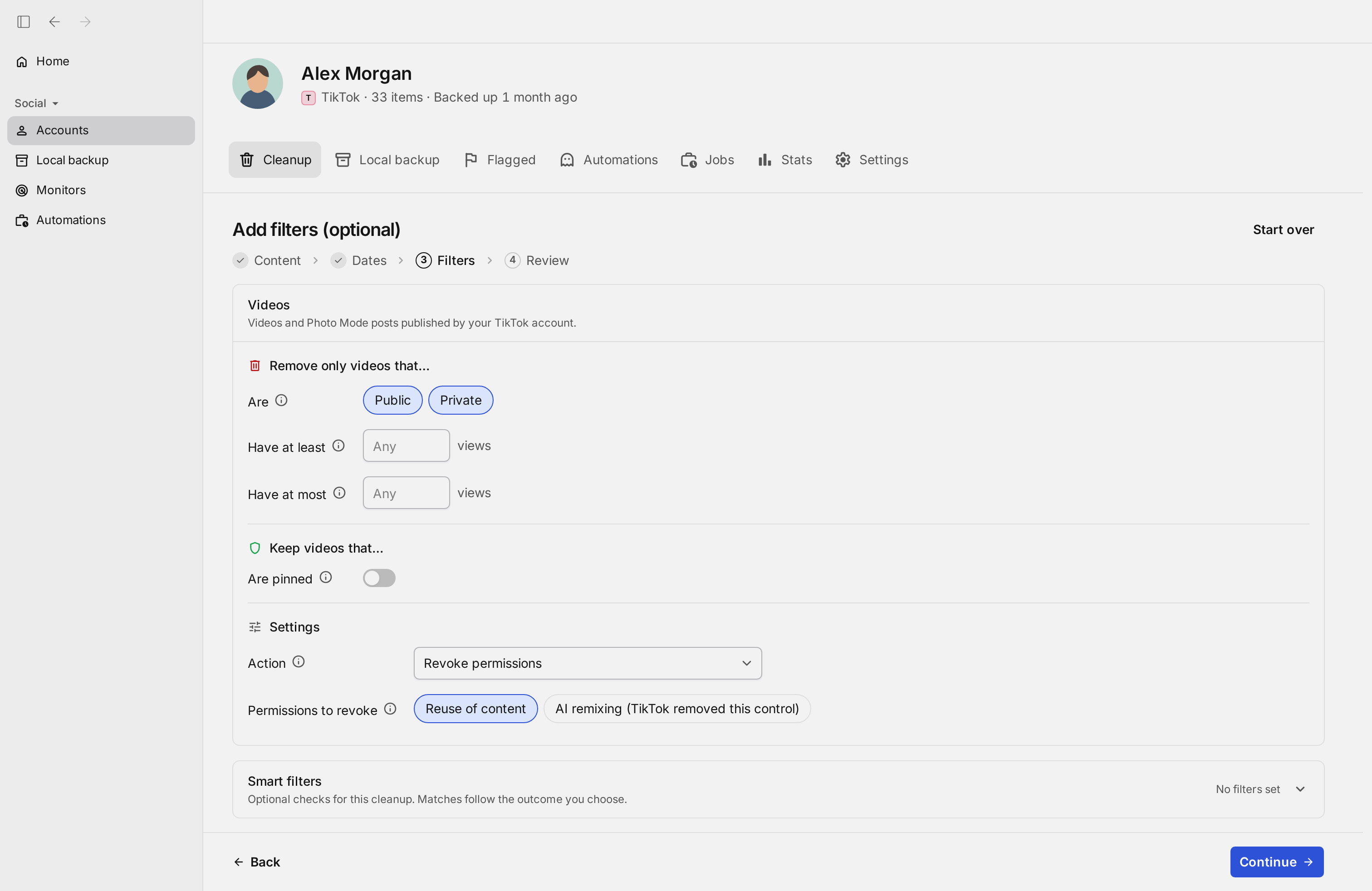
Escolha Videos no Redact e mude a Action (ação) para Revoke permissions (revogar permissões) em vez de Delete videos (apagar vídeos). O Redact reúne seus vídeos com os mesmos controles de uma exclusão. Depois abre cada vídeo que bateu com os filtros, entra nas configurações de privacidade dele, desativa Allow reuse of content e toca em Done. Se a configuração de um vídeo já estiver desativada, o Redact não mexe nela e avisa.
O Redact reconhece o nome da configuração em português e em outros idiomas. Nada é removido nem escondido. Cada vídeo mantém suas visualizações, curtidas, comentários e configuração de público, e a linha dele no Redact mostra o que mudou.
- Nada é apagado
- Dueto e Costura desativados
- Um resultado em cada linha
- App para desktop
A caixa de remix com IA
Feita para uma chave que o TikTok já retirou
O TikTok retirou a configuração de remix com IA. Se você marcar apenas AI remixing (TikTok removed this control), o Redact marca cada vídeo como falho e mostra o motivo. Para revogar a reutilização, marque Reuse of content. Essa opção controla o que outras pessoas podem fazer com seus vídeos. A política de privacidade do TikTok continua valendo para o uso dos vídeos pelo próprio TikTok.
- Chave retirada pelo TikTok
- A configuração de remix com IA não muda
- Motivo da falha em cada vídeo
- Não exclui do treinamento de IA
Escolha os vídeos
Todos os vídeos ou só os que importam
Revogar usa os mesmos controles de apagar, então você pode desativar a reutilização no perfil inteiro ou refinar o lote antes. O Review before deleting mostra o que bateu com os filtros antes de qualquer chave mudar.
Período
Escolha vídeos pela data de envio, por exemplo tudo do ano em que a sua conta decolou.
Público ou privado
Inclua os vídeos públicos, os privados ou os dois. A página de vídeos privados explica esse filtro com mais detalhes.
Are pinned
Fica desativado, a menos que você ative. Com ele ativado, os vídeos fixados no seu perfil mantêm as permissões que têm hoje.
Visualizações
Defina um mínimo e um máximo, por exemplo para proteger só os vídeos que alcançaram mais gente.
Confira e depois rode
Confira o lote, rode ou repita
Review before deleting
Lista todos os vídeos que batem com seus filtros sem abrir nenhum painel de privacidade, para você ajustar o lote antes de qualquer mudança.
Delete automatically
O app mantém esse nome para a execução real, mas com Revoke permissions escolhido ele só muda chaves. Nenhum vídeo é apagado.
Automations
Salve a configuração de revogar como uma programação e ela se repete no intervalo que você escolher, pegando os vídeos novos que baterem com os filtros. Precisa do Premium.
Passo a passo
Como desativar Dueto e Costura nos seus vídeos do TikTok com o Redact
A configuração leva poucos minutos de cliques. Em um perfil grande, a execução demora mais, porque o Redact ajusta o ritmo para ficar dentro dos limites do TikTok.
- 1
Baixe o Redact grátis
Baixe para o seu dispositivo →Instale o Redact no seu computador e crie uma conta grátis. As limpezas do TikTok rodam no app para desktop no Windows, macOS e Linux.
- 2
Conecte sua conta do TikTok
Abra o Redact, escolha o TikTok e vincule sua conta com segurança. Seus dados de acesso vão direto para o TikTok e nunca passam por um servidor do Redact.
- 3
Escolha Videos e mude a Action para Revoke permissions
Abra a categoria Videos e mude Action de Delete videos para Revoke permissions. Os controles de período, privacidade, Are pinned e visualizações continuam valendo, então refine o lote aqui ou deixe aberto para cobrir todos os vídeos.
- 4
Marque Reuse of content
Em Permissions to revoke, marque Reuse of content. Essa configuração cobre Duetos, Costuras, figurinhas e a inclusão do seu vídeo no Story de outra pessoa. Se você marcar apenas a opção de remix com IA, cada vídeo será marcado como falho com o motivo.
- 5
Confira a prévia e rode
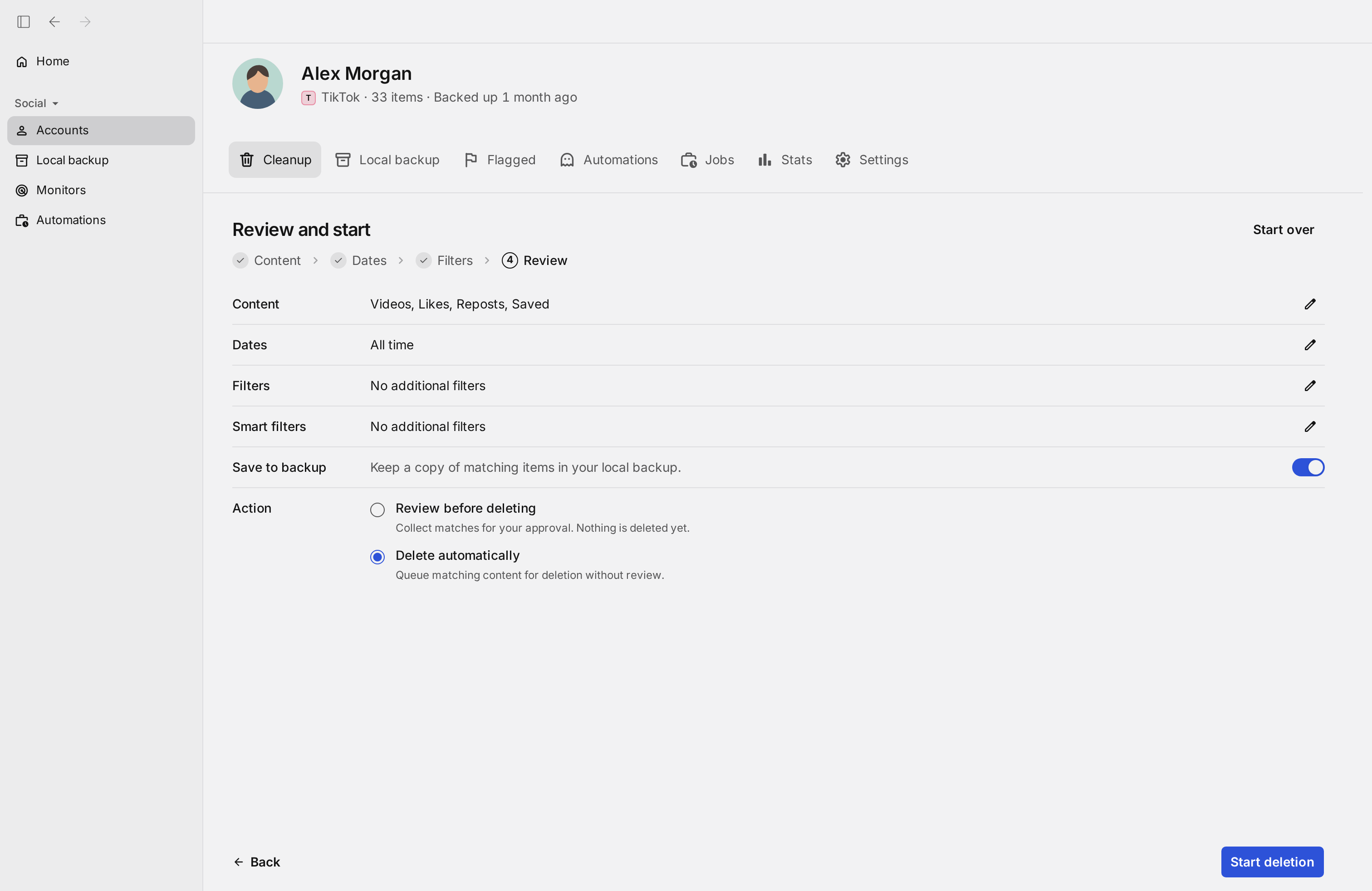
Selecione Review before deleting e clique em Start review para ver quais vídeos correspondem aos filtros. Depois de confirmar, confira o resultado em cada linha.
Revogar permissões em vídeos publicados nos últimos 30 dias é grátis. Vídeos mais antigos precisam do Premium.
Cada chave é mudada a partir do seu computador
Você entra no TikTok em uma janela que o Redact abre no seu próprio computador, e a execução percorre seus vídeos a partir dali. Os servidores do Redact nunca veem seu login nem seus vídeos, então do nosso lado não há nada para vazar ou vender. Desconecte o TikTok quando quiser.
Experimente o Redact hoje
Estamos sempre adicionando suporte a outras redes sociais. Você pode receber as novidades direto da gente no canal do Redact no Discord.

Perguntas frequentes
Não. A execução só desativa configurações dentro das opções de privacidade de cada vídeo. Seus vídeos continuam no seu perfil com as visualizações, curtidas, comentários e configuração de público exatamente como estavam.
Não. Desativar a reutilização impede novos Duetos e Costuras, e os que já foram publicados continuam nos perfis de quem os fez. A forma que o TikTok oferece para removê-los é o histórico de reutilização de conteúdo nas configurações de privacidade do app, e removê-los por ali apaga para sempre o seu vídeo original junto. A ajuda do TikTok sobre a privacidade da Costura explica o processo.
Em parte. A página de reutilização de conteúdo em Configurações e privacidade só escolhe se Todos ou apenas seus Amigos podem reutilizar seus posts. Deixar a conta privada interrompe a reutilização por completo, mas esconde seus vídeos de todo mundo que você não aprovou. Para continuar público e mesmo assim desativar a reutilização, você precisa da configuração de cada vídeo, e é essa que o Redact muda.
Não. Essas chaves controlam o que outras pessoas podem criar com os seus vídeos. Elas não mudam como o próprio TikTok pode usar o seu conteúdo de acordo com a política de privacidade dele, e o TikTok disse que o recurso de remix, agora pausado, não usou os vídeos de ninguém para treinar IA.
Sim, no TikTok. Abra o vídeo, toque em Mais opções, entre em Configurações de privacidade e ative de novo Allow reuse of content. O Redact só desativa permissões, então reativar fica por sua conta.
Se o TikTok não mostrar a configuração de reutilização, o Redact marca o vídeo como falho e mostra o motivo. Se você marcar apenas a opção de remix com IA, o Redact também mostra uma falha em cada vídeo. Para revogar a reutilização, selecione Reuse of content.
É grátis para vídeos que você publicou nos últimos 30 dias. Vídeos mais antigos precisam do Premium, assim como o Automations, que repete sua configuração de revogar em um intervalo para que os vídeos novos que baterem com os filtros tenham a chave desativada. Não use o Disappearing Mode para isso, porque ele apaga os vídeos quando passam do seu limite de idade.