Masowe usuwanie treści na Facebooku
Redact pozwala masowo usuwać komentarze, posty, oznaczenia, zdjęcia, filmy i pliki opublikowane na Twojej tablicy na Facebooku. Możesz też za jednym razem usunąć znajomych i polubienia. Z Redact masz pełną kontrolę nad swoją historią na Facebooku. Nie pozwól, żeby żenujące treści z przeszłości wpadły w oczy znajomym czy współpracownikom. Pobierz Redact już dziś.
Aplikacja jest na razie dostępna tylko po angielsku.
Dostępne na
posty usunięte za pomocą Redact
Stan na czerwiec 2026: użytkownicy Redact usunęli ponad 20 milionów postów, według anonimowej telemetrii aplikacji na komputer.
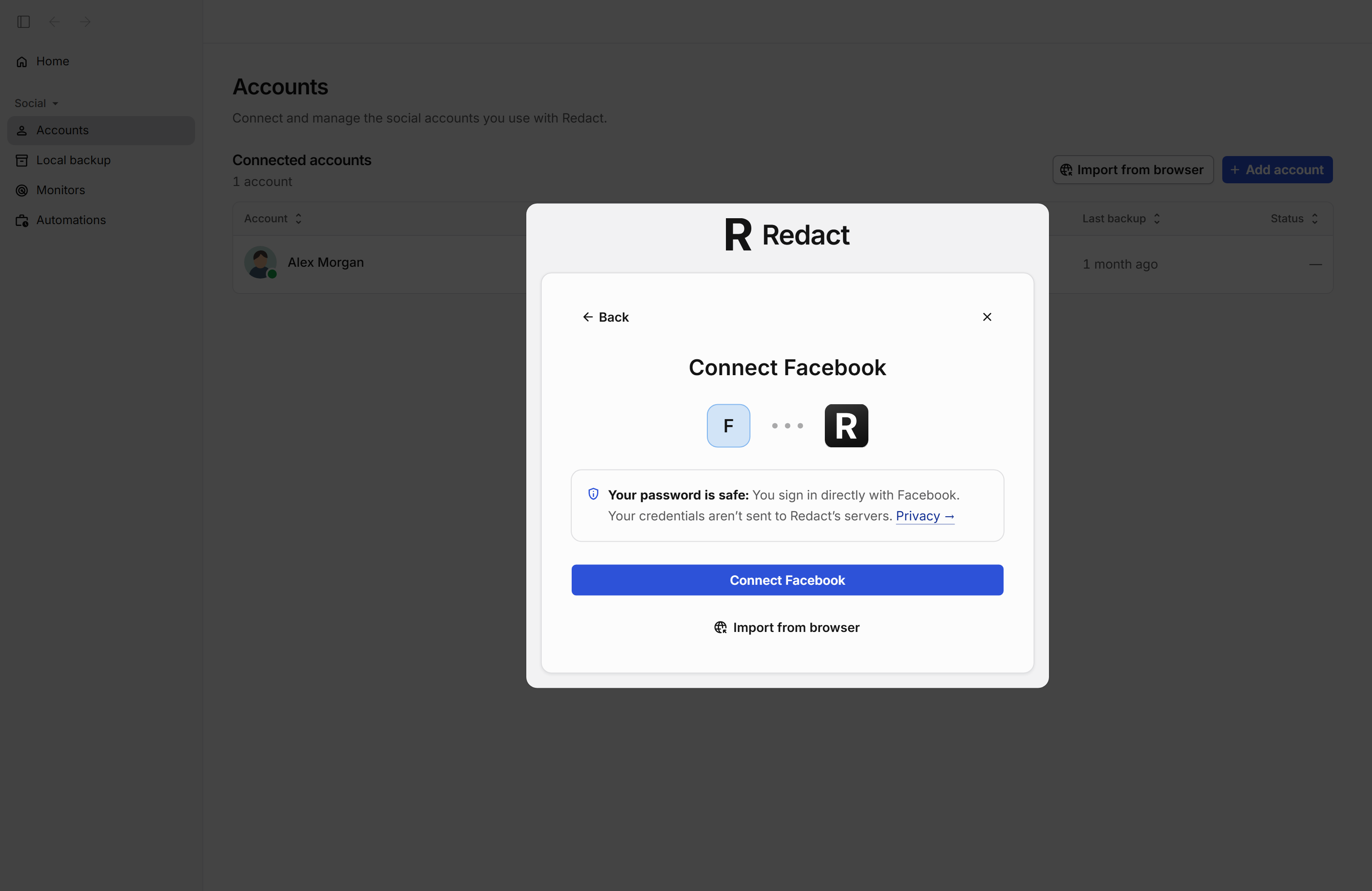
Połącz konto na Facebooku
Gdy w Add account (dodaj konto) wybierzesz Facebooka, otworzy się ten ekran. Logujesz się na stronie Facebooka i konto jest połączone. Twoje hasło nie trafia na serwery Redact.
- 4Connect + nazwa platformy, na przykład Connect Instagram (połącz):Otwiera stronę logowania platformy. Zaloguj się jak zwykle, a konto zostanie połączone z Redact.
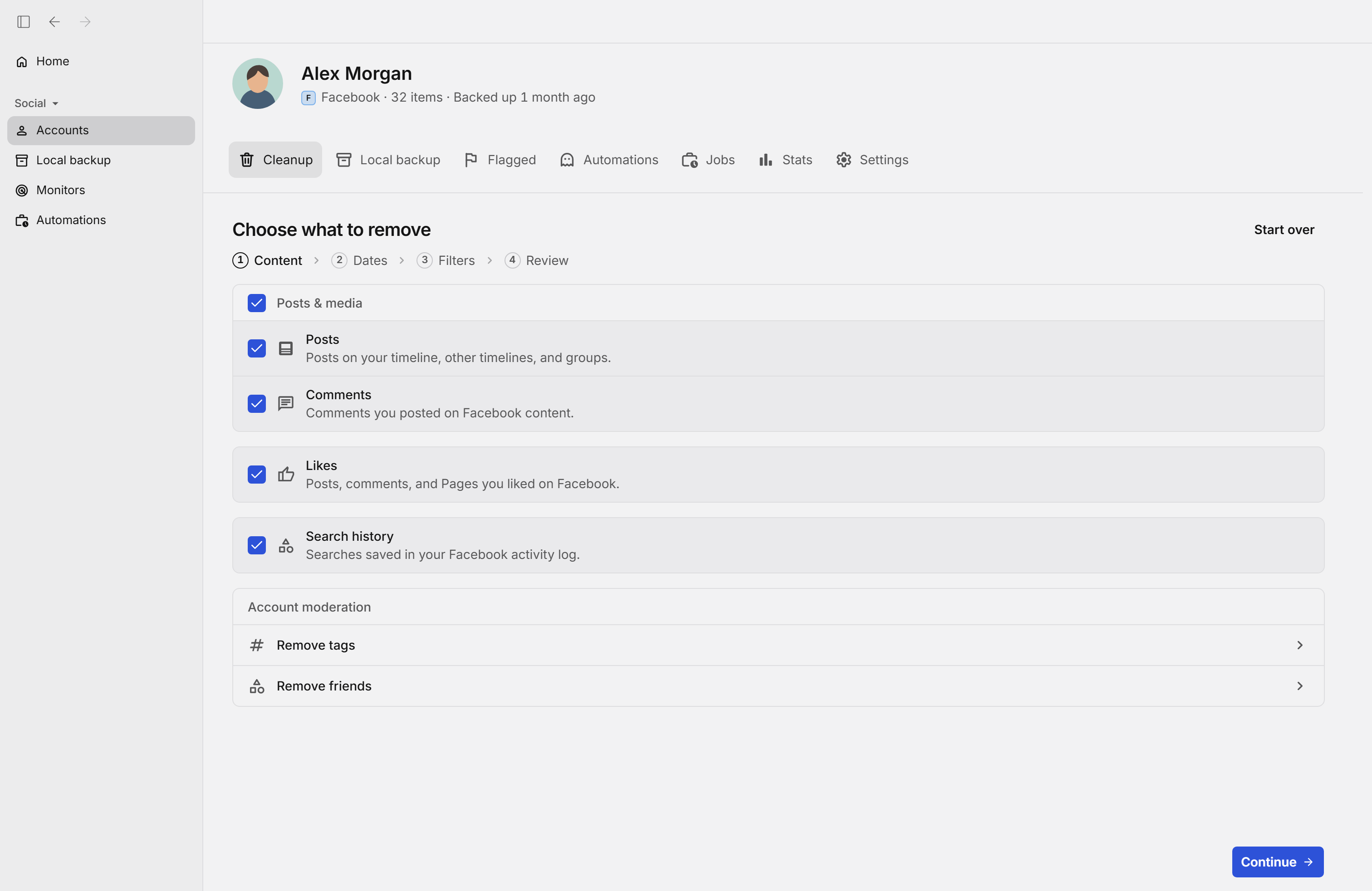
Wybierz, co usunąć (krok 1 z 4)
Usuwanie zaczyna się w karcie Cleanup (czyszczenie). Zaznacz, co chcesz usunąć: posty, komentarze, polubienia albo historię wyszukiwania. Zdjęcia i filmy wybierasz w filtrach postów. Niżej znajdziesz Remove tags (usuń oznaczenia) i Remove friends (usuń znajomych), które są osobnymi procesami usuwania.
- 3Posts (posty):Usuwa posty na twojej osi czasu, na osiach czasu innych osób i w grupach, także te ze zdjęciami lub filmami. Żeby wybrać tylko zdjęcia lub filmy, użyj filtra Have w kroku Filters.
- 4Comments (komentarze):Usuwa komentarze, które napisałeś pod treściami na Facebooku.
- 5Likes (polubienia):Usuwa twoje polubienia ze wszystkiego, co polubiłeś na platformie.
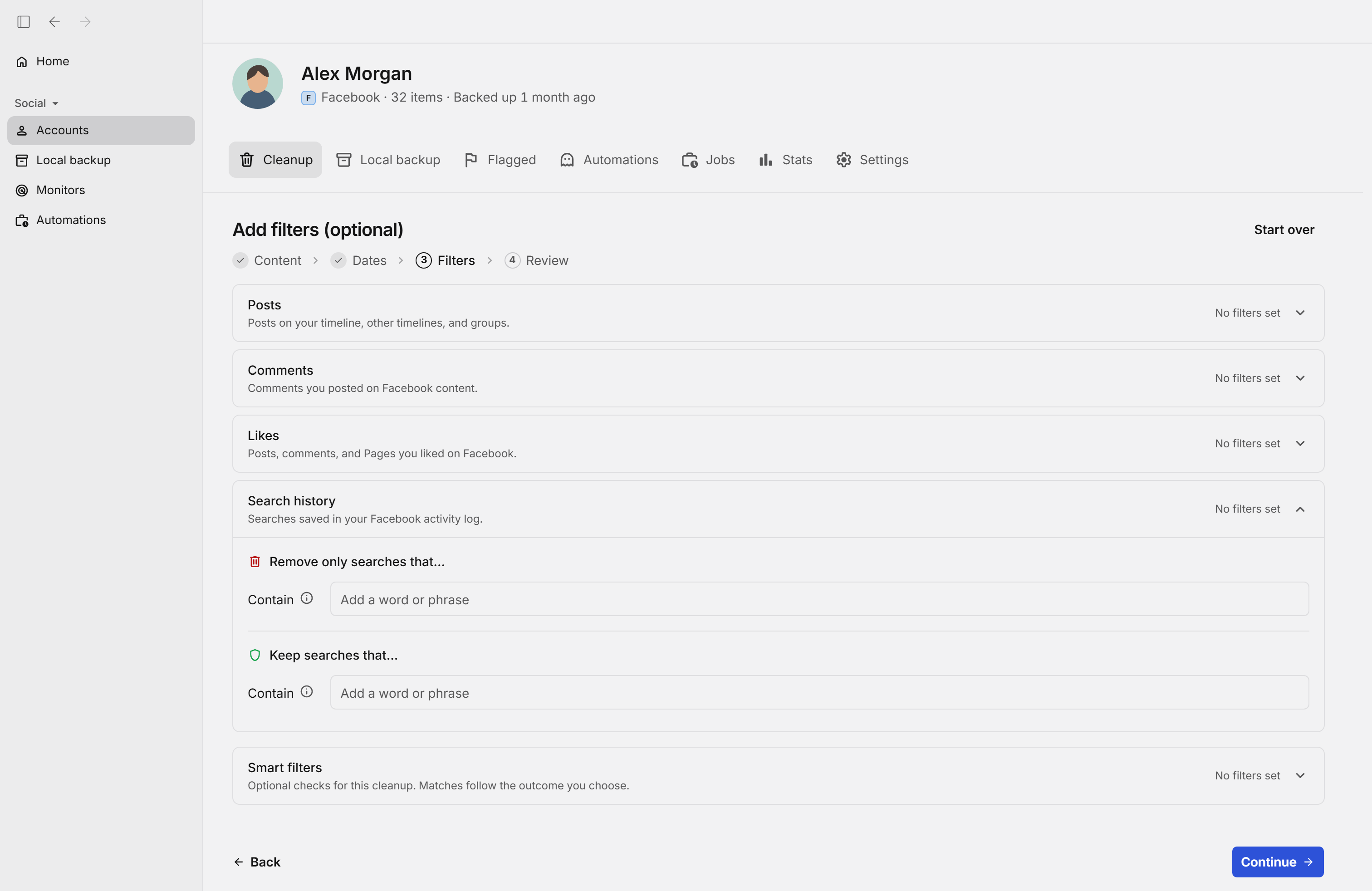
- 6Search history (historia wyszukiwania):Usuwa wyszukiwania zapisane w twoim dzienniku aktywności na Facebooku.
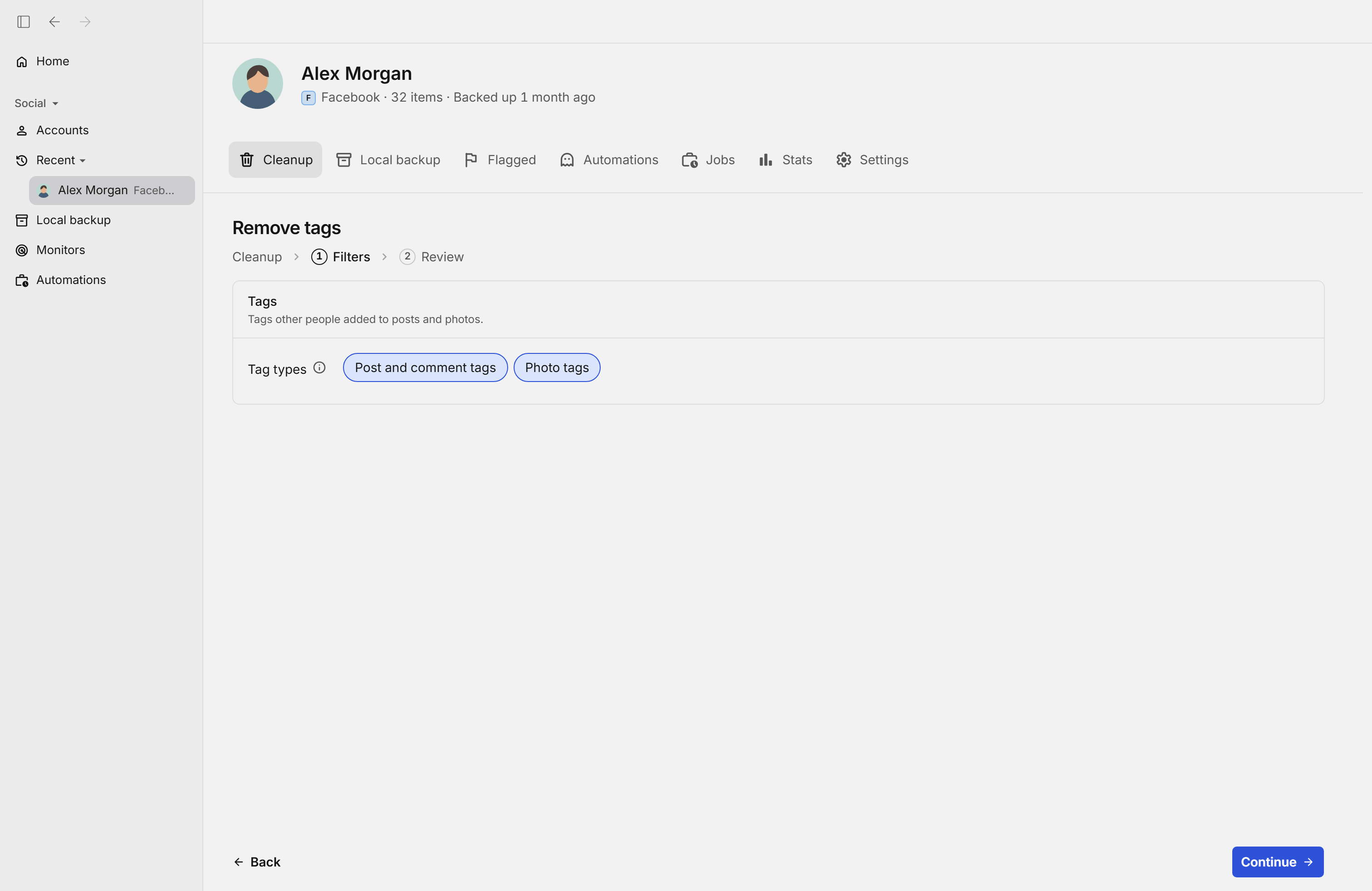
- 7Remove tags (usuń oznaczenia):Otwiera osobny proces usuwania oznaczeń, które inni dodali do ciebie w postach, komentarzach i na zdjęciach.
- 8Remove friends (usuń znajomych):Otwiera osobny proces usuwania znajomych z twojej listy znajomych na Facebooku. Do tego potrzebujesz planu Premium.
- 9Continue (dalej):Zapisuje twój wybór i przechodzi do następnego kroku.
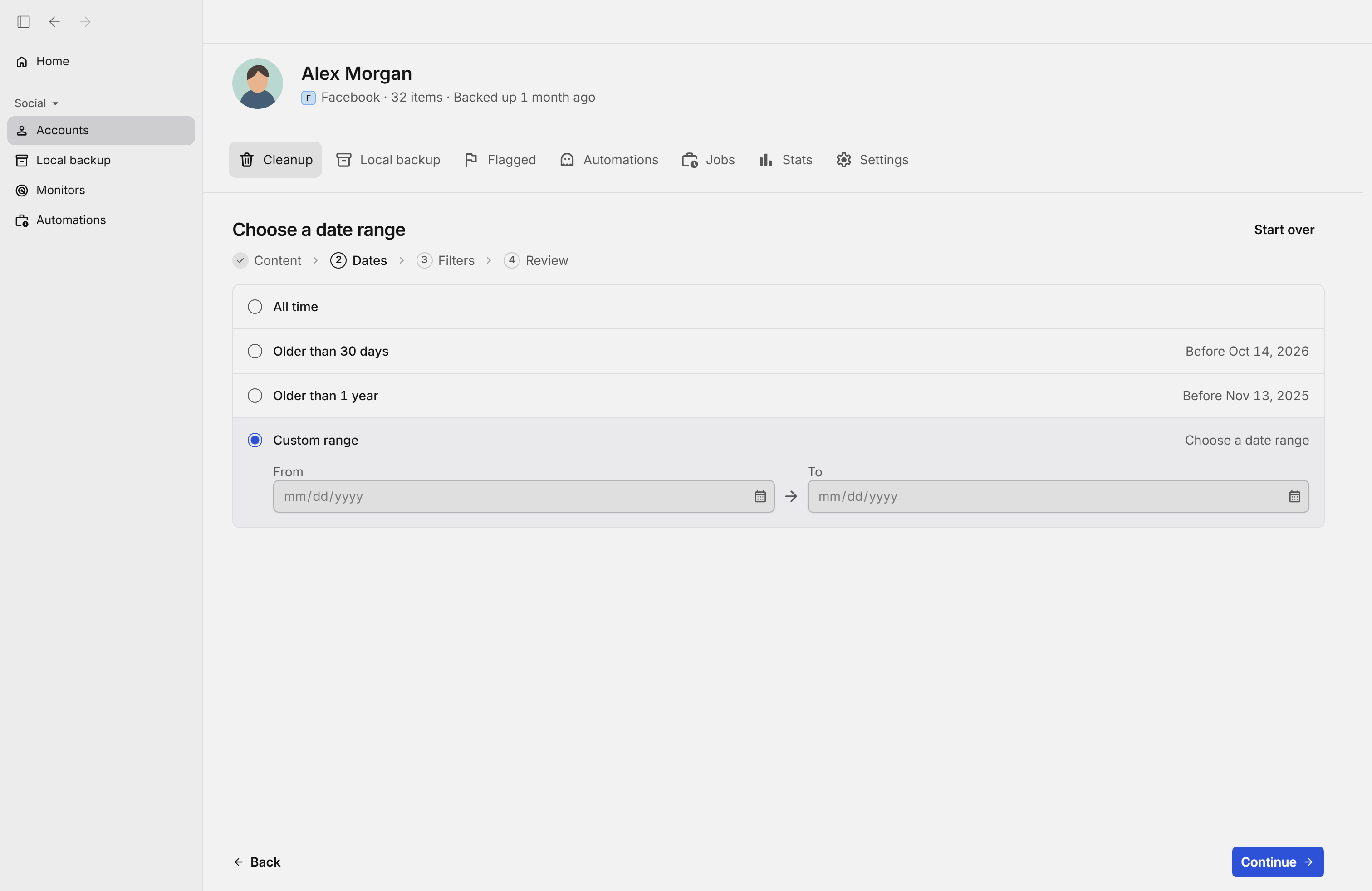
Wybierz zakres dat (krok 2 z 4)
Wybierz, z jakiego okresu usunąć: wszystko, wszystko starsze niż 30 dni, wszystko starsze niż rok albo własny zakres dat. Żeby usunąć wszystko z Facebooka, zaznacz w poprzednim kroku wszystkie rodzaje treści i wybierz tutaj All time (cały okres).
- 3All time (cały okres):Obejmuje wszystkie wybrane treści, bez względu na datę.
- 6Custom range (własny zakres):Wybierz datę początkową i końcową, żeby objąć tylko treści z tego okresu.
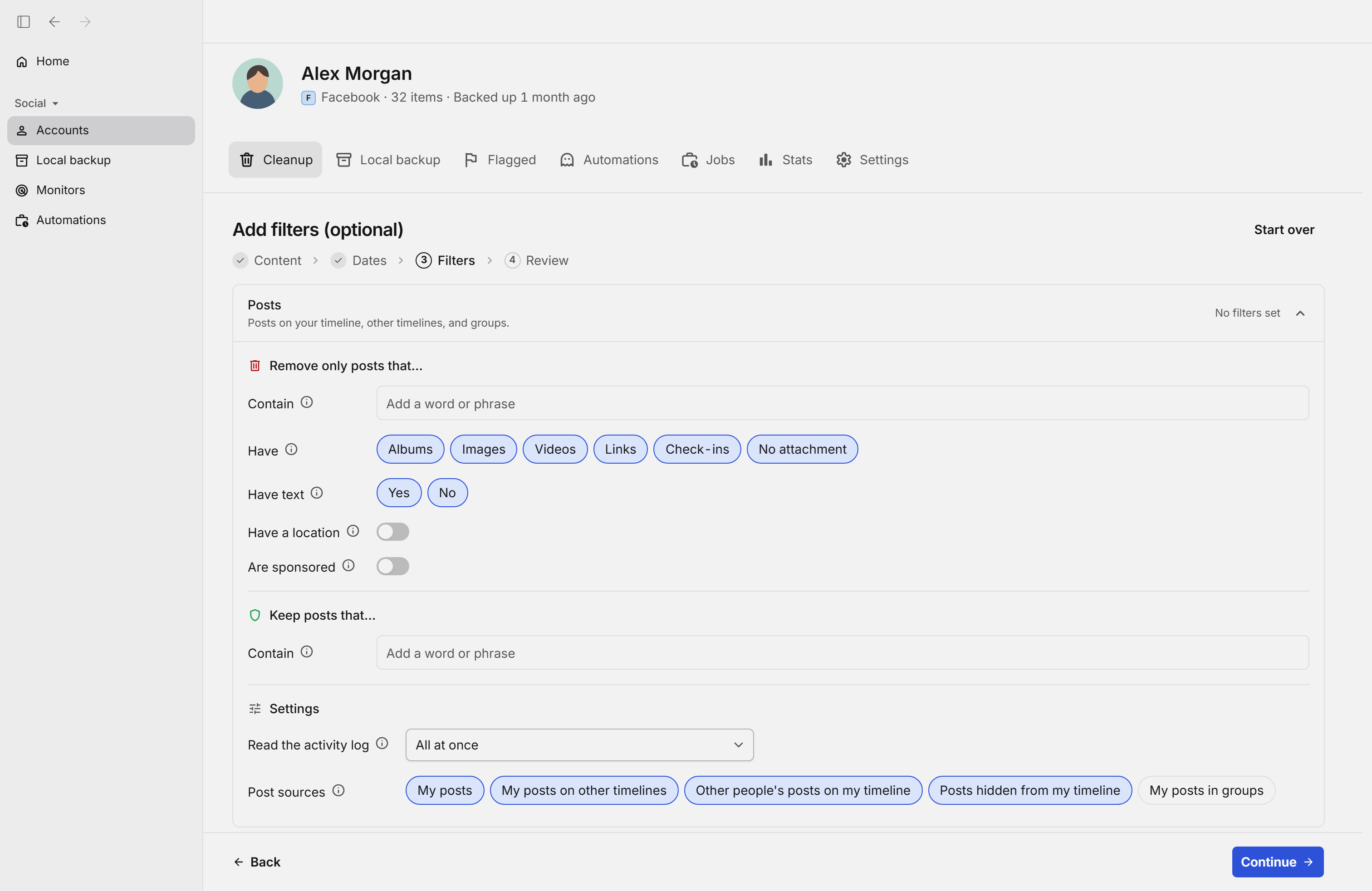
Filtry postów, zdjęć i filmów
Zawęź usuwanie według słów, według tego, co zawiera post (zdjęcia, filmy, albumy, linki lub zameldowania), według tego, czy ma tekst albo lokalizację, lub według tego, czy jest sponsorowany. Żeby usunąć tylko zdjęcia i filmy, zostaw w Have zaznaczone tylko Images, Videos i Albums.
- 1Contain (zawierają):Usuwa tylko posty, które zawierają któreś z tych słów lub wyrażeń. Jeśli zostawisz pole puste, obejmie to wszystkie.
- 2Have (mają):Usuwa tylko posty z co najmniej jednym z zaznaczonych rodzajów: Albums (albumy), Images (zdjęcia), Videos (filmy), Links (linki), Check-ins (zameldowania) lub No attachment (bez załącznika). Tak usuniesz swoje zdjęcia i filmy z Facebooka; gdy zaznaczone są wszystkie, obejmie to wszystkie posty.
- 6Contain (zawierają), do zachowania:Posty, które zawierają któreś z tych słów lub wyrażeń, nigdy nie zostaną usunięte, nawet jeśli spełniają pozostałe filtry.
- 8Post sources (źródła postów):Wybierz, które posty mają być sprawdzone: My posts (moje posty), My posts on other timelines (na osiach czasu innych), Other people's posts on my timeline (posty innych na mojej osi czasu), Posts hidden from my timeline (ukryte na mojej osi czasu) i My posts in groups (w grupach).
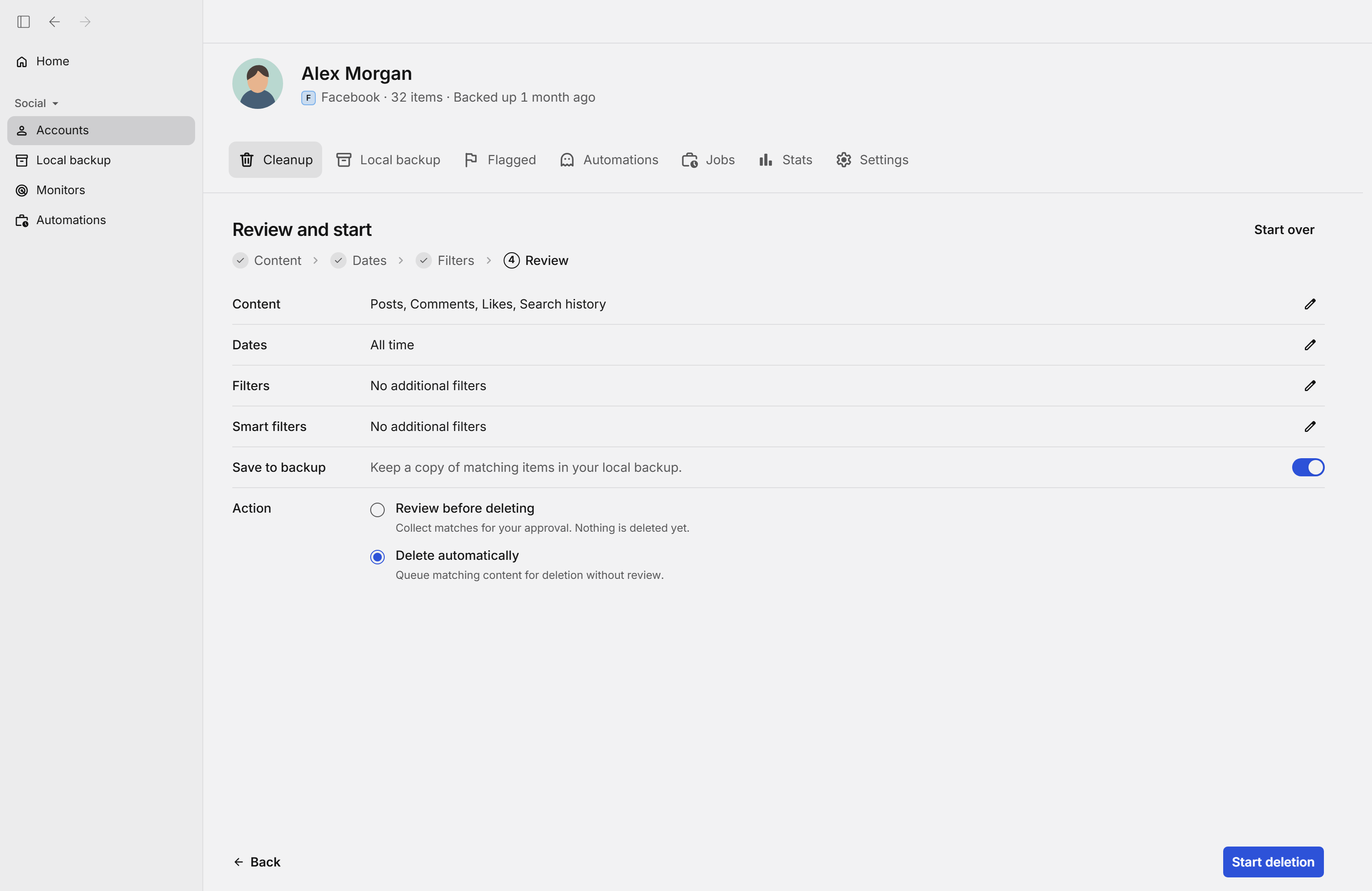
Sprawdź i zacznij (krok 4 z 4)
Tutaj widzisz podsumowanie wszystkiego, co wybrałeś. Zdecyduj, czy chcesz przejrzeć każdy element przed usunięciem, czy usunąć od razu, a potem zacznij.
- 6Save to backup (zapisz w kopii):Gdy jest włączone, Redact przed usunięciem zapisuje trafienia w twojej lokalnej kopii, żebyś mógł je później przejrzeć.
- 7Review before deleting (przejrzyj przed usunięciem):Zbiera trafienia, żebyś mógł je zatwierdzić w zakładce Flagged. Na razie nic nie jest usuwane.
- 8Delete automatically (usuń automatycznie):Dodaje wszystkie trafienia do kolejki usuwania bez przeglądania.
- 9Start deletion (rozpocznij usuwanie):Otwiera ostatnie okno potwierdzenia.
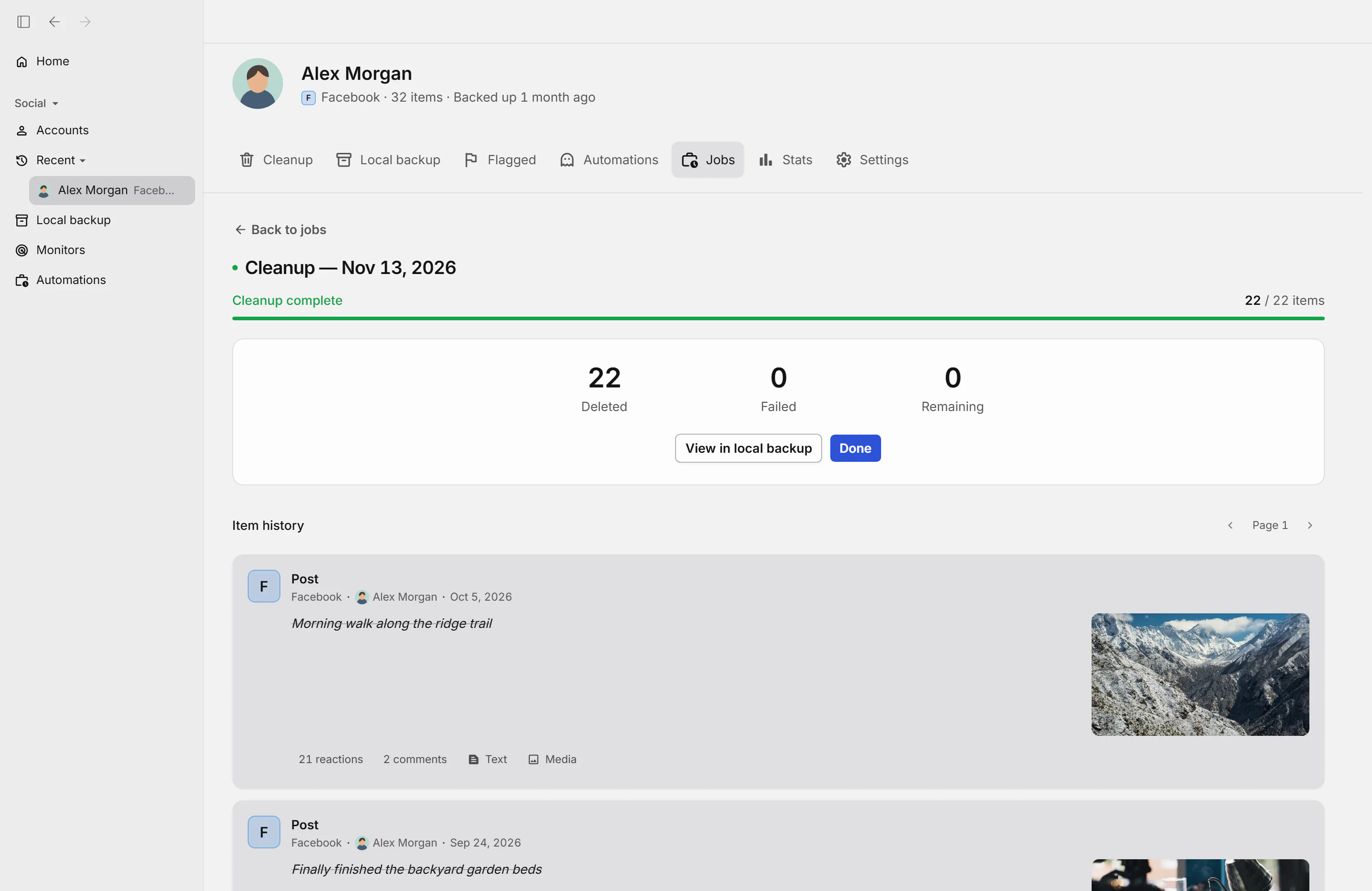
Usuwanie zakończone
Na końcu widzisz, ile elementów usunięto, ilu nie udało się usunąć i ile zostało. W historii poniżej możesz sprawdzić każdy usunięty element.
- 1View in local backup (zobacz w lokalnej kopii):Otwiera w twojej lokalnej kopii to, co zostało usunięte w tym zadaniu.
- 2Done (gotowe):Zamyka podsumowanie zakończonego zadania.
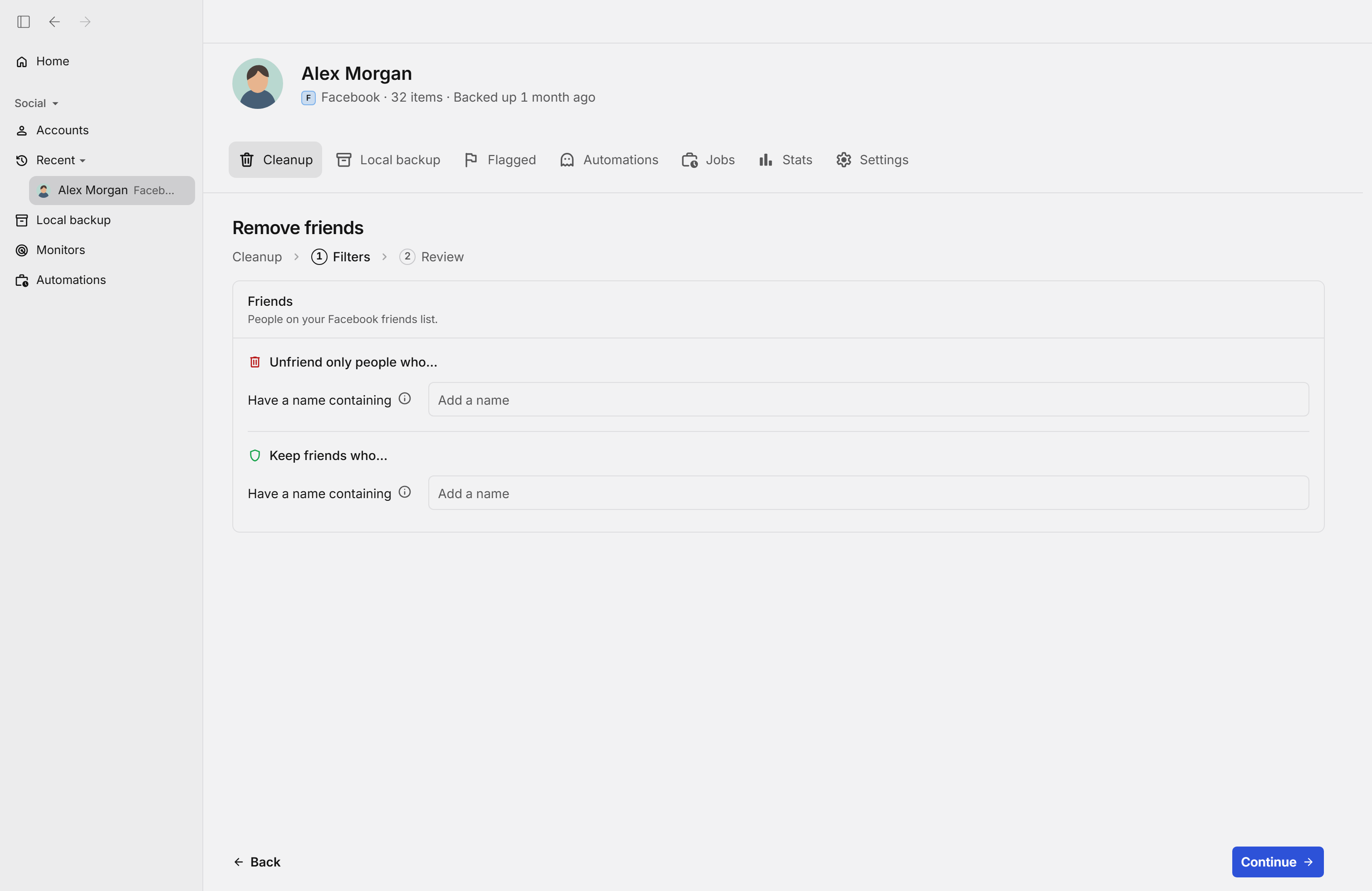
Usuń znajomych
Gdy w Cleanup wybierzesz Remove friends, otworzy się ten osobny proces usuwania. Możesz usunąć tylko tych znajomych, których imię i nazwisko zawiera określone słowa, albo zachować innych według imienia i nazwiska; jeśli zostawisz pola puste, obejmie to wszystkich twoich znajomych. Do tego potrzebujesz planu Premium.
- 1Have a name containing (mają w nazwie):Usuwa tylko znajomych, których imię i nazwisko zawiera któreś z tych słów. Jeśli zostawisz pole puste, obejmie to wszystkich twoich znajomych.
- 2Have a name containing (mają w nazwie), do zachowania:Znajomi, których imię i nazwisko zawiera któreś z tych słów, nigdy nie zostaną usunięci, nawet jeśli spełniają pozostałe filtry.
Aplikacja nie ma jeszcze wersji po polsku. Dlatego przygotowaliśmy polską instrukcję, która objaśnia każdy ekran i każde ustawienie, dzięki której bez problemu z niej skorzystasz, mimo że jest po angielsku.
Zobacz polską instrukcjęFunkcje usuwania w serwisie Facebook
Jak usunąć wszystkie posty na Facebooku naraz
Redact pozwala masowo usunąć wszystkie posty na Facebooku, bez wyjątków: nic się nie ukryje. Niezależnie od tego, czy chcesz usunąć tylko kilka postów z 2012 roku, czy zacząć całkiem od nowa i zachować przy tym wszystkie kontakty, Redact daje Ci narzędzia, żeby zrobić to szybko i łatwo.
Zależy nam, żebyś miał tyle kontroli nad swoją obecnością w sieci, ile potrzebujesz, dlatego dbamy o to, żebyś nie musiał się martwić przypadkowym usunięciem najcenniejszych postów. Możesz zobaczyć podgląd wszystkiego, co obejmują Twoje ustawienia, a Redact pozwala też zapisać archiwum postów lokalnie na Twoim urządzeniu, żeby zostały z Tobą na lata.
Usuń historię wyszukiwania na Facebooku
Historia wyszukiwania na Facebooku to prywatny zapis wszystkiego, co wpisałeś lub kliknąłeś w pasku wyszukiwania: osób, stron, grup, postów i miejsc, których szukałeś. Redact znajduje ten zapis i usuwa go masowo, na Twoim urządzeniu, z podglądem przed usunięciem czegokolwiek. Ustaw cykliczny harmonogram, a historia zostanie pusta, choć Facebook dalej zapisuje nowe wyszukiwania.
Usuwaj treści na Facebooku według zakresu dat
Redact daje Ci pełną kontrolę nad tym, jaki okres uwzględnić albo pominąć, gdy masowo usuwasz posty na Facebooku. Możesz wybrać datę, od której zacząć, datę, przed którą skończyć, i wszystko pomiędzy. Możesz wskazać konkretne miesiące, tygodnie albo lata, tak jak Ci wygodnie i jak najlepiej pasuje do Twojej sytuacji.
To samo działa w datach względnych, które pokazują te same okresy w bardziej ludzki sposób. Możesz na przykład usunąć wszystko „starsze niż dwa tygodnie” albo „sprzed 2 do 3 lat”. To mniej precyzyjny, ale bardziej intuicyjny sposób, żeby zobaczyć, co zostanie usunięte w wybranym okresie.
Usuń wszystkie zdjęcia i filmy z osi czasu na Facebooku
Nie tylko komentarze: Redact pozwala masowo usuwać z Twojej tablicy wszystkie rodzaje treści, łącznie ze zdjęciami i filmami. Nie musisz już drżeć, że niezręczne zdjęcia grupowe wypłyną przy obecnych znajomych. Możesz zadbać o to, żeby na zawsze zostały w przeszłości.
Usuń wszystkie polubienia na Facebooku naraz
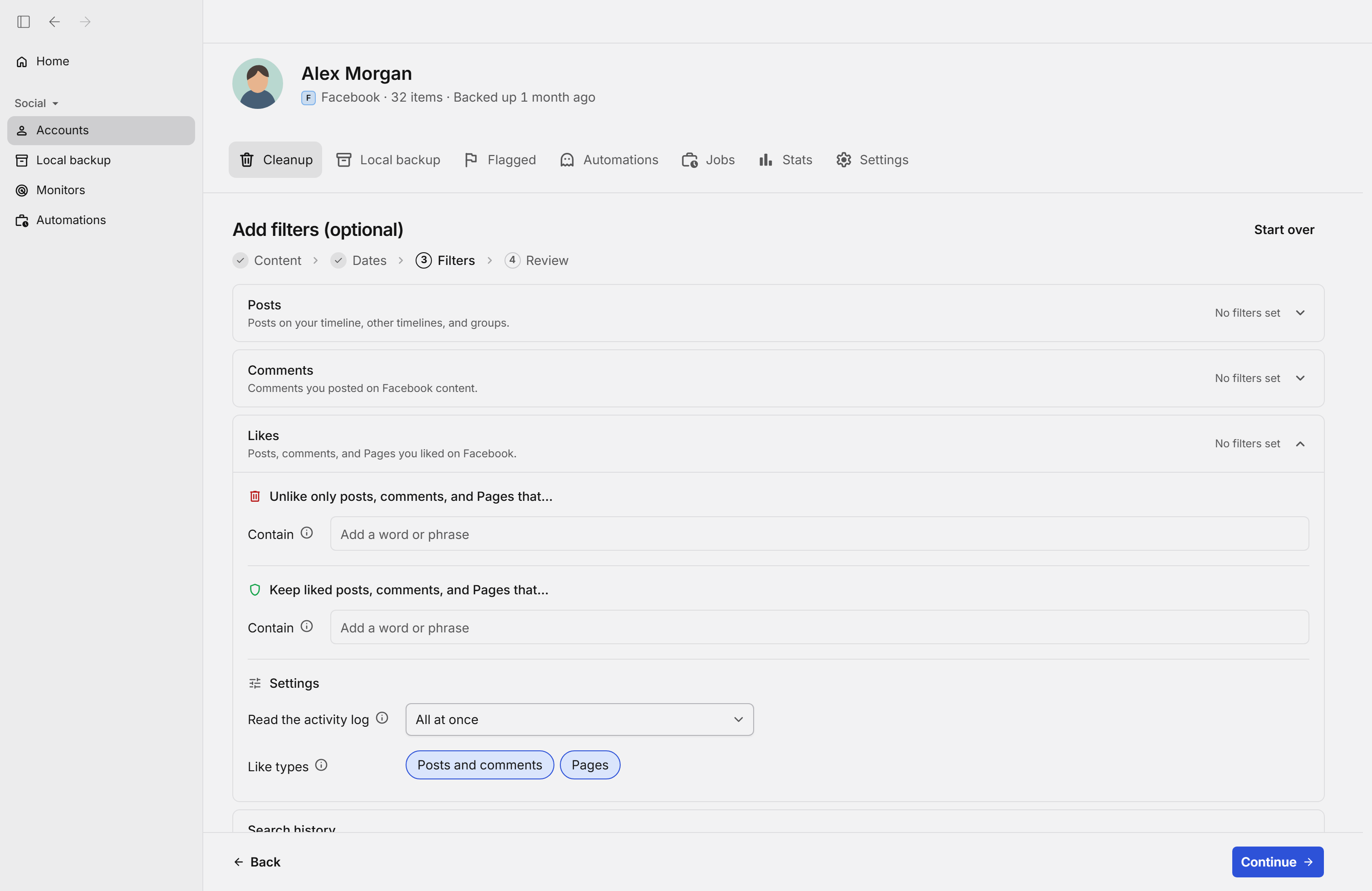
Redact daje Ci bezpośrednią kontrolę nad polubieniami na Facebooku, więc to Ty decydujesz, co ludzie mogą wyczytać o Twoich zainteresowaniach. Usuń reakcje zostawione pod postami i komentarzami, strony polubione przez lata albo jedno i drugie naraz, i ustaw cykliczny harmonogram, żeby polubienia znowu się nie nazbierały. Nikt nie wytknie Ci ukrytej miłości do anime, gdy dowodów już nie będzie.
Masowo usuń oznaczenia na Facebooku
Znajomi, rodzina i ludzie, z którymi straciłeś kontakt, oznaczają Cię od lat, a każde oznaczenie łączy Twój profil z czymś, czego nie publikowałeś. Redact masowo usuwa te oznaczenia. Wybierz oznaczenia w postach i komentarzach, oznaczenia na zdjęciach albo jedno i drugie, sprawdź podgląd, a Twoje imię zniknie, choć ich posty zostaną.
Szybko usuń wszystkich znajomych z Facebooka
Jeśli masz Facebooka od dziesięciu czy dwudziestu lat, mogło Ci się tam nazbierać sporo znajomych, z którymi nie chcesz już mieć nic wspólnego. Może wielu z nich zupełnie odbiło, a może nawet nie pamiętasz, kim są. Tak czy inaczej, start od zera może być najlepszym ruchem.
Z Redact możesz masowo usunąć wszystkich znajomych z Facebooka naraz. Nie musisz już czytać wynurzeń ludzi, których ledwo znałeś ze studiów w 2010 roku. Zacznij od nowa tylko z tymi, którzy naprawdę się liczą.
Usuń całą swoją historię na Facebooku
Redact to najlepszy sposób, żeby łatwo i pewnie przejąć kontrolę nad swoją historią na Facebooku. Z Redact możesz precyzyjnie wybrać posty albo usunąć wszystko bez wyjątku.
Zanim masowo usuniesz posty, komentarze, zdjęcia i filmy z Facebooka, pokażemy Ci podgląd, żebyś przypadkiem nie usunął czegoś, co chcesz zachować. Możesz też zaplanować regularne usuwanie w dowolnych odstępach.
Odzyskaj kontrolę nad kontem na Facebooku z Redact i nie martw się już, że Ty sprzed 10 lat narobisz kłopotów dzisiejszemu sobie.
Facebook: funkcje usuwania w poszczególnych planach
Ta tabela pokazuje każdą akcję usuwania, ustawienia i filtry do zachowywania lub usuwania treści, a także plan, którego potrzebujesz, żeby z nich korzystać.
21 akcji, filtrów i ustawień
| Akcja usuwania, filtr lub ustawienie | Darmowy1 konto | Premium2 konta | Ultimate5 kont |
|---|---|---|---|
| Co możesz usunąć | |||
| Usuwanie postów na Facebooku | 30 dni W planie Darmowy masz dostęp do: Usuwanie postów na Facebooku, dla treści z ostatnich 30 dni. | W planie Premium masz dostęp do: Usuwanie postów na Facebooku. | W planie Ultimate masz dostęp do: Usuwanie postów na Facebooku. |
| Usuwanie komentarzy na Facebooku | 30 dni W planie Darmowy masz dostęp do: Usuwanie komentarzy na Facebooku, dla treści z ostatnich 30 dni. | W planie Premium masz dostęp do: Usuwanie komentarzy na Facebooku. | W planie Ultimate masz dostęp do: Usuwanie komentarzy na Facebooku. |
| Usuwanie polubień postów i komentarzy na Facebooku | 30 dni W planie Darmowy masz dostęp do: Usuwanie polubień postów i komentarzy na Facebooku, dla treści z ostatnich 30 dni. | W planie Premium masz dostęp do: Usuwanie polubień postów i komentarzy na Facebooku. | W planie Ultimate masz dostęp do: Usuwanie polubień postów i komentarzy na Facebooku. |
| Cofanie polubień i obserwowania stron na Facebooku | 30 dni W planie Darmowy masz dostęp do: Cofanie polubień i obserwowania stron na Facebooku, dla treści z ostatnich 30 dni. | W planie Premium masz dostęp do: Cofanie polubień i obserwowania stron na Facebooku. | W planie Ultimate masz dostęp do: Cofanie polubień i obserwowania stron na Facebooku. |
| Usuwanie oznaczeń na Facebooku z postów, komentarzy i zdjęć | 30 dni W planie Darmowy masz dostęp do: Usuwanie oznaczeń na Facebooku z postów, komentarzy i zdjęć, dla treści z ostatnich 30 dni. | W planie Premium masz dostęp do: Usuwanie oznaczeń na Facebooku z postów, komentarzy i zdjęć. | W planie Ultimate masz dostęp do: Usuwanie oznaczeń na Facebooku z postów, komentarzy i zdjęć. |
| Usuwanie kont ze znajomych na Facebooku | W planie Darmowy brak dostępu do: Usuwanie kont ze znajomych na Facebooku. | W planie Premium masz dostęp do: Usuwanie kont ze znajomych na Facebooku. | W planie Ultimate masz dostęp do: Usuwanie kont ze znajomych na Facebooku. |
| Filtry i reguły | |||
| Usuwanie tylko twoich postów, postów w grupach, na osi czasu, ukrytych lub na cudzych osiach czasu | 30 dni W planie Darmowy masz dostęp do: Usuwanie tylko twoich postów, postów w grupach, na osi czasu, ukrytych lub na cudzych osiach czasu, dla treści z ostatnich 30 dni. | W planie Premium masz dostęp do: Usuwanie tylko twoich postów, postów w grupach, na osi czasu, ukrytych lub na cudzych osiach czasu. | W planie Ultimate masz dostęp do: Usuwanie tylko twoich postów, postów w grupach, na osi czasu, ukrytych lub na cudzych osiach czasu. |
| Filtrowanie postów według albumów, zdjęć, filmów, osadzonych linków, zameldowań lub braku załącznika | 30 dni W planie Darmowy masz dostęp do: Filtrowanie postów według albumów, zdjęć, filmów, osadzonych linków, zameldowań lub braku załącznika, dla treści z ostatnich 30 dni. | W planie Premium masz dostęp do: Filtrowanie postów według albumów, zdjęć, filmów, osadzonych linków, zameldowań lub braku załącznika. | W planie Ultimate masz dostęp do: Filtrowanie postów według albumów, zdjęć, filmów, osadzonych linków, zameldowań lub braku załącznika. |
| Filtrowanie postów według tego, czy dodano do nich tekst | 30 dni W planie Darmowy masz dostęp do: Filtrowanie postów według tego, czy dodano do nich tekst, dla treści z ostatnich 30 dni. | W planie Premium masz dostęp do: Filtrowanie postów według tego, czy dodano do nich tekst. | W planie Ultimate masz dostęp do: Filtrowanie postów według tego, czy dodano do nich tekst. |
| Filtrowanie postów z lokalizacją lub zameldowaniem | 30 dni W planie Darmowy masz dostęp do: Filtrowanie postów z lokalizacją lub zameldowaniem, dla treści z ostatnich 30 dni. | W planie Premium masz dostęp do: Filtrowanie postów z lokalizacją lub zameldowaniem. | W planie Ultimate masz dostęp do: Filtrowanie postów z lokalizacją lub zameldowaniem. |
| Usuwanie tylko postów sponsorowanych | 30 dni W planie Darmowy masz dostęp do: Usuwanie tylko postów sponsorowanych, dla treści z ostatnich 30 dni. | W planie Premium masz dostęp do: Usuwanie tylko postów sponsorowanych. | W planie Ultimate masz dostęp do: Usuwanie tylko postów sponsorowanych. |
| Filtrowanie komentarzy pod postami publicznymi | 30 dni W planie Darmowy masz dostęp do: Filtrowanie komentarzy pod postami publicznymi, dla treści z ostatnich 30 dni. | W planie Premium masz dostęp do: Filtrowanie komentarzy pod postami publicznymi. | W planie Ultimate masz dostęp do: Filtrowanie komentarzy pod postami publicznymi. |
| Filtrowanie postów, komentarzy lub polubień według zakresu dat | 30 dni W planie Darmowy masz dostęp do: Filtrowanie postów, komentarzy lub polubień według zakresu dat, dla treści z ostatnich 30 dni. | W planie Premium masz dostęp do: Filtrowanie postów, komentarzy lub polubień według zakresu dat. | W planie Ultimate masz dostęp do: Filtrowanie postów, komentarzy lub polubień według zakresu dat. |
| Skanowanie postów, komentarzy lub polubień według roku lub miesiąca | 30 dni W planie Darmowy masz dostęp do: Skanowanie postów, komentarzy lub polubień według roku lub miesiąca, dla treści z ostatnich 30 dni. | W planie Premium masz dostęp do: Skanowanie postów, komentarzy lub polubień według roku lub miesiąca. | W planie Ultimate masz dostęp do: Skanowanie postów, komentarzy lub polubień według roku lub miesiąca. |
| Filtrowanie lub zachowywanie postów i komentarzy według słów kluczowych | 30 dni W planie Darmowy masz dostęp do: Filtrowanie lub zachowywanie postów i komentarzy według słów kluczowych, dla treści z ostatnich 30 dni. | W planie Premium masz dostęp do: Filtrowanie lub zachowywanie postów i komentarzy według słów kluczowych. | W planie Ultimate masz dostęp do: Filtrowanie lub zachowywanie postów i komentarzy według słów kluczowych. |
| Filtrowanie lub zachowywanie polubień według słów kluczowych | 30 dni W planie Darmowy masz dostęp do: Filtrowanie lub zachowywanie polubień według słów kluczowych, dla treści z ostatnich 30 dni. | W planie Premium masz dostęp do: Filtrowanie lub zachowywanie polubień według słów kluczowych. | W planie Ultimate masz dostęp do: Filtrowanie lub zachowywanie polubień według słów kluczowych. |
| Usuwanie polubień tylko z postów, komentarzy lub stron | 30 dni W planie Darmowy masz dostęp do: Usuwanie polubień tylko z postów, komentarzy lub stron, dla treści z ostatnich 30 dni. | W planie Premium masz dostęp do: Usuwanie polubień tylko z postów, komentarzy lub stron. | W planie Ultimate masz dostęp do: Usuwanie polubień tylko z postów, komentarzy lub stron. |
| Usuwanie oznaczeń tylko z postów, komentarzy lub zdjęć | 30 dni W planie Darmowy masz dostęp do: Usuwanie oznaczeń tylko z postów, komentarzy lub zdjęć, dla treści z ostatnich 30 dni. | W planie Premium masz dostęp do: Usuwanie oznaczeń tylko z postów, komentarzy lub zdjęć. | W planie Ultimate masz dostęp do: Usuwanie oznaczeń tylko z postów, komentarzy lub zdjęć. |
| Filtrowanie lub zachowywanie znajomych według imienia i nazwiska | W planie Darmowy brak dostępu do: Filtrowanie lub zachowywanie znajomych według imienia i nazwiska. | W planie Premium masz dostęp do: Filtrowanie lub zachowywanie znajomych według imienia i nazwiska. | W planie Ultimate masz dostęp do: Filtrowanie lub zachowywanie znajomych według imienia i nazwiska. |
| Filtrowanie postów lub komentarzy z wykrywaniem obraźliwych treści na urządzeniu | 30 dni W planie Darmowy masz dostęp do: Filtrowanie postów lub komentarzy z wykrywaniem obraźliwych treści na urządzeniu, dla treści z ostatnich 30 dni. | W planie Premium masz dostęp do: Filtrowanie postów lub komentarzy z wykrywaniem obraźliwych treści na urządzeniu. | W planie Ultimate masz dostęp do: Filtrowanie postów lub komentarzy z wykrywaniem obraźliwych treści na urządzeniu. |
| Planowanie cyklicznego usuwania na Facebooku | W planie Darmowy brak dostępu do: Planowanie cyklicznego usuwania na Facebooku. | W planie Premium masz dostęp do: Planowanie cyklicznego usuwania na Facebooku. | W planie Ultimate masz dostęp do: Planowanie cyklicznego usuwania na Facebooku. |
Zacznij łatwo porządkować swoje konto Facebook.
Connect Your Account

Log in to Facebook
Connect Facebook to start deleting your content
Your password is safe: We never see or store your credentials. They're sent directly to Facebook.
Your content, your device: Your content and logins stay on your device and never touch our servers.
Proven & trusted: Trusted by thousands of users. See what they have to say.
Home
Deleting items...
Had a great time at the meetup yesterday! Here are some photos...
Check out this new recipe I tried. Turned out way better than expected!
Anyone else having issues with the latest update?
Just finished setting up my new desk. Productivity boost incoming.
GG's everyone, that was a fun match. Same time next week?
Coffee shop on 4th street has the best lattes, highly recommend
Anyone got tips for fixing this build error? Stuck for hours.
- 1
Zaloguj się do serwisu Facebook w Redact
Redact działa na twoim urządzeniu: na PC, Macu, Linuksie, iOS i Androidzie. Zainstaluj raz, zaloguj się i gotowe. Twoje treści i dane logowania trafiają prosto do danej platformy, bez żadnego serwera Redact po drodze.
- 2
Wybierz sposób usuwania
Wybierz tryb dopasowany do zadania: Preview (podgląd), żeby przetestować filtry, Deletion (usuwanie), żeby usunąć wszystko za jednym razem, Review and Delete (przejrzyj i usuń), żeby kontrolować każdą partię, albo Schedule (harmonogram), żeby usuwanie powtarzało się samo, bez twojego udziału.
- 3
Obserwuj usuwanie treści na żywo
Każdy element pojawia się w chwili usunięcia, więc dokładnie widzisz, co i kiedy znika. W każdej chwili możesz wstrzymać, zatrzymać albo sprawdzić postęp. Twoja kolejka, twoja kontrola.
Najczęściej zadawane pytania
Obecnie Redact nie może usuwać relacji z Facebooka, ale z łatwością usuniesz masowo posty, komentarze, polubienia, zdjęcia, oznaczenia i znajomych. Relacje są na Facebooku dostępne tymczasowo i zwykle znikają po 24 godzinach, więc nie są tak trwałe jak posty i komentarze. Jeśli chcesz usunąć relacje, musisz to zrobić ręcznie w aplikacji lub na stronie Facebooka.
Tak. Otwórz usuwanie dla Facebooka i wybierz Posts (posty). W Post types (typy postów) zaznacz tylko posty innych osób na Twojej osi czasu. Ustaw filtry i przejrzyj wyniki, zanim potwierdzisz. Posty z ostatnich 30 dni usuniesz za darmo. Do starszych postów potrzebujesz płatnego planu.
Żeby masowo usunąć znajomych z Facebooka, otwórz w Redact Unfriend (usuń ze znajomych). Możesz zachować wybranych znajomych według imienia i nazwiska i przejrzeć listę, zanim potwierdzisz. Do usuwania znajomych potrzebujesz płatnego planu.
Redact może usuwać wiadomości wysłane przez Ciebie w wybranych rozmowach w Facebook Messengerze. Redact w pierwszej kolejności cofa wysłanie wiadomości dla wszystkich, gdy Messenger daje taką opcję. W przeciwnym razie Messenger usuwa ją tylko z Twojego widoku, więc inni uczestnicy nadal mogą ją przeczytać.
Żeby masowo usunąć posty na Facebooku, otwórz usuwanie dla Facebooka i wybierz Posts (posty). Wybierz potrzebne daty i filtry, a potem przejrzyj wyniki, zanim potwierdzisz. Usuwanie postów z ostatnich 30 dni jest darmowe. Do starszych postów potrzebujesz płatnego planu.
Żeby usunąć wszystkie polubienia na Facebooku, otwórz usuwanie dla Facebooka i wybierz Likes (polubienia). Możesz wybrać polubienia postów i komentarzy, polubione strony albo jedno i drugie. Ustaw daty i słowa kluczowe, a potem przejrzyj wyniki, zanim potwierdzisz. Polubienia z ostatnich 30 dni usuniesz za darmo. Do starszych treści potrzebujesz płatnego planu.
Posty, komentarze, polubienia i wyszukiwania usuniesz w jednym przebiegu usuwania na Facebooku. Remove tags (usuń oznaczenia) i Unfriend (usuń ze znajomych) to osobne akcje bez filtra dat. Przejrzyj wyniki, zanim potwierdzisz każdą akcję. Usuwanie treści z ostatnich 30 dni jest darmowe. Do starszych treści i do usuwania znajomych potrzebujesz płatnego planu.
Żeby masowo usunąć wszystkie oznaczenia na Facebooku, otwórz w Redact Remove tags (usuń oznaczenia). Wybierz oznaczenia w postach i komentarzach, oznaczenia na zdjęciach albo jedno i drugie. Przejrzyj wyniki i potwierdź. Usuwanie obejmuje wszystkie daty i nie da się go filtrować według osoby.
Z Redact łatwo usuniesz zdjęcia na Facebooku masowo. Pobierz Redact i załóż konto. Przejdź do usługi usuwania dla Facebooka i zaznacz "Posts" (posty) w opcjach usuwania. Przewiń do sekcji "Filter by attachments" (filtr według załączników) i zaznacz tylko pola "Albums" (albumy) i "Images" (zdjęcia), żeby objąć wszystkie zdjęcia na Facebooku. Możesz też ustawić filtry według słów kluczowych, zakresu dat i nie tylko. Na koniec wybierz tryb usuwania (Preview, Deletion albo przegląd wyników) i uruchom proces. Możesz skorzystać z tego poradnika krok po kroku, jak masowo usunąć zdjęcia z Facebooka, albo obejrzeć film instruktażowy. Uwaga: żeby usunąć w Redact jakiekolwiek treści z Facebooka starsze niż 30 dni, potrzebujesz konta premium.
Tak. W usuwaniu dla Facebooka wybierz Posts (posty) i ustal, jakie typy postów mają zostać objęte. W filtrach załączników wybierz linki. Przejrzyj wyniki, zanim potwierdzisz. Usuwanie postów z ostatnich 30 dni jest darmowe. Do starszych postów potrzebujesz płatnego planu.
Żeby masowo usunąć zdjęcia z Facebooka, użyj Redact. Pobierz Redact i załóż konto. Przejdź do usługi usuwania dla Facebooka i zaznacz "Posts" (posty) w opcjach usuwania. Przewiń do sekcji "Filter by attachments" (filtr według załączników) i zaznacz tylko pola "Albums" (albumy) i "Images" (zdjęcia), żeby objąć wszystkie zdjęcia na Facebooku. Możesz też ustawić filtry według słów kluczowych, zakresu dat i nie tylko. Na koniec wybierz tryb usuwania (Preview, Deletion albo przegląd wyników) i uruchom proces. Możesz skorzystać z tego poradnika krok po kroku, jak masowo usunąć zdjęcia z Facebooka, albo obejrzeć film instruktażowy. Uwaga: żeby usunąć w Redact jakiekolwiek treści z Facebooka starsze niż 30 dni, potrzebujesz konta premium.
Żeby masowo usunąć wszystkie komentarze na FB, otwórz usuwanie dla Facebooka i wybierz Comments (komentarze). Możesz filtrować według daty i słów kluczowych oraz zachować komentarze z podanymi słowami. Przejrzyj wyniki, zanim potwierdzisz. Usuwanie komentarzy z ostatnich 30 dni jest darmowe. Do starszych komentarzy potrzebujesz płatnego planu.
Tak. Otwórz w Redact Remove tags (usuń oznaczenia) i wybierz oznaczenia w postach i komentarzach, oznaczenia na zdjęciach albo jedno i drugie. Przejrzyj wyniki i potwierdź. Usuwanie obejmuje wszystkie daty i nie da się go filtrować według osoby.
Tak. Możesz masowo usunąć posty i komentarze na Facebooku na iPhonie i Androidzie. Pobierz Redact z Apple App Store lub Google Play. Za darmo z ostatnich 30 dni: posty i komentarze.
Wypróbuj Redact za darmo
Regularnie dodajemy obsługę kolejnych serwisów społecznościowych. Nowości dostaniesz prosto od nas na kanale Redact na Discordzie.

Usuń wszystkie komentarze na Facebooku
Ostatnie 30 dni za darmoWiemy tak samo dobrze jak Ty, że o niektórych postach na Facebooku lepiej zapomnieć, a nikt nie chce mieć tykającej bomby, która w każdej chwili może wybuchnąć. Dlatego Redact pozwala masowo usuwać posty, komentarze i polubienia na Facebooku według szczegółowych kryteriów. Możesz też usuwać je pojedynczo: masz pełną swobodę i kontrolę dzięki szerokiemu wyborowi opcji.
Możesz na przykład zawęzić komentarze do zakresu dat, tylko publicznych komentarzy albo tych, które Redact czyta z dziennika aktywności w wybranych odstępach czasu. Jeśli chcesz być jeszcze dokładniejszy, możesz wskazać konkretne słowa lub frazy do wyszukania.
Razem daje to filtry tak dokładne jak „usuń każdy publiczny komentarz ze słowem urlop od 21 października 2014 do 6 stycznia 2016”, albo tak szerokie jak po prostu usunięcie wszystkich postów na Facebooku naraz.
Te same kryteria działają dla zupełnie różnych typów treści. Jeśli chcesz przejąć kontrolę nad dawnymi polubieniami z taką samą dokładnością jak przy postach, żaden problem: to też potrafimy.