Désactiver Duo et Stitch sur toutes vos vidéos TikTok
TikTok donne à chaque vidéo que vous publiez son propre réglage Autoriser la réutilisation du contenu. S'il reste activé, d'autres personnes peuvent faire un Duo ou un Stitch avec le clip, en tirer des stickers ou l'ajouter à leur story. Le désactiver oblige à ouvrir les paramètres de confidentialité de chaque vidéo, une publication après l'autre. Redact parcourt cette liste pour vous, sur tout le profil ou seulement sur les vidéos choisies par vos filtres, et ne supprime rien.
Disponible sur
Forfait
Gratuit pour les vidéos récentes
Tout ce que vous avez mis en ligne ces 30 derniers jours peut être verrouillé gratuitement. Les vidéos plus anciennes nécessitent Premium.
Pourquoi désactiver la réutilisation
Vos clips peuvent se retrouver dans les publications des autres
Duo, Stitch et stickers permettent à un TikTok d'en devenir plusieurs. C'est une bonne partie de l'intérêt de l'appli, jusqu'au jour où c'est votre visage ou votre salon dans une publication que vous n'avez pas faite, sur un profil que vous ne gérez pas.
La nouvelle publication leur appartient
Un Duo affiche votre vidéo à côté de la leur, et un Stitch insère un extrait de la vôtre dans la leur. Dans les deux cas, le résultat est sur leur profil, et l'aide de TikTok sur les Duo précise que ce sont leurs paramètres de confidentialité qui décident qui peut la regarder, la commenter ou la télécharger.
Le réglage du compte TikTok ne fait que la limiter
Paramètres et confidentialité propose une page sur la réutilisation du contenu, mais ses seuls choix sont Tout le monde ou Amis. Pour couper complètement la réutilisation, il faut passer vidéo par vidéo, dans les paramètres de confidentialité de chaque publication, à moins de rendre tout le compte privé.
Les Duo et Stitch existants restent malgré le réglage
Désactiver la réutilisation empêche les nouveaux. Ceux déjà publiés restent en place, et l'outil de TikTok pour les retirer, dans l'historique de réutilisation du contenu, supprime définitivement votre vidéo d'origine avec eux. Désactiver la réutilisation tôt est la solution la plus douce.
Les réglages par défaut peuvent changer sans prévenir
En avril 2026, TikTok a commencé à ajouter un réglage de remix par IA aux vidéos, déjà activé pour des vidéos vieilles de plusieurs années, puis a suspendu la fonction et retiré le réglage face aux protestations des créateurs. Mieux vaut régler vous-même les autorisations de vos vidéos.
Comment se déroule l'opération
Les vidéos restent en ligne et l'interrupteur passe sur arrêt
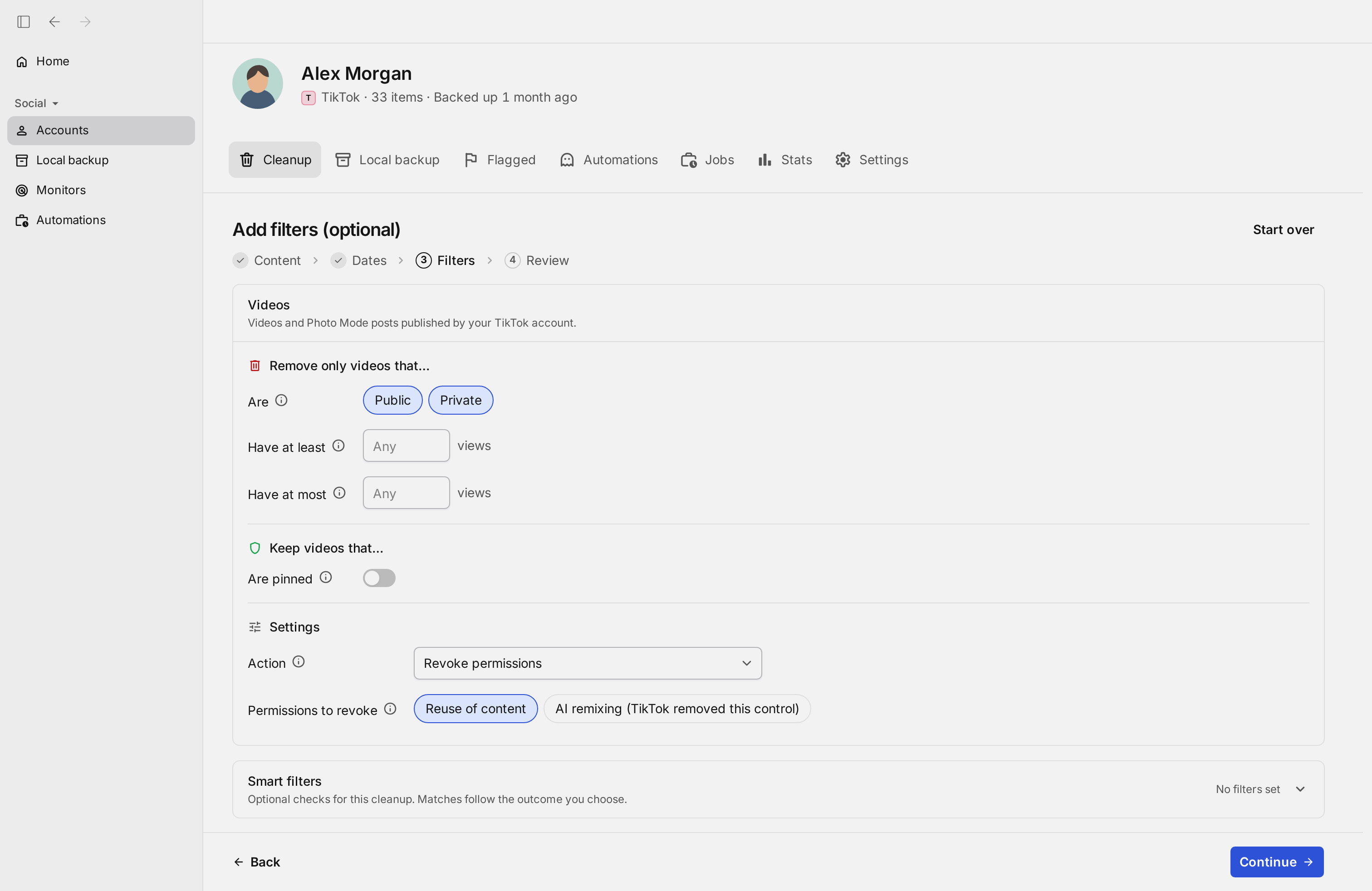
Choisissez Videos dans Redact et réglez Action sur Revoke permissions (révoquer les autorisations) au lieu de Delete videos (supprimer les vidéos). Redact rassemble vos vidéos avec les mêmes réglages qu'une suppression. Il ouvre ensuite chaque vidéo retenue, va dans ses paramètres de confidentialité, désactive Allow reuse of content (autoriser la réutilisation du contenu) et touche Terminé. Quand le réglage d'une vidéo est déjà désactivé, Redact n'y touche pas et l'indique.
Redact reconnaît le libellé du réglage en français et dans d'autres langues. Rien n'est retiré ni masqué. Chaque vidéo garde ses vues, ses likes, ses commentaires et son audience, et sa ligne dans Redact montre ce qui a changé.
- Rien n'est supprimé
- Duo et Stitch désactivés
- Un résultat sur chaque ligne
- Application de bureau
La case du remix par IA
Prévue pour un réglage que TikTok a depuis retiré
Redact ne modifie pas le réglage de remix par IA de TikTok. L'option Disable AI remixing n'a aucun effet, même si elle apparaît dans une configuration enregistrée. Redact ne signale pas non plus que le réglage est absent.
Revoke reuse of content désactive la réutilisation du contenu. Cela ne change pas ce que la politique de confidentialité de TikTok lui permet de faire de vos vidéos.
- Réglage retiré par TikTok
- Le réglage de remix par IA ne change pas
- Réglage de remix par IA non signalé
- Pas un refus d'entraînement IA
Choisissez les vidéos
Toutes les vidéos, ou seulement celles qui comptent
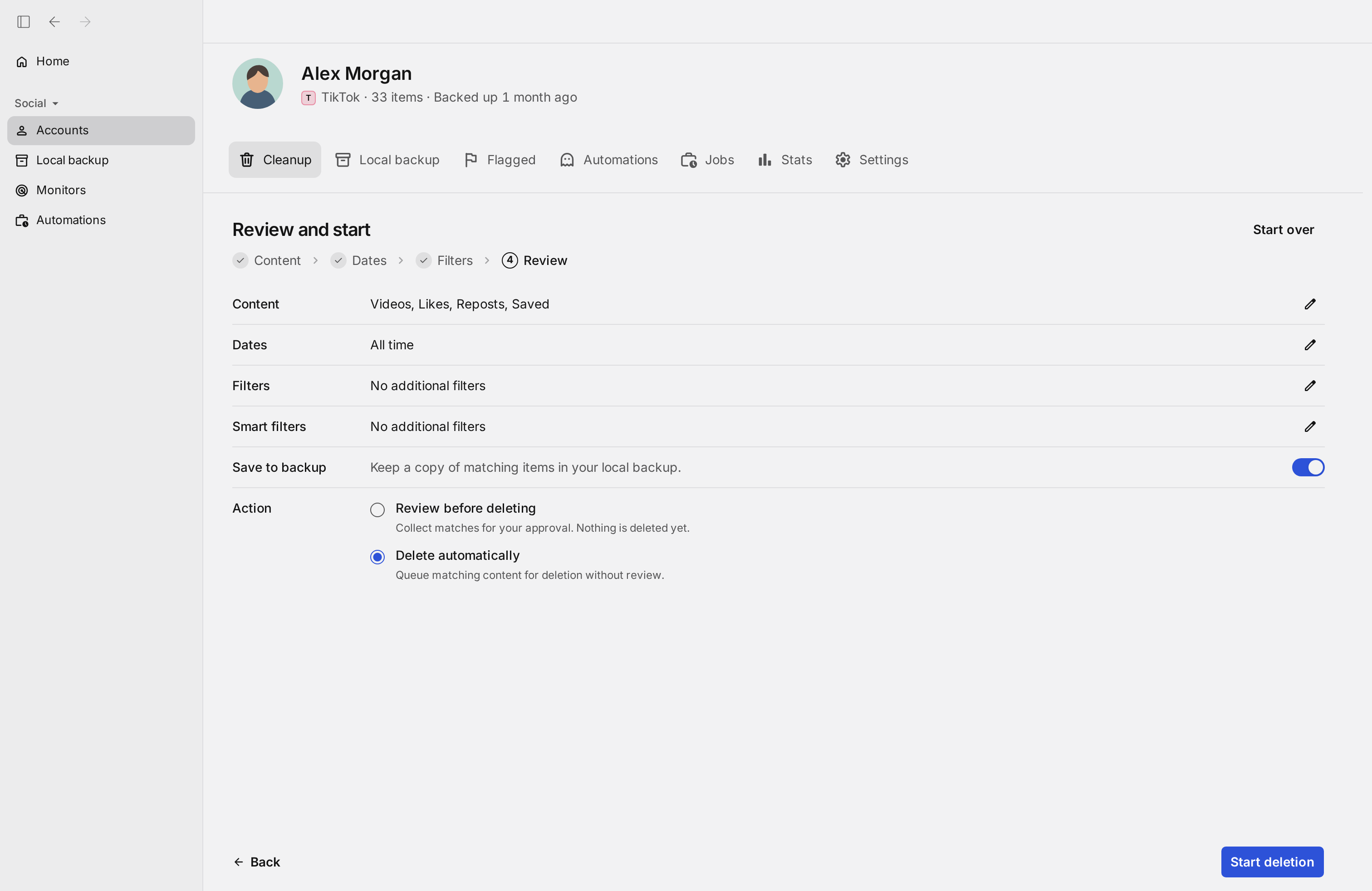
La révocation partage ses réglages avec la suppression : vous pouvez désactiver la réutilisation sur tout le profil ou d'abord affiner le lot. Review before deleting (mode aperçu) montre ce qui correspond avant qu'un seul réglage ne bouge.
Plage de dates
Retenez les vidéos selon leur date de mise en ligne, par exemple tout ce qui date de l'année où votre compte a décollé.
Public ou privé
Incluez les vidéos publiques, les vidéos privées, ou les deux. La page des vidéos privées présente ce filtre plus en détail.
Are pinned
Désactivé tant que vous ne l'activez pas. Une fois activé, les vidéos épinglées sur votre profil gardent leurs autorisations actuelles.
Nombre de vues
Fixez un minimum et un maximum, par exemple pour ne verrouiller que les clips qui ont touché le plus de monde.
Vérifiez, puis lancez
Prévisualisez le lot, lancez-le ou répétez-le
Review before deleting
Liste toutes les vidéos retenues par vos filtres sans ouvrir un seul panneau de confidentialité, pour que vous puissiez ajuster le lot avant que quoi que ce soit ne bouge.
Delete automatically
L'application garde ce nom pour l'exécution réelle, mais avec Revoke permissions choisi, elle ne fait que désactiver des réglages. Aucune vidéo n'est supprimée.
Automations
Enregistrez la révocation comme planification et elle se répète à l'intervalle choisi, en traitant les nouvelles vidéos qui correspondent. Nécessite Premium.
Pas à pas
Comment désactiver Duo et Stitch sur vos vidéos TikTok avec Redact
La configuration prend quelques minutes de clics. Sur un gros profil, l'opération dure plus longtemps, car Redact la cadence pour rester dans les limites de TikTok.
- 1
Téléchargez Redact gratuitement
Télécharger pour votre appareil →Installez Redact sur votre ordinateur et créez un compte gratuit. Les nettoyages TikTok se font dans l'application de bureau sur Windows, macOS et Linux.
- 2
Connectez votre compte TikTok
Ouvrez Redact, choisissez TikTok et associez votre compte en toute sécurité. Vos identifiants sont envoyés directement à TikTok et ne passent jamais par un serveur Redact.
- 3
Choisissez Videos et passez l'Action sur Revoke permissions
Ouvrez la catégorie Videos et changez Action de Delete videos à Revoke permissions. Les réglages de plage de dates, de confidentialité, de Are pinned et de nombre de vues s'appliquent toujours : affinez le lot ici ou laissez-le ouvert pour couvrir toutes les vidéos.
- 4
Cochez Revoke reuse of content
Sous Permissions to revoke (autorisations à révoquer), cochez Revoke reuse of content. Ce réglage couvre les Duo, les Stitch, les stickers et l'ajout de votre vidéo à la story de quelqu'un d'autre. Redact reconnaît le libellé en français et dans d'autres langues.
Redact ne modifie pas le réglage de remix par IA, même si Disable AI remixing apparaît dans une configuration enregistrée.
- 5
Prévisualisez, puis lancez
Lancez Review before deleting pour voir quelles vidéos correspondent, puis démarrez l'opération. La ligne de chaque vidéo indique si son réglage a été désactivé, était déjà désactivé ou est introuvable.
La révocation sur les vidéos publiées ces 30 derniers jours est gratuite. Les vidéos plus anciennes nécessitent Premium.
Chaque réglage est modifié depuis votre ordinateur
Vous vous connectez à TikTok dans une fenêtre que Redact ouvre sur votre propre machine, et l'opération traite vos vidéos depuis là. Les serveurs de Redact ne voient jamais vos identifiants ni vos vidéos, il n'y a donc rien chez nous qui puisse fuiter ou être vendu. Déconnectez TikTok quand vous le souhaitez.
Essayez Redact dès aujourd'hui
Nous ajoutons régulièrement la prise en charge d'autres réseaux sociaux. Vous pouvez recevoir nos nouveautés directement sur le canal Discord de Redact.

Questions fréquentes
Non. L'opération ne fait que désactiver des réglages dans les paramètres de confidentialité de chaque vidéo. Vos vidéos restent sur votre profil avec leurs vues, leurs likes, leurs commentaires et leur audience, exactement comme avant.
Non. Désactiver la réutilisation empêche les nouveaux Duo et Stitch, et ceux déjà publiés restent sur les profils des personnes qui les ont faits. Le moyen de TikTok pour les retirer est l'historique de réutilisation du contenu dans les paramètres de confidentialité de l'appli, et les retirer à cet endroit supprime aussi définitivement votre vidéo d'origine. L'aide de TikTok sur la confidentialité des Stitch explique la marche à suivre.
En partie. La page sur la réutilisation du contenu dans Paramètres et confidentialité permet seulement de choisir si Tout le monde ou seulement vos Amis peuvent réutiliser vos publications. Rendre votre compte privé bloque toute réutilisation, mais masque aussi vos vidéos à toutes les personnes que vous n'avez pas acceptées. Pour rester public tout en désactivant la réutilisation, il faut le réglage de chaque vidéo, et c'est celui que Redact désactive.
Non. Ces réglages contrôlent ce que d'autres personnes peuvent créer à partir de vos vidéos. Ils ne changent pas la façon dont TikTok lui-même peut utiliser votre contenu selon sa politique de confidentialité, et TikTok a indiqué que sa fonction de remix suspendue n'a servi à entraîner une IA sur les vidéos de personne.
Oui, dans TikTok. Ouvrez la vidéo, touchez Plus d'options, allez dans les paramètres de confidentialité et réactivez Autoriser la réutilisation du contenu. Redact ne fait que désactiver des autorisations : les réactiver ne dépend que de vous.
Si TikTok n'affiche pas le réglage de réutilisation du contenu, Redact marque la vidéo en échec et ne modifie rien. Redact ne modifie pas le réglage de remix par IA et ne signale pas son absence.
C'est gratuit pour les vidéos publiées ces 30 derniers jours. Les vidéos plus anciennes nécessitent Premium, tout comme Automations (suppression planifiée), qui répète votre révocation à intervalle régulier pour que le réglage des nouvelles vidéos qui correspondent soit aussi désactivé. N'utilisez pas Disappearing mode pour cela, car il supprime les vidéos dès qu'elles dépassent votre limite d'âge.