Se désabonner de tout le monde sur TikTok d'un coup
TikTok ne vous laisse vous désabonner que d'un compte à la fois, donc vider une longue liste d'abonnements oblige à ouvrir profil après profil et à toucher Abonné sur chacun. Redact le fait pour vous en masse. Il récupère tous les comptes que vous suivez, vous montre d'abord la liste complète, puis se désabonne d'eux en une seule fois ou selon une planification récurrente. Vous voulez garder les personnes qui vous suivent en retour ? Cochez une case et l'opération ne retire que les comptes qui ne vous suivent pas en retour pour l'instant. Tout se passe sur votre propre appareil, donc vos identifiants et vos données TikTok restent chez vous.
Disponible sur
Forfait
Pourquoi faire le tri dans vos abonnements
Des années d'abonnements s'accumulent sans que vous le remarquiez
Votre liste d'abonnements se remplit de vieilles tendances, de comptes suivis une fois puis oubliés et de créateurs que vous ne regardez plus. Elle façonne votre fil Abonnements et s'affiche sur votre profil, pourtant TikTok ne vous donne aucun moyen de tout supprimer d'un coup. Redact s'en charge entièrement pour vous.
Votre liste d'abonnements est visible sur votre profil
Toute personne qui touche le nombre d'abonnements sur votre profil peut parcourir les comptes que vous suivez, sauf si vous avez masqué la liste dans vos paramètres de confidentialité. D'anciens abonnements peuvent en dire plus sur vous que vous ne le voudriez, et vider la liste vous permet de la reconstruire autour de ce que vous regardez vraiment aujourd'hui.
Un par un, c'est pénible
TikTok n'a pas d'option intégrée pour se désabonner en masse. Pour vous désabonner d'un seul compte, vous ouvrez son profil et touchez Abonné, puis vous passez au suivant. Redact automatise tout le processus et vous évite ces gestes fastidieux.
Votre fil Abonnements redevient pertinent
Les comptes que vous suivez sont exactement ce qui remplit votre fil Abonnements. Des années d'abonnements dépassés le bloquent sur des centres d'intérêt que vous avez quittés depuis longtemps. Les retirer repart de zéro, pour que ce fil reflète ce qui vous intéresse vraiment aujourd'hui.
Un nouveau départ, selon vos règles
Vous donnez peut-être une nouvelle direction à votre compte, tournez la page d'une époque ou voulez simplement alléger votre liste. Vider vos abonnements repart de zéro sans supprimer une seule de vos propres vidéos ni toucher aux comptes dont vous vous désabonnez.
Ce que fait cette fonction
Récupérez votre liste d'abonnements, puis videz-la en une seule fois
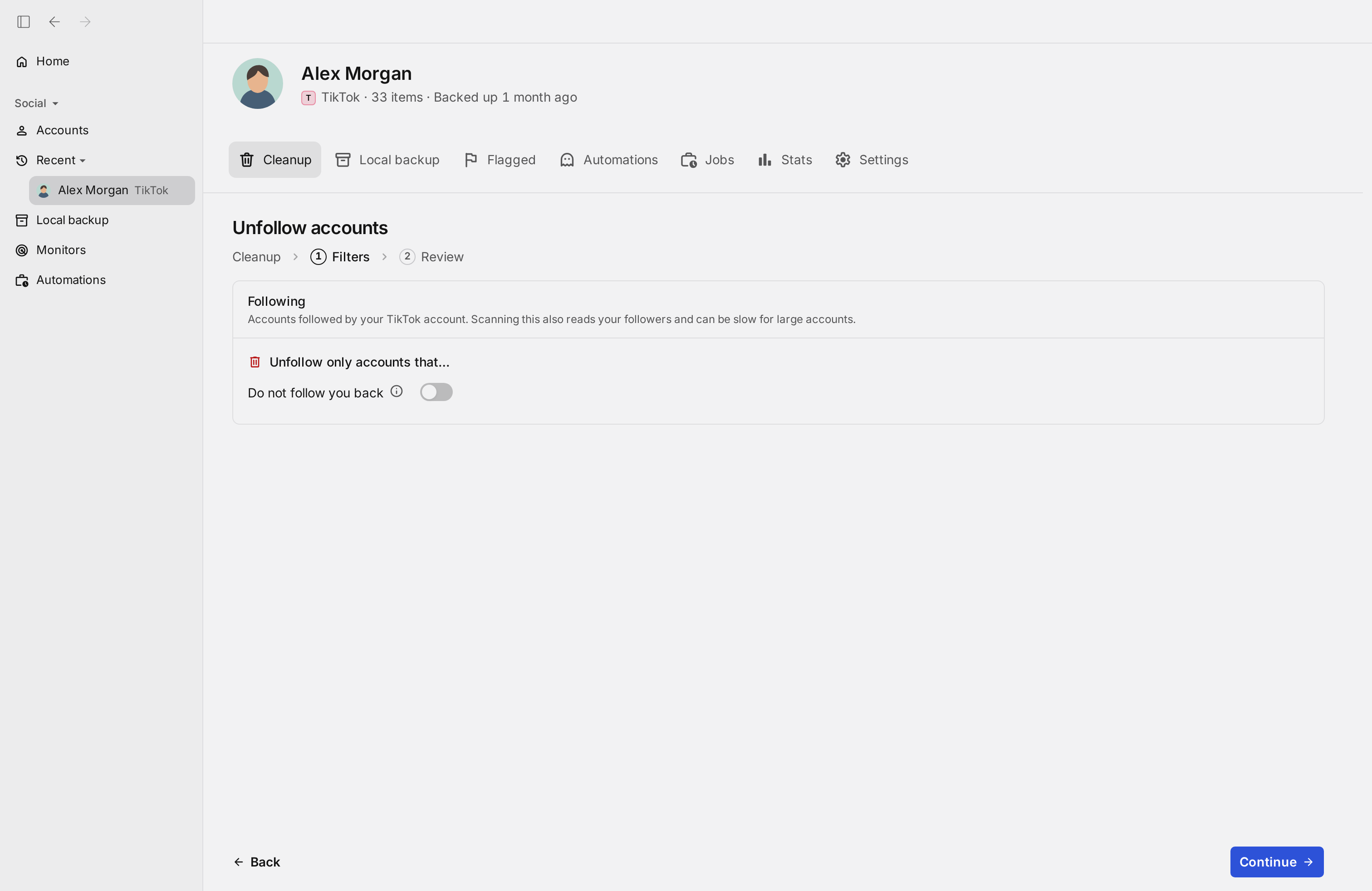
Connectez votre compte TikTok et choisissez la catégorie Following (abonnements). Redact récupère votre liste complète d'abonnements et l'affiche sous forme de lignes « Following @username », avec un compteur qui avance pendant l'analyse. Une seule case définit l'étendue de l'opération : garder vos abonnements mutuels ou tout vider. Il n'y a de case par compte dans aucun des deux cas, c'est donc l'aperçu qui vous montre qui l'opération va toucher. Redact traite ensuite le lot sur votre propre appareil, sans ouvrir les profils ni toucher Abonné un par un. Se désabonner retire seulement le lien d'abonnement : les comptes dont vous vous désabonnez gardent leurs profils et leurs publications, et vos propres vidéos et votre compte restent intacts.
- Catégorie Following
- Aperçu de toute la liste d'abord
- Vide toute la liste
- Sur votre appareil
Gardez ceux qui vous suivent
Désabonnez-vous seulement des comptes qui ne vous suivent pas en retour
Cochez la case Do not follow you back (seulement les comptes qui ne vous suivent pas en retour). Redact lit alors votre liste d'abonnés, laisse vos abonnements mutuels de côté et met tous les autres en file d'attente. Vous obtenez une liste qui contient exactement les comptes qui ne vous suivent pas en retour pour l'instant, sans les personnes qui vous suivent.
Lancez un aperçu avec la case cochée et vous savez qui ne vous suit pas en retour sur TikTok, sans vous désabonner de personne. La lecture de la liste d'abonnés ralentit l'analyse, et si Redact ne peut pas confirmer qui vous suit en retour, il ne vous désabonne d'aucun compte. Les deux opérations sont disponibles avec Premium.
- Garde vos mutuels
- Vos mutuels restent
- Aperçu sans désabonnement
- Fonction Premium
À votre façon
Prévisualisez, désabonnez-vous ou planifiez
Review before deleting
Redact vous montre la liste avant toute action, avec seulement les comptes dont l'opération va réellement vous désabonner. C'est une consultation en lecture seule, pas une sélection, et aucun désabonnement n'a lieu tant que vous ne lancez pas l'opération vous-même.
Delete automatically
La liste vous convient ? Redact traite tout le lot pour vous, sur votre propre appareil, sans que vous ayez à ouvrir un profil ou à toucher Abonné un par un.
Automations
Dans Automations (automatisations), créez une Routine avec les filtres que vous voulez répéter et choisissez un intervalle en heures, jours ou semaines. Nécessite un forfait payant.
Guide étape par étape
Comment supprimer les suivis sur TikTok d'un coup avec Redact
Connectez votre compte, choisissez la catégorie Following, et Redact vide votre liste d'abonnements pour vous.
- 1
Téléchargez Redact gratuitement
Télécharger pour votre appareil →Installez Redact sur votre ordinateur et créez un compte gratuit. Les nettoyages TikTok se font dans l'application de bureau sur Windows, macOS et Linux.
- 2
Connectez votre compte TikTok
Ouvrez Redact, choisissez TikTok et associez votre compte en toute sécurité. Vos identifiants sont envoyés directement à TikTok et ne passent jamais par un serveur Redact.
- 3
Choisissez la catégorie Following et qui garder
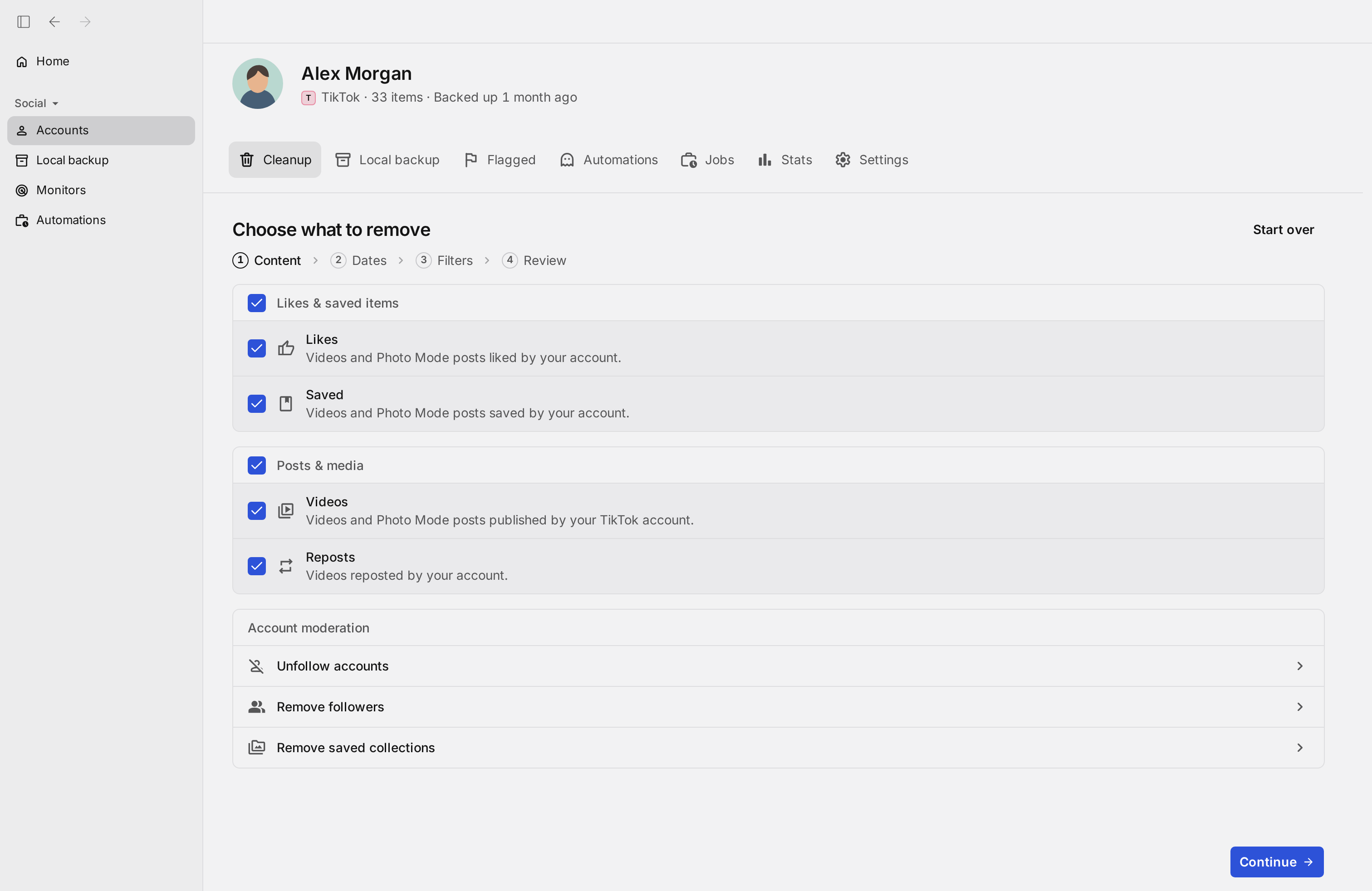
Choisissez Following parmi les catégories de contenu, puis décidez de l'étendue de l'opération.
- Do not follow you back : garde vos abonnements mutuels et met les autres en file d'attente, pour que la liste que vous vérifiez ne contienne que les comptes qui ne vous suivent pas en retour pour l'instant.
- Case décochée : vous désabonne de tous les comptes que vous suivez actuellement.
Redact affiche la liste sous forme de lignes « Following @username » avec un compteur, pour que vous voyiez qui s'y trouve avant toute action. Il n'y a pas de filtre de date, car Redact ne peut pas voir quand vous vous êtes abonné à chaque compte.
Bon à savoir : le désabonnement en masse est une fonction Premium.
- 4
Désabonnez-vous en masse, ou planifiez
Quand la liste vous convient, lancez l'opération et Redact retire les abonnements en une seule fois, sans passer de profil en profil. Si votre liste d'abonnements a tendance à regrossir, activez une planification récurrente et Redact la réduit pour vous au fil du temps.
Redact ne voit jamais votre compte TikTok ni votre mot de passe
Redact fonctionne en local d'abord : l'application tourne entièrement sur votre propre machine et vos identifiants ne passent jamais par nos serveurs. Nous n'avons rien qui puisse fuiter, être vendu ou transmis. La connexion se fait sans mot de passe grâce à un code sécurisé envoyé par e-mail, l'outil ne demande que les accès nécessaires, et vous pouvez déconnecter TikTok quand vous le souhaitez.
Essayez Redact dès aujourd'hui
Nous ajoutons régulièrement la prise en charge d'autres réseaux sociaux. Vous pouvez recevoir nos nouveautés directement sur le canal Discord de Redact.

Questions fréquentes
Non. Se désabonner retire seulement le lien d'abonnement. Vos vidéos, vos likes et votre compte restent exactement comme ils sont, et les comptes dont vous vous désabonnez gardent aussi leurs profils et leurs publications. Vous choisissez simplement de ne plus les suivre.
Oui. Review before deleting (mode aperçu) récupère tous les comptes que vous suivez et vous montre d'abord la liste, sous forme de lignes « Following @username », avec un compteur de ce qu'il a trouvé. Activez le filtre de suivi en retour et la liste se réduit aux comptes qui ne vous suivent pas en retour pour l'instant, sans vos abonnements mutuels. C'est une vue en lecture seule de ce que l'opération va retirer, pas un écran de sélection, et aucun désabonnement n'a lieu tant que vous n'avez pas vérifié la liste et lancé l'opération vous-même.
Oui, si la séparation que vous voulez oppose vos abonnements mutuels à tous les autres. Cochez Do not follow you back et Redact garde les personnes qui vous suivent en retour. Au-delà, il n'y a pas de case par compte : si quelques comptes qui ne vous suivent pas valent la peine d'être gardés, notez-les et réabonnez-vous après l'opération.
Cochez Do not follow you back et lancez un aperçu. Redact compare votre liste d'abonnés actuelle à tous les comptes que vous suivez et vous renvoie ceux qui ne vous suivent pas en retour. Aucun désabonnement n'a lieu pendant un aperçu, vous pouvez donc lire la liste et la fermer.
Vous restez abonné, et ils sont exclus de la liste que traite l'opération : vous voyez d'un coup d'œil qu'aucun d'eux n'est sur le départ. Si Redact ne peut pas confirmer si un compte vous suit en retour, il ne vous désabonne d'aucun compte.
Ouvrez son profil et touchez Abonné, et le bouton redevient S'abonner. Vous pouvez aussi le faire depuis votre propre liste :
- Touchez Profil en bas à droite.
- Touchez votre nombre d'Abonnements.
- Touchez Abonné à côté du compte. Si la personne vous suit en retour, ce bouton affiche Amis à la place.
Sur ordinateur, ouvrez son profil et cliquez sur Abonné. Cela suffit pour quelques comptes. Pour des dizaines ou des centaines, Redact vous désabonne de toute la liste en une seule fois.
Pas dans l'appli TikTok, qui ne désabonne que d'un compte à la fois. Redact le fait en masse : il récupère toute votre liste d'abonnements, vous la montre d'abord, et vous désabonne de tout le monde en une seule fois, sans ouvrir chaque profil pour toucher Abonné. Le désabonnement en masse est une fonction Premium.
Les deux agissent sur deux listes différentes. Se désabonner retire les comptes que vous suivez, votre liste d'abonnements, et c'est ce que gère cet outil. Retirer des abonnés retire les comptes qui vous suivent, votre liste d'abonnés. Pour faire le tri dans cette liste, utilisez l'outil de Redact pour retirer vos abonnés TikTok.
Redact n'envoie de message à personne en votre nom ; il retire seulement le lien d'abonnement sur votre propre compte. Quelqu'un pourrait quand même remarquer que vous ne le suivez plus en consultant sa liste d'abonnés, comme avec n'importe quel désabonnement manuel.