Elimina todos tus mensajes directos (MD) de Discord
Mucha gente no sabe que borrar un MD en Discord lo elimina de los dos lados del chat, no solo del tuyo. Redact lo automatiza en masa. Borra tus mensajes con una persona, o todas las conversaciones que hayas tenido, en una sola pasada. Filtra por fecha, palabra clave o tipo de contenido, y revisa cada lote en vista previa antes de eliminar nada. Lo que se borra desaparece para los dos, así que asegúrate de que no haya nada que necesites.
Gratis para los últimos 30 días de mensajes y mensajes directos.
Disponible en
Plan
Por qué borrar tus MD de Discord en masa
Se borra de tu lado y también del suyo
Discord es una de las pocas plataformas en las que borrar un mensaje lo elimina de los dos lados de la conversación. Redact lo hace en masa en todos los MD que hayas enviado.
Tus MD están en la bandeja de cada destinatario
Cada MD que enviaste también está en el chat de la otra persona, con tu nombre, la hora y lo que compartiste. Casi todo es con gente con la que no hablas desde hace años y en la que ya ni piensas.
Al borrar, desaparece de los dos lados a la vez
En Discord, eliminar un MD también lo borra del chat de la otra persona, no solo del tuyo. Es una oportunidad poco común de retirar de verdad un mensaje, y Redact lo hace en conversaciones enteras en una sola pasada.
Los bots de registro y las capturas guardan copias
Cualquiera en un chat puede hacer una captura, y algunas conversaciones pasan por bots. Borrar en el origen elimina tu copia y reduce cuánto de tu historial queda en manos de otros, aunque sobreviva alguna copia suelta.
Los chats antiguos guardan más de lo que recuerdas
En los MD informales salen nombres de mascotas, tu ciudad natal, tu escuela y detalles de tu familia, justo el tipo de información de las preguntas de seguridad y la recuperación de cuentas. Borrar las conversaciones antiguas lo pone en orden sin que tengas que releer años de chat.
Qué hace esta función
Elimina años de MD de Discord fácilmente
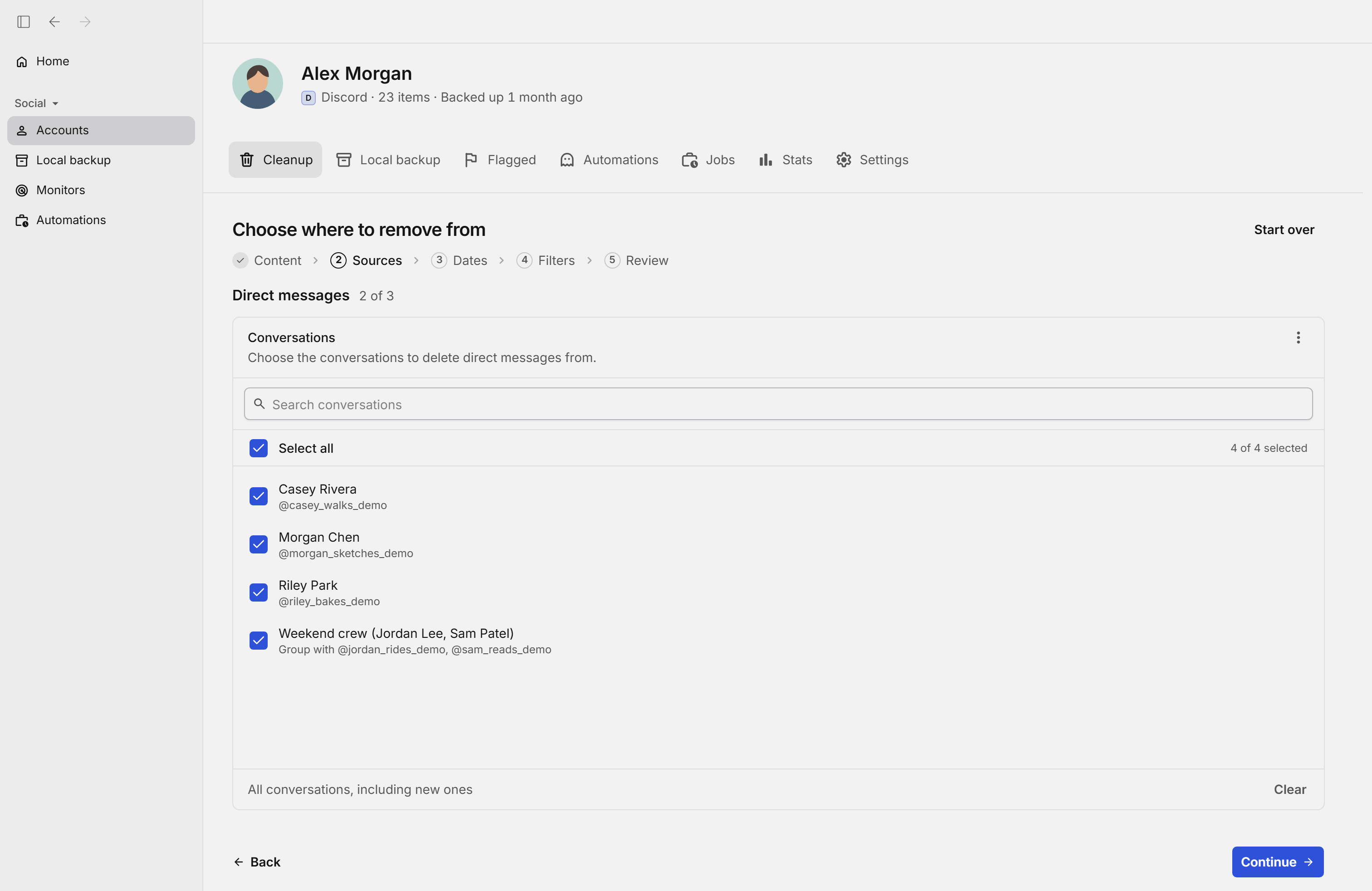
Conecta tu cuenta de Discord una vez y abre Cleanup y marca Direct messages. Elige una sola persona o toma todas las conversaciones en una sola pasada. Acota por fecha, palabra clave o tipo de contenido, o deja los filtros vacíos para borrar un chat completo. Redact te muestra las coincidencias antes de tocar nada, luego las procesa en masa y espera por ti a que pasen los límites de velocidad de Discord. Todo se ejecuta en tu propio equipo, y como Discord elimina un MD para todos los del chat, lo que borras también desaparece del lado de la otra persona.
- Una persona
- Todos los MD
- MD grupales
- Por tipo de contenido
Prueba Redact para Discord. Gratis para los últimos 30 días de mensajes y mensajes directos.
Filtra antes de borrar
Bórralo todo o combina filtros para quitar solo los MD que quieras
Combina cualquier mezcla de filtros y Redact borra solo los MD que coinciden. Borra un chat, una semana mala o todo en todas tus conversaciones.
Una persona concreta
Abre una sola conversación y borra los MD que enviaste a esa persona. Los mensajes que recibiste se conservan.
Todas las conversaciones
Elige Select all y borra tus mensajes directos de todos los chats en una sola pasada.
Rango de fechas
Borra MD anteriores a una fecha, entre dos fechas o de un año concreto.
Palabra clave o frase
Borra MD que mencionan un tema, un nombre o una vieja discusión. Busca palabras completas, como la búsqueda de Discord.
Tipo de contenido
Apunta solo al texto, imágenes, videos, enlaces, contenido incrustado, sonidos, archivos o stickers de una conversación.
Conserva los mensajes fijados
Activa la protección de fijados para que Redact nunca elimine los mensajes que has fijado.
Hazlo a tu manera
Opciones para revisar, borrar y automatizar
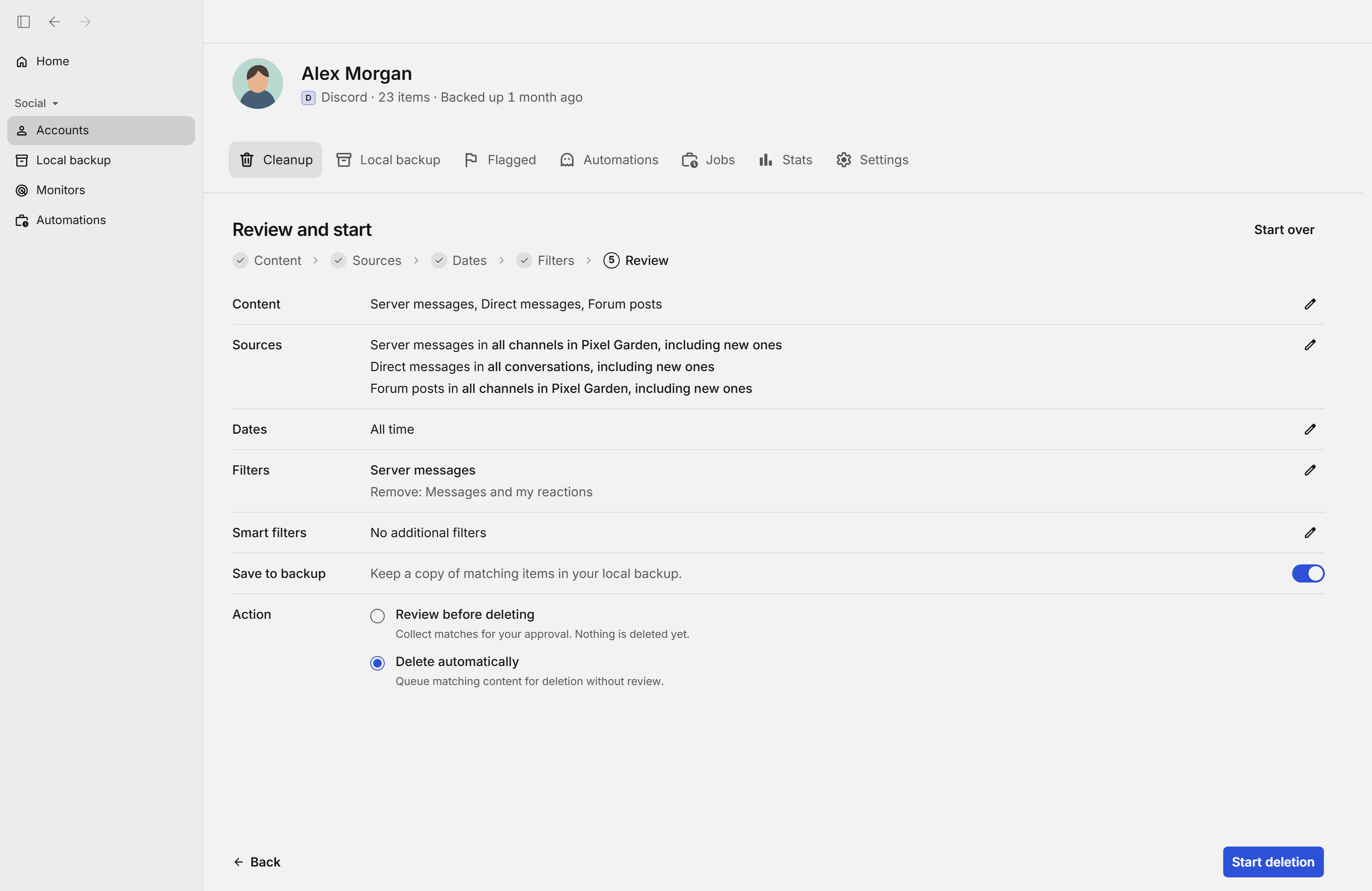
Review before deleting
Ve exactamente qué MD coinciden con tus filtros antes de eliminar ni uno solo. Ideal para una primera pasada.
Delete automatically (borrar automáticamente)
Borra todo lo que coincide de una vez, cuando ya confíes en los filtros.
Filters (filtros)
Configura los filtros disponibles para elegir el contenido que quieres quitar. Revisa las coincidencias con Review before deleting antes de confirmar el borrado.
Routine (rutina)
En Automations (automatizaciones), crea una Routine (rutina) con los filtros que quieras repetir y elige un intervalo en horas, días o semanas. Requiere un plan de pago.
Guía paso a paso
Cómo borrar todos tus MD de Discord con Redact
Conecta tu cuenta, elige las conversaciones que quieres borrar y Redact elimina por ti los MD que coinciden.
- 1
Descarga Redact gratis
Descarga para tu dispositivo →Instala Redact en tu dispositivo. Funciona en Windows, macOS y Linux, además de iOS y Android.
- 2
Conecta tu cuenta de Discord
Abre Redact, elige Discord y vincula tu cuenta. Tu inicio de sesión se envía directamente a Discord y nunca pasa por un servidor de Redact.
- 3
Elige conversaciones y filtros
Abre Cleanup y marca Direct messages y elige una persona, o pulsa Select all para todas las conversaciones. Luego acota el lote o deja los filtros vacíos para borrar un chat completo.
- Rango de fechas: borra MD anteriores a una fecha o entre dos fechas.
- Palabra clave: elimina solo los MD que mencionan palabras concretas.
- Tipo de contenido: apunta solo a texto, imágenes, videos, enlaces y otros tipos de adjuntos.
Bueno saberlo: borrar los MD de tus últimos 30 días es gratis. Para llegar más atrás en tu historial necesitas Premium.
- 4
Revisa en vista previa y confirma
Selecciona Review before deleting y pulsa Start review para revisar la cola y excluir lo que quieras conservar. El borrado es permanente para los dos lados, así que este es el momento de asegurarte. Cuando el lote esté bien, confirma el borrado de las coincidencias en Flagged.
- 5
Deja que Redact haga el trabajo
Redact elimina cada MD que coincide y muestra el progreso sobre la marcha, a un ritmo que respeta los límites de velocidad de Discord. Una conversación larga termina en segundo plano, así que puedes dejarlo funcionando y olvidarte.
Tus MD nunca salen de tu dispositivo
Redact se comunica con Discord directamente desde tu propio dispositivo. Encuentra los mensajes que elegiste y los borra ahí mismo, así que tus conversaciones y tu inicio de sesión nunca se suben, se guardan ni pasan por un servidor de Redact. Cuando termines, puedes quitarle por completo el acceso a Discord. No podemos perder, vender ni vernos obligados a entregar datos que nunca tuvimos.
Prueba Redact gratis
Agregamos compatibilidad con otras redes sociales con frecuencia. Puedes recibir las novedades directamente en el canal de Discord de Redact.

Preguntas frecuentes
Instala Redact, conecta tu cuenta de Discord, abre Cleanup y marca Direct messages y elige una persona o selecciona todas tus conversaciones. Deja los filtros vacíos para borrar historiales completos o configúralos para apuntar a una parte, selecciona Review before deleting y pulsa Start review y luego confirma el borrado de las coincidencias en Flagged. Borrar los MD de tus últimos 30 días es gratis; para llegar más atrás necesitas una suscripción Premium.
Sí. A diferencia de la mayoría de plataformas, borrar un MD en Discord elimina el mensaje de los dos lados de la conversación, no solo del tuyo. Eso lo hace permanente, así que comprueba que no haya nada en el chat que necesites antes de ejecutar un borrado.
Sí. En Cleanup, marca Direct messages y selecciona la conversación en Sources. Redact puede borrar tus propios mensajes, con filtros opcionales de fecha, palabra clave y tipo de contenido. Los mensajes de la otra persona se conservan.
Sí. Elige Select all en Sources, tras marcar Direct messages en Cleanup y Redact procesa todas las conversaciones en una sola pasada, sin que tengas que abrirlas una por una. Añade un rango de fechas o una palabra clave si solo quieres eliminar parte de tu historial.
No. Bloquear solo impide los mensajes nuevos y oculta a la persona en los servidores en común; tu historial de MD sigue ahí. Para quitar ese historial de verdad tienes que borrar los mensajes, y Redact puede borrar todos los mensajes directos con una persona concreta en una sola pasada.
Sí. Filtra la conversación por tipo de contenido para apuntar solo a texto, imágenes, videos o enlaces, así puedes quitar una o dos fotos compartidas sin borrar todo el chat. Selecciona Review before deleting y pulsa Start review para confirmar exactamente qué hay en la cola.
No. El borrado es permanente para los dos lados de la conversación y Discord no tiene forma de deshacerlo. Selecciona Review before deleting y pulsa Start review primero y activa Save to backup (guardar en la copia local) de Redact si quieres guardar una copia personal en tu propio dispositivo antes de eliminar nada.