Elimina todo tu historial de chat de Discord
Algunas cuentas no merecen que las limpies conversación por conversación. Redact borra todo tu historial de Discord en una sola pasada: cada canal de servidor, cada MD y cada chat de grupo, hasta el día en que te registraste. Antes guarda una copia en tu propio equipo, así que empezar de cero no significa perder los recuerdos. Y como Discord elimina un MD de los dos lados, las conversaciones que borras también desaparecen para la otra persona.
Gratis para los últimos 30 días de mensajes y mensajes directos.
Disponible en
Plan
Por qué empezar de cero
Años de chats forman un perfil detallado de ti
Una cuenta que tienes desde hace años ha registrado cada servidor al que te uniste, cada MD que enviaste y cada archivo que compartiste. Casi todo lo has olvidado. Empezar de cero borra todo el registro de una vez, no solo las partes que recuerdas.
Ya no te representa
La persona que escribía en esos servidores hace años no es la que vive tu vida ahora, pero los mensajes siguen ahí y cualquiera en el canal puede buscarlos. Conserva la cuenta y el nombre de usuario, y deshazte del lastre.
Es un blanco más grande de lo que crees
Los MD y publicaciones antiguos revelan direcciones, planes, opiniones y con quién hablas. Cuanto más dejas publicado, más hay para recopilar, rebuscar o capturar.
Las medias tintas dejan rastro
Si borras tus mensajes pero dejas las respuestas y los chats de grupo que remiten a ellos, dejas un rompecabezas con casi todas las piezas sobre la mesa. Un borrado completo elimina todo el hilo de tu actividad.
Dónde borra
Cada conversación, cada canal, desde el primer día
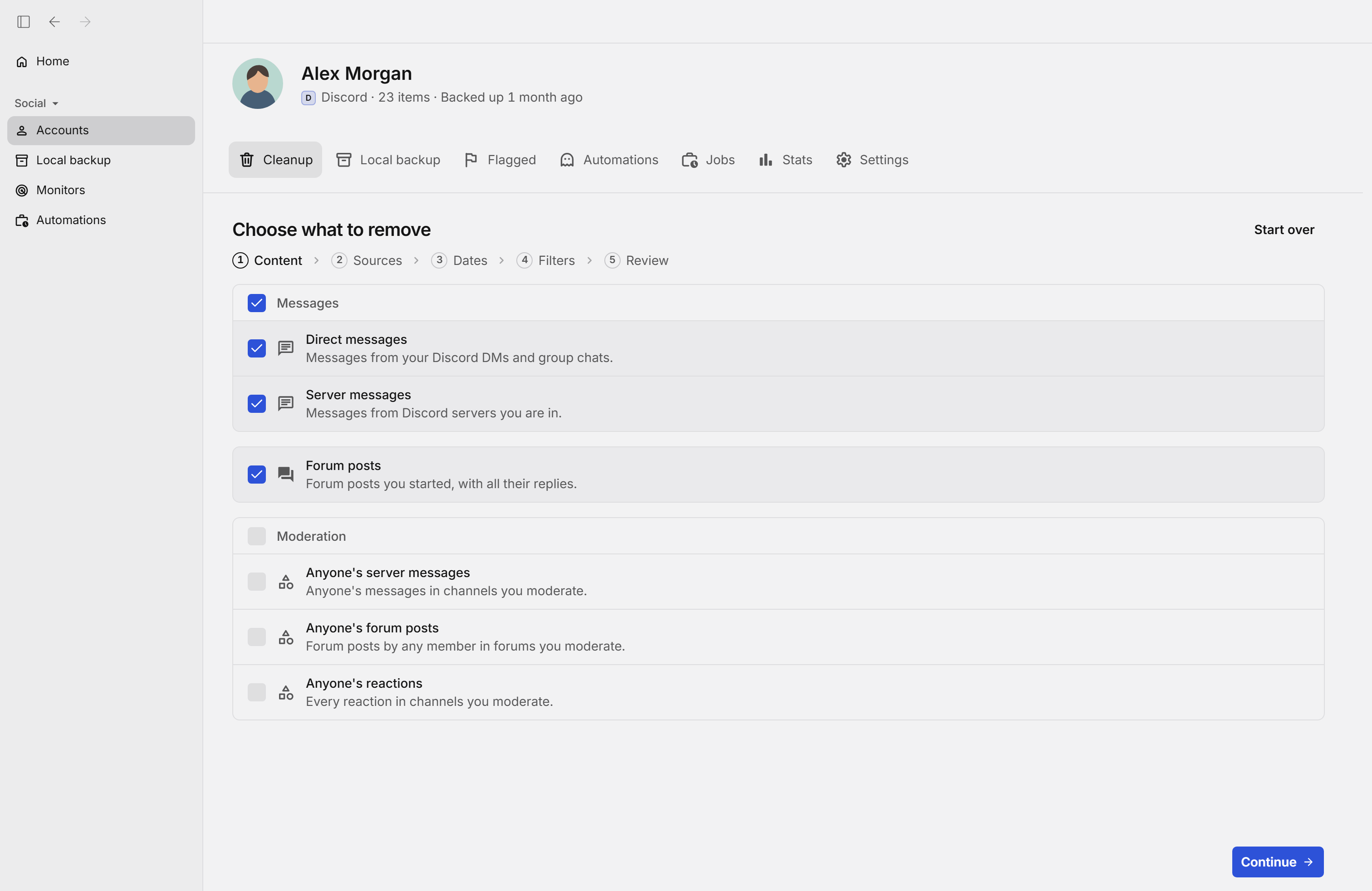
Un borrado completo va más allá de tu servidor más reciente. Redact recorre todos los lugares de Discord donde están tus mensajes: canales de servidores, hilos, temas de foro, mensajes directos y chats de grupo. Pon el rango de fechas en All time (todo el historial), deja activados todos los tipos de contenido y Redact borra imágenes, videos, enlaces, contenido incrustado, sonidos, archivos, stickers y texto en una sola pasada.
- Canales de servidores
- Mensajes directos
- MD grupales
- Hilos y foros
Prueba Redact para Discord. Gratis para los últimos 30 días de mensajes y mensajes directos.
Conserva lo que importa
Un borrado completo no tiene que ser todo o nada
Bórralo todo o acota primero el proceso para que Redact solo borre lo que eliges y deje el resto de tu historial como está.
Todo el historial o un rango de fechas
Pon el rango en All time para un borrado completo, o apunta a un solo periodo para borrar solo una época más antigua.
Tipos de contenido
Selecciona los tipos de contenido que quieres incluir. Redact borra mensajes completos que contienen al menos uno de los tipos marcados. Un mensaje puede incluir varios tipos, así que desmarcar uno no lo protege si contiene otro tipo marcado.
Servidores, canales y MD
Elige exactamente qué servidores, canales, MD y chats de grupo incluir, y deja sin seleccionar los que quieres conservar.
Palabra clave
Acota el proceso a los mensajes que contienen palabras o frases concretas, buscando palabras completas como la búsqueda de Discord.
Conserva los mensajes fijados
Activa la protección de fijados y Redact borra todo menos los mensajes que hayas fijado.
Hazlo a tu manera
Opciones para revisar, borrar y automatizar
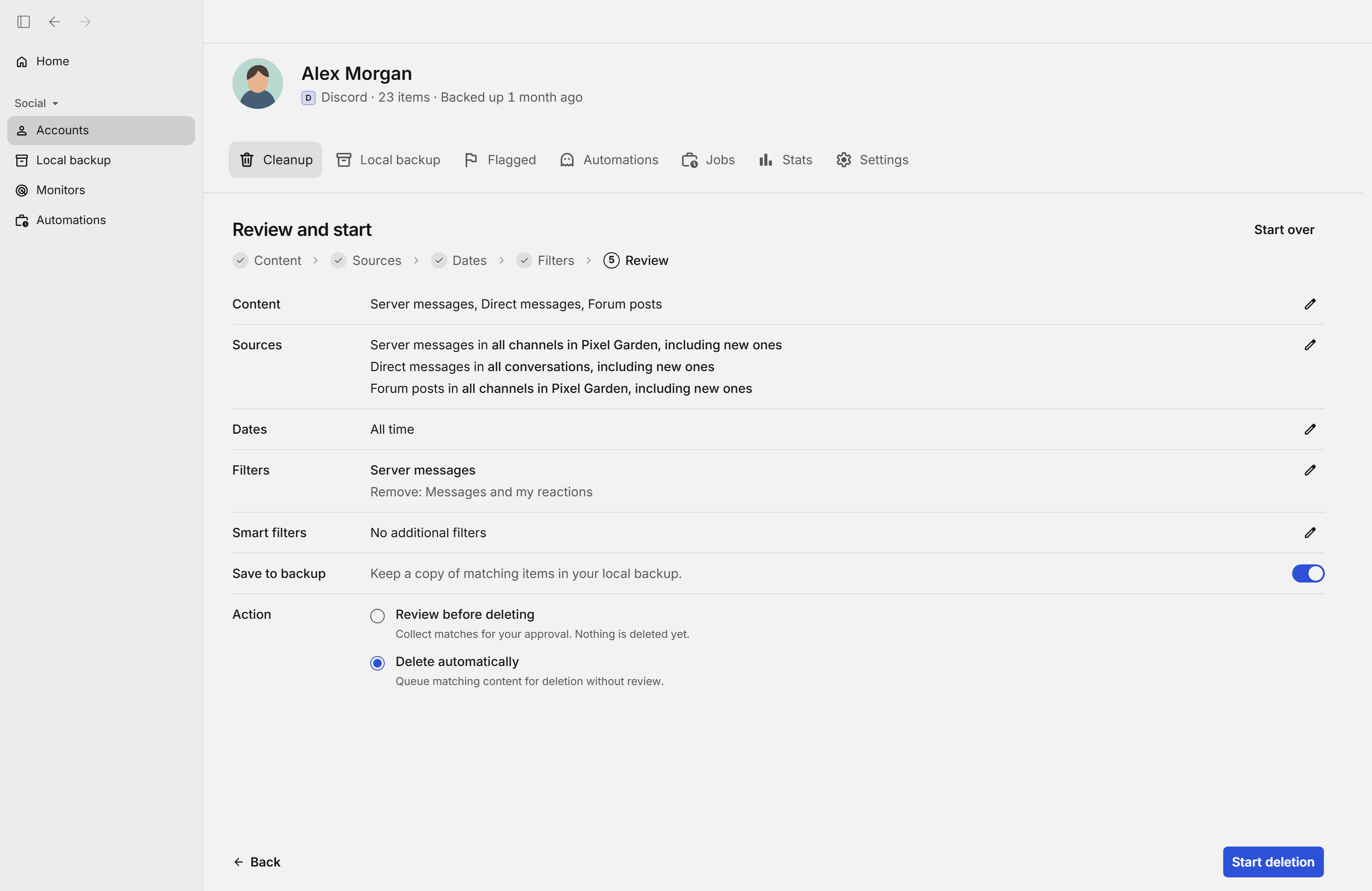
Review before deleting
Pon en cola todo lo que coincide y revísalo antes de eliminar ni un solo mensaje. Ideal para una primera pasada.
Delete automatically (borrar automáticamente)
Borra todo lo que coincide de una sola vez, cuando ya confíes en los criterios.
Filters (filtros)
Configura los filtros disponibles para elegir el contenido que quieres quitar. Revisa las coincidencias con Review before deleting antes de confirmar el borrado.
Routine (rutina)
En Automations (automatizaciones), crea una Routine (rutina) con los filtros que quieras repetir y elige un intervalo en horas, días o semanas. Requiere un plan de pago.
Guía paso a paso
Cómo borrar todo tu historial de Discord con Redact
Conecta tu cuenta, configúralo para borrarlo todo y Redact recorre todo tu historial por ti.
- 1
Descarga Redact gratis
Descarga para tu dispositivo →Instala Redact en tu dispositivo. Funciona en escritorio (Windows, macOS y Linux), además de iOS y Android.
- 2
Conecta tu cuenta de Discord
Abre Redact, elige Discord y vincula tu cuenta. Tu inicio de sesión se envía directamente a Discord y nunca pasa por un servidor de Redact.
- 3
Configúralo para borrarlo todo
Deja activados todos los tipos de mensaje, selecciona todos tus servidores y MD, y pon el rango de fechas en All time. Añade una palabra clave o la regla de conservar fijados solo si quieres salvar algo.
Bueno saberlo: borrar tus últimos 30 días es gratis. Borrar todo tu historial requiere Premium. Importar tu paquete de datos de Discord es gratis y puede ayudar a Redact a encontrar más rápido los mensajes antiguos, aunque los límites de velocidad de Discord siguen aplicándose.
- 4
Revisa en vista previa y confirma
Selecciona Review before deleting y pulsa Start review para ver todo lo que está en cola en servidores, canales, MD y chats de grupo, y excluye lo que quieras conservar. Cuando estés conforme, confirma el borrado de las coincidencias en Flagged.
- 5
Deja que Redact haga el trabajo
Discord limita el borrado a unos 25 mensajes por minuto, y Redact lo respeta para que tu cuenta siga en regla, así que un historial largo se procesa en segundo plano con el tiempo. Mantén la app abierta y deja que llegue hasta el final.
Guarda el contenido compatible antes de borrar
Activa Save to backup (guardar en la copia local) para guardar el contenido compatible en tu dispositivo durante la vista previa o el borrado. El archivo no se sube a un servidor de Redact. En los temas del foro, el archivo guarda el título y el número de mensajes, pero no las respuestas. Borrar un tema también elimina las respuestas de otros miembros. Guarda esas respuestas por separado antes de borrar el tema.
Prueba Redact gratis
Agregamos compatibilidad con otras redes sociales con frecuencia. Puedes recibir las novedades directamente en el canal de Discord de Redact.

Preguntas frecuentes
Instala Redact, conecta tu cuenta de Discord, deja activados todos los tipos de contenido y pon el rango de fechas en All time. Selecciona Review before deleting y pulsa Start review para ver todo lo que está en cola, luego confirma el borrado de las coincidencias en Flagged y Redact lo elimina todo en servidores, canales, MD y chats de grupo. Puedes borrar gratis tus últimos 30 días; borrar todo tu historial requiere una suscripción Premium.
Solo mientras sigas siendo miembro. Cuando sales de un servidor, Discord deja de dar acceso a tu cuenta, así que Redact no puede borrar los mensajes que dejaste ahí. Si puedes volver a unirte, Redact puede borrarlos cuando vuelvas a entrar. Lo mismo pasa con los chats de grupo de los que saliste. Los servidores que simplemente ya no abres son distintos: sigues siendo miembro, así que un borrado completo llega a ellos junto con tus MD antiguos y los chats de grupo en los que sigues.
Sí. Activa Save to backup (guardar en la copia local) para guardar el contenido compatible en tu dispositivo. En los temas del foro, el archivo guarda el título y el número de mensajes, pero no las respuestas. Borrar un tema también elimina las respuestas de otros miembros. Guarda esas respuestas por separado antes de borrar el tema.
Depende de cuánto hayas publicado. Discord marca el ritmo al que se pueden hacer los borrados, así que un historial grande se borra en segundo plano con el tiempo y no al instante. Importar tu paquete de datos de Discord, que es gratis, ayuda a Redact a encontrar más rápido los mensajes antiguos. Solo mantén la app abierta y deja que termine.
Sí. Un borrado completo no tiene que ser todo o nada: elige exactamente qué servidores, canales y MD incluir y deja el resto sin seleccionar, activa la protección de fijados para salvar tus mensajes fijados y excluye cualquier mensaje concreto desde la pestaña Flagged antes de confirmar.
En Automations (automatizaciones), crea una Routine (rutina) y elige un intervalo en horas, días o semanas. Las rutinas requieren un plan de pago. Disappearing Mode borra mensajes que superan el límite de antigüedad que elijas y también requiere un plan de pago.
No. Borrar tu historial solo elimina los mensajes que enviaste; tu cuenta, tu nombre de usuario, tus amigos y tus servidores siguen exactamente igual. Conservas la cuenta y el nombre de usuario, y solo pierdes el archivo de mensajes que había detrás.
Solo las reacciones de los mensajes que se borran. Las reacciones que dejaste en mensajes que siguen ahí, incluidos los mensajes de otras personas, se quedan. Quítalas con un proceso aparte con Remove configurado en My reactions dentro de Server messages o Direct messages, que llega hasta un año atrás.