Elimina contenido de Discord por tipo
Redact puede apuntar a un solo tipo de contenido de Discord o a los ocho a la vez. Aísla imágenes, videos, stickers, archivos, contenido incrustado, enlaces, sonidos o texto, y borra solo ese tipo en tus servidores y MD. Deja tus chats de texto intactos o bórralo todo: tú tienes el control.
Gratis para los últimos 30 días de mensajes y mensajes directos.
Disponible en
Plan
Por qué borrar por tipo de contenido
Lo que compartiste en imágenes y archivos es lo más delicado de tu historial
El texto se pierde entre mensajes, pero las imágenes, videos y archivos que publicaste se quedan en servidores y MD mucho después de que pasara el momento. Apuntar a un solo tipo de contenido te permite reducir lo que queda expuesto sin borrar conversaciones que quieres conservar.
Las imágenes y los videos revelan más que las palabras
Una captura, una foto o un clip pueden mostrar tu cara, tu ubicación y a las personas que te rodean. Borrar el contenido multimedia antiguo reduce lo que alguien puede encontrar repasando años de mensajes.
Los archivos y adjuntos antiguos se acumulan
Los documentos, ZIP y clips de voz que subiste alguna vez suelen quedarse en los canales indefinidamente. Aislar los archivos te permite quitarlos sin tocar el resto del chat.
No deberías tener que borrarlo todo
Discord te obliga a borrar mensaje por mensaje, sin forma de apuntar a un solo tipo de contenido. Redact te permite eliminar todas las imágenes, o todos los videos, y dejar intactos tus chats de texto.
Qué hace esta función
Céntrate en uno o varios tipos de contenido para borrar
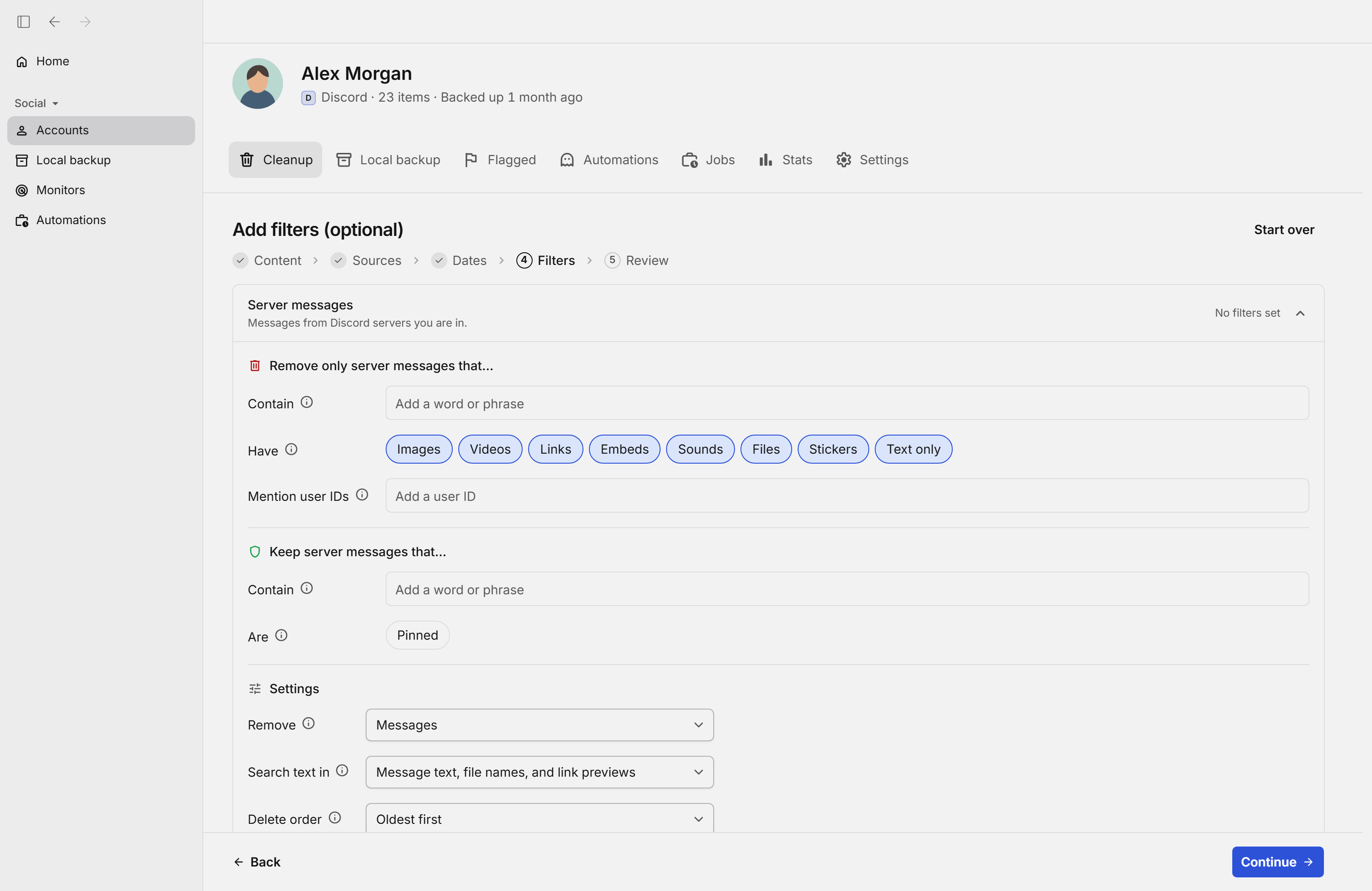
Abre la lista de tipos de contenido, desmarca todo excepto el tipo que quieres y el proceso solo pondrá en cola los mensajes que coincidan. Borra todas las imágenes que hayas enviado, todos los videos o todos los archivos, o combina tipos y bórralos en una sola pasada. Añade tantos como necesites y revisa el lote en vista previa antes de eliminar nada. Todo se ejecuta de forma local en tu dispositivo.
- Imágenes
- Videos
- Archivos
- Stickers
- Sonidos
Prueba Redact para Discord. Gratis para los últimos 30 días de mensajes y mensajes directos.
Apunta a los mensajes correctos
Aísla un tipo de contenido y acota todavía más
Elige los tipos de contenido que quieres borrar y combínalos con filtros de alcance para que Redact solo elimine los mensajes que tú elijas.
Tipo de contenido
Apunta a imágenes, videos, enlaces, contenido incrustado, sonidos, archivos, stickers o texto, de uno en uno o varios juntos.
Servidores y canales
Limita el proceso a servidores y canales concretos, o selecciónalos todos.
Mensajes directos
Borra el contenido multimedia de un solo MD o MD grupal en lugar de un servidor.
Rango de fechas
Añade un rango de fechas para borrar un solo periodo, o déjalo en todo el historial.
Hazlo a tu manera
Opciones para revisar, borrar y automatizar
Review before deleting
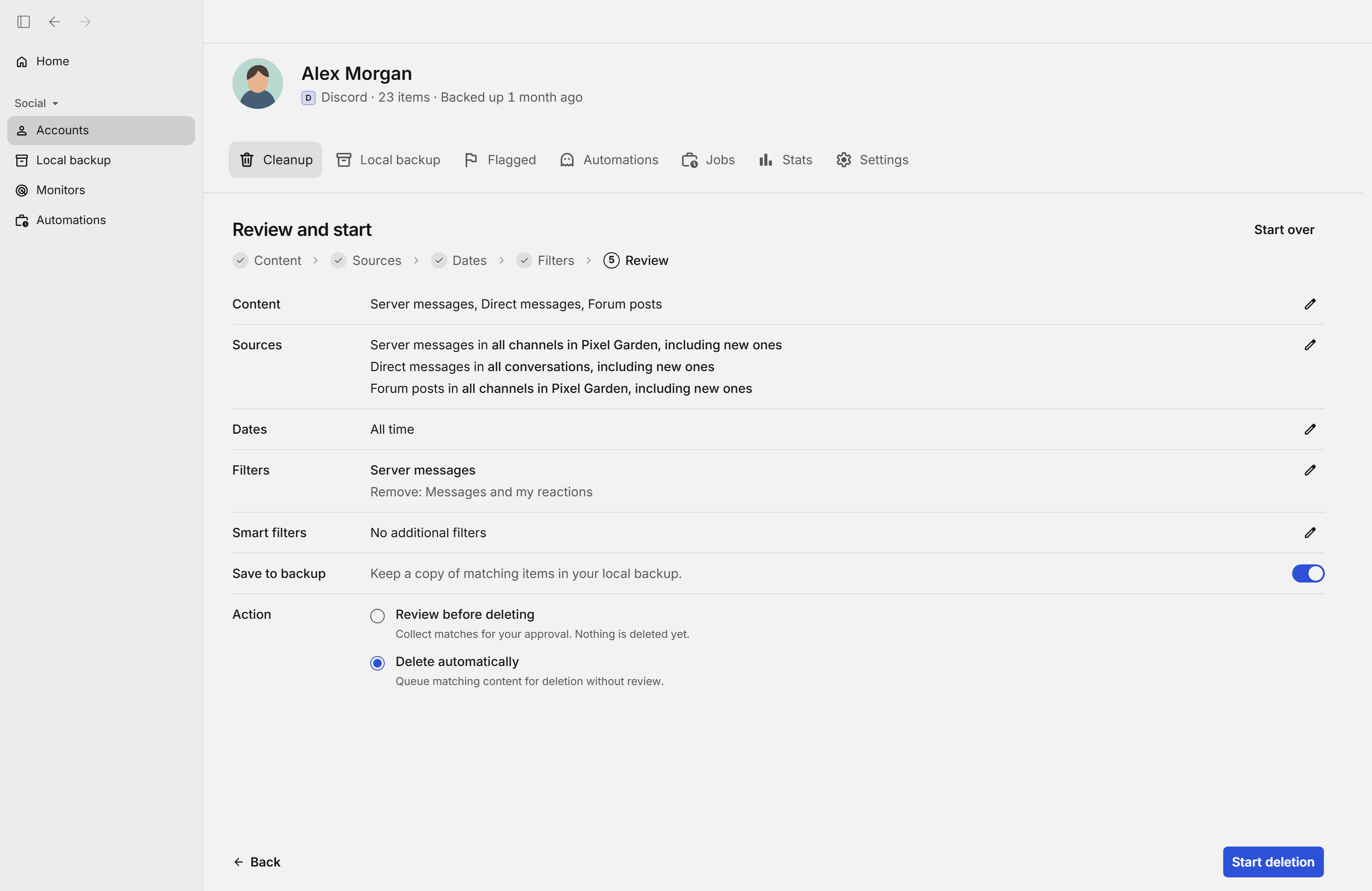
Revisa cada mensaje que coincide antes de eliminar ni uno solo. Ideal para una primera pasada.
Delete automatically (borrar automáticamente)
Borra todo lo que coincide con tus tipos de contenido y filtros en una sola pasada, cuando ya confíes en los criterios.
Filters (filtros)
Configura los filtros disponibles para elegir el contenido que quieres quitar. Revisa las coincidencias con Review before deleting antes de confirmar el borrado.
Routine (rutina)
En Automations (automatizaciones), crea una Routine (rutina) con los filtros que quieras repetir y elige un intervalo en horas, días o semanas. Requiere un plan de pago.
Guía paso a paso
Cómo borrar contenido de Discord por tipo con Redact
Conecta tu cuenta, elige qué tipos de contenido eliminar y Redact borra por ti los mensajes que coinciden.
- 1
Descarga Redact gratis
Descarga para tu dispositivo →Instala Redact en tu dispositivo. Funciona en Windows, macOS y Linux, además de iOS y Android.
- 2
Conecta tu cuenta de Discord
Abre Redact, elige Discord y vincula tu cuenta. Tu inicio de sesión se envía directamente a Discord y nunca pasa por un servidor de Redact.
- 3
Elige dónde limpiar
Elige los servidores y canales, o un MD o MD grupal, en los que ejecutar el proceso. Añade un rango de fechas si solo quieres un periodo concreto, o déjalo en todo el historial.
- 4
Selecciona los tipos de mensaje
En tipos de mensaje (tipos de mensaje; en el móvil se llama Select content types), desmarca todas las casillas excepto el tipo que quieres eliminar. Deja marcado solo Images para apuntar solo a imágenes, solo Videos para videos, o marca varios para borrarlos juntos.
Bueno saberlo: borrar el contenido de tus últimos 30 días es gratis. Para borrar contenido de hace más de 30 días necesitas Premium.
- 5
Revisa en vista previa y borra
Selecciona Review before deleting y pulsa Start review para revisar las coincidencias y excluir lo que quieras conservar, y luego confirma el borrado de las coincidencias en Flagged. Redact elimina cada mensaje que coincide y muestra el progreso en tiempo real. Mantén la app abierta hasta que termine.
Tus mensajes no se envían a Redact
Redact se conecta a Discord desde tu propio dispositivo, así que tus mensajes y tu inicio de sesión nunca pasan por un servidor de Redact. Usa solo el acceso necesario para borrar lo que eliges, y puedes desconectar Discord en cuanto termines. Sin intermediarios, sin copias ocultas, sin restos.
Prueba Redact gratis
Agregamos compatibilidad con otras redes sociales con frecuencia. Puedes recibir las novedades directamente en el canal de Discord de Redact.

Preguntas frecuentes
Instala Redact, conecta Discord y abre Cleanup. Elige tus servidores, canales o MD, define un rango de fechas si quieres y, en tipos de mensaje, desmarca todo excepto Images. Selecciona Review before deleting y pulsa Start review para revisar las coincidencias y luego confirma el borrado de las coincidencias en Flagged. Borrar tus últimos 30 días es gratis; para llegar más atrás necesitas una suscripción Premium.
Ocho en total: imágenes, videos, enlaces, contenido incrustado, sonidos, archivos, stickers y texto normal. Cada uno tiene su propia casilla en tipos de mensaje, así puedes aislar un solo tipo o marcar varios para borrarlos juntos en una sola pasada.
En la lista tipos de mensaje, desmarca todas las casillas excepto el tipo que quieres quitar. Deja marcado solo Videos y el proceso apunta solo a videos; deja marcado solo Files y apunta solo a archivos. Añade un filtro de servidor, MD o fecha para acotar más el lote.
Sí. El mismo filtro de tipo de contenido cubre videos, archivos, stickers, contenido incrustado, enlaces y sonidos. Selecciona el tipo que quieres, o elige más de uno para eliminar varios tipos de contenido en un solo proceso.
Sí. Abre Cleanup, elige el MD o MD grupal y apunta solo a imágenes, videos o archivos para sacar el contenido compartido de una conversación. Selecciona Review before deleting y pulsa Start review para confirmar exactamente qué adjuntos hay en la cola antes de eliminar nada.
Redact busca mensajes completos, no partes de ellos, así que un proceso por tipo de contenido pone en cola cualquier mensaje que contenga el tipo que elegiste. Si un mensaje combina un texto con una imagen y apuntas a imágenes, se elimina el mensaje completo, texto incluido. Selecciona Review before deleting y pulsa Start review para ver exactamente qué mensajes coinciden antes de confirmar, y desmarca los demás tipos de contenido para que el proceso sea acotado.