Alle Discord-Nachrichten und Direktnachrichten löschen
Lösche deine Discord-Nachrichten und Direktnachrichten (DMs) schnell am Computer oder auf dem Handy, dazu in der Desktop-App auch Reaktionen. Mit Redact löschst du alle deine Discord-Nachrichten auf einmal, einzeln oder mit Filtern nach Stichwort, Inhaltstyp und mehr. Lade Redact.dev kostenlos herunter.
Die App gibt es derzeit nur auf Englisch.
Verfügbar für
Nachrichten mit Redact gelöscht
Stand Juni 2026 haben Redact-Nutzer mehr als 316 Millionen Nachrichten gelöscht, laut anonymer Telemetrie der Desktop-App.
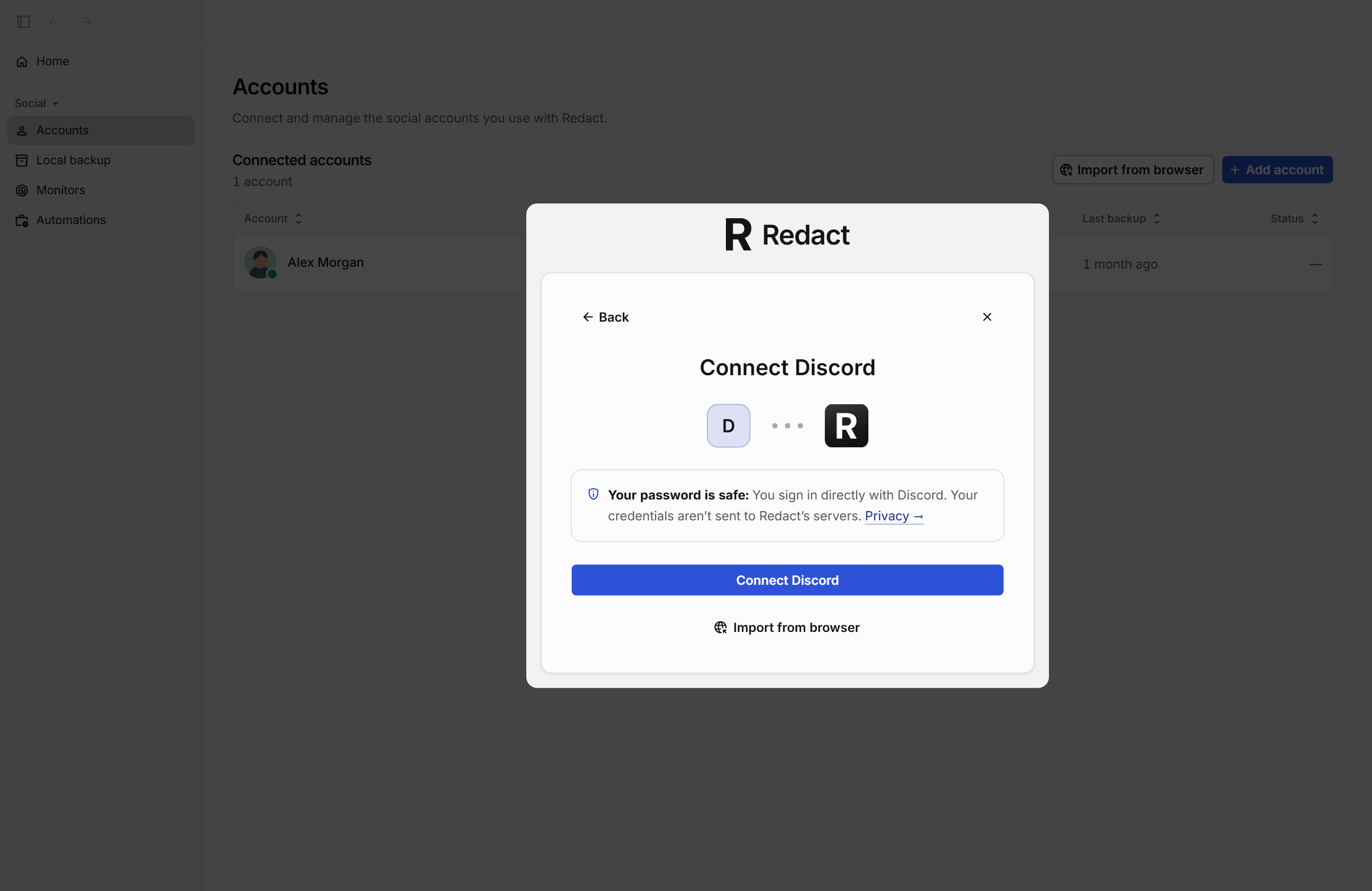
Dein Discord-Konto verbinden
Wenn du unter Add account Discord wählst, öffnet sich dieses Fenster. Du meldest dich auf der Discord-Seite an, und das Konto ist verbunden. Dein Passwort wird nicht an die Server von Redact gesendet.
- 4Connect + Name der Plattform, zum Beispiel Connect Instagram (verbinden):Öffnet die Anmeldeseite der Plattform. Melde dich wie gewohnt an, dann ist der Account mit Redact verbunden.
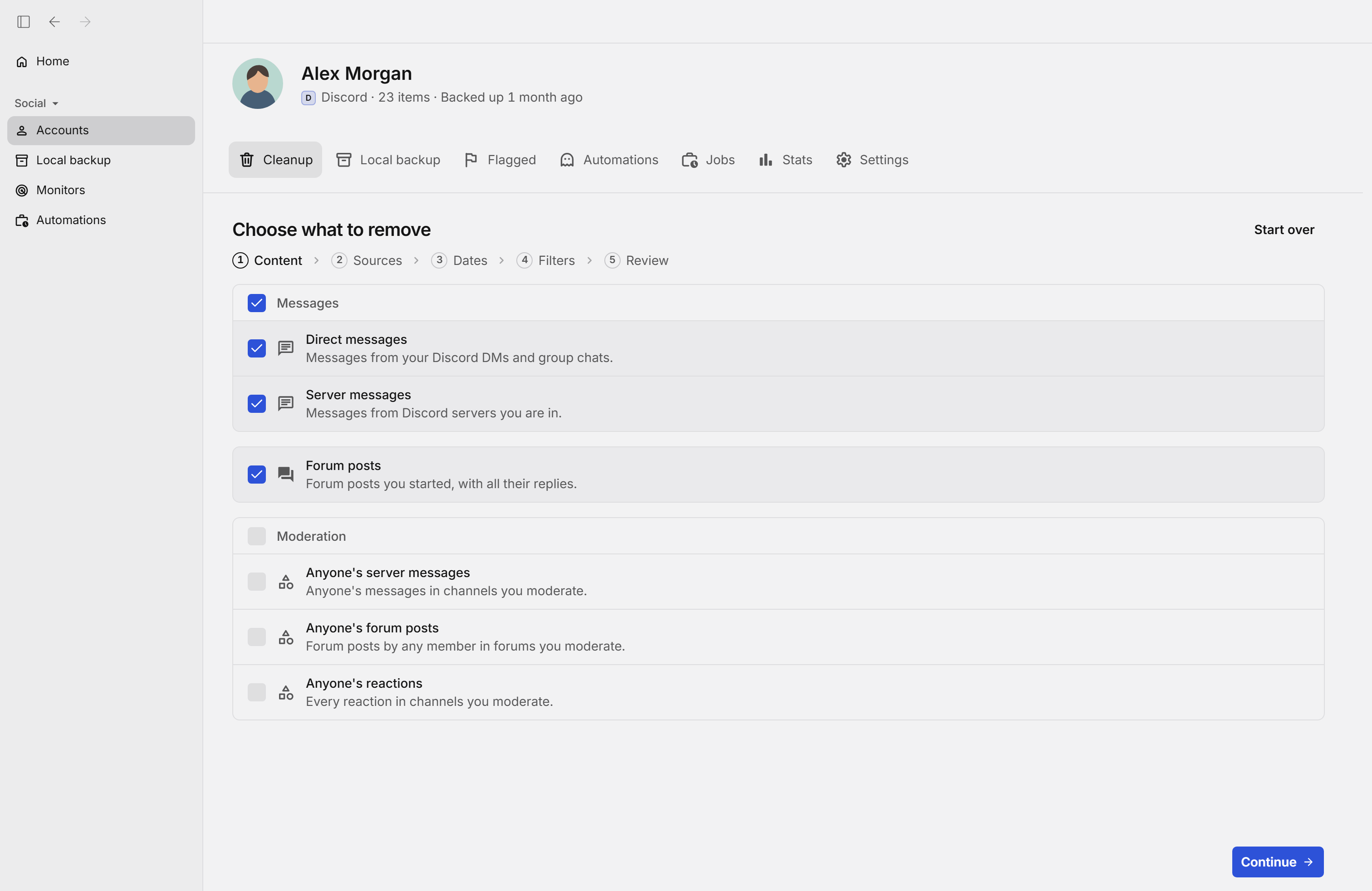
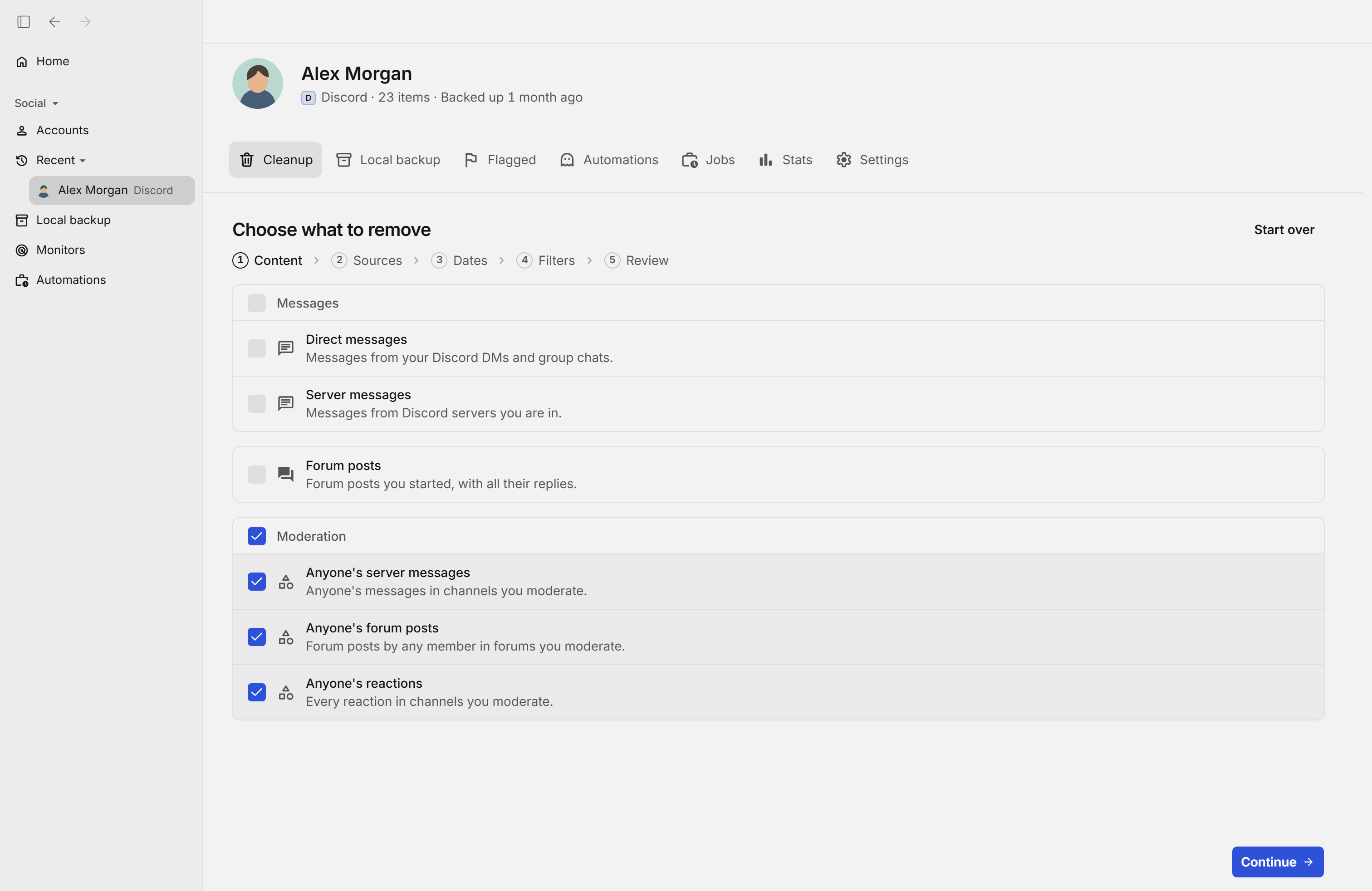
Auswählen, was gelöscht wird (Schritt 1 von 5)
Im Tab Cleanup beginnt das Löschen. Hake an, was du entfernen willst: Direktnachrichten (DMs), Server-Nachrichten oder Forenbeiträge, die du gestartet hast. Die Gruppe Moderation dient dazu, Inhalte beliebiger Mitglieder in den Kanälen zu löschen, die du moderierst.
- 3Direct messages (Direktnachrichten):Löscht die Nachrichten, die du in deinen Discord-DMs und Gruppenchats gesendet hast. Im nächsten Schritt wählst du die Unterhaltungen aus.
- 4Server messages (Server-Nachrichten):Löscht die Nachrichten, die du auf Servern gesendet hast, auf denen du Mitglied bist. Im nächsten Schritt wählst du die Server und Kanäle aus.
- 5Forum posts (Forenbeiträge):Löscht die Forenbeiträge, die du gestartet hast, mit allen Antworten.
- 6Moderation (Moderation):Hakt die drei Moderator-Optionen gemeinsam an oder ab, die Inhalte beliebiger Mitglieder in den Kanälen löschen, die du moderierst. Dafür brauchst du den Premium-Plan.
- 10Continue (weiter):Speichert deine Auswahl und geht zum nächsten Schritt.
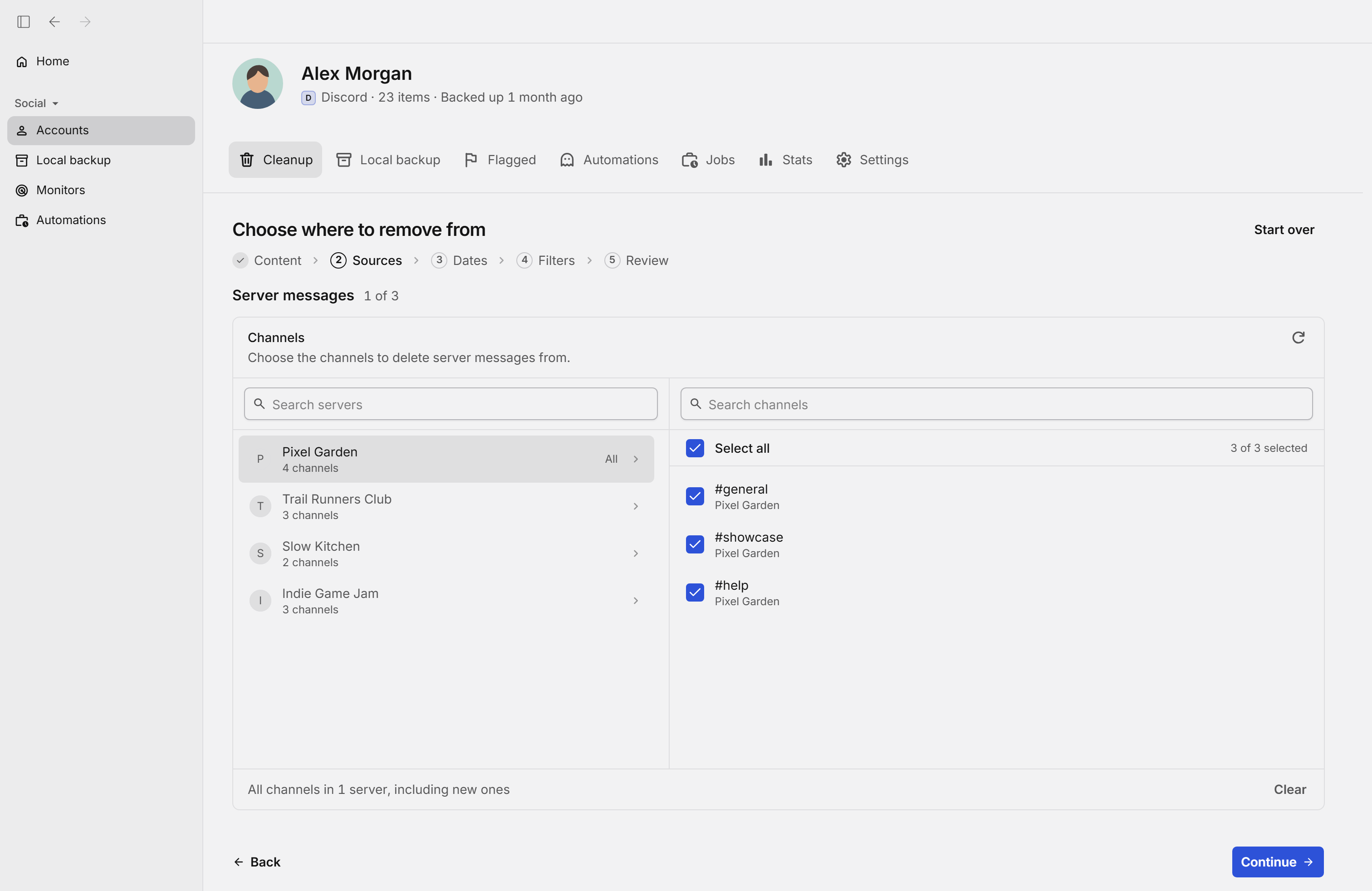
Server und Kanäle auswählen (Schritt 2 von 5)
Für Server-Nachrichten wählst du links einen Server und hakst rechts die Kanäle an, aus denen deine Nachrichten gelöscht werden sollen. Hakst du alle Kanäle eines Servers an, sind auch neue Kanäle mit dabei.
- 5Server-Zeile:Ein Server mit der Anzahl seiner Kanäle. Klick darauf, um rechts seine Kanäle zu sehen; All bedeutet, dass alle angehakt sind.
- 6Select all (Alle auswählen):Hakt alle Kanäle des gewählten Servers an, auch solche, die später erstellt werden.
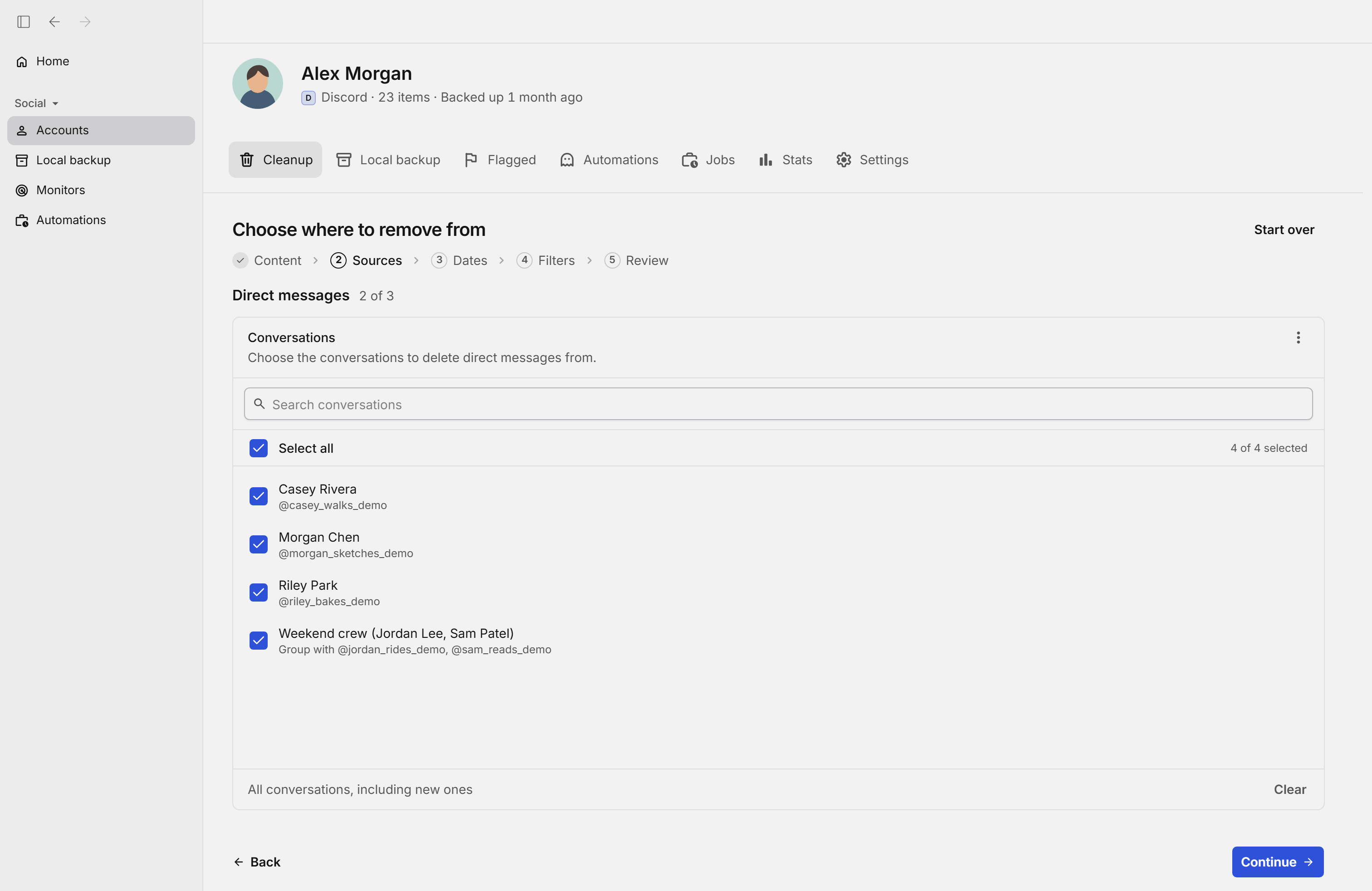
Direktnachrichten auswählen (Schritt 2 von 5)
Für Direktnachrichten hakst du die Unterhaltungen an, aus denen deine Nachrichten gelöscht werden sollen, egal ob DMs mit einer Person oder Gruppenchats. Select all hakt alle an, auch solche, die später beginnen.
- 1Button für weitere Optionen:Öffnet ein Menü, um die Liste neu von Discord zu laden oder geschlossene DMs per Nutzer-ID hinzuzufügen.
- 3Select all (Alle auswählen):Hakt alle Unterhaltungen in der Liste an, auch solche, die später beginnen. Ein weiterer Klick entfernt die Haken wieder.
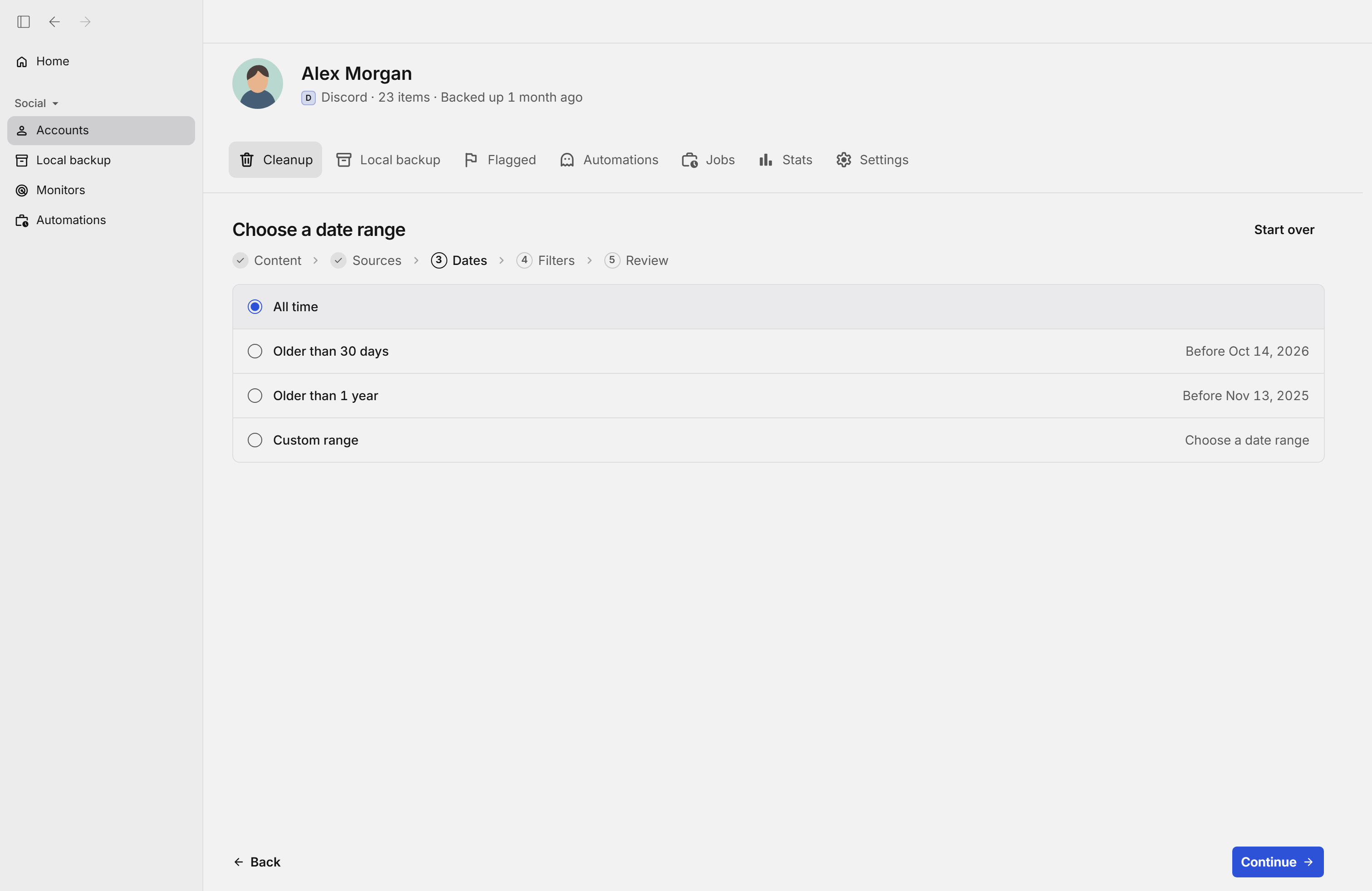
Zeitraum auswählen (Schritt 3 von 5)
Wähle, welcher Zeitraum gelöscht wird: alles, alles, was älter als 30 Tage ist, alles, was älter als ein Jahr ist, oder ein eigener Zeitraum.
- 2All time (gesamter Zeitraum):Umfasst alle ausgewählten Inhalte, unabhängig vom Datum.
- 3Older than 30 days (älter als 30 Tage):Behält die Inhalte der letzten 30 Tage und umfasst alles Ältere.
- 5Custom range (eigener Zeitraum):Wähle ein Start- und ein Enddatum, um nur Inhalte aus diesem Zeitraum einzubeziehen.
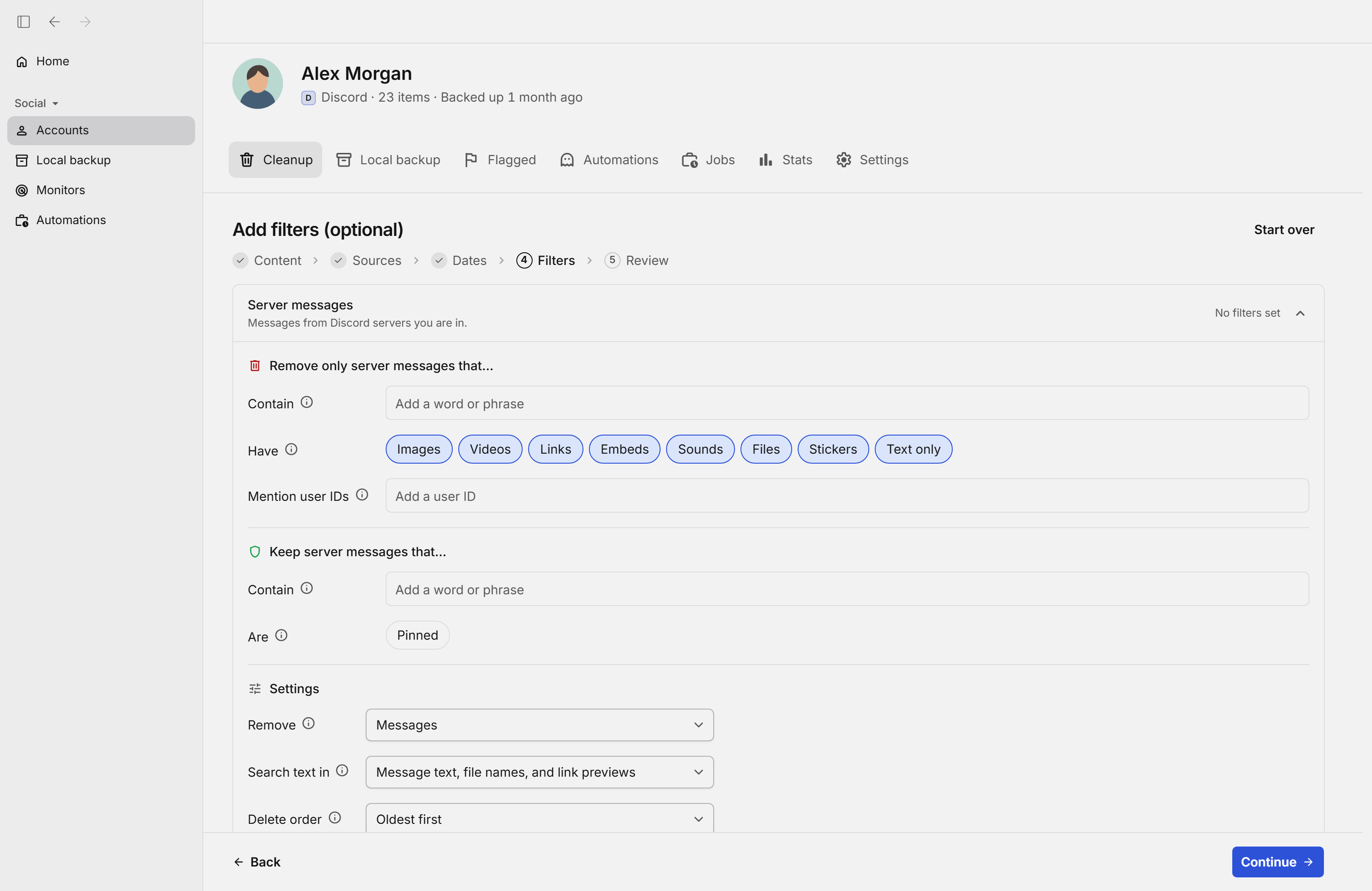
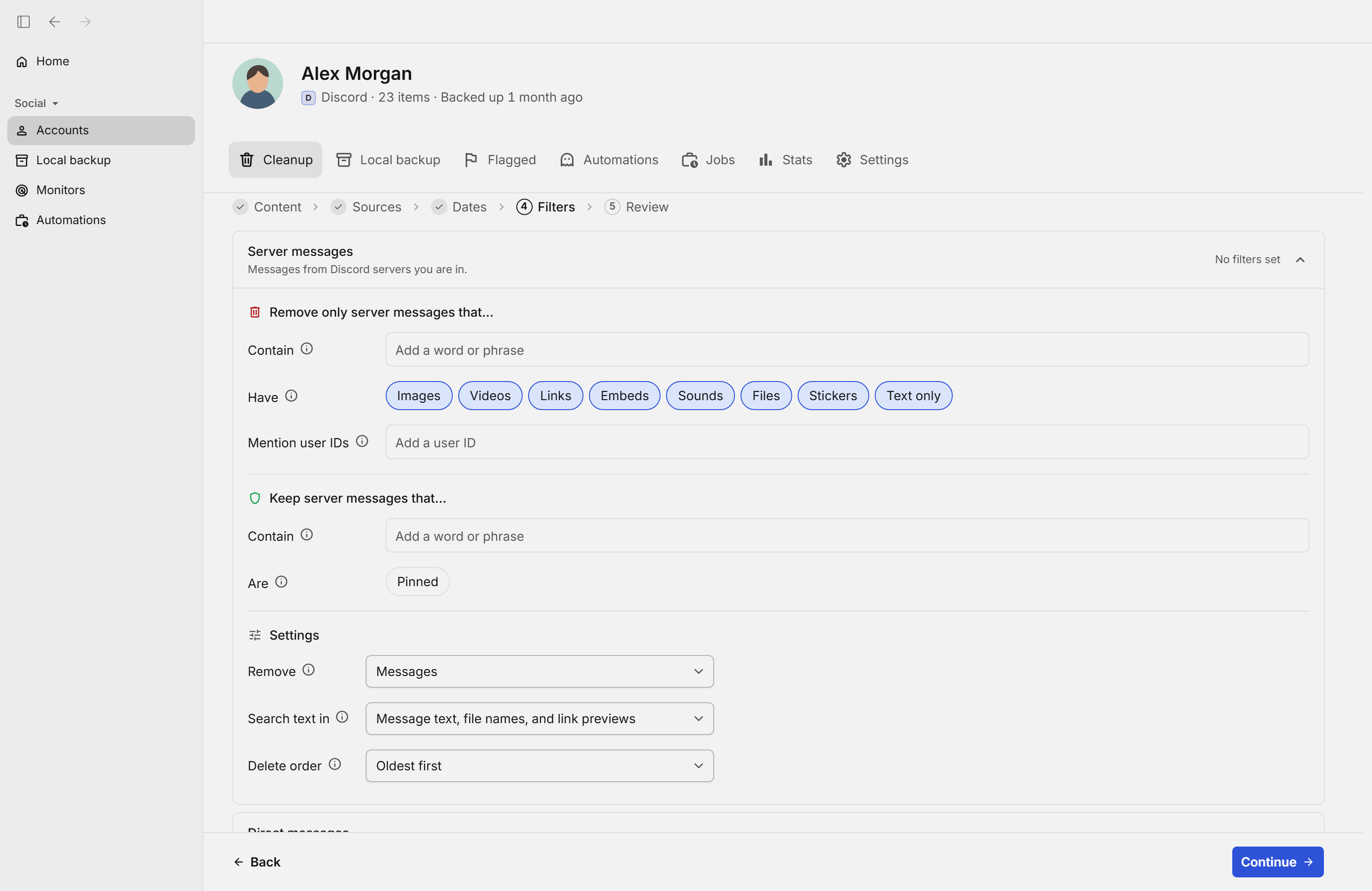
Filter für Server-Nachrichten
Beschränke das Löschen auf Nachrichten, die bestimmte Wörter enthalten, Bilder, Links oder andere Inhaltstypen haben oder bestimmte Nutzer erwähnen. Du kannst auch Nachrichten mit bestimmten Wörtern oder angeheftete Nachrichten behalten.
- 1Contain (Enthalten):Löscht nur Nachrichten, die mindestens eines dieser Wörter oder eine dieser Phrasen enthalten. Bleibt es leer, wird nicht nach Wörtern eingeschränkt.
- 2Have (Haben):Löscht nur Nachrichten mit mindestens einem der angehakten Typen: Images, Videos, Links, Embeds, Sounds, Files, Stickers oder Text only (Bilder, Videos, Links, eingebettete Inhalte, Sounds, Dateien, Sticker oder nur Text). Sind alle angehakt, sind alle dabei.
- 5Are: Pinned (Sind angeheftet):Hake Pinned an, damit angeheftete Nachrichten nie gelöscht werden.
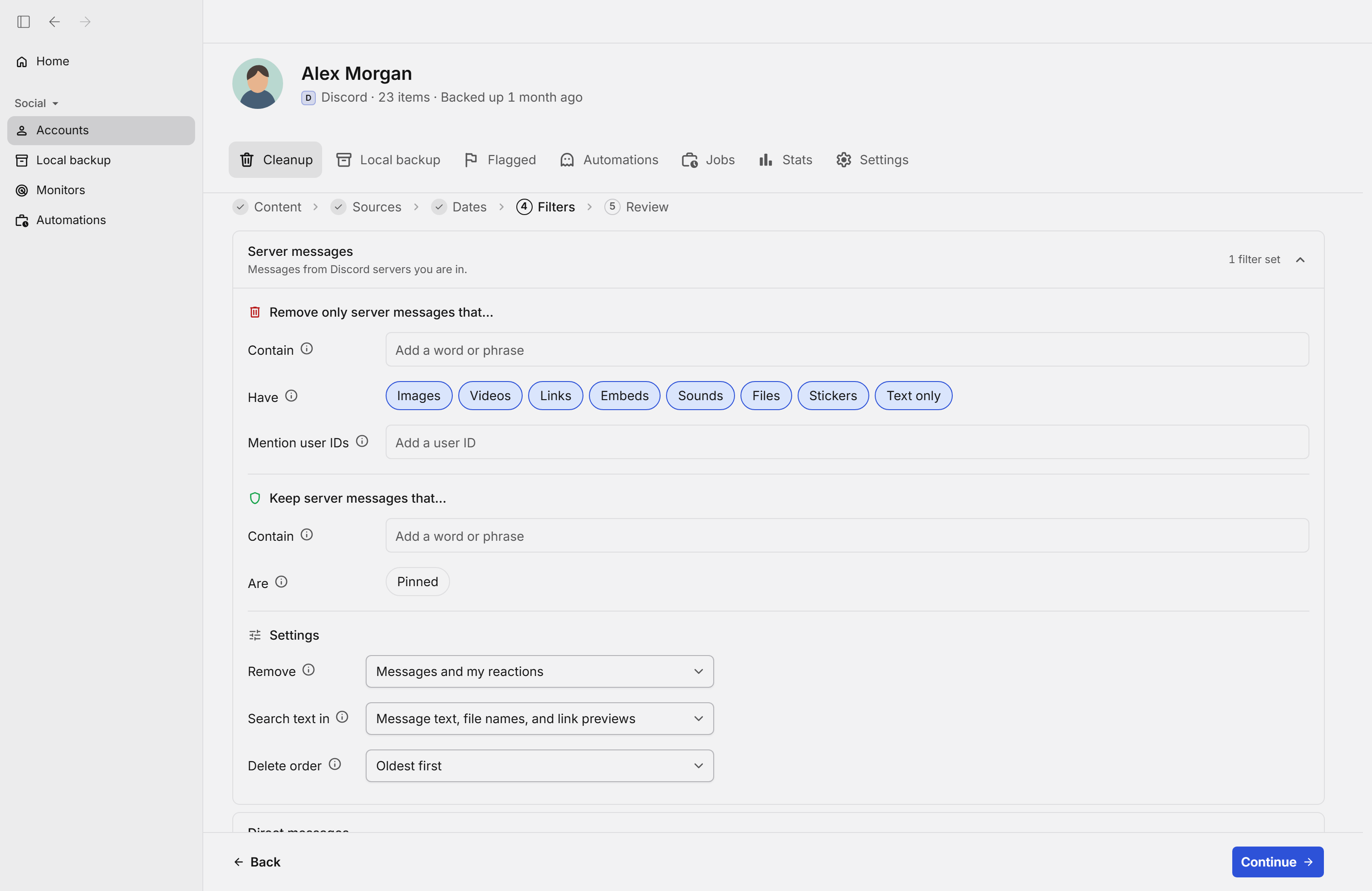
- 6Remove (Entfernen):Wähle, was entfernt wird: Messages (deine Nachrichten), My reactions (deine Reaktionen in denselben Unterhaltungen) oder Messages and my reactions (beides). Reaktionen werden gesucht, indem die Nachrichten des letzten Jahres gelesen werden, deshalb dauert es länger.
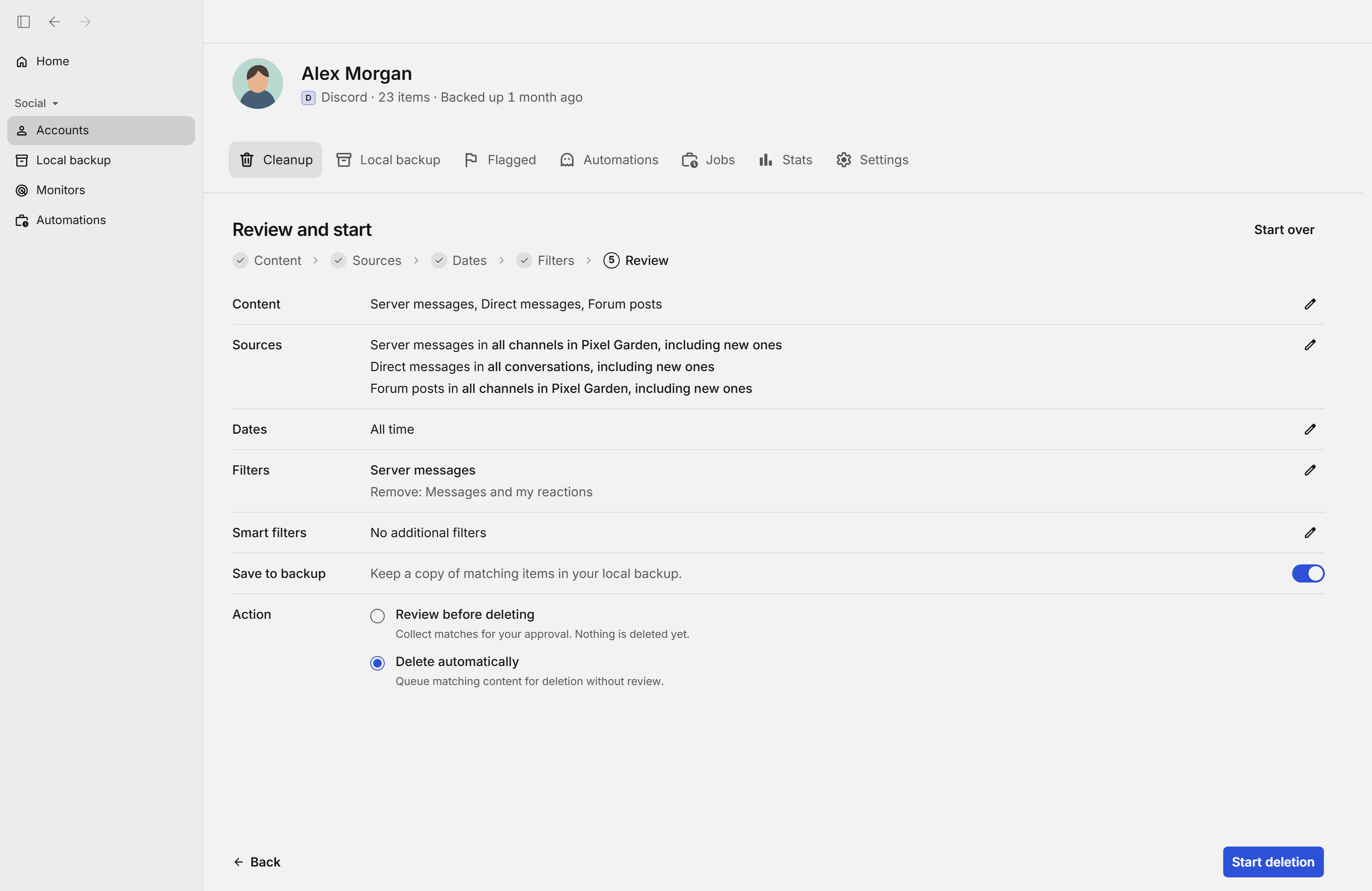
Prüfen und starten (Schritt 5 von 5)
Hier siehst du eine Zusammenfassung deiner Auswahl: Inhalte, Kanäle und Unterhaltungen, Zeitraum und Filter. Entscheide, ob du jedes Element vor dem Löschen prüfen oder direkt löschen willst, und starte dann.
- 7Save to backup (im Backup speichern):Wenn aktiviert, speichert Redact die Treffer vor dem Löschen in deinem lokalen Backup, damit du sie später ansehen kannst.
- 8Review before deleting (vor dem Löschen prüfen):Sammelt die Treffer, damit du sie im Tab Flagged freigeben kannst. Es wird noch nichts gelöscht.
- 9Delete automatically (automatisch löschen):Stellt alle Treffer ohne Prüfung zum Löschen in die Warteschlange.
- 10Start deletion (Löschen starten):Öffnet das letzte Bestätigungsfenster.
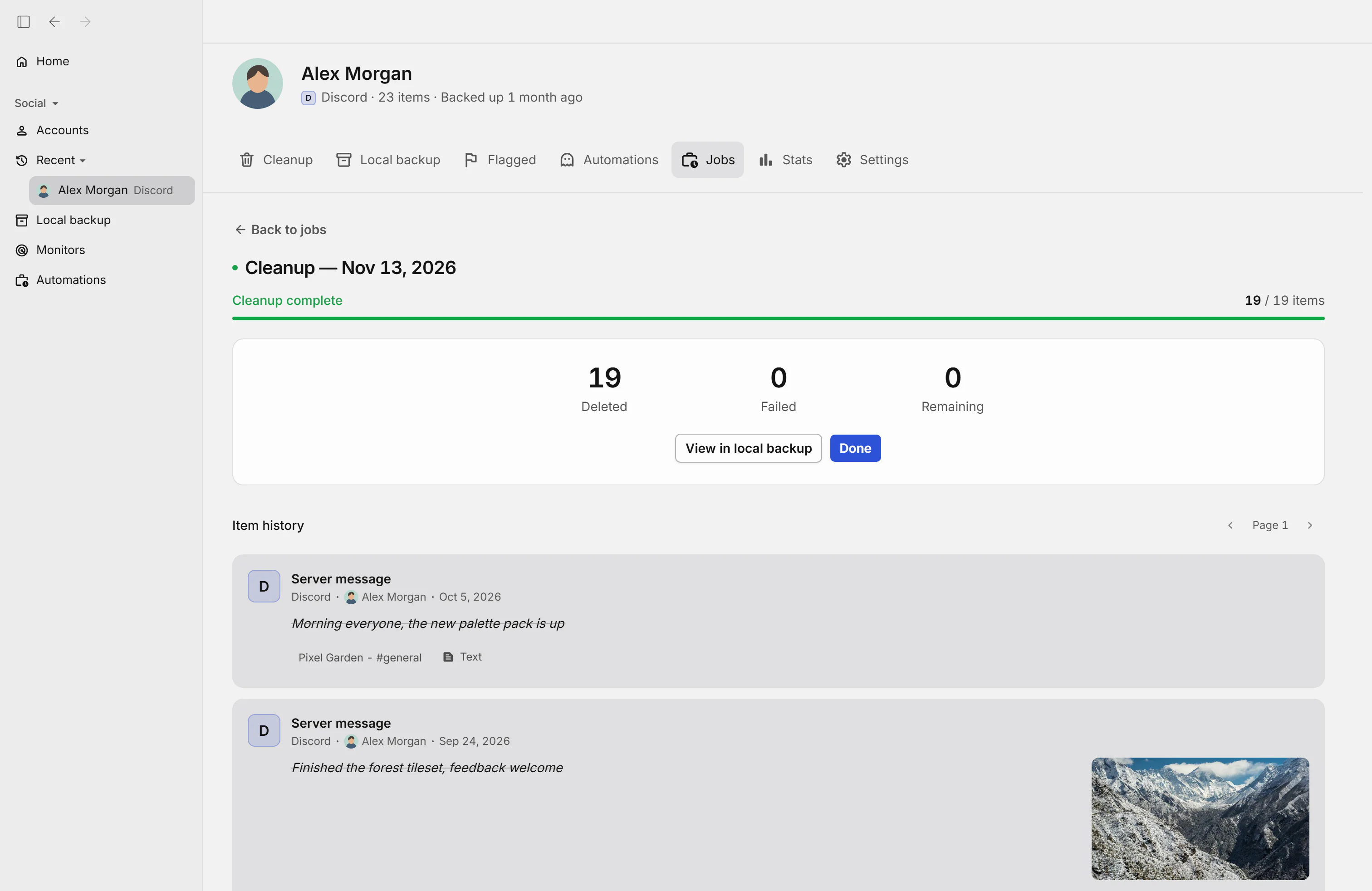
Löschen abgeschlossen
Am Ende siehst du, wie viele Elemente gelöscht wurden, wie viele fehlgeschlagen sind und wie viele übrig sind. Im Verlauf darunter kannst du jede gelöschte Nachricht ansehen.
- 1View in local backup (im lokalen Backup ansehen):Öffnet in deinem lokalen Backup, was bei diesem Job gelöscht wurde.
- 2Done (fertig):Schließt die Zusammenfassung des abgeschlossenen Jobs.
Die App gibt es noch nicht auf Deutsch. Deshalb haben wir eine deutsche Anleitung erstellt, die jeden Bildschirm und jede Einstellung der App erklärt, damit du sie problemlos nutzen kannst, auch wenn sie auf Englisch ist.
Deutsche Anleitung ansehenLöschfunktionen für Discord
Discord-Plugin
Redact fügt dem Kanal-Header von Discord einen Button hinzu, direkt neben den Buttons von Discord selbst. Klick darauf, um Nachrichten zu löschen, eine Vorschau der Treffer zu sehen, ein weiteres Konto zu verbinden oder den Disappearing mode (Nachrichten automatisch löschen) von Premium zu nutzen, alles ohne die Unterhaltung zu verlassen. Du wählst aus, was gelöscht wird, und bestätigst es in deiner Redact-Desktop-App, ohne Redact-Server dazwischen.
RedactoToday at 1:10 AM
gg everyone, good games tonight 🎮
youToday at 1:11 AMRedact deleted
ez. i hard carried that whole lobby 😎
youToday at 1:11 AMRedact deleted
ranked is free, hitting Diamond this weekend 📈
user2Today at 1:12 AM
lmao gg, rematch tomorrow?
Redact
Alle Discord-Nachrichten auf einmal löschen
Redact löscht deine Discord-Nachrichten massenhaft, mit Werkzeugen, die sich leicht bedienen lassen. Nimm dir gezielt bestimmte Nachrichten vor, die du gesendet hast, oder lösche deinen gesamten Discord-Verlauf bis ganz zum Anfang.
Wir zwingen dich nicht, alles zu löschen: Sichere die Nachrichten, die dir noch wichtig sind, indem du sie vorher lokal auf deinem Gerät archivierst. Du kannst den Stapel auch fein einstellen, etwa auf Nachrichten mit einem bestimmten Stichwort, die zwischen März 2020 und September 2021 gesendet wurden.
Und keine Sorge wegen eines zu weit gefassten Filters: Teste deine Einstellungen im Modus Preview (Vorschau), um genau zu sehen, was entfernt wird, bevor du bestätigst, und nimm einzelne Nachrichten aus dem Stapel heraus. So viel Kontrolle und Präzision bekommst du nirgendwo sonst.
Chats und private Nachrichten nach Zeitraum löschen
Mit Redact bestimmst du genau, welcher Zeitraum einbezogen oder ausgelassen wird, wenn du Discord-Nachrichten massenhaft löschst.
Mit unserem Tool zum Löschen von Discord-Nachrichten kannst du:
- alles zwischen zwei bestimmten Daten löschen
- alles nach einem bestimmten Datum löschen
- alles vor einem bestimmten Datum löschen
Oder du gibst einzelne Monate, Wochen oder Jahre an, so wie es dir am angenehmsten ist und am besten zu deiner Situation passt. Wenn du lieber relative Daten nutzt (z. B. vor 3 Tagen), funktioniert alles genauso. Ob du alles löschen willst, was älter als 6 Wochen ist, alle Nachrichten, die zwischen 2 und 3 Jahre alt sind, oder alles aus dem letzten Monat: Redact deckt es ab.
Bestimmte Nachrichtentypen löschen
Wähle die Inhaltstypen aus, nach denen gesucht werden soll, zum Beispiel Bilder, Videos oder Dateien. Redact wählt ganze Nachrichten aus, die mindestens einen der markierten Typen enthalten. Wenn du bei einem Typ den Haken entfernst, schützt das keine Nachrichten, die auch einen anderen markierten Typ enthalten. Eine Nachricht mit einem Bild und einer Datei wird zum Beispiel gelöscht, wenn du Dateien markierst, auch wenn du bei Bildern den Haken entfernst. Prüfe die Treffer in der Vorschau, bevor du das Löschen bestätigst.
Nach Stichwort löschen
Wenn du deine Discord-Nachrichten mit Redact aufräumst, kannst du gezielt nur die löschen, die bestimmte Wörter enthalten. Vielleicht bist du einem Server beigetreten und hattest dort 2020 politische Diskussionen, oder du hast ein persönliches Detail geteilt, das du lieber nicht im Chat stehen lassen willst. Leg deine Stichwörter fest, und Redact löscht nur die Nachrichten, die sie enthalten, über alle Server, Kanäle und DMs hinweg.
Genau wie bei den Nachrichtentypen kannst du Redact so wenige oder so viele Stichwörter geben, wie du brauchst: punktgenau, komplett aufräumen oder etwas dazwischen. Kombiniere Stichwörter mit einem Zeitraum und einem Inhaltstyp und sieh dir jeden Treffer in der Vorschau an, bevor etwas entfernt wird.
Discord-Direktnachrichten auf einmal löschen
Zu deinen Spuren auf Discord gehören neben Server-Nachrichten auch deine DMs. Redact löscht Discord-DMs vollständig: Lösche alle Nachrichten mit einer bestimmten Person oder deine Direktnachrichten mit allen auf einmal. Filtere vorher nach Zeitraum, Stichwort oder Inhaltstyp, sieh dir den Stapel in der Vorschau an, und Redact arbeitet ihn massenhaft ab und hält dabei die Ratenlimits von Discord ein.
Weil Discord eine gelöschte DM für alle im Chat entfernt, verschwindet, was du löschst, auch auf der Seite der anderen Person. Stell also sicher, dass nichts darin ist, was du noch brauchst.
Discord-Reaktionen entfernen
Wähle in einer Discord-Bereinigung Server messages oder Direct messages aus. Stell bei My reactions die Option Remove ein, um deine Reaktionen in den Kanälen oder Unterhaltungen zu entfernen, die du auswählst. Redact durchsucht Nachrichten, die bis zu ein Jahr alt sind. Um die Reaktionen aller Nutzer zu entfernen, wähle in einer Moderationsbereinigung Anyone's reactions aus. Dafür brauchst du Premium und die Berechtigung, Nachrichten zu verwalten. Die Nachrichten selbst bleiben erhalten.
Moderator-Modus
Öffne eine Discord-Moderationsbereinigung, um Nachrichten anderer Mitglieder auf den Servern und in den Kanälen zu löschen, die du verwaltest. Du kannst nach Nutzer, Stichwort, Datum oder Inhaltstyp filtern. Prüfe die Treffer, bevor du bestätigst. Moderationsaktionen brauchen Premium und laufen auf deinem Gerät.
Discord-Chatverlauf und DMs schnell löschen
Mit Redact löschst du deine Discord-Nachrichten nach Datum, Stichwort oder Inhaltstyp. Prüfe die Treffer, bevor du das Löschen bestätigst. Aktiviere Local Archive (lokales Archiv), um unterstützte Inhalte auf deinem Gerät zu speichern. Bei Forenthemen speichert das Archiv den Titel und die Anzahl der Nachrichten, aber nicht die Antworten. Wenn du ein Thema löschst, werden auch die Antworten anderer Mitglieder gelöscht. Speichere diese Antworten separat, bevor du das Thema löschst.
Deletion Mode
Bereinigung für Discord nach Plan
Diese Tabelle zeigt jede Bereinigungsaktion, jede Einstellung und jeden Filter zum Behalten oder Löschen, zusammen mit dem Abo, das du dafür brauchst.
22 Aktionen, Filter und Einstellungen
| Bereinigungsaktion, Filter oder Einstellung | Kostenlos1 Konto | Premium2 Konten | Ultimate5 Konten |
|---|---|---|---|
| Was du löschen kannst | |||
| Deine Discord-Nachrichten in Servern löschen | 30 Tage Deine Discord-Nachrichten in Servern löschen ist in Kostenlos für Inhalte der letzten 30 Tage verfügbar. | Deine Discord-Nachrichten in Servern löschen ist in Premium verfügbar. | Deine Discord-Nachrichten in Servern löschen ist in Ultimate verfügbar. |
| Deine Discord-Direktnachrichten löschen | 30 Tage Deine Discord-Direktnachrichten löschen ist in Kostenlos für Inhalte der letzten 30 Tage verfügbar. | Deine Discord-Direktnachrichten löschen ist in Premium verfügbar. | Deine Discord-Direktnachrichten löschen ist in Ultimate verfügbar. |
| Discord-Forenthemen und alle Nachrichten darin löschen | 30 Tage Discord-Forenthemen und alle Nachrichten darin löschen ist in Kostenlos für Inhalte der letzten 30 Tage verfügbar. | Discord-Forenthemen und alle Nachrichten darin löschen ist in Premium verfügbar. | Discord-Forenthemen und alle Nachrichten darin löschen ist in Ultimate verfügbar. |
| Discord-Nachrichten oder Forenthemen als Moderator löschen | Discord-Nachrichten oder Forenthemen als Moderator löschen ist in Kostenlos nicht verfügbar. | Discord-Nachrichten oder Forenthemen als Moderator löschen ist in Premium verfügbar. | Discord-Nachrichten oder Forenthemen als Moderator löschen ist in Ultimate verfügbar. |
| Deine Discord-Nachrichten aus einem Datenexport löschen | 30 Tage Deine Discord-Nachrichten aus einem Datenexport löschen ist in Kostenlos für Inhalte der letzten 30 Tage verfügbar. | Deine Discord-Nachrichten aus einem Datenexport löschen ist in Premium verfügbar. | Deine Discord-Nachrichten aus einem Datenexport löschen ist in Ultimate verfügbar. |
| Deine Discord-Nachrichten in DMs per Nutzer-ID löschen | Deine Discord-Nachrichten in DMs per Nutzer-ID löschen ist in Kostenlos nicht verfügbar. | Deine Discord-Nachrichten in DMs per Nutzer-ID löschen ist in Premium verfügbar. | Deine Discord-Nachrichten in DMs per Nutzer-ID löschen ist in Ultimate verfügbar. |
| Deine Discord-Reaktionen entfernen | 30 Tage Deine Discord-Reaktionen entfernen ist in Kostenlos für Inhalte der letzten 30 Tage verfügbar. | Deine Discord-Reaktionen entfernen ist in Premium verfügbar. | Deine Discord-Reaktionen entfernen ist in Ultimate verfügbar. |
| Als Moderator die Reaktionen aller entfernen | Als Moderator die Reaktionen aller entfernen ist in Kostenlos nicht verfügbar. | Als Moderator die Reaktionen aller entfernen ist in Premium verfügbar. | Als Moderator die Reaktionen aller entfernen ist in Ultimate verfügbar. |
| Filter und Regeln | |||
| Nach Server, Kanal oder DM filtern | 30 Tage Nach Server, Kanal oder DM filtern ist in Kostenlos für Inhalte der letzten 30 Tage verfügbar. | Nach Server, Kanal oder DM filtern ist in Premium verfügbar. | Nach Server, Kanal oder DM filtern ist in Ultimate verfügbar. |
| Nach Zeitraum filtern | Nach Zeitraum filtern ist in Kostenlos nur eingeschränkt verfügbar. Enthält Deine Nachrichten und Reaktionen für die letzten 30 Tage. | Nach Zeitraum filtern ist in Premium verfügbar. | Nach Zeitraum filtern ist in Ultimate verfügbar. |
| Nachrichten nach Bild, Video, Link, Einbettung, Sound, Datei, Sticker oder Text filtern | 30 Tage Nachrichten nach Bild, Video, Link, Einbettung, Sound, Datei, Sticker oder Text filtern ist in Kostenlos für Inhalte der letzten 30 Tage verfügbar. | Nachrichten nach Bild, Video, Link, Einbettung, Sound, Datei, Sticker oder Text filtern ist in Premium verfügbar. | Nachrichten nach Bild, Video, Link, Einbettung, Sound, Datei, Sticker oder Text filtern ist in Ultimate verfügbar. |
| Nachrichten nach Stichwörtern oder eingebettetem Text filtern | 30 Tage Nachrichten nach Stichwörtern oder eingebettetem Text filtern ist in Kostenlos für Inhalte der letzten 30 Tage verfügbar. | Nachrichten nach Stichwörtern oder eingebettetem Text filtern ist in Premium verfügbar. | Nachrichten nach Stichwörtern oder eingebettetem Text filtern ist in Ultimate verfügbar. |
| Nachrichten nach IDs erwähnter Nutzer filtern | 30 Tage Nachrichten nach IDs erwähnter Nutzer filtern ist in Kostenlos für Inhalte der letzten 30 Tage verfügbar. | Nachrichten nach IDs erwähnter Nutzer filtern ist in Premium verfügbar. | Nachrichten nach IDs erwähnter Nutzer filtern ist in Ultimate verfügbar. |
| Löschreihenfolge festlegen, älteste oder neueste zuerst | 30 Tage Löschreihenfolge festlegen, älteste oder neueste zuerst ist in Kostenlos für Inhalte der letzten 30 Tage verfügbar. | Löschreihenfolge festlegen, älteste oder neueste zuerst ist in Premium verfügbar. | Löschreihenfolge festlegen, älteste oder neueste zuerst ist in Ultimate verfügbar. |
| Angeheftete Nachrichten behalten | 30 Tage Angeheftete Nachrichten behalten ist in Kostenlos für Inhalte der letzten 30 Tage verfügbar. | Angeheftete Nachrichten behalten ist in Premium verfügbar. | Angeheftete Nachrichten behalten ist in Ultimate verfügbar. |
| Löschen auf anstößige Nachrichten beschränken, erkannt auf deinem Gerät | 30 Tage Löschen auf anstößige Nachrichten beschränken, erkannt auf deinem Gerät ist in Kostenlos für Inhalte der letzten 30 Tage verfügbar. | Löschen auf anstößige Nachrichten beschränken, erkannt auf deinem Gerät ist in Premium verfügbar. | Löschen auf anstößige Nachrichten beschränken, erkannt auf deinem Gerät ist in Ultimate verfügbar. |
| Moderations-Bereinigung nach Autor, Nachrichtentyp, Stichwort oder Erwähnung filtern | Moderations-Bereinigung nach Autor, Nachrichtentyp, Stichwort oder Erwähnung filtern ist in Kostenlos nicht verfügbar. | Moderations-Bereinigung nach Autor, Nachrichtentyp, Stichwort oder Erwähnung filtern ist in Premium verfügbar. | Moderations-Bereinigung nach Autor, Nachrichtentyp, Stichwort oder Erwähnung filtern ist in Ultimate verfügbar. |
| Beim Moderieren Nachrichten nach Autor-ID oder Anheftstatus behalten | Beim Moderieren Nachrichten nach Autor-ID oder Anheftstatus behalten ist in Kostenlos nicht verfügbar. | Beim Moderieren Nachrichten nach Autor-ID oder Anheftstatus behalten ist in Premium verfügbar. | Beim Moderieren Nachrichten nach Autor-ID oder Anheftstatus behalten ist in Ultimate verfügbar. |
| Bereinigung aus einem Datenexport nach Kanal, Stichwort oder Erwähnung filtern | 30 Tage Bereinigung aus einem Datenexport nach Kanal, Stichwort oder Erwähnung filtern ist in Kostenlos für Inhalte der letzten 30 Tage verfügbar. | Bereinigung aus einem Datenexport nach Kanal, Stichwort oder Erwähnung filtern ist in Premium verfügbar. | Bereinigung aus einem Datenexport nach Kanal, Stichwort oder Erwähnung filtern ist in Ultimate verfügbar. |
| DM-Bereinigung nach Nachrichtentyp, Stichwort oder eingebettetem Text filtern | DM-Bereinigung nach Nachrichtentyp, Stichwort oder eingebettetem Text filtern ist in Kostenlos nicht verfügbar. | DM-Bereinigung nach Nachrichtentyp, Stichwort oder eingebettetem Text filtern ist in Premium verfügbar. | DM-Bereinigung nach Nachrichtentyp, Stichwort oder eingebettetem Text filtern ist in Ultimate verfügbar. |
| Bereinigung von Reaktionen nach Kanal oder DM filtern | 30 Tage Bereinigung von Reaktionen nach Kanal oder DM filtern ist in Kostenlos für Inhalte der letzten 30 Tage verfügbar. | Bereinigung von Reaktionen nach Kanal oder DM filtern ist in Premium verfügbar. | Bereinigung von Reaktionen nach Kanal oder DM filtern ist in Ultimate verfügbar. |
| Wiederkehrende Discord-Bereinigung planen | Wiederkehrende Discord-Bereinigung planen ist in Kostenlos nicht verfügbar. | Wiederkehrende Discord-Bereinigung planen ist in Premium verfügbar. | Wiederkehrende Discord-Bereinigung planen ist in Ultimate verfügbar. |
Discord-Nachrichten ganz einfach löschen.
Connect Your Account

Log in to Discord
Connect Discord to start deleting your content
Your password is safe: We never see or store your credentials. They're sent directly to Discord.
Your content, your device: Your content and logins stay on your device and never touch our servers.
Proven & trusted: Trusted by thousands of users. See what they have to say.
Home
Deleting items...
Had a great time at the meetup yesterday! Here are some photos...
Check out this new recipe I tried. Turned out way better than expected!
Anyone else having issues with the latest update?
Just finished setting up my new desk. Productivity boost incoming.
GG's everyone, that was a fun match. Same time next week?
Coffee shop on 4th street has the best lattes, highly recommend
Anyone got tips for fixing this build error? Stuck for hours.
- 1
Melde dich bei Redact für Discord an
Redact läuft lokal auf PC, Mac, Linux, iOS und Android. Einmal installieren, bei Discord anmelden, fertig. Dein Konto bleibt deins, und keine Drittanbieter greifen darauf zu.
- 2
Wähle, wie gelöscht wird
Prüfe die Treffer und entferne den Haken bei allem, was du behalten willst, bevor du das Löschen bestätigst. Erstelle unter Automations (Automatisierungen) eine Routine mit den Filtern, die du wiederholen willst, und wähle ein Intervall in Stunden, Tagen oder Wochen. Dafür brauchst du einen kostenpflichtigen Plan.
- 3
Sieh in Echtzeit, wie deine Inhalte gelöscht werden
Jedes Element erscheint, sobald es entfernt wird, sodass du jederzeit siehst, was gelöscht wird und wann. Pausiere, stoppe oder prüfe den Fortschritt, wann du willst. Deine Warteschlange, deine Kontrolle.
Häufig gestellte Fragen
Öffne eine Discord-Bereinigung, wähle Nachrichten aus und wähle unter den Quellen einen einzigen Kanal. Lass die Filter leer, um alle seine Nachrichten einzubeziehen, oder leg Zeitraum, Stichwörter und Nachrichtentypen fest. Prüfe die Treffer, bevor du bestätigst. Das Löschen von Nachrichten der letzten 30 Tage ist kostenlos. Für ältere Nachrichten brauchst du Premium.
Nein, standardmäßig können Discord-Moderatoren gelöschte Nachrichten auf ihrem Server nicht sehen. Discord hat keine eigene Option, um gelöschte Nachrichten auf Servern anzuzeigen oder wiederherzustellen. Manche Server nutzen Logging-Bots, die vor dem Löschen Kopien speichern können.
Discord bietet keine Möglichkeit, gelöschte Nachrichten wiederherzustellen. Manche Logging-Bots haben vor dem Löschen vielleicht Kopien gespeichert. Mit Redact kannst du Local Archive (lokales Archiv) aktivieren, um unterstützte Inhalte während der Vorschau oder des Löschens zu speichern. Bei Forenthemen speichert das Archiv den Titel und die Anzahl der Nachrichten, aber nicht die Antworten. Wenn du ein Thema löschst, werden auch die Antworten anderer Mitglieder gelöscht. Speichere diese Antworten separat, bevor du das Thema löschst.
Ja. Öffne eine Discord-Bereinigung und wähle Server messages oder Direct messages. Stell bei My reactions die Option Remove ein. Wähle die Kanäle oder Unterhaltungen aus und prüfe die Treffer, bevor du bestätigst. Deine Reaktionen auf Nachrichten der letzten 30 Tage entfernst du kostenlos. Für ältere Nachrichten brauchst du Premium, mit einer Grenze von einem Jahr. Um die Reaktionen aller Nutzer zu entfernen, nutze Anyone's reactions in einer Moderationsbereinigung. Dafür brauchst du Premium und die Berechtigung, Nachrichten zu verwalten.
Nein, das Blockieren eines Nutzers löscht seine DMs nicht. Wenn du jemanden auf Discord blockierst, kann er dir keine Nachrichten mehr senden, und seine Nachrichten auf Servern werden für dich ausgeblendet. Blockierte Nutzer werden außerdem aus deiner Freundesliste entfernt. Auch wenn du jemanden blockierst, kannst du seine Nachrichten auf gemeinsamen Servern lesen, indem du auf den Button zum Anzeigen der Nachricht klickst. Wenn dir dein Nachrichtenverlauf mit einem blockierten Nutzer Sorgen macht, ist die sicherste Lösung, deine Nachrichten mit ihm zu löschen. Mit Redact.dev automatisierst du das, indem du alle Direktnachrichten mit einem bestimmten Nutzer löschst oder Server-Nachrichten in bestimmten Kanälen oder Communitys.
Discord begrenzt mit Ratenlimits und Regeln, wie schnell gelöscht (und anderes erledigt) werden kann. Redact ist so gebaut, dass es diese einhält, damit dein Konto in gutem Zustand bleibt. Wir empfehlen unseren kostenlosen Discord-Datenimport mit deinem Discord-Datenpaket. Die Ratenlimits gelten trotzdem weiterhin.
Verbinde Discord und öffne eine Bereinigung. Wähle die Inhaltstypen und die Kanäle oder Unterhaltungen aus, die du durchsuchen willst. Leg die Filter fest, prüfe die Treffer und bestätige das Löschen. Das Löschen von Nachrichten der letzten 30 Tage ist kostenlos. Für ältere Nachrichten brauchst du Premium.
Öffne eine Discord-Bereinigung und wähle Nachrichten aus. Wähle die Kanäle oder Unterhaltungen und filtere nach Zeitraum, Stichwörtern oder Nachrichtentypen. Prüfe die Treffer und entferne den Haken bei denen, die du behalten willst, bevor du bestätigst. Nachrichten der letzten 30 Tage löschst du kostenlos. Für ältere Nachrichten brauchst du Premium.
Am schnellsten löschst du Discord-Nachrichten mit Redact. Unsere App automatisiert den Vorgang und lässt ihn im Hintergrund laufen, ohne dass du etwas von Hand löschen musst.
Discord begrenzt mit Ratenlimits, wie viele Aktionen du ausführen kannst, direkt oder mit Redact. Redact löscht so schnell wie möglich und hält dabei diese Regeln ein.
Ja, mit Redact löschst du Direktnachrichten auf Discord einzeln oder massenhaft. Mit den Filteroptionen grenzt du Nachrichten ein, etwa auf DMs mit bestimmten Personen, Zeiträume, Stichwörter, Inhaltstypen und mehr. Wir haben einen Blogartikel geschrieben, der den ganzen Ablauf erklärt: hier. Oder du folgst diesem YouTube-Video. Um DMs auf Discord mit Redact massenhaft zu löschen, musst du nur Redact herunterladen und ein Konto einrichten. Die Nachrichten der letzten 30 Tage löschst du kostenlos, alle Discord-Nachrichten mit einem Premium-Konto.
Ja. Wir haben eigene Werkzeuge für Discord-Moderatoren. Sie ähneln denen, die wir einzelnen Nutzern anbieten. Der Unterschied: Mit den Moderator-Werkzeugen löschst du nicht nur deine eigenen Inhalte, sondern auch Inhalte und Nachrichten anderer Nutzer auf dem Server, den du moderierst. Wir haben ein einfaches Video erstellt, das die Funktionen der Moderator-Werkzeuge zeigt und erklärt, wie du sie nutzt.
Ja. In den Discord-Werkzeugen kannst du gezielt die Server und/oder DMs auswählen, aus denen die App Nachrichten löschen soll. Die Nachrichten lassen sich massenhaft oder einzeln löschen. Je enger du deine Filter setzt, desto genauer werden deine Suchergebnisse.
Ja. Anders als auf vielen Social-Media-Plattformen wird deine Nachricht beim Löschen von DMs auf Discord auf beiden Seiten der Unterhaltung entfernt.
Ja, mit Redact löschst du Nachrichten mit einem einzelnen Discord-Nutzer massenhaft. Lade Redact herunter, erstelle ein Konto und wähle Discord. Nachdem du dein Discord-Konto verbunden hast, kannst du beliebige Nutzer (einen oder mehrere) auswählen, denen du geschrieben hast. Du kannst außerdem Filter nach Stichwort, Datum oder Inhaltstyp einrichten, um nur bestimmte Nachrichten mit einem oder mehreren Nutzern zu löschen.
Öffne eine Discord-Bereinigung, wähle Nachrichten aus und wähle alle Kanäle und Unterhaltungen, die du aufräumen willst. Lass die Filter leer, prüfe die Treffer und bestätige. Vor dem Löschen kannst du ein lokales Archiv speichern. Der Import eines Discord-Datenpakets ist kostenlos und hilft, alte Nachrichten zu finden. Das Löschen von Nachrichten der letzten 30 Tage ist kostenlos. Für ältere Nachrichten und für das Löschen per ID in geschlossenen Unterhaltungen brauchst du Premium.
Ja. Du kannst Discord-Nachrichten und DMs auf iPhone und Android alle auf einmal löschen. Hol dir Redact im Apple App Store oder bei Google Play. Kostenlos für deine letzten 30 Tage: Nachrichten und Direktnachrichten.
Teste Redact kostenlos
Wir fügen regelmäßig Unterstützung für weitere soziale Netzwerke hinzu. Neuigkeiten bekommst du direkt von uns im Discord-Kanal von Redact.
