Elimina mensajes de Discord por rango de fechas
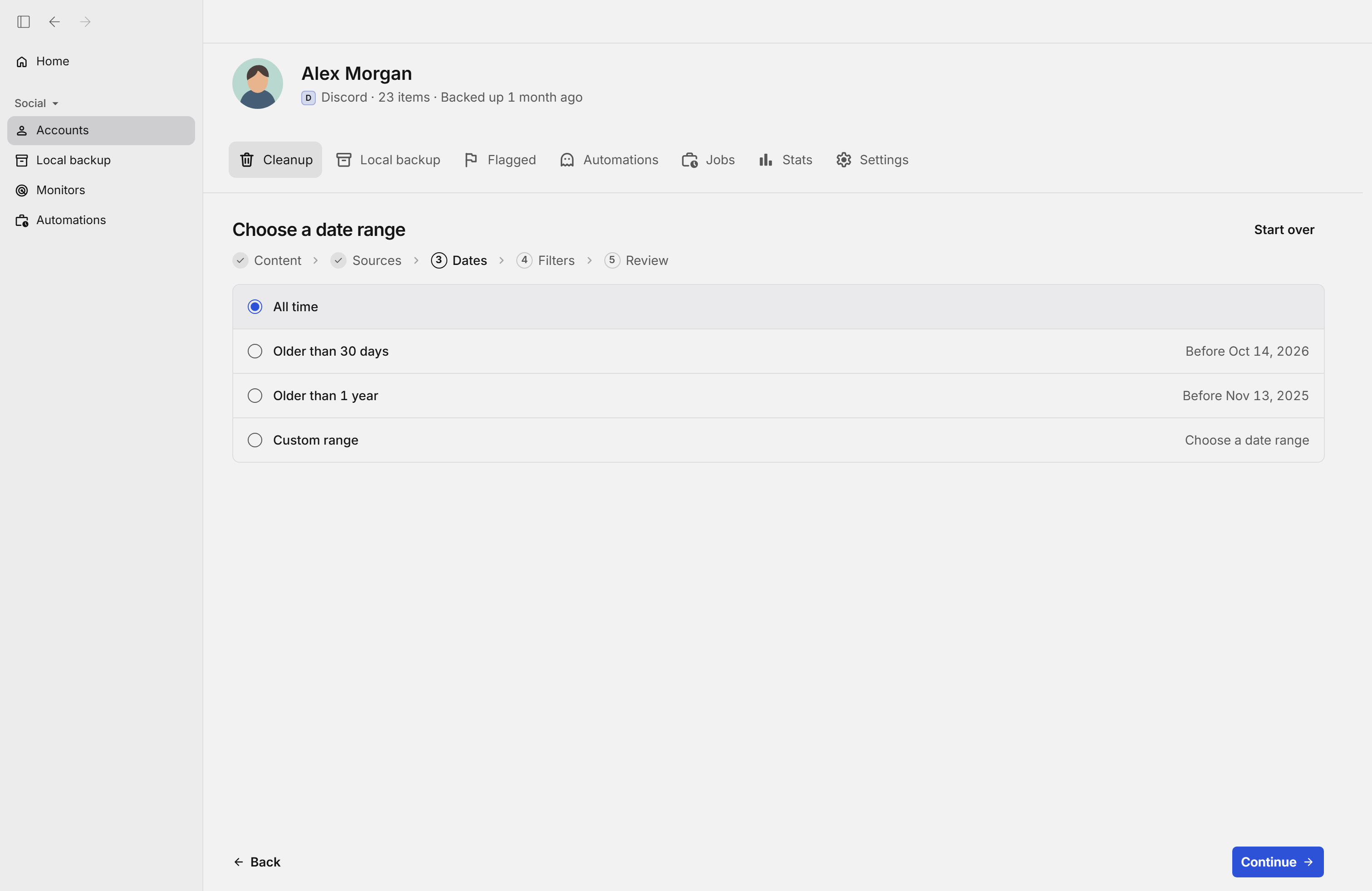
En una limpieza única, elige All time (todo el historial), Older than 30 days (más de 30 días), Older than 1 year (más de un año) o Custom range (rango personalizado) con fechas fijas de inicio, fin o ambas. Para escribir una antigüedad relativa, como más de 90 días, crea una Routine (rutina) en Automations (automatizaciones). Las rutinas requieren un plan de pago. Revisa los mensajes antes de confirmar el borrado.
Gratis para los últimos 30 días de mensajes y mensajes directos.
Disponible en
Plan
Por qué filtrar por fecha
Casi todo tu contenido delicado tiene fecha de caducidad
Tu historial de Discord tiene capas: servidores distintos, épocas distintas, versiones distintas de ti. Un filtro de fecha te deja quitar capas concretas sin tocar todo lo demás.
Los servidores de antiguos trabajos aún guardan tus mensajes
Muchas empresas usan servidores de Discord para el chat del equipo. Cuando te vas, los mensajes que enviaste en esa época los pueden seguir leyendo personas con las que ya no trabajas. Un rango de fechas borra esa etapa de forma limpia.
Los servidores inactivos siguen guardando tu historial
Grupos de juego, servidores de aficiones, grupos de amigos que se apagaron. El contenido de esas etapas sigue en servidores que quizá ya ni abres, todavía vinculado a tu cuenta y visible para quien se quedó.
Conserva intactas tus conversaciones recientes
No siempre quieres borrarlo todo, solo lo antiguo. Un corte de tipo "antes de" borra todo lo anterior a la fecha que elijas y deja tus chats actuales sin tocar.
Discord borra los mensajes de uno en uno
Discord no tiene borrado en masa ni forma de apuntar a un rango de fechas. Redact recorre tu historial por ti y elimina todos los mensajes del periodo en una sola pasada.
Qué hace esta función
Traza una línea en tu historial de Discord
En una limpieza única, elige All time (todo el historial), Older than 30 days (más de 30 días), Older than 1 year (más de un año) o Custom range (rango personalizado) con fechas fijas de inicio, fin o ambas. Para escribir una antigüedad relativa, como más de 90 días, crea una Routine (rutina) en Automations (automatizaciones). Las rutinas requieren un plan de pago. El borrado se ejecuta desde tu dispositivo.
- Antes de una fecha
- Después de una fecha
- Entre fechas
- Antigüedad en rutinas de pago
- Todo el historial
Prueba Redact para Discord. Gratis para los últimos 30 días de mensajes y mensajes directos.
Tu historial, tus reglas
Cinco formas de elegir contenido por fecha
Cada borrado empieza con un alcance. El filtro de fecha te da cinco formas distintas de definirlo, para que seas tan amplio o tan preciso como necesites.
Antes de una fecha
Define solo una fecha de fin para borrar todo lo enviado antes de ese día y conservar lo más reciente.
Después de una fecha
Define solo una fecha de inicio para eliminar los mensajes enviados a partir de ese momento y dejar el historial anterior como está.
Entre dos fechas
Define un inicio y un fin para aislar un periodo concreto, como un trabajo o un solo año. Todo lo que queda fuera se conserva.
Antigüedad en rutinas de pago
Para escribir una antigüedad relativa, como más de 90 días, crea una Routine (rutina) en Automations (automatizaciones). Las rutinas requieren un plan de pago.
Todo el historial
Deja las fechas vacías para no poner ningún límite y borrar todo tu historial de Discord en una sola pasada.
Hazlo a tu manera
Opciones para revisar, borrar y automatizar
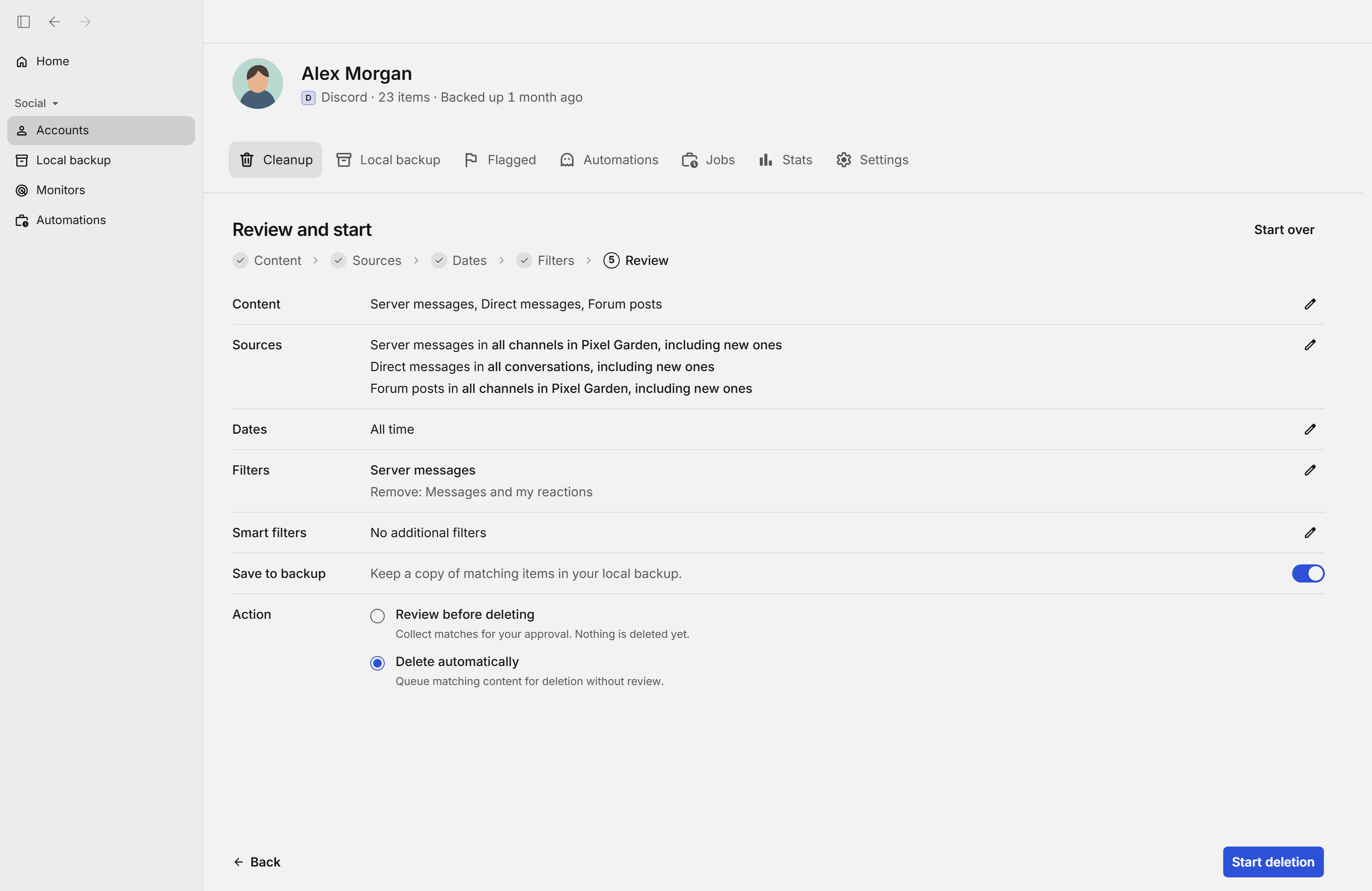
Review before deleting
Ve exactamente qué mensajes caen dentro de tu rango de fechas antes de eliminar ni uno solo. Ideal para una primera pasada.
Delete automatically (borrar automáticamente)
Borra todo lo que hay dentro del periodo de una vez, cuando ya confíes en el rango que definiste.
Filters (filtros)
Configura los filtros disponibles para elegir el contenido que quieres quitar. Revisa las coincidencias con Review before deleting antes de confirmar el borrado.
Routine (rutina)
En Automations (automatizaciones), crea una Routine (rutina) con los filtros que quieras repetir y elige un intervalo en horas, días o semanas. Requiere un plan de pago.
Guía paso a paso
Cómo borrar mensajes de Discord por rango de fechas
Conecta tu cuenta, define tu periodo y Redact borra por ti los mensajes que hay dentro.
- 1
Descarga Redact gratis
Descarga para tu dispositivo →Instala Redact en tu dispositivo. Funciona en Windows, macOS y Linux, además de iOS y Android.
- 2
Conecta tu cuenta de Discord
Abre Redact, elige Discord y vincula tu cuenta de forma segura. Tu inicio de sesión de Discord se usa para comunicarse directamente con Discord y nunca pasa por un servidor de Redact.
- 3
Define tu rango de fechas
En una limpieza única, elige All time (todo el historial), Older than 30 days (más de 30 días), Older than 1 year (más de un año) o Custom range (rango personalizado) con fechas fijas de inicio, fin o ambas. Para escribir una antigüedad relativa, como más de 90 días, crea una Routine (rutina) en Automations (automatizaciones). Las rutinas requieren un plan de pago. Puedes combinar las fechas con filtros de canal, palabras o tipo de contenido. Borrar mensajes de los últimos 30 días es gratis. Para mensajes más antiguos necesitas Premium.
- 4
Revisa en vista previa y confirma
Selecciona Review before deleting y pulsa Start review para revisar los mensajes de tu periodo y excluir lo que quieras conservar, y luego inicia el borrado.
- 5
Deja que Redact haga el trabajo
Redact recorre tu historial y elimina todos los mensajes del rango, mostrando cada uno sobre la marcha. Discord limita la velocidad de los borrados, así que mantén la app abierta hasta que termine.
Tus mensajes nunca salen de tu dispositivo
Redact borra cada mensaje directamente con Discord desde tu propio dispositivo. Nunca lee, guarda ni sube tus conversaciones, y puedes desconectar Discord cuando quieras. Activa Save to backup (guardar en la copia local) para conservar tu propia copia de lo que Redact muestra en vista previa o borra, guardada solo en tu equipo.
Prueba Redact gratis
Agregamos compatibilidad con otras redes sociales con frecuencia. Puedes recibir las novedades directamente en el canal de Discord de Redact.

Preguntas frecuentes
Sí. Define solo una fecha de fin para borrar todo lo enviado antes, solo una fecha de inicio para borrar todo lo enviado después, o ambas para eliminar solo los mensajes que hay entre las dos.
Una antigüedad relativa se calcula al ejecutar la limpieza, por ejemplo más de 90 días. En una limpieza única, elige All time (todo el historial), Older than 30 days (más de 30 días), Older than 1 year (más de un año) o Custom range (rango personalizado) con fechas fijas de inicio, fin o ambas. Para escribir una antigüedad relativa, como más de 90 días, crea una Routine (rutina) en Automations (automatizaciones). Las rutinas requieren un plan de pago.
Sí. El rango de fechas se aplica a todo el contenido de Discord al que Redact puede llegar, incluidos canales de servidores, MD y MD grupales. Úsalo solo o combínalo con un filtro de canal o de palabra clave para acotar el alcance.
Sí. El rango de fechas se combina con los demás filtros de Redact. Puedes apuntar a un servidor o canal concreto, dentro de un periodo concreto y con una palabra clave concreta, todo en un mismo proceso.
Borrar los mensajes de Discord de tus últimos 30 días es gratis. Para llegar más atrás no hay un límite fijo de antigüedad, pero borrar cualquier cosa de hace más de 30 días requiere un plan de pago. Si Discord aún tiene un registro del mensaje en tu cuenta, Redact puede encontrarlo y eliminarlo.
Sí. Selecciona Review before deleting y pulsa Start review y Redact muestra exactamente qué mensajes caen dentro de tu rango antes de eliminar nada. Ajusta las fechas si hace falta y confirma cuando estés listo.