Quita tus reacciones de Discord
Redact recorre los canales o conversaciones que elijas para encontrar y quitar tus reacciones. Para quitar las reacciones de todos los usuarios, abre una limpieza de moderación. Esa acción requiere Premium y permiso para gestionar mensajes.
Gratis para los últimos 30 días de reacciones.
Disponible en
Plan
Últimos 30 días gratis, con un tope de un año
Quitar las reacciones de tus últimos 30 días es gratis. Premium llega más atrás, pero un proceso de reacciones se detiene en un año en todos los planes. El borrado de mensajes no tiene ese límite.
Por qué quitar tus reacciones
Las reacciones son un registro público que nunca aceptaste guardar
Borrar tus mensajes no toca las reacciones en los mensajes que siguen ahí, sobre todo en publicaciones de otras personas. Cualquiera que se desplace hacia atrás puede ver exactamente de qué te reíste, con qué estuviste de acuerdo o a qué te sumaste.
Duran más que la conversación
El chiste ya se olvidó, la discusión se resolvió y el servidor pasó a otra cosa. Tu emoji sigue en el mensaje, a tu nombre, mientras ese mensaje exista.
Se quedan después de limpiar tus mensajes
Al borrar mensajes se eliminan las reacciones de los mensajes que se borran, pero no las que dejaste en mensajes que siguen ahí. Tu nombre sigue en esas listas de reacciones hasta que lo quites por separado.
Discord te obliga a quitarlas una por una
No hay un historial de reacciones que abrir ni un control para hacerlo en masa. Encontrarlas implica desplazarte por años de canales y pasar el cursor por encima de cada mensaje.
Los moderadores heredan los ataques en grupo de otros
Discord puede borrar las reacciones de un mensaje desde el menú de ese mensaje, pero un ataque en grupo casi nunca se queda en un solo mensaje. Redact borra todos los emojis de todos los usuarios en todos los mensajes de los canales y el rango de fechas que elijas, en un solo proceso. Para quitar las reacciones de todos los usuarios necesitas Premium y permiso para gestionar mensajes.
Qué hace esta función
Recorre el historial de un canal y quita tus reacciones
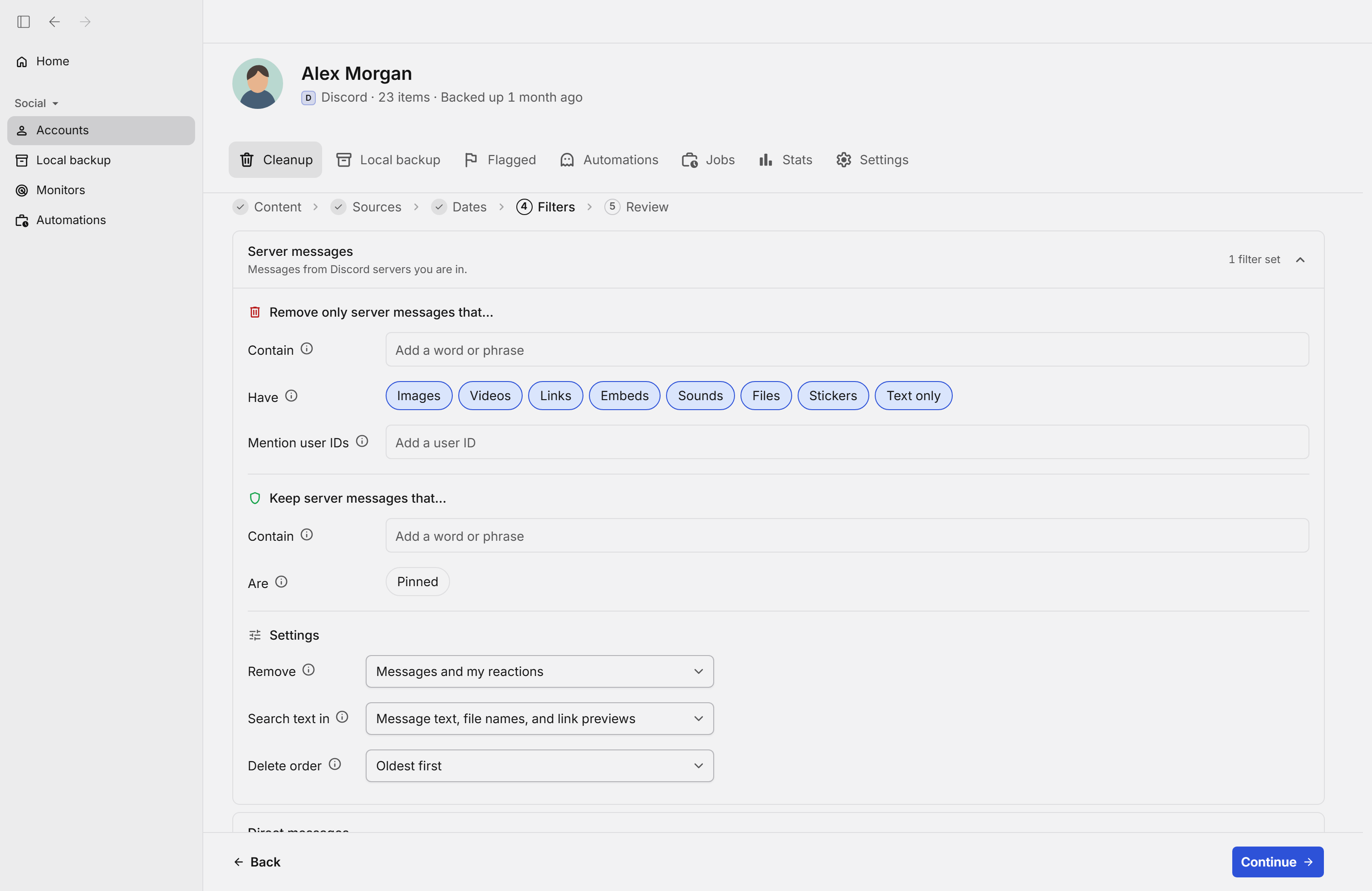
En una limpieza de Discord, selecciona Server messages o Direct messages. Configura Remove en My reactions y elige los canales o conversaciones que quieras revisar. Redact recorre los mensajes para encontrar tus reacciones. Para quitar las reacciones de todos los usuarios, abre una limpieza de moderación y selecciona Anyone's reactions. Requiere Premium y permiso para gestionar mensajes.
- Servidores y canales
- MD y MD grupales
- Tus reacciones
- Borrado como moderador
Prueba Redact para Discord. Gratis para los últimos 30 días de reacciones.
Elige el alcance
Elige dónde buscar y de quién son las reacciones que quitas
La búsqueda de reacciones lee directamente el historial del canal en lugar de usar la búsqueda de Discord, así que tiene menos controles que los demás modos de Discord. Estos son los que se aplican.
Servidores y canales
Elige exactamente los canales que quieres revisar. Los canales de foro no se pueden escanear, y para los canales de voz y de escenario necesitas poder unirte a ellos.
Mensajes directos
Revisa un MD individual o un MD grupal en lugar de un servidor, y borra las reacciones que dejaste ahí.
De quién son las reacciones
Selecciona Server messages o Direct messages y configura Remove en My reactions para quitar tus reacciones. Para quitar las de todos los usuarios, selecciona Anyone's reactions en una limpieza de moderación. Necesitas Premium y permiso para gestionar mensajes.
Rango de fechas
Define hasta dónde retroceder. Los procesos de reacciones llegan hasta un año atrás, y la fecha que se usa es la del propio mensaje.
Hazlo a tu manera
Opciones para revisar, borrar y automatizar
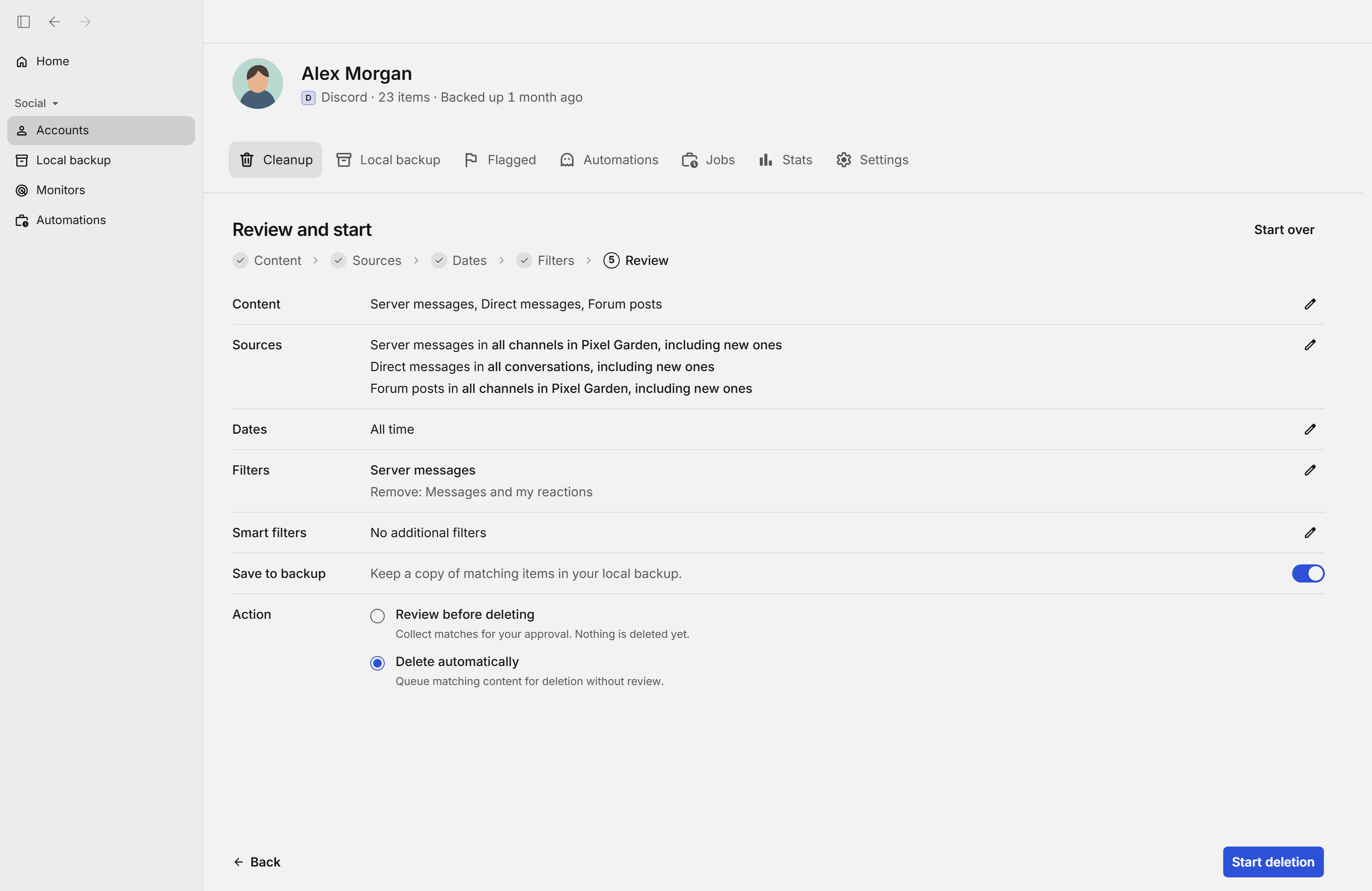
Review before deleting
Ve todas las reacciones que se encontraron, con el canal del que vienen y el texto del mensaje en el que están (si lo tiene), antes de quitar nada.
Delete automatically (borrar automáticamente)
Recorre los canales seleccionados y quita cada reacción que coincide en una sola pasada.
Filters (filtros)
Configura los filtros disponibles para elegir el contenido que quieres quitar. Revisa las coincidencias con Review before deleting antes de confirmar el borrado.
Routine (rutina)
En Automations (automatizaciones), crea una Routine (rutina) con los filtros que quieras repetir y elige un intervalo en horas, días o semanas. Requiere un plan de pago.
Guía paso a paso
Cómo quitar tus reacciones de Discord con Redact
Conecta tu cuenta, elige los canales que quieres revisar y Redact quita tus reacciones por ti.
- 1
Descarga Redact gratis
Descarga para tu dispositivo →Instala Redact en Windows, macOS o Linux. Por ahora, quitar reacciones de Discord solo está disponible en la app de escritorio.
- 2
Conecta tu cuenta de Discord
Abre Redact, elige Discord y vincula tu cuenta. Tu inicio de sesión se envía directamente a Discord y nunca pasa por un servidor de Redact.
- 3
Elige las reacciones
Abre una limpieza de Discord y elige Server messages o Direct messages. Configura Remove en My reactions para quitar las tuyas. Para quitar las reacciones de todos los usuarios, abre una limpieza de moderación y elige Anyone's reactions. Esa opción requiere Premium y permiso para gestionar mensajes.
- 4
Elige los canales que quieres revisar
Selecciona los servidores y canales, o los MD y MD grupales, que quieres revisar. La búsqueda de reacciones recorre página a página el historial de un canal en lugar de buscar en él, así que un canal con mucha actividad tarda más que una búsqueda por palabra clave. Empieza por los pocos canales en los que de verdad escribiste.
- 5
Elige de quién son las reacciones que quitas
Selecciona Server messages o Direct messages y configura Remove en My reactions para quitar tus reacciones, o Anyone's reactions en una limpieza de moderación para quitar las de todos los usuarios. Anyone's reactions requiere Premium y permiso para gestionar mensajes. Revisa las coincidencias antes de confirmar.
- 6
Define tu rango de fechas y ejecútalo
Elige hasta dónde retroceder, con un máximo de un año. Selecciona Review before deleting y pulsa Start review para revisar lo que se encontró, luego confirma el borrado de las coincidencias en Flagged y mantén la app abierta hasta que termine.
Bueno saberlo: quitar las reacciones de tus últimos 30 días es gratis. Para llegar más atrás necesitas Premium.
Tus mensajes no se envían a Redact
Redact se conecta a Discord desde tu propio dispositivo, así que tus mensajes, tus reacciones y tu inicio de sesión nunca pasan por un servidor de Redact. Usa solo el acceso necesario para quitar lo que eliges, y puedes desconectar Discord en cuanto termines.
Prueba Redact gratis
Agregamos compatibilidad con otras redes sociales con frecuencia. Puedes recibir las novedades directamente en el canal de Discord de Redact.

Preguntas frecuentes
Abre una limpieza de Discord, elige Server messages o Direct messages. Configura Remove en My reactions y selecciona los canales o conversaciones. Configura el periodo y revisa las coincidencias antes de confirmar. Quitar tus reacciones de los últimos 30 días es gratis. Para reacciones más antiguas necesitas Premium, con un límite de un año.
Solo cuando la reacción está en un mensaje que borras. Las reacciones que dejaste en mensajes que siguen ahí, incluidos los mensajes de otras personas, se quedan. Quitarlas es un proceso aparte con Remove configurado en My reactions dentro de Server messages o Direct messages.
Hasta un año. Las reacciones no se pueden encontrar con la búsqueda de Discord, así que Redact tiene que recorrer página a página el historial de cada canal para localizarlas, y ese recorrido tiene un tope de un año para que un proceso no repase toda la vida de un canal con mucha actividad. El borrado de mensajes no tiene ese límite y llega a todo tu historial con un plan Premium.
Anyone's reactions quita las reacciones de todos los usuarios en los mensajes seleccionados, sin filtrar por persona ni emoji. Requiere Premium y permiso para gestionar mensajes. Revisa las coincidencias antes de confirmar.
No. Los mensajes se conservan. My reactions quita tus reacciones y Anyone's reactions quita las de todos los usuarios. Anyone's reactions requiere Premium y permiso para gestionar mensajes.
Porque la búsqueda de Discord puede filtrar por autor, palabra clave y tipo de contenido, pero no por reacciones. Para borrar mensajes, Redact le pide a Discord que encuentre las coincidencias; un proceso de reacciones tiene que leer página a página el historial de cada canal seleccionado y revisar cada mensaje. Acota la selección de canales y el rango de fechas y terminará mucho antes.
Puedes filtrar por canales, fechas y palabras del mensaje que recibió la reacción. Los filtros Contain comprueban el texto de ese mensaje, no el emoji. No hay filtro por emoji. Revisa las coincidencias antes de confirmar.
No. El endpoint de historial de Discord no da acceso a los canales de foro, así que no aparecen en el selector de canales de reacciones. Los canales de voz y de escenario solo están disponibles si puedes unirte a ellos, y cualquier canal necesita el permiso Leer el historial de mensajes para que Redact pueda verlo.
Cada uno se trata por separado. Un mensaje al que reaccionaste con tres emojis aparece como tres elementos en la cola, así que puedes quitar los tres o conservar uno y borrar el resto desde la pestaña Flagged.
La fecha del mensaje. Discord no registra cuándo se añadió una reacción, así que un proceso que cubre los últimos 30 días encuentra tus reacciones en mensajes publicados en los últimos 30 días, sin importar cuándo tocaste el emoji.