Excluir tweets em massa com o arquivo de dados do Twitter/X
Com dezenas de milhares de tweets, encontrar cada item percorrendo a linha do tempo ao vivo pode levar muito tempo. A importação pula essa etapa de busca. Peça seu arquivo do Twitter/X, entregue o .zip ao app para computador do Redact e ele lê os itens do arquivo antes de enviar ao Twitter/X os mesmos pedidos de exclusão. Posts apagados não podem ser recuperados.
Grátis para os últimos 30 dias de tweets, retweets, respostas, tweets com citação, curtidas, itens salvos, DMs, listas e chats do Grok.
Disponível para
Plano
Por que importar
Encontre um histórico grande sem percorrer a linha do tempo
Uma execução ao vivo precisa percorrer sua linha do tempo do Twitter/X antes de apagar cada item. Um arquivo entrega ao Redact a lista de itens diretamente, então a busca não depende de percorrer a linha do tempo. O Twitter/X continua aplicando seus limites aos pedidos de exclusão.
As execuções ao vivo percorrem a linha do tempo
Uma execução ao vivo encontra os itens percorrendo sua linha do tempo do Twitter/X. Encontrar um histórico grande pode levar tempo antes de o Redact enviar cada pedido de exclusão.
A importação lê o arquivo
Entregue ao Redact o .zip do seu arquivo e ele lê o arquivo em vez de vasculhar sua linha do tempo ao vivo, pulando a etapa de percorrer a linha do tempo.
A importação ajuda com históricos grandes
Importar o arquivo elimina a etapa de percorrer a linha do tempo em contas com muitos anos de posts. O Twitter/X continua aplicando os mesmos limites quando o Redact envia os pedidos de exclusão.
Ao vivo ou importação
Encontre os posts localmente e apague pelo X
O Redact lê o arquivo no seu dispositivo para encontrar tweets, retweets, respostas, citações, artigos do X, curtidas e DMs. Das DMs, ele só importa o texto que o arquivo incluir, sem anexos nem mensagens criptografadas do X Chat. Contas seguidas, bloqueios, listas, chats do Grok e itens salvos precisam de uma execução ao vivo.
Importar muda a forma como o Redact encontra seus itens. Em vez de percorrer sua linha do tempo ao vivo, o Redact lê o arquivo que você baixou. A exclusão continua usando pedidos ao Twitter/X e continua sujeita aos limites do Twitter/X. Veja como conseguir seu arquivo de dados do Twitter.
- Sem percorrer a linha do tempo
- Leitura local do arquivo
- Seus filtros de sempre
- App para computador
Experimente o Redact para Twitter/X. Grátis para os últimos 30 dias de tweets, retweets, respostas, tweets com citação, curtidas, itens salvos, DMs, listas e chats do Grok.
Como funciona
Apague a partir do seu arquivo do Twitter/X
Primeiro, peça seu arquivo ao Twitter/X. Segundo, importe o arquivo no app para computador do Redact. Terceiro, escolha seus filtros e comece a exclusão.
Peça seu arquivo
Solicite ao Twitter/X uma cópia dos seus dados. Leva um tempinho para ficar pronto, e o Twitter/X avisa quando o .zip estiver disponível. Você pode fazer esse pedido no computador ou nos apps para iOS e Android.
Importe o .zip
Abra o app para computador do Redact, conecte sua conta do Twitter/X, abra a seção de importação de dados e envie o arquivo. O Redact lê tudo ali mesmo, no seu dispositivo.
Apague com seus filtros
Primeiro, escolha as categorias que você quer apagar. Segundo, aplique os filtros disponíveis para cada categoria e confira os resultados. As DMs importadas só incluem o texto que estiver no arquivo, sem anexos nem mensagens criptografadas do X Chat. Terceiro, confirme a exclusão.
Guia prático
Como importar seu arquivo de dados do Twitter/X no app do Redact
O passo a passo completo, do início ao fim. O download do Twitter/X você só faz uma vez; depois disso, tudo acontece dentro do app para computador do Redact.
- 1
Peça seu arquivo pelo computador
No Twitter/X para computador, abra o menu e entre nas configurações para pedir uma cópia dos seus dados. O Twitter/X prepara o arquivo e avisa quando estiver pronto.
Caminho: Mais, depois Configurações e privacidade, depois Sua conta e depois Baixar um arquivo com seus dados.
Precisa de ajuda? Nosso guia passo a passo para conseguir seu arquivo de dados do Twitter mostra todo o pedido com capturas de tela.
- 2
Ou peça pelo celular
No app para iOS ou Android, o arquivo fica no mesmo lugar, só que você chega lá pela busca. Abra Configurações e privacidade, pesquise "dados" e toque na opção de download.
Caminho: foto do perfil, depois Configurações e privacidade, depois pesquise "dados" e depois Baixar arquivo.
- 3
Importe e apague
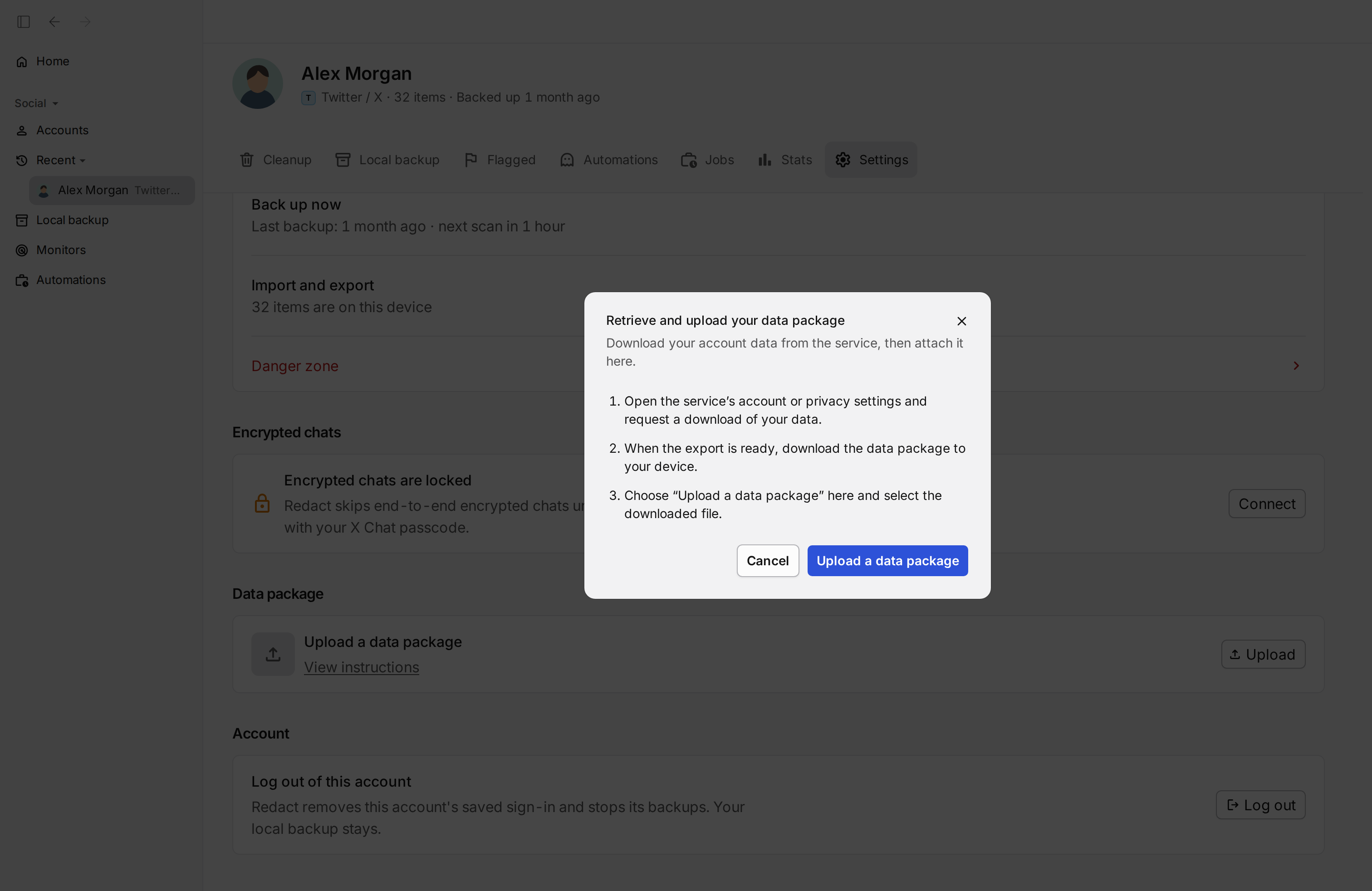
Baixe para o seu dispositivo →Quando o .zip chegar, abra o app para computador do Redact e conecte sua conta do Twitter/X. Na visão geral do Twitter/X, abra Settings e depois Data package para enviar o arquivo. Escolha as categorias e os filtros. Selecione Review before deleting e clique em Start review. Confira as correspondências em Flagged e confirme quais posts apagar. Posts apagados não podem ser recuperados.
A importação e a exclusão são feitas no app para computador. Você pode solicitar o arquivo pelo celular.
Seu arquivo nunca sai do seu dispositivo
O arquivo é lido e processado no seu próprio computador. Seu arquivo e seu login nunca são enviados para um servidor do Redact. O Redact só usa o acesso de que precisa para apagar, e você pode desconectar o Twitter/X assim que terminar.
Experimente o Redact grátis
Estamos sempre adicionando suporte a outras redes sociais. Você pode receber as novidades direto da gente no canal do Redact no Discord.

Perguntas frequentes
Importar o arquivo pode terminar mais rápido porque o Redact lê a lista de itens do seu arquivo em vez de percorrer sua linha do tempo ao vivo. O Twitter/X continua aplicando seus limites quando o Redact envia os pedidos de exclusão.
Importar o arquivo é grátis. Para apagar itens com mais de 30 dias, você precisa de um plano pago.
Na maior parte, sim. Para tweets, retweets, respostas, citações e artigos do X, a importação mantém os filtros que você usaria em uma execução ao vivo: período, palavra-chave, hashtag, tipo de mídia e número de interações. Se também quiser guardar as visualizações e o número de respostas dos posts importados, ative Save view and reply counts (salvar visualizações e respostas), mas a importação demora mais. As curtidas são a exceção, porque o arquivo não traz a data, a mídia, os links, as hashtags nem o número de interações delas. Por isso elas não correspondem aos filtros que apagam por data, mídia ou hashtag, e são mantidas se você usar um limite de interações ou um filtro que mantém por mídia, links ou hashtags. O filtro Contain (contém) lê o texto de cada curtida. As DMs importadas só incluem o texto que estiver no arquivo, sem anexos nem mensagens criptografadas do X Chat.
No computador: Mais, depois Configurações e privacidade, depois Sua conta e depois Baixar um arquivo com seus dados. No celular: abra Configurações e privacidade, pesquise "dados" e toque em Baixar arquivo. O Twitter/X prepara o arquivo e avisa quando estiver pronto para baixar. Para ver o processo completo, confira nosso guia para levar seu arquivo de dados do Twitter para o Redact.
Sim. O pedido do arquivo funciona nos apps para iOS e Android, além do computador. A importação em si é feita no app para computador do Redact, então, quando o Twitter/X enviar seu .zip, passe o arquivo para o seu computador e importe por lá.
Sim. O arquivo é lido e processado no seu próprio dispositivo. Seu arquivo e seu login nunca são enviados para um servidor do Redact. Os pedidos de exclusão vão para o Twitter/X, e nada do conteúdo do seu arquivo é enviado ao Redact. Você pode desativar os dados de uso e diagnóstico. Quando ativados, eles incluem detalhes das execuções ligados a um identificador do dispositivo gerado a partir do seu computador, e não da sua conta, e os registros de diagnóstico podem incluir um hash do ID do hardware que pode continuar existindo depois de reinstalar.
Use a importação do arquivo quando encontrar cada item percorrendo a linha do tempo ao vivo levaria muito tempo. O Redact lê a lista de itens do arquivo, mas o Twitter/X continua aplicando seus limites a cada pedido de exclusão.