Borrar en masa con la exportación de datos de Twitter/X
Con decenas de miles de tweets, encontrar cada elemento recorriendo la cronología en vivo puede llevar mucho tiempo. Importar evita ese paso de búsqueda. Solicita tu archivo de Twitter/X, dale el .zip a la app de escritorio de Redact y Redact lee los elementos desde el archivo antes de enviar a Twitter/X las mismas solicitudes de borrado. Los posts borrados no se pueden recuperar.
Gratis para los últimos 30 días de tweets, retweets, respuestas, tweets citados, me gusta, marcadores, mensajes directos, listas y chats de Grok.
Disponible en
Plan
Por qué importar
Encuentra un historial grande sin recorrer la cronología
Una ejecución en vivo tiene que recorrer tu cronología de Twitter/X antes de poder borrar cada elemento. Un archivo le da a Redact la lista de elementos directamente, así que la búsqueda no depende de recorrer la cronología. Twitter/X sigue aplicando sus límites a las solicitudes de borrado.
Las ejecuciones en vivo recorren la cronología
Una ejecución en vivo encuentra los elementos recorriendo tu cronología de Twitter/X. Encontrar un historial grande puede llevar tiempo antes de que Redact envíe cada solicitud de borrado.
La importación lee el archivo
Dale a Redact el .zip de tu archivo y lo lee en lugar de recorrer tu cronología en vivo, así que se salta el paso de recorrer la cronología.
La importación ayuda con historiales grandes
Importar el archivo elimina el paso de recorrer la cronología en cuentas con muchos años de posts. Twitter/X sigue aplicando los mismos límites cuando Redact envía las solicitudes de borrado.
En vivo frente a importación
Encuentra los posts de forma local y bórralos a través de X
Redact lee el archivo en tu dispositivo para encontrar tweets, retweets, respuestas, citas, artículos de X, me gusta y mensajes directos. Solo importa el texto de los mensajes directos que incluya el archivo, sin archivos adjuntos ni mensajes cifrados de X Chat. Los seguidos, los bloqueos, las listas, los chats de Grok y los marcadores necesitan una ejecución en vivo.
Importar cambia la forma en que Redact encuentra tus elementos. En lugar de recorrer tu cronología en vivo, Redact lee el archivo que descargaste. El borrado sigue usando solicitudes a Twitter/X y sigue sujeto a los límites de Twitter/X. Así se obtiene tu archivo de datos de Twitter.
- Sin recorrer la cronología
- Lectura local del archivo
- Tus filtros de siempre
- App de escritorio
Prueba Redact para Twitter/X. Gratis para los últimos 30 días de tweets, retweets, respuestas, tweets citados, me gusta, marcadores, mensajes directos, listas y chats de Grok.
Cómo funciona
Borra desde tu archivo de Twitter/X
Primero, solicita tu archivo a Twitter/X. Segundo, importa el archivo en la app de escritorio de Redact. Tercero, elige tus filtros e inicia el borrado.
Solicita tu archivo
Pide a Twitter/X una copia de tus datos. Tarda un poco en prepararse, y Twitter/X te avisa cuando el .zip está listo. Puedes hacer esta solicitud desde el escritorio o desde las apps de iOS y Android.
Importa el .zip
Abre la app de escritorio de Redact, conecta tu cuenta de Twitter/X, abre la sección de importación de datos y sube el archivo. Redact lo lee directamente en tu dispositivo.
Borra con tus filtros
Primero, elige las categorías que quieres borrar. Segundo, aplica los filtros disponibles para cada categoría y revisa los resultados. Los mensajes directos importados solo incluyen el texto que esté en el archivo, sin archivos adjuntos ni mensajes cifrados de X Chat. Tercero, confirma el borrado.
Guía práctica
Cómo importar tu archivo de datos de Twitter/X en la app de Redact
El proceso completo, de principio a fin. La descarga de Twitter/X solo la haces una vez; después, todo pasa dentro de la app de escritorio de Redact.
- 1
Solicita tu archivo desde el escritorio
En Twitter/X para escritorio, abre el menú y entra en la configuración para pedir una copia de tus datos. Twitter/X prepara el archivo y te avisa cuando está listo.
Ruta: Más opciones, luego Configuración y privacidad, luego Tu cuenta y luego Descargar un archivo de tus datos.
¿Necesitas ayuda? Nuestra guía paso a paso para obtener tu archivo de datos de Twitter explica toda la solicitud con capturas de pantalla.
- 2
O solicítalo desde el teléfono
En la app de iOS o Android, el archivo está en el mismo lugar, solo que se llega por la búsqueda. Abre Configuración y privacidad, busca "datos" y toca la opción de descarga.
Ruta: foto de perfil, luego Configuración y privacidad, luego busca "datos" y luego Descargar archivo.
- 3
Impórtalo y borra
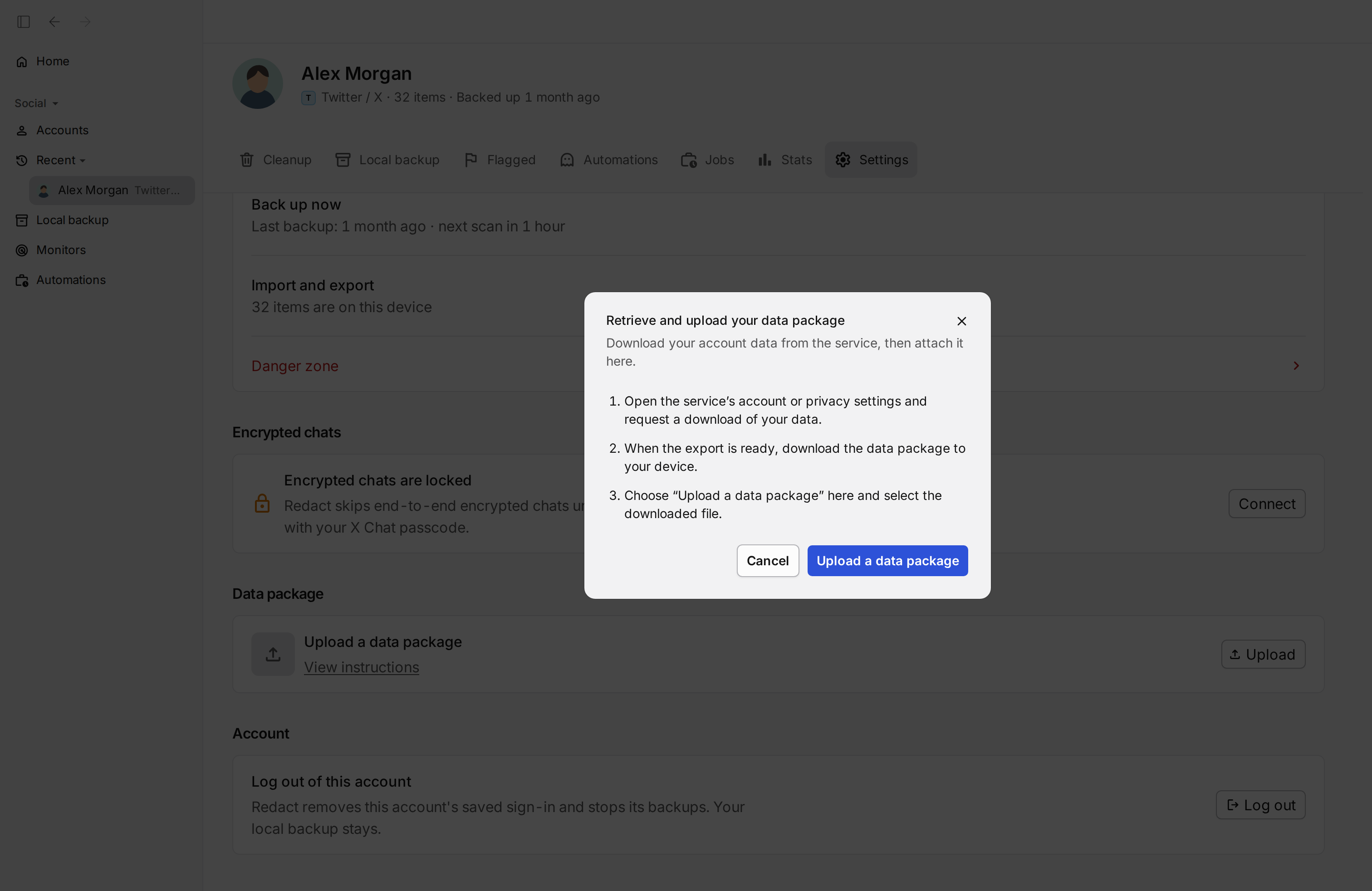
Descarga para tu dispositivo →Cuando llegue tu .zip, abre la app de escritorio de Redact y conecta tu cuenta de Twitter/X. En la vista general de Twitter/X, usa Settings (ajustes) y luego Data package (paquete de datos) para subir el archivo; luego elige tus categorías y filtros, selecciona Review before deleting y pulsa Start review. Revisa las coincidencias en Flagged y confirma qué posts borrar. Los posts borrados no se pueden recuperar.
Ten en cuenta: la importación del archivo se hace en la app de escritorio. Puedes solicitar el archivo desde el teléfono, pero la importación y el borrado se hacen en el escritorio.
Tu archivo nunca sale de tu dispositivo
El archivo se lee y se procesa en tu propia computadora. Tu archivo y tus datos de inicio de sesión nunca se suben a un servidor de Redact. Redact solo usa el acceso que necesita para borrar, y puedes desconectar Twitter/X en cuanto termines.
Prueba Redact gratis
Agregamos compatibilidad con otras redes sociales con frecuencia. Puedes recibir las novedades directamente en el canal de Discord de Redact.

Preguntas frecuentes
Importar el archivo puede terminar antes porque Redact lee la lista de elementos desde tu archivo en lugar de recorrer tu cronología en vivo. Twitter/X sigue aplicando sus límites cuando Redact envía las solicitudes de borrado.
Importar el archivo es gratis. Para borrar elementos de hace más de 30 días necesitas un plan de pago.
En su mayoría. Para tweets, retweets, respuestas, citas y artículos de X, la importación mantiene los filtros que usarías en una ejecución en vivo: rango de fechas, palabra clave, hashtag, tipo de multimedia y número de interacciones. Si también quieres guardar las visualizaciones y el número de respuestas de los posts importados, activa Save view and reply counts (guardar visualizaciones y respuestas), aunque la importación tarda más. Los me gusta son la excepción, porque el archivo no incluye su fecha, multimedia, enlaces, hashtags ni número de interacciones. Por eso no coinciden con los filtros que borran por fecha, multimedia o hashtag, y se conservan si usas un límite de interacciones o un filtro que conserva por multimedia, enlaces o hashtags. El filtro Contain (contiene) lee el texto de cada me gusta. Los mensajes directos importados solo incluyen el texto que esté en el archivo, sin archivos adjuntos ni mensajes cifrados de X Chat.
En el escritorio: Más opciones, luego Configuración y privacidad, luego Tu cuenta y luego Descargar un archivo de tus datos. En el teléfono: abre Configuración y privacidad, busca "datos" y toca Descargar archivo. Twitter/X prepara el archivo y te avisa cuando está listo para descargar. Para ver el proceso completo, consulta nuestra guía para llevar tu archivo de datos de Twitter a Redact.
Sí. La solicitud del archivo funciona en las apps de iOS y Android, además del escritorio. La importación en sí se hace en la app de escritorio de Redact, así que cuando Twitter/X te envíe el .zip, pásalo a tu computadora e impórtalo ahí.
Sí. El archivo se lee y se procesa en tu propio dispositivo. Tu archivo y tus datos de inicio de sesión nunca se suben a un servidor de Redact. Las solicitudes de borrado van a Twitter/X, y nada del contenido de tu archivo se envía a Redact. Puedes desactivar los datos de uso y diagnóstico. Si están activados, incluyen detalles de las ejecuciones vinculados a un identificador del dispositivo derivado de tu computadora y no de tu cuenta, y los registros de diagnóstico pueden incluir un hash del ID del hardware que puede persistir después de reinstalar.
Usa la importación del archivo cuando encontrar cada elemento recorriendo la cronología en vivo llevaría mucho tiempo. Redact lee la lista de elementos desde el archivo, pero Twitter/X sigue aplicando sus límites a cada solicitud de borrado.