Manual do Redact para X (Twitter): cada tela do app em inglês explicada em português
Este manual percorre o app de desktop do Redact para X (antigo Twitter): conectar sua conta, escolher o que excluir e acompanhar a exclusão até o fim. O app está em inglês, então cada captura de tela traz números sobre os botões e ajustes, e logo abaixo explicamos cada um em português.
As capturas mostram o app como ele aparece de verdade (em inglês). Na lista abaixo, explicamos em português o que faz cada botão e configuração numerados.
1.Suas contas conectadas
Em Accounts, no menu da esquerda, você vê todas as contas de redes sociais que conectou ao Redact. É por aqui que você adiciona sua conta do X (Twitter).
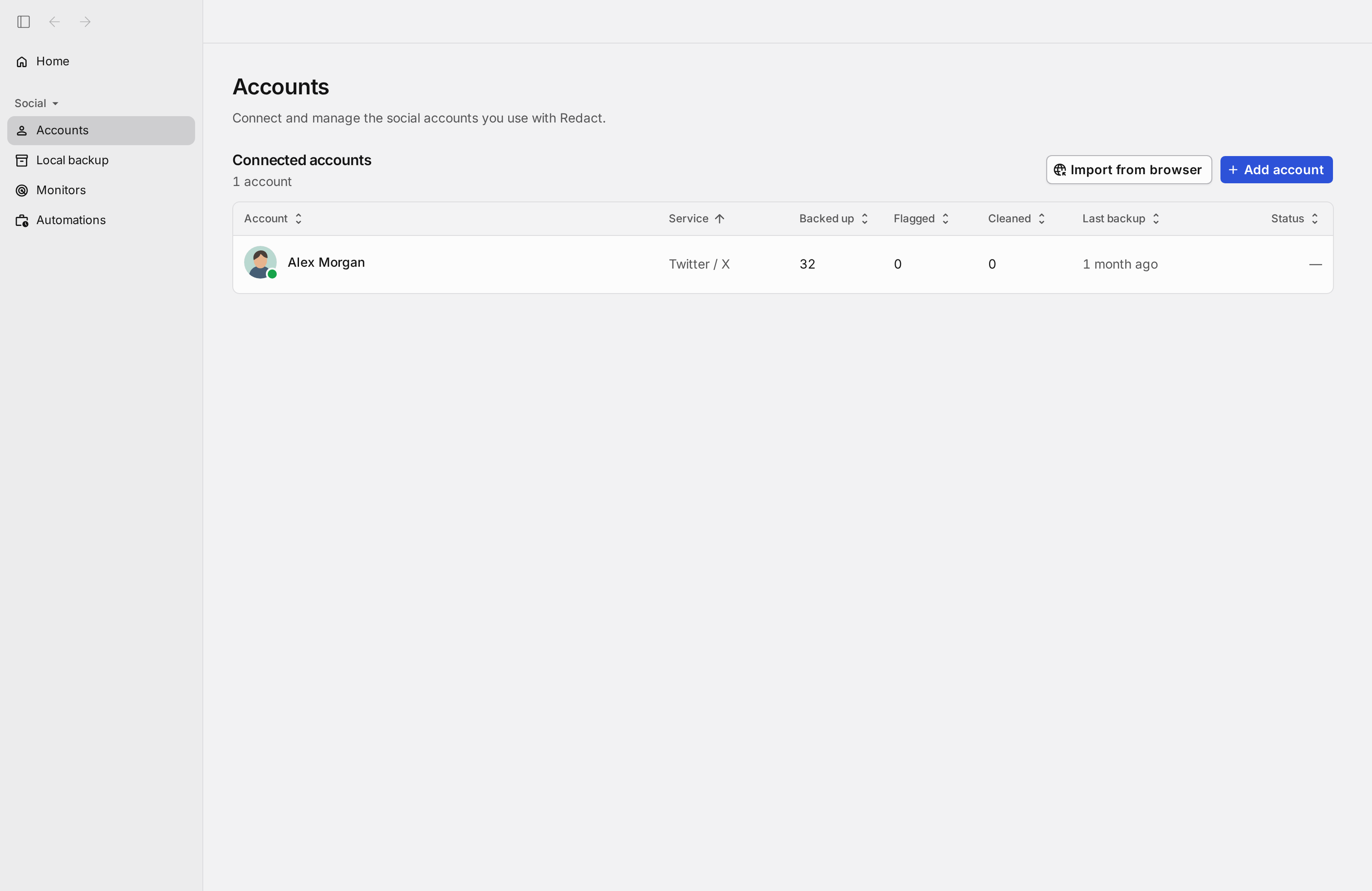
Partes da tela
Botão da barra lateral
Esconde o menu da esquerda ou mostra de novo.
Seta para voltar
Volta para a tela que você tinha aberto antes.
Seta para avançar
Avança para a tela de onde você voltou com a seta para voltar.
Home (Início)
Abre a tela inicial com um resumo das suas contas conectadas.
Social (Redes sociais)
Abre ou fecha o grupo de opções das suas contas de redes sociais.
Accounts (Contas)
Abre a lista das suas contas conectadas. Daqui você também pode adicionar outras.
Local backup (Cópia local)
Mostra em um só lugar tudo o que você salvou no seu computador, de todas as suas contas.
Import from browser (Importar do navegador)
Procura as contas em que você já fez login nos navegadores do seu computador e as conecta.
Add account (Adicionar conta)
Escolha uma rede social e conecte uma conta nova.
Monitors (Monitores)
Gerencia os monitores que acompanham seu conteúdo novo e avisam quando algo atende às suas condições.
Automations (Automações)
Gerencia as exclusões que se repetem sozinhas de tempos em tempos.
Account (Conta)
Clique para ordenar a lista pelo nome da conta.
Service (Serviço)
A rede social de cada conta. Clique para ordenar por rede social.
Backed up (Em backup)
Quantos itens da conta você salvou na sua cópia local. Clique para ordenar por esse número.
Flagged (Marcados)
Quantos itens aguardam sua revisão antes de serem apagados. Clique para ordenar por esse número.
Cleaned (Limpos)
Quantos itens o Redact apagou nesta conta. Clique para ordenar por esse número.
Last backup (Último backup)
Quando foi o último backup da conta. Clique para ordenar por data.
Status (Status)
Mostra se a conta tem uma tarefa em andamento, como uma exclusão. Clique para ordenar por status.
Linha de uma conta conectada
Cada linha é uma conta conectada com seus números. Clique para abri-la e começar uma exclusão ou uma cópia.
2.Conectar sua conta do X (Twitter)
Ao escolher Twitter / X em Add account, esta janela se abre. Você faz login na página do X e a conta fica conectada. Sua senha não vai para os servidores do Redact.
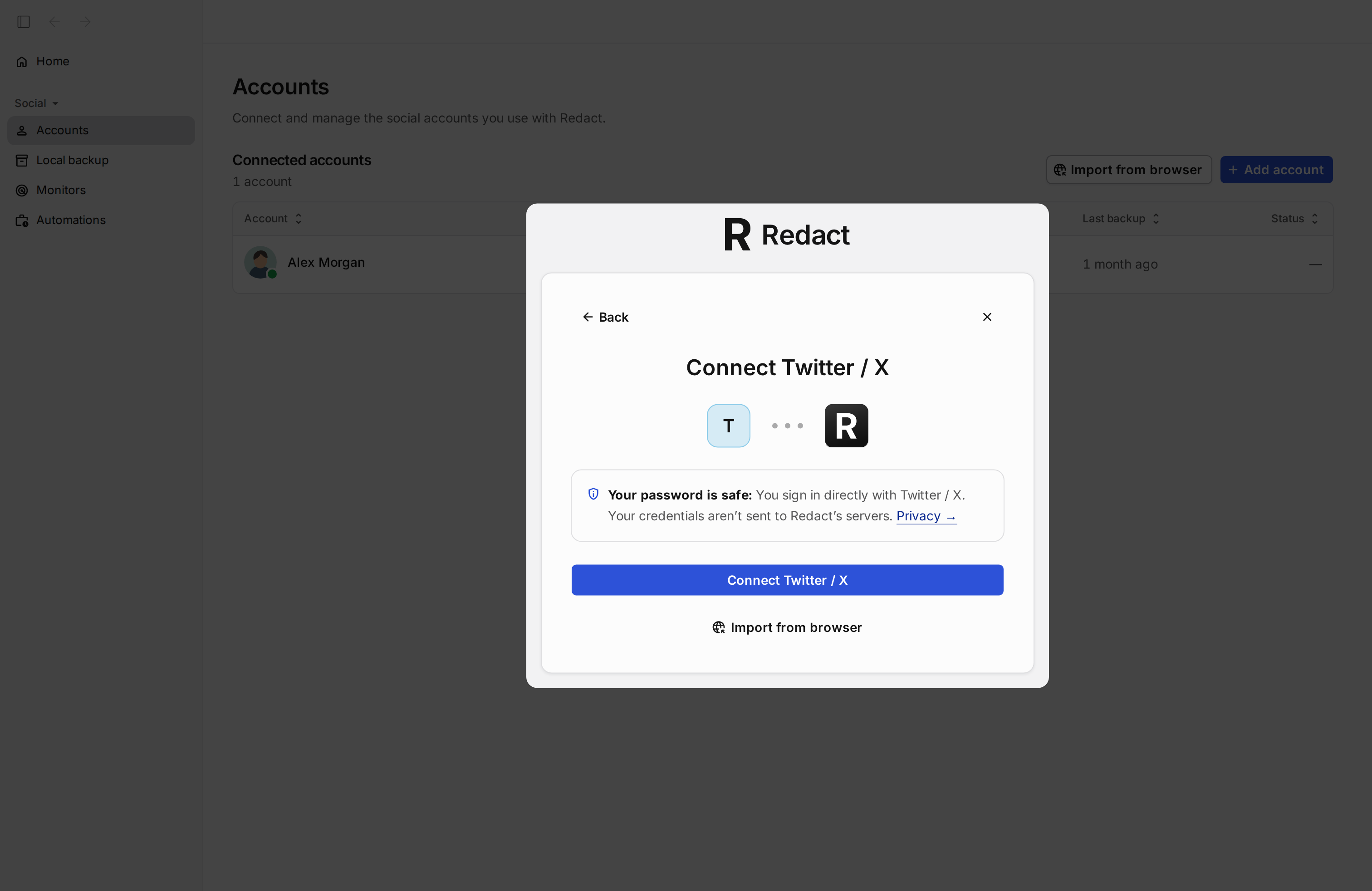
Partes da tela
Back (Voltar)
Volta para a lista para escolher outra rede social.
Botão de fechar
Fecha a janela sem conectar nenhuma conta.
Privacy (Privacidade)
Explica como sua senha é protegida. Você faz login direto na rede social e suas credenciais não são enviadas aos servidores do Redact.
Connect + nome da rede social, por exemplo Connect Instagram (Conectar)
Abre a página de login da rede social. Entre como sempre e a conta fica conectada ao Redact.
Import from browser (Importar do navegador)
Se você já fez login nessa rede social em um navegador do seu computador, usa essa sessão para conectar a conta.
3.Estatísticas da conta
Ao abrir uma conta conectada, as abas no topo levam a tudo o que você pode fazer com ela. A aba Stats mostra quanto você tem em backup, em quais épocas mais publicou e quais tipos de conteúdo predominam.
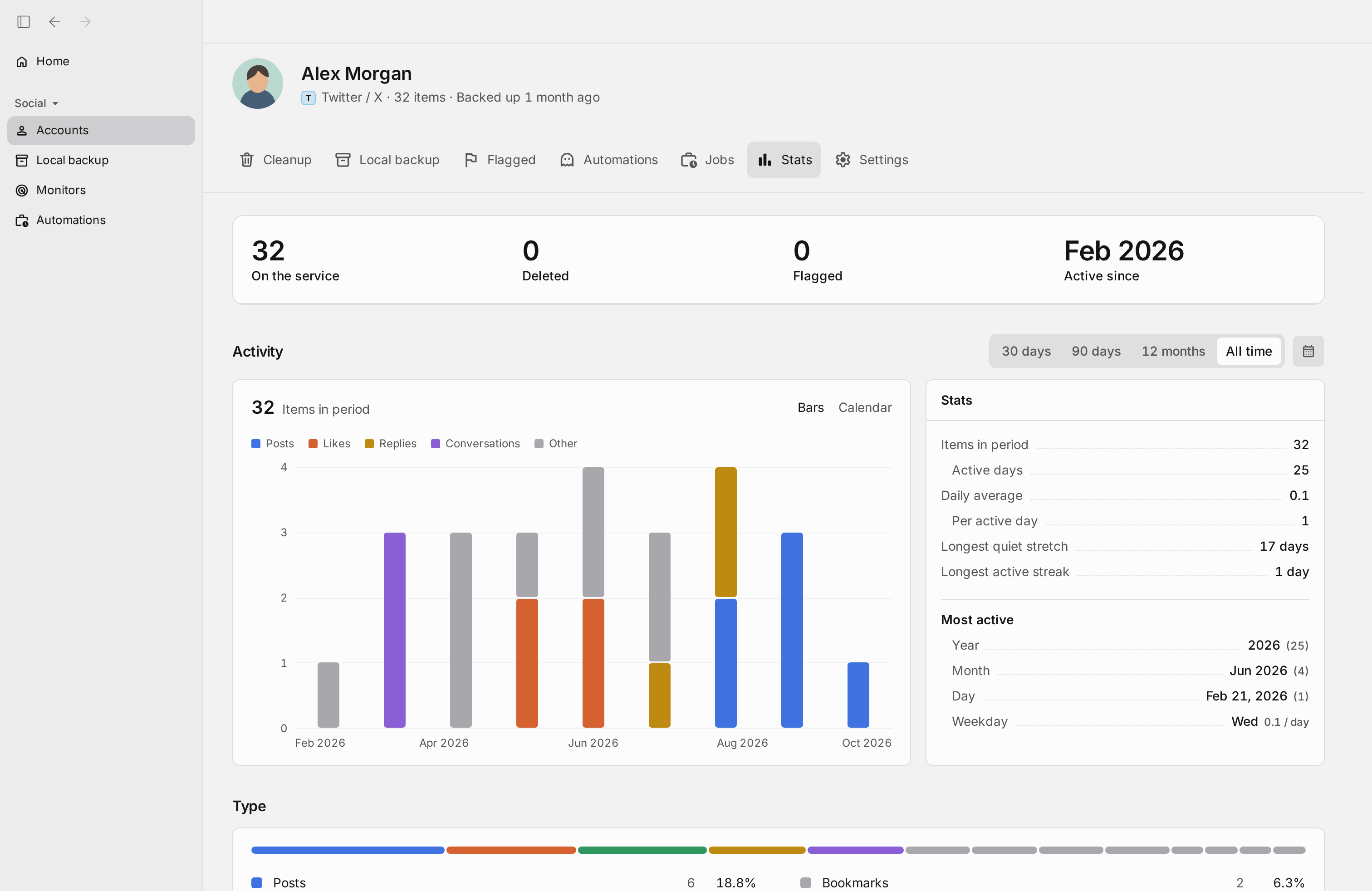
Partes da tela
Cleanup (Limpeza)
Escolha o que apagar e com quais condições, e comece a exclusão.
Local backup (Cópia local)
Mostra o que você salvou desta conta no seu computador, com busca e filtros.
Flagged (Marcados)
Aqui chega o que uma limpeza com Review before deleting encontrou. Você revisa e decide o que apagar.
Automations (Automações)
Configura exclusões desta conta que se repetem sozinhas de tempos em tempos.
Jobs (Tarefas)
Mostra as exclusões e cópias em andamento e as já concluídas desta conta.
Stats (Estatísticas)
Mostra quanto conteúdo você tem em backup e em quais épocas mais publicou.
Settings (Configurações)
Altera as configurações de cópia e de conexão desta conta.
On the service (Na rede social)
Quantos itens continuam publicados na rede social. Clique para ver a lista.
Deleted (Apagados)
Quantos itens o Redact apagou. Clique para ver a lista.
Flagged (Marcados)
Quantos itens aguardam sua revisão. Clique para abrir a aba Flagged.
30 days (30 dias)
Mostra no gráfico a atividade dos últimos 30 dias.
90 days (90 dias)
Mostra no gráfico a atividade dos últimos 90 dias.
12 months (12 meses)
Mostra no gráfico a atividade dos últimos 12 meses.
All time (Todo o período)
Mostra no gráfico toda a sua atividade, desde o começo.
Botão de calendário
Escolha em um calendário as datas exatas que você quer ver no gráfico.
Bars (Barras)
Mostra a atividade como gráfico de barras, com uma cor para cada tipo de conteúdo.
Calendar (Calendário)
Mostra a atividade como calendário, com os dias em que você teve atividade.
Barra do gráfico
Quantos itens existem nesse período. Clique para ver a lista desse período.
Longest active streak (Maior sequência ativa)
O maior número de dias seguidos com atividade. Clique para ver o que é dessa sequência.
Year (Ano)
O ano com mais atividade. Clique para ver o que é desse ano.
Month (Mês)
O mês com mais atividade. Clique para ver o que é desse mês.
Day (Dia)
O dia com mais atividade. Clique para ver o que é desse dia.
Type (Tipo)
Mostra quanto da sua cópia local corresponde a cada tipo de conteúdo, como posts, curtidas, respostas ou itens salvos.
4.Ver sua cópia local
A aba Local backup mostra o que o Redact guardou no seu computador: posts, respostas, retweets, curtidas, itens salvos, mensagens diretas (DMs) e mais, do mais recente ao mais antigo. Assim você sabe o que existe antes de apagar qualquer coisa.
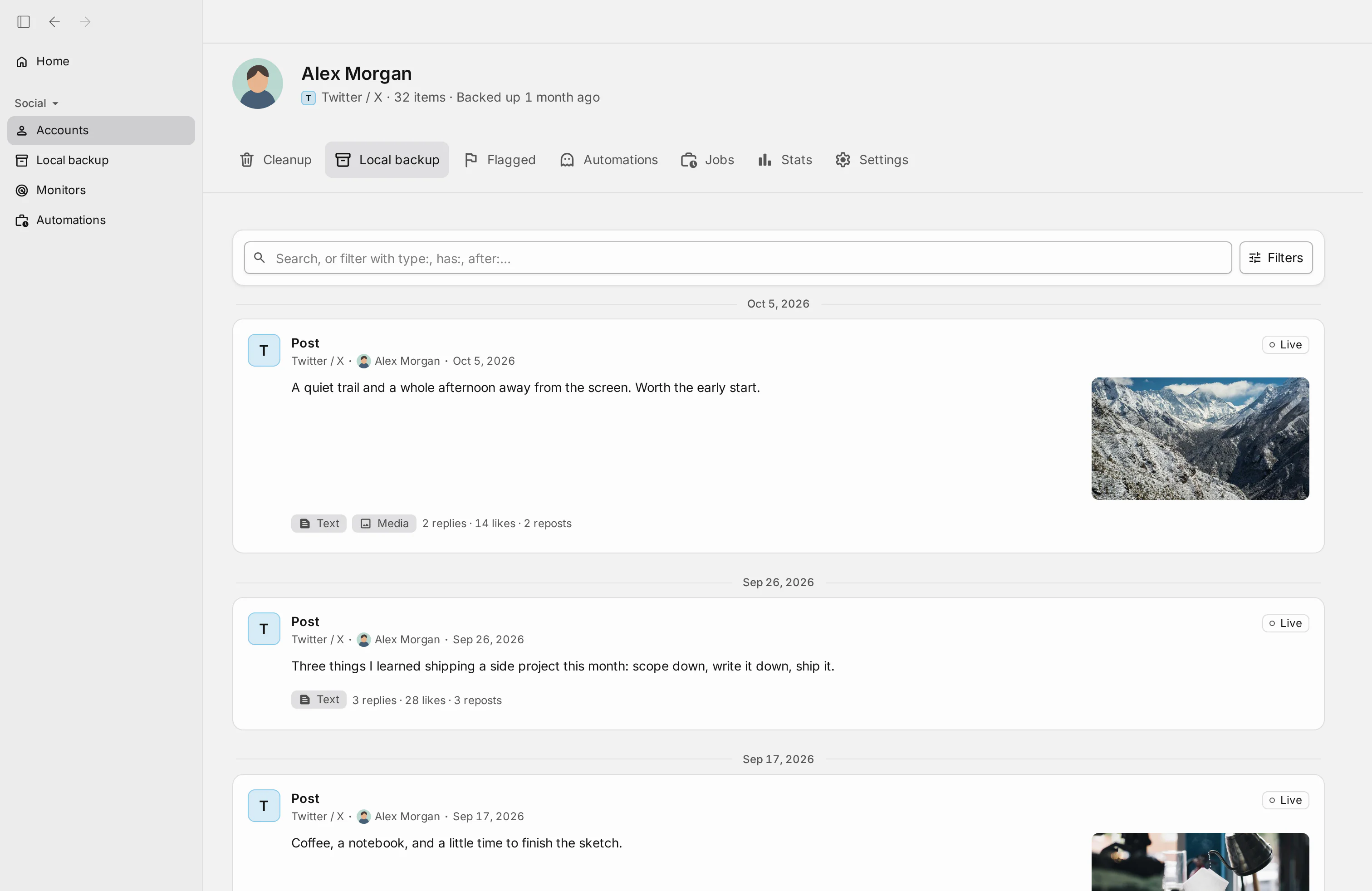
Partes da tela
Barra de busca
Busca por palavras na sua cópia local. Você também pode filtrar digitando type:, has: ou after:.
Filters (Filtros)
Abre uma janela para filtrar a lista por tipo, data e outras condições.
Post (tipo de item)
O tipo do item, como Post. Ao clicar, você vê só os itens desse tipo.
Imagem do post
A imagem anexada ao post guardado no backup. Ao clicar, ela abre em tamanho grande.
Text (Texto)
Indica que o item tem texto. Ao clicar, você vê só os itens com texto.
Media (Mídia)
Indica que o item tem imagens ou vídeos. Ao clicar, você vê só os itens com mídia.
5.Filtrar a cópia local
Com Filters você reduz a lista por conversa, tipo, conteúdo, marcação, status e datas. Só aparecem os itens que atendem a todas as condições escolhidas.
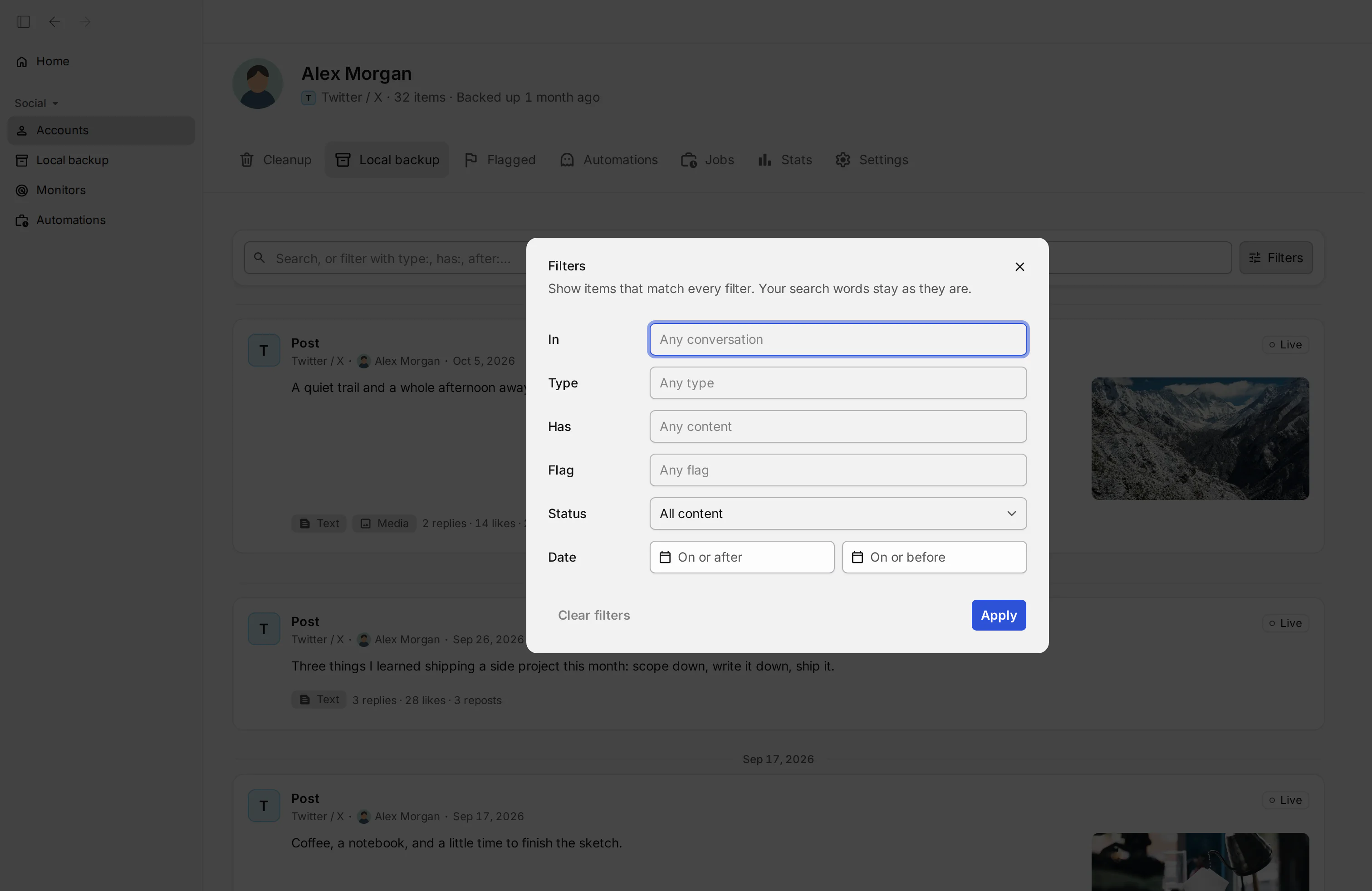
Partes da tela
Botão de fechar
Fecha a janela de filtros sem mudar nada.
In (Em)
Mostra só o que é de uma conversa ou canal específico, nas redes que têm isso.
Type (Tipo)
Mostra só um tipo de conteúdo, como publicações, curtidas ou mensagens.
Has (Contém)
Mostra só o que contém algo específico, como texto ou arquivos de mídia.
Flag (Marcação)
Mostra só o que o Redact marcou por um motivo específico para você revisar.
Status (Status)
Escolha se quer ver tudo, só o que continua publicado na rede social ou só o que já foi apagado.
On or after (A partir de)
Mostra só o que é dessa data em diante.
On or before (Até)
Mostra só o que é dessa data ou de antes.
Clear filters (Limpar filtros)
Remove todos os filtros escolhidos.
Apply (Aplicar)
Filtra a lista com as condições escolhidas. Suas palavras de busca são mantidas.
6.Escolher o que excluir (etapa 1 de 5)
A limpeza começa na aba Cleanup. Primeiro você marca o que quer apagar: posts, respostas, citações, artigos, retweets (reposts), mensagens diretas, conversas ou chats do Grok.
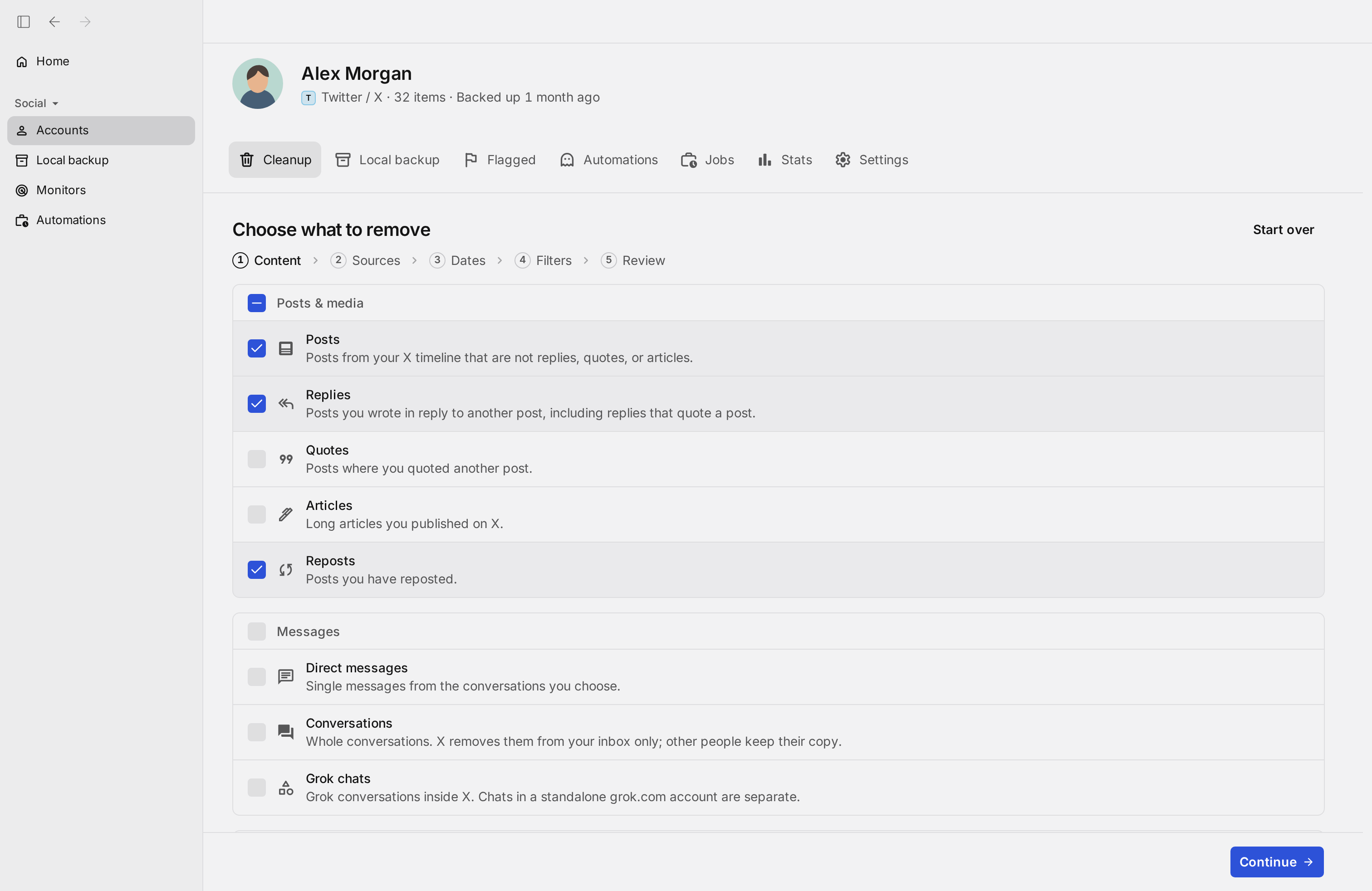
Partes da tela
Start over (Começar de novo)
Descarta tudo o que você escolheu na limpeza e volta para a primeira etapa.
Posts & media (Posts e mídia)
Marca ou desmarca de uma vez Posts, Replies, Quotes, Articles e Reposts.
Posts (Posts ou tweets)
Apaga os posts da sua timeline do X que não são respostas, citações nem artigos.
Replies (Respostas)
Apaga os posts que você escreveu em resposta a outro post, inclusive as respostas que citam um post.
Quotes (Citações)
Apaga os posts em que você citou outro post.
Articles (Artigos)
Apaga os artigos longos que você publicou no X.
Reposts (Retweets)
Desfaz os posts que você repostou (retweets). O post original não é apagado.
Messages (Mensagens)
Marca ou desmarca de uma vez Direct messages, Conversations e Grok chats.
Direct messages (Mensagens diretas)
Apaga mensagens avulsas das conversas que você escolher na etapa Sources. As conversas continuam lá.
Conversations (Conversas)
Exclui conversas inteiras. O X remove a conversa só da sua caixa de entrada; as outras pessoas mantêm a cópia delas.
Grok chats (Chats do Grok)
Apaga suas conversas com o Grok dentro do X. Os chats de uma conta separada no grok.com não entram.
Continue (Continuar)
Salva o que você escolheu e passa para a próxima etapa.
7.Curtidas, itens salvos e listas
Mais abaixo na mesma tela você também escolhe curtidas, itens salvos e listas. O grupo Business account, para contas de empresa que você administra como delegado, faz parte do plano Enterprise.
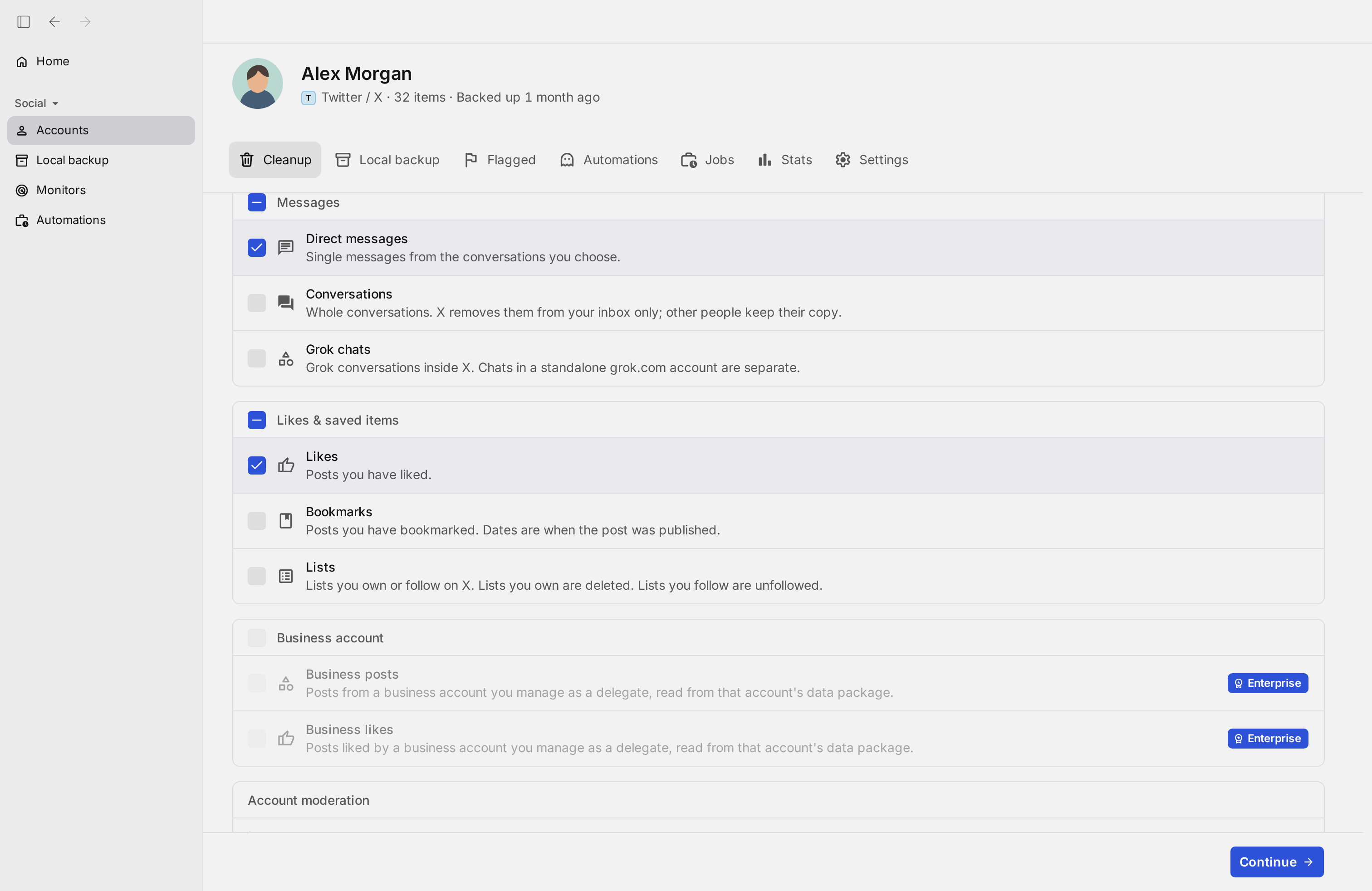
Partes da tela
Likes & saved items (Curtidas e itens salvos)
Marca ou desmarca de uma vez Likes, Bookmarks e Lists.
Likes (Curtidas)
Remove suas curtidas do que você curtiu na rede social.
Bookmarks (Itens salvos)
Remove os posts dos seus itens salvos; os posts em si não são apagados. As datas são as de publicação do post.
Lists (Listas)
Exclui as listas que você criou e deixa de seguir as listas que você segue no X.
Business account (Conta de empresa)
Marca ou desmarca de uma vez Business posts e Business likes, para uma conta de empresa que você administra como delegado.
Business posts (Posts da empresa)
Apaga posts de uma conta de empresa que você administra como delegado, lidos da exportação de dados dessa conta.
Enterprise (plano Enterprise)
Apagar posts de uma conta de empresa é um recurso do plano Enterprise.
Business likes (Curtidas da empresa)
Remove as curtidas de uma conta de empresa que você administra como delegado, lidas da exportação de dados dessa conta.
Enterprise (plano Enterprise)
Remover as curtidas de uma conta de empresa é um recurso do plano Enterprise.
8.Deixar de seguir, desbloquear e deixar de silenciar
No fim da lista, Account moderation abre telas separadas para deixar de seguir, desbloquear ou deixar de silenciar contas em massa.
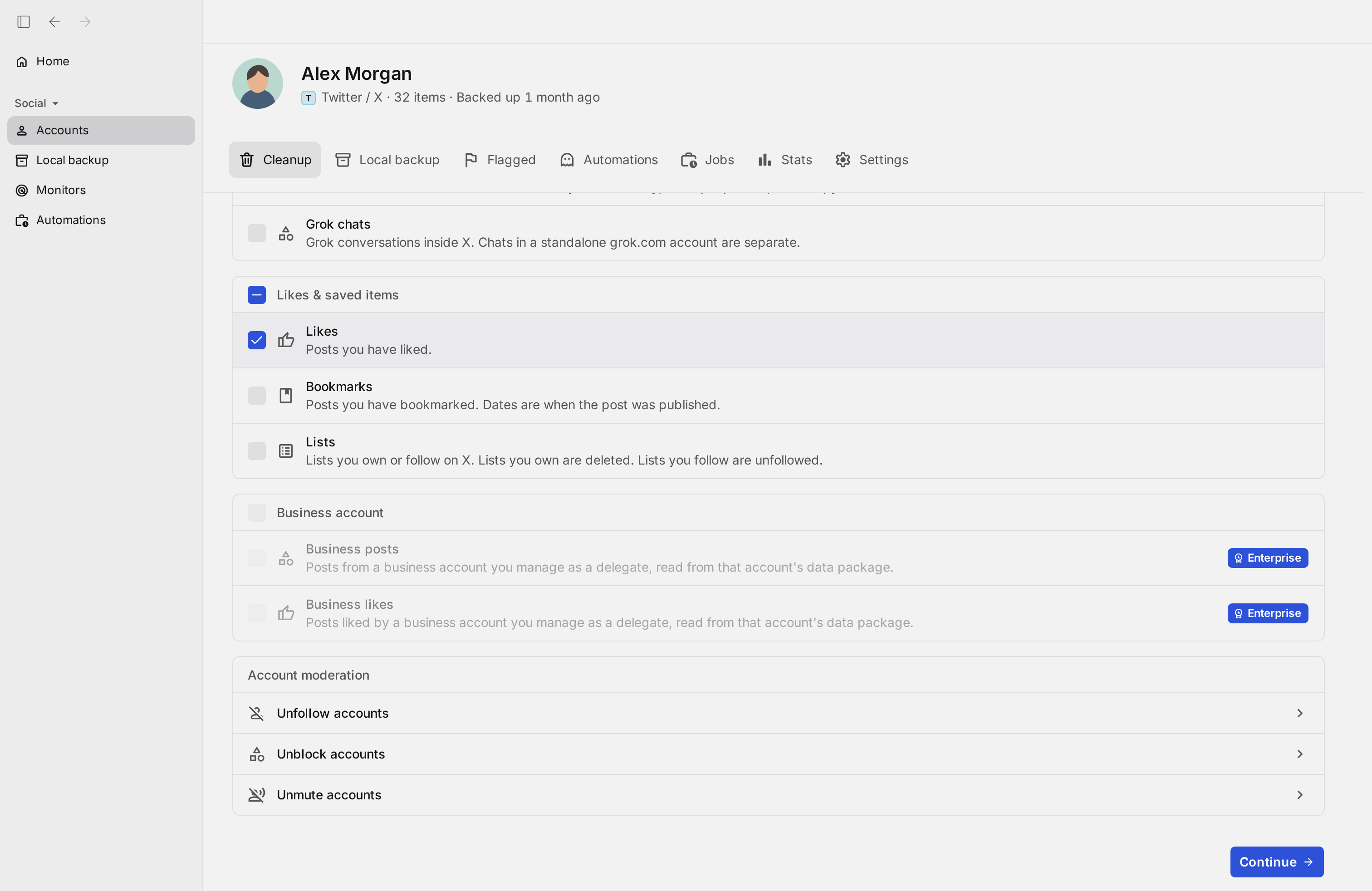
Partes da tela
Unfollow accounts (Deixar de seguir contas)
Deixa de seguir contas. Os filtros e seletores disponíveis dependem do serviço. No TikTok, não há seletor para escolher itens individuais. Confira as correspondências antes de confirmar.
Unblock accounts (Desbloquear contas)
Abre a tela para desbloquear em massa as contas que você bloqueou. É um recurso do plano Premium.
Unmute accounts (Deixar de silenciar contas)
Abre a tela para deixar de silenciar em massa as contas que você silenciou. É um recurso do plano Premium.
9.Escolher as conversas (etapa 2 de 5)
Esta etapa aparece se você escolheu Direct messages ou Conversations. Com Direct messages, você seleciona de quais conversas as mensagens serão apagadas, e as conversas continuam lá. Com Conversations, você remove conversas inteiras da sua caixa de entrada, mas as outras pessoas mantêm a cópia delas. Select all inclui todas as conversas, inclusive as novas.
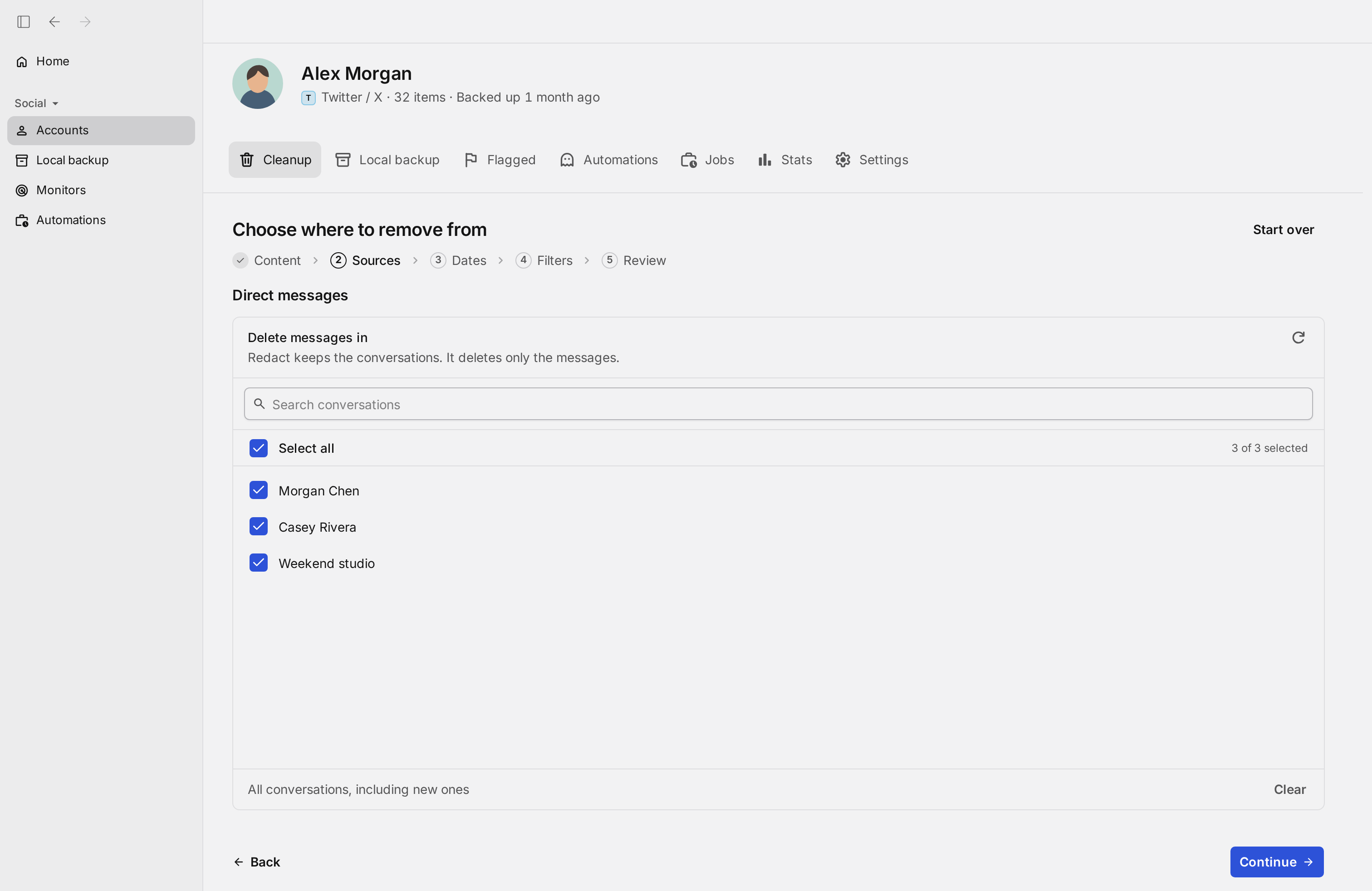
Partes da tela
Content (Conteúdo)
A etapa em que você escolhe o que apagar. Clique para voltar a ela.
Botão de atualizar
Carrega de novo a lista de conversas a partir do X.
Search conversations (Buscar conversas)
Procura uma conversa na lista pelo nome.
Select all (Selecionar tudo)
Marca todas as conversas, inclusive as que começarem depois.
Caixa de seleção da conversa
As mensagens de cada conversa marcada são apagadas. A conversa em si continua lá.
Clear (Limpar seleção)
Desmarca as conversas escolhidas para você começar de novo.
Back (Voltar)
Volta para a etapa anterior. O que você escolheu é mantido.
10.Escolher o período (etapa 3 de 5)
Você escolhe de quais datas apagar: tudo, o que tem mais de 30 dias, o que tem mais de um ano ou um período personalizado.
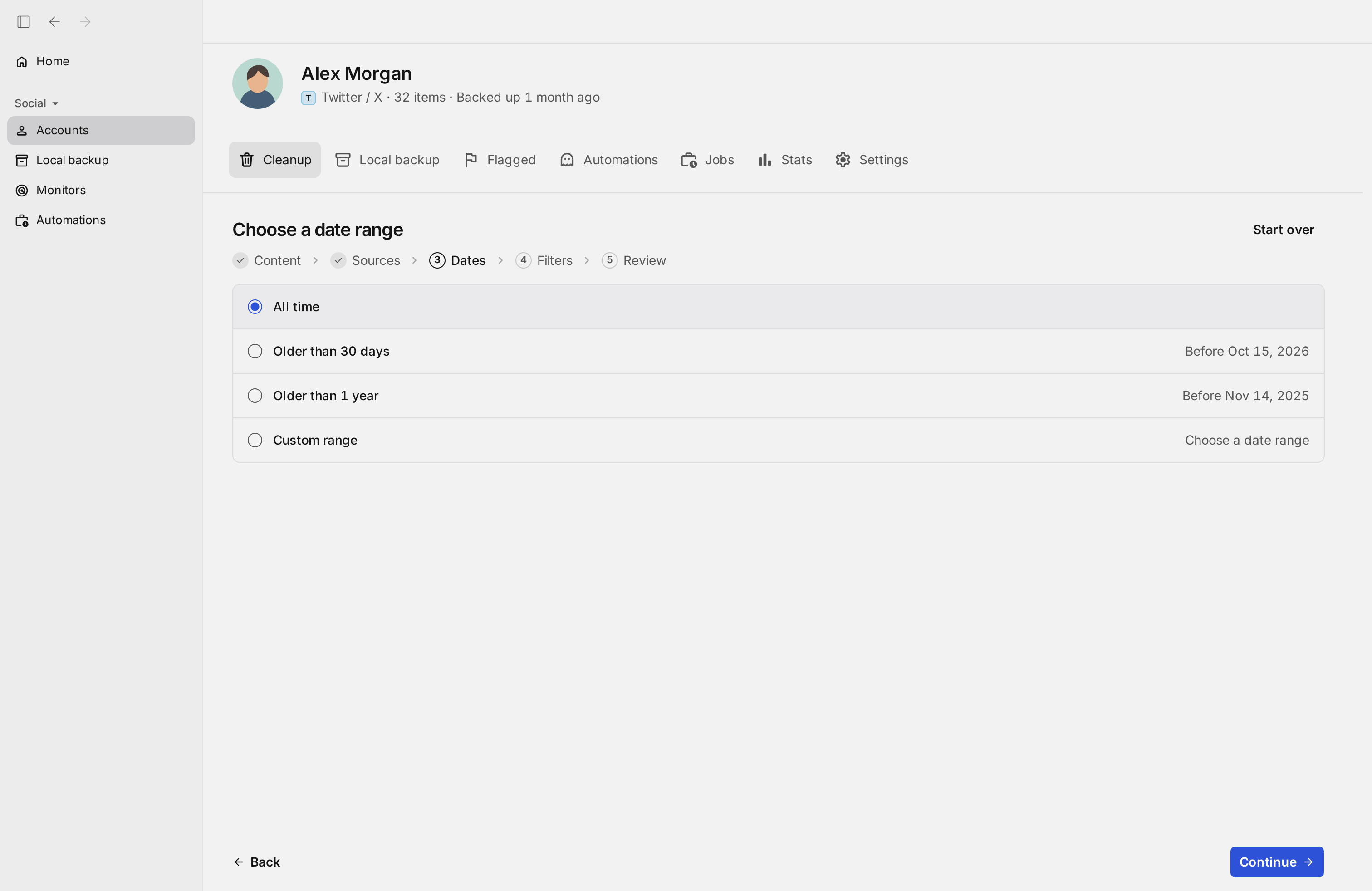
Partes da tela
Sources (Origens)
A etapa 2. Você volta a escolher as conversas das quais as mensagens serão apagadas com Direct messages, ou as conversas inteiras que serão removidas da sua caixa de entrada com Conversations.
All time (Todo o período)
Inclui todo o conteúdo escolhido, não importa a data.
Older than 30 days (Mais de 30 dias)
Mantém o que é dos últimos 30 dias e inclui tudo o que é anterior.
Older than 1 year (Mais de 1 ano)
Mantém o que é do último ano e inclui tudo o que é anterior.
Custom range (Período personalizado)
Escolha uma data de início e uma de fim para incluir só o que é desse período.
11.Filtrar os posts (etapa 4 de 5)
Cada tipo de conteúdo tem seu painel de filtros, todos opcionais. Nos posts, você pode apagar só os que contêm certas palavras, imagens, vídeos ou links, certas hashtags ou poucas curtidas e retweets.
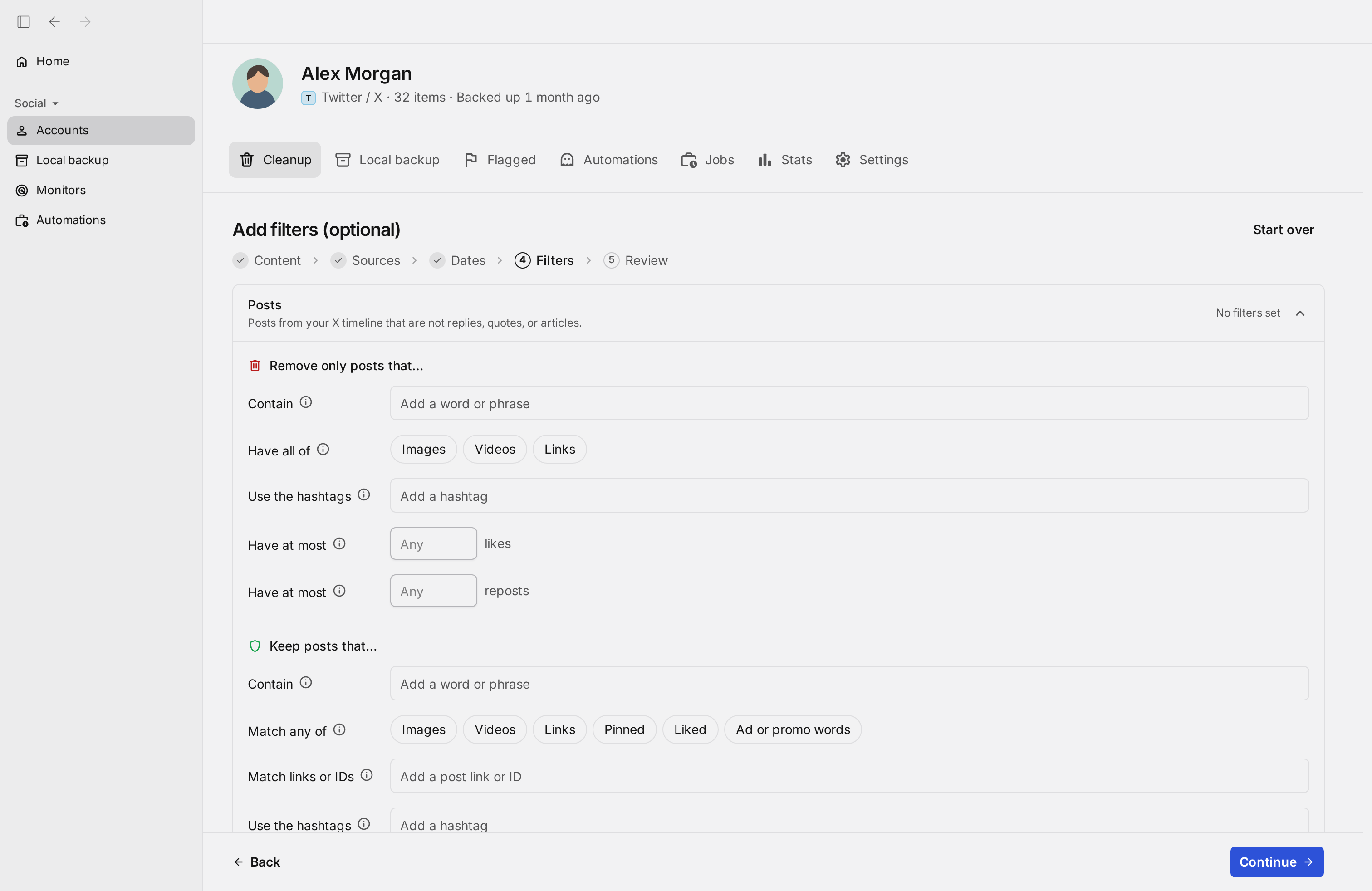
Partes da tela
Dates (Datas)
A etapa em que você escolhe o período. Clique para voltar a ela.
Posts (painel de filtros)
Abre ou fecha os filtros dos posts. À direita aparece quantos filtros estão ativos.
Contain (Contêm)
Só apaga os posts que contêm pelo menos uma destas palavras ou frases. Se ficar vazio, todos os posts entram.
Have all of (Têm tudo isto)
Só apaga os posts que têm tudo o que você marcar entre Images (imagens), Videos (vídeos) e Links. Sem nada marcado, todos entram.
Use the hashtags (Usam as hashtags)
Só apaga os posts que usam pelo menos uma destas hashtags, com ou sem #.
Have at most ... likes (Têm no máximo ... curtidas)
Só apaga os posts com no máximo esta quantidade de curtidas. Se ficar vazio, não há limite.
Have at most ... reposts (Têm no máximo ... retweets)
Só apaga os posts com no máximo esta quantidade de retweets. Se ficar vazio, não há limite.
Contain (Contêm)
Nunca apaga os posts que contêm pelo menos uma destas palavras ou frases.
Match any of (Atendem a algo disto)
Nunca apaga os posts que atendem a pelo menos uma opção: Images, Videos, Links, Pinned (fixados), Liked (curtidos por você) ou Ad or promo words (palavras como ad, sponsored, promo, partner e giveaway, com ou sem #).
Match links or IDs (Correspondem a links ou IDs)
Nunca apaga os posts para os quais estes links ou IDs apontam. Cole um link como x.com/name/status/123 ou só o ID, o número depois de /status/.
Use the hashtags (Usam as hashtags)
Nunca apaga os posts que usam pelo menos uma destas hashtags, com ou sem #.
12.Manter posts
Em Keep posts that... você define quais posts não serão apagados mesmo que atendam aos outros filtros: por palavras, fixados, curtidos por você, com palavras de publicidade, por link ou por hashtag. Respostas, retweets e curtidas têm seus próprios painéis.
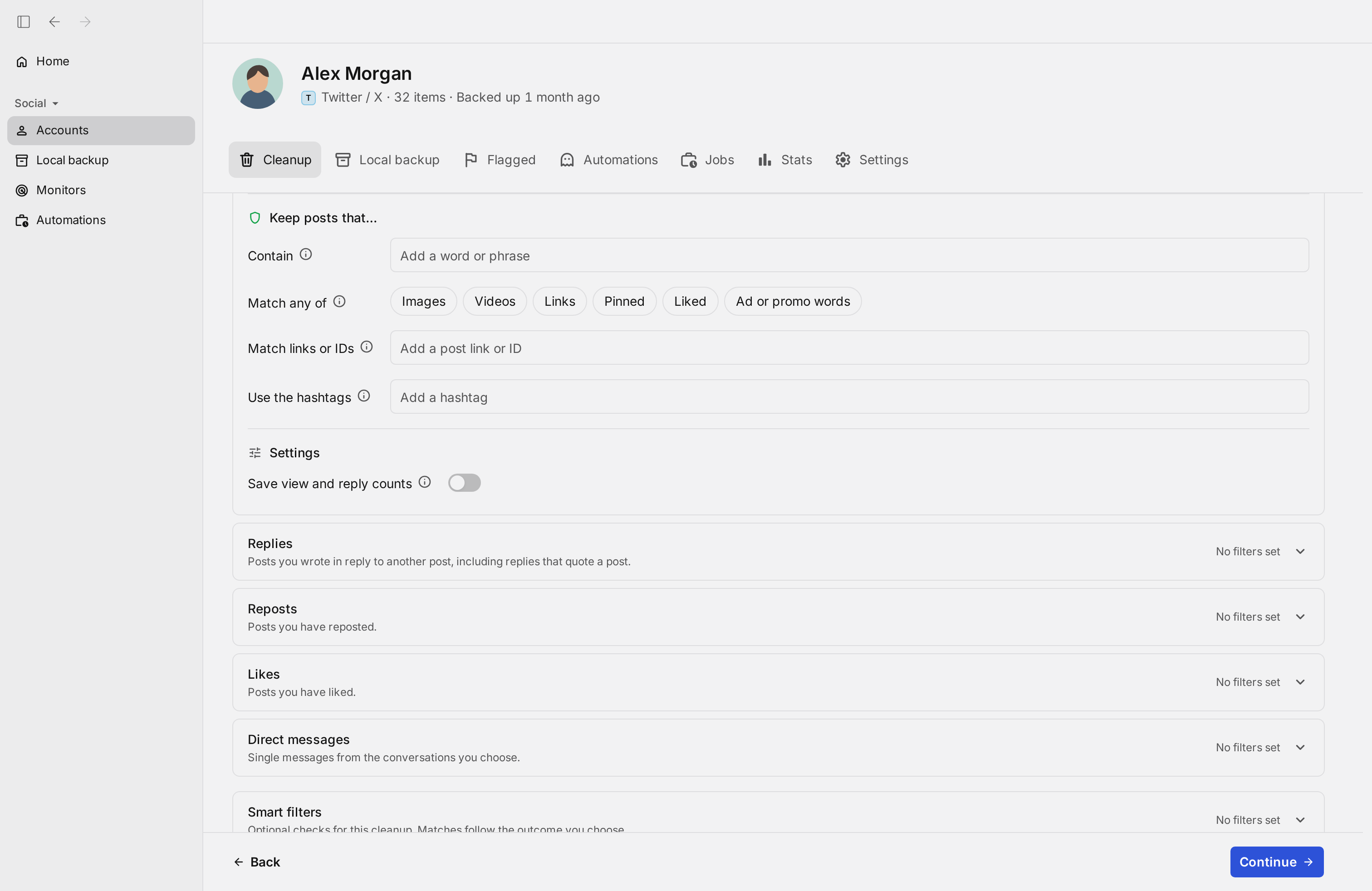
Partes da tela
Save view and reply counts (Salvar visualizações e respostas)
Se você ativar, o Redact consulta no X as visualizações e respostas atuais dos posts da sua exportação de dados e as salva na sua cópia local. Isso deixa o processo mais lento.
Replies (painel de filtros)
Abre ou fecha os filtros das respostas, que são os mesmos dos posts.
Reposts (painel de filtros)
Abre ou fecha os filtros dos retweets.
Likes (painel de filtros)
Abre ou fecha os filtros das curtidas.
Direct messages (painel de filtros)
Abre ou fecha os filtros das mensagens diretas (DMs).
Smart filters (Filtros inteligentes)
Abre filtros opcionais em que um modelo de IA marca conteúdos de certos tipos. O modelo roda no seu computador e nenhum dado sai dele. Ele pode errar, então confira o que foi marcado.
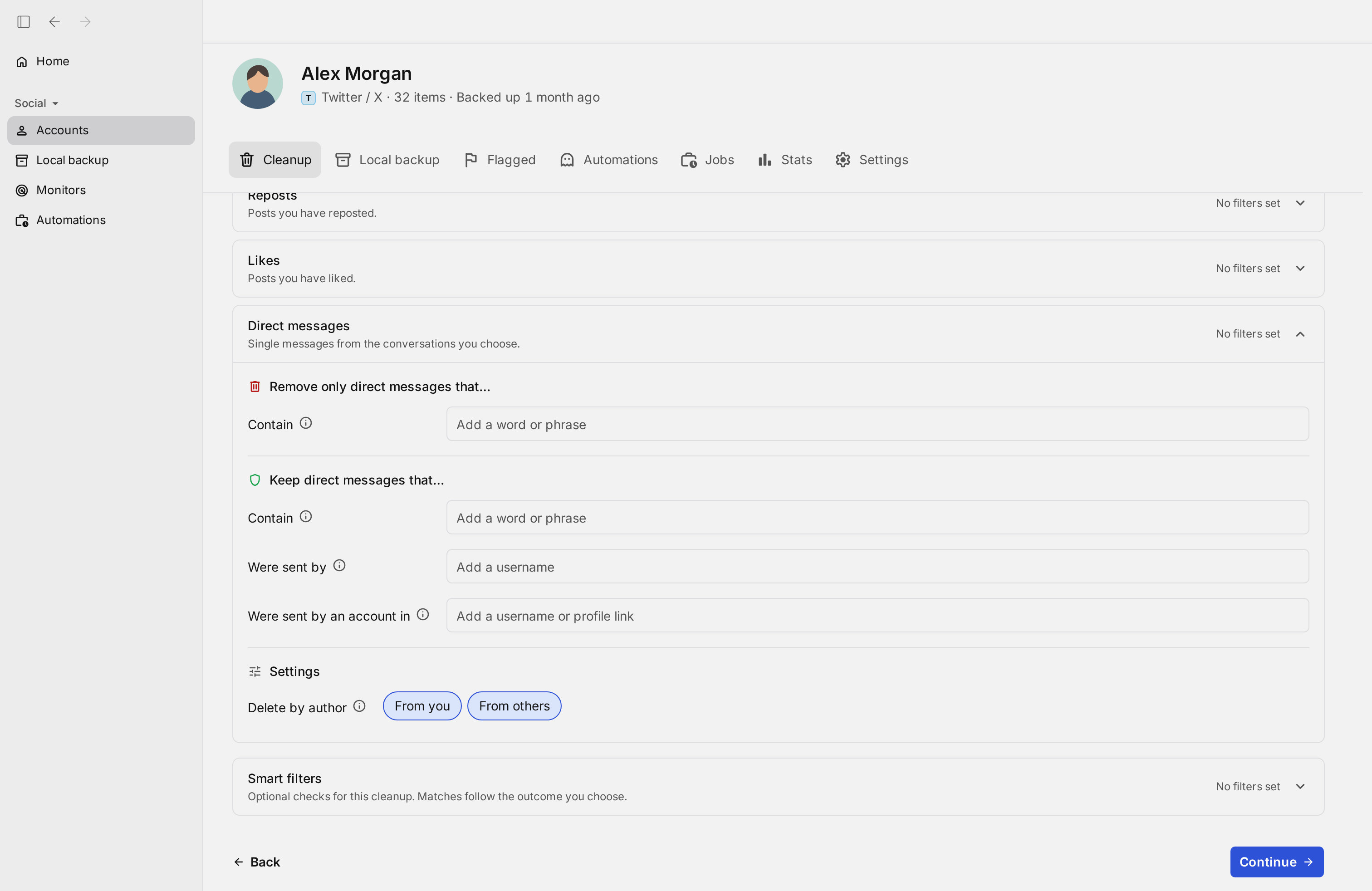
13.Filtrar as mensagens diretas
Nas mensagens diretas (DMs), você pode apagar só as que contêm certas palavras e manter as enviadas por uma conta específica. Também escolhe se apaga as suas mensagens, as dos outros ou as duas.
Partes da tela
Contain (Contêm)
Só apaga as mensagens que contêm pelo menos uma destas palavras ou frases. Se ficar vazio, todas entram.
Contain (Contêm)
Nunca apaga as mensagens que contêm pelo menos uma destas palavras ou frases.
Were sent by (Foram enviadas por)
Nunca apaga as mensagens enviadas por alguma destas contas. Digite um nome de usuário, @usuário ou link do perfil. As mensagens cujo remetente o Redact não consegue identificar também são mantidas.
Were sent by an account in (Foram enviadas por uma conta da lista)
Nunca apaga as mensagens enviadas por alguma das contas que você adicionar, por nome de usuário ou link do perfil. As mensagens cujo remetente o Redact não consegue identificar também são mantidas.
Delete by author (Apagar por autor)
Escolha se quer apagar as mensagens From you (suas), From others (dos outros) ou as duas. Suas mensagens criptografadas são anuladas para todos; o resto é removido só para você.
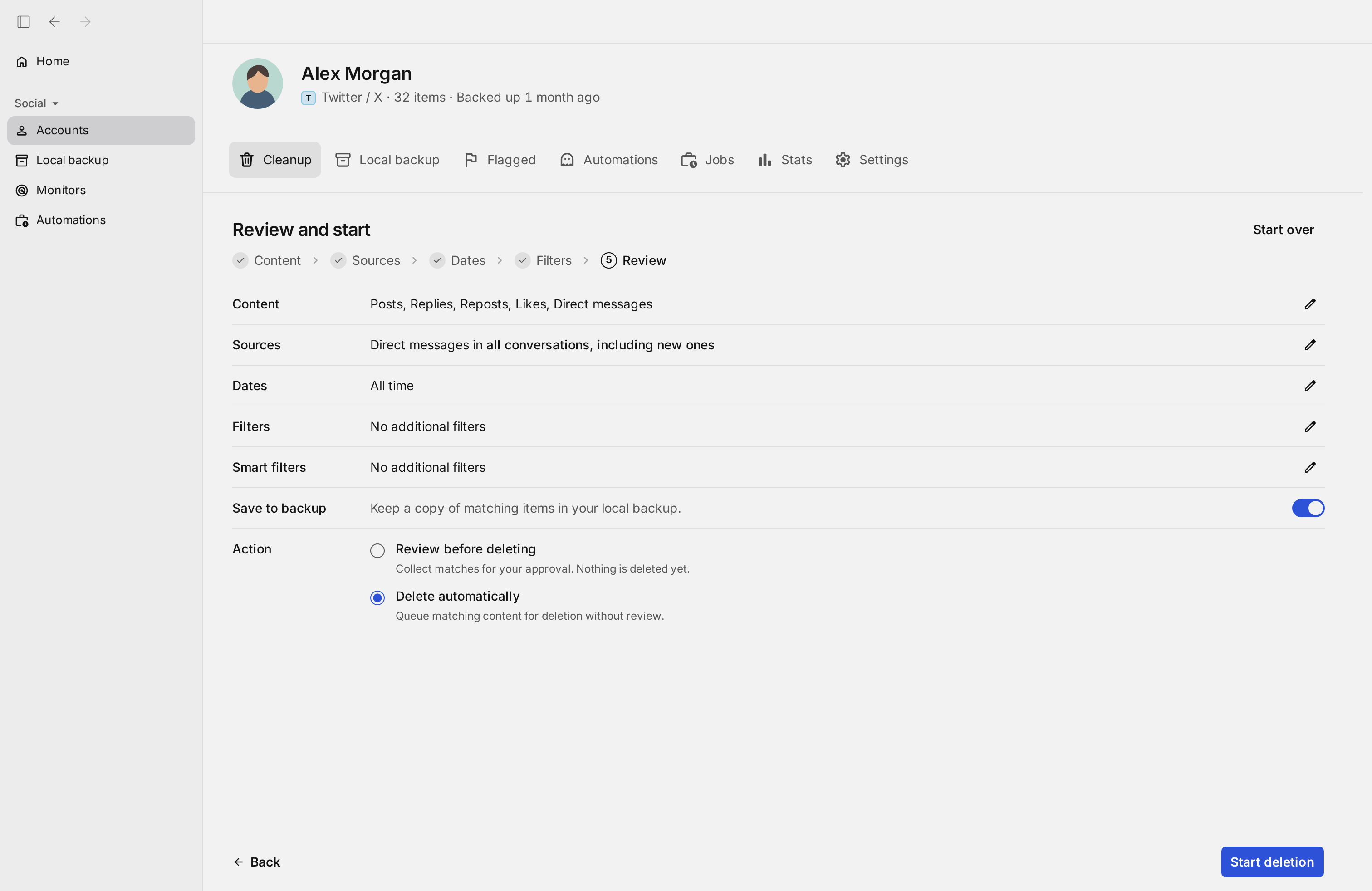
14.Revisar e começar (etapa 5 de 5)
Você vê um resumo de tudo o que escolheu. Decide se quer revisar cada item antes da exclusão ou excluir direto e, depois, clica em Start deletion.
Partes da tela
Filters (Filtros)
A etapa em que você ajusta as condições de cada tipo de conteúdo. Clique para voltar a ela.
Lápis de Content (Conteúdo)
Volta para a etapa Content para mudar o que será apagado.
Lápis de Sources (Origens)
Volta para a etapa Sources para mudar as conversas escolhidas.
Lápis de Dates (Datas)
Volta para a etapa Dates para mudar o período.
Lápis de Filters (Filtros)
Volta para a etapa Filters para mudar as condições de cada tipo de conteúdo.
Lápis de Smart filters (Filtros inteligentes)
Ativa verificações opcionais, como dados pessoais ou linguagem ofensiva, para que só corresponda o conteúdo que se encaixa nelas.
Save to backup (Salvar na cópia)
Se estiver ativado, salva uma cópia do que corresponde na sua cópia local antes de apagar, para você poder ver depois.
Review before deleting (Revisar antes de apagar)
Junta o que corresponde para você aprovar na aba Flagged. Nada é apagado ainda.
Delete automatically (Apagar automaticamente)
Coloca na fila tudo o que corresponde para ser apagado sem revisão.
Start deletion (Começar a exclusão)
Abre a janela de confirmação final.
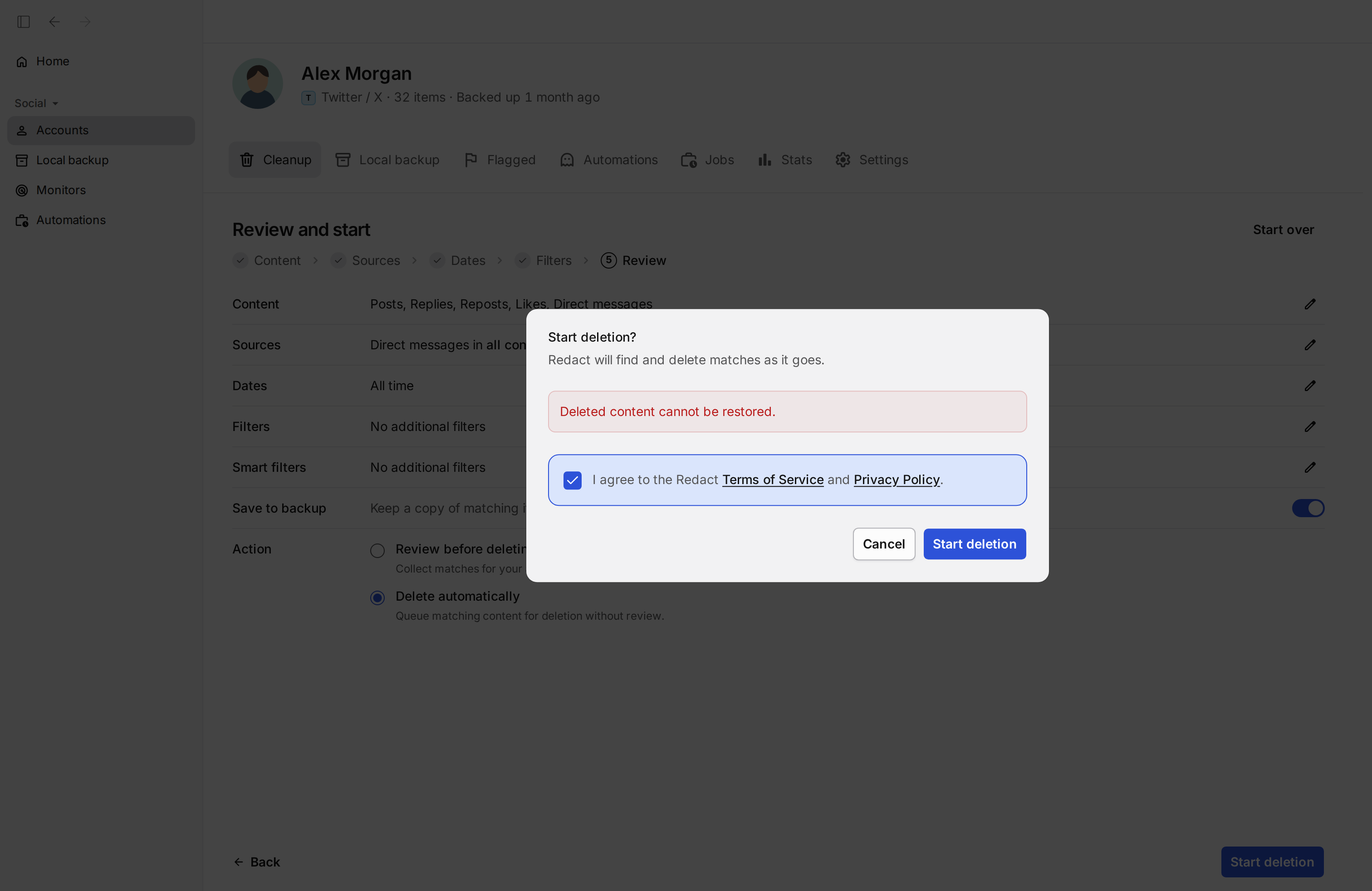
15.Confirmar a exclusão
O que você apaga não pode ser recuperado. Você aceita os termos e a política de privacidade e confirma para começar.
Partes da tela
Caixa de aceite
Você aceita os Termos de Serviço e a Política de Privacidade do Redact. É preciso marcá-la para poder começar.
Terms of Service (Termos de Serviço)
Abre os Termos de Serviço do Redact.
Privacy Policy (Política de Privacidade)
Abre a Política de Privacidade do Redact.
Cancel (Cancelar)
Fecha a janela sem começar a exclusão.
Start deletion (Começar a exclusão)
Começa a exclusão. O que for apagado não pode ser recuperado.
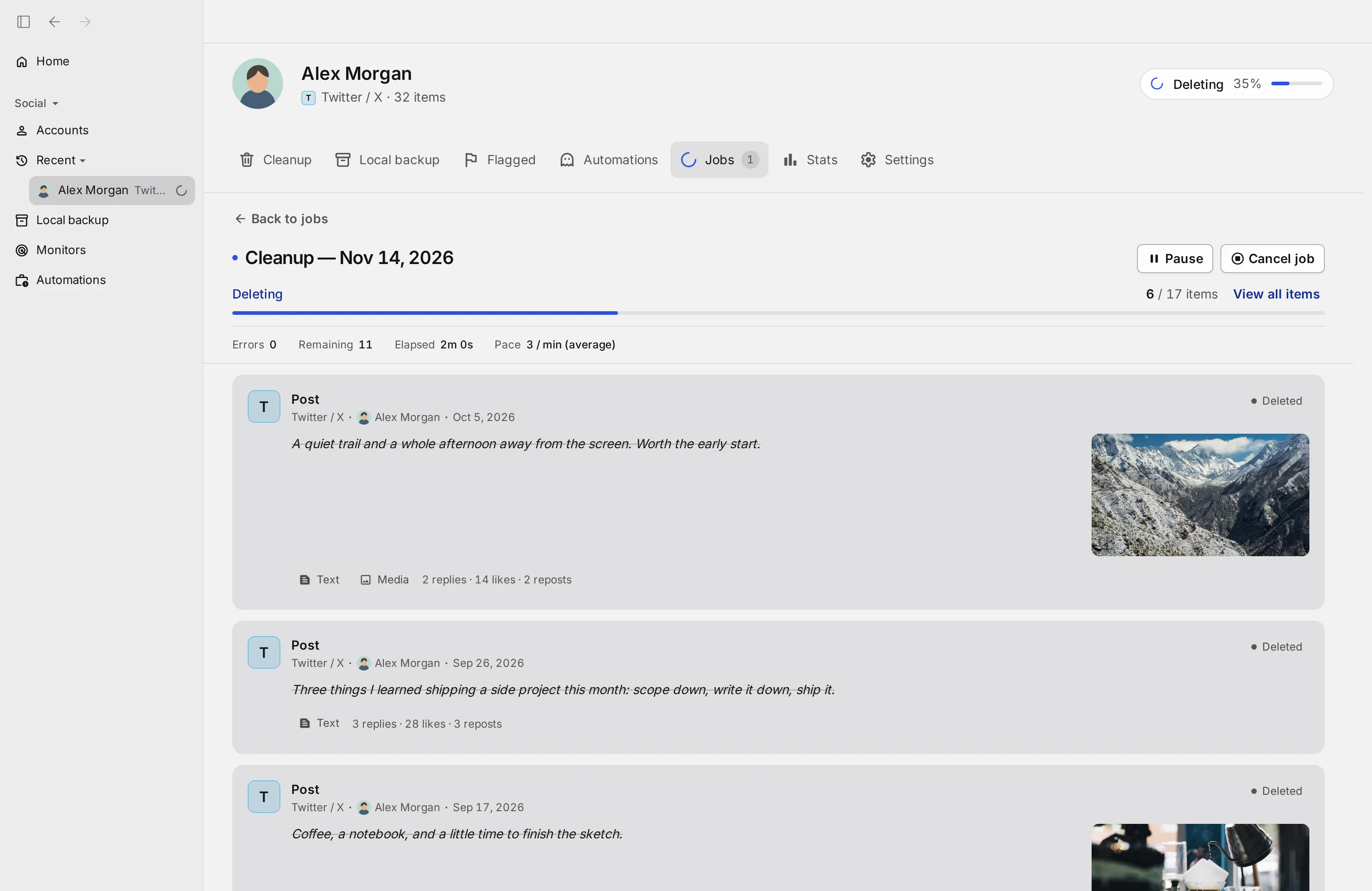
16.Exclusão em andamento
Aqui você acompanha o progresso enquanto o Redact apaga aos poucos, a partir do seu computador. Dá para pausar ou cancelar a qualquer momento.
Partes da tela
Indicador da tarefa em andamento
Mostra o que o Redact está fazendo nesta conta, por exemplo Deleting (Apagando), e a porcentagem de progresso. Clique para ver os detalhes.
Recent (Recentes)
Mostra as contas que você usou há pouco tempo ou que têm uma tarefa em andamento. Clique para abrir ou fechar a lista.
Conta recente
Uma conta que você usou há pouco tempo; o círculo girando indica que há uma tarefa em andamento. Clique para abri-la.
Back to jobs (Voltar às tarefas)
Volta para a lista de tarefas desta conta.
Pause (Pausar)
Para a exclusão por enquanto. Depois você pode retomá-la de onde parou.
Cancel job (Cancelar tarefa)
Interrompe a exclusão. O que já foi apagado não volta.
View all items (Ver todos os itens)
Mostra todos os itens desta tarefa e o status de cada um.
Twitter / X (rede social)
A rede social de onde o item vem. Ao clicar, você vê só os itens dessa rede.
Nome da conta
A conta que publicou o item. Ao clicar, você vê só os itens dessa conta.
17.Exclusão concluída
No fim você vê quantos itens foram apagados, quantos falharam e quantos faltam. Mais abaixo dá para conferir, um por um, o que foi excluído.
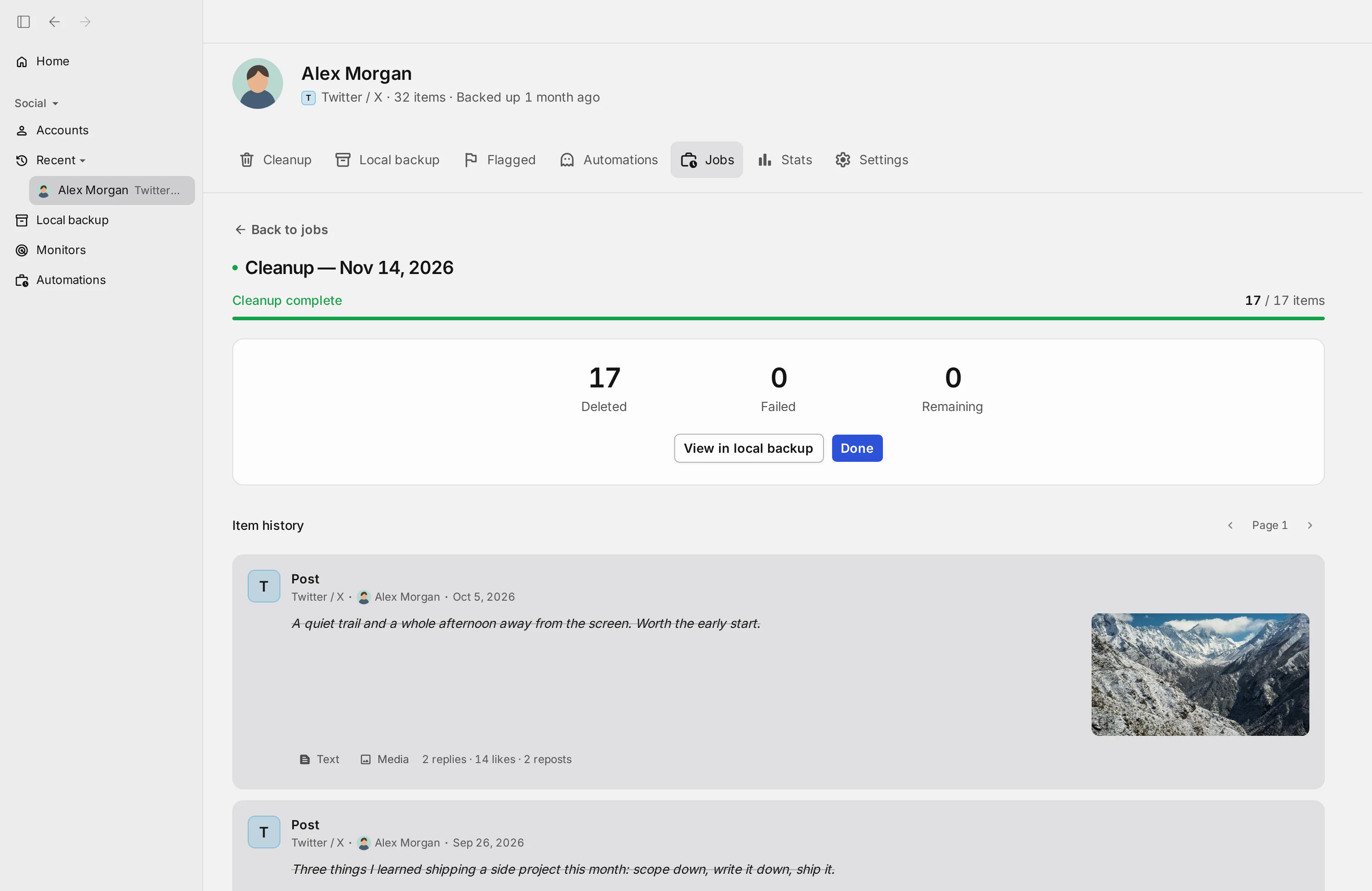
Partes da tela
View in local backup (Ver na cópia local)
Abre na sua cópia local o que foi apagado nesta tarefa.
Done (Pronto)
Fecha o resumo da tarefa concluída.
Página anterior
Mostra a página anterior do histórico de itens.
Próxima página
Mostra a próxima página do histórico de itens.
18.Deixar de seguir contas
Unfollow accounts abre esta tela própria. Você escolhe quais tipos de conta deixar de seguir, limita pelo número de seguidores e digita as contas que quer continuar seguindo. É um recurso do plano Premium.
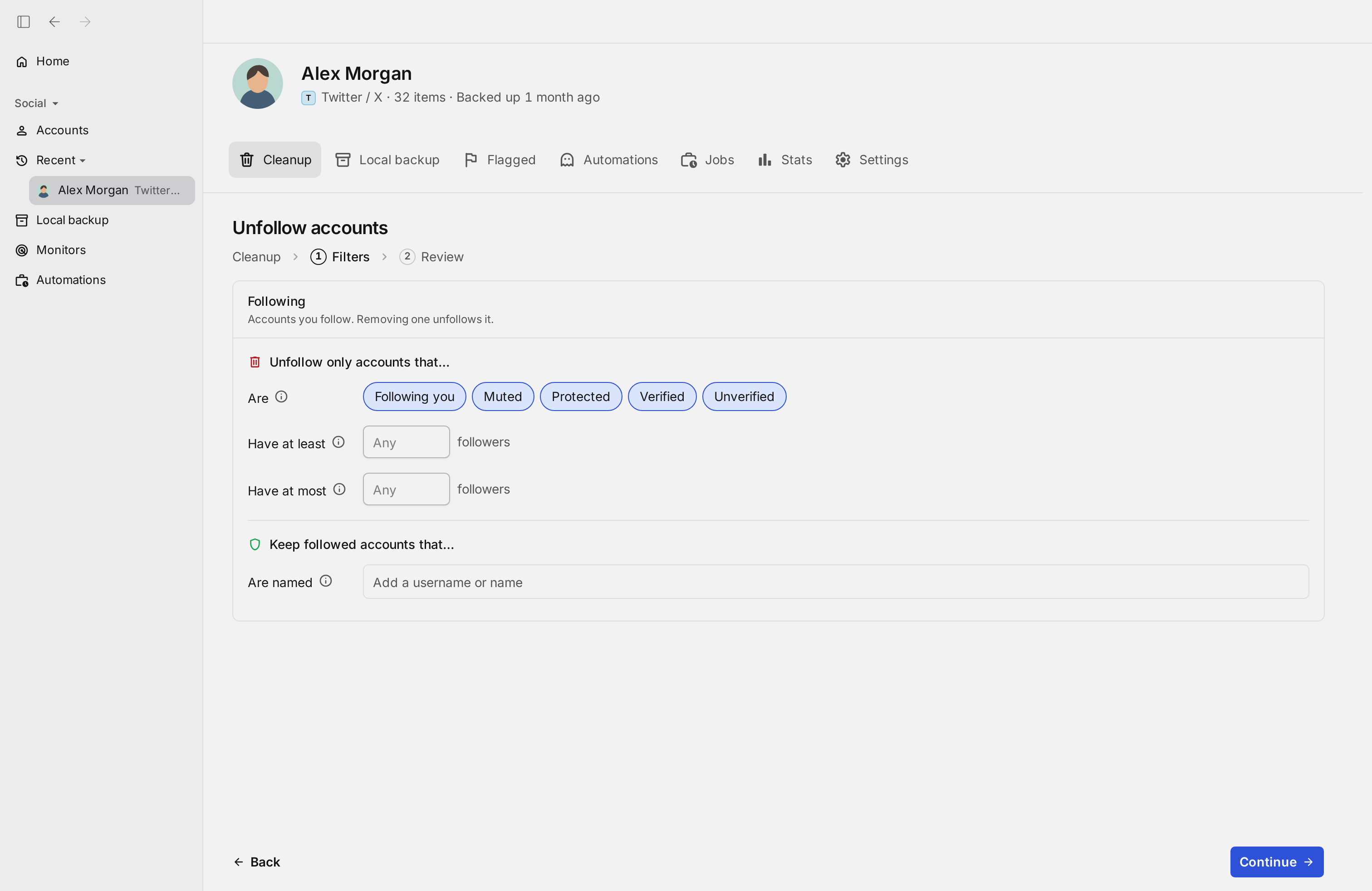
Partes da tela
Cleanup (Limpeza)
Fecha esta tela e volta para a lista de conteúdo da limpeza.
Are (São)
Escolha quais tipos de conta deixar de seguir: Following you (seguem você), Muted (silenciadas), Protected (protegidas), Verified (verificadas) e Unverified (não verificadas). Todos começam marcados; se você desmarcar um, continua seguindo todas as contas desse tipo.
Have at least ... followers (Têm pelo menos ... seguidores)
Só deixa de seguir as contas com pelo menos esta quantidade de seguidores. As contas sem contagem de seguidores são mantidas.
Have at most ... followers (Têm no máximo ... seguidores)
Só deixa de seguir as contas com no máximo esta quantidade de seguidores. As contas sem contagem de seguidores são mantidas.
Are named (Se chamam)
Nunca deixa de seguir as contas cujo nome de usuário ou nome de exibição corresponde. Cada palavra conta separadamente: "Jane Doe" mantém quem se chama Jane e quem se chama Doe.
19.Desbloquear contas
Unblock accounts desbloqueia em massa as contas que você bloqueou. Digite as contas que devem continuar bloqueadas; as outras são desbloqueadas. É um recurso do plano Premium.
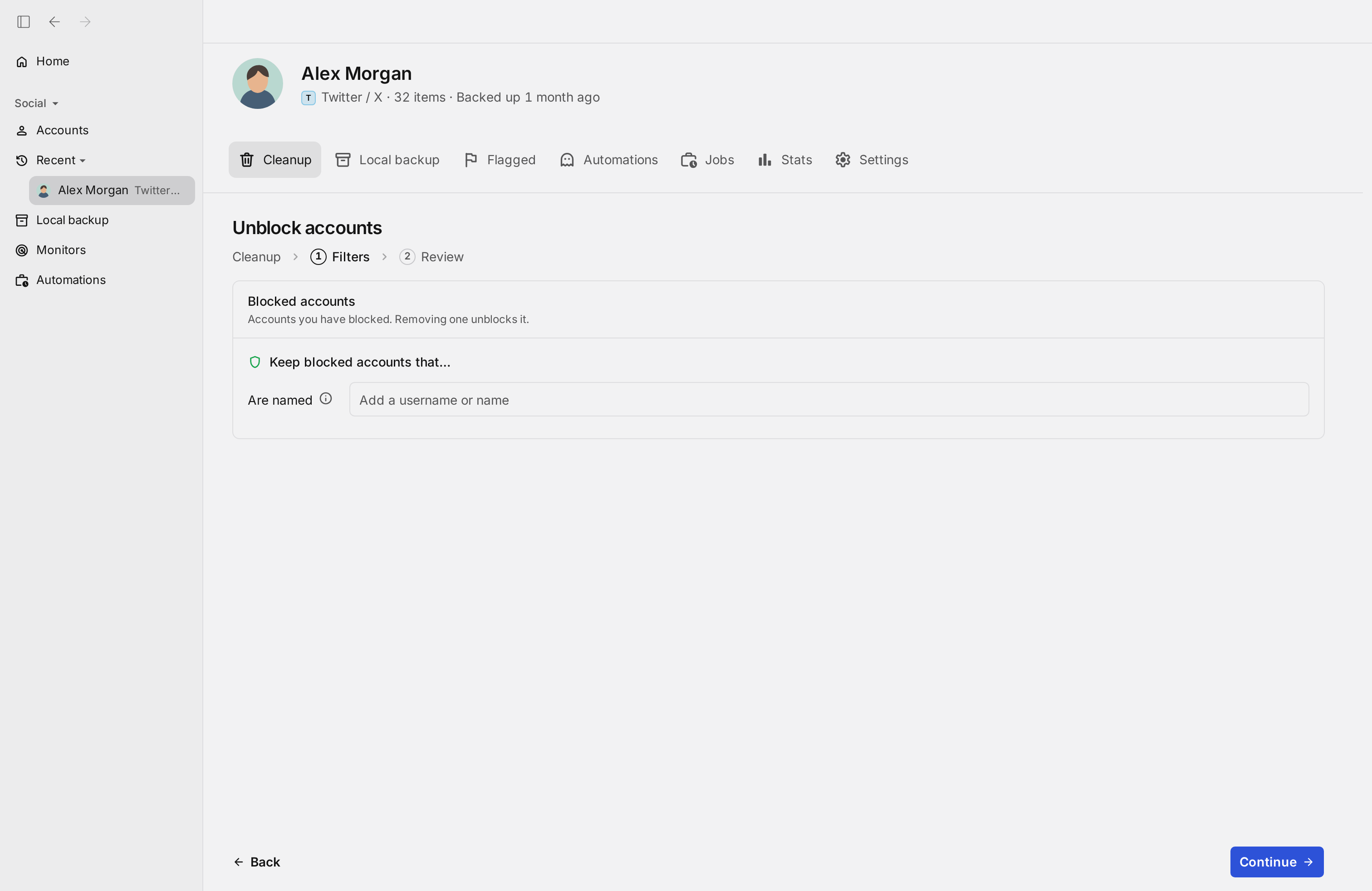
Partes da tela
Are named (Se chamam)
Nunca desbloqueia as contas cujo nome de usuário ou nome de exibição corresponde ao que você digitar. Você pode usar usuário, @usuário, link do perfil ou nome.
20.Deixar de silenciar contas
Unmute accounts funciona do mesmo jeito: digite as contas que devem continuar silenciadas e as outras deixam de estar silenciadas. É um recurso do plano Premium.
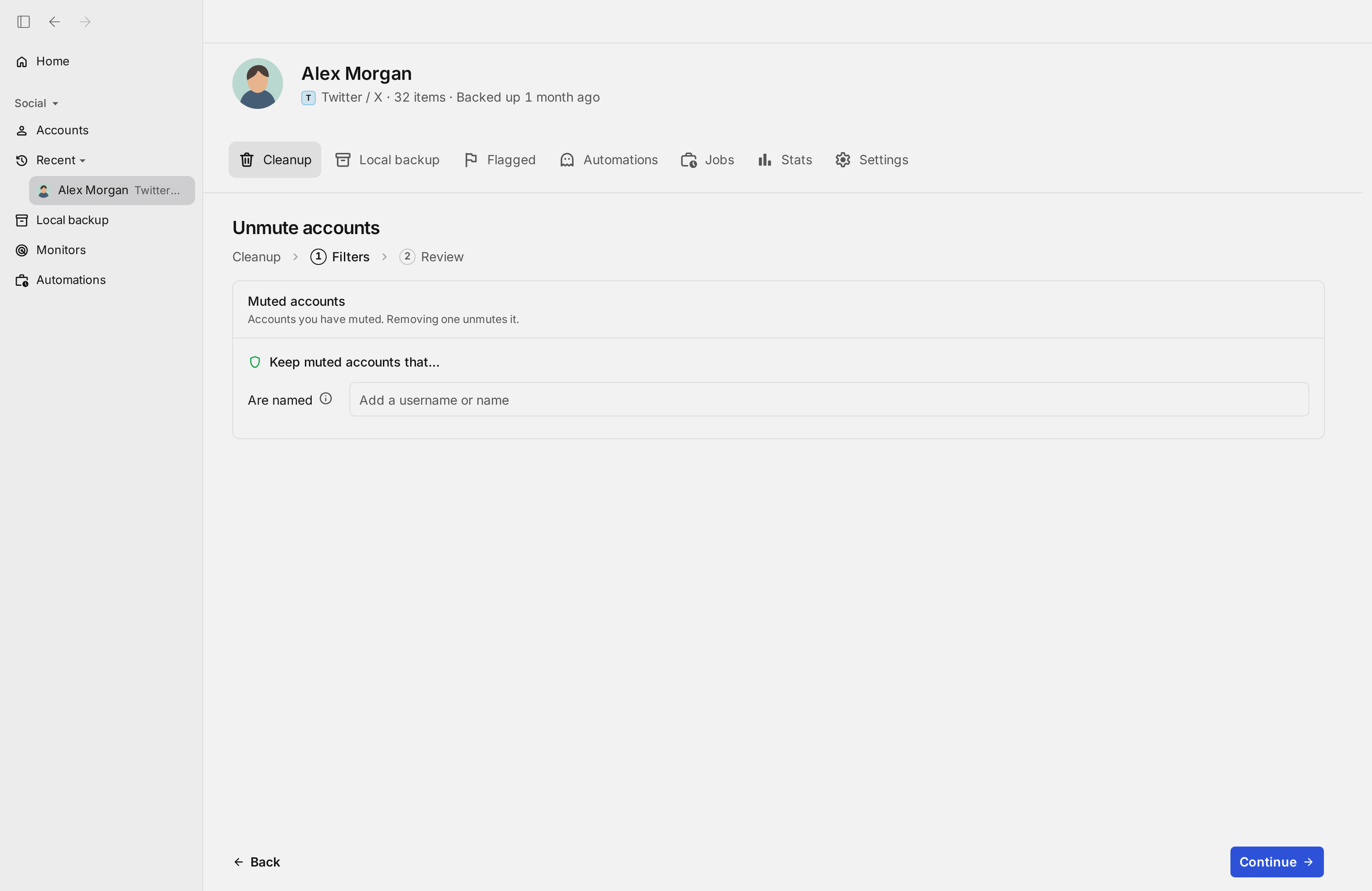
Partes da tela
Are named (Se chamam)
Nunca deixa de silenciar as contas cujo nome de usuário ou nome de exibição corresponde ao que você digitar. Você pode usar usuário, @usuário, link do perfil ou nome.
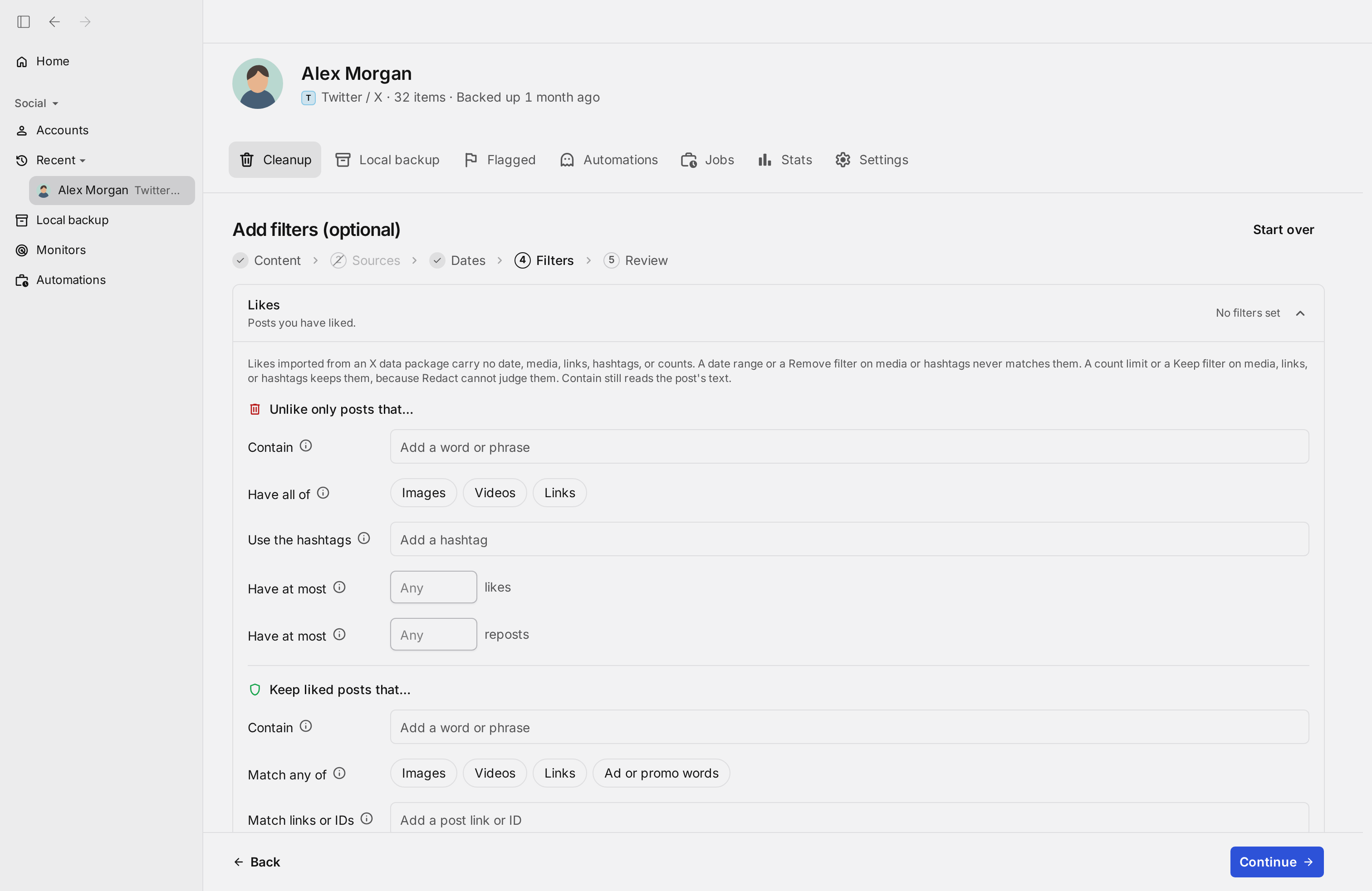
21.Filtrar as curtidas
As curtidas usam filtros de palavras, mídia, hashtags e contagens. As curtidas importadas da exportação de dados do X não têm data, mídia, links, hashtags nem contagens. Elas não correspondem a um período nem a filtros Remove de mídia ou hashtags. Um limite de contagem ou um filtro Keep de mídia, links ou hashtags as mantém. Contain lê o texto do post normalmente.
Partes da tela
Contain (Contêm)
Só descurte os posts que contêm pelo menos uma destas palavras ou frases. Funciona também com as curtidas importadas.
Have all of (Têm tudo isto)
Só descurte os posts que têm tudo o que você marcar entre Images, Videos e Links.
Use the hashtags (Usam as hashtags)
Só descurte os posts que usam pelo menos uma destas hashtags, com ou sem #.
Have at most ... likes (Têm no máximo ... curtidas)
Só descurte os posts com no máximo esta quantidade de curtidas.
Have at most ... reposts (Têm no máximo ... retweets)
Só descurte os posts com no máximo esta quantidade de retweets.
Contain (Contêm)
Nunca descurte os posts que contêm pelo menos uma destas palavras ou frases.
Match any of (Atendem a algo disto)
Nunca descurte os posts que atendem a pelo menos uma opção: Images, Videos, Links ou Ad or promo words (palavras como ad, sponsored, promo, partner e giveaway).
Match links or IDs (Correspondem a links ou IDs)
Nunca descurte os posts para os quais estes links ou IDs apontam, como x.com/name/status/123 ou o número depois de /status/.
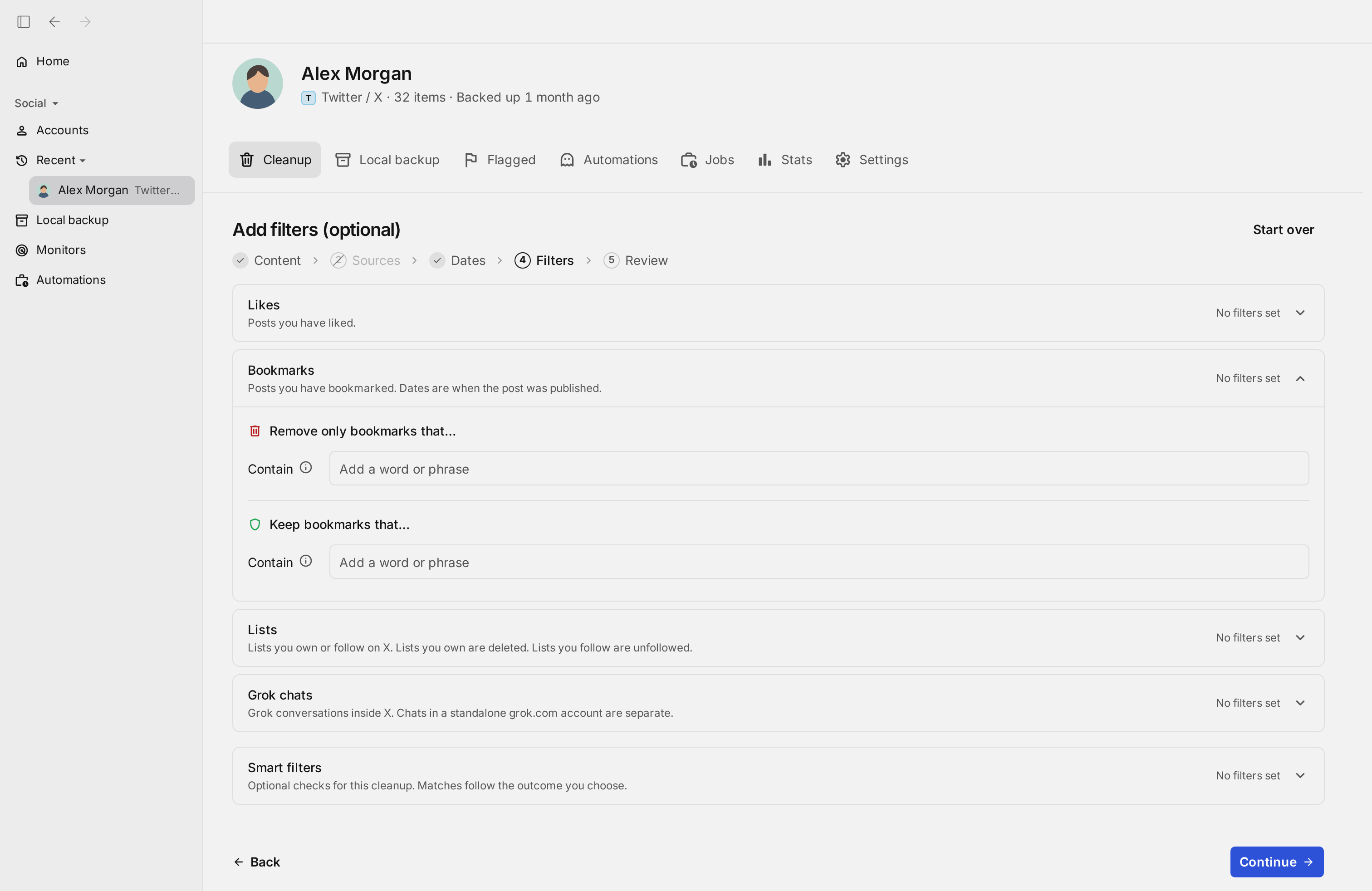
22.Filtrar os itens salvos
Nos itens salvos, você pode remover só os que contêm certas palavras e manter os que contêm outras. Remover um item salvo não apaga o post.
Partes da tela
Bookmarks (painel de filtros)
Abre ou fecha os filtros dos itens salvos.
Contain (Contêm)
Só remove dos itens salvos os posts que contêm pelo menos uma destas palavras ou frases.
Contain (Contêm)
Nunca remove dos itens salvos os posts que contêm pelo menos uma destas palavras ou frases.
Lists (painel de filtros)
Abre ou fecha os filtros das listas.
Grok chats (painel de filtros)
Abre ou fecha os filtros dos chats do Grok.
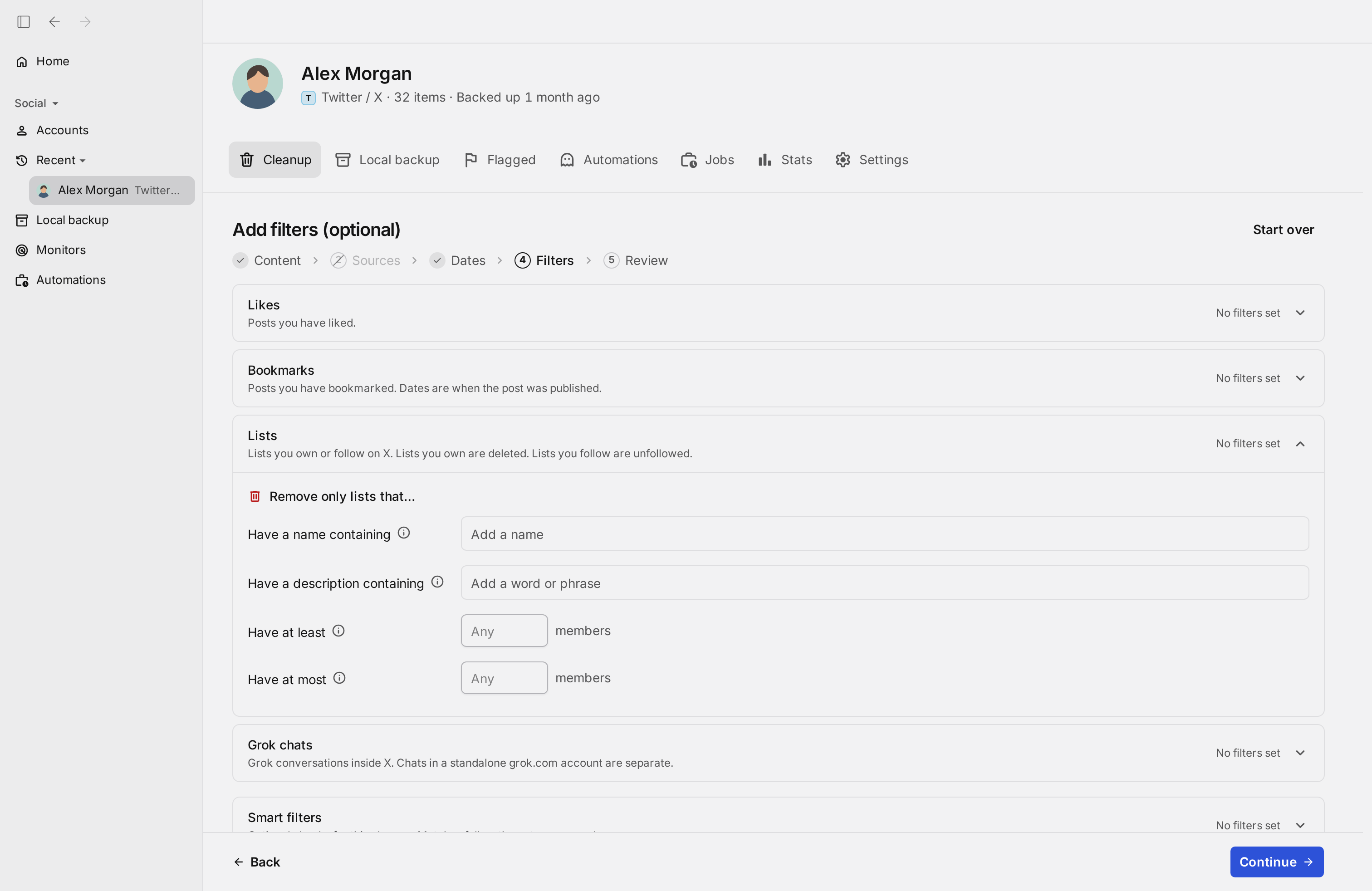
23.Filtrar as listas
Nas listas, você pode limitar por palavras do nome ou da descrição e pelo número de membros. As listas que você criou são excluídas, e as que você segue deixam de ser seguidas.
Partes da tela
Have a name containing (Têm no nome)
Só remove as listas cujo nome contém pelo menos uma destas palavras ou frases.
Have a description containing (Têm na descrição)
Só remove as listas cuja descrição contém pelo menos uma destas palavras ou frases.
Have at least ... members (Têm pelo menos ... membros)
Só remove as listas com pelo menos esta quantidade de membros.
Have at most ... members (Têm no máximo ... membros)
Só remove as listas com no máximo esta quantidade de membros.
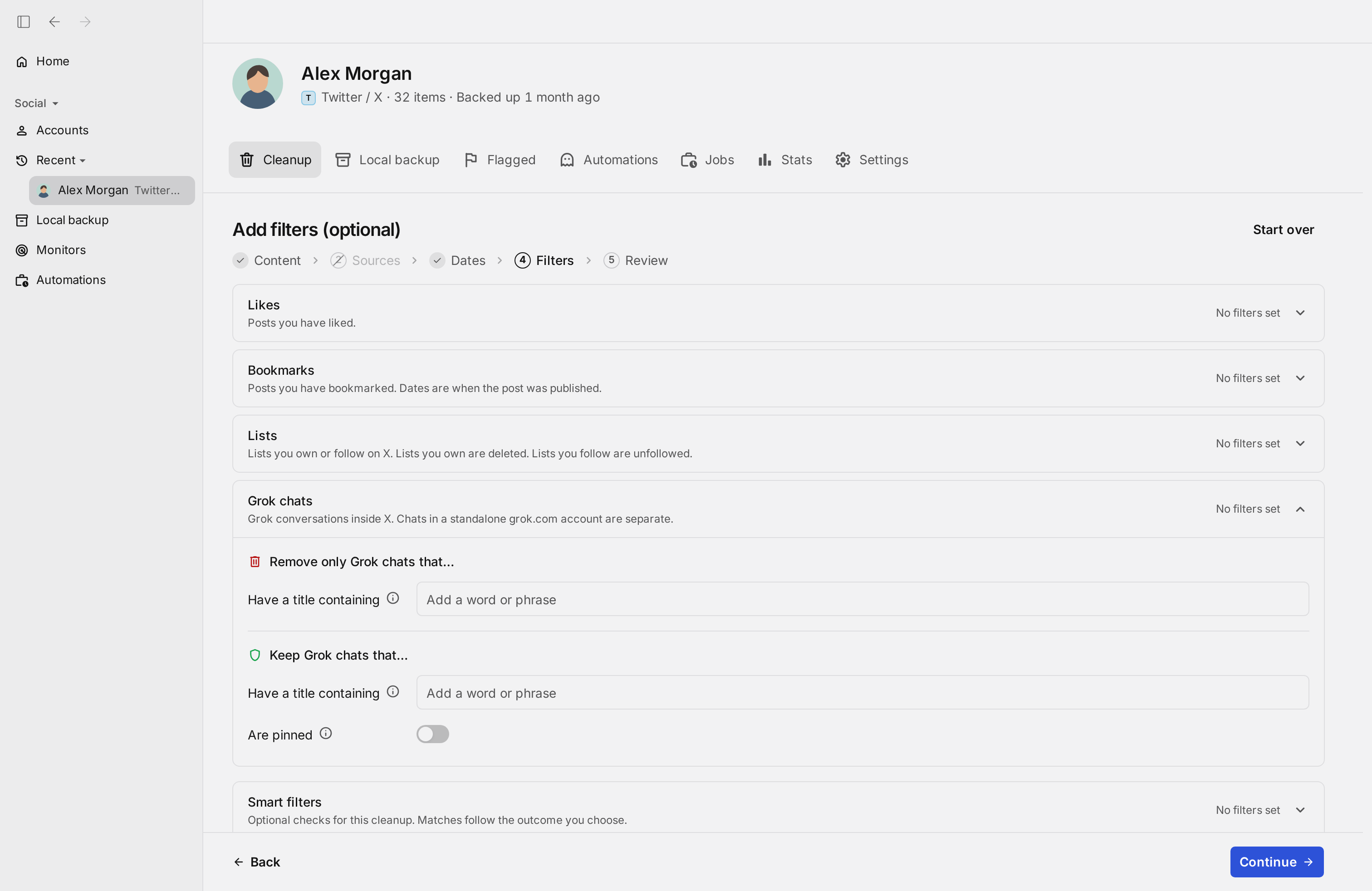
24.Filtrar os chats do Grok
Nos chats do Grok, você pode apagar só os que têm certas palavras no título, manter outros pelo título e manter os chats fixados.
Partes da tela
Have a title containing (Têm no título)
Só apaga os chats do Grok cujo título contém pelo menos uma destas palavras ou frases.
Have a title containing (Têm no título)
Nunca apaga os chats do Grok cujo título contém pelo menos uma destas palavras ou frases.
Are pinned (Estão fixados)
Se você ativar, os chats do Grok fixados nunca são apagados.
25.Ajustes da conta e chats criptografados
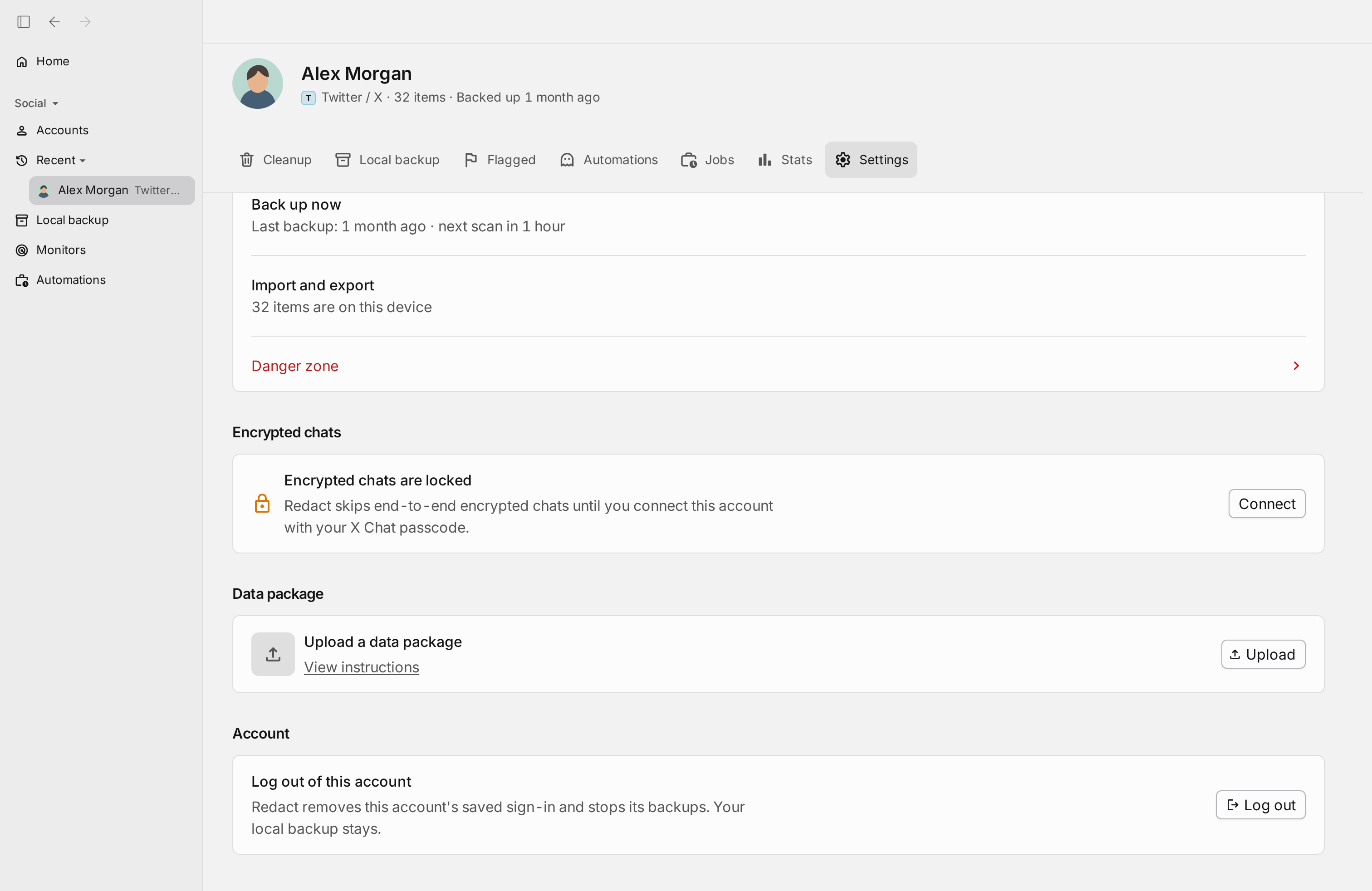
A aba Settings da conta reúne a cópia local, os chats criptografados do X Chat e a exportação de dados. Enquanto você não conectar seu código do X Chat, o Redact ignora os chats com criptografia de ponta a ponta.
Partes da tela
Danger zone (Zona de perigo)
Abre ações que não podem ser desfeitas, como apagar a cópia local desta conta.
Connect (Conectar)
Abre a janela para digitar seu código do X Chat. Sem ele, o Redact não faz backup nem apaga os chats com criptografia de ponta a ponta.
Upload a data package (Enviar uma exportação de dados)
Alguns recursos precisam da exportação de dados da sua conta. Depois de enviá-la, você continua usando a conta normalmente.
Upload (Enviar)
Escolha o arquivo de exportação de dados do X que você baixou no seu computador.
View instructions (Ver instruções)
Mostra como solicitar e baixar a exportação de dados do X e enviá-la ao Redact.
Log out (Sair)
O Redact apaga o login salvo desta conta e interrompe os backups dela. Sua cópia local continua guardada.
26.Digitar o código do X Chat
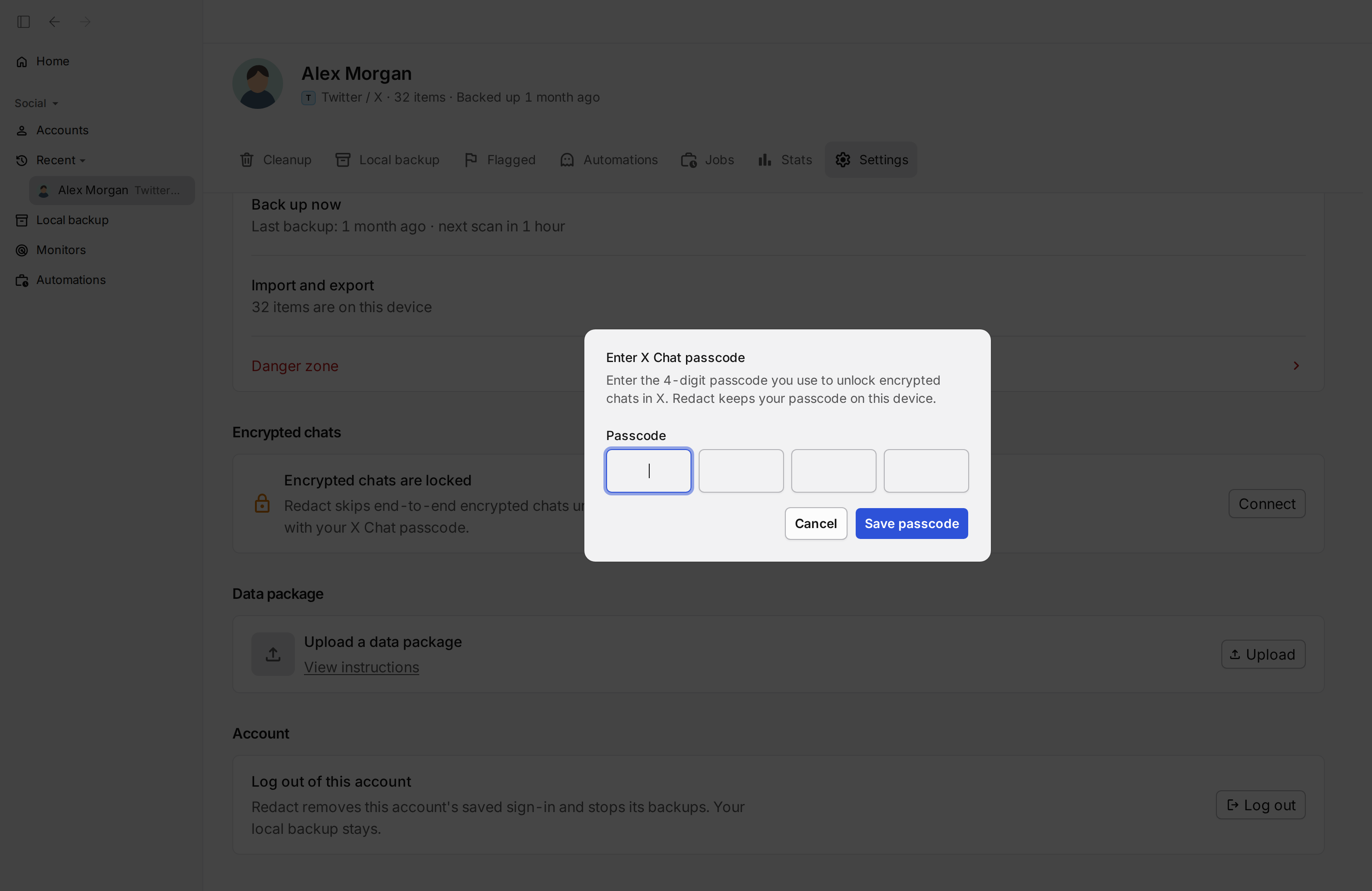
Ao clicar em Connect, abre esta janela para você digitar o código de 4 dígitos que desbloqueia os chats criptografados no X. O Redact guarda o código só neste computador.
Partes da tela
Enter X Chat passcode (Digitar o código do X Chat)
Digite aqui o código de 4 dígitos que desbloqueia os chats criptografados no X. O Redact guarda o código só neste computador.
Cancel (Cancelar)
Fecha a janela sem salvar o código.
Save passcode (Salvar código)
Salva o código neste computador. Na limpeza, suas mensagens do X Chat são anuladas para todos na conversa; as que outras pessoas enviaram para você não mudam.
27.Enviar sua exportação de dados
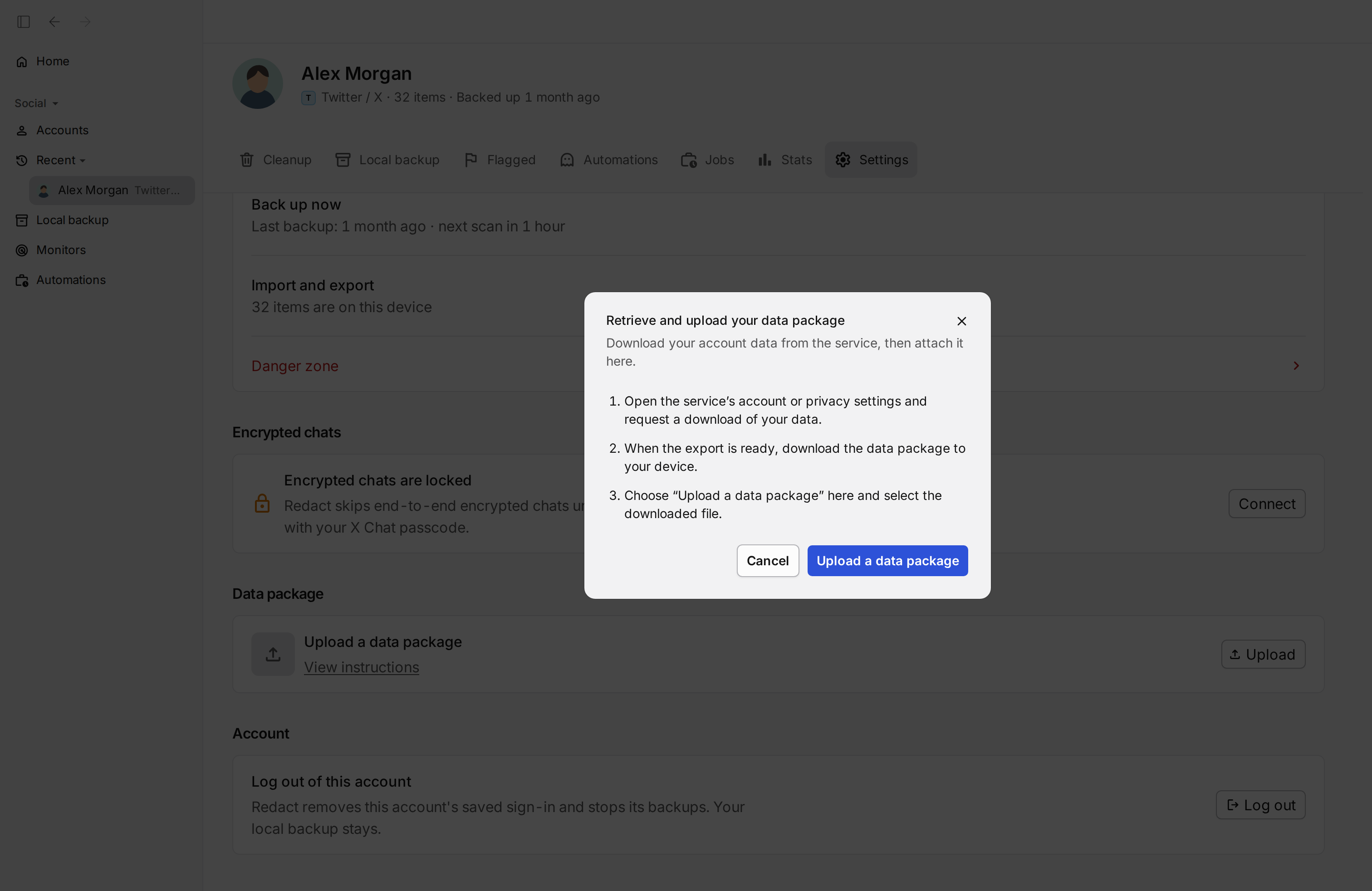
View instructions mostra como solicitar e baixar a exportação de dados da sua conta do X e depois enviá-la aqui. Assim o Redact encontra os itens pelo arquivo, sem percorrer sua timeline ao vivo.
Partes da tela
Botão de fechar
Fecha as instruções.
Cancel (Cancelar)
Fecha as instruções sem escolher nenhum arquivo.
Upload a data package (Enviar uma exportação de dados)
Escolha o arquivo de exportação de dados que você baixou do X.