Apagar itens salvos do Twitter/X e manter os que você precisa
Remova itens salvos em uma limpeza do Twitter/X. Você pode selecionar todos ou filtrá-los por data de publicação e palavras-chave, e conferir as correspondências antes de confirmar.
Disponível para
Plano
Itens salvos de posts com menos de 30 dias são grátis
O período grátis conta a partir da data de publicação do post, não de quando você salvou, porque essa é a data que o X disponibiliza. Itens salvos de posts mais antigos exigem o Premium.
Por que enxugar seus itens salvos
Os itens salvos funcionam melhor quando não há tantos para procurar
O X mostra seus itens salvos só para você, então os motivos para tirar alguns são práticos.
Os salvos bons vão ficando para trás
O X lista os itens salvos com os mais novos no topo, então aquele fio que você queria reler desce um pouco mais a cada novo salvo. Remover os que perderam a validade traz ele de volta para cima.
A maioria dos itens salvos perde a validade sem você perceber
Sorteios terminam, vagas de emprego fecham, promoções acabam e fios ao vivo esfriam. Muitos itens salvos apontam para algo que deixou de importar uma semana depois de você salvar.
Qualquer pessoa logada como você pode ver tudo
Um notebook da família ou um celular que você empresta para um amigo abre direto na sua conta, com itens salvos e tudo. Uma lista menor deixa menos do seu histórico de leitura à vista.
O que acontece em uma execução
Sua lista de itens salvos fica menor, e nada mais muda
O Redact lê sua lista de itens salvos e compara cada um com seus filtros de palavra-chave e de data.
O post que você salvou continua no perfil do autor, com as respostas e as curtidas intactas. A contagem de salvamentos dele cai em um, mas o X nunca mostra quem salvou um post, então nada aponta para você.
- Data do post, não data do salvamento. O período considera quando o post foi publicado, porque essa é a data que o X disponibiliza. Um post de 2019 que você salvou ontem ainda entra em um período que termina em 2020.
- Uma cópia no seu computador. Ative Save to backup na etapa Review e cada post salvo da execução, com texto, link e estatísticas, fica guardado no seu computador. Esvaziar a lista não significa perder o que estava nela.
- Os posts continuam no lugar
- Data do post, não do salvamento
- Palavras-chave para manter
- Cópia local opcional
Filtre antes de remover
Remova todos os itens salvos ou mantenha os que você ainda usa
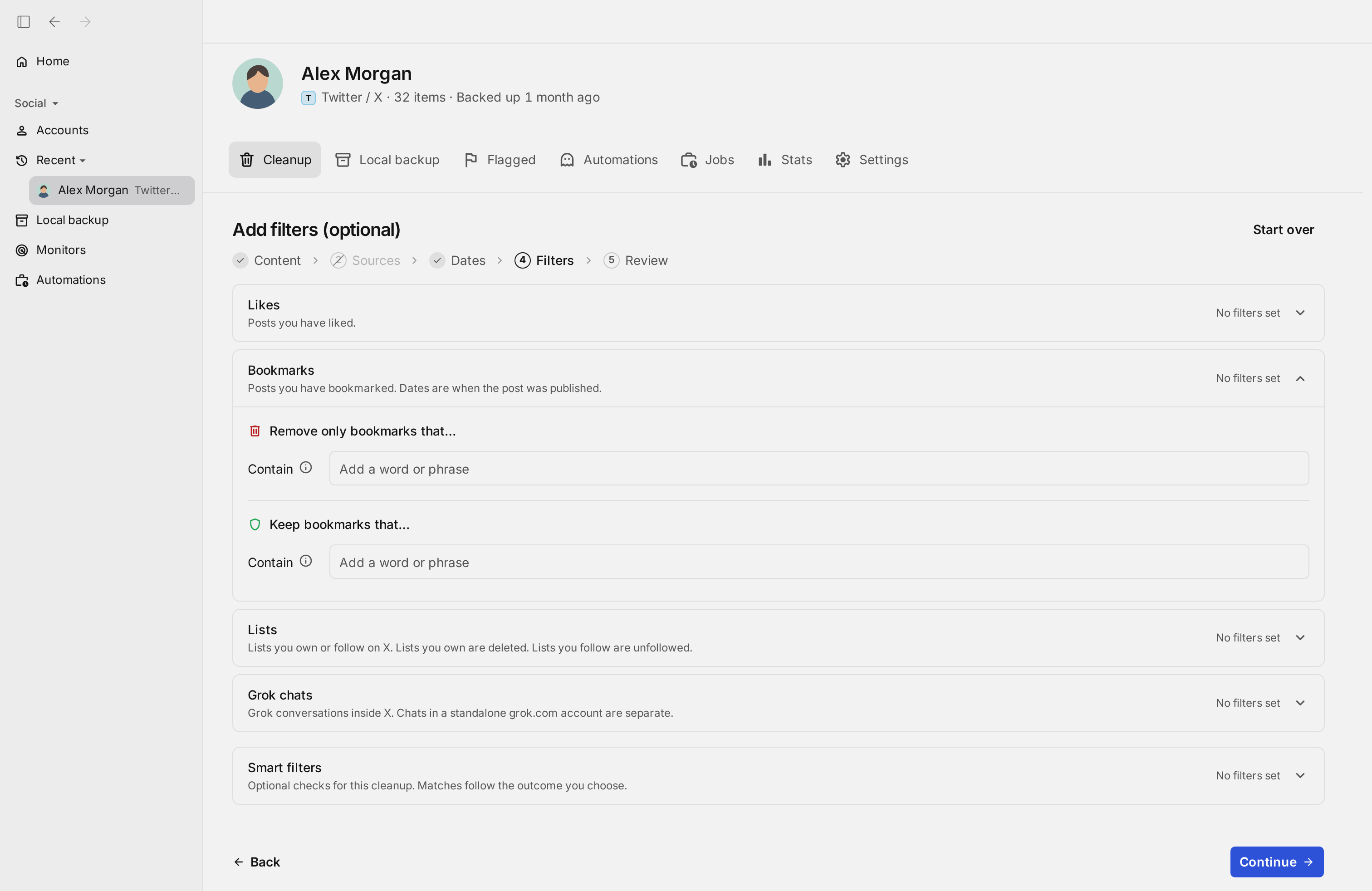
Nada aqui é obrigatório. Deixe os três vazios e todos os itens salvos saem. O período e as palavras-chave para remover limitam a execução aos itens salvos que coincidem. As palavras-chave para manter funcionam ao contrário: um item salvo que coincide com uma delas é mantido, e se você preencher só esse campo, todo o resto é removido.
Date Range (período)
Pega os itens salvos de posts publicados dentro do período que você definir, seja um par de datas fixas ou um intervalo móvel, como mais de um ano atrás.
Bookmark Keywords to Remove (palavras-chave para remover)
Só saem os itens salvos cujo post tem uma das suas palavras ou frases, como todos os sorteios ou vagas de emprego.
Bookmark Keywords to Preserve (palavras-chave para manter)
Um item salvo cujo post tem uma dessas palavras é mantido, não importa com o que mais ele coincida. Ótimo para receitas, tutoriais e tudo o que você salvou para o trabalho.
Modos de execução
Os mesmos filtros, quatro tipos de execução
Review before deleting
Lista todos os itens salvos que seus filtros pegam sem mexer em nenhum, para você ajustar antes.
Filters (filtros)
Configure os filtros para selecionar os itens salvos. Selecione Review before deleting para conferir os resultados antes de confirmar a remoção. Para guardar uma cópia, ative Save to backup na etapa Review.
Delete automatically
Remove todos os resultados sem parar, para quando você já confia no que os filtros pegam.
Routine (rotina)
Configure uma limpeza recorrente em Automations (automações), com um intervalo em horas, dias ou semanas. Você precisa de um plano pago.
Passo a passo
Como apagar seus itens salvos do Twitter/X com o Redact
Reserve alguns minutos no computador. A remoção de itens salvos ainda não está nos apps para celular.
- 1
Instale o Redact no seu computador
Baixe para o seu dispositivo →A remoção de itens salvos funciona no app para computador no Windows, macOS e Linux.
- 2
Conecte sua conta do Twitter/X
Abra o Redact, escolha Twitter/X e vincule sua conta com segurança. Suas credenciais vão direto para o Twitter/X e nunca passam por um servidor do Redact.
- 3
Abra a aba Remove Bookmarks
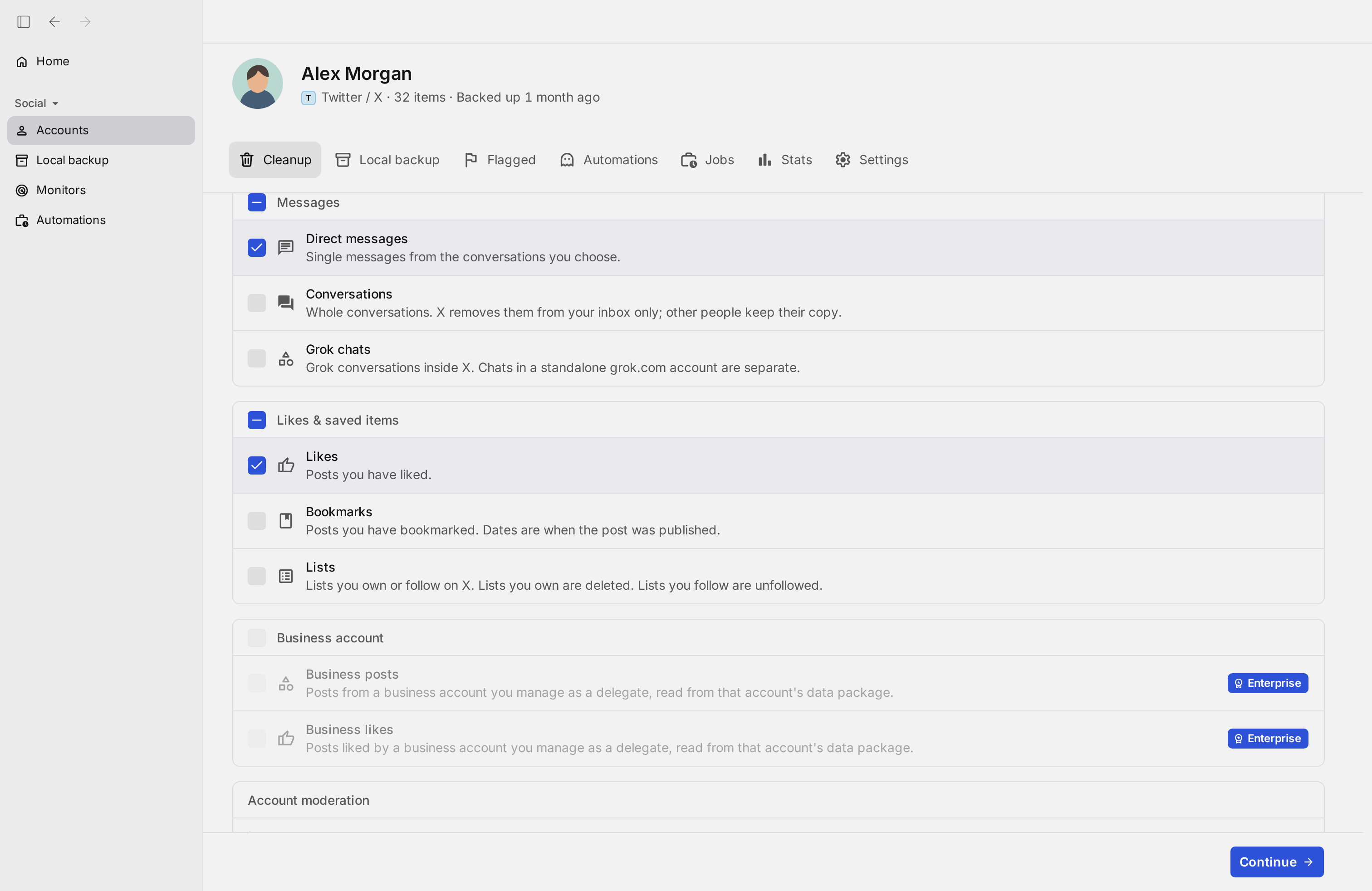
Abra uma limpeza do Twitter/X e selecione Bookmarks (itens salvos) entre os tipos de conteúdo.
- 4
Preencha os filtros que quiser
Deixe tudo vazio para esvaziar a lista inteira ou limite a seleção.
- Date Range: considera quando o post foi publicado, não quando você salvou.
- Bookmark Keywords to Remove: só perdem o salvamento os posts que têm essas palavras ou frases.
- Bookmark Keywords to Preserve: os itens salvos de posts que têm essas palavras ficam, aconteça o que acontecer.
O que é grátis: itens salvos de posts dos últimos 30 dias. Os mais antigos exigem o Premium.
- 5
Veja a prévia e remova
Em Flagged, selecione os itens salvos que quer remover e confirme. Mantenha o Redact aberto até terminar.
Uma lista privada, tratada com privacidade
O X mantém seus itens salvos privados, e o Redact não muda isso. O app roda no seu computador e envia cada remoção direto para o X, então a lista, os posts dela e seu login ficam totalmente fora dos servidores do Redact. Você pode desconectar o X do Redact depois da execução.
Experimente o Redact hoje
Estamos sempre adicionando suporte a outras redes sociais. Você pode receber as novidades direto da gente no canal do Redact no Discord.

Perguntas frequentes
Não. O Redact só tira o post da sua lista de itens salvos, que é o mesmo que a opção do X de remover o post dos Itens salvos faz. O post continua no perfil do autor com as curtidas e as respostas. O autor pode ver quantas pessoas salvaram o post, mas o X nunca diz quem, então ele não tem como saber qual foi você.
O Redact permite filtrar os itens salvos pela data de publicação do post ou por palavras-chave. Você pode manter correspondências por palavras-chave e conferir a lista antes de confirmar a exclusão. Também pode guardar uma cópia local dos posts.
Porque o X fornece a data de publicação do post, e não o dia em que você o salvou. O período se aplica à data de publicação, mesmo que você tenha salvado o post depois. Em uma limpeza única, use os períodos predefinidos ou datas fixas. Para definir uma idade personalizada, como mais de dois anos, crie uma Routine (rotina) em Automations (automações) com um plano pago.
Qualquer item salvo de um post publicado nos últimos 30 dias. Uma lista que você mantém há anos tem sobretudo posts mais antigos, e removê-los exige o Premium.
Abra uma limpeza do Twitter/X e selecione Bookmarks (itens salvos) entre os tipos de conteúdo. Depois, configure os filtros e confira as correspondências antes de confirmar.
Sim. Ative Save to backup na etapa Review antes da execução. Os posts salvos que a execução encontrar ficam guardados no seu computador, mesmo depois de serem removidos da lista no X.