Hapus Massal Lewat Ekspor Data Twitter/X
Dengan puluhan ribu tweet, menemukan setiap item lewat timeline langsung bisa butuh waktu lama. Impor menghindari langkah pencarian itu. Minta arsip Twitter/X-mu, berikan file .zip-nya ke aplikasi desktop Redact, dan Redact membaca item dari file itu sebelum mengirim permintaan penghapusan yang sama ke Twitter/X. Postingan yang sudah dihapus tidak bisa dipulihkan.
Tersedia di
Paket
Kenapa impor
Temukan riwayat akun yang besar tanpa menelusuri timeline
Penghapusan langsung harus menelusuri timeline Twitter/X-mu dulu sebelum bisa menghapus tiap item. Arsip memberi Redact daftar item secara langsung, jadi pencarian tidak bergantung pada penelusuran timeline. Twitter/X tetap menerapkan batasnya pada permintaan penghapusan.
Penghapusan langsung menelusuri timeline
Penghapusan langsung menemukan item dengan menelusuri timeline Twitter/X-mu. Menemukan riwayat akun yang besar bisa butuh waktu sebelum Redact mengirim setiap permintaan penghapusan.
Impor membaca file-nya
Berikan file .zip arsipmu ke Redact dan Redact membaca file itu alih-alih menelusuri timeline langsungmu, jadi langkah penelusuran timeline dilewati.
Impor membantu untuk riwayat akun yang besar
Impor arsip menghilangkan langkah penelusuran timeline untuk akun dengan postingan bertahun-tahun. Twitter/X tetap menerapkan batas yang sama saat Redact mengirim permintaan penghapusan.
Langsung vs impor
Temukan postingan secara lokal, hapus lewat X
Redact membaca arsip di perangkatmu untuk menemukan tweet, retweet, balasan, kutipan, Artikel X, dan like. DM, follow, blokir, list, chat Grok, dan markah memerlukan penghapusan langsung.
Impor mengubah cara Redact menemukan item-mu. Alih-alih menelusuri timeline langsung, Redact membaca arsip yang sudah kamu unduh. Penghapusan tetap memakai permintaan ke Twitter/X dan tetap tunduk pada batas Twitter/X. Begini cara mendapatkan file data Twitter-mu.
- Tanpa menelusuri timeline
- Arsip dibaca secara lokal
- Filter yang biasa kamu pakai
- Aplikasi desktop
Cara kerjanya
Hapus dari arsip Twitter/X-mu
Pertama, minta arsipmu dari Twitter/X. Kedua, impor arsip itu ke aplikasi desktop Redact. Ketiga, pilih filtermu dan mulai penghapusan.
Minta arsipmu
Minta salinan datamu ke Twitter/X. Butuh sedikit waktu untuk menyiapkannya, dan Twitter/X memberi tahu saat file .zip-nya siap. Kamu bisa memulai permintaan ini di desktop atau di aplikasi iOS dan Android.
Impor file .zip
Buka aplikasi desktop Redact, hubungkan akun Twitter/X-mu, buka bagian impor data, lalu unggah arsipnya. Redact membacanya langsung di perangkatmu.
Hapus dengan filtermu
Pertama, pilih kategori yang ingin kamu hapus. Kedua, terapkan filter yang tersedia untuk tiap kategori dan tinjau hasilnya. Ketiga, konfirmasi penghapusan.
Panduan
Cara mengimpor file data Twitter/X ke aplikasi Redact
Panduan lengkap dari awal sampai akhir. Kamu hanya perlu mengunduh dari Twitter/X sekali; setelah itu semuanya terjadi di aplikasi desktop Redact.
- 1
Minta arsipmu di desktop
Di Twitter/X versi desktop, buka menu dan masuk ke pengaturan untuk meminta salinan datamu. Twitter/X menyiapkan file-nya dan memberi tahu saat sudah siap.
Jalurnya: More (Lainnya), lalu Settings and privacy (Setelan dan privasi), lalu Your account (akunmu), lalu Download an archive of your data (unduh arsip datamu).
Butuh bantuan? Panduan langkah demi langkah untuk mendapatkan file data Twitter-mu menjelaskan seluruh proses permintaannya dengan tangkapan layar.
- 2
Atau minta lewat ponsel
Di aplikasi iOS atau Android, arsipnya ada di tempat yang sama, hanya saja dicapai lewat pencarian. Buka Settings and privacy (Setelan dan privasi), cari "data", lalu ketuk opsi unduh.
Jalurnya: foto profil, lalu Settings and privacy (Setelan dan privasi), lalu cari "data", lalu Download archive (unduh arsip).
- 3
Impor dan hapus
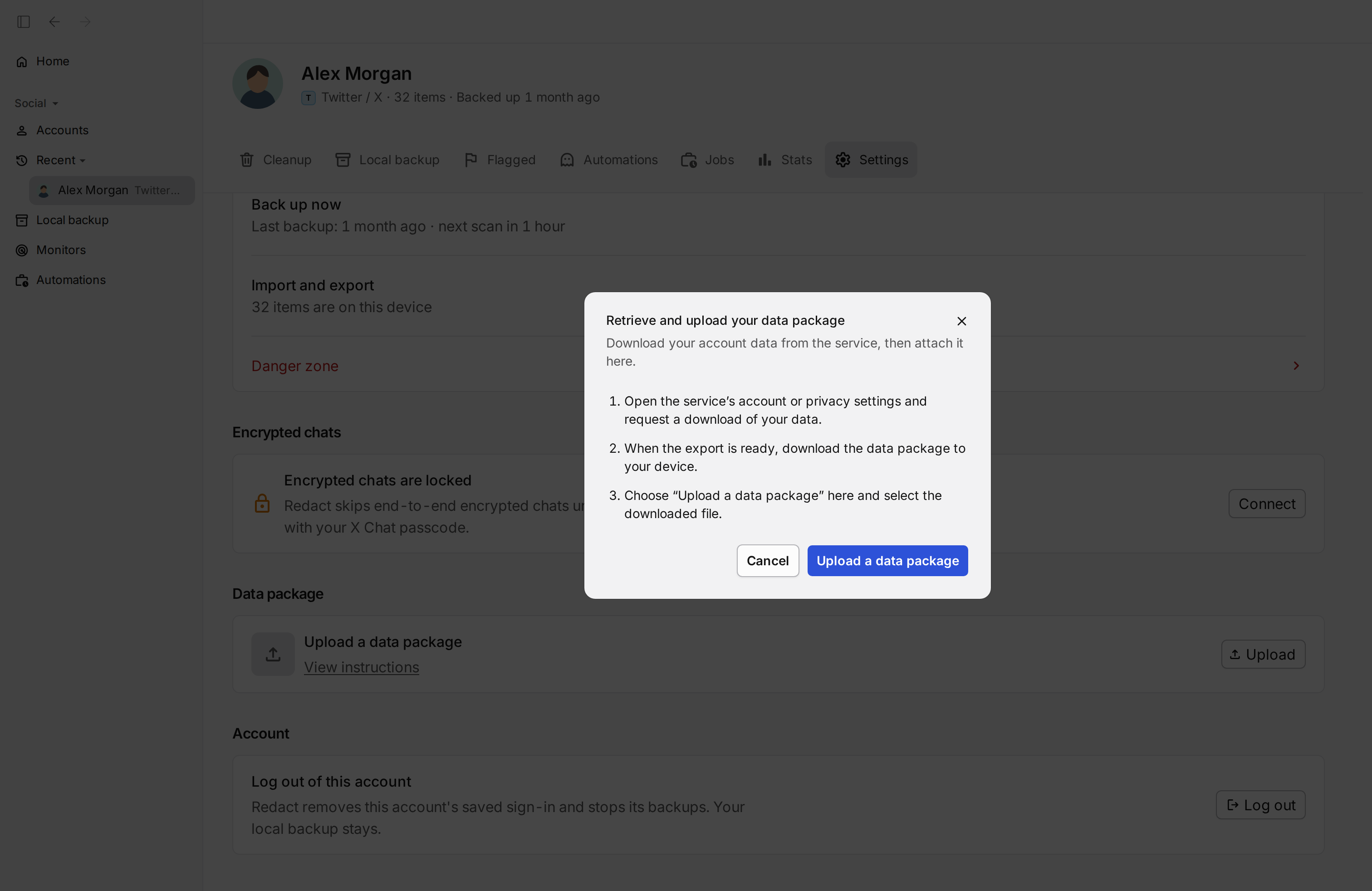
Unduh untuk perangkatmu →Setelah file .zip-mu tiba, buka aplikasi desktop Redact dan hubungkan akun Twitter/X-mu. Di ringkasan Twitter/X, pakai Import Data Package (impor paket data) untuk mengunggah arsipnya, lalu pilih kategori dan filtermu, jalankan Preview (pratinjau), dan konfirmasi postingan mana yang dihapus. Postingan yang sudah dihapus tidak bisa dipulihkan.
Perlu diingat: impor arsip berjalan di aplikasi desktop. Kamu bisa meminta arsip dari ponsel, tapi impor dan penghapusannya terjadi di desktop.
Arsipmu tidak pernah keluar dari perangkatmu
Arsip dibaca dan diproses di komputermu sendiri. Arsip dan data login-mu tidak pernah diunggah ke server Redact. Redact hanya mengambil akses yang diperlukan untuk menghapus, dan kamu bisa memutus Twitter/X begitu selesai.
Coba Redact Hari Ini
Kami terus menambahkan dukungan untuk layanan media sosial lainnya. Kamu bisa mendapatkan kabar terbaru langsung dari kami di channel Discord Redact.

Pertanyaan yang sering diajukan
Impor arsip bisa selesai lebih cepat karena Redact membaca daftar item dari file-mu alih-alih menelusuri timeline langsung. Twitter/X tetap menerapkan batasnya saat Redact mengirim permintaan penghapusan.
Sebagian besar bisa. Untuk tweet, retweet, balasan, kutipan, dan Artikel X, impor tetap memakai filter yang kamu pakai di penghapusan langsung: rentang tanggal, kata kunci, hashtag, jenis media, dan jumlah interaksi. Kalau kamu juga ingin menyimpan jumlah tayangan dan balasan dari postingan yang diimpor, aktifkan Save view and reply counts (simpan jumlah tayangan dan balasan), meskipun impornya jadi lebih lama. Like adalah pengecualiannya, karena arsip tidak menyimpan tanggal, media, tautan, hashtag, maupun jumlah interaksinya. Karena itu, like tidak cocok dengan filter yang menghapus berdasarkan tanggal, media, atau hashtag, dan like tetap disimpan kalau kamu memakai batas interaksi atau filter yang mempertahankan berdasarkan media, tautan, atau hashtag. Filter Contain (berisi) membaca teks setiap like.
Di desktop: More (Lainnya), lalu Settings and privacy (Setelan dan privasi), lalu Your account (akunmu), lalu Download an archive of your data (unduh arsip datamu). Di ponsel: buka Settings and privacy, cari "data", lalu ketuk Download archive. Twitter/X menyiapkan file-nya dan memberi tahu saat sudah siap diunduh. Untuk panduan lengkap, lihat panduan kami tentang memasukkan file data Twitter-mu ke Redact.
Bisa. Permintaan arsip berfungsi di aplikasi iOS dan Android, juga di desktop. Impornya sendiri berjalan di aplikasi desktop Redact, jadi setelah Twitter/X mengirim file .zip-mu, pindahkan ke komputermu dan impor di sana.
Ya. Arsip dibaca dan diproses di perangkatmu sendiri. Arsip dan data login-mu tidak pernah diunggah ke server Redact. Permintaan penghapusan dikirim ke Twitter/X, dan tidak ada isi arsipmu yang dikirim ke Redact. Kamu bisa mematikan data penggunaan dan diagnostik. Kalau diaktifkan, data itu mencakup detail penghapusan yang terkait dengan pengenal perangkat yang berasal dari komputermu, bukan akunmu, dan log diagnostik bisa memuat hash ID perangkat keras yang bisa tetap ada setelah instal ulang.
Pakai impor arsip saat menemukan setiap item lewat timeline langsung akan butuh waktu lama. Redact membaca daftar item dari arsip, tapi Twitter/X tetap menerapkan batasnya pada setiap permintaan penghapusan.