Facebook-Beiträge und mehr auf einmal löschen
Mit Redact löschst du Facebook-Kommentare, Beiträge, Markierungen, Bilder, Videos oder Dateien, die auf deiner Chronik gepostet wurden, massenhaft. Außerdem kannst du Freunde und Likes alle auf einmal entfernen. Mit Redact hast du die volle Kontrolle über deinen Facebook-Verlauf. Lass nicht zu, dass Freunde oder Kollegen peinliche Inhalte aus deiner Vergangenheit finden: Lade Redact noch heute herunter.
Die App gibt es derzeit nur auf Englisch.
Verfügbar für
Beiträge mit Redact gelöscht
Stand Juni 2026 haben Redact-Nutzer mehr als 20 Millionen Beiträge gelöscht, laut anonymer Telemetrie der Desktop-App.
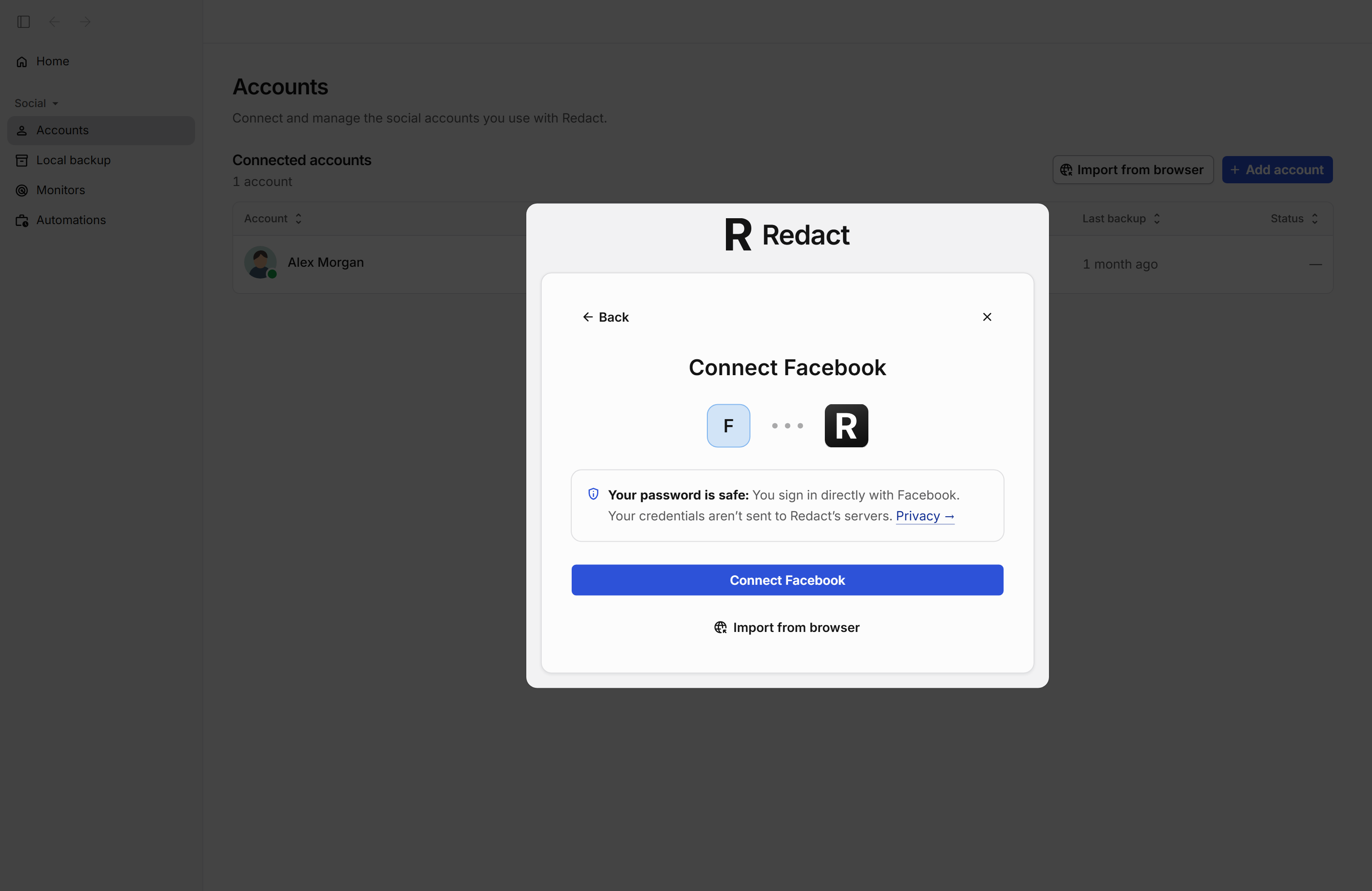
Dein Facebook-Konto verbinden
Wenn du unter Add account (Konto hinzufügen) Facebook wählst, öffnet sich dieser Bildschirm. Du meldest dich auf der Facebook-Seite an, und das Konto ist verbunden. Dein Passwort wird nicht an die Server von Redact gesendet.
- 4Connect + Name der Plattform, zum Beispiel Connect Instagram (verbinden):Öffnet die Anmeldeseite der Plattform. Melde dich wie gewohnt an, dann ist der Account mit Redact verbunden.
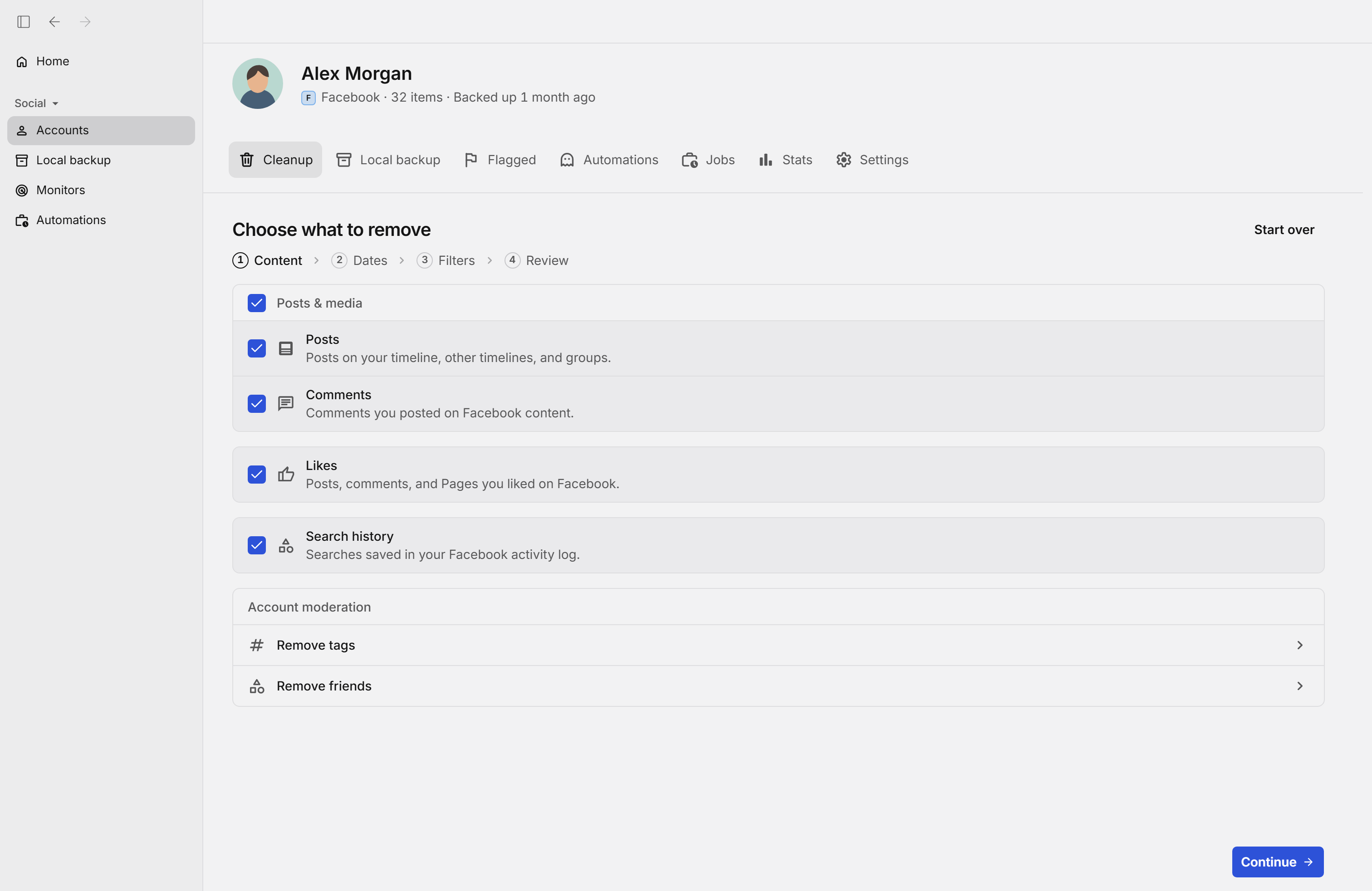
Auswählen, was gelöscht wird (Schritt 1 von 4)
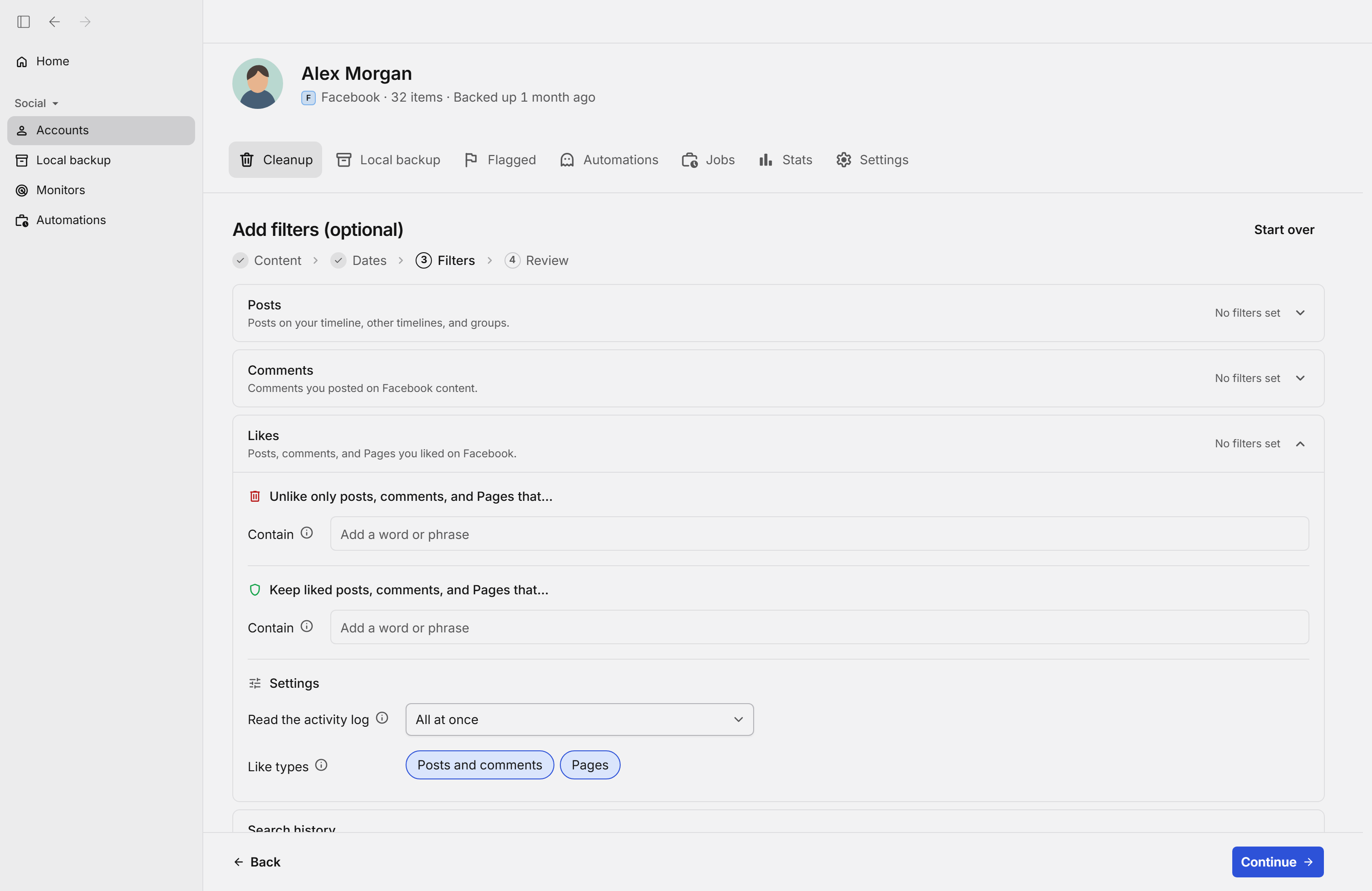
Im Tab Cleanup (Bereinigung) beginnt die Löschung. Kreuz an, was du löschen willst: Beiträge, Kommentare, Likes oder Suchverlauf. Fotos und Videos wählst du über die Filter für Beiträge aus. Darunter findest du Remove tags (Markierungen entfernen) und Remove friends (Freunde entfernen), das sind eigene Löschvorgänge.
- 3Posts (Beiträge):Löscht die Beiträge auf deiner Chronik, auf anderen Chroniken und in Gruppen, auch die mit Fotos oder Videos. Um nur Fotos oder Videos auszuwählen, nutz den Filter Have im Schritt Filters.
- 4Comments (Kommentare):Löscht die Kommentare, die du unter Facebook-Inhalten geschrieben hast.
- 5Likes (Likes):Entfernt deine Likes von allem, was du auf der Plattform mit „Gefällt mir“ markiert hast.
- 6Search history (Suchverlauf):Löscht die Suchen, die in deinem Facebook-Aktivitätenprotokoll gespeichert sind.
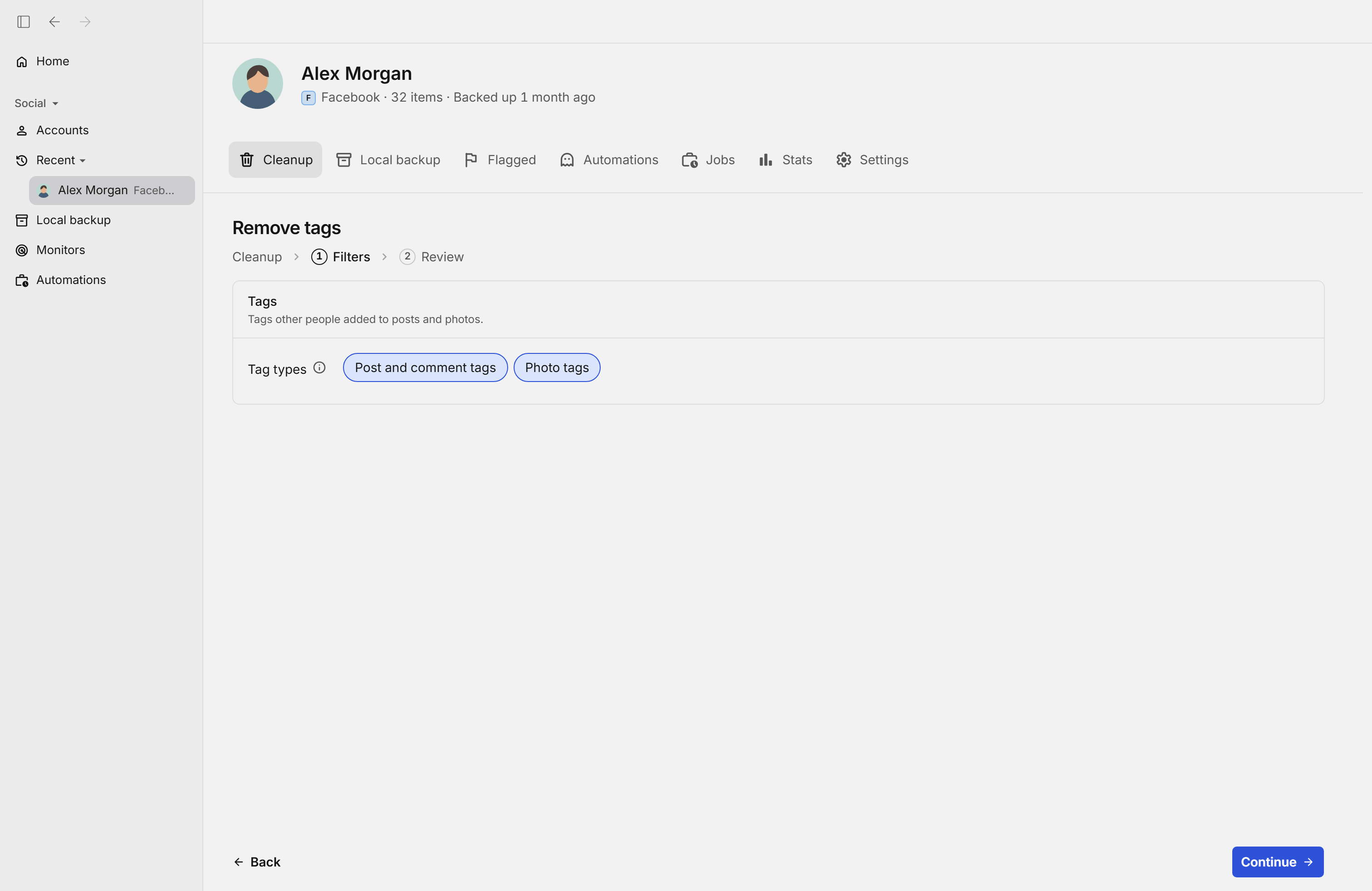
- 7Remove tags (Markierungen entfernen):Öffnet einen eigenen Löschvorgang, um die Markierungen zu entfernen, die andere in Beiträgen, Kommentaren und auf Fotos von dir gesetzt haben.
- 8Remove friends (Freunde entfernen):Öffnet einen eigenen Löschvorgang, um Freunde aus deiner Facebook-Freundesliste zu entfernen. Dafür brauchst du den Premium-Plan.
- 9Continue (weiter):Speichert deine Auswahl und geht zum nächsten Schritt.
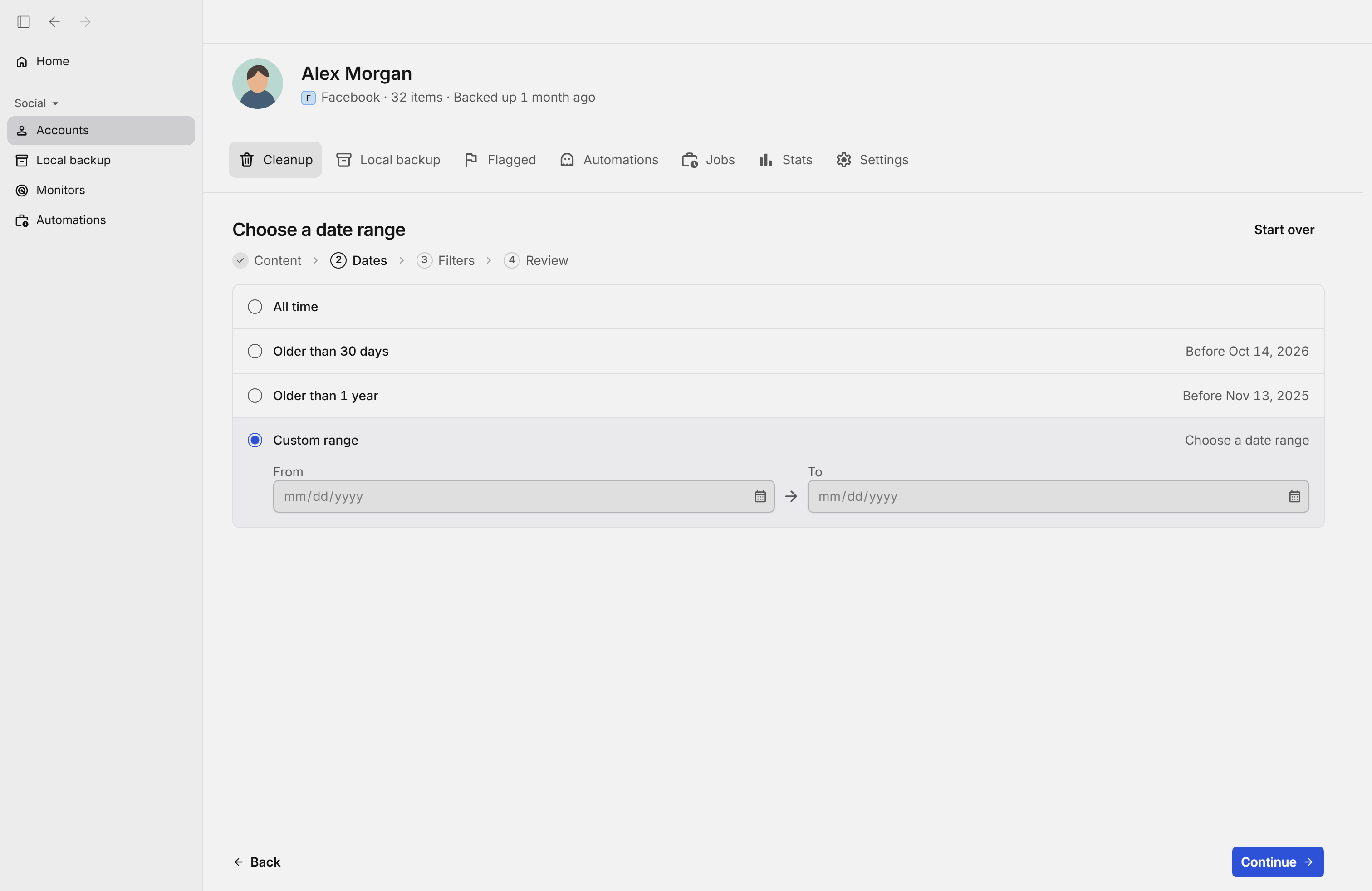
Zeitraum wählen (Schritt 2 von 4)
Wähl, welcher Zeitraum gelöscht wird: alles, alles älter als 30 Tage, alles älter als ein Jahr oder ein eigener Zeitraum. Um alles auf Facebook zu löschen, kreuz im vorherigen Schritt alle Inhaltsarten an und wähl hier All time (gesamter Zeitraum).
- 3All time (gesamter Zeitraum):Umfasst alle ausgewählten Inhalte, unabhängig vom Datum.
- 6Custom range (eigener Zeitraum):Wähle ein Start- und ein Enddatum, um nur Inhalte aus diesem Zeitraum einzubeziehen.
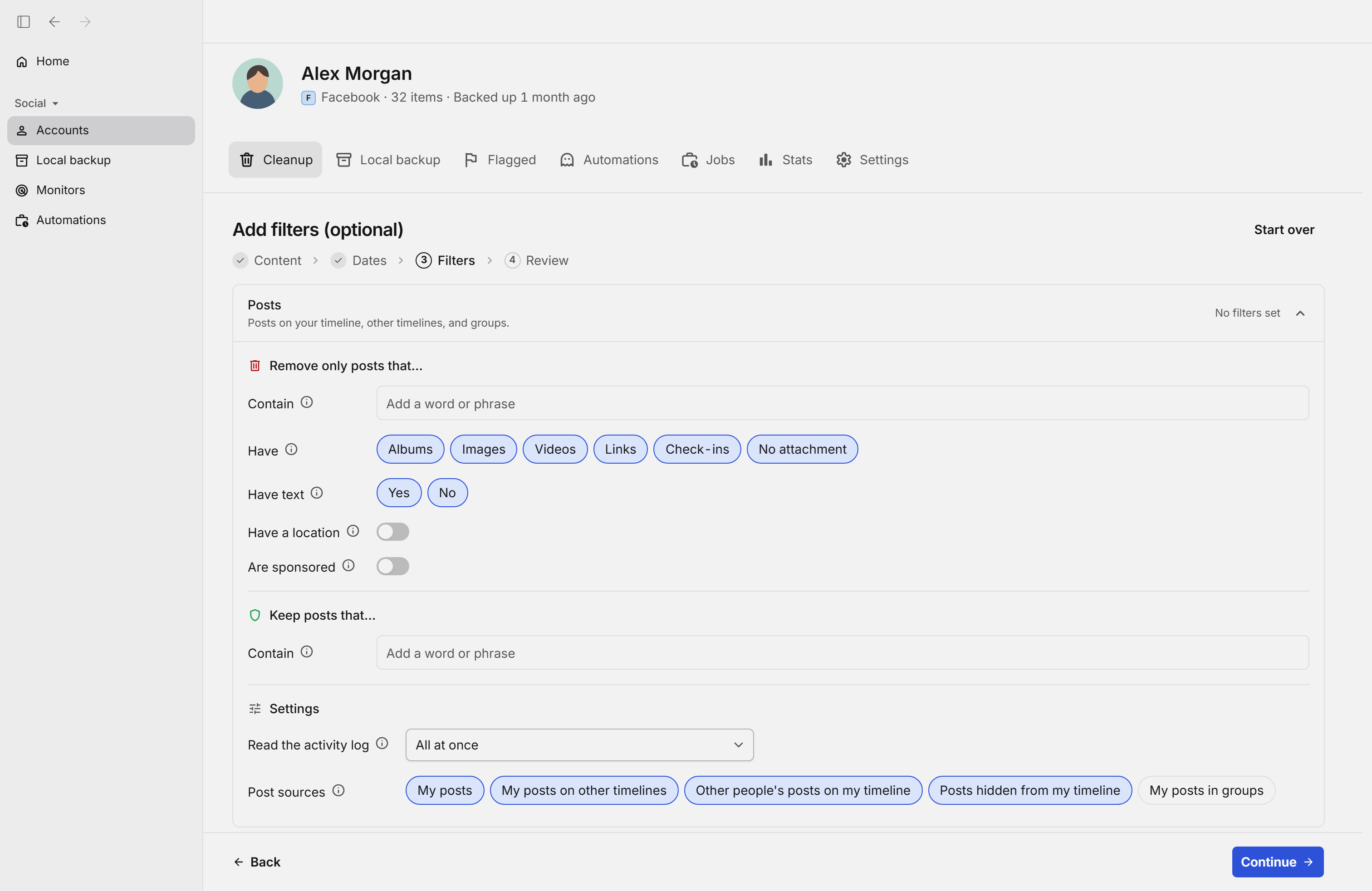
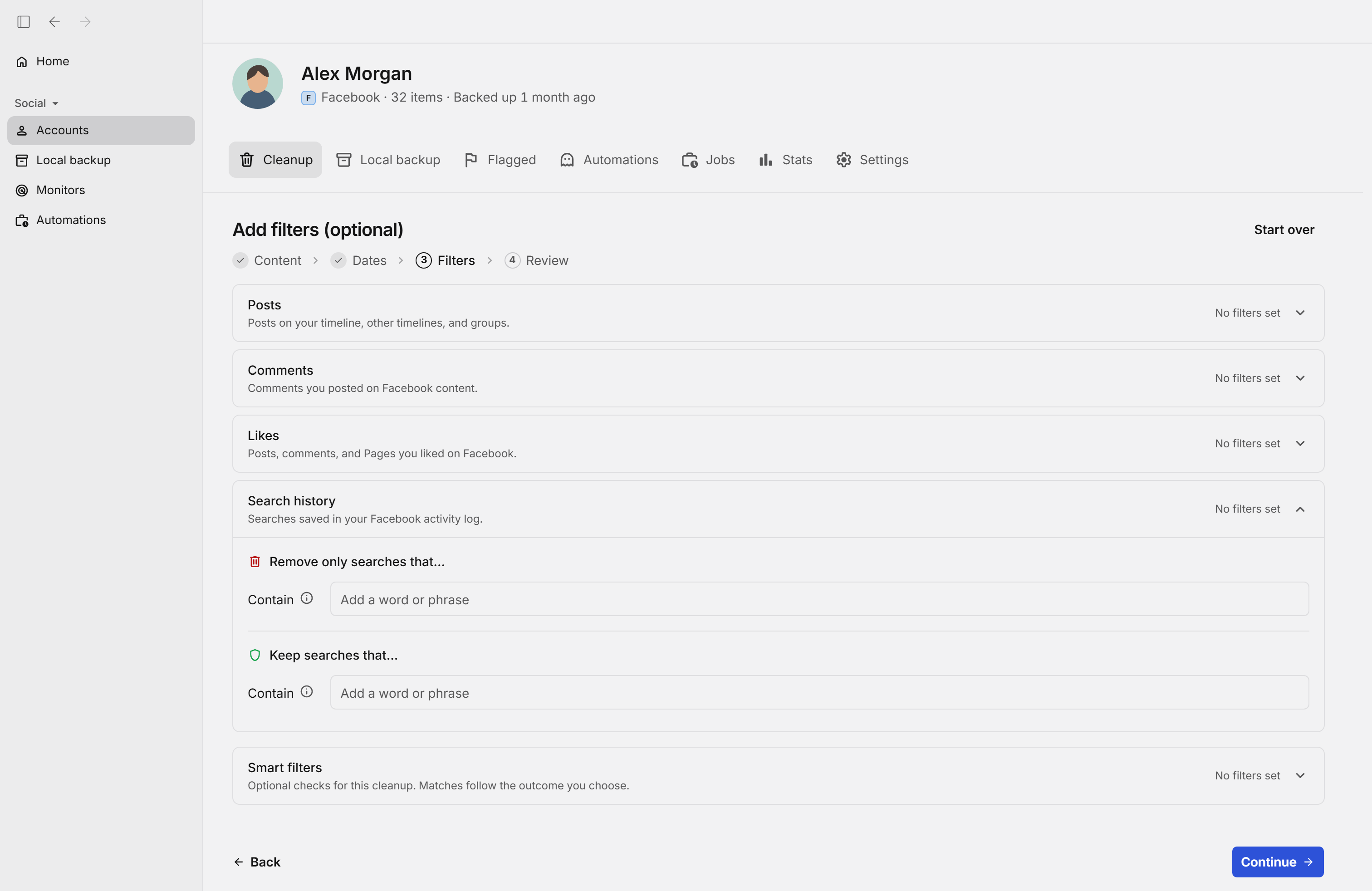
Filter für Beiträge, Fotos und Videos
Grenz die Löschung nach Wörtern ein, nach dem, was der Beitrag enthält (Fotos, Videos, Alben, Links oder Check-ins), danach, ob er Text oder einen Ort hat, oder danach, ob er gesponsert ist. Um nur Fotos und Videos zu löschen, lass bei Have nur Images, Videos und Albums angekreuzt.
- 1Contain (enthalten):Löscht nur Beiträge, die eines dieser Wörter oder einen dieser Ausdrücke enthalten. Wenn du das Feld leer lässt, sind alle dabei.
- 2Have (haben):Löscht nur Beiträge mit mindestens einer der angekreuzten Arten: Albums (Alben), Images (Fotos), Videos, Links, Check-ins oder No attachment (ohne Anhang). So löschst du deine Facebook-Fotos und -Videos; sind alle angekreuzt, sind alle Beiträge dabei.
- 6Contain (enthalten), zum Behalten:Beiträge, die eines dieser Wörter oder einen dieser Ausdrücke enthalten, werden nie gelöscht, auch wenn sie die anderen Filter erfüllen.
- 8Post sources (Herkunft der Beiträge):Wähl, welche Beiträge geprüft werden: My posts (meine Beiträge), My posts on other timelines (auf anderen Chroniken), Other people's posts on my timeline (von anderen auf meiner Chronik), Posts hidden from my timeline (auf meiner Chronik verborgen) und My posts in groups (in Gruppen).
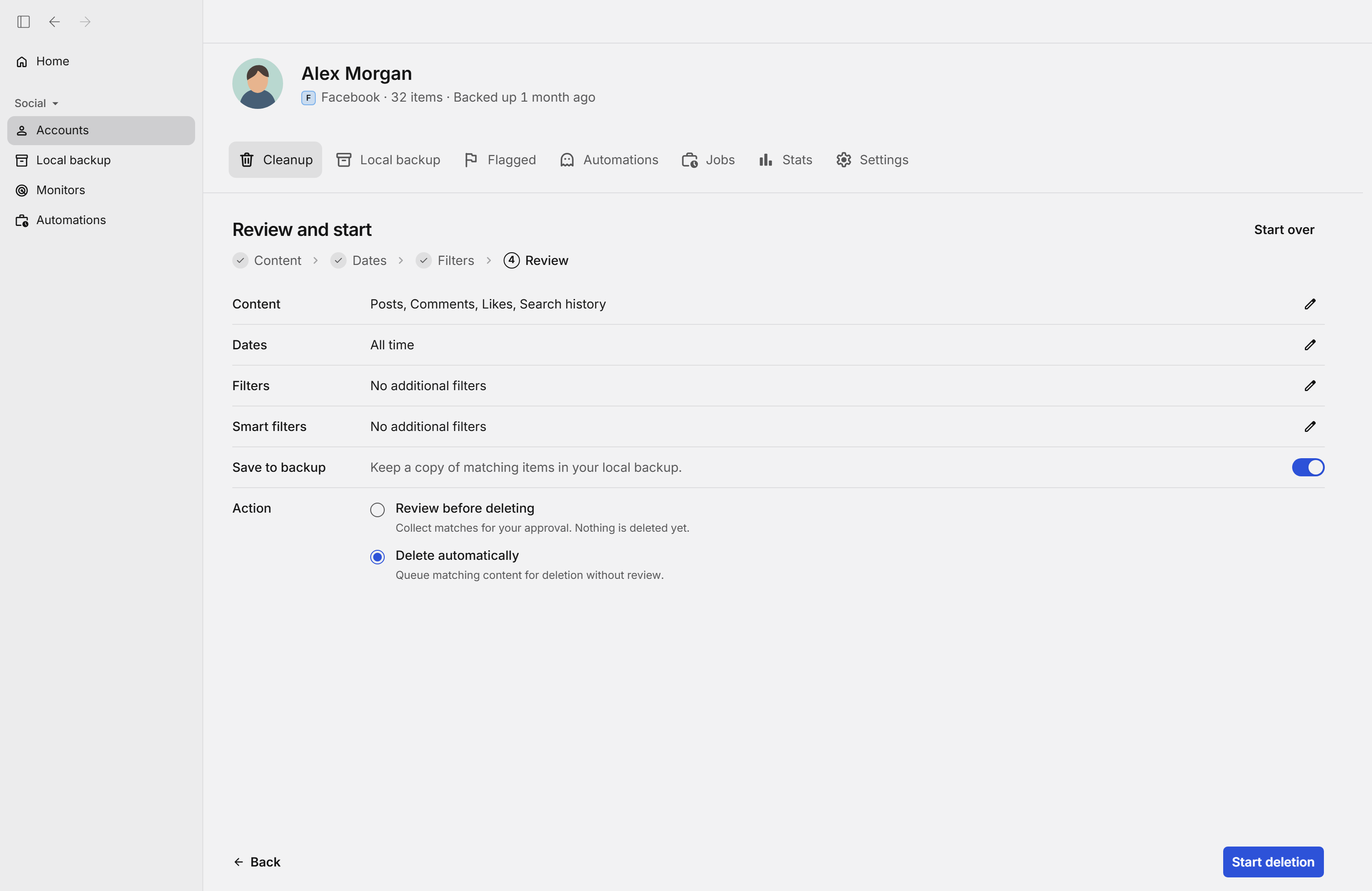
Prüfen und starten (Schritt 4 von 4)
Hier siehst du eine Zusammenfassung von allem, was du gewählt hast. Entscheide, ob du jeden Eintrag vor dem Löschen prüfen oder direkt löschen willst, und starte dann.
- 6Save to backup (im Backup speichern):Wenn aktiviert, speichert Redact die Treffer vor dem Löschen in deinem lokalen Backup, damit du sie später ansehen kannst.
- 7Review before deleting (vor dem Löschen prüfen):Sammelt die Treffer, damit du sie im Tab Flagged freigeben kannst. Es wird noch nichts gelöscht.
- 8Delete automatically (automatisch löschen):Stellt alle Treffer ohne Prüfung zum Löschen in die Warteschlange.
- 9Start deletion (Löschen starten):Öffnet das letzte Bestätigungsfenster.
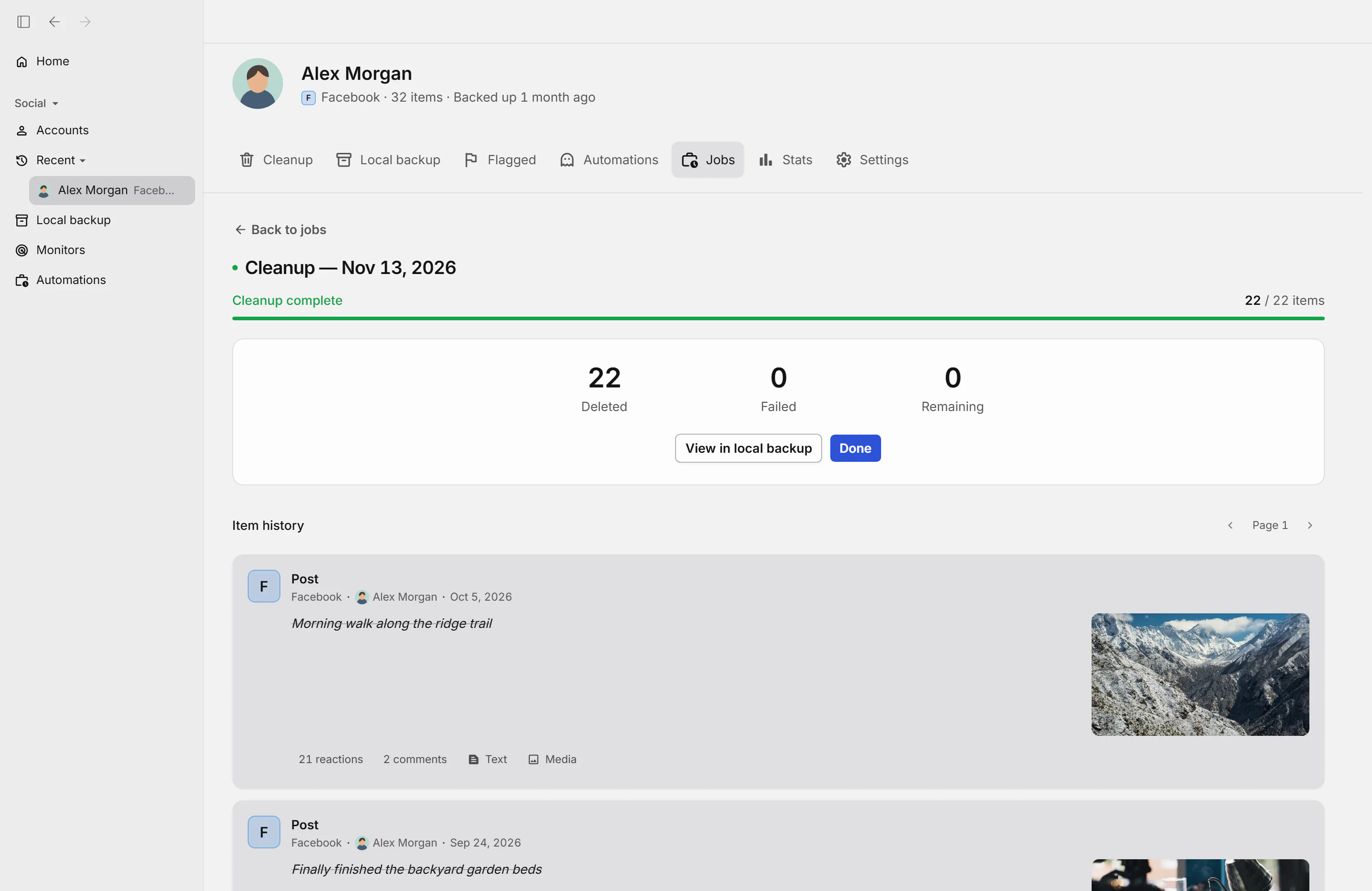
Löschung abgeschlossen
Am Ende siehst du, wie viele Einträge gelöscht wurden, wie viele fehlgeschlagen sind und wie viele übrig sind. Im Verlauf darunter kannst du jeden gelöschten Eintrag nachsehen.
- 1View in local backup (im lokalen Backup ansehen):Öffnet in deinem lokalen Backup, was bei diesem Job gelöscht wurde.
- 2Done (fertig):Schließt die Zusammenfassung des abgeschlossenen Jobs.
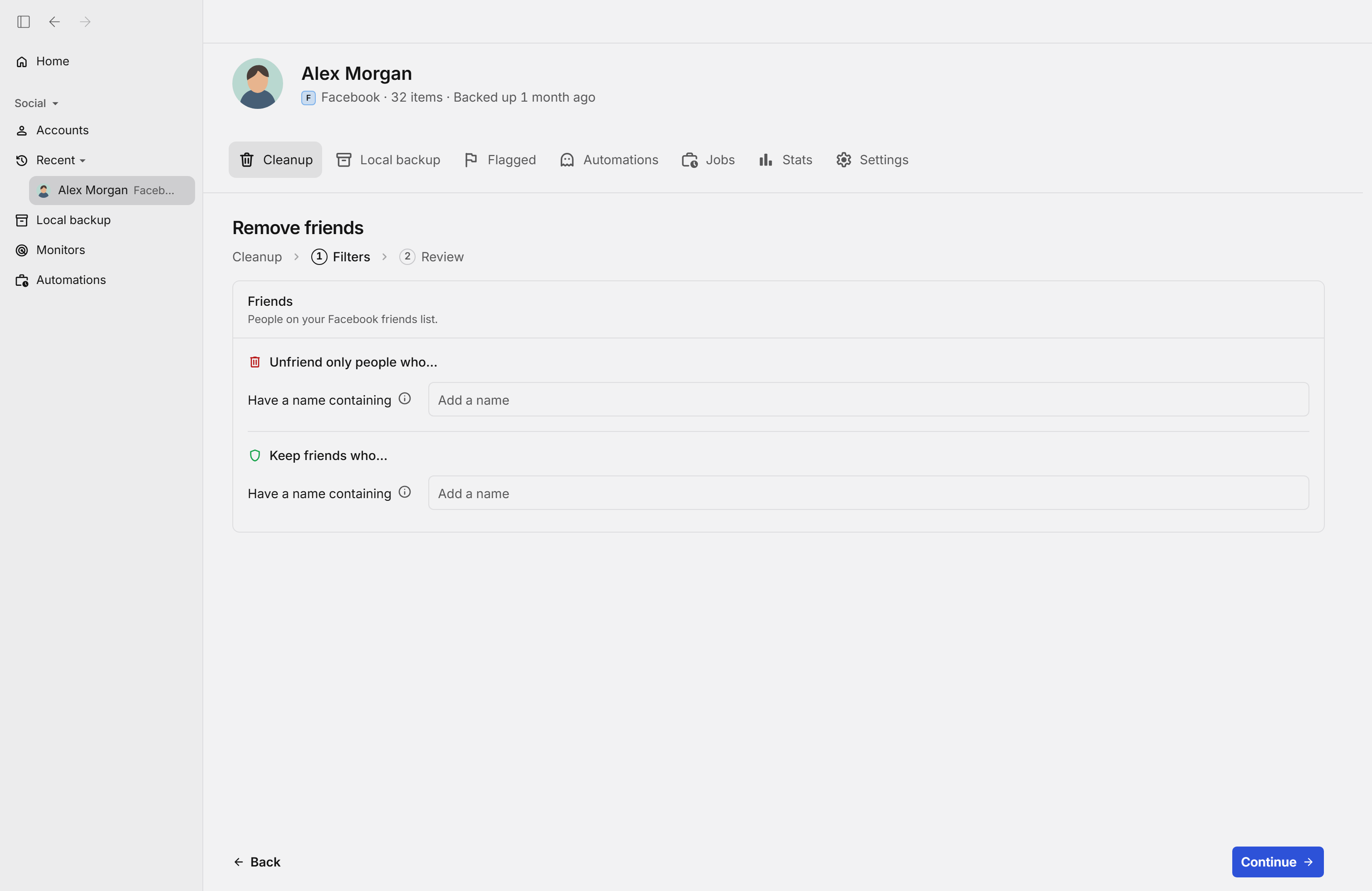
Freunde entfernen
Wenn du unter Cleanup Remove friends wählst, öffnet sich dieser eigene Löschvorgang. Du kannst nur die Freunde entfernen, deren Name bestimmte Wörter enthält, oder andere nach Namen behalten; wenn du die Felder leer lässt, sind alle deine Freunde dabei. Dafür brauchst du den Premium-Plan.
- 1Have a name containing (haben einen Namen mit):Entfernt nur Freunde, deren Name eines dieser Wörter enthält. Wenn du das Feld leer lässt, sind alle deine Freunde dabei.
- 2Have a name containing (haben einen Namen mit), zum Behalten:Freunde, deren Name eines dieser Wörter enthält, werden nie entfernt, auch wenn sie die anderen Filter erfüllen.
Die App gibt es noch nicht auf Deutsch. Deshalb haben wir eine deutsche Anleitung erstellt, die jeden Bildschirm und jede Einstellung der App erklärt, damit du sie problemlos nutzen kannst, auch wenn sie auf Englisch ist.
Deutsche Anleitung ansehenLöschfunktionen für Facebook
Alle Facebook-Beiträge löschen
Mit Redact löschst du alle deine Facebook-Beiträge, ohne dass einer übrig bleibt. Ob du nur ein paar Beiträge aus dem Jahr 2012 entfernen oder komplett neu anfangen willst, ohne deine Kontakte zu verlieren: Redact gibt dir die Werkzeuge, um das schnell und einfach zu erledigen.
Uns ist wichtig, dass du so viel Kontrolle über deine Online-Präsenz hast, wie du brauchst. Deshalb musst du dir keine Sorgen machen, aus Versehen deine wertvollsten Beiträge zu löschen. Redact zeigt dir eine Vorschau von allem, was deine Auswahl erfasst, und du kannst deine Beiträge lokal auf deinem eigenen Gerät archivieren, damit du sie noch jahrelang hast.
Facebook-Suchverlauf löschen
Dein Facebook-Suchverlauf ist das private Protokoll von allem, was du in die Suchleiste getippt oder dort angetippt hast: die Personen, Seiten, Gruppen, Beiträge und Orte, nach denen du gesucht hast. Redact findet dieses Protokoll und löscht es massenhaft, auf deinem eigenen Gerät und mit einer Vorschau, bevor etwas entfernt wird. Leg einen wiederkehrenden Zeitplan fest, dann bleibt es leer, auch wenn Facebook weiter neue Suchen speichert.
Facebook-Inhalte nach Zeitraum löschen
Mit Redact bestimmst du genau, welchen Zeitraum du einschließt oder ausschließt, wenn du deine Facebook-Beiträge massenhaft löschst. Du kannst ein Datum wählen, ab dem gesucht wird, ein Datum, bis zu dem gesucht wird, und alles dazwischen. Du kannst einzelne Monate, Wochen oder Jahre angeben, ganz so, wie es dir am liebsten ist und am besten zu deiner Situation passt.
Das alles gibt es auch als relative Datumsangabe, die dieselben Zeiträume greifbarer macht. Du kannst zum Beispiel alles löschen, was „älter als zwei Wochen“ oder „zwischen 2 und 3 Jahre alt“ ist. Das ist weniger präzise, aber intuitiver, und du siehst leichter, was in deinem gewählten Zeitraum gelöscht wird.
Alle Fotos und Videos auf deiner Facebook-Chronik löschen
Nicht nur Kommentare: Mit Redact löschst du alle Arten von Inhalten auf deiner Chronik massenhaft, auch Bilder und Videos. Du musst keine Angst mehr haben, dass peinliche Gruppenfotos plötzlich bei deinem heutigen Freundeskreis auftauchen. Du kannst dafür sorgen, dass sie für immer in der Vergangenheit begraben bleiben.
Alle Facebook-Likes auf einmal löschen
Mit Redact hast du direkte Kontrolle über deine Facebook-Likes und entscheidest genau, was andere über deine Interessen erfahren. Entferne die Reaktionen, die du auf Beiträgen und Kommentaren hinterlassen hast, die Seiten, die dir über die Jahre gefallen haben, oder beides auf einmal, und leg einen wiederkehrenden Zeitplan fest, damit sich nichts neu ansammelt. Sind die Beweise weg, kann dich niemand mehr auf deine heimliche Anime-Leidenschaft ansprechen.
Facebook-Markierungen auf einmal entfernen
Freunde, Familie und Leute, zu denen du keinen Kontakt mehr hast, markieren dich seit Jahren, und jede Markierung verknüpft dein Profil mit etwas, das du nicht gepostet hast. Redact entfernt diese Markierungen massenhaft. Wähl Markierungen in Beiträgen und Kommentaren, Markierungen auf Fotos oder beides, prüf die Vorschau, und dein Name verschwindet, während ihre Beiträge bleiben.
Alle Freunde auf Facebook schnell löschen
Wenn du Facebook seit zehn oder zwanzig Jahren nutzt, hast du dort vielleicht viele Freunde gesammelt, mit denen du nicht mehr in Verbindung gebracht werden willst. Vielleicht sind viele deiner Kontakte völlig abgedreht, vielleicht weißt du nicht einmal mehr, wer sie sind. Wie auch immer: Ein Neuanfang ist vielleicht der beste Schritt.
Mit Redact kannst du alle deine Facebook-Freunde auf einmal entfernen. Du musst nie wieder das Geplänkel von Leuten ertragen, die du 2010 im Studium flüchtig kanntest: Fang mit Redact neu an, nur mit den Menschen, die dir wirklich wichtig sind.
Deinen gesamten Facebook-Verlauf löschen
Redact ist deine Lösung, um deinen Facebook-Verlauf ganz einfach und mit gutem Gefühl in den Griff zu bekommen. Mit Redact kannst du Beiträge gezielt auswählen oder einfach alles löschen.
Bevor du deine Facebook-Beiträge, Kommentare, Bilder und Videos massenhaft entfernst, zeigen wir dir eine Vorschau, damit nichts aus Versehen mitgelöscht wird. Du kannst außerdem regelmäßige Löschungen in dem Abstand planen, der dir am besten passt.
Hol dir mit Redact die Kontrolle über dein Facebook-Konto zurück und mach dir nie wieder Sorgen, dass dein Ich von vor 10 Jahren dein heutiges Ich in Schwierigkeiten bringt.
Bereinigung für Facebook nach Plan
Diese Tabelle zeigt jede Bereinigungsaktion, jede Einstellung und jeden Filter zum Behalten oder Löschen, zusammen mit dem Abo, das du dafür brauchst.
21 Aktionen, Filter und Einstellungen
| Bereinigungsaktion, Filter oder Einstellung | Kostenlos1 Konto | Premium2 Konten | Ultimate5 Konten |
|---|---|---|---|
| Was du löschen kannst | |||
| Facebook-Beiträge löschen | 30 Tage Facebook-Beiträge löschen ist in Kostenlos für Inhalte der letzten 30 Tage verfügbar. | Facebook-Beiträge löschen ist in Premium verfügbar. | Facebook-Beiträge löschen ist in Ultimate verfügbar. |
| Facebook-Kommentare löschen | 30 Tage Facebook-Kommentare löschen ist in Kostenlos für Inhalte der letzten 30 Tage verfügbar. | Facebook-Kommentare löschen ist in Premium verfügbar. | Facebook-Kommentare löschen ist in Ultimate verfügbar. |
| „Gefällt mir“-Angaben bei Facebook-Beiträgen und -Kommentaren entfernen | 30 Tage „Gefällt mir“-Angaben bei Facebook-Beiträgen und -Kommentaren entfernen ist in Kostenlos für Inhalte der letzten 30 Tage verfügbar. | „Gefällt mir“-Angaben bei Facebook-Beiträgen und -Kommentaren entfernen ist in Premium verfügbar. | „Gefällt mir“-Angaben bei Facebook-Beiträgen und -Kommentaren entfernen ist in Ultimate verfügbar. |
| „Gefällt mir“ bei Facebook-Seiten entfernen oder ihnen nicht mehr folgen | 30 Tage „Gefällt mir“ bei Facebook-Seiten entfernen oder ihnen nicht mehr folgen ist in Kostenlos für Inhalte der letzten 30 Tage verfügbar. | „Gefällt mir“ bei Facebook-Seiten entfernen oder ihnen nicht mehr folgen ist in Premium verfügbar. | „Gefällt mir“ bei Facebook-Seiten entfernen oder ihnen nicht mehr folgen ist in Ultimate verfügbar. |
| Facebook-Markierungen aus Beiträgen, Kommentaren und Fotos entfernen | 30 Tage Facebook-Markierungen aus Beiträgen, Kommentaren und Fotos entfernen ist in Kostenlos für Inhalte der letzten 30 Tage verfügbar. | Facebook-Markierungen aus Beiträgen, Kommentaren und Fotos entfernen ist in Premium verfügbar. | Facebook-Markierungen aus Beiträgen, Kommentaren und Fotos entfernen ist in Ultimate verfügbar. |
| Facebook-Freunde entfernen | Facebook-Freunde entfernen ist in Kostenlos nicht verfügbar. | Facebook-Freunde entfernen ist in Premium verfügbar. | Facebook-Freunde entfernen ist in Ultimate verfügbar. |
| Filter und Regeln | |||
| Löschen auf deine Beiträge, Gruppenbeiträge, Chronikbeiträge, verborgene Beiträge oder Beiträge in anderen Chroniken beschränken | 30 Tage Löschen auf deine Beiträge, Gruppenbeiträge, Chronikbeiträge, verborgene Beiträge oder Beiträge in anderen Chroniken beschränken ist in Kostenlos für Inhalte der letzten 30 Tage verfügbar. | Löschen auf deine Beiträge, Gruppenbeiträge, Chronikbeiträge, verborgene Beiträge oder Beiträge in anderen Chroniken beschränken ist in Premium verfügbar. | Löschen auf deine Beiträge, Gruppenbeiträge, Chronikbeiträge, verborgene Beiträge oder Beiträge in anderen Chroniken beschränken ist in Ultimate verfügbar. |
| Beiträge nach Alben, Bildern, Videos, Link-Vorschauen, Check-ins oder ohne Anhang filtern | 30 Tage Beiträge nach Alben, Bildern, Videos, Link-Vorschauen, Check-ins oder ohne Anhang filtern ist in Kostenlos für Inhalte der letzten 30 Tage verfügbar. | Beiträge nach Alben, Bildern, Videos, Link-Vorschauen, Check-ins oder ohne Anhang filtern ist in Premium verfügbar. | Beiträge nach Alben, Bildern, Videos, Link-Vorschauen, Check-ins oder ohne Anhang filtern ist in Ultimate verfügbar. |
| Beiträge danach filtern, ob du Text hinzugefügt hast | 30 Tage Beiträge danach filtern, ob du Text hinzugefügt hast ist in Kostenlos für Inhalte der letzten 30 Tage verfügbar. | Beiträge danach filtern, ob du Text hinzugefügt hast ist in Premium verfügbar. | Beiträge danach filtern, ob du Text hinzugefügt hast ist in Ultimate verfügbar. |
| Beiträge mit Ort oder Check-in filtern | 30 Tage Beiträge mit Ort oder Check-in filtern ist in Kostenlos für Inhalte der letzten 30 Tage verfügbar. | Beiträge mit Ort oder Check-in filtern ist in Premium verfügbar. | Beiträge mit Ort oder Check-in filtern ist in Ultimate verfügbar. |
| Bereinigung von Beiträgen auf gesponserte Beiträge beschränken | 30 Tage Bereinigung von Beiträgen auf gesponserte Beiträge beschränken ist in Kostenlos für Inhalte der letzten 30 Tage verfügbar. | Bereinigung von Beiträgen auf gesponserte Beiträge beschränken ist in Premium verfügbar. | Bereinigung von Beiträgen auf gesponserte Beiträge beschränken ist in Ultimate verfügbar. |
| Kommentare unter öffentlichen Beiträgen filtern | 30 Tage Kommentare unter öffentlichen Beiträgen filtern ist in Kostenlos für Inhalte der letzten 30 Tage verfügbar. | Kommentare unter öffentlichen Beiträgen filtern ist in Premium verfügbar. | Kommentare unter öffentlichen Beiträgen filtern ist in Ultimate verfügbar. |
| Beiträge, Kommentare oder Likes nach Zeitraum filtern | 30 Tage Beiträge, Kommentare oder Likes nach Zeitraum filtern ist in Kostenlos für Inhalte der letzten 30 Tage verfügbar. | Beiträge, Kommentare oder Likes nach Zeitraum filtern ist in Premium verfügbar. | Beiträge, Kommentare oder Likes nach Zeitraum filtern ist in Ultimate verfügbar. |
| Beiträge, Kommentare oder Likes nach Jahr oder Monat scannen | 30 Tage Beiträge, Kommentare oder Likes nach Jahr oder Monat scannen ist in Kostenlos für Inhalte der letzten 30 Tage verfügbar. | Beiträge, Kommentare oder Likes nach Jahr oder Monat scannen ist in Premium verfügbar. | Beiträge, Kommentare oder Likes nach Jahr oder Monat scannen ist in Ultimate verfügbar. |
| Beiträge und Kommentare nach Stichwörtern filtern oder behalten | 30 Tage Beiträge und Kommentare nach Stichwörtern filtern oder behalten ist in Kostenlos für Inhalte der letzten 30 Tage verfügbar. | Beiträge und Kommentare nach Stichwörtern filtern oder behalten ist in Premium verfügbar. | Beiträge und Kommentare nach Stichwörtern filtern oder behalten ist in Ultimate verfügbar. |
| Likes nach Stichwörtern filtern oder behalten | 30 Tage Likes nach Stichwörtern filtern oder behalten ist in Kostenlos für Inhalte der letzten 30 Tage verfügbar. | Likes nach Stichwörtern filtern oder behalten ist in Premium verfügbar. | Likes nach Stichwörtern filtern oder behalten ist in Ultimate verfügbar. |
| Bereinigung von Likes auf Beiträge, Kommentare oder Seiten beschränken | 30 Tage Bereinigung von Likes auf Beiträge, Kommentare oder Seiten beschränken ist in Kostenlos für Inhalte der letzten 30 Tage verfügbar. | Bereinigung von Likes auf Beiträge, Kommentare oder Seiten beschränken ist in Premium verfügbar. | Bereinigung von Likes auf Beiträge, Kommentare oder Seiten beschränken ist in Ultimate verfügbar. |
| Entfernen von Markierungen auf Beiträge, Kommentare oder Fotos beschränken | 30 Tage Entfernen von Markierungen auf Beiträge, Kommentare oder Fotos beschränken ist in Kostenlos für Inhalte der letzten 30 Tage verfügbar. | Entfernen von Markierungen auf Beiträge, Kommentare oder Fotos beschränken ist in Premium verfügbar. | Entfernen von Markierungen auf Beiträge, Kommentare oder Fotos beschränken ist in Ultimate verfügbar. |
| Freunde nach Namen filtern oder behalten | Freunde nach Namen filtern oder behalten ist in Kostenlos nicht verfügbar. | Freunde nach Namen filtern oder behalten ist in Premium verfügbar. | Freunde nach Namen filtern oder behalten ist in Ultimate verfügbar. |
| Beiträge oder Kommentare mit Erkennung anstößiger Inhalte auf deinem Gerät filtern | 30 Tage Beiträge oder Kommentare mit Erkennung anstößiger Inhalte auf deinem Gerät filtern ist in Kostenlos für Inhalte der letzten 30 Tage verfügbar. | Beiträge oder Kommentare mit Erkennung anstößiger Inhalte auf deinem Gerät filtern ist in Premium verfügbar. | Beiträge oder Kommentare mit Erkennung anstößiger Inhalte auf deinem Gerät filtern ist in Ultimate verfügbar. |
| Wiederkehrende Facebook-Bereinigung planen | Wiederkehrende Facebook-Bereinigung planen ist in Kostenlos nicht verfügbar. | Wiederkehrende Facebook-Bereinigung planen ist in Premium verfügbar. | Wiederkehrende Facebook-Bereinigung planen ist in Ultimate verfügbar. |
So räumst du dein Facebook-Konto ganz einfach auf.
Connect Your Account

Log in to Facebook
Connect Facebook to start deleting your content
Your password is safe: We never see or store your credentials. They're sent directly to Facebook.
Your content, your device: Your content and logins stay on your device and never touch our servers.
Proven & trusted: Trusted by thousands of users. See what they have to say.
Home
Deleting items...
Had a great time at the meetup yesterday! Here are some photos...
Check out this new recipe I tried. Turned out way better than expected!
Anyone else having issues with the latest update?
Just finished setting up my new desk. Productivity boost incoming.
GG's everyone, that was a fun match. Same time next week?
Coffee shop on 4th street has the best lattes, highly recommend
Anyone got tips for fixing this build error? Stuck for hours.
- 1
Melde dich in Redact bei Facebook an
Redact läuft auf deinem Gerät, auf PC, Mac, Linux, iOS und Android. Einmal installieren, anmelden, fertig. Deine Inhalte und Anmeldedaten gehen direkt an die jeweilige Plattform, ohne einen Redact-Server dazwischen.
- 2
Wähle die Art des Löschens
Wähle den Modus, der zur Aufgabe passt: Preview (Vorschau), um deine Filter zu testen, Deletion für ein einmaliges Löschen in einem Rutsch, Review and Delete für Kontrolle Stapel für Stapel oder Schedule für wiederkehrende Durchläufe, um die du dich nicht kümmern musst.
- 3
Sieh in Echtzeit zu, wie deine Inhalte gelöscht werden
Jedes Element erscheint, sobald es entfernt wird, sodass du genau siehst, was wann gelöscht wird. Pausiere, stoppe oder prüfe den Fortschritt jederzeit. Deine Warteschlange, deine Kontrolle.
Häufig gestellte Fragen
Derzeit kann Redact keine Storys auf Facebook löschen, aber du kannst mit Redact ganz einfach deine Beiträge, Kommentare, Likes, Bilder, Markierungen und Freunde massenhaft löschen. Storys sind auf Facebook nur vorübergehend verfügbar und verschwinden meist nach 24 Stunden, sie bleiben also nicht so dauerhaft wie Beiträge und Kommentare. Wenn du Storys löschen willst, musst du das manuell in der Facebook-App oder auf der Website erledigen.
Ja. Öffne eine Facebook-Bereinigung und wähl Posts (Beiträge). Wähl unter Post types nur die Beiträge anderer auf deiner Chronik. Setz die Filter und prüf die Treffer, bevor du bestätigst. Beiträge der letzten 30 Tage löschst du kostenlos. Für ältere Beiträge brauchst du einen kostenpflichtigen Plan.
Öffne auf Facebook Unfriend (Freunde entfernen). Du kannst Freunde anhand ihres Namens behalten und die Liste prüfen, bevor du bestätigst. Zum Entfernen von Freunden brauchst du einen kostenpflichtigen Plan.
Redact kann Nachrichten löschen, die du in ausgewählten Facebook-Messenger-Unterhaltungen gesendet hast. Redact zieht eine Nachricht bevorzugt für alle zurück, wenn Messenger diese Option anbietet. Andernfalls entfernt Messenger sie nur aus deiner Ansicht, und die anderen Teilnehmer können sie weiterhin lesen.
Öffne eine Facebook-Bereinigung und wähl Posts (Beiträge). Wähl die Daten und Filter, die du brauchst, und prüf die Treffer, bevor du bestätigst. Beiträge der letzten 30 Tage zu löschen ist kostenlos. Für ältere Beiträge brauchst du einen kostenpflichtigen Plan.
Öffne eine Facebook-Bereinigung und wähl Likes. Du kannst Likes auf Beiträgen und Kommentaren, „Gefällt mir“-Angaben für Seiten oder beides wählen. Leg Daten und Stichwörter fest und prüf die Treffer, bevor du bestätigst. Likes der letzten 30 Tage entfernst du kostenlos. Für ältere Inhalte brauchst du einen kostenpflichtigen Plan.
Beiträge, Kommentare, Likes und Suchen kannst du in einer Facebook-Bereinigung löschen. Markierungen entfernen und Freunde entfernen sind eigene Aktionen ohne Datumsfilter. Prüf die Treffer, bevor du jede Aktion bestätigst. Inhalte der letzten 30 Tage zu löschen ist kostenlos. Für ältere Inhalte und zum Entfernen von Freunden brauchst du einen kostenpflichtigen Plan.
Öffne auf Facebook Remove tags (Markierungen entfernen). Wähl Markierungen in Beiträgen und Kommentaren, Markierungen auf Fotos oder beides. Prüf die Treffer und bestätige. Die Bereinigung umfasst jedes Datum und lässt sich nicht nach Person filtern.
Mit Redact löschst du Fotos auf Facebook ganz einfach massenhaft. Lade einfach Redact herunter und erstelle ein Konto. Öffne den Facebook-Löschdienst und wähl unter den Löschoptionen Posts. Scroll nach unten zum Bereich Filter by attachments (nach Anhängen filtern) und setz nur die Häkchen bei Albums und Images, um alle Facebook-Fotos auszuwählen. Du kannst auch Filter nach Stichwörtern, Zeiträumen und mehr setzen. Wähl zum Schluss deinen Löschmodus (Preview, Deletion oder die Prüfung der Treffer) und starte den Vorgang. Du kannst dieser Schritt-für-Schritt-Anleitung folgen, um Facebook-Fotos massenhaft zu löschen, oder dir diese Videoanleitung ansehen. Bitte beachte: Um Facebook-Inhalte, die älter als 30 Tage sind, mit Redact zu löschen, brauchst du ein Premium-Konto.
Ja. Wähl in einer Facebook-Bereinigung Posts (Beiträge) und leg fest, welche Beitragsarten dabei sein sollen. Wähl in den Filtern für Anhänge Links. Prüf die Treffer, bevor du bestätigst. Beiträge der letzten 30 Tage zu löschen ist kostenlos. Für ältere Beiträge brauchst du einen kostenpflichtigen Plan.
Um Facebook-Fotos massenhaft zu löschen, brauchst du Redact. Lade einfach Redact herunter und erstelle ein Konto. Öffne den Facebook-Löschdienst und wähl unter den Löschoptionen Posts. Scroll nach unten zum Bereich Filter by attachments (nach Anhängen filtern) und setz nur die Häkchen bei Albums und Images, um alle Facebook-Fotos auszuwählen. Du kannst auch Filter nach Stichwörtern, Zeiträumen und mehr setzen. Wähl zum Schluss deinen Löschmodus (Preview, Deletion oder die Prüfung der Treffer) und starte den Vorgang. Du kannst dieser Schritt-für-Schritt-Anleitung folgen, um Facebook-Fotos massenhaft zu löschen, oder dir diese Videoanleitung ansehen. Bitte beachte: Um Facebook-Inhalte, die älter als 30 Tage sind, mit Redact zu löschen, brauchst du ein Premium-Konto.
Öffne eine Facebook-Bereinigung und wähl Comments (Kommentare). Du kannst nach Datum und Stichwörtern filtern und Kommentare mit den Wörtern behalten, die du angibst. Prüf die Treffer, bevor du bestätigst. Kommentare der letzten 30 Tage zu löschen ist kostenlos. Für ältere Kommentare brauchst du einen kostenpflichtigen Plan.
Öffne auf Facebook Remove tags (Markierungen entfernen). Wähl Markierungen in Beiträgen und Kommentaren, Markierungen auf Fotos oder beides. Prüf die Treffer und bestätige. Die Bereinigung umfasst jedes Datum und lässt sich nicht nach Person filtern.
Ja. Du kannst Facebook-Beiträge und -Kommentare auf iPhone und Android alle auf einmal löschen. Hol dir Redact im Apple App Store oder bei Google Play. Kostenlos für deine letzten 30 Tage: Beiträge, Kommentare, Likes, Markierungen und Suchanfragen.
Teste Redact kostenlos
Wir fügen regelmäßig Unterstützung für weitere soziale Netzwerke hinzu. Neuigkeiten bekommst du direkt von uns im Discord-Kanal von Redact.

Alle Kommentare auf Facebook löschen
Letzte 30 Tage kostenlosWir wissen genauso gut wie du, dass manche Facebook-Beiträge besser vergessen bleiben, und niemand will eine tickende Zeitbombe, die einem irgendwann um die Ohren fliegt. Deshalb kannst du mit Redact Facebook-Beiträge, Kommentare und Likes anhand detaillierter Kriterien massenhaft löschen. Du kannst sie auch einzeln löschen; mit vielen Auswahloptionen hast du volle Flexibilität und Kontrolle.
Zu den Optionen gehört zum Beispiel, auf wessen Chronik etwas gepostet wurde, ob es ein Kommentar war oder nicht, ob es Bilder oder Videos enthielt, und vieles mehr. Wenn du noch genauer werden willst, kannst du bestimmte Wörter oder Ausdrücke für deine Suche festlegen.
Zusammen reicht das von so speziell wie „entferne jeden Kommentar, den ich zwischen dem 21. Oktober 2014 und dem 6. Januar 2016 auf Peters Chronik mit dem Wort Sarah hinterlassen habe“ bis zu so umfassend wie einfach alle Facebook-Beiträge auf einmal löschen.
All diese Auswahlkriterien gelten auch für ganz andere Arten von Inhalten. Wenn du deine alten Likes mit derselben Tiefe und Präzision in den Griff bekommen willst wie deine Beiträge, ist das kein Problem: Genau das können wir.