Cara Mematikan Duet dan Stitch di Semua Video TikTok Sekaligus
TikTok memberi setiap video yang kamu posting pengaturan Allow reuse of content (izinkan penggunaan ulang konten) sendiri. Kalau dibiarkan aktif, orang lain bisa membuat Duet dari klip itu, Stitch, stiker, atau menambahkannya ke Story mereka. Mematikannya berarti membuka pengaturan privasi setiap video, satu postingan demi satu postingan. Redact memproses daftar itu untukmu, di seluruh profil atau hanya di video yang dipilih filtermu, dan tidak menghapus apa pun.
Tersedia di
Paket
Gratis untuk unggahan terbaru
Semua yang kamu unggah dalam 30 hari terakhir bisa dikunci tanpa biaya. Video yang lebih lama perlu Premium.
Kenapa mematikan penggunaan ulang
Klipmu bisa berakhir di dalam postingan orang lain
Duet, Stitch, dan stiker adalah cara satu TikTok berubah jadi banyak. Itu separuh keseruan aplikasinya, sampai yang muncul adalah wajahmu atau ruang tamumu di postingan yang tidak kamu buat, di profil yang tidak kamu kelola.
Postingan barunya milik mereka
Duet memutar videomu di samping video mereka, dan Stitch memotong sebagian videomu ke dalam video mereka. Apa pun bentuknya, hasilnya ada di profil mereka, dan bantuan Duet TikTok menyebutkan bahwa pengaturan privasi merekalah yang menentukan siapa yang bisa menonton, mengomentari, atau mengunduhnya.
Pengaturan akun TikTok hanya mempersempitnya
Pengaturan dan privasi punya halaman Penggunaan ulang konten, tapi pilihannya hanya Semua orang atau Teman. Mematikan penggunaan ulang sepenuhnya harus dilakukan satu video dalam satu waktu, di pengaturan privasi masing-masing postingan, kecuali kamu membuat seluruh akunmu privat.
Duet dan Stitch yang sudah ada tetap bertahan
Mematikan penggunaan ulang mencegah Duet dan Stitch baru. Yang sudah diposting tetap ada, dan alat TikTok untuk menghapusnya, di Riwayat penggunaan ulang konten, ikut menghapus video aslimu secara permanen. Mematikan penggunaan ulang sejak awal adalah solusi yang lebih aman.
Pengaturan default bisa berubah tanpa izin
Pada April 2026, TikTok mulai menambahkan pengaturan remix AI ke video, langsung aktif untuk unggahan yang sudah bertahun-tahun usianya, lalu menghentikan sementara fitur itu dan menarik pengaturannya setelah para kreator menolak. Ada baiknya kamu mengatur sendiri izin videomu.
Cara prosesnya berjalan
Videonya tetap tayang dan tombolnya dimatikan
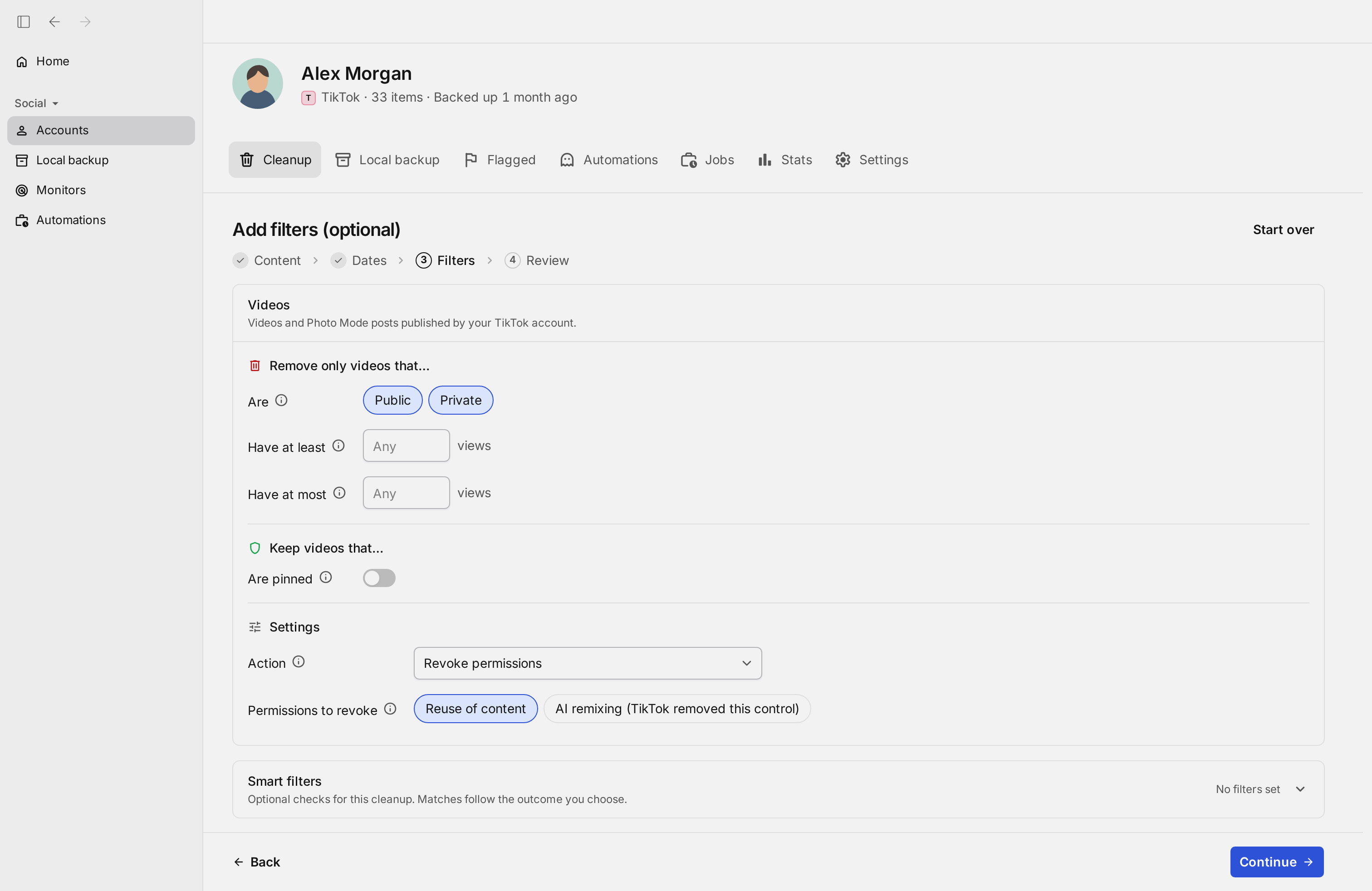
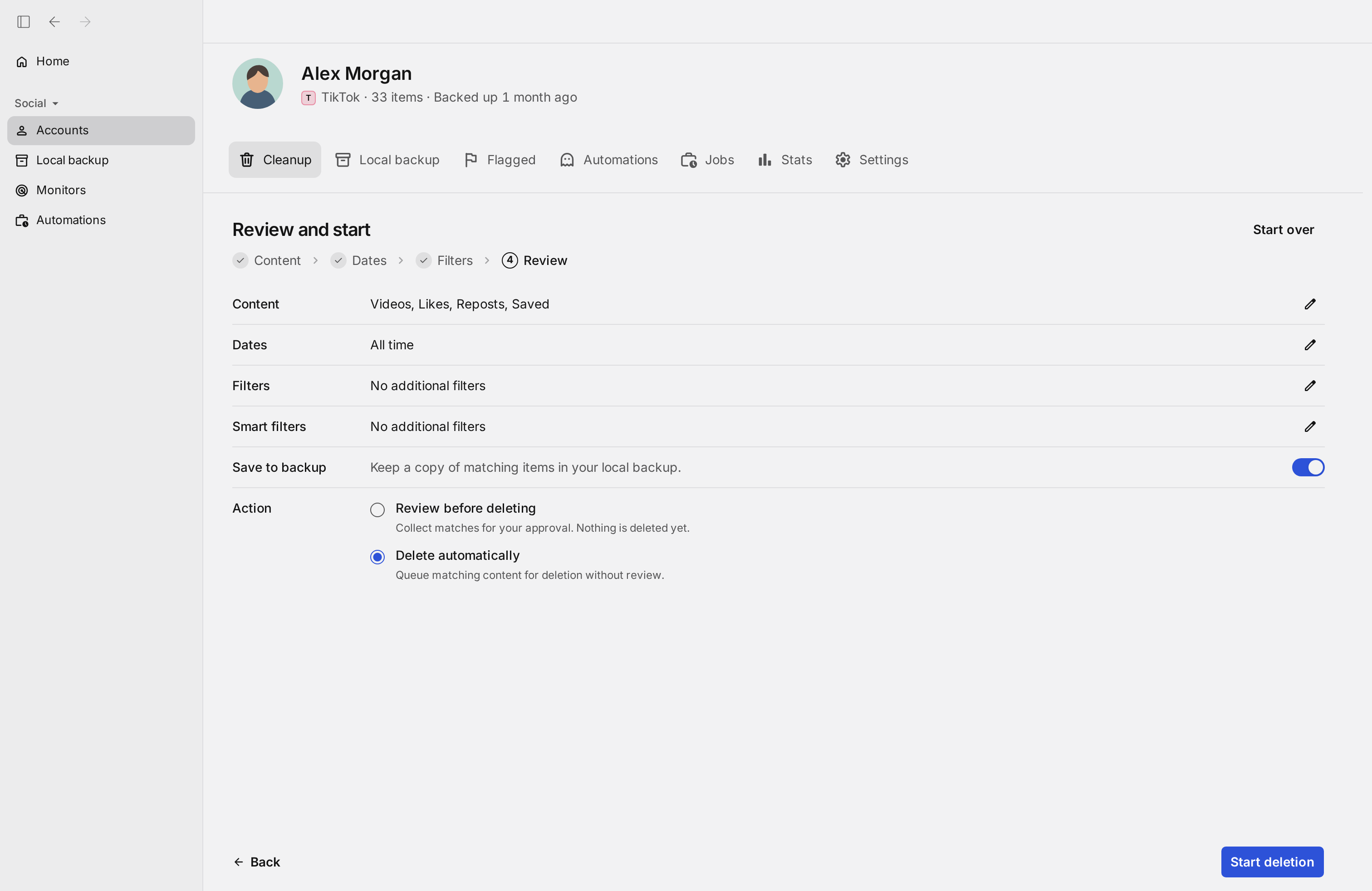
Pilih Videos di Redact dan atur Action (aksi) ke Revoke permissions (cabut izin), bukan Delete videos (hapus video). Redact mengumpulkan unggahanmu dengan kontrol yang sama seperti proses hapus. Lalu Redact membuka setiap video yang cocok, masuk ke pengaturan privasinya, mematikan Allow reuse of content, dan mengetuk Selesai. Kalau pengaturan sebuah video sudah mati, Redact membiarkannya dan memberitahumu.
Redact mengenali label pengaturan itu dalam bahasa Indonesia dan bahasa lain. Tidak ada yang dihapus atau disembunyikan. Setiap video tetap mempertahankan tayangan, like, komentar, dan pengaturan penontonnya, dan barisnya di Redact menunjukkan apa yang berubah.
- Tidak ada yang dihapus
- Duet dan Stitch mati
- Hasil di setiap baris
- Aplikasi desktop
Kotak remix AI
Dibuat untuk tombol yang sudah dihapus TikTok
Redact tidak mengubah pengaturan remix AI TikTok. Opsi Disable AI remixing tidak berpengaruh apa pun, meskipun muncul di konfigurasi yang tersimpan. Redact juga tidak melaporkan bahwa pengaturan itu tidak ada.
Revoke reuse of content mematikan penggunaan ulang konten. Opsi ini tidak mengubah cara TikTok boleh memakai videomu menurut kebijakan privasinya.
- Tombol dihapus TikTok
- Pengaturan remix AI tidak berubah
- Pengaturan remix AI tidak dilaporkan
- Bukan opt-out pelatihan AI
Pilih videonya
Semua video, atau hanya yang penting
Cabut izin memakai kontrol yang sama dengan hapus, jadi kamu bisa mematikan penggunaan ulang di seluruh profil atau mempersempit batch-nya dulu. Preview Mode menunjukkan apa yang cocok sebelum tombol apa pun diubah.
Rentang tanggal
Cocokkan video berdasarkan tanggal unggah, misalnya semua video dari tahun akunmu mulai ramai.
Publik atau privat
Sertakan unggahan publik, privat, atau keduanya. Halaman video privat membahas filter itu lebih dalam.
Protect Pinned Videos
Mati kecuali kamu mengaktifkannya. Kalau diaktifkan, video yang disematkan di profilmu tetap mempertahankan izinnya saat ini.
Jumlah tayangan
Atur batas minimum dan maksimum, misalnya untuk mengunci hanya klip yang menjangkau paling banyak orang.
Cek dulu, lalu jalankan
Pratinjau batch, jalankan, atau ulangi
Preview Mode
Menampilkan setiap video yang cocok dengan filtermu tanpa membuka satu pun panel privasi, jadi kamu bisa menyesuaikan batch-nya sebelum ada yang berubah.
Deletion Mode
Aplikasi tetap memakai nama ini untuk proses sungguhan, tapi kalau Revoke permissions dipilih, prosesnya hanya mengubah tombol. Tidak ada video yang dihapus.
Schedule Deletion
Simpan pengaturan cabut izin sebagai jadwal dan prosesnya berulang sesuai interval yang kamu pilih, menangkap unggahan baru yang cocok. Fitur ini perlu Premium.
Panduan
Cara mematikan Duet dan Stitch di video TikTok dengan Redact
Pengaturannya hanya beberapa menit klik. Di profil yang besar, prosesnya lebih lama karena Redact mengatur kecepatannya agar tetap dalam batas TikTok.
- 1
Unduh Redact gratis
Unduh untuk perangkatmu →Instal Redact di komputermu dan buat akun gratis. Pembersihan TikTok berjalan di aplikasi desktop untuk Windows, macOS, dan Linux.
- 2
Hubungkan akun TikTok-mu
Buka Redact, pilih TikTok, lalu hubungkan akunmu dengan aman. Kredensialmu dikirim langsung ke TikTok dan tidak pernah menyentuh server Redact.
- 3
Pilih Videos dan ganti Action ke Revoke permissions
Buka kategori Videos dan ubah Action dari Delete videos ke Revoke permissions. Kontrol rentang tanggal, privasi, Protect Pinned Videos, dan jumlah tayangan semuanya tetap berlaku, jadi persempit batch-nya di sini atau biarkan terbuka untuk mencakup semua video.
- 4
Centang Revoke reuse of content
Di bawah Permissions to revoke (izin yang dicabut), centang Revoke reuse of content. Pengaturan ini mencakup Duet, Stitch, stiker, dan menambahkan videomu ke Story orang lain. Redact mengenali labelnya dalam bahasa Indonesia dan bahasa lain.
Redact tidak mengubah pengaturan remix AI, meskipun Disable AI remixing muncul di konfigurasi yang tersimpan.
- 5
Cek pratinjau, lalu jalankan
Jalankan Preview Mode untuk melihat video mana yang cocok, lalu mulai prosesnya. Baris setiap video melaporkan apakah pengaturannya berhasil dimatikan, sudah mati sebelumnya, atau tidak ditemukan.
Mencabut izin di video yang diposting dalam 30 hari terakhir gratis. Video yang lebih lama perlu Premium.
Setiap tombol diubah dari komputermu
Kamu masuk ke TikTok di jendela yang dibuka Redact di perangkatmu sendiri, dan prosesnya berjalan dari sana untuk semua videomu. Server Redact tidak pernah melihat info login atau videomu, jadi tidak ada apa pun di pihak kami yang bisa bocor atau dijual. Putuskan TikTok kapan pun kamu mau.
Coba Redact Hari Ini
Kami terus menambahkan dukungan untuk layanan media sosial lainnya. Kamu bisa mendapatkan kabar terbaru langsung dari kami di channel Discord Redact.

Pertanyaan yang sering diajukan
Tidak. Prosesnya hanya mematikan pengaturan di dalam pengaturan privasi setiap video. Videomu tetap ada di profilmu dengan tayangan, like, komentar, dan pengaturan penontonnya persis seperti sebelumnya.
Tidak. Mematikan penggunaan ulang mencegah Duet dan Stitch baru, dan yang sudah diposting tetap ada di profil orang yang membuatnya. Cara bawaan TikTok untuk menghapusnya adalah Riwayat penggunaan ulang konten di pengaturan privasi aplikasi, dan menghapusnya dari sana juga menghapus video aslimu secara permanen. Bantuan privasi Stitch TikTok menjelaskan caranya.
Sebagian. Halaman Penggunaan ulang konten di Pengaturan dan privasi hanya memilih apakah Semua orang atau hanya Teman yang bisa memakai ulang postinganmu. Membuat akunmu privat menghentikan penggunaan ulang sepenuhnya, tapi juga menyembunyikan videomu dari semua orang yang belum kamu setujui. Untuk tetap publik sambil mematikan penggunaan ulang, kamu perlu pengaturan di setiap video, dan itulah yang diubah Redact.
Bukan. Tombol-tombol ini mengatur apa yang bisa dibuat orang lain dari videomu. Tombol ini tidak mengubah bagaimana TikTok sendiri boleh memakai kontenmu menurut kebijakan privasinya, dan TikTok menyatakan fitur remix yang dihentikan sementara itu tidak memakai video siapa pun untuk pelatihan AI.
Bisa, di TikTok. Buka videonya, ketuk Opsi lainnya, masuk ke Pengaturan privasi, lalu aktifkan lagi Izinkan penggunaan ulang konten. Redact hanya mematikan izin, jadi mengaktifkannya kembali sepenuhnya terserah kamu.
Kalau TikTok tidak menampilkan pengaturan penggunaan ulang konten, Redact menandai video itu gagal dan tidak mengubah apa pun. Redact tidak mengubah pengaturan remix AI dan tidak melaporkan bahwa pengaturan itu tidak ada.
Gratis untuk video yang kamu posting dalam 30 hari terakhir. Video yang lebih lama perlu Premium, begitu juga Schedule Deletion, yang mengulang pengaturan cabut izinmu sesuai interval sehingga unggahan baru yang cocok juga ikut dimatikan pengaturannya. Jangan pakai Disappearing Mode untuk ini, karena mode itu justru menghapus video begitu melewati batas usiamu.