Usuń wszystkie wiadomości na Facebook Messengerze
Chcesz usunąć część albo wszystkie swoje wiadomości z Facebook Messengera? Redact daje ci wygodny, zautomatyzowany sposób na masowe usuwanie wiadomości. Poza masowym usuwaniem możesz też użyć filtrów Redact (Custom Filters), żeby zawęzić wiadomości według słów kluczowych, rodzaju multimediów w wiadomości, zakresu dat, nazw użytkowników i nie tylko. Pobierz bezpłatną, ograniczoną wersję aplikacji i sprawdź ją sam na swoim koncie.
Aplikacja jest na razie dostępna tylko po angielsku.
Dostępne na
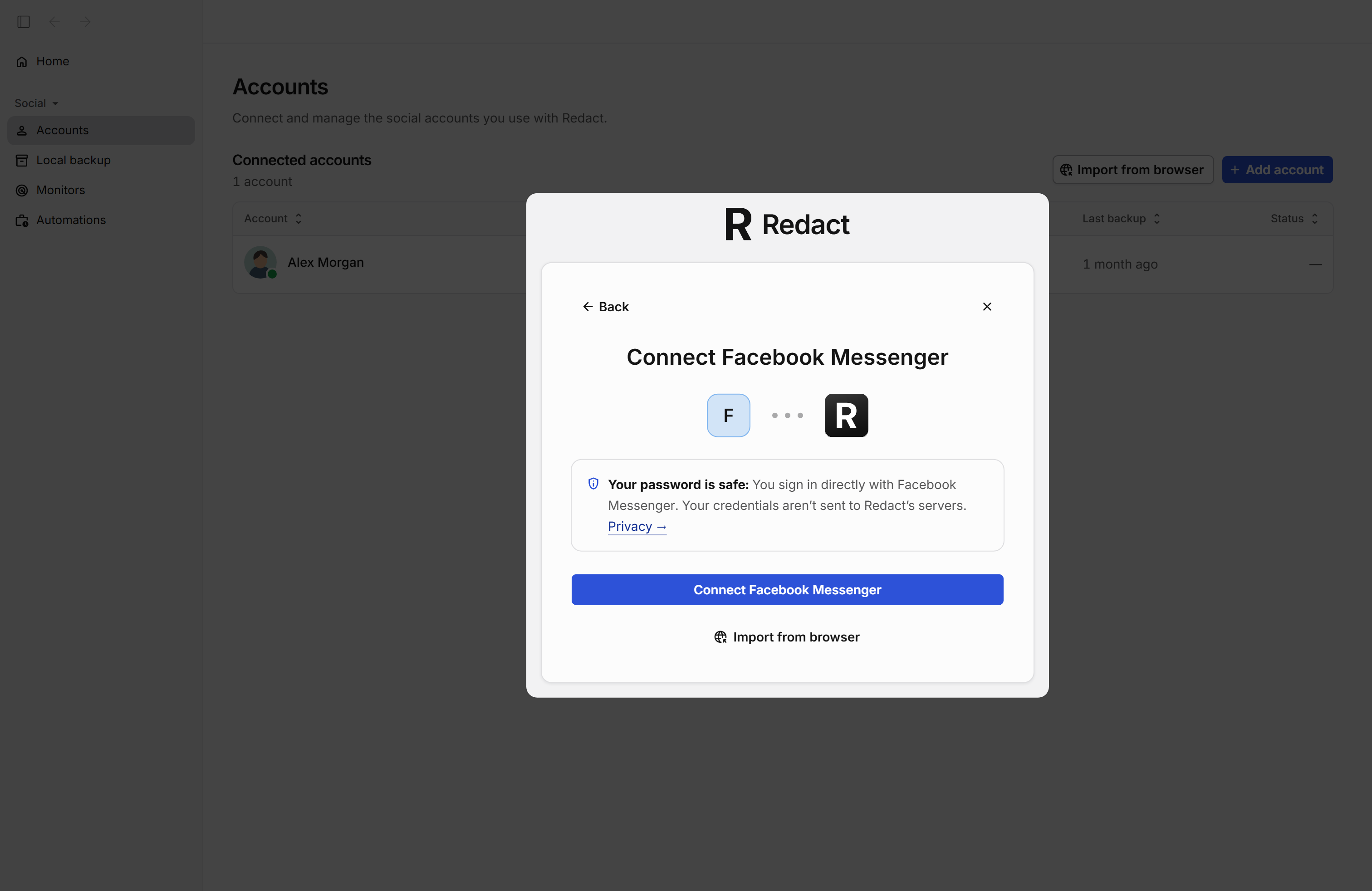
Połącz konto Messengera
Gdy w Add account wybierzesz Facebook Messenger, otworzy się to okno. Logujesz się na stronie Facebooka i konto jest połączone; twoje hasło nie trafia na serwery Redact.
- 4Connect + nazwa platformy, na przykład Connect Instagram (połącz):Otwiera stronę logowania platformy. Zaloguj się jak zwykle, a konto zostanie połączone z Redact.
- 5Import from browser (importuj z przeglądarki):Jeśli jesteś już zalogowany na tej platformie w przeglądarce na komputerze, Redact użyje tej sesji, żeby połączyć konto.
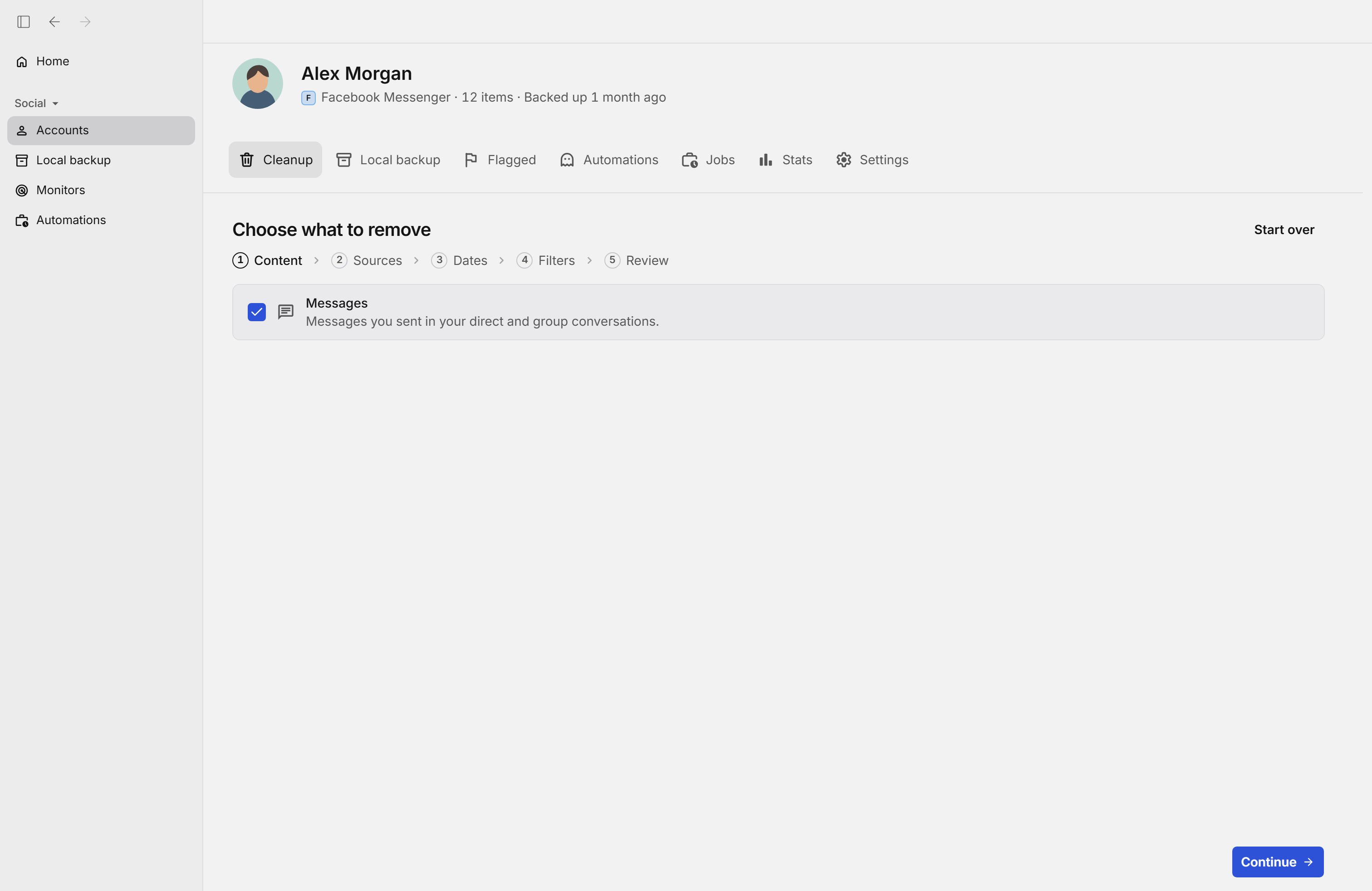
Wybierz, co usunąć (krok 1 z 5)
Usuwanie zaczyna się w karcie Cleanup. Zaznacz Messages, żeby usunąć wiadomości wysłane przez ciebie w czatach prywatnych i grupowych.
- 2Messages (wiadomości):Usuwa wiadomości, które wysłałeś w czatach prywatnych i grupowych. Wiadomości innych osób nie są usuwane.
- 3Continue (dalej):Zapisuje twój wybór i przechodzi do następnego kroku.
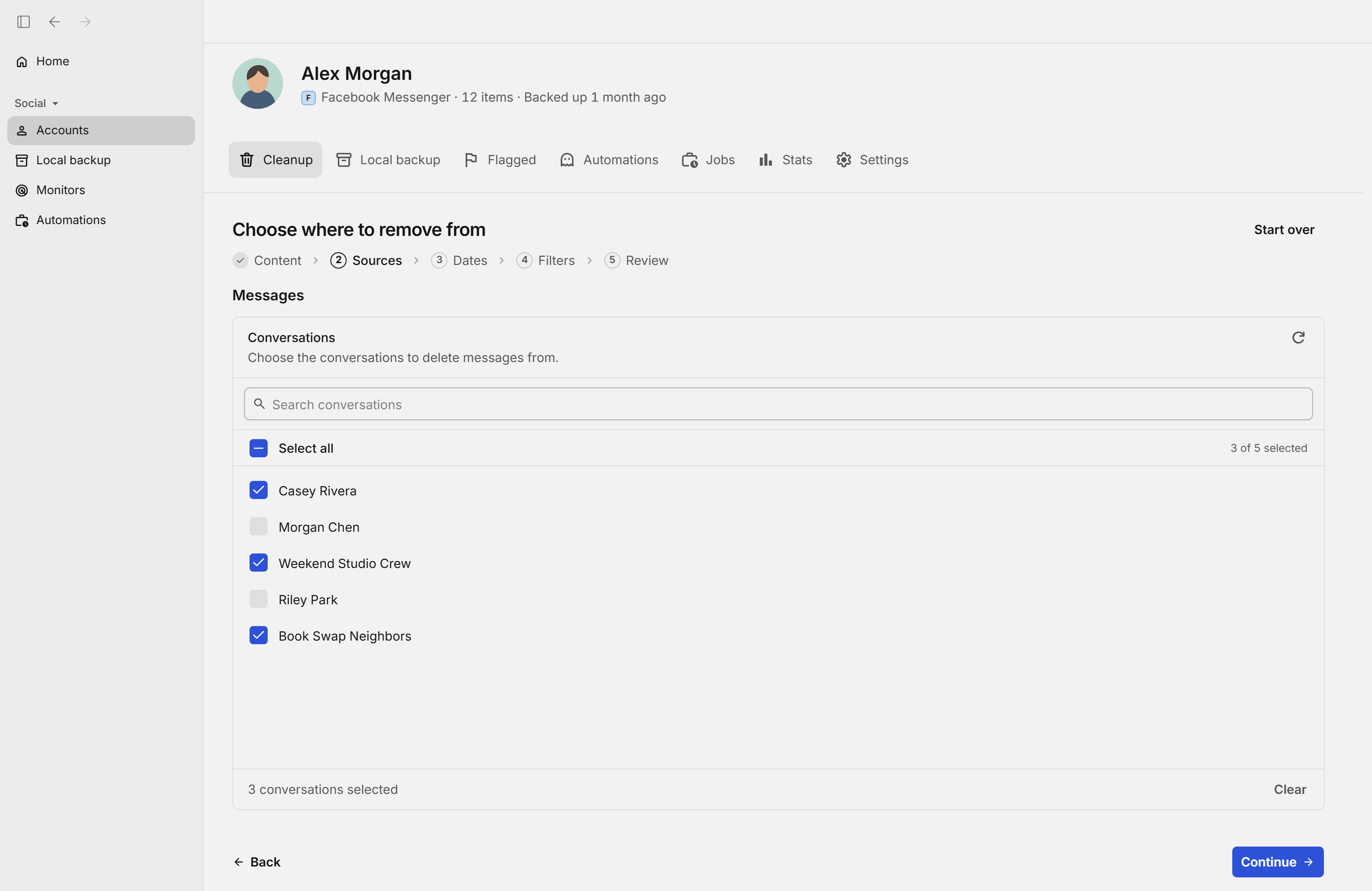
Wybierz rozmowy (krok 2 z 5)
Zaznacz czaty, z których chcesz usunąć swoje wiadomości. Select all zaznacza wszystkie naraz; wiadomości innych osób pozostają nietknięte.
- 3Search conversations (szukaj rozmów):Wyszukuje czat po imieniu osoby lub nazwie grupy.
- 4Select all (zaznacz wszystko):Zaznacza wszystkie rozmowy na liście. Kliknij ponownie, żeby je odznaczyć.
- 5Wiersz rozmowy:Czat prywatny lub grupowy w Messengerze. Zaznacz te, które chcesz uwzględnić; Redact usuwa w nich tylko wiadomości wysłane przez ciebie.
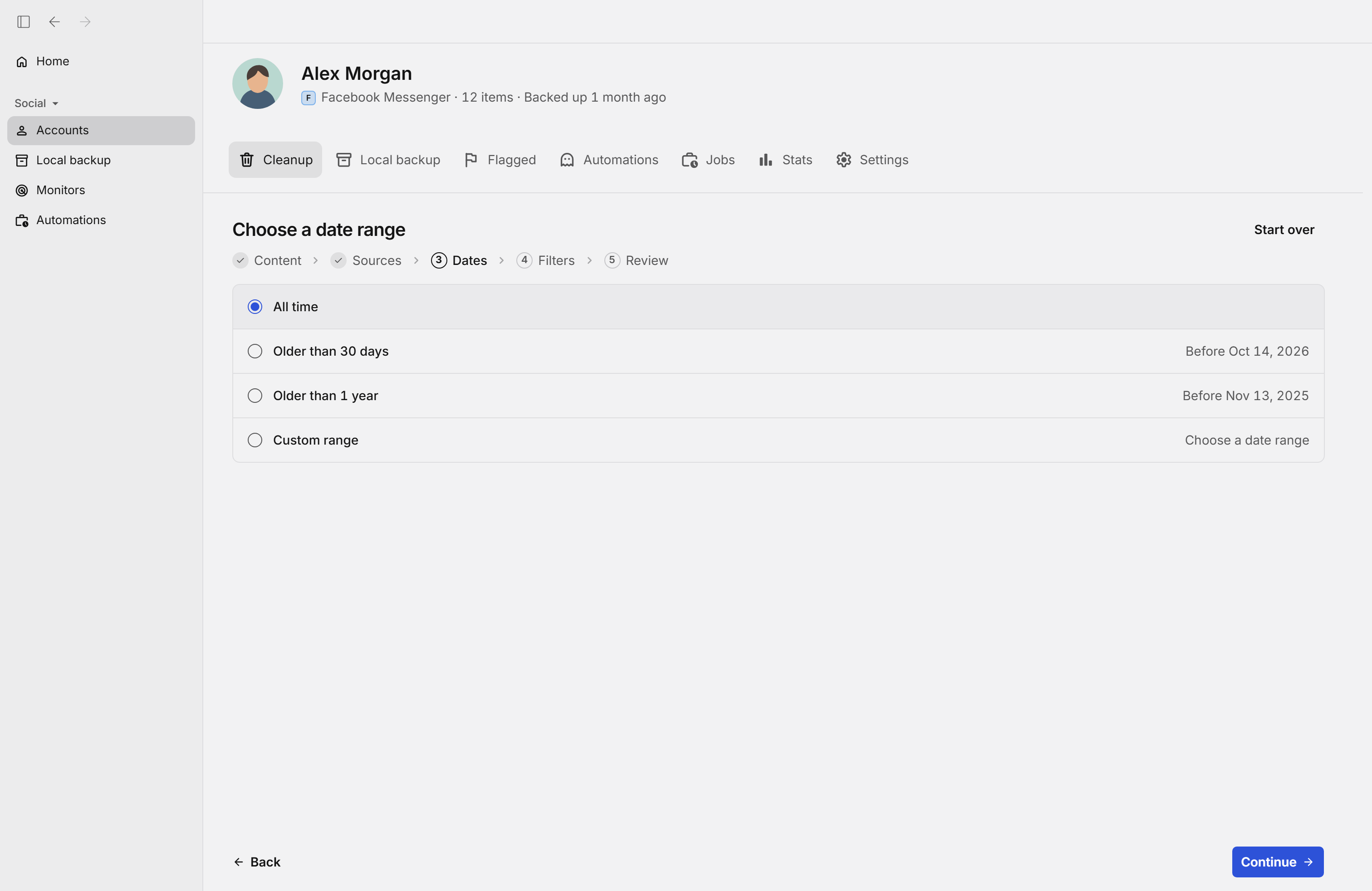
Wybierz zakres dat (krok 3 z 5)
Wybierz, z jakiego okresu usunąć: wszystko, wiadomości starsze niż 30 dni, starsze niż rok albo własny zakres dat.
- 2All time (cały okres):Obejmuje wszystkie wybrane treści, bez względu na datę.
- 3Older than 30 days (starsze niż 30 dni):Zostawia treści z ostatnich 30 dni i obejmuje wszystko starsze.
- 5Custom range (własny zakres):Wybierz datę początkową i końcową, żeby objąć tylko treści z tego okresu.
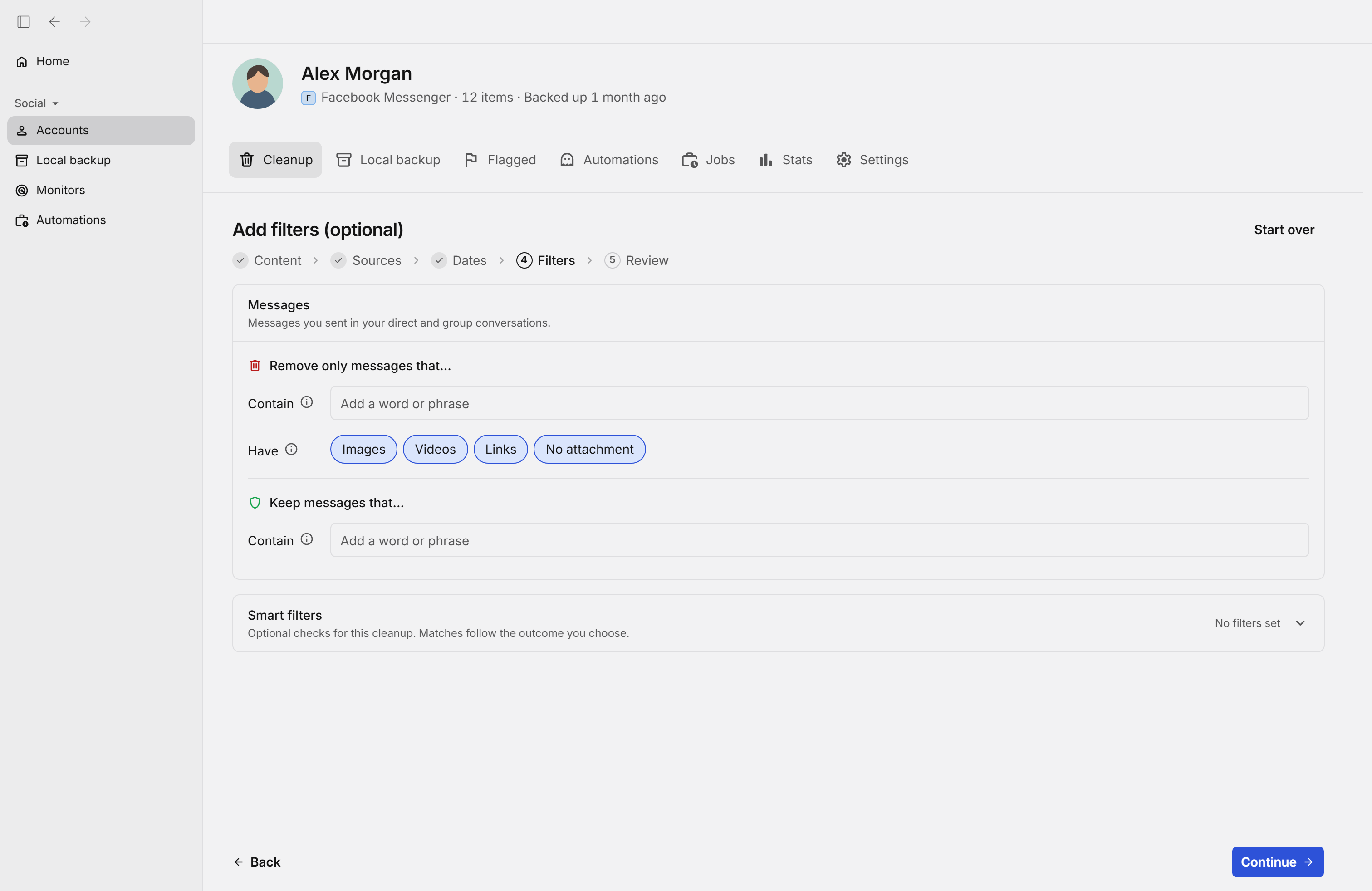
Filtruj wiadomości (krok 4 z 5)
Filtry są opcjonalne. Możesz usunąć tylko wiadomości z określonymi słowami albo ze zdjęciami, filmami lub linkami i zachować te, które zawierają inne słowa.
- 2Contain (zawierają):Usuwa tylko wiadomości, które zawierają któreś z tych słów lub fraz. Jeśli zostawisz pole puste, obejmie to wszystkie twoje wiadomości w wybranych czatach.
- 3Have (mają):Usuwa tylko wiadomości z którymś z zaznaczonych typów: Images (zdjęcia), Videos (filmy), Links (linki) lub No attachment (bez załącznika). Wiadomości głosowe, pliki i inne załączniki są zawsze zachowywane.
- 4Contain (zawierają), do zachowania:Wiadomości, które zawierają któreś z tych słów lub fraz, nigdy nie zostaną usunięte, nawet jeśli spełniają pozostałe filtry.
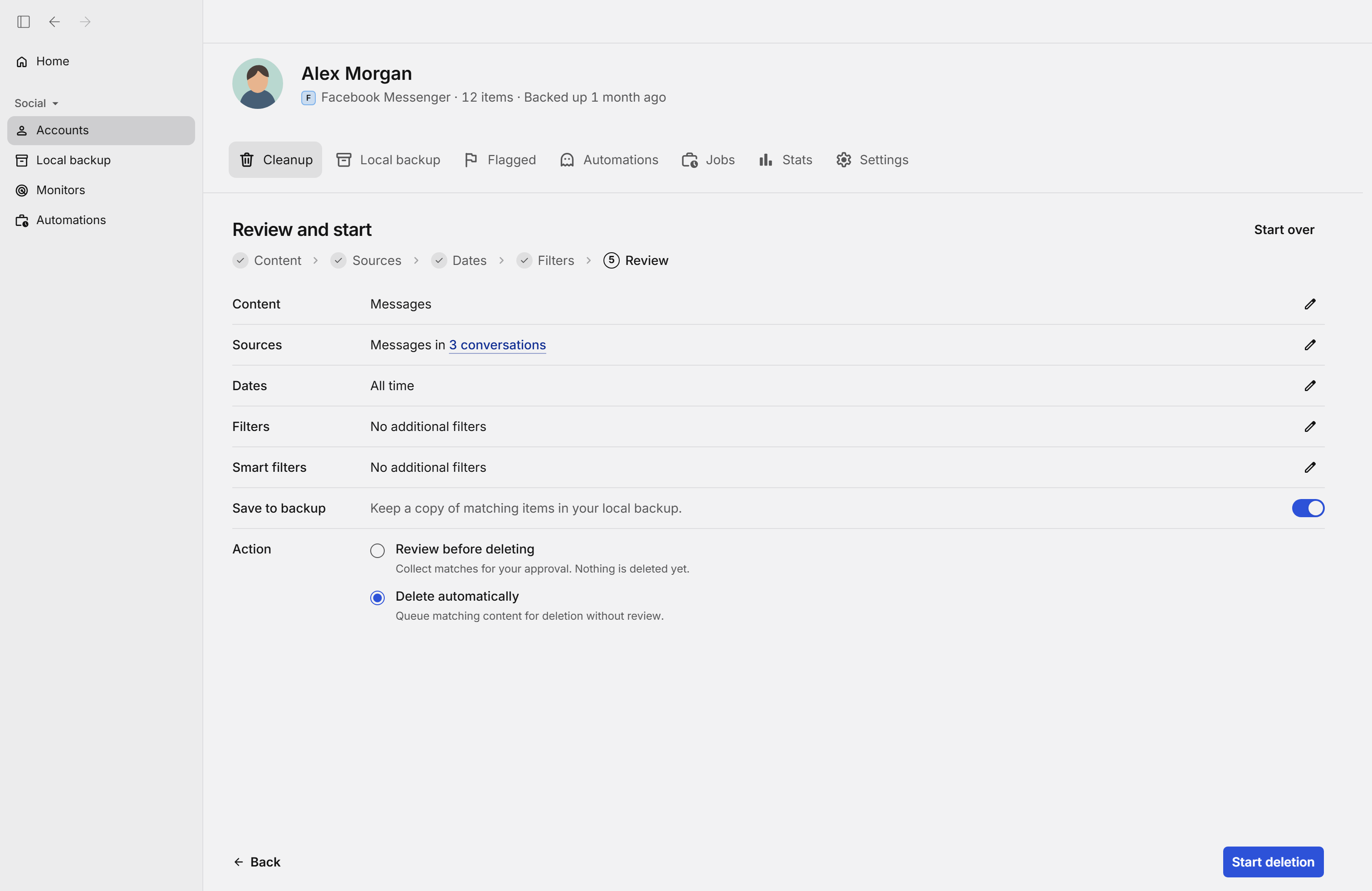
Sprawdź i zacznij (krok 5 z 5)
Widzisz podsumowanie wszystkiego, co wybrałeś. Decydujesz, czy przejrzeć każdą wiadomość przed usunięciem, czy usunąć od razu, a potem klikasz Start deletion.
- 8Save to backup (zapisz w kopii):Gdy jest włączone, Redact przed usunięciem zapisuje trafienia w twojej lokalnej kopii, żebyś mógł je później przejrzeć.
- 9Review before deleting (przejrzyj przed usunięciem):Zbiera trafienia, żebyś mógł je zatwierdzić w zakładce Flagged. Na razie nic nie jest usuwane.
- 10Delete automatically (usuń automatycznie):Dodaje wszystkie trafienia do kolejki usuwania bez przeglądania.
- 11Start deletion (rozpocznij usuwanie):Otwiera ostatnie okno potwierdzenia.
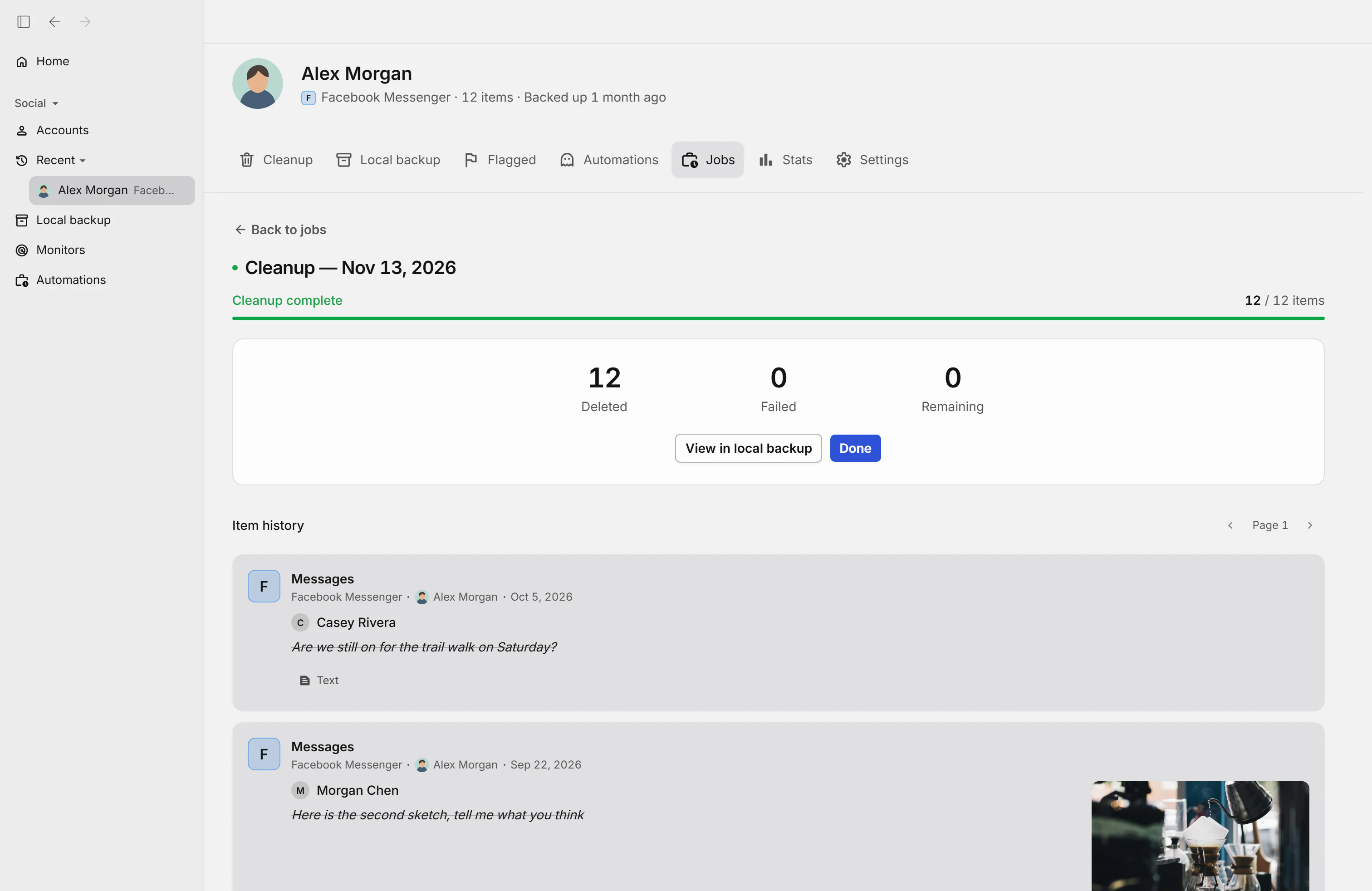
Usuwanie zakończone
Na końcu widzisz, ile wiadomości usunięto, ilu nie udało się usunąć i ile zostało. Niżej możesz przejrzeć po kolei wszystko, co zostało usunięte.
- 1View in local backup (zobacz w lokalnej kopii):Otwiera w twojej lokalnej kopii to, co zostało usunięte w tym zadaniu.
- 2Done (gotowe):Zamyka podsumowanie zakończonego zadania.
Aplikacja nie ma jeszcze wersji po polsku. Dlatego przygotowaliśmy polską instrukcję, która objaśnia każdy ekran i każde ustawienie, dzięki której bez problemu z niej skorzystasz, mimo że jest po angielsku.
Zobacz polską instrukcjęFunkcje usuwania w serwisie Facebook Messenger
Masowe usuwanie wysłanych wiadomości z Messengera
Usuń wiele wysłanych przez siebie wiadomości bez usuwania rozmowy i bez ruszania wiadomości, które otrzymałeś. Redact używa opcji Cofnij wysłanie w Messengerze, gdy jest dostępna. Jeśli Messenger oferuje tylko Usuń u siebie, wiadomość znika z twojego widoku, ale inni uczestnicy rozmowy nadal ją widzą.
Wybierz, z których czatów usunąć wiadomości
Wybierz jedną lub więcej rozmów prywatnych albo grupowych. Redact przeszukuje tylko czaty, które zaznaczysz, więc możesz usunąć wiadomości z jednej rozmowy albo z kilku naraz. Czaty szyfrowane są oznaczone i mogą wymagać PIN-u do bezpiecznego przechowywania w Messengerze.
Znajdź i usuń wiadomości według zakresu dat
Ustaw datę początkową, końcową albo obie. Użyj otwartego zakresu, żeby objąć wiadomości sprzed albo po konkretnej dacie, albo zostaw pełny zakres, żeby uwzględnić całą dostępną historię wysłanych wiadomości w wybranych czatach. Wiadomości z ostatnich 30 dni usuwasz za darmo; starsza historia wymaga planu Premium.
Znajdź i usuń wiadomości według słów kluczowych
Wybierz wiadomości zawierające konkretne słowa lub frazy i dodaj słowa ochronne dla wiadomości, które Redact ma zawsze zachować. Wielkość liter nie ma znaczenia, a słowa kluczowe możesz łączyć z filtrami daty i załączników.
Masowo usuń zdjęcia, filmy i linki z Messengera
Filtruj wysłane wiadomości według Images (zdjęcia), Videos (filmy), Link Embeds (osadzone linki) lub No attachment (bez załącznika). Wybierz jeden lub kilka typów, żeby usunąć multimedia i linki bez obejmowania wszystkich wiadomości w wybranych rozmowach.
Usuń wiadomości z szyfrowanych czatów w Messengerze
Redact obsługuje czaty szyfrowane end-to-end, jeśli Messenger udostępnia ich historię. Niektóre szyfrowane czaty wymagają sześciocyfrowego PIN-u do bezpiecznego przechowywania w Messengerze. PIN jest zapisywany lokalnie, a czaty, których nie da się odblokować, są pomijane, podczas gdy usuwanie trwa w pozostałych.
Save your PIN for encrypted chats
Some chats require your PIN to be opened by Redact.
Facebook Messenger: funkcje usuwania w poszczególnych planach
Ta tabela pokazuje każdą akcję usuwania, ustawienia i filtry do zachowywania lub usuwania treści, a także plan, którego potrzebujesz, żeby z nich korzystać.
7 akcji, filtrów i ustawień
| Akcja usuwania, filtr lub ustawienie | Darmowy1 konto | Premium2 konta | Ultimate5 kont |
|---|---|---|---|
| Co możesz usunąć | |||
| Usuwanie wysłanych wiadomości w Messengerze, z cofnięciem wysłania dla wszystkich, gdy Facebook na to pozwala | 30 dni W planie Darmowy masz dostęp do: Usuwanie wysłanych wiadomości w Messengerze, z cofnięciem wysłania dla wszystkich, gdy Facebook na to pozwala, dla treści z ostatnich 30 dni. | W planie Premium masz dostęp do: Usuwanie wysłanych wiadomości w Messengerze, z cofnięciem wysłania dla wszystkich, gdy Facebook na to pozwala. | W planie Ultimate masz dostęp do: Usuwanie wysłanych wiadomości w Messengerze, z cofnięciem wysłania dla wszystkich, gdy Facebook na to pozwala. |
| Filtry i reguły | |||
| Filtrowanie według rozmów prywatnych lub grupowych | 30 dni W planie Darmowy masz dostęp do: Filtrowanie według rozmów prywatnych lub grupowych, dla treści z ostatnich 30 dni. | W planie Premium masz dostęp do: Filtrowanie według rozmów prywatnych lub grupowych. | W planie Ultimate masz dostęp do: Filtrowanie według rozmów prywatnych lub grupowych. |
| Filtrowanie wysłanych wiadomości według zakresu dat | 30 dni W planie Darmowy masz dostęp do: Filtrowanie wysłanych wiadomości według zakresu dat, dla treści z ostatnich 30 dni. | W planie Premium masz dostęp do: Filtrowanie wysłanych wiadomości według zakresu dat. | W planie Ultimate masz dostęp do: Filtrowanie wysłanych wiadomości według zakresu dat. |
| Filtrowanie wysłanych wiadomości według słów kluczowych | 30 dni W planie Darmowy masz dostęp do: Filtrowanie wysłanych wiadomości według słów kluczowych, dla treści z ostatnich 30 dni. | W planie Premium masz dostęp do: Filtrowanie wysłanych wiadomości według słów kluczowych. | W planie Ultimate masz dostęp do: Filtrowanie wysłanych wiadomości według słów kluczowych. |
| Zachowywanie wysłanych wiadomości według słów kluczowych | 30 dni W planie Darmowy masz dostęp do: Zachowywanie wysłanych wiadomości według słów kluczowych, dla treści z ostatnich 30 dni. | W planie Premium masz dostęp do: Zachowywanie wysłanych wiadomości według słów kluczowych. | W planie Ultimate masz dostęp do: Zachowywanie wysłanych wiadomości według słów kluczowych. |
| Filtrowanie wysłanych wiadomości według zdjęć, filmów, osadzonych linków lub braku załącznika | 30 dni W planie Darmowy masz dostęp do: Filtrowanie wysłanych wiadomości według zdjęć, filmów, osadzonych linków lub braku załącznika, dla treści z ostatnich 30 dni. | W planie Premium masz dostęp do: Filtrowanie wysłanych wiadomości według zdjęć, filmów, osadzonych linków lub braku załącznika. | W planie Ultimate masz dostęp do: Filtrowanie wysłanych wiadomości według zdjęć, filmów, osadzonych linków lub braku załącznika. |
| Planowanie cyklicznego usuwania w Messengerze | W planie Darmowy brak dostępu do: Planowanie cyklicznego usuwania w Messengerze. | W planie Premium masz dostęp do: Planowanie cyklicznego usuwania w Messengerze. | W planie Ultimate masz dostęp do: Planowanie cyklicznego usuwania w Messengerze. |
Masowo usuń wiadomości z Facebook Messengera z Redact.
Connect Your Account

Log in to Facebook Messenger
Connect Facebook Messenger to start deleting your content
Your password is safe: We never see or store your credentials. They're sent directly to Facebook Messenger.
Your content, your device: Your content and logins stay on your device and never touch our servers.
Proven & trusted: Trusted by thousands of users. See what they have to say.
Home
Deleting items...
Had a great time at the meetup yesterday! Here are some photos...
Check out this new recipe I tried. Turned out way better than expected!
Anyone else having issues with the latest update?
Just finished setting up my new desk. Productivity boost incoming.
GG's everyone, that was a fun match. Same time next week?
Coffee shop on 4th street has the best lattes, highly recommend
Anyone got tips for fixing this build error? Stuck for hours.
- 1
Połącz Facebook Messengera
Otwórz Facebook Messenger w aplikacji Redact na komputer i zaloguj się. Sesja Messengera zostaje na twoim urządzeniu i łączy się bezpośrednio z serwisem.
- 2
Wybierz czaty i filtry
Zaznacz jedną lub więcej rozmów. Zostaw filtry otwarte, żeby usunąć szeroki zakres wiadomości, albo zawęź wyniki według daty, słów do usunięcia i do zachowania oraz typu załącznika.
- 3
Usuń wybrane wiadomości
Rozpocznij usuwanie, gdy wybór będzie gotowy. Redact pokazuje, czy każda wiadomość została cofnięta u wszystkich, czy usunięta tylko z twojego widoku.
Najczęściej zadawane pytania
Wybierz jeden lub więcej czatów Messengera w aplikacji Redact na komputer, opcjonalnie zawęź wiadomości według daty, słowa kluczowego lub typu załącznika i rozpocznij usuwanie. Redact usuwa tylko wiadomości wysłane przez ciebie; otrzymane wiadomości i same rozmowy zostają.
Redact może objąć wszystkie obsługiwane wysłane wiadomości, jakie znajdzie w wybranych czatach, jeśli zostawisz filtry daty i słów kluczowych otwarte i zaznaczysz każdą obsługiwaną kategorię załączników. Nie usuwa otrzymanych wiadomości, nie usuwa rozmów z listy czatów i nie kasuje wiadomości napisanych przez innych uczestników.
Redact używa opcji Cofnij wysłanie w Messengerze zawsze, gdy jest dostępna, ale Messenger nie oferuje jej dla każdej wiadomości. Gdy dostępna jest tylko opcja Usuń u siebie, wiadomość znika z twojego widoku, a inni uczestnicy zachowują swoją kopię. Redact pokazuje, jaki był wynik dla każdej wiadomości.
Tak. Wybierz datę początkową, końcową albo obie i dodaj słowa lub frazy, które muszą zawierać pasujące wiadomości. Słowa ochronne chronią wiadomości, które chcesz zachować. Reguły daty i słów kluczowych możesz też łączyć z filtrami załączników.
Może się tak stać. Redact musi otworzyć wybrane rozmowy, żeby znaleźć pasujące wiadomości, a Messenger może przy tym oznaczyć te czaty jako przeczytane, niezależnie od rodzaju uruchomienia. Może się to zdarzyć nawet wtedy, gdy żadna wiadomość nie zostanie usunięta.
Tak. Redact może objąć wysłane wiadomości zawierające zdjęcia, filmy lub osadzone linki, a także wiadomości tekstowe bez załącznika. Wiadomości głosowe, pliki i inne nieobsługiwane typy załączników są pomijane.
Tak, jeśli Messenger udostępnia zaszyfrowaną historię. Niektóre czaty wymagają sześciocyfrowego PIN-u do bezpiecznego przechowywania w Messengerze. Redact zapisuje PIN lokalnie i pomija czaty, których nie da się odblokować, kontynuując pracę w rozmowach, do których ma dostęp.
Tak. Redact może za darmo usunąć wysłane wiadomości z Facebook Messengera z ostatnich 30 dni. Usunięcie starszych wiadomości wymaga subskrypcji Premium.
Nie. Redact usuwa wiadomości na twoim urządzeniu i łączy się bezpośrednio z Facebook Messengerem. Twoja sesja konta, PIN do bezpiecznego przechowywania, lista rozmów i treść wiadomości nie przechodzą przez serwery obsługiwane przez Redact.
Wypróbuj Redact za darmo
Regularnie dodajemy obsługę kolejnych serwisów społecznościowych. Nowości dostaniesz prosto od nas na kanale Redact na Discordzie.
