Instagramの投稿をまとめて削除
Redactなら、アカウントを連携するだけで、何年分もの写真、カルーセル、リールを一回で整理できます。すべてを削除することも、期間やキャプションの言葉、いいね数で絞り込んで一部だけを削除することもできます。
直近30日分の投稿・リール・DM・いいねは無料で削除できます。
対応環境
プラン
投稿をまとめて削除する理由
何年分もの古い投稿は、忘れたころにリスクになります
写真やリール、キャプションは、ネット上のあなたの姿の大きな部分を占めています。何年分もそのままにしておくと、評判やプライバシーにとって、ずっと続くリスクになります。
古い投稿は文脈を離れて掘り起こされる
何年も前の写真が、今のあなたを誤って伝えることがあります。それでも、誰かが見つけて共有するのを止めることはできません。発信している人にとっては、一つの古い投稿が炎上を招いたり、仕事の機会を失ったりすることもあります。
採用担当者や取引先はプロフィールを見る
採用の前にSNSを確認する企業は少なくありません。たった一つの古い投稿のせいで、面接の前にチャンスを失うこともあります。
写真は思った以上に多くを伝える
何年分もの投稿からは、よく行く場所、生活のリズム、人間関係が読み取れます。それはフィッシングやストーカー行為、なりすましに使われる材料そのものです。
公開した投稿はAIの学習に使われることがある
Metaは、公開されたInstagramのコンテンツをAIの学習に使っています。古い投稿を整理すれば、収集されて再利用される範囲を小さくできます。
この機能でできること
何年分もの投稿を、すばやくまとめて整理
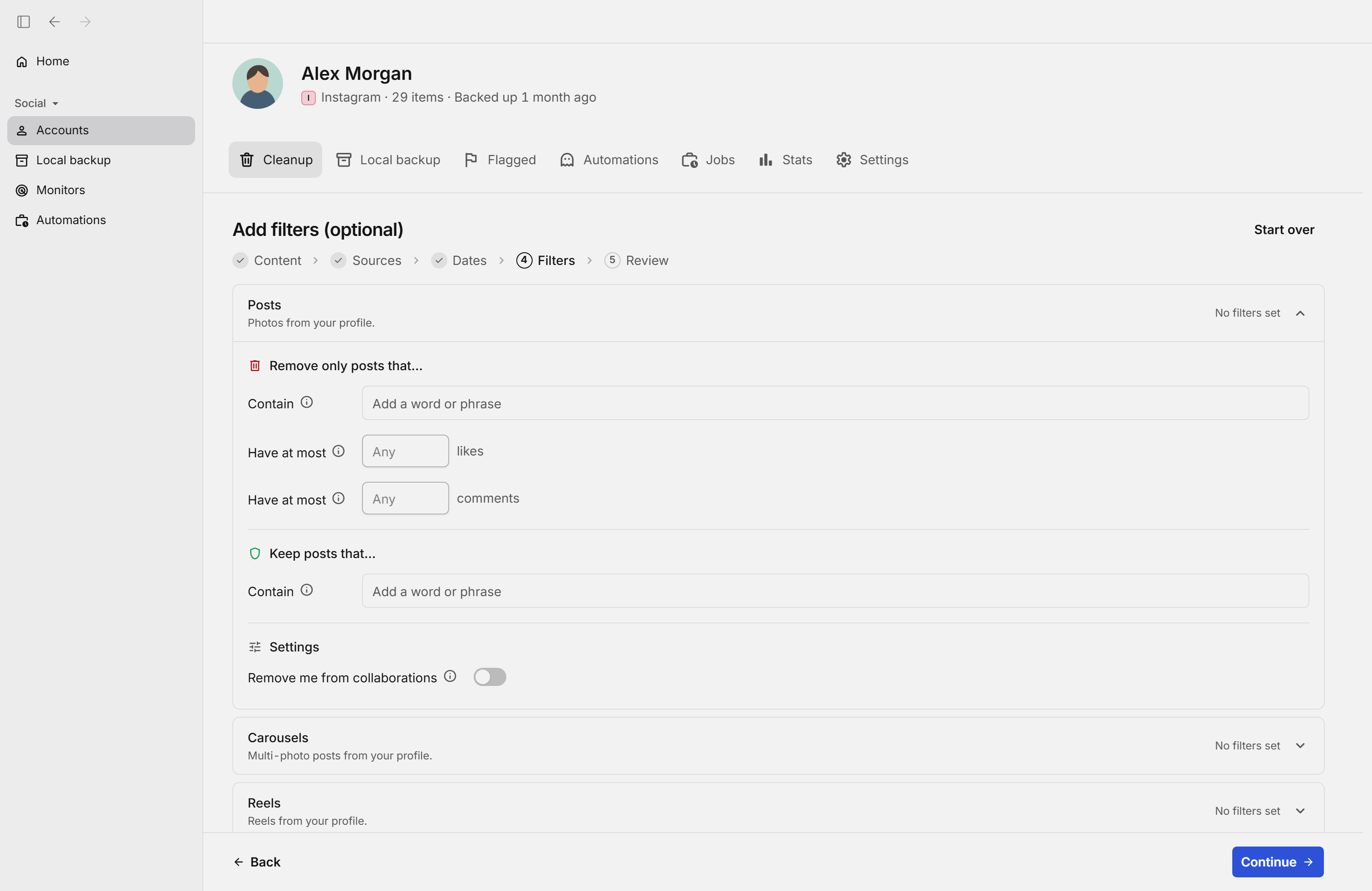
「Cleanup」タブの手順1(Content)でPosts、Carousels、Reelsから削除するものを選び、期間と条件を決めるか、条件なしのまますべてを対象にします。確認画面で内容を見てから始めると、Redactがパソコン上で一件ずつ削除します。削除されるのは、選んだ条件に合う投稿だけです。
- 写真の投稿
- リール
- カルーセル
RedactでInstagramを整理する。 直近30日分の投稿・リール・DM・いいねは無料で削除できます。
削除する投稿を絞り込む
すべて削除するか、条件で絞り込むか
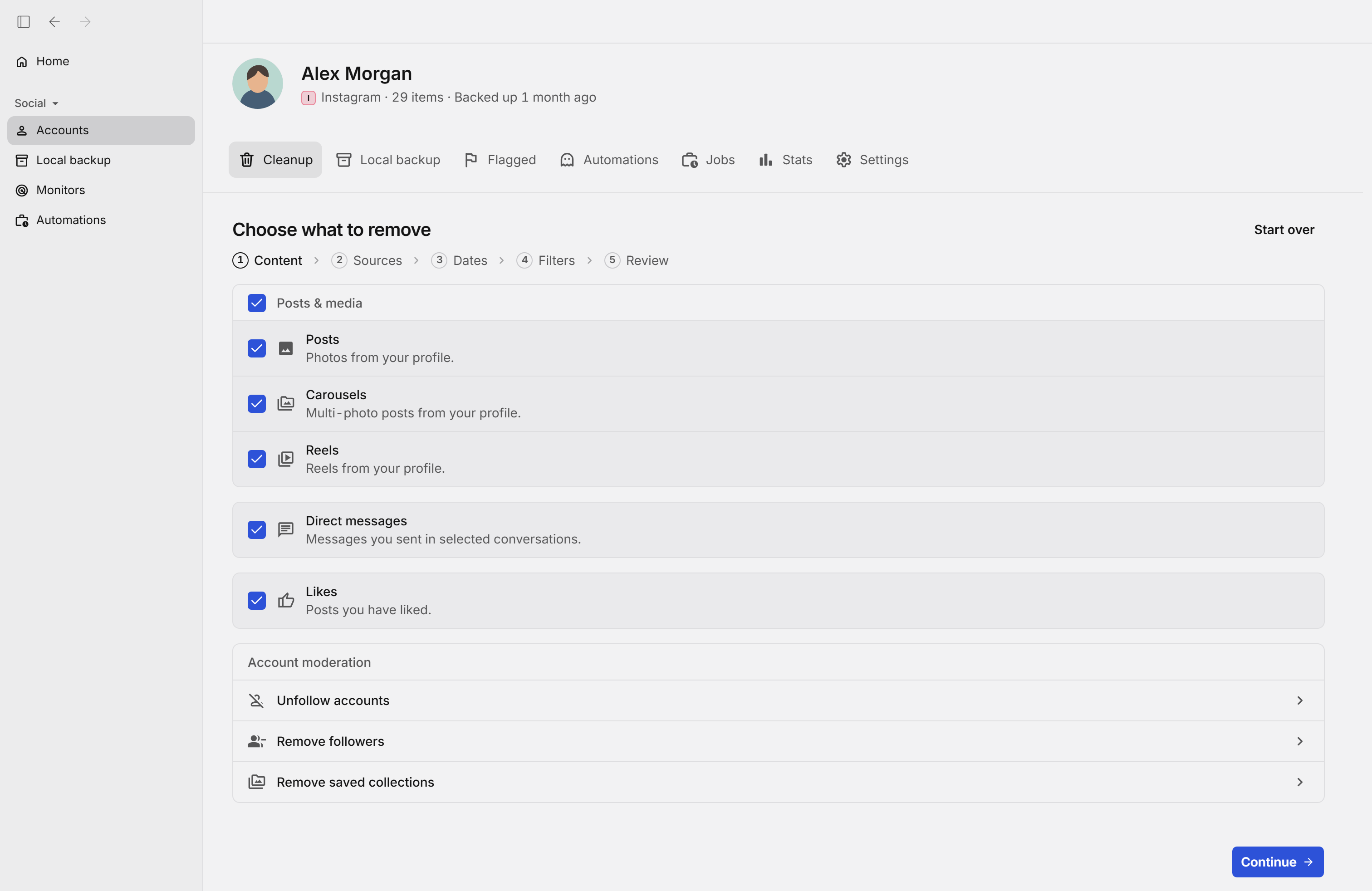
全部は消したくない場合は、先に条件を決めておけば、条件に合う投稿だけが削除され、それ以外はプロフィールに残ります。
投稿の種類
写真の投稿、カルーセル、リールを、まとめてでも一つずつでも選べます。
期間
古い投稿だけを削除して最近の投稿を残したり、特定の年だけを整理したりできます。
キャプションの言葉
キャプションに指定した言葉を含む投稿だけを削除します。
いいね数・コメント数
Have at most(上限)に数を入れると、いいねやコメントがその数以下の投稿だけを削除し、反応の多かった投稿は残せます。
残す言葉
キャプションに指定した言葉を含む投稿は、ほかの条件に合っても削除しません。
使い方に合わせて
確認してから、すぐに、または自動で
Review before deleting(削除する前に確認)
条件に合う投稿を集めて一覧にするだけで、まだ削除しません。「Flagged」タブで1件ずつ確認してから削除できます。最初の一回におすすめです。
Delete automatically(自動で削除。無料プランでは「Delete items from the last 30 days」と表示)
条件に納得できたら、確認を待たずに、条件に合う投稿を順番に削除します。
Routines(定期的な削除)
「Automations」タブで、同じ条件の削除を数時間ごと、数日ごと、数週間ごとなど、決まった間隔で繰り返します。
Disappearing mode(自動で消える投稿)
指定した期間より古くなった投稿を、自動で削除し続けます。一度設定すれば、古い投稿がたまりません。
手順
RedactでInstagramの投稿を一括削除する方法
アカウントを連携して削除するものを選べば、条件に合う投稿をRedactが削除します。設定は数分で終わります。
- 1
Redactを無料でダウンロード
お使いのパソコン用をダウンロード →パソコンにRedactをインストールして、無料のアカウントを作成します。このページで説明しているのは、Windows・macOS・Linuxのデスクトップアプリです。アプリの表示は英語ですが、日本語のユーザーマニュアルで、連携から削除までの手順を実際の画面で説明しています。
- 2
Instagramアカウントを連携
Redactを開いて「Add account」からInstagramを選び、Instagramのログイン画面でサインインします。サインインはInstagramに直接行うため、パスワードがRedactのサーバーに送られることはありません。
- 3
削除するものと条件を選ぶ
「Cleanup」タブで、Posts(写真の投稿)、Carousels(カルーセル)、Reels(リール)から削除するものを選びます。次に期間を選び、条件の画面で必要なものだけを設定します。
- 期間:30日より前、1年より前、または開始日と終了日を指定します。
- キャプションの言葉:Contain(含む言葉)に入れた言葉を含む投稿だけを削除します。
- すべて削除:条件を空欄のままにすると、選んだ期間の投稿がすべて対象になります。
ポイント:直近30日分の投稿の削除は無料です。それより前の投稿には有料プラン(英語)が必要です。
- 4
確認してから始める
確認画面で、選んだ内容を見直します。先に一覧で確かめたいときはReview before deleting(削除する前に確認)を選んで「Start review」を、すぐに削除するなら「Start deletion」を押します。
- 5
Redactにまかせる
Redactが条件に合う投稿を一件ずつ削除し、進み具合を表示します。終わるまでアプリを開いたままにしてください。これからも整理された状態を保ちたいなら、「Automations」タブで、Routines(定期的な削除)やDisappearing modeを設定できます。
投稿がパソコンの外に出ることはありません
Redactはあなたのパソコンから直接Instagramにつなぐため、投稿もログイン情報もRedactのサーバーを経由しません。削除に必要な最小限の権限だけを使い、Instagramの連携はいつでも解除できます。

よくある質問
Redactをインストールし、Instagramアカウントを連携して、削除するもの(投稿、カルーセル、リール)を選びます。条件を空欄のままにすればすべてが対象になり、期間や言葉を指定すれば一部だけを対象にできます。確認画面で内容を見てから始めます。
はい。投稿の種類、期間、キャプションの言葉、いいね数やコメント数で絞り込めば、条件に合う投稿だけが対象になります。残したい言葉を指定することもできます。
はい。期間で開始日と終了日を指定すれば、たとえば2019年の投稿だけを削除し、それ以外はプロフィールに残せます。
はい。写真の投稿、カルーセル、リールは、どれも削除するものとして選べます。まとめて選べば、一回で全部を整理できます。詳しくはリールの一括削除をご覧ください。
はい。直近30日分の投稿、リール、カルーセルの削除は無料です。それより前の投稿を削除するには有料プラン(英語)が必要です。
いいえ。投稿を削除すると、その投稿がいいねやコメントと一緒にプロフィールから消えるだけで、手作業で削除した場合と同じです。自己紹介、フォロワー、保存済みのコレクション、アカウントの設定はそのままです。ログイン情報もお使いのパソコンの中にとどまります。
いいえ。Redactのサーバーには保存されません。削除を実行するためのInstagramのセッションと、オンにしているバックアップは、お使いのパソコンの中にだけ保存されます。ログイン情報やコンテンツがRedactのサーバーに送られることはなく、Instagramの連携はいつでも解除できます。
はい。「Automations」タブの「Create new routine」でルーティンを作ると、同じ条件の削除を決まった間隔で繰り返します。Disappearing modeを使えば、指定した期間より古くなった投稿を自動で削除し続けます。どちらも有料プラン(英語)で使えます。