Instagramのいいねをまとめて取り消す
これまでにいいねしたInstagramの投稿には、今もあなたの名前がいいねの一覧に残っています。Redactはその履歴を読み込み、投稿ごとにいいねを取り消していきます。どれを取り消すかは、期間、キャプション、投稿したアカウントで選べます。
直近30日分の投稿・リール・DM・いいねは無料で削除できます。
対応環境
プラン
いいねを見直す理由
いいねは、あなたが忘れたあとも投稿に残り続けます
Instagramは、あなたがいいねしたものをすべて記録しています。ほとんどは問題ありませんが、中には今の自分としては見られたくないものもあります。
投稿にはあなたのユーザーネームが残る
いいねすると、その投稿のいいねの一覧にあなたが加わります。投稿したアカウントはその一覧を開けますし、公開アカウントならほかの人も見られます。
好みは変わっても、一覧は変わらない
もう使っていないブランド、元恋人の旅行写真、何年も前のプレゼント企画。どれも、取り消すまでいいねしたままです。
何年分ものいいねは、手作業では追いきれない
Instagramの「アクティビティ」でも、いいねを選んで取り消せます。ただ、何年分もある場合は、画面をさかのぼって選び続けることになります。Redactなら、一度決めた条件で残りを処理できます。
実行するとどうなるか
いいねだけを取り消し、投稿はそのまま
Redactはいいねした投稿を一覧にし、一つずつ条件と照らし合わせて、合うものからいいねを取り消します。写真、動画、リールはすべて同じ一覧に入ります。
- 投稿はそのまま残ります。 投稿はほかの人のものです。取り消されるのはあなたのいいねだけで、いいねの数が一つ減ります。
- 相手に通知は届きません。 Instagramは、いいねが取り消されても相手に知らせません。
- 投稿へのいいねだけが対象です。 コメントやストーリーズへのいいねは含まれません。
- 期間
- キャプション
- 投稿したアカウント
- 残すリスト
RedactでInstagramを整理する。 直近30日分の投稿・リール・DM・いいねは無料で削除できます。
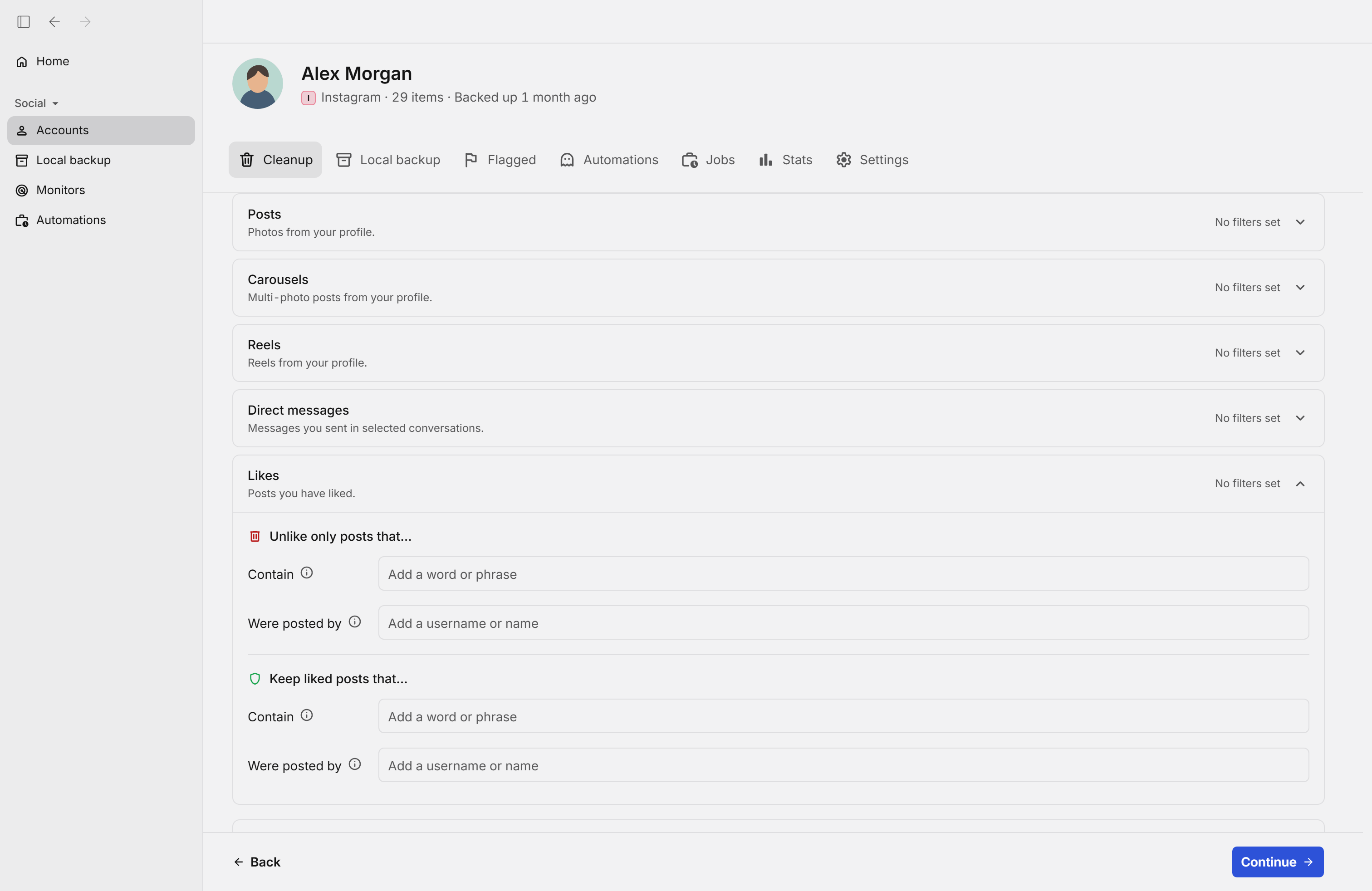
絞り込み
取り消すいいねと残すいいねを決める5つの方法
すべて空欄のままにすると、Instagramのいいねをすべて取り消します。どれかを入力すると、それに合うものだけが対象になります。
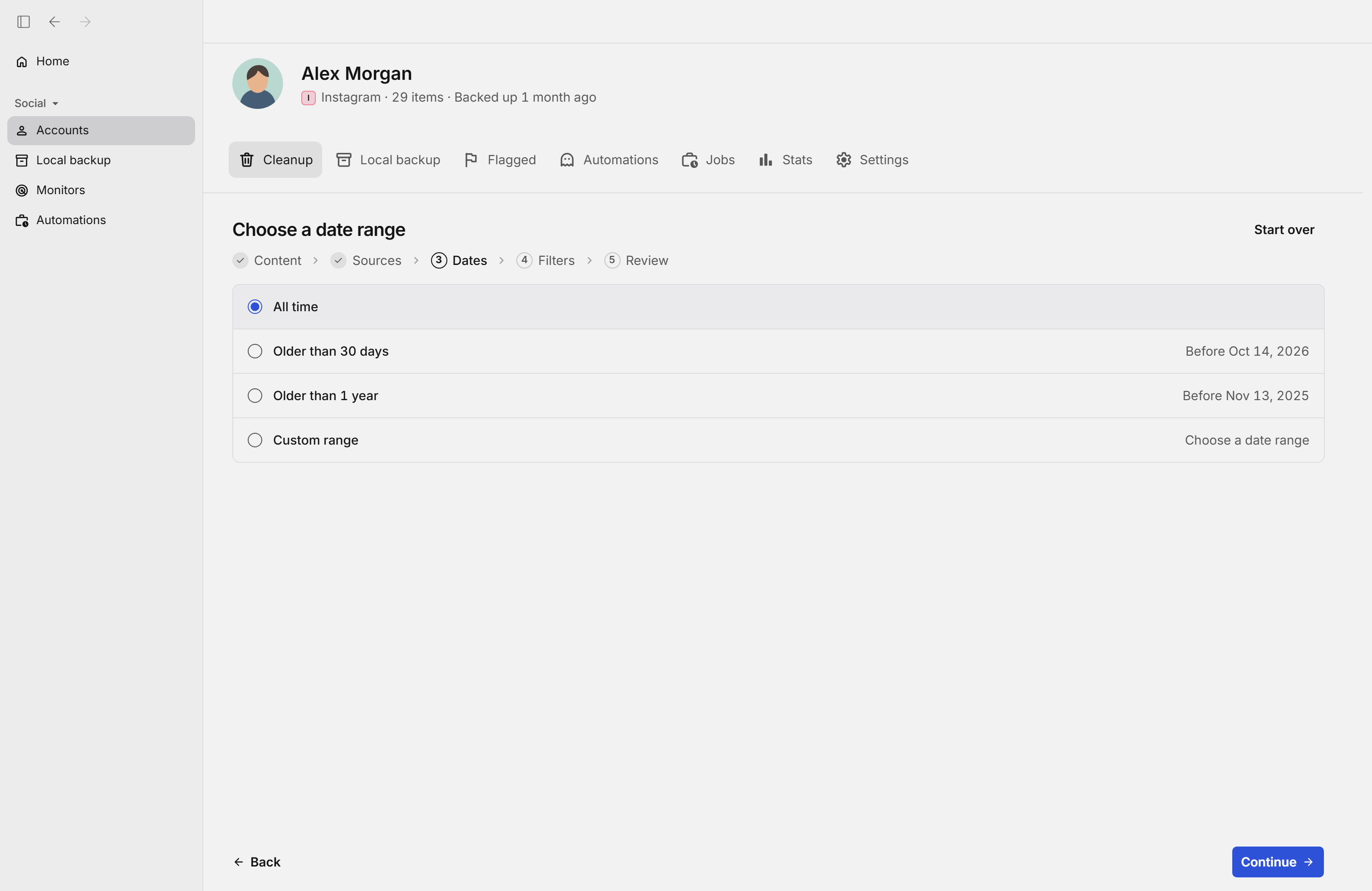
期間
開始日と終了日、またはその片方を指定します。期間は投稿が公開された日で判定され、いいねした日とは限りません。
キャプションの言葉
Contain(含む言葉)に入れた言葉や表現のどれかをキャプションに含む投稿だけ、いいねを取り消します。英字の言葉は単語として一致するものだけが対象で、日本語の言葉は一部に含まれていれば対象になります。
キャプションで残す
キャプションにここで入れた言葉を含む投稿は、ほかの条件に合ってもいいねしたまま残します。
投稿したアカウント
Were posted by(投稿したアカウント)に入れた言葉をユーザーネームか表示名に含むアカウントの投稿だけ、いいねを取り消します。短い言葉は複数のアカウントに当てはまることがあるので、確認画面で確かめてください。
いいねを残すアカウント
投稿へのいいねを残したい相手を指定します。入れた言葉を名前に含むアカウントは、すべて対象から外れます。英字の言葉は単語として一致するものだけが対象で、日本語の言葉は一部に含まれていれば対象になります。
手順
RedactでInstagramのいいねをまとめて取り消す方法
投稿を一つずつ選ばずに、Instagramのいいねをまとめて取り消す方法です。設定は数分で終わります。実行にかかる時間はいいねの数によって変わります。RedactはInstagramの制限に収まるよう、間隔を空けて処理します。
- 1
Redactを無料でダウンロード
お使いのパソコン用をダウンロード →パソコンにRedactをインストールして、無料のアカウントを作成します。このページで説明しているのは、Windows・macOS・Linuxのデスクトップアプリです。アプリの表示は英語ですが、日本語のユーザーマニュアルで、連携から削除までの手順を実際の画面で説明しています。
- 2
Instagramアカウントを連携
Redactを開いて「Add account」からInstagramを選び、Instagramのログイン画面でサインインします。サインインはInstagramに直接行うため、パスワードがRedactのサーバーに送られることはありません。
- 3
Likesを選ぶ
「Cleanup」タブの手順1(Content)でLikesにチェックを入れ、「Continue(次へ)」を押します。
ポイント:直近30日間に公開された投稿へのいいねの取り消しは無料です。それより前には有料プラン(英語)が必要です。
- 4
条件を設定する
期間を選び、条件の画面でLikesの行を開いて、キャプションの言葉や投稿したアカウントを入力します。すべて空欄のままなら、すべてのいいねが対象です。いいねを残したい相手は、残すリストに入れます。
- 5
先に一覧で確認する
確認画面でReview before deleting(削除する前に確認)を選んで始めると、対象の投稿がキャプションと投稿者つきで一覧になり、まだ何も取り消されません。
- 6
取り消しを始める
一覧に問題がなければ、「Flagged」タブから取り消すか、Delete automatically(自動で削除。無料プランでは「Delete items from the last 30 days」と表示)を選んで実行します。終わるまでRedactを開いたままにしてください。
いいねの履歴がパソコンの外に出ることはありません
Redactは、あなたのパソコンからInstagramにいいねした投稿を問い合わせ、取り消しも同じように送ります。一覧もログイン情報も、Redactのサーバーには届きません。

よくある質問
RedactでInstagramを連携し、Likesを選んで、条件を空欄のままにします。Redactはいいねした投稿をすべて一覧にし、それぞれのいいねを取り消します。何かが変わる前に一覧を見たいときは、Review before deletingを選んで始めてください。
はい。Were posted byにユーザーネームや表示名を入れると、名前にその言葉を含むアカウントの投稿だけが対象になります(英字は単語として一致する場合だけ)。ユーザーネームをそのまま入れればたいてい一つのアカウントに絞れますが、同じ言葉を名前に含むアカウントがあればそれも対象になるので、確認画面で確かめてください。複数のアカウントを入れることもできます。
いいえ。InstagramがRedactに返すのは投稿の日付なので、期間は投稿が公開された日で判定されます。先週いいねした2019年の投稿は、2019年のものとして扱われます。
Instagramは、いいねが取り消されても通知しません。投稿のいいねの数が一つ減り、いいねの一覧からあなたの名前が消えます。
いいえ。「いいね数を非表示」は、投稿のいいねの数を見えなくするInstagramの設定で、押したいいねが取り消されるわけではありません。Redactはいいねそのものを取り消すので、投稿のいいねの一覧からあなたの名前が消えます。
いいえ。取り消すのはあなたが押したいいねで、もらったいいねではありません。自分の投稿を整理したいときは、投稿の一括削除をお使いください。
直近30日間に公開された投稿へのいいねの取り消しは無料です。それより前の投稿へのいいねを取り消すには有料プラン(英語)が必要です。