InstagramのDMをまとめて削除
Instagramでは、送ったメッセージを長押しして一件ずつ送信取り消しするしかありません。Redactなら、選んだ会話で自分が送ったDMをまとめて取り消せます。すべての会話を一度に選ぶことも、特定の相手との会話だけを選ぶこともでき、期間やメッセージに含まれる言葉でさらに絞り込めます。
直近30日分の投稿・リール・DM・いいねは無料で削除できます。
対応環境
プラン
DMを整理する理由
古いメッセージは、いちばん忘れられがちな履歴です
送ったDMには、何年分ものプライベートな会話が残っています。その場が過ぎたあとも、自分の履歴と相手の受信箱に残り続けます。
会話は、一つの投稿よりも多くを語る
やり取りの流れには、人間関係、予定、意見がそのまま残っています。古いDMを整理すれば、スマホを貸したときや乗っ取られたときに見られてしまう範囲を小さくできます。
古いメッセージはスクリーンショットで出回る
送ったメッセージは、何年もたってから文脈を切り離してスクリーンショットで共有されることがあります。自分の側から取り消しておくのが、いちばん確実な対策です。
Instagramにはまとめて消す機能がない
Instagramでは、メッセージを一件ずつしか送信取り消しできません。Redactなら、一つのチャットで自分が送ったメッセージをすべて、あるいはDMの履歴全体にわたって、一回で送信取り消しできます。
この機能でできること
何年分もの送信済みメッセージを、一度に取り消す
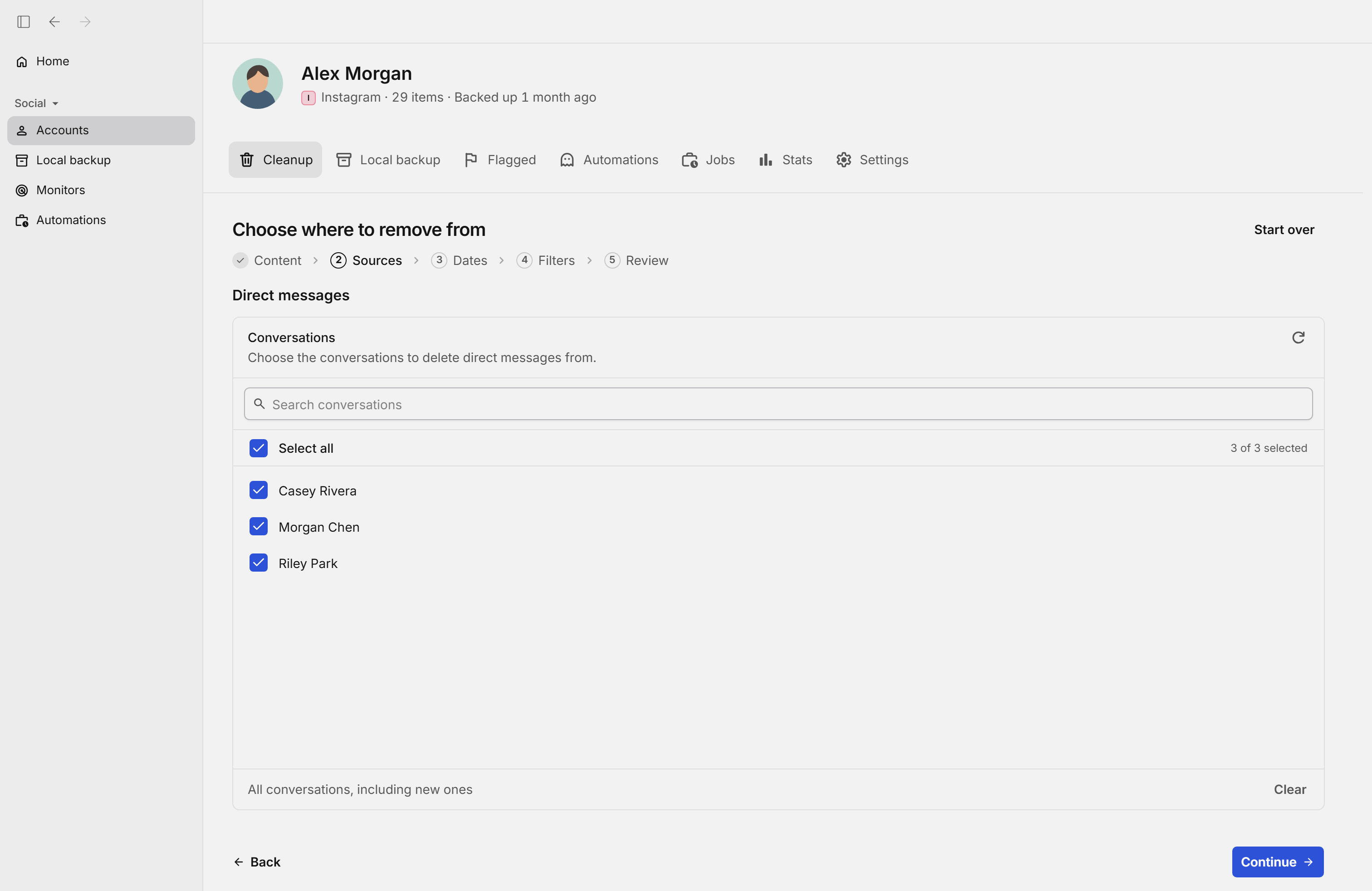
「Cleanup」タブの手順1(Content)でDirect messagesを選ぶと、手順2(Sources)で会話の一覧が表示されます。「Select all(すべて選択)」で全部の会話を選ぶか、整理したい相手との会話だけにチェックを入れます。そのあと期間と言葉の条件を決め、確認画面で内容を見てから始めます。Redactはパソコン上から、Instagramの送信取り消しで一件ずつメッセージを取り消します。相手が送ったメッセージには触れません。
- すべての会話
- 相手を選ぶ
- 期間で絞り込む
- 言葉で絞り込む
RedactでInstagramを整理する。 直近30日分の投稿・リール・DM・いいねは無料で削除できます。
取り消すメッセージを絞り込む
すべての会話を整理するか、必要な分だけにするか
これまでに送ったメッセージをすべて取り消すことも、条件で絞り込んで、選んだメッセージだけを取り消すこともできます。
すべての会話
「Select all」で全部の会話を選び、送ったメッセージをすべて取り消します。
相手を選ぶ
チェックを入れた会話だけで、自分が送ったメッセージを取り消します。
期間
30日より前、1年より前、または開始日と終了日を指定して、その期間に送ったメッセージだけを対象にします。
言葉
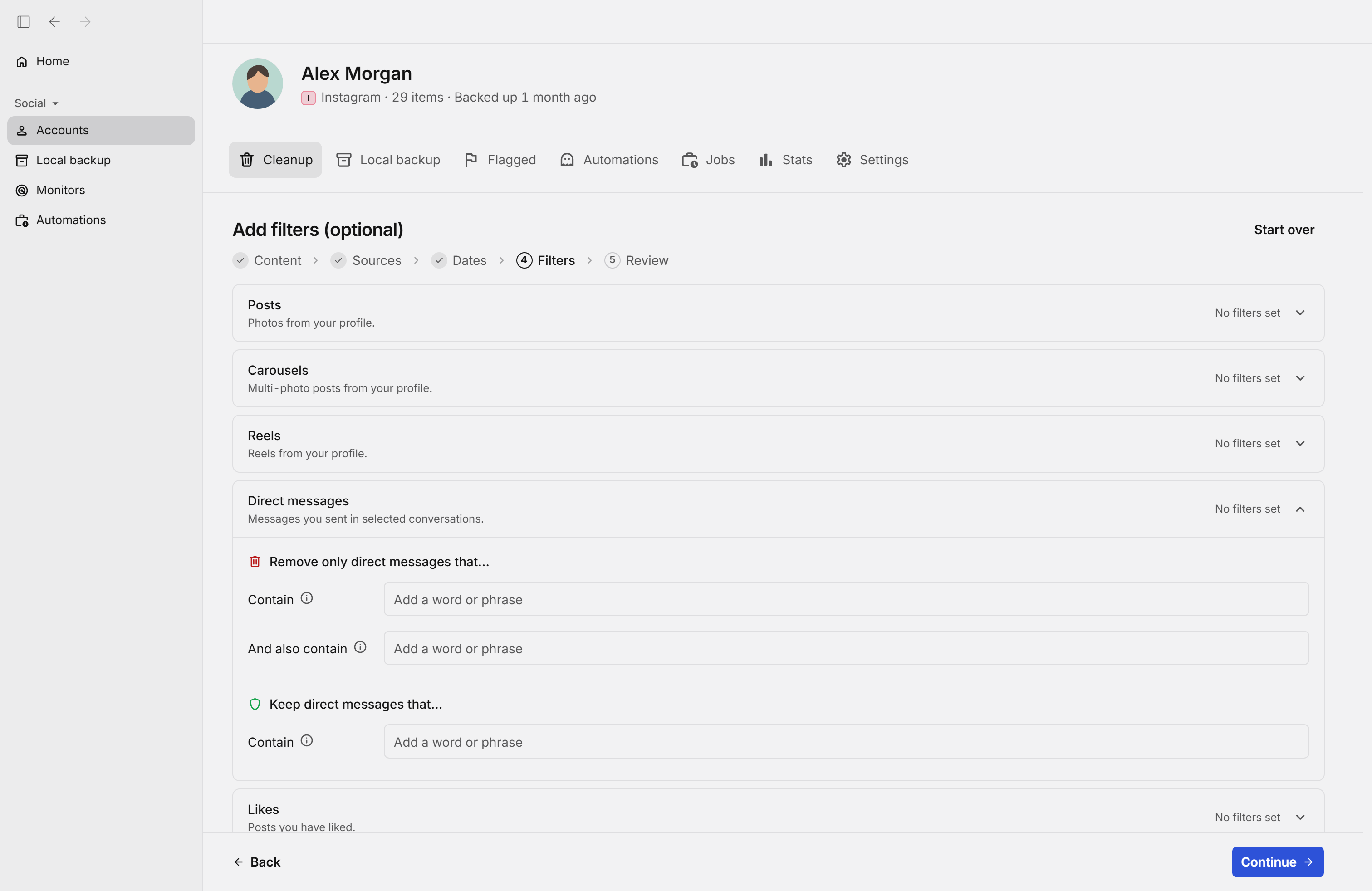
Contain(含む言葉)に入れた言葉を含むメッセージだけを取り消します。And also contain(さらに含む言葉)を使うと、両方の欄の言葉を含むものだけに絞れます。
残す言葉
Contain(残す言葉)に入れた言葉や表現を含むメッセージは、ほかの条件に合っても取り消さずに残します。
手順
RedactでInstagramのDMを一括削除する方法
アカウントを連携して会話を選べば、条件に合うメッセージをRedactが取り消します。
- 1
Redactを無料でダウンロード
お使いのパソコン用をダウンロード →パソコンにRedactをインストールして、無料のアカウントを作成します。このページで説明しているのは、Windows・macOS・Linuxのデスクトップアプリです。アプリの表示は英語ですが、日本語のユーザーマニュアルで、連携から削除までの手順を実際の画面で説明しています。
- 2
Instagramアカウントを連携
Redactを開いて「Add account」からInstagramを選び、Instagramのログイン画面でサインインします。サインインはInstagramに直接行うため、パスワードがRedactのサーバーに送られることはありません。
- 3
Direct messagesと会話を選ぶ
「Cleanup」タブでDirect messagesにチェックを入れ、「Continue(次へ)」を押します。会話の一覧で「Select all(すべて選択)」を押すか、整理したい相手との会話を選びます。会話を一つも選ばないと次へ進めません。
ポイント:直近30日間に送ったDMの削除は無料です。それより前のメッセージには有料プラン(英語)が必要です。
- 4
期間と条件を決める
手順3(Dates)で期間を選び、手順4(Filters)のDirect messagesの行を開いて、残したい言葉や取り消したい言葉を入力します。条件を空欄のままにすると、選んだ会話で送ったメッセージがすべて対象になります。
- 5
確認して始める
手順5(Review)で、先に一覧で確認するReview before deleting(削除する前に確認)か、そのまま取り消すDelete automatically(自動で削除。無料プランでは「Delete items from the last 30 days」と表示)を選び、確認するなら「Start review」、取り消すなら「Start deletion」を押します。終わるまでRedactを開いたままにしてください。
会話の内容がパソコンの外に出ることはありません
Redactは、あなたのパソコンからInstagramに直接つないでメッセージを取り消します。メッセージは条件と照らし合わせるためにパソコン上でだけ読み込まれ、「Local backup」に保存したものもパソコンの中にとどまります。メッセージがRedactにアップロードされることはありません。Instagramの連携はいつでも解除できます。

よくある質問
Redactをインストールし、Instagramアカウントを連携してDirect messagesを選びます。会話の一覧で「Select all」を押し、条件を空欄のままにすれば、送ったメッセージがすべて対象になります。相手や期間、言葉で絞り込むこともできます。確認画面で内容を見てから始めます。
はい。会話の一覧で、整理したい相手との会話だけにチェックを入れます。Redactは、その会話で自分が送ったメッセージだけを取り消します。
はい。RedactはInstagramの送信取り消しを使うため、取り消したメッセージは会話の全員の画面から消えます。ただし、相手がすでに撮ったスクリーンショットなど、Instagramの外にあるコピーは残ります。
はい。期間を指定して古いメッセージだけを取り消したり、言葉を指定して、その言葉を含むメッセージだけを取り消したりできます。
直近30日間に送ったDMの削除は無料です。それより前のメッセージを取り消すには有料プラン(英語)が必要です。Redactのダウンロードは無料です。