Xóa hàng loạt ảnh và video trên Facebook của bạn
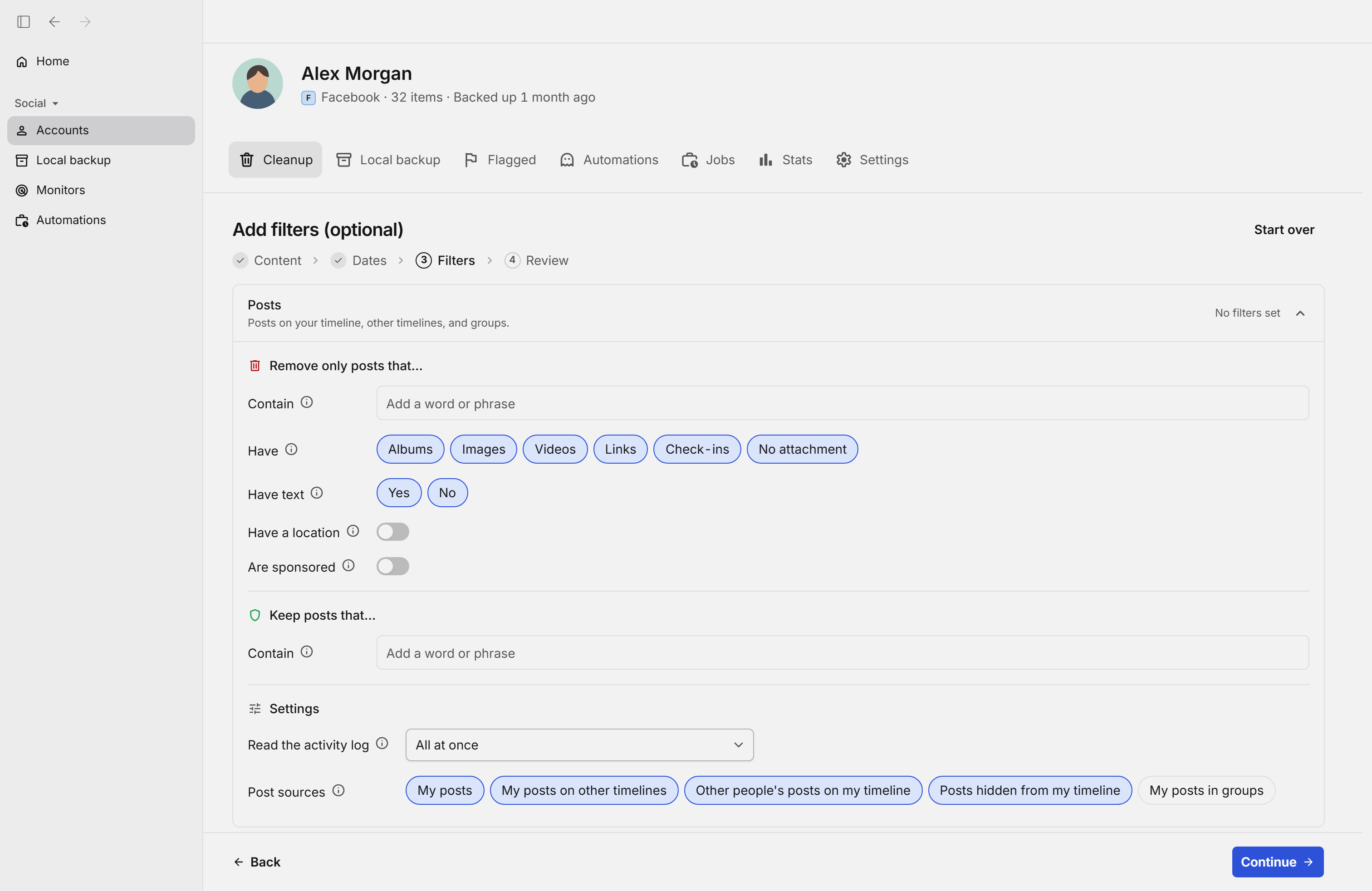
Redact xóa ảnh và video trên Facebook bằng cách xóa bài viết chứa chúng. Mở bộ lọc tệp đính kèm và chỉ để Albums, Images và Videos được đánh dấu. Bạn có thể giới hạn khoảng thời gian và xem lại kết quả trước khi xóa.
Miễn phí cho 30 ngày gần nhất với bài viết, bình luận, lượt thích, thẻ và tìm kiếm trên ứng dụng máy tính phiên bản mới.
Có trên
Gói
Vì sao nên bắt đầu từ ảnh
Ảnh cũ không đổi, nhưng người xem thì có
Ảnh trên dòng thời gian của bạn được đăng cho một nhóm người vào một thời điểm. Nhóm đó đã tản đi từ nhiều năm trước, nhưng ảnh vẫn mở cửa cho bất kỳ ai đến sau.
Người mới, kho ảnh cũ
Đồng nghiệp mới, người yêu và gia đình bên kia có thể xem hết lịch sử ảnh của bạn, kể cả những trò đùa, người yêu cũ và những giai đoạn bạn đã bỏ lại từ lâu. Xóa các bài viết là đóng cánh cửa đó lại.
Một tấm ảnh nói nhiều hơn mọi chú thích
Khuôn mặt có thể bị nhận ra, lưu lại, đăng lại hoặc tìm kiếm ngược bằng hình ảnh. Không gì khác trên trang cá nhân cho người lạ biết nhiều đến thế, nên xóa ảnh là việc dọn dẹp mà nhiều người tìm đến nhất.
Facebook giúp đăng dễ, nhưng gỡ thì khó
Một tài khoản dùng lâu năm có hàng nghìn ảnh tải lên, và giao diện được làm để thêm từng ảnh một, không phải để gỡ. Khoảng trống đó chính là phần Redact tự động hóa.
Cách hoạt động
Hai ô đánh dấu bao quát mọi ảnh bạn từng đăng
Chỉ để Albums, Images và Videos được đánh dấu để chọn bài viết có ảnh hoặc video.
Chỉ để Albums và Images được đánh dấu để chọn bài viết có ảnh. Đánh dấu thêm Videos nếu muốn chọn cả bài viết có video, hoặc chỉ để Videos được đánh dấu nếu bạn chỉ muốn xóa bài viết có video. Bạn có thể xem lại kết quả trước khi xóa.
- Bài viết album
- Bài viết có ảnh
- Bài viết có video
- Xem trước khi xóa
Dùng thử Redact cho Facebook. Miễn phí cho 30 ngày gần nhất với bài viết, bình luận, lượt thích, thẻ và tìm kiếm trên ứng dụng máy tính phiên bản mới.
Thu hẹp phạm vi
Tất cả, hoặc chỉ những tấm khiến bạn ngại
Chỉ để Albums, Images và Videos được đánh dấu. Bạn có thể dùng thêm các bộ lọc dưới đây để thu hẹp kết quả.
Loại tệp đính kèm
Điều khiển chính: Album, Images và Videos mỗi loại có một ô riêng, nên bạn có thể xóa ảnh, video hoặc cả hai. Liên kết nhúng và check-in cũng có ô riêng.
Khoảng thời gian
Khoanh vùng một giai đoạn. Ảnh thời đại học bị xóa, ảnh cưới vẫn giữ, và xóa mọi thứ từ 2010 đến 2014 là một lần chạy hoàn toàn bình thường.
Từ khóa trong chú thích
Chỉ xử lý các bài viết có ảnh mà chú thích nhắc đến một người, một nơi hoặc một biệt danh bạn chỉ định.
Loại bài viết
Bài viết của chính bạn, bài người khác đăng lên dòng thời gian của bạn, bài đã ẩn hoặc bài trong nhóm. Chọn phạm vi mà lần xóa sẽ chạm tới.
Từ khóa cần giữ
Thêm những từ hoặc tên bạn không bao giờ muốn đụng tới, Redact sẽ bỏ qua mọi bài viết khớp, dù bạn đặt các bộ lọc khác thế nào.
Các cách chạy
Xem trước, hoặc xóa luôn
Xem lại kết quả khớp
Danh sách đầy đủ các mục khớp, không xóa gì. Phù hợp nhất cho lần đầu.
Xác nhận xóa
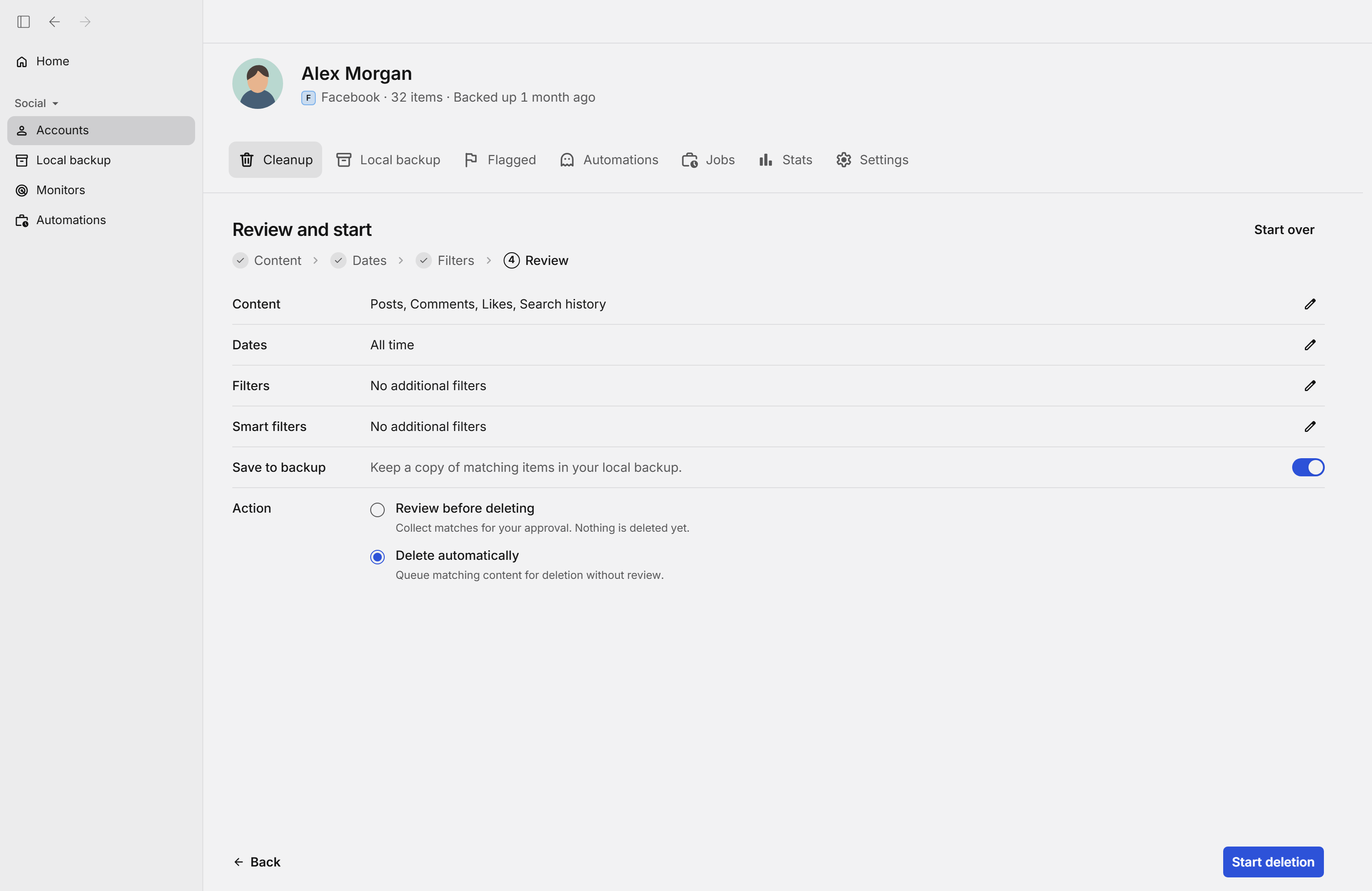
Mọi thứ bộ lọc tìm thấy, xóa trong một lần khi bạn đã tin vào tiêu chí.
Xem lại và xác nhận
Lướt qua các mục khớp và tự duyệt từng bài viết, hoặc chọn nhiều bài cùng lúc.
Routine (lượt xóa định kỳ)
Trong Automations (tự động hóa), tạo một Routine (lượt xóa định kỳ) và chọn chu kỳ theo giờ, ngày hoặc tuần. Các routine cần gói trả phí.
Từ đầu đến cuối
Cách xóa ảnh và video trên Facebook bằng Redact
Kết nối tài khoản, chọn loại tệp đính kèm, và Redact sẽ xóa mọi bài viết khớp giúp bạn.
- 1
Tải Redact miễn phí
Tải xuống cho thiết bị của bạn →Cài Redact trên thiết bị của bạn. Ứng dụng chạy trên Windows, macOS và Linux, cùng iOS và Android.
- 2
Kết nối tài khoản Facebook
Mở Redact, chọn Facebook và liên kết tài khoản một cách an toàn. Thông tin đăng nhập của bạn được gửi thẳng đến Facebook và không bao giờ đi qua máy chủ của Redact.
- 3
Chọn Posts và bỏ chọn các loại tệp đính kèm khác
Chọn Posts (bài viết), rồi mở bộ lọc tệp đính kèm. Để chọn bài có ảnh, chỉ để Albums và Images được đánh dấu. Đánh dấu thêm Videos để gồm cả bài có video, hoặc chỉ để Videos nếu bạn chỉ muốn xóa video. Bạn có thể giới hạn khoảng thời gian hoặc lọc theo từ khóa trong chú thích. Gói miễn phí xóa bài viết trong 30 ngày gần nhất. Bài viết cũ hơn và lịch xóa cần gói Premium.
- 4
Xem trước cả lô
Chạy Preview (xem trước) để thấy danh sách mọi bài viết khớp trước khi có gì xảy ra. Chỉnh bộ lọc cho đến khi danh sách đúng là những gì bạn định xóa, rồi bắt đầu xóa.
- 5
Chạy, rồi tự động hóa nếu muốn
Redact đi qua lịch sử của bạn và xóa từng bài viết khớp, hiển thị tiến độ trong lúc chạy. Để ứng dụng mở cho đến khi xong, rồi giao cùng thiết lập đó cho lịch xóa nếu bạn muốn tường luôn gọn.
Ảnh của bạn không đi vòng qua chúng tôi
Toàn bộ quá trình chạy trên máy tính của bạn. Redact không bao giờ tải lên, sao chép hay thậm chí nhìn thấy ảnh, video của bạn trên bất kỳ máy chủ nào của chúng tôi, và thông tin đăng nhập Facebook chỉ ở giữa thiết bị của bạn và Facebook. Đăng nhập không cần mật khẩu bằng mã bảo mật gửi qua email, và ngắt kết nối ngay khi bạn xong việc.
Dùng thử Redact miễn phí
Chúng tôi thường xuyên bổ sung hỗ trợ cho các mạng xã hội khác. Bạn có thể nhận cập nhật trực tiếp từ chúng tôi trong kênh Discord của Redact.

Câu hỏi thường gặp
Chọn Posts và mở bộ lọc tệp đính kèm. Chỉ để Albums và Images được đánh dấu để chọn bài viết có ảnh. Đánh dấu thêm Videos nếu muốn chọn cả bài viết có video.
Có, và đó chính là mục đích. Trên Facebook, ảnh là tệp đính kèm của bài viết, không phải tệp riêng để xóa một mình. Redact xóa bài viết chứa ảnh, nên ảnh cũng mất theo. Một bài viết album sẽ bị xóa cùng với album của nó.
Có. Album, Images và Videos là các ô tệp đính kèm riêng, nên bạn có thể đánh dấu một ô mà không cần các ô khác. Chỉ đánh dấu Videos để xóa bài viết có video, hoặc chỉ đánh dấu Albums và Images để xóa ảnh và giữ lại các bài chỉ có video. Lưu ý: một bài viết có cả ảnh lẫn video sẽ khớp với ô nào cũng được, nên bài đó bị xóa dù bạn đánh dấu ô nào.
Không xóa được từ tài khoản của họ: ảnh họ tải lên thuộc về họ. Những gì bạn xóa được là phần của bạn, tức là bài viết của chính bạn, cùng các bài người khác đăng lên dòng thời gian của bạn khi bạn bật loại bài viết đó trong bộ lọc bài viết Facebook. Một tấm ảnh chỉ nằm trên trang cá nhân của họ thì không phải của bạn để xóa.
Không. Khi xóa bài viết, lượt thích và bình luận của bài viết đó cũng bị xóa theo. Local backup (bản sao trên máy) lưu văn bản và ảnh hoặc video đầu tiên của bài viết, nhưng không lưu chuỗi bình luận hay toàn bộ album. Hãy lưu chuỗi bình luận và tải riêng các ảnh hoặc video còn lại trước khi xóa bài viết.
Ảnh và video đăng trong 30 ngày gần nhất được xóa miễn phí, vì chúng theo cùng mức với bài viết Facebook của bạn. Xóa kho bài cũ hơn và bật lịch xóa định kỳ cần gói Premium. Bạn có thể tải xuống Redact và thiết lập mọi thứ miễn phí trước.