Eliminar todas tus fotos y videos de Facebook
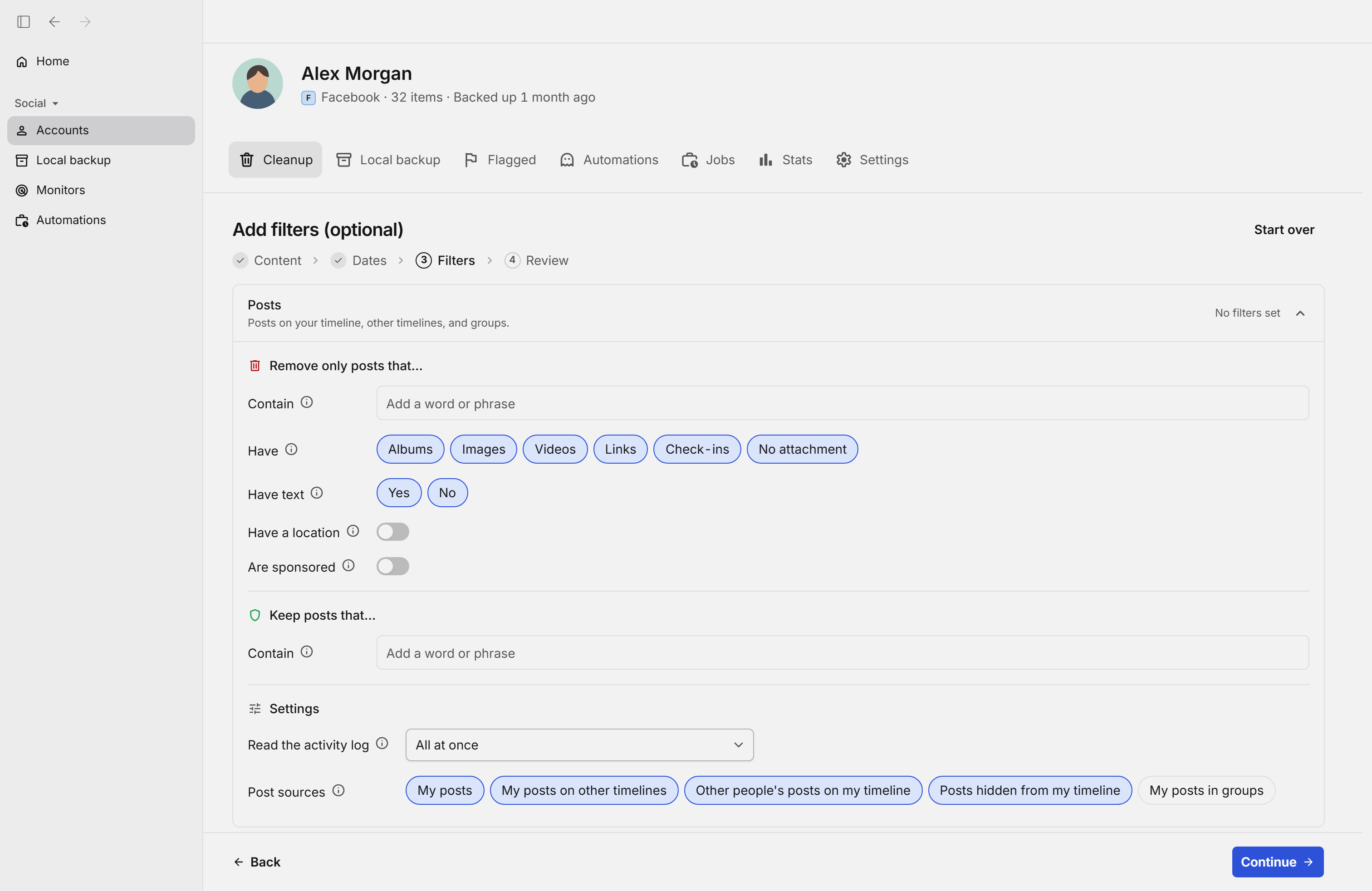
Redact borra fotos y videos de Facebook eliminando las publicaciones que los contienen. En Filters, abre Remove y deja solo Albums, Images y Videos seleccionados en Have para incluir las publicaciones con fotos y videos. Puedes limitar el borrado por fechas o palabras de la descripción. Selecciona Review before deleting y pulsa Start review para comprobar las coincidencias antes de confirmar.
Gratis para los últimos 30 días de publicaciones, comentarios, me gusta, etiquetas y búsquedas.
Disponible en
Plan
Por qué empezar por las fotos
Las fotos viejas no cambian, pero tu público sí
Las fotos de tu biografía se publicaron para un grupo de personas en un momento concreto. Ese grupo se dispersó hace años, pero las fotos siguieron a la vista de quien llegara después.
Gente nueva, archivo viejo
Nuevos compañeros de trabajo, parejas y suegros pueden recorrer todo tu historial de fotos, incluidas las bromas, las ex parejas y las etapas que ya superaste hace mucho. Borrar las publicaciones cierra esa puerta.
Una foto revela más que cualquier descripción
Una cara se puede reconocer, guardar, volver a publicar o buscar con búsqueda inversa de imágenes. Nada más en tu perfil le da tanto a un desconocido, y por eso borrar fotos es la limpieza que más gente busca.
Facebook hace fácil publicar y difícil despublicar
Una cuenta con muchos años acumula miles de fotos subidas, y la interfaz se diseñó para agregarlas de una en una, no para quitarlas. Esa diferencia es lo que Redact automatiza.
Cómo funciona
Dos casillas cubren todas las fotos que has publicado
En Have, deja solo Albums e Images seleccionados para incluir las publicaciones con fotos. Agrega Videos si también quieres borrar publicaciones con video.
Tus fotos y videos son archivos adjuntos de publicaciones, así que Redact los selecciona con los mismos filtros de publicaciones que funcionan con todo lo demás de tu muro. En Filters, abre Remove y deja solo Albums e Images seleccionados en Have para borrar las publicaciones con fotos. Juntas cubren todas las publicaciones con fotos de tu biografía. Agrega Videos para incluir tus publicaciones con video, o borra solo los videos y deja las fotos donde están. Todo ocurre en tu propio dispositivo, y puedes revisar la vista previa de todo el lote antes de que se quite una sola publicación.
- Publicaciones de álbum
- Publicaciones con imágenes
- Publicaciones con video
- Vista previa antes de borrar
Prueba Redact para Facebook. Gratis para los últimos 30 días de publicaciones, comentarios, me gusta, etiquetas y búsquedas.
Acota el borrado
Todas, o solo las que te dan vergüenza
En Have, deja solo Albums, Images y Videos seleccionados para incluir tus publicaciones con fotos y videos. O combina estos filtros para seleccionar una parte exacta antes de quitar nada.
Tipo de adjunto
En Have, deja solo Albums e Images seleccionados para borrar fotos, solo Videos para borrar videos, o los tres para borrar ambos. Desmarca los demás tipos para conservar las publicaciones de esos tipos.
Rango de fechas
Limita el borrado a una época. Lo de la universidad se borra, la boda se queda, y borrar todo lo de 2010 a 2014 es algo perfectamente normal.
Palabras clave de la descripción
Toca solo las publicaciones con fotos cuya descripción mencione a una persona, un lugar o un apodo que indiques.
Tipo de publicación
Tus propias publicaciones, las que otras personas dejaron en tu biografía, las ocultas o las publicaciones en grupos. Elige hasta dónde llega el borrado.
Palabras clave para conservar
Agrega palabras o nombres que nunca quieras tocar y Redact omitirá cualquier publicación que coincida, sin importar los otros filtros que configures.
Formas de ejecutarlo
Opciones para revisar, borrar y automatizar
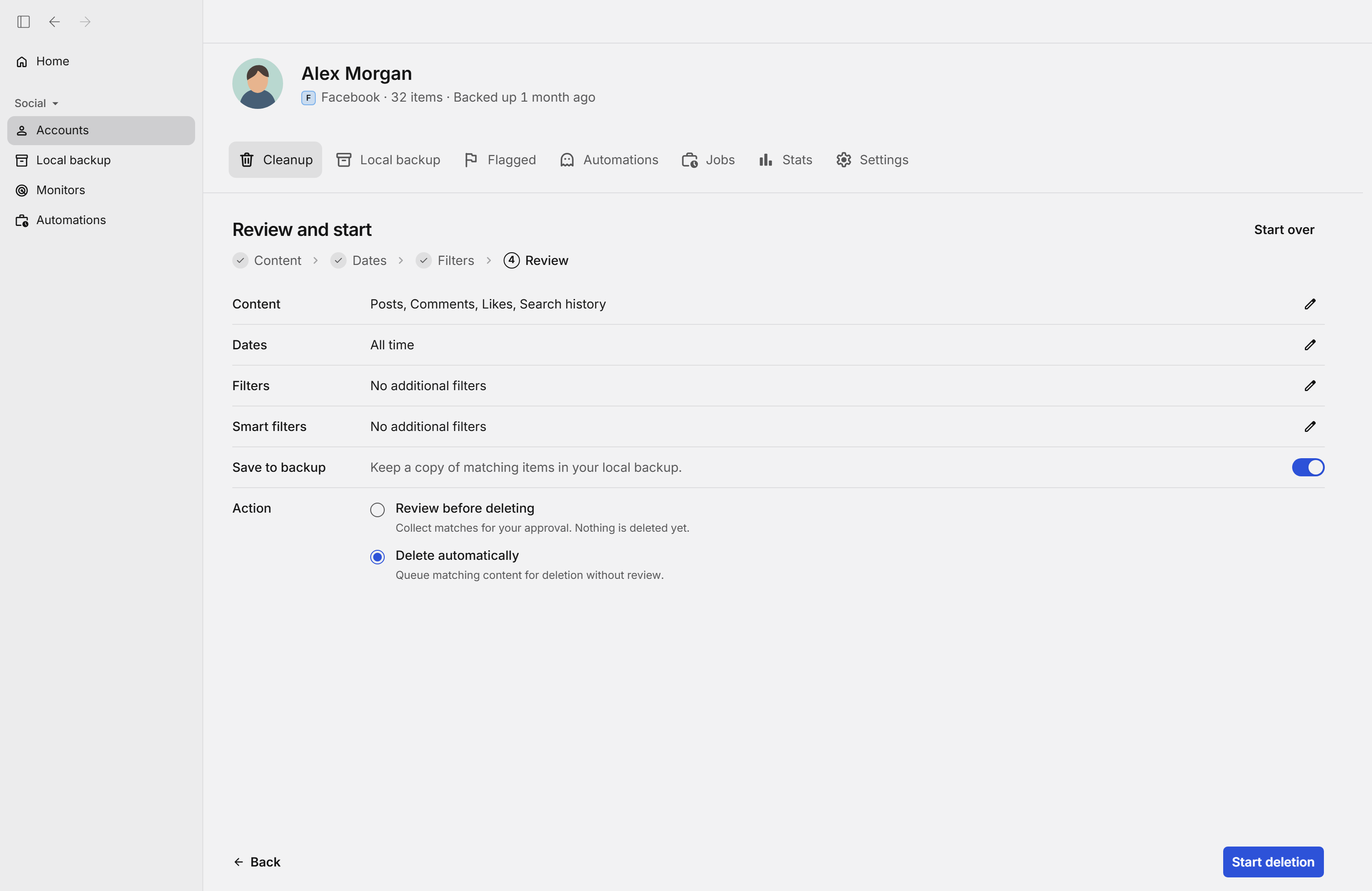
Revisar coincidencias
La lista completa de coincidencias, sin quitar nada. Ideal para una primera pasada.
Confirmar borrado
Todo lo que detectaron los filtros, borrado en una sola pasada cuando ya confíes en los criterios.
Filters (filtros)
Configura los filtros disponibles para elegir el contenido que quieres quitar. Revisa las coincidencias con Review before deleting antes de confirmar el borrado.
Routine (rutina)
En Automations (automatizaciones), crea una Routine (rutina) y elige un intervalo en horas, días o semanas. Las rutinas requieren un plan de pago.
De principio a fin
Cómo borrar tus fotos y videos de Facebook con Redact
Conecta tu cuenta, elige los tipos de adjunto y Redact eliminará todas las publicaciones que coincidan.
- 1
Descarga Redact gratis
Descarga para tu dispositivo →Instala Redact en tu dispositivo. Funciona en Windows, macOS y Linux, además de iOS y Android.
- 2
Conecta tu cuenta de Facebook
Abre Redact, elige Facebook y vincula tu cuenta de forma segura. Tus credenciales se envían directamente a Facebook y nunca pasan por un servidor de Redact.
- 3
Selecciona Posts y deja solo Albums, Images y Videos marcados
Elige Posts en Content. En Filters, abre Remove y deja solo Albums e Images seleccionados en Have. Agrega Videos si también quieres borrar publicaciones con video. Acótalo si todo el archivo es más de lo que querías.
- Dejar solo Albums e Images seleccionados reúne todas las publicaciones con fotos de tu biografía.
- Videos agrega tus publicaciones con video, o úsalo solo para dejar las fotos en su lugar.
- Rango de fechas limita el borrado a los años que elijas.
- Palabras clave de la descripción seleccionan publicaciones según lo que dice su descripción.
¿Quieres ir más atrás de 30 días? Borrar publicaciones de los últimos 30 días es gratis. Borrar tu archivo más antiguo y activar la programación requieren Premium.
- 4
Revisa la vista previa del lote
Selecciona Review before deleting y pulsa Start review para ver la lista de todas las publicaciones que coinciden antes de que pase nada. Ajusta los filtros hasta que la lista sea exactamente lo que querías borrar y luego inicia el borrado.
- 5
Ejecútalo y, si quieres, automatízalo
Redact recorre tu historial y quita cada publicación que coincide, mostrando el progreso mientras avanza. Mantén la app abierta hasta que termine y luego pasa la misma configuración a la programación si quieres que el muro siga limpio.
Tus fotos no pasan por nosotros
Toda la operación se ejecuta en tu equipo. Redact nunca sube, copia ni ve siquiera tus archivos multimedia en ningún servidor nuestro, y el inicio de sesión de Facebook queda entre tu dispositivo y Facebook. Inicia sesión sin contraseña con un código seguro por correo electrónico y desconecta la conexión en cuanto termines.
Prueba Redact gratis
Agregamos compatibilidad con otras redes sociales con frecuencia. Puedes recibir las novedades directamente en el canal de Discord de Redact.

Preguntas frecuentes
Selecciona Posts en Content. En Filters, abre Remove y deja solo Albums e Images seleccionados en Have. Esa pareja cubre todas las publicaciones con fotos de tu muro, sin importar cuántos años de antigüedad tengan. Agrega Videos para incluir tus publicaciones con video en el mismo borrado, deja los demás filtros abiertos e inicia el borrado.
Sí, y esa es la idea. En Facebook una foto es un archivo adjunto de una publicación, no un archivo independiente que se borra por separado. Redact quita la publicación que la contiene, así que la foto se va con ella. Una publicación de álbum se quita junto con su álbum.
Sí. En Have, deja solo Videos seleccionado para borrar publicaciones con video, o deja solo Albums e Images seleccionados para borrar fotos y conservar las publicaciones que solo tienen video. Un detalle: una publicación que tiene a la vez una foto y un video coincide con cualquiera de las casillas, así que se borra marques la que marques.
No de su cuenta: lo que sube le pertenece. Lo que sí puedes borrar es lo tuyo, es decir, tus propias publicaciones, además de las publicaciones que otras personas dejaron en tu biografía una vez que activas ese tipo de publicación en los filtros de publicaciones de Facebook. Una foto que solo está en el perfil de otra persona no te corresponde borrarla.
No. Al borrar la publicación también se eliminan sus me gusta y comentarios. Local backup (copia local) guarda el texto y la primera foto o video de la publicación, pero no el hilo de comentarios ni el álbum completo. Guarda el hilo y descarga las demás fotos o videos por separado antes de borrar la publicación.
Las fotos y videos publicados en los últimos 30 días se borran gratis, porque siguen el mismo plan que tus publicaciones de Facebook. Borrar tu archivo más antiguo y activar la programación recurrente requieren un plan Premium. Puedes descargar Redact y configurarlo todo antes sin costo.