Xóa toàn bộ lịch sử tìm kiếm trên Facebook cùng lúc
Lịch sử tìm kiếm Facebook ghi lại mọi thứ bạn gõ vào thanh tìm kiếm, kể cả các trang cá nhân, nhóm và Trang bạn ghé xem. Facebook dùng thông tin đó để cá nhân hóa bảng tin và quảng cáo của bạn, nhưng tự xóa thì phải lục qua nhiều màn hình cài đặt rắc rối. Redact tìm toàn bộ nhật ký tìm kiếm của bạn và xóa hết cùng lúc, hoàn toàn trên thiết bị của bạn để thông tin của bạn luôn an toàn.
Miễn phí cho 30 ngày gần nhất với bài viết, bình luận, lượt thích, thẻ và tìm kiếm trên ứng dụng máy tính phiên bản mới.
Có trên
Gói
Vì sao điều này quan trọng
Vì sao nên xóa lịch sử tìm kiếm trên Facebook?
Lịch sử tìm kiếm thường tiết lộ về thói quen hằng ngày của bạn nhiều hơn cả những gì bạn đăng. Nhiều người xóa nhật ký này và giữ nó trống vì vài lý do rõ ràng.
Đó là bản ghi liên tục về những gì bạn tra cứu
Mọi cái tên, Trang, nhóm và địa điểm bạn đã tìm đều được lưu vào tài khoản của bạn. Nhật ký đó vẽ nên bức tranh về những ai và những gì bạn tò mò, và nó nằm đó cho đến khi bạn xóa.
Nó phục vụ việc cá nhân hóa và nhắm quảng cáo
Facebook dùng lịch sử tìm kiếm để định hình kết quả và gợi ý bạn thấy, cũng như quyết định quảng cáo nào đến với bạn. Xóa nhật ký sẽ cắt đi một trong những tín hiệu làm việc đó.
Tự xóa thì phải tìm rất sâu
Nhật ký tìm kiếm nằm sâu vài lần chạm trong Nhật ký hoạt động, trên một màn hình tách biệt khỏi trang cá nhân. Đến được đó rồi thì bạn có thể xóa từng mục một, nhưng lần nào cũng phải tìm lại từ đầu.
Nó đầy lại ngay khi bạn tìm kiếm lần nữa
Facebook ghi lại lượt tìm kiếm mới ngay lập tức, nên xóa một lần không giữ được lâu. Muốn nhật ký luôn trống, bạn phải lặp lại toàn bộ quy trình, hoặc để Redact làm việc đó theo lịch.
Redact làm gì
Xóa toàn bộ lịch sử tìm kiếm, hoặc chỉ những lượt tìm kiếm bạn chọn
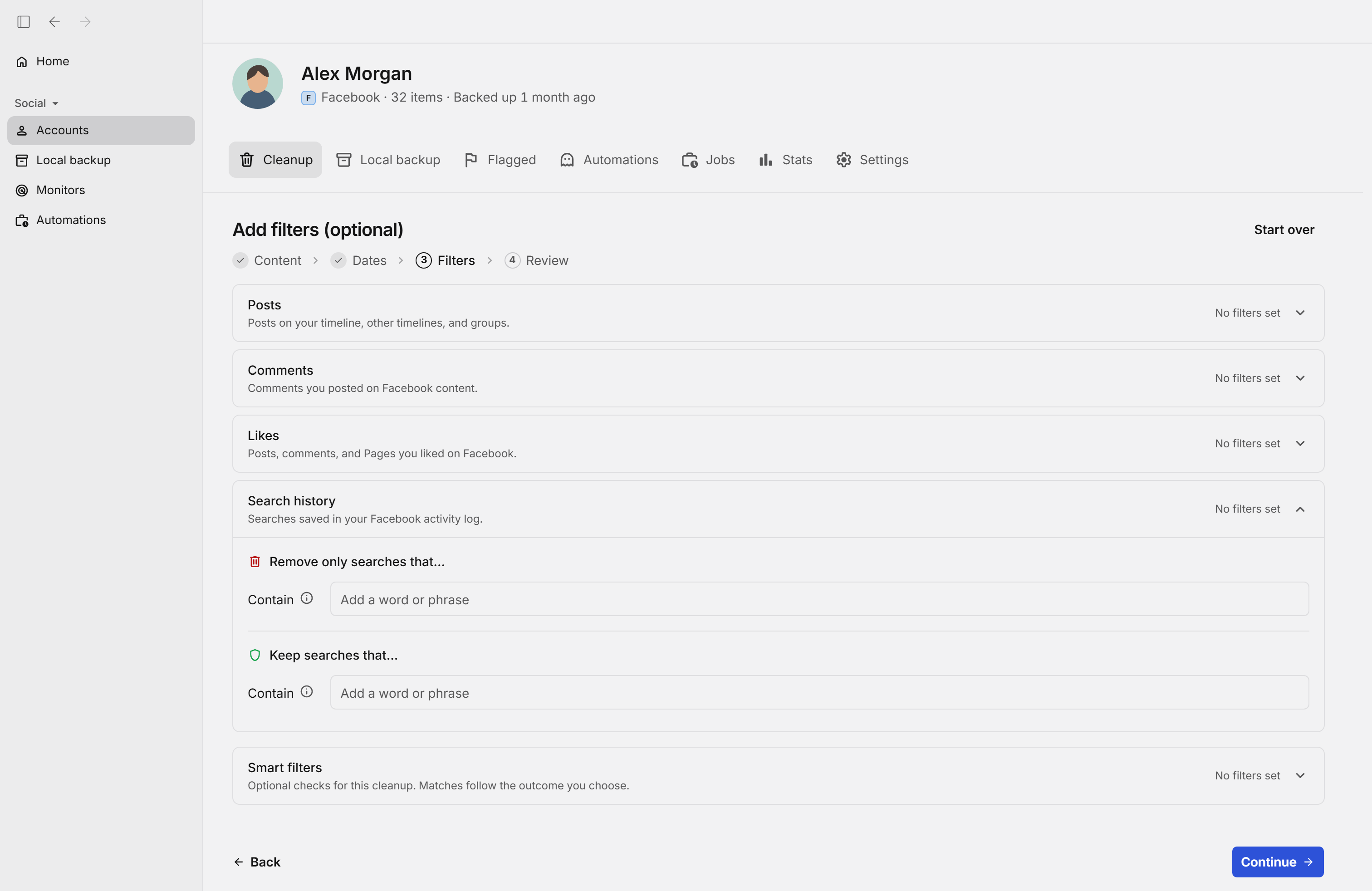
Redact tìm lịch sử tìm kiếm Facebook của bạn và xóa hết cùng lúc, nên bạn không phải lục tìm qua các menu hay xóa từng mục một. Để trống bộ lọc và Redact xóa toàn bộ nhật ký. Thêm khoảng thời gian hoặc từ khóa để nhắm đúng các cụm từ cụ thể, hoặc thêm những từ bạn không bao giờ muốn xóa để giữ chúng lại. Bạn có thể xem trước từng mục trước khi xóa, và mọi thứ được xử lý hoàn toàn trên máy của bạn. Vì Facebook ghi lại lượt tìm kiếm mới ngay lập tức, bạn có thể đặt lịch định kỳ để lịch sử tự động luôn sạch.
- Xem trước khi xóa
- Chạy trên thiết bị của bạn
- Lịch định kỳ
Dùng thử Redact cho Facebook. Miễn phí cho 30 ngày gần nhất với bài viết, bình luận, lượt thích, thẻ và tìm kiếm trên ứng dụng máy tính phiên bản mới.
Chọn mục tiêu
Xóa tất cả, hoặc chỉ những lượt tìm kiếm bạn muốn
Tắt bộ lọc để xóa toàn bộ nhật ký, hoặc thu hẹp việc xóa vào một khoảng thời gian hay nhóm từ khóa cụ thể.
Theo khoảng thời gian
Chỉ xóa các lượt tìm kiếm trong một khoảng thời gian cụ thể, như mọi thứ từ tháng 1 năm 2020 đến tháng 12 năm 2024.
Theo từ khóa
Chỉ xóa các lượt tìm kiếm chứa những từ hoặc tên nhất định, để xóa một cụm từ hay một người mà phần còn lại của nhật ký vẫn giữ nguyên.
Giữ lại một số lượt tìm kiếm
Thêm từ hoặc tên vào danh sách giữ lại và Redact sẽ bỏ qua mọi lượt tìm kiếm khớp, bất kể bạn đặt bộ lọc nào khác.
Chạy theo cách của bạn
Xem trước, xóa ngay, hoặc giữ sạch tự động
Xem lại kết quả khớp
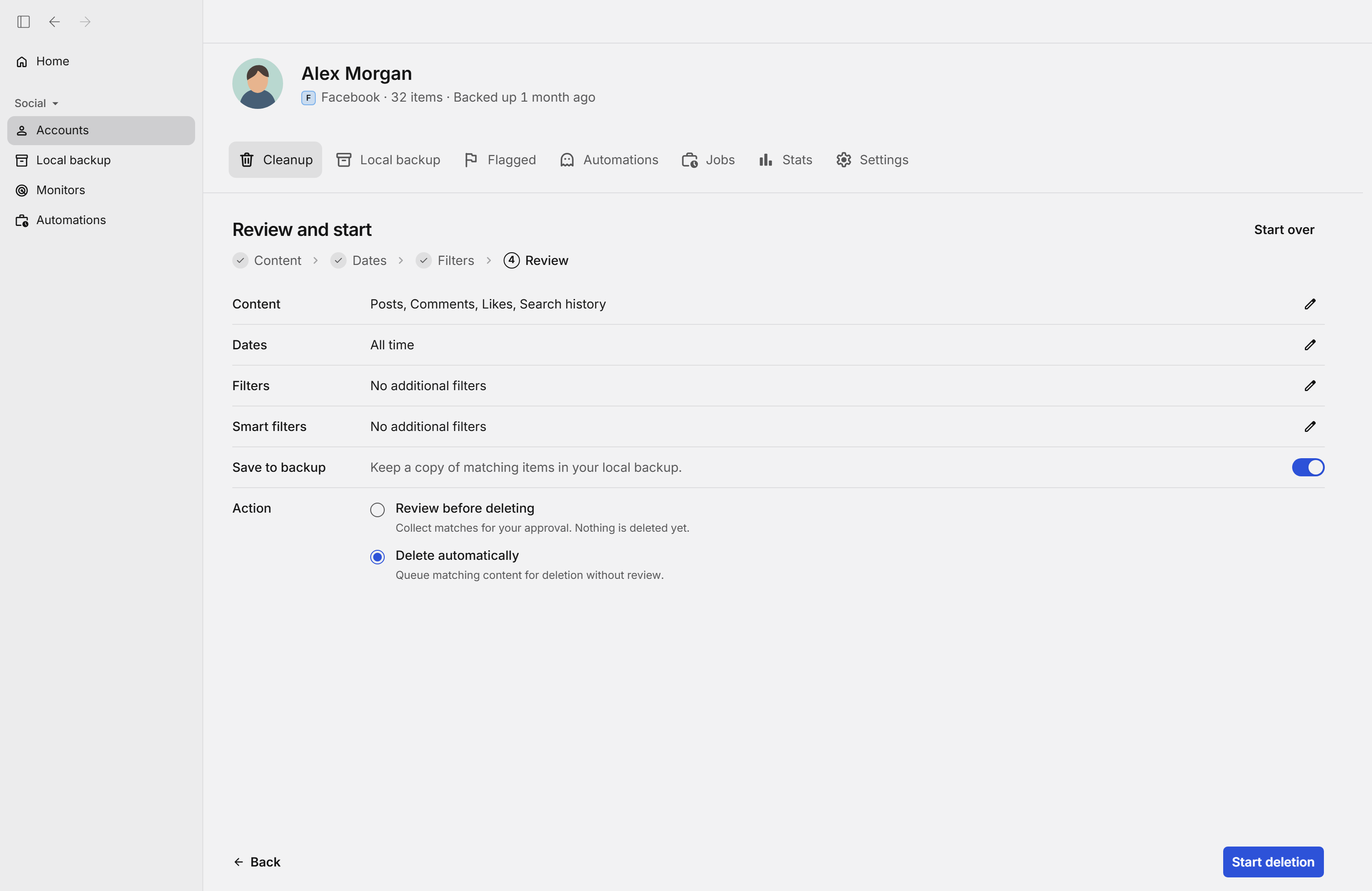
Xem toàn bộ nhật ký tìm kiếm trước khi bất kỳ mục nào bị xóa, để biết chính xác có gì trong đó. Phù hợp nhất cho lần đầu.
Xác nhận xóa
Xóa mọi mục khớp với bộ lọc trong một lần, khi bạn đã hài lòng với danh sách chờ.
Xem lại và xác nhận
Mở danh sách các mục khớp và xóa từng mục bằng một cú nhấp, hoặc chọn hàng loạt những mục bạn muốn xóa.
Routine (lượt xóa định kỳ)
Trong Automations (tự động hóa), tạo một Routine (lượt xóa định kỳ) và chọn chu kỳ theo giờ, ngày hoặc tuần. Các routine cần gói trả phí.
Hướng dẫn từng bước
Cách xóa lịch sử tìm kiếm trên Facebook bằng Redact
Kết nối tài khoản, chọn phần nhật ký cần xóa, và Redact sẽ xóa các lượt tìm kiếm khớp cho bạn.
- 1
Tải Redact miễn phí
Tải xuống cho thiết bị của bạn →Cài Redact trên máy tính của bạn. Công cụ xóa lịch sử tìm kiếm chạy trên Windows, macOS và Linux.
- 2
Kết nối tài khoản Facebook
Mở Redact, chọn Facebook và liên kết tài khoản một cách an toàn. Thông tin đăng nhập của bạn được gửi thẳng đến Facebook và không bao giờ đi qua máy chủ của Redact.
- 3
Chọn phạm vi và bộ lọc
Chọn mục Searches (lượt tìm kiếm). Để trống bộ lọc để xóa toàn bộ nhật ký, hoặc thu hẹp lại trước.
- Khoảng thời gian: xóa các lượt tìm kiếm trong một khoảng cụ thể và giữ phần còn lại.
- Từ khóa: chỉ xóa các lượt tìm kiếm chứa những từ hoặc tên nhất định.
- Giữ lại: thêm những từ hoặc tên bạn không bao giờ muốn xóa.
Lưu ý: xóa lượt tìm kiếm Facebook trong 30 ngày gần nhất là miễn phí. Xóa lượt tìm kiếm cũ hơn cần gói Premium. Trên ứng dụng máy tính phiên bản cũ, bạn cần gói Premium để xóa lượt thích, gỡ thẻ hoặc xóa lượt tìm kiếm.
- 4
Xem trước rồi xác nhận
Chạy xem trước (Preview) để kiểm tra nhật ký và loại ra những gì bạn muốn giữ, rồi bắt đầu dọn dẹp. Không có gì bị xóa cho đến khi bạn đồng ý.
- 5
Để Redact làm phần còn lại
Hãy để Redact mở cho đến khi xóa xong. Để lặp lại lượt dọn dẹp, tạo một Routine (lượt xóa định kỳ) trong Automations và chọn chu kỳ theo giờ, ngày hoặc tuần. Các routine cần gói trả phí.
Redact chạy trên máy tính của bạn, không phải của chúng tôi
Redact là ứng dụng ưu tiên chạy cục bộ, nên mọi xử lý đều diễn ra hoàn toàn trên thiết bị của bạn. Thông tin đăng nhập Facebook và nhật ký tìm kiếm của bạn không bao giờ chạm đến hạ tầng của chúng tôi. Đăng nhập không cần mật khẩu, bằng mã bảo mật gửi qua email, và bạn có thể ngắt kết nối ứng dụng bất cứ lúc nào. Lý do rất đơn giản: chúng tôi không thể làm lộ, bán hay bị buộc giao nộp theo trát tòa những dữ liệu mà chúng tôi chưa bao giờ giữ.
Dùng thử Redact miễn phí
Chúng tôi thường xuyên bổ sung hỗ trợ cho các mạng xã hội khác. Bạn có thể nhận cập nhật trực tiếp từ chúng tôi trong kênh Discord của Redact.

Câu hỏi thường gặp
Đó là nhật ký riêng tư về những gì bạn đã gõ hoặc chạm vào trên thanh tìm kiếm Facebook, gồm những người, Trang, nhóm, bài viết và địa điểm bạn đã tìm và nhấp vào. Facebook còn gọi đó là tìm kiếm gần đây hoặc nhật ký tìm kiếm, và chỉ mình bạn thấy được. Redact tìm nhật ký này và xóa hàng loạt.
Không. Tính năng này xóa lịch sử tìm kiếm, tức các truy vấn và lượt tìm kiếm gần đây của bạn, là bản ghi riêng tư về những gì bạn đã tra cứu. Nó không đụng đến bất cứ thứ gì bạn đã đăng. Xóa bài viết, bình luận, lượt thích và thẻ là một phần riêng trong công cụ Facebook của Redact, nên hai việc này hoàn toàn độc lập.
Trên ứng dụng máy tính phiên bản mới, gói miễn phí của Redact xóa lượt tìm kiếm Facebook trong 30 ngày gần nhất, còn xóa lượt tìm kiếm cũ hơn cần Premium. Trên ứng dụng máy tính phiên bản cũ, bạn cần gói Premium để xóa lượt thích, gỡ thẻ hoặc xóa lượt tìm kiếm.
Có. Thêm khoảng thời gian để xóa một khoảng cụ thể, thêm từ khóa để chỉ xóa những lượt tìm kiếm khớp với từ hoặc tên nhất định, hoặc dùng cả hai. Bạn cũng có thể thêm từ hoặc tên vào danh sách giữ lại để các lượt tìm kiếm đó được giữ nguyên. Tắt bộ lọc và Redact xóa toàn bộ nhật ký.
Nó nằm trong Nhật ký hoạt động và cũng xuất hiện trong phần thông tin và quyền của bạn tại Trung tâm tài khoản. Nó nằm sâu sau vài màn hình, đó là một phần lý do khiến xóa hàng loạt dễ hơn tự xóa bằng tay.
Không. Facebook bắt đầu ghi lại ngay lần tiếp theo bạn tìm kiếm, nên một lần xóa sẽ không tự giữ sạch được. Đó là lý do bạn có thể đặt lịch dọn dẹp định kỳ, để Redact giữ nhật ký luôn trống cho bạn mà bạn không phải tự làm lại bằng tay.
Có. Mọi thứ chạy trên máy tính của bạn, nên thông tin đăng nhập Facebook và nhật ký tìm kiếm không bao giờ đến máy chủ của Redact, và phía chúng tôi không có gì để làm lộ, bán hay giao nộp theo trát tòa. Bạn đăng nhập bằng mã gửi qua email, không cần mật khẩu, và có thể ngắt kết nối Facebook bất cứ lúc nào.
Có. Bạn có thể xem trước nhật ký tìm kiếm trước khi xóa bất cứ thứ gì, để thấy chính xác có gì trong đó. Không có gì bị xóa cho đến khi bạn đồng ý.