Jadwalkan Penghapusan TikTok, atau Biarkan Video Lama Terhapus Sendiri
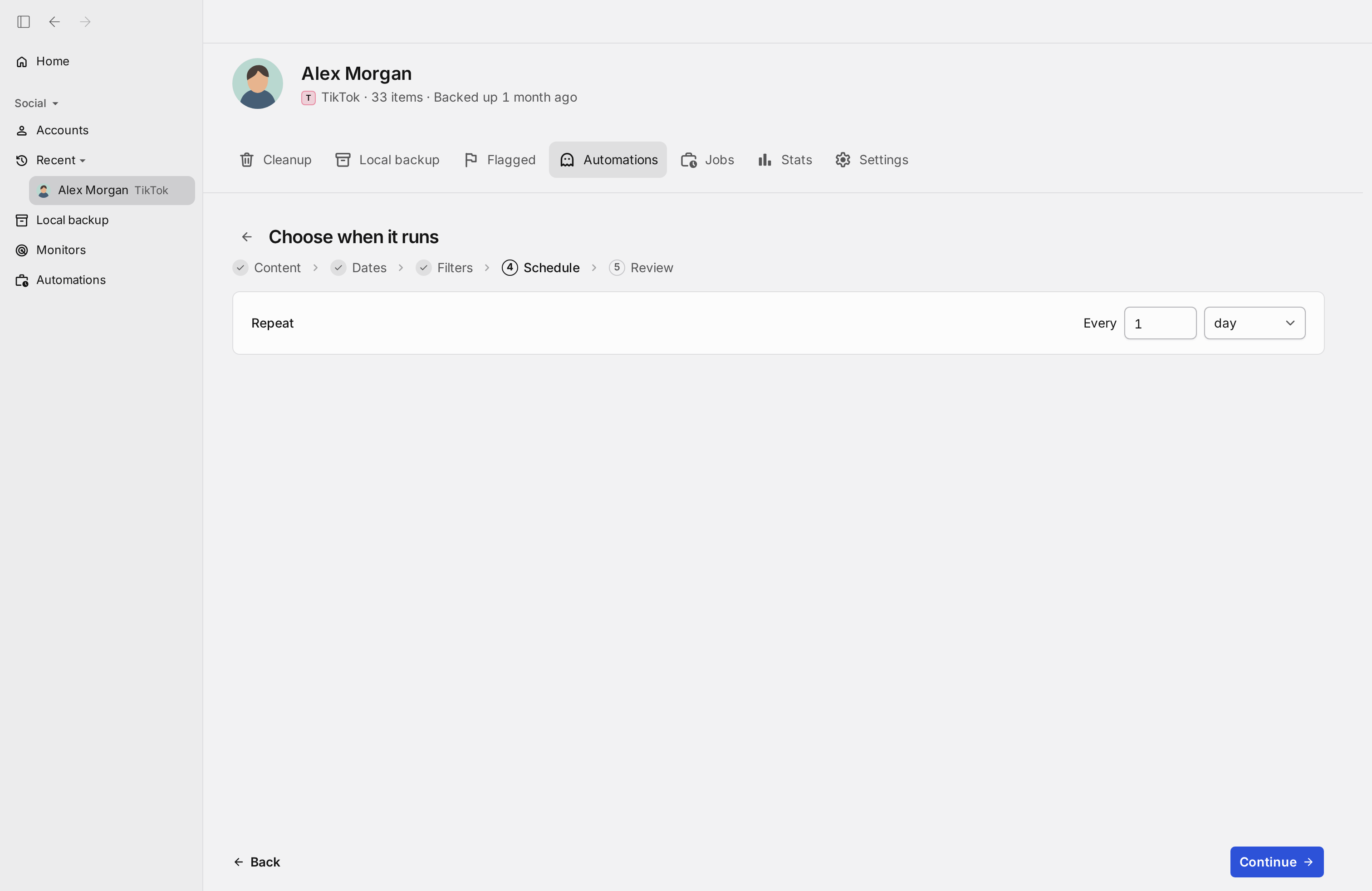
Kamu bisa mengatur pembersihan berulang di Automations (otomatisasi), dengan interval dalam jam, hari, atau minggu. Kamu juga bisa mengaktifkan Disappearing Mode untuk menghapus konten yang melewati batas usia yang kamu pilih. Cek pengaturan setiap otomatisasi sebelum mengaktifkannya.
Tersedia di
Paket
Atur sekali, lalu lupakan
Kamu memang tidak akan melakukannya manual setiap bulan
Pekerjaan rutin selalu kalah oleh waktu, dan justru untuk itulah timer ada. Profil yang kamu bersihkan hari ini akan terisi lagi dengan sendirinya, jadi solusinya adalah membuat pembersihan berulang, bukan mengandalkan dirimu untuk ingat.
Arsipnya tumbuh lagi
Posting dua kali seminggu, dan profil yang bersih sudah berisi seratus video lagi dalam setahun. Pembersihan sekali jalan punya masa berlaku, jadi ada gunanya membiarkannya berjalan sendiri.
TikTok sudah berpikir dalam hitungan hari
Platform ini bergantung pada konten terbaru. Jangka waktu hapus bergulir membuat profilmu bekerja seperti feed: hanya konten terkini, dan semua yang lebih lama hilang seiring waktu.
Filtermu ikut terbawa
Pembersihan berulang memakai filter yang tersimpan di konfigurasinya. Disappearing Mode mulai dengan pengaturan default dan tidak menyalin filter dari pembersihan manual. Disappearing Mode tidak bisa melindungi video yang disematkan. Untuk menyimpannya, buat Routine (rutinitas) dan aktifkan Are pinned (disematkan) di filter penyimpanan.
Dua jenis otomatis
Penyapu dan timer
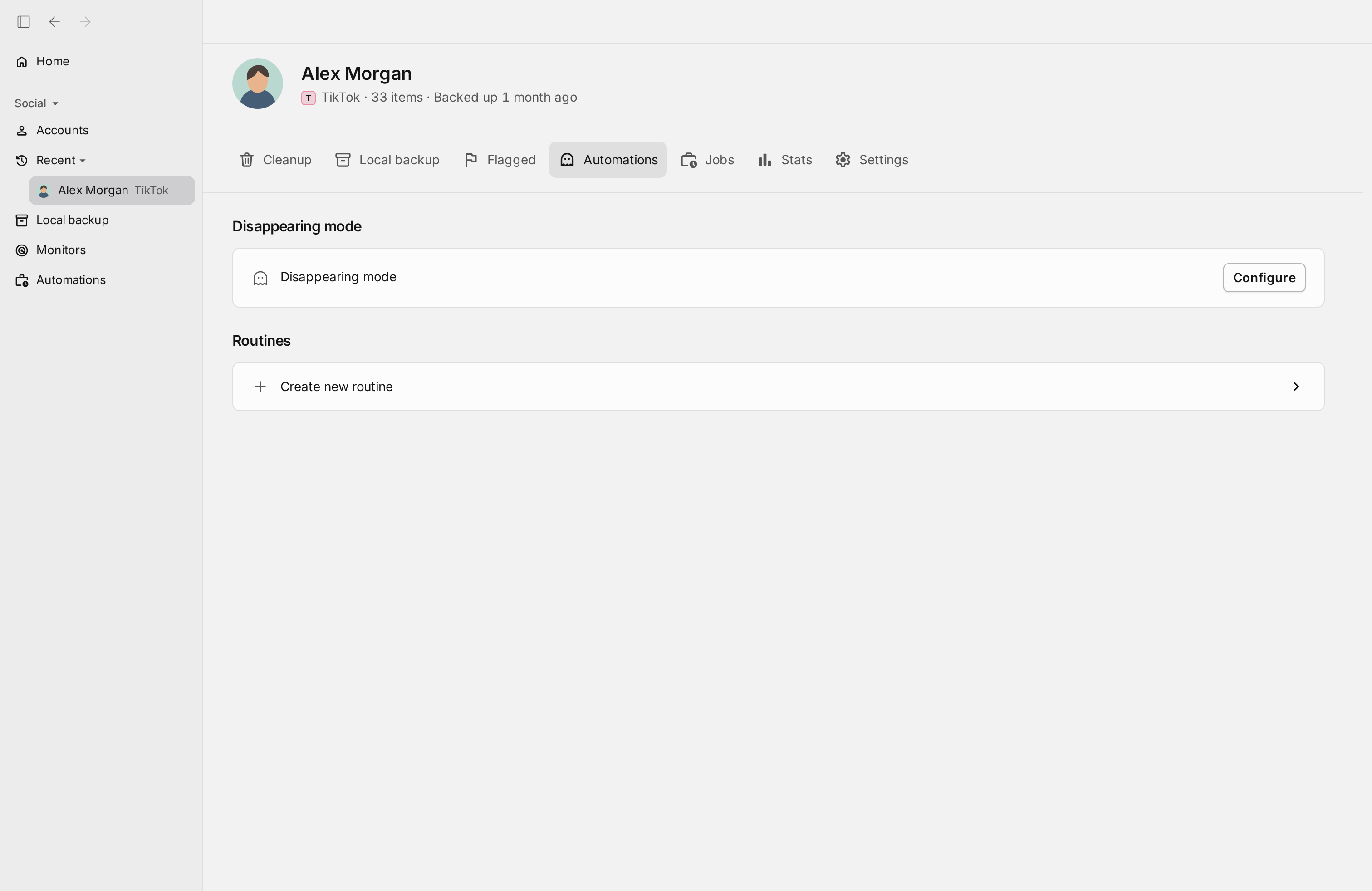
Routine mengulang konfigurasi yang kamu simpan. Disappearing Mode memakai konfigurasinya sendiri untuk menghapus konten yang melewati batas usia.
Scheduled Deletion (penghapusan terjadwal) mengulang pembersihan dengan filter yang tersimpan dan interval dalam jam, hari, atau minggu.
Disappearing Mode (mode menghilang) menghapus konten yang melewati batas usia, misalnya 30 hari. Fitur ini mulai dengan pengaturan default dan tidak menyalin filter dari pembersihan manual. Disappearing Mode tidak bisa melindungi video yang disematkan. Untuk menyimpannya, buat Routine (rutinitas) dan aktifkan Are pinned (disematkan) di filter penyimpanan.
- Penyapu atau timer
- Jam, hari, atau minggu
- Batas usia bergulir
- Filter dari Routine
- Berjalan di perangkatmu
Apa yang ikut terbawa
Cek filter setiap otomatisasi
Pembersihan berulang memakai konfigurasinya yang tersimpan. Disappearing Mode tidak bisa melindungi video yang disematkan. Untuk menyimpannya, buat Routine (rutinitas) dan aktifkan Are pinned (disematkan) di filter penyimpanan.
Jangka waktu bergulir
Gunakan rentang relatif seperti 'lebih lama dari 30 hari' dan setiap proses terjadwal menghitungnya ulang, jadi batasnya selalu bergerak mengikuti kalender, bukan terpaku pada satu tanggal.
Jumlah tayangan
Simpan video yang ramai dan hapus yang sepi, atau sebaliknya. Batas tayangan minimum dan maksimum ikut terbawa ke setiap proses berulang, persis seperti di pratinjau.
Lindungi video yang disematkan
Disappearing Mode tidak bisa melindungi video yang disematkan. Untuk menyimpannya, buat Routine (rutinitas) dan aktifkan Are pinned (disematkan) di filter penyimpanan.
Publik atau privat
Batasi jadwal ke unggahan publik saja, atau hanya video yang kamu atur ke privat, dengan filter privasi yang sama seperti proses manual.
Uji, jalankan, otomatiskan
Pratinjau, hapus, lalu serahkan
Pertama, cek kontennya dengan pratinjau. Setelah itu, atur otomatisasinya dan periksa filternya sebelum mengaktifkannya.
Preview Mode
Lihat persis video dan like mana yang akan tertangkap sebuah proses, tanpa menyentuh apa pun, sampai yang cocok benar-benar sesuai maksudmu.
Deletion Mode
Jalankan pembersihan yang sudah kamu setujui dalam sekali jalan. Inilah versi manual dari semua yang nanti akan diulang jadwal untukmu.
Schedule Deletion
Di Automations (otomatisasi), buat Routine (rutinitas) dengan filter yang ingin kamu ulang dan pilih interval dalam jam, hari, atau minggu. Butuh paket berbayar. Disappearing Mode menghapus konten yang melewati batas usia. Disappearing Mode tidak bisa melindungi video yang disematkan. Untuk menyimpannya, buat Routine (rutinitas) dan aktifkan Are pinned (disematkan) di filter penyimpanan.
Pengaturan
Atur sekali, lalu tidak perlu dipikirkan lagi
Pertama, cek pembersihan dengan pratinjau. Setelah itu, atur otomatisasinya dan periksa filternya. Penjadwalan dan Disappearing Mode butuh paket berbayar.
- 1
Unduh Redact gratis
Unduh untuk perangkatmu →Instal Redact di komputermu dan buat akun gratis. Pembersihan TikTok berjalan di aplikasi desktop untuk Windows, macOS, dan Linux.
- 2
Hubungkan akun TikTok-mu
Buka Redact, pilih TikTok, lalu hubungkan akunmu dengan aman. Kredensialmu dikirim langsung ke TikTok dan tidak pernah menyentuh server Redact.
- 3
Atur pembersihan yang kamu percaya
Pertama, pilih konten dan filter pembersihannya. Setelah itu, gunakan pratinjau untuk mengecek apa saja yang cocok. Penjadwalan dan Disappearing Mode butuh paket berbayar. Disappearing Mode tidak bisa melindungi video yang disematkan. Untuk menyimpannya, buat Routine (rutinitas) dan aktifkan Are pinned (disematkan) di filter penyimpanan.
- 4
Pilih penyapu atau timer
Pilih interval dalam jam, hari, atau minggu untuk pembersihan berulang. Kalau kamu memakai Disappearing Mode, pilih batas usia. Disappearing Mode tidak bisa melindungi video yang disematkan. Untuk menyimpannya, buat Routine (rutinitas) dan aktifkan Are pinned (disematkan) di filter penyimpanan. Kamu bisa mengubah atau mematikan otomatisasinya nanti.
Otomatis bukan berarti diserahkan ke pihak lain
Bahkan dengan jadwal, setiap penghapusan dijalankan dari komputermu sendiri. Redact tidak menyimpan salinan video, like, atau info login-mu, dan memutuskan TikTok langsung mengakhiri seluruh pengaturan itu saat itu juga.
Coba Redact Hari Ini
Kami terus menambahkan dukungan untuk layanan media sosial lainnya. Kamu bisa mendapatkan kabar terbaru langsung dari kami di channel Discord Redact.

Pertanyaan yang sering diajukan
Pakai pembersihan berulang untuk mengulang konfigurasi dengan interval dalam jam, hari, atau minggu. Pakai Disappearing Mode untuk menghapus konten yang melewati batas usia, misalnya 30 hari. Disappearing Mode tidak bisa melindungi video yang disematkan. Untuk menyimpannya, buat Routine (rutinitas) dan aktifkan Are pinned (disematkan) di filter penyimpanan.
Pembersihan berulang memakai jenis konten dan filter yang tersimpan di konfigurasinya. Disappearing Mode mulai dengan pengaturan default dan tidak menyalin filter dari pembersihan manual. Disappearing Mode tidak bisa melindungi video yang disematkan. Untuk menyimpannya, buat Routine (rutinitas) dan aktifkan Are pinned (disematkan) di filter penyimpanan.
Disappearing Mode memilih konten begitu usianya melewati batas yang kamu pilih. Penghapusannya terjadi di proses berikutnya, selama Redact terbuka. Disappearing Mode tidak bisa melindungi video yang disematkan. Untuk menyimpannya, buat Routine (rutinitas) dan aktifkan Are pinned (disematkan) di filter penyimpanan.
Kamu bisa memilih interval dalam jam, hari, atau minggu. Tidak ada kolom untuk mengatur jam berapa prosesnya berjalan, dan tidak ada satuan bulan. Kamu bisa mengubah interval dan batas usianya nanti.
Disappearing Mode tidak bisa melindungi video yang disematkan. Untuk menyimpannya, buat Routine (rutinitas) dan aktifkan Are pinned (disematkan) di filter penyimpanan.
Penjadwalan dan Disappearing Mode tersedia di Redact Premium, jadi kamu perlu paket berbayar untuk mengotomatiskan pembersihan. Mematikannya mudah: hapus jadwalnya, matikan Disappearing Mode, atau putuskan TikTok dari Redact sepenuhnya. Salah satu dari itu langsung menghentikan proses berikutnya.