Eliminar a todos tus amigos de Facebook a la vez
Una o dos décadas en Facebook dejan una lista de amigos llena de gente que apenas recuerdas haber aceptado. Antiguos compañeros de trabajo, el primo de tu ex, alguien de un chat grupal de 2011. Redact limpia tu lista de una sola vez, toda completa o solo los nombres que elijas, mientras una lista de conservación protege a las personas que todavía importan.
Disponible en
Plan
¿Por qué eliminar amigos en masa?
A estas alturas, tu lista de amigos está llena de desconocidos
Los amigos se acumulan durante años antes de que alguien se pregunte por qué. Excompañeros de clase, gente que conociste una vez en una boda, un compañero de un trabajo que dejaste en 2015. Nada de eso fue una decisión, simplemente se acumuló. Limpiar la lista la pone al día con las personas con las que de verdad mantienes contacto.
La mayoría de tu lista no forma parte de tu vida
Una lista de amigos armada durante una década está formada sobre todo por gente que te costaría reconocer si te la encontraras. Mantener la conexión no hace mucho por ninguno de los dos.
Más amigos significa más público
Cada persona de tu lista puede ver más de tu actividad que un desconocido. Una lista más pequeña y actual hace que tus publicaciones lleguen a la gente que de verdad te conoce.
Uno por uno toma una eternidad
Facebook solo te deja eliminar amigos de uno en uno, entrando a cientos de perfiles. Una lista que tardaste años en armar no debería tardar tanto en recortarse.
No tienes que empezar de cero
Una lista de conservación protege a las personas con las que de verdad quieres seguir conectado, así que borrar a todos los demás no significa perder a los amigos que importan.
Qué hace
Elimina amigos en masa, no perfil por perfil
Facebook solo te deja eliminar a una persona a la vez, así que recortar una lista armada durante años implica entrar a cientos de perfiles a mano. Redact carga tu lista de amigos y la limpia en una sola pasada.
Escribe palabras o frases que aparezcan en los nombres que quieres quitar, o deja el campo en blanco para quitar a todos. Una frase puede coincidir con varios nombres, como Jane Doe y Jane Doe Smith. Revisa cada persona que coincida antes de confirmar. En cualquier caso, agrega primero a la lista de conservación a quien quieras proteger. Eliminar a un amigo solo cambia la conexión: tus publicaciones, comentarios, me gusta, etiquetas e historial de mensajes son aparte y se quedan exactamente como están.
- Toda la lista o personas concretas
- La lista de conservación protege a quien elijas
- Mensajes y publicaciones intactos
Defínelo como quieras
Elimina a todos, o solo a los nombres que elijas
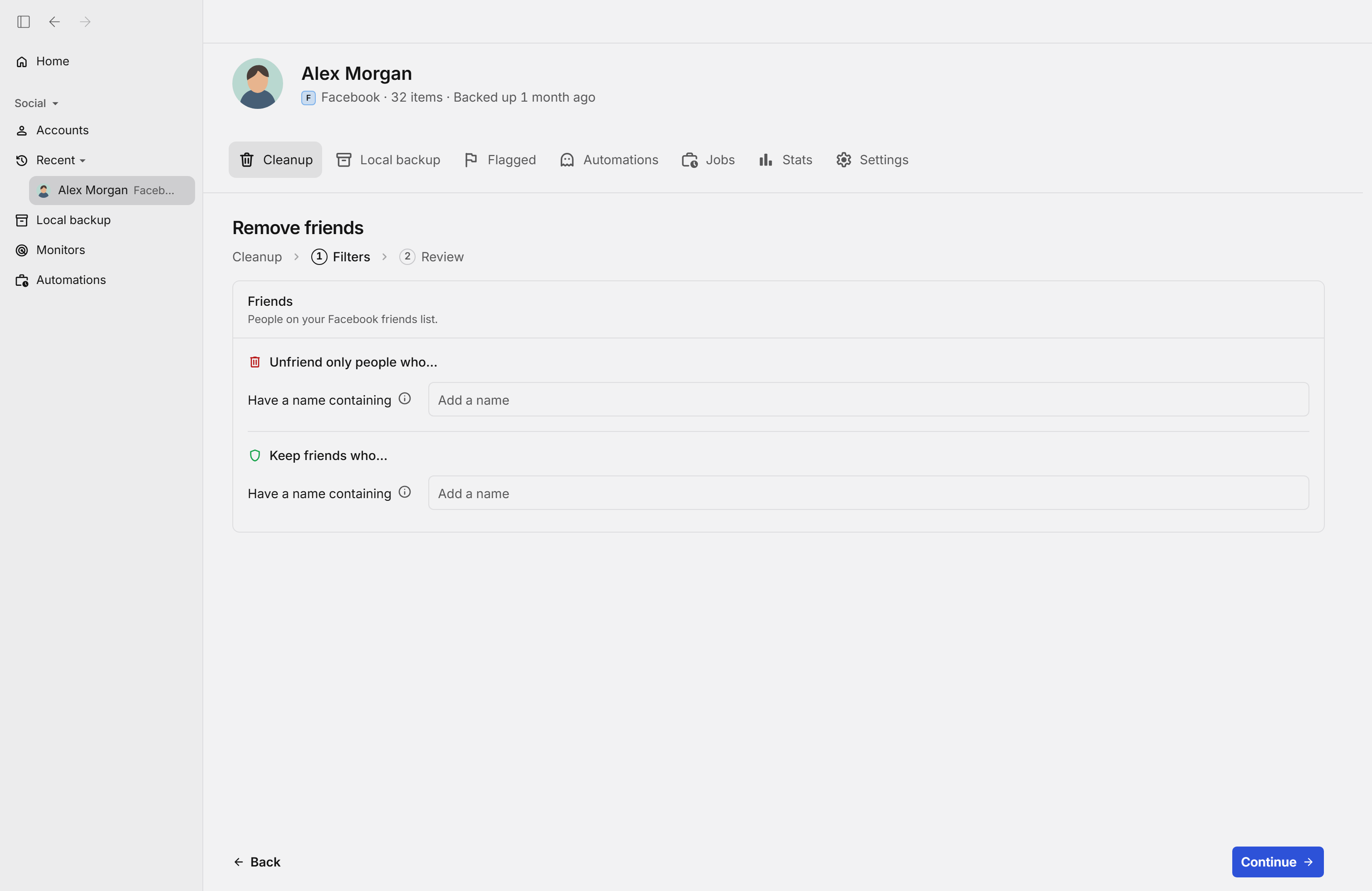
La pestaña Friends funciona con dos listas sencillas de nombres. Deja en blanco el campo de borrado y Redact pondrá en cola toda tu lista, igual que en el resto de la app, donde un filtro en blanco significa una pasada completa.
Selecciona nombres concretos
Escribe palabras o frases que aparezcan dentro de los nombres. Una frase puede coincidir con varias personas, así que revisa cada coincidencia antes de confirmar.
Lista de conservación
Agrega a quien quieras proteger y seguirá conectado incluso en una limpieza completa, para que nunca pierdas a los amigos que importan.
Eliminar a todos
Deja vacío el campo de borrado y Redact quitará toda tu lista de amigos en una sola pasada, salvo los de la lista de conservación.
Hazlo a tu manera
Opciones para revisar, borrar y automatizar
Revisar coincidencias
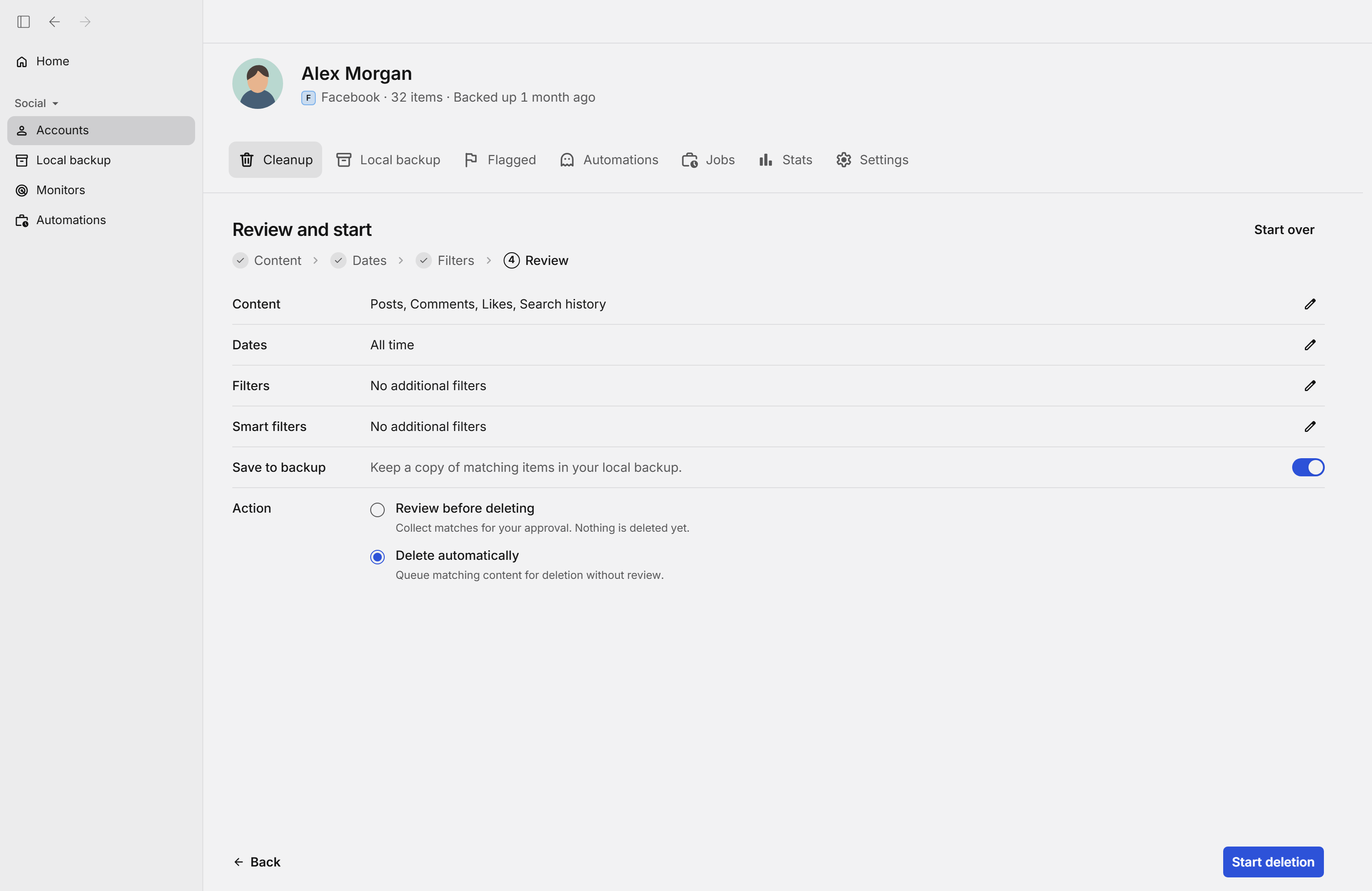
Ve exactamente quién coincide antes de quitar a nadie. Ideal para una primera pasada, sobre todo si vas a borrar toda tu lista.
Confirmar borrado
Elimina en una sola ejecución a todos los que coinciden, cuando tu lista de conservación se vea bien.
Filters (filtros)
Configura los filtros disponibles para elegir el contenido que quieres quitar. Revisa las coincidencias con Review before deleting antes de confirmar el borrado.
Routine (rutina)
En Automations (automatizaciones), crea una Routine (rutina) y elige un intervalo en horas, días o semanas. Las rutinas requieren un plan de pago.
Guía paso a paso
Cómo eliminar a todos tus amigos de Facebook en 4 pasos
Configurarlo todo toma un par de minutos. Si vas a borrar toda tu lista, empieza con una vista previa pequeña solo para confirmar que tu lista de conservación está como quieres.
- 1
Descarga Redact gratis
Descarga para tu dispositivo →Instala Redact en tu dispositivo. Funciona en Windows, macOS y Linux, además de iOS y Android.
- 2
Conecta tu cuenta de Facebook
Abre Redact, elige Facebook y vincula tu cuenta de forma segura. Tus credenciales se envían directamente a Facebook y nunca pasan por un servidor de Redact.
- 3
Elige nombres o déjalo en blanco
Abre la pestaña Friends (amigos) y escribe las personas concretas que quieres eliminar, o deja el campo vacío para seleccionar toda tu lista. Agrega a la lista de conservación a quien quieras proteger.
- 4
Revisa la vista previa y elimina
Selecciona Review before deleting y pulsa Start review para ver exactamente quién coincide antes de que pase nada. Cuando todo se vea bien, inicia la ejecución y mantén la app abierta mientras Redact recorre tu lista.
Tu lista de amigos nunca sale de tu dispositivo
Redact se comunica con Facebook directamente desde tu computadora o teléfono, así que tu lista de amigos y tu inicio de sesión nunca pasan por un servidor de Redact. Usa un inicio de sesión sin contraseña por correo electrónico, solo usa el acceso que necesita para eliminar amigos, y puedes desconectar Facebook en cuanto termines.
Prueba Redact hoy
Agregamos compatibilidad con otras redes sociales con frecuencia. Puedes recibir las novedades directamente en el canal de Discord de Redact.

Preguntas frecuentes
Sí. Deja en blanco el campo de nombres y Redact borrará toda tu lista de amigos en una sola pasada. Agrega primero a la lista de conservación a quien quieras mantener para que siga conectado después de la limpieza.
Sí. Escribe palabras o frases que aparezcan dentro de sus nombres. Jane Doe también coincide con Jane Doe Smith, así que revisa cada persona que coincida antes de confirmar. Puedes añadir palabras o frases a la lista de conservación para proteger las coincidencias.
No. Eliminar a un amigo solo cambia la conexión entre sus cuentas. Tus mensajes, publicaciones, comentarios, me gusta y etiquetas son aparte y esta función no los toca.
No. Facebook no avisa a nadie cuando lo eliminas de tus amigos, ya sea a mano o en masa con Redact. La conexión simplemente desaparece de ambas listas.
Sí. Eliminar a un amigo no es bloquearlo. Puedes enviar una nueva solicitud de amistad a cualquiera que hayas quitado cuando quieras, y esa persona también puede enviarte una.
Sí. Eliminar amigos en masa es una función de Premium de Redact. El plan gratuito cubre publicaciones, comentarios, me gusta, etiquetas y búsquedas recientes, pero no la eliminación de amigos. La app en sí se puede descargar y configurar gratis.