Eliminar publicaciones antiguas de Facebook por rango de fechas
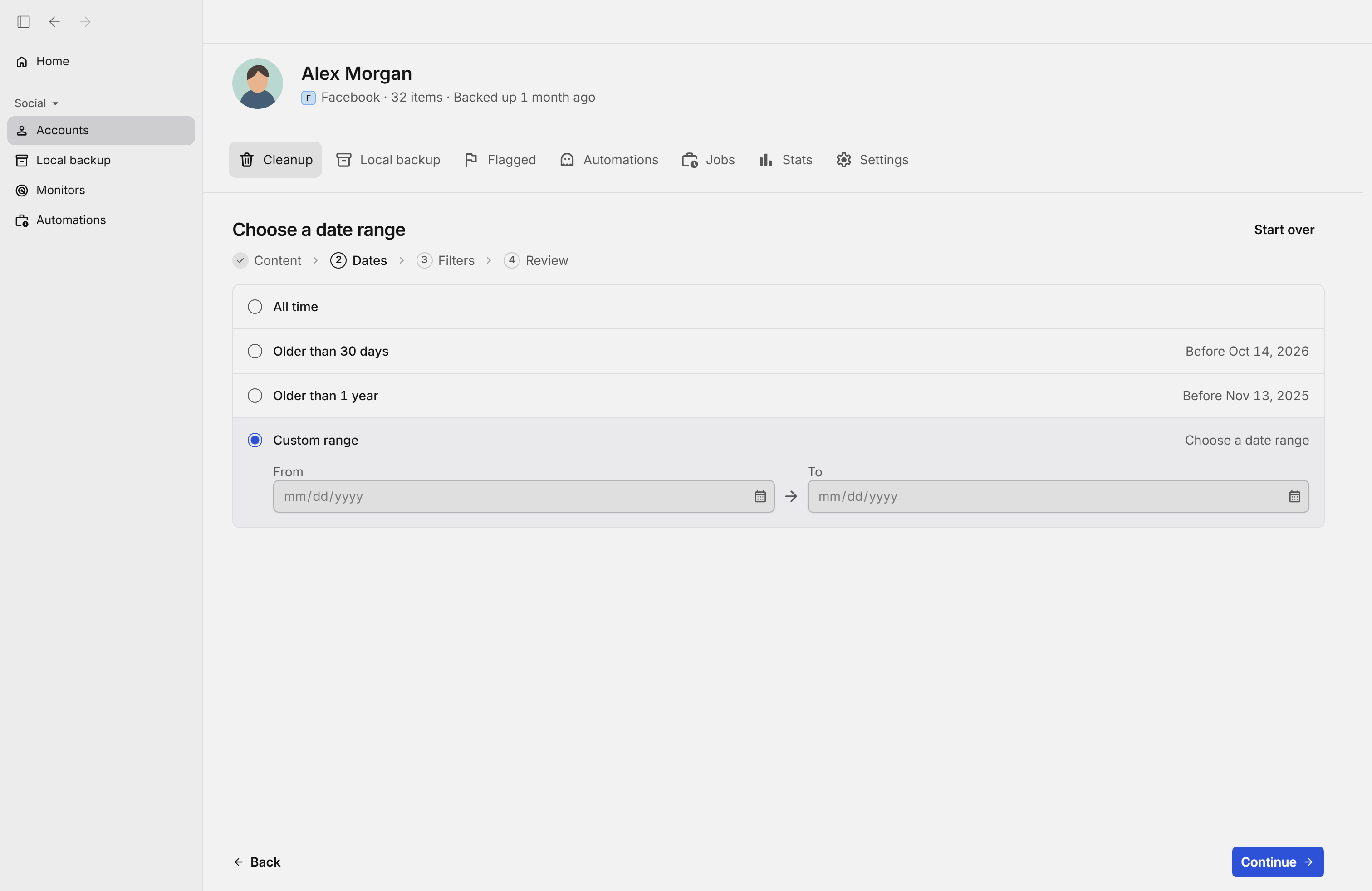
En una limpieza única, elige All time (todo el historial), Older than 30 days (más de 30 días), Older than 1 year (más de un año) o Custom range (rango personalizado) con fechas fijas de inicio, fin o ambas. Para escribir una antigüedad relativa, como más de 90 días, crea una Routine (rutina) en Automations (automatizaciones). Las rutinas requieren un plan de pago. Las fechas se aplican a publicaciones, comentarios, me gusta y búsquedas.
Gratis para los últimos 30 días de publicaciones, comentarios, me gusta, etiquetas y búsquedas.
Disponible en
Por qué limpiar por fecha
Facebook no retira tus publicaciones antiguas por ti
Una publicación de hace una década sigue en tu biografía igual que una de la semana pasada, a menos que vuelvas atrás y te encargues tú. La mayoría de la gente tiene años de publicaciones que no ha vuelto a ver desde el día en que las escribió. Redact te permite elegir un periodo y borrar solo esa parte sin tocar nada más reciente.
Una década no carga de una sola vez
A la propia interfaz de Facebook le cuesta mostrar años de historial a la vez en cuentas grandes o antiguas. Redact recorre el rango en pasadas más pequeñas en lugar de quedarse sin tiempo de espera.
Elige un año, no todo
Selecciona solo un año, o todo lo anterior a un cambio de trabajo o una mudanza, sin tocar nada de lo que publicaste después.
Los periodos relativos se actualizan solos
Para escribir una antigüedad relativa, como más de 90 días, crea una Routine (rutina) en Automations (automatizaciones). Las rutinas requieren un plan de pago. La fecha límite se calcula de nuevo en cada ejecución.
Tu historial reciente queda intacto
Borra todo lo anterior a una fecha límite y deja este año, o todo lo posterior a una fecha concreta, exactamente como estaba.
Qué hace
Un solo filtro de fechas para publicaciones, comentarios, me gusta y búsquedas
En una limpieza única, elige All time (todo el historial), Older than 30 days (más de 30 días), Older than 1 year (más de un año) o Custom range (rango personalizado) con fechas fijas de inicio, fin o ambas. Para escribir una antigüedad relativa, como más de 90 días, crea una Routine (rutina) en Automations (automatizaciones). Las rutinas requieren un plan de pago.
En una limpieza única, elige All time (todo el historial), Older than 30 days (más de 30 días), Older than 1 year (más de un año) o Custom range (rango personalizado) con fechas fijas de inicio, fin o ambas. Para escribir una antigüedad relativa, como más de 90 días, crea una Routine (rutina) en Automations (automatizaciones). Las rutinas requieren un plan de pago. Primero elige publicaciones, comentarios, me gusta o búsquedas y luego configura las fechas.
- Fechas de inicio y fin fijas
- Antigüedad en rutinas de pago
- Publicaciones, comentarios, me gusta y búsquedas
Prueba Redact para Facebook. Gratis para los últimos 30 días de publicaciones, comentarios, me gusta, etiquetas y búsquedas.
Filtra antes de borrar
Define el periodo exacto y luego decide qué tan a fondo ir
Deja el rango en todo el tiempo y Redact lo recorre todo. Define una fecha de inicio, una de fin o ambas, y solo tocará lo que quede dentro.
Fechas fijas
Fechas de inicio y fin concretas, como de 01/2015 a 12/2019. Deja un lado abierto para borrar todo lo anterior a una fecha límite.
Periodo relativo
Para escribir una antigüedad relativa, como más de 90 días, crea una Routine (rutina) en Automations (automatizaciones). Las rutinas requieren un plan de pago.
Un periodo para cada tipo de contenido
El rango de fechas se aplica a publicaciones, comentarios, me gusta y búsquedas. Remove tags (quitar etiquetas) y Unfriend (eliminar amigos) son limpiezas separadas sin filtro de fechas.
Hazlo a tu manera
Opciones para revisar, borrar y automatizar
Revisar coincidencias
Ve todas las publicaciones, comentarios o me gusta que entran en tu periodo antes de que se quite uno solo. Ideal para una primera pasada.
Confirmar borrado
Borra en una sola pasada todo lo que está dentro del rango, cuando estés conforme con lo que está en cola.
Filters (filtros)
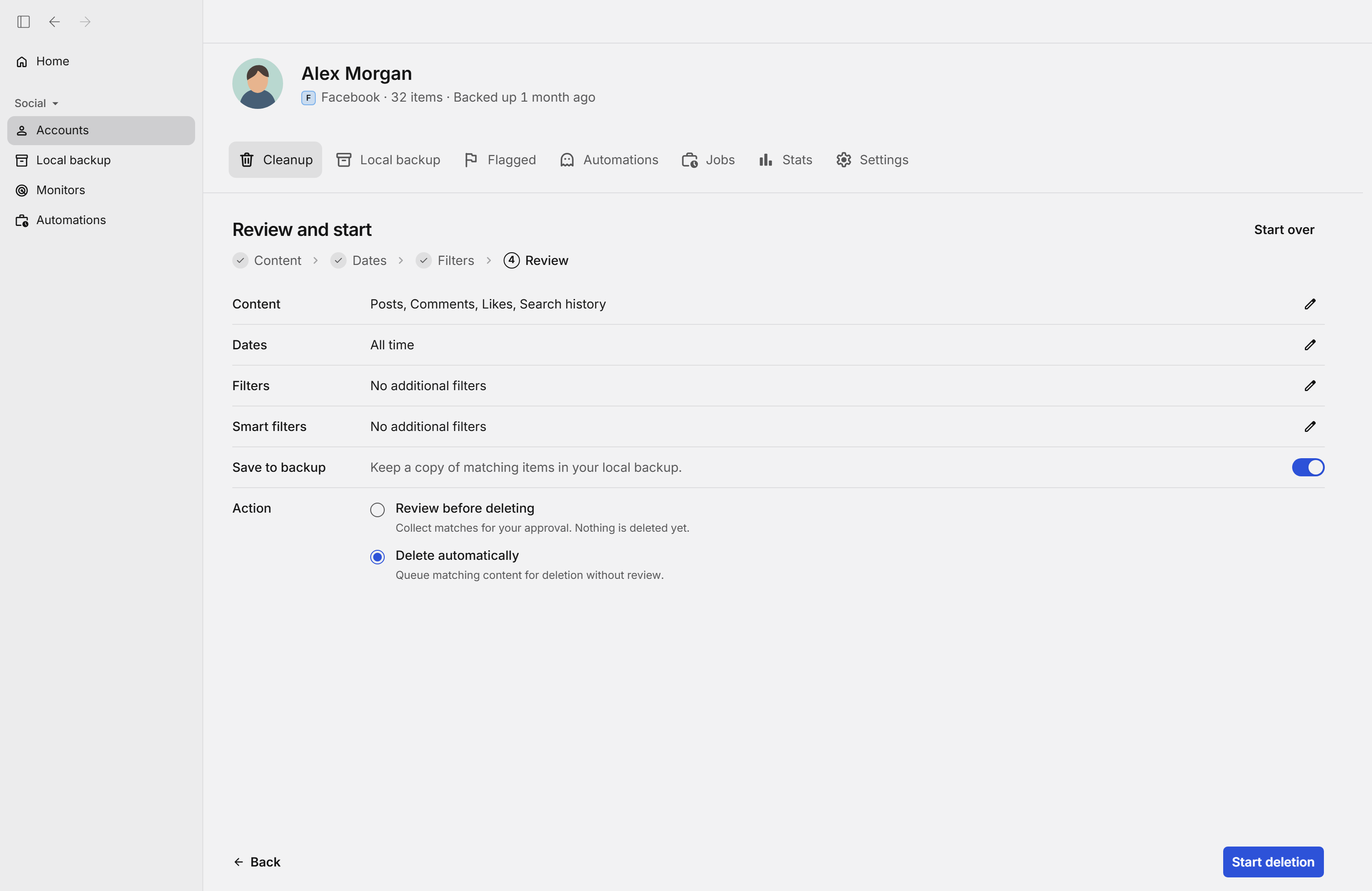
Configura los filtros disponibles para elegir el contenido que quieres quitar. Revisa las coincidencias con Review before deleting antes de confirmar el borrado.
Routine (rutina)
En Automations (automatizaciones), crea una Routine (rutina) y elige un intervalo en horas, días o semanas. Las rutinas requieren un plan de pago.
Guía paso a paso
Cómo borrar publicaciones antiguas de Facebook por rango de fechas
Conecta tu cuenta, define el periodo y Redact borrará todo lo que entre en él.
- 1
Descarga Redact gratis
Descarga para tu dispositivo →Instala Redact en tu dispositivo. Funciona en Windows, macOS y Linux, además de iOS y Android.
- 2
Conecta tu cuenta de Facebook
Abre Redact, elige Facebook y vincula tu cuenta de forma segura. Tus credenciales se envían directamente a Facebook y nunca pasan por un servidor de Redact.
- 3
Elige un tipo de contenido y define el rango de fechas
Primero elige Posts (publicaciones), Comments (comentarios), Likes (me gusta) o Search History (búsquedas). En una limpieza única, elige All time (todo el historial), Older than 30 days (más de 30 días), Older than 1 year (más de un año) o Custom range (rango personalizado) con fechas fijas de inicio, fin o ambas. Para escribir una antigüedad relativa, como más de 90 días, crea una Routine (rutina) en Automations (automatizaciones). Las rutinas requieren un plan de pago. Borrar actividad de los últimos 30 días es gratis. Para actividad más antigua necesitas Premium.
- 4
Revisa la vista previa y confirma
Selecciona Review before deleting y pulsa Start review para revisar qué entra en tu periodo y excluir lo que quieras conservar, y luego inicia el borrado. No se quita nada hasta que lo confirmes.
- 5
Deja que Redact haga el trabajo
Mantén Redact abierto hasta que termine el borrado. Para repetir la limpieza, crea una Routine (rutina) en Automations y elige un intervalo en horas, días o semanas. Las rutinas requieren un plan de pago.
Redact se ejecuta en tu computadora, no en la nuestra
Redact funciona por completo en tu propio equipo. Se comunica directamente con Facebook, así que tu inicio de sesión y tus publicaciones nunca salen de tu dispositivo. Borra el periodo que elijas sin guardar nada, te permite iniciar sesión sin contraseña con un código seguro por correo electrónico y puedes desconectarte en cuanto termines. Nunca vemos tus publicaciones borradas ni las credenciales de tu cuenta.
Prueba Redact gratis
Agregamos compatibilidad con otras redes sociales con frecuencia. Puedes recibir las novedades directamente en el canal de Discord de Redact.

Preguntas frecuentes
Sí. Pon el mismo año como fecha de inicio y de fin, y Redact solo tocará las publicaciones que entren en ese periodo. Todo lo anterior y lo posterior se queda exactamente donde está.
Las fechas fijas usan días concretos del calendario. Una antigüedad relativa se calcula al ejecutar la limpieza. En una limpieza única, elige All time (todo el historial), Older than 30 days (más de 30 días), Older than 1 year (más de un año) o Custom range (rango personalizado) con fechas fijas de inicio, fin o ambas. Para escribir una antigüedad relativa, como más de 90 días, crea una Routine (rutina) en Automations (automatizaciones). Las rutinas requieren un plan de pago.
El rango de fechas se aplica a publicaciones, comentarios, me gusta y búsquedas. Quitar etiquetas y eliminar amigos son limpiezas separadas sin filtro de fechas. Borrar contenido de los últimos 30 días es gratis. Para contenido más antiguo necesitas Premium.
Sí. Elige Custom range (rango personalizado) y define una fecha de fin para conservar la actividad posterior. También puedes usar los ajustes de más de 30 días o más de un año. Para escribir una antigüedad relativa, como más de 90 días, crea una Routine (rutina) en Automations (automatizaciones). Las rutinas requieren un plan de pago.
En publicaciones, comentarios, me gusta y búsquedas, cualquier periodo dentro de tus últimos 30 días se borra gratis. Ir más atrás en tu historial, así como los borrados programados que aplican un límite móvil, es parte de Premium.