Elimina todo tu historial de búsqueda de Facebook a la vez
Tu historial de búsqueda de Facebook registra todo lo que escribes en la barra de búsqueda, incluidos los perfiles, grupos y páginas que visitas. Facebook usa esa información para personalizar tu feed y tus anuncios, pero borrarla tú mismo implica revisar varias pantallas de configuración complicadas. Redact localiza todo tu registro de búsquedas y lo borra de una vez, por completo en tu propio dispositivo para que tu información esté segura.
Gratis para los últimos 30 días de publicaciones, comentarios, me gusta, etiquetas y búsquedas.
Disponible en
Plan
Por qué importa
¿Por qué borrar tu historial de búsqueda de Facebook?
Tu historial de búsqueda suele revelar más sobre tus hábitos diarios que el contenido que publicas. Mucha gente borra este registro y lo mantiene vacío por algunas razones claras.
Es un registro continuo de lo que buscas
Cada nombre, página, grupo y lugar que buscaste queda guardado en tu cuenta. Ese registro arma una imagen de quién y qué te interesa, y se queda ahí hasta que lo borras.
Alimenta la personalización y la segmentación de anuncios
Facebook usa tu historial de búsqueda para dar forma a los resultados y sugerencias que ves y para decidir qué anuncios te llegan. Borrar el registro elimina una de las señales que hacen ese trabajo.
Borrarlo a mano está muy escondido
El registro de búsquedas está a varios toques de distancia dentro de tu Registro de actividad, en una pantalla separada de tu perfil. Una vez ahí puedes borrar las entradas una por una, pero cada vez tienes que encontrarlo primero.
Se vuelve a llenar en cuanto buscas otra vez
Facebook registra las nuevas búsquedas de inmediato, así que una limpieza única no dura. Mantener el registro vacío implica repetir todo el proceso, o dejar que Redact se encargue de forma programada.
Qué hace Redact
Borra todo tu historial de búsqueda, o solo las búsquedas que elijas
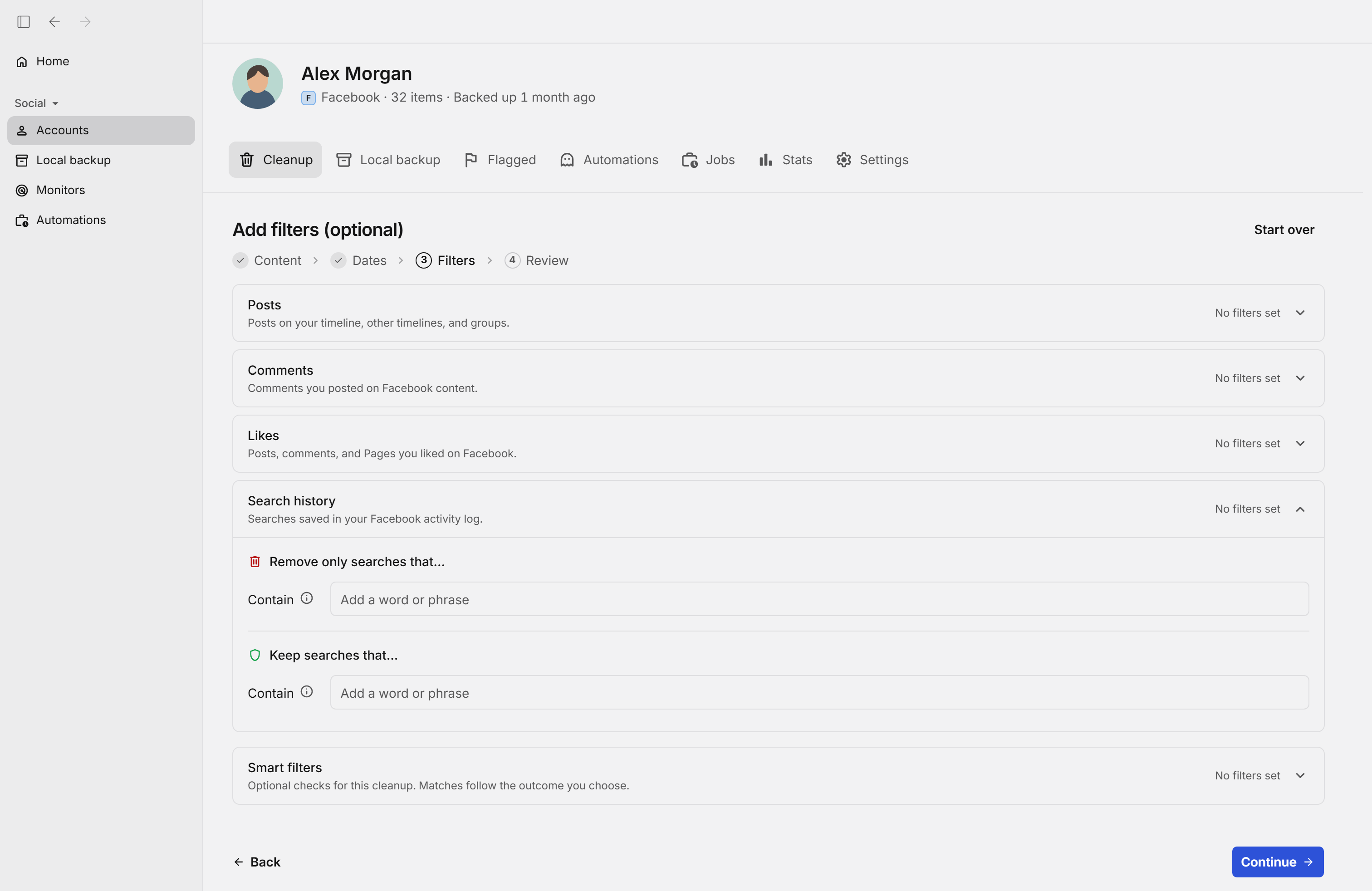
Redact borra las búsquedas de Facebook desde tu dispositivo. Deja los filtros vacíos para incluir todo el historial o limita las coincidencias por fechas y palabras. Puedes conservar búsquedas que contengan ciertas palabras y revisar las coincidencias antes de confirmar. Las limpiezas recurrentes se configuran como Routine (rutina) en Automations (automatizaciones) y requieren un plan de pago.
- Vista previa antes de borrar
- Se ejecuta en tu dispositivo
- Borrado recurrente
Prueba Redact para Facebook. Gratis para los últimos 30 días de publicaciones, comentarios, me gusta, etiquetas y búsquedas.
Selección
Bórralo todo, o solo las búsquedas que quieras
Deja los filtros desactivados para borrar todo el registro, o acota la limpieza a un periodo o a un conjunto de términos exactos.
Por rango de fechas
Borra solo las búsquedas de un periodo concreto, como todo lo que hay entre enero de 2020 y diciembre de 2024.
Por palabra clave
Borra solo las búsquedas que contienen ciertas palabras o nombres, para quitar un término o una persona y dejar intacto el resto del registro.
Conservar ciertas búsquedas
Agrega palabras o nombres a una lista de conservación y Redact omitirá cualquier búsqueda que coincida, sin importar los otros filtros que configures.
Hazlo a tu manera
Opciones para revisar, borrar y automatizar
Revisar coincidencias
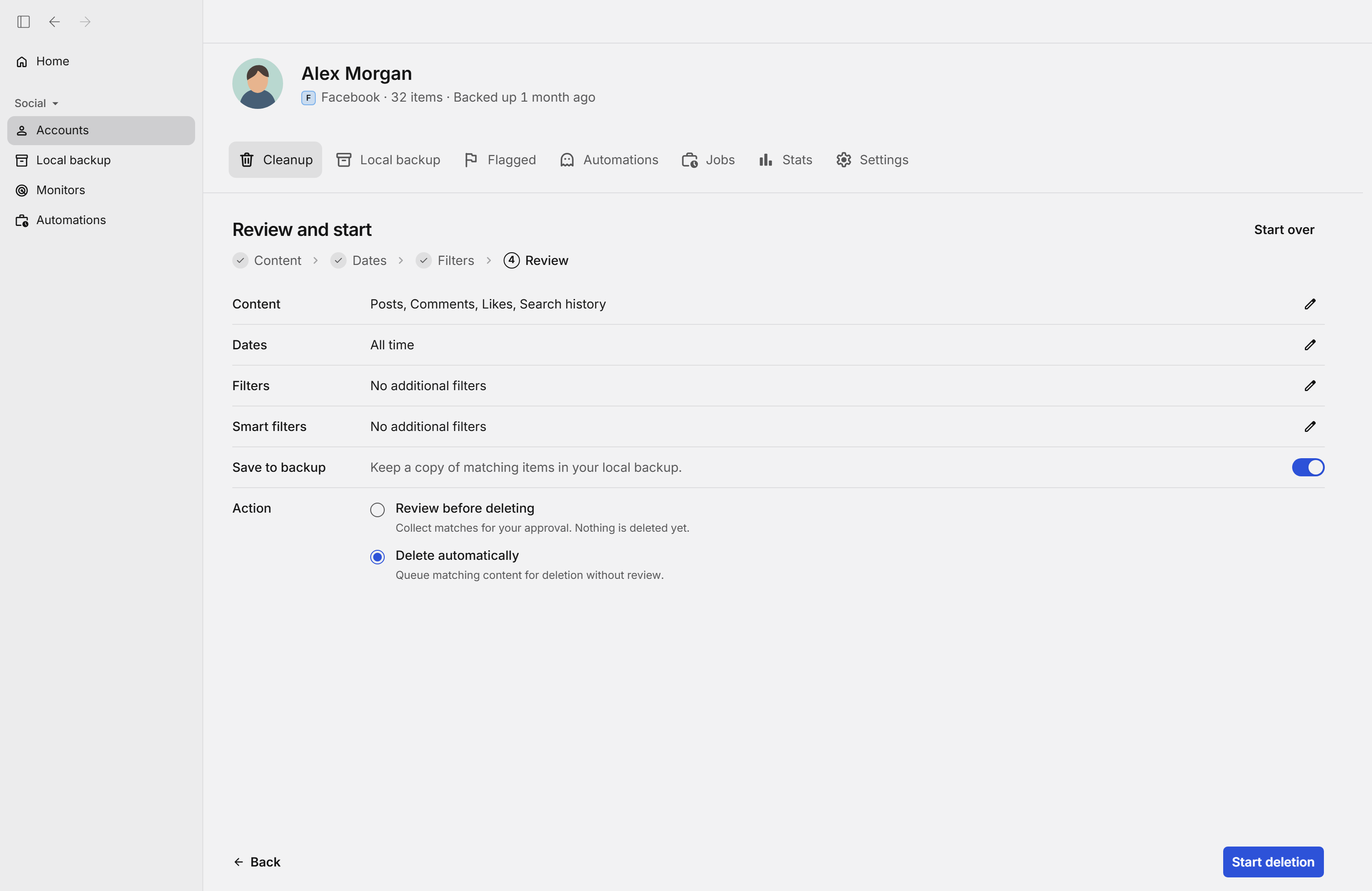
Ve todo tu registro de búsquedas antes de que se quite una sola entrada, para saber exactamente qué hay. Ideal para una primera pasada.
Confirmar borrado
Borra en una sola pasada todas las entradas que coinciden con tus filtros, cuando estés conforme con lo que está en cola.
Filters (filtros)
Configura los filtros disponibles para elegir el contenido que quieres quitar. Revisa las coincidencias con Review before deleting antes de confirmar el borrado.
Routine (rutina)
En Automations (automatizaciones), crea una Routine (rutina) y elige un intervalo en horas, días o semanas. Las rutinas requieren un plan de pago.
Guía paso a paso
Cómo borrar tu historial de búsqueda de Facebook con Redact
Conecta tu cuenta, elige cuánto del registro quieres borrar y Redact eliminará las búsquedas que coincidan.
- 1
Descarga Redact gratis
Descarga para tu dispositivo →Instala Redact en tu computadora. La herramienta de historial de búsqueda funciona en Windows, macOS y Linux.
- 2
Conecta tu cuenta de Facebook
Abre Redact, elige Facebook y vincula tu cuenta de forma segura. Tus credenciales se envían directamente a Facebook y nunca pasan por un servidor de Redact.
- 3
Elige el alcance y los filtros
Selecciona la categoría Searches (búsquedas). Deja los filtros en blanco para borrar todo el registro, o acótalo primero.
- Rango de fechas: borra las búsquedas de un periodo concreto y conserva el resto.
- Palabras clave: borra solo las búsquedas que contienen ciertas palabras o nombres.
- Conservar: agrega palabras o nombres que nunca quieras borrar.
Importante: borrar las búsquedas de Facebook de los últimos 30 días es gratis. Borrar búsquedas más antiguas requiere Premium.
- 4
Revisa la vista previa y confirma
Selecciona Review before deleting y pulsa Start review para revisar el registro y excluir lo que quieras conservar, y luego inicia la limpieza. No se quita nada hasta que lo confirmes.
- 5
Deja que Redact haga el trabajo
Mantén Redact abierto hasta que termine el borrado. Para repetir la limpieza, crea una Routine (rutina) en Automations y elige un intervalo en horas, días o semanas. Las rutinas requieren un plan de pago.
Redact se ejecuta en tu computadora, no en la nuestra
Redact es una aplicación que funciona primero en local, así que todo el procesamiento ocurre por completo en tu propio dispositivo. Tus credenciales de Facebook y tus registros de búsqueda nunca tocan nuestra infraestructura. Inicias sesión sin contraseña con un código seguro por correo electrónico, y puedes desconectar la app cuando quieras. La razón es simple: no podemos filtrar, vender ni entregar por orden judicial datos que nunca tenemos.
Prueba Redact gratis
Agregamos compatibilidad con otras redes sociales con frecuencia. Puedes recibir las novedades directamente en el canal de Discord de Redact.

Preguntas frecuentes
Es el registro privado de lo que escribiste o tocaste en la barra de búsqueda de Facebook, incluidas las personas, páginas, grupos, publicaciones y lugares que buscaste y en los que hiciste clic. Facebook también lo llama búsquedas recientes o registro de búsquedas, y solo tú puedes verlo. Redact encuentra este registro y lo borra en masa.
No. Esto borra tu historial de búsqueda, es decir, tus consultas y búsquedas recientes, que son un registro privado de lo que buscaste. No toca nada de lo que publicaste. Borrar tus publicaciones, comentarios, me gusta y etiquetas es una parte aparte de las herramientas de Facebook de Redact, así que ambas cosas son independientes.
Sí, para las búsquedas de los últimos 30 días. El plan gratuito de Redact borra las búsquedas de Facebook de ese periodo, y borrar búsquedas más antiguas requiere Premium.
Sí. Agrega un rango de fechas para borrar un periodo concreto, una palabra clave para borrar solo las búsquedas que coinciden con ciertas palabras o nombres, o usa ambos a la vez. También puedes agregar palabras o nombres a una lista de conservación para que esas búsquedas no se toquen. Deja los filtros desactivados y Redact borrará todo el registro.
Está en tu Registro de actividad y también aparece en la sección de tu información y permisos del Centro de cuentas. Está escondido a varias pantallas de distancia, y por eso borrarlo en masa es más fácil que hacerlo a mano.
Facebook registra las búsquedas nuevas después de una limpieza. En Automations (automatizaciones), crea una Routine (rutina) y elige un intervalo en horas, días o semanas. Las rutinas requieren un plan de pago.
Sí. Todo se ejecuta en tu propia computadora, así que tu inicio de sesión de Facebook y tu registro de búsquedas nunca llegan a un servidor de Redact, y no tenemos nada que filtrar, vender ni entregar por orden judicial. Mantienes la sesión iniciada con un código por correo electrónico sin contraseña y puedes desconectar Facebook cuando quieras.
Sí. Puedes revisar la vista previa de tu registro de búsquedas antes de borrar nada, para ver exactamente qué hay. No se quita nada hasta que lo confirmes.