Eliminar todos los mensajes de Facebook Messenger
¿Necesitas borrar algunos o todos tus mensajes de Facebook Messenger? Redact te da una forma práctica y automatizada de eliminar tus mensajes en masa. Además del borrado en masa, puedes usar los filtros personalizados de Redact para acotar tus mensajes por palabras clave, tipo de contenido multimedia dentro del mensaje, rango de fechas, nombres de usuario y más. Descarga gratis una versión limitada de nuestra app y pruébala tú mismo en tu propia cuenta.
Por ahora la app solo está disponible en inglés.
Disponible en
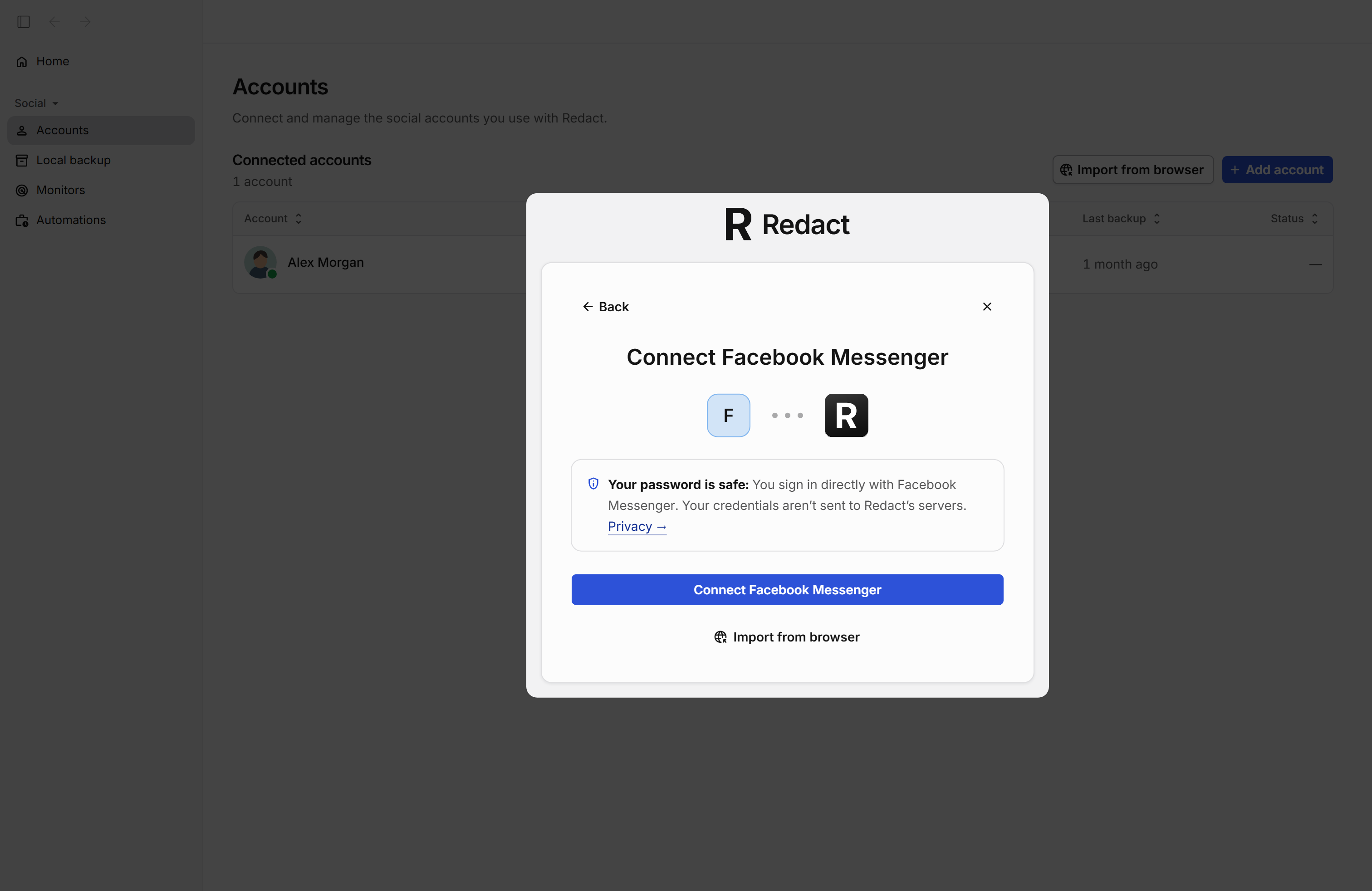
Conectar tu cuenta de Messenger
Al elegir Facebook Messenger en Add account se abre esta ventana. Inicias sesión en la página de Facebook y la cuenta queda conectada; tu contraseña no se envía a los servidores de Redact.
- 4Connect + nombre de la red social, por ejemplo Connect Instagram (Conectar):Abre la página de inicio de sesión de la red social. Entra como siempre y la cuenta queda conectada a Redact.
- 5Import from browser (Importar desde el navegador):Si ya iniciaste sesión en esta red social en un navegador de tu equipo, usa esa sesión para conectar la cuenta.
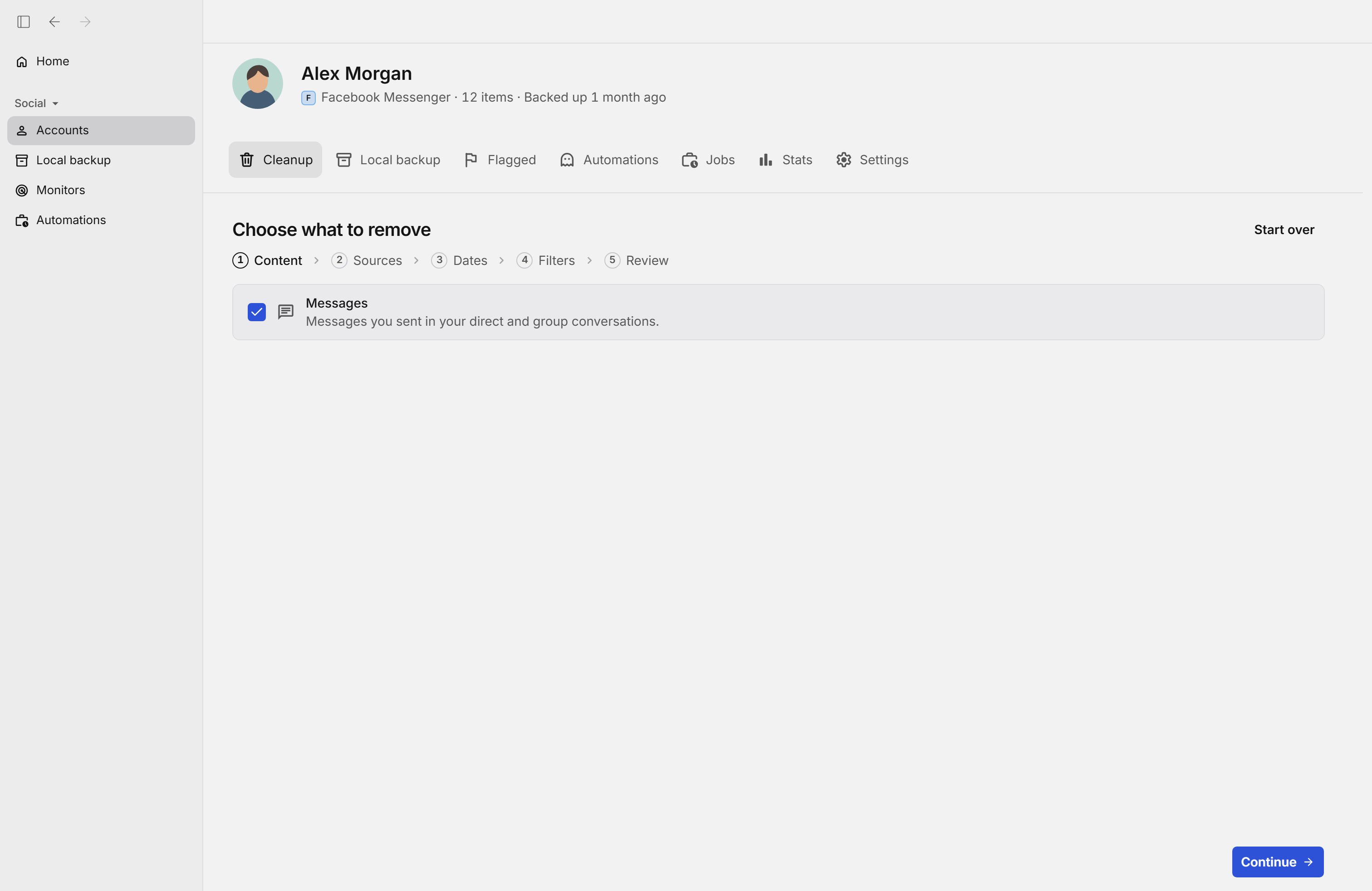
Elegir qué eliminar (paso 1 de 5)
La limpieza empieza en la pestaña Cleanup. Marca Messages para borrar los mensajes que enviaste en tus chats individuales y de grupo.
- 2Messages (Mensajes):Borra los mensajes que tú enviaste en tus chats individuales y de grupo. Los mensajes de las otras personas no se borran.
- 3Continue (Continuar):Guarda lo que elegiste y pasa al siguiente paso.
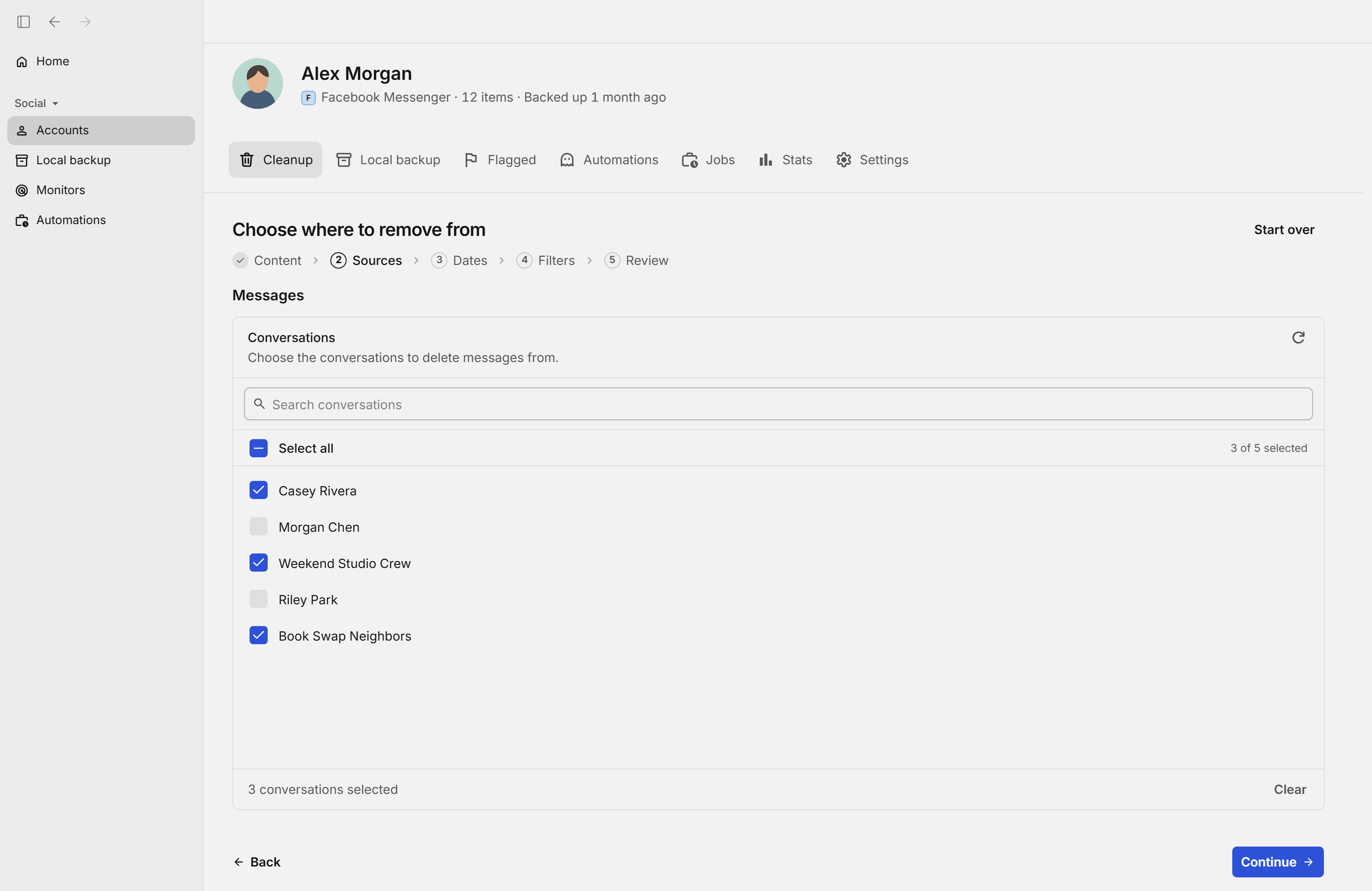
Elegir las conversaciones (paso 2 de 5)
Marca los chats de los que quieres borrar tus mensajes. Select all los marca todos a la vez; los mensajes de las otras personas no se tocan.
- 3Search conversations (Buscar conversaciones):Busca un chat por el nombre de la persona o del grupo.
- 4Select all (Seleccionar todo):Marca todas las conversaciones de la lista. Vuelve a hacer clic para desmarcarlas.
- 5Fila de conversación:Un chat individual o de grupo de Messenger. Marca los que quieras incluir; Redact solo borra los mensajes que tú enviaste en ellos.
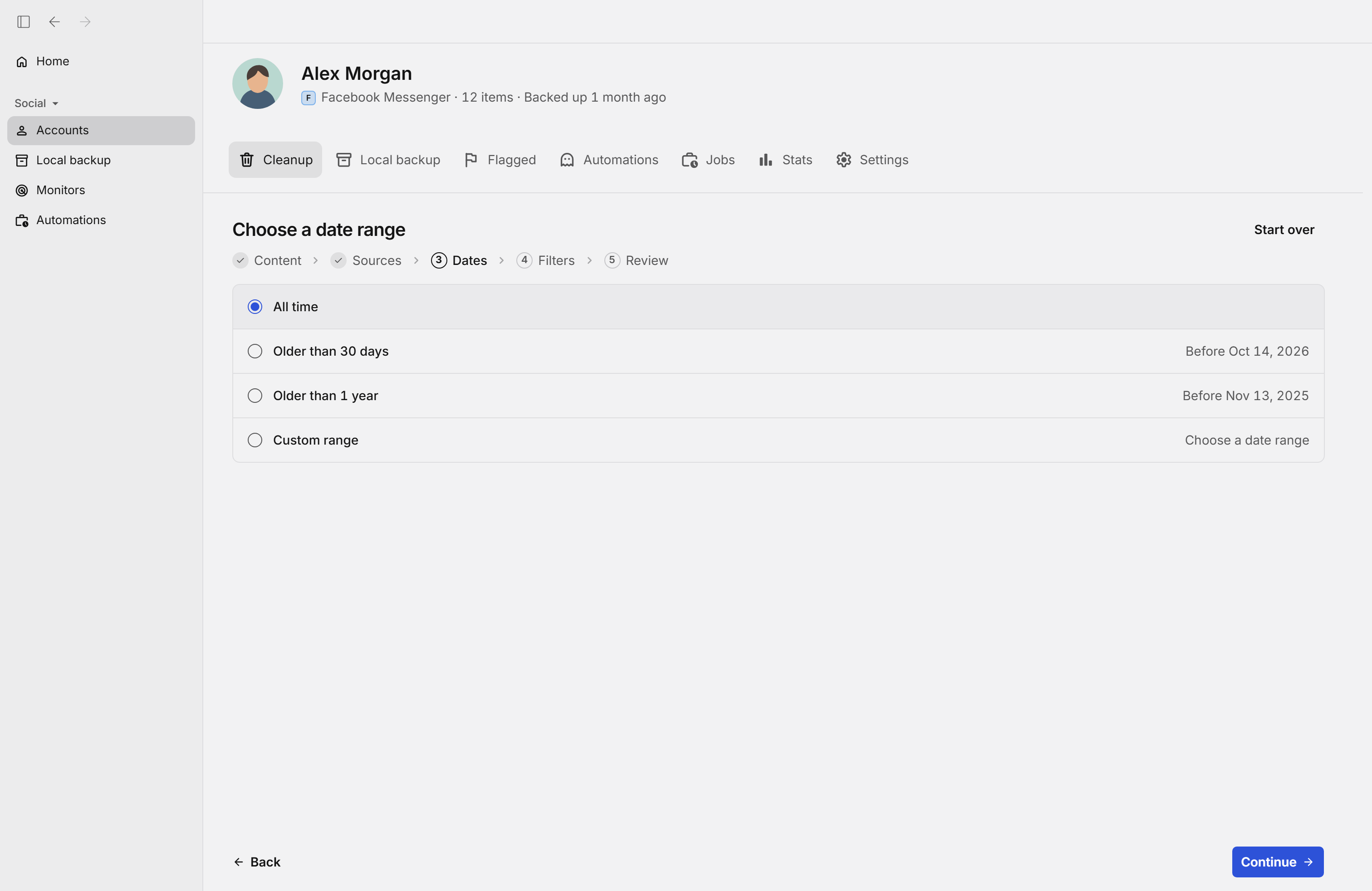
Elegir el rango de fechas (paso 3 de 5)
Elige de qué fechas borrar: todo, lo de hace más de 30 días, lo de hace más de un año o un rango de fechas propio.
- 2All time (Todo el tiempo):Incluye todo el contenido elegido, sin importar la fecha.
- 3Older than 30 days (Más de 30 días):Conserva lo de los últimos 30 días e incluye todo lo anterior.
- 5Custom range (Rango personalizado):Elige una fecha de inicio y una de fin para incluir solo lo de ese periodo.
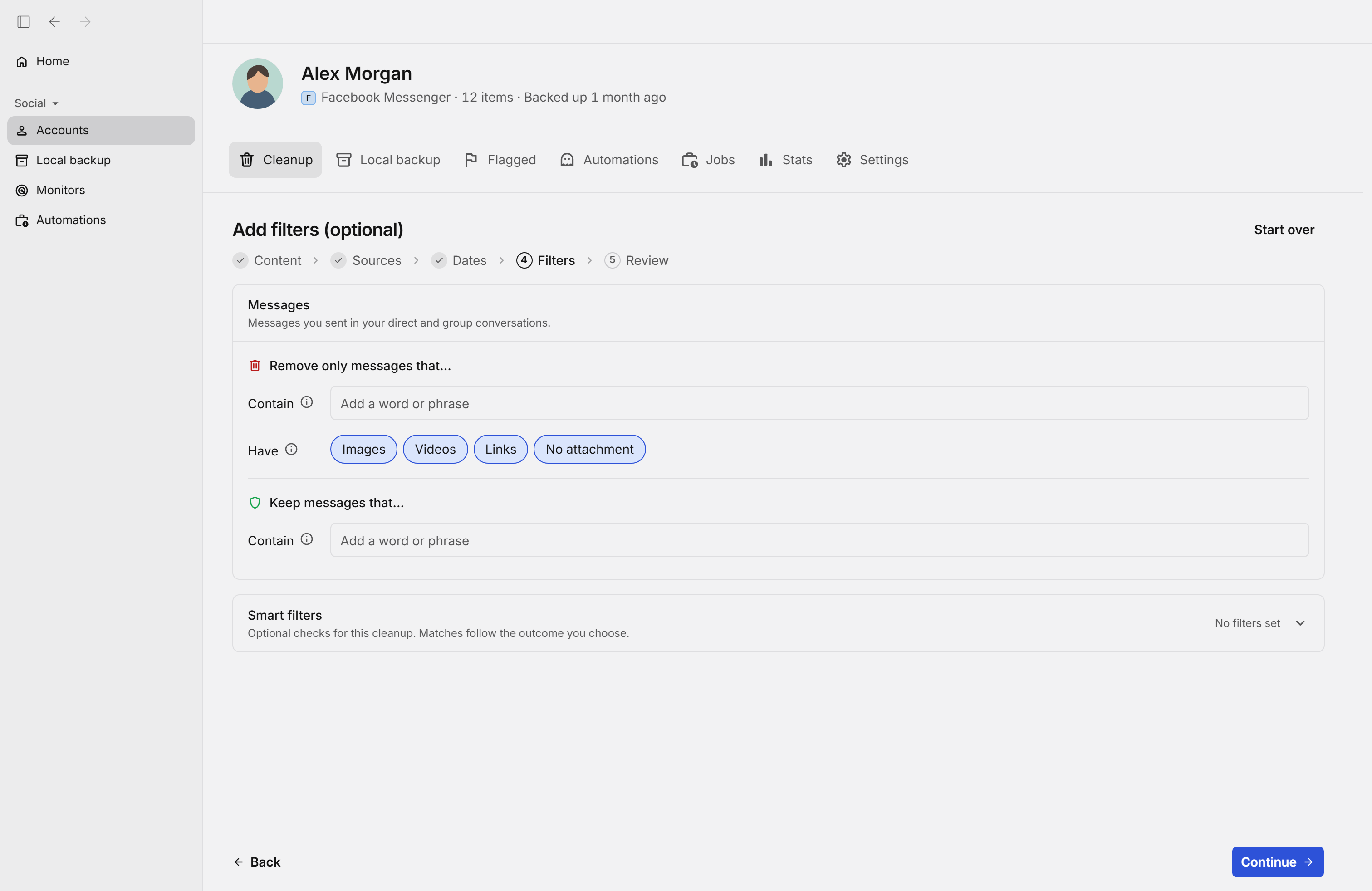
Filtrar los mensajes (paso 4 de 5)
Los filtros son opcionales. Puedes borrar solo los mensajes con ciertas palabras o con imágenes, videos o enlaces, y conservar los que contienen otras palabras.
- 2Contain (Contienen):Borra solo los mensajes que tengan alguna de estas palabras o frases. Si lo dejas vacío, se incluyen todos tus mensajes de los chats elegidos.
- 3Have (Tienen):Borra solo los mensajes con alguno de los tipos marcados: Images (imágenes), Videos, Links (enlaces) o No attachment (sin adjunto). Los mensajes de voz, archivos y otros adjuntos siempre se conservan.
- 4Contain (Contienen), para conservar:Los mensajes que tengan alguna de estas palabras o frases nunca se borran, aunque cumplan los demás filtros.
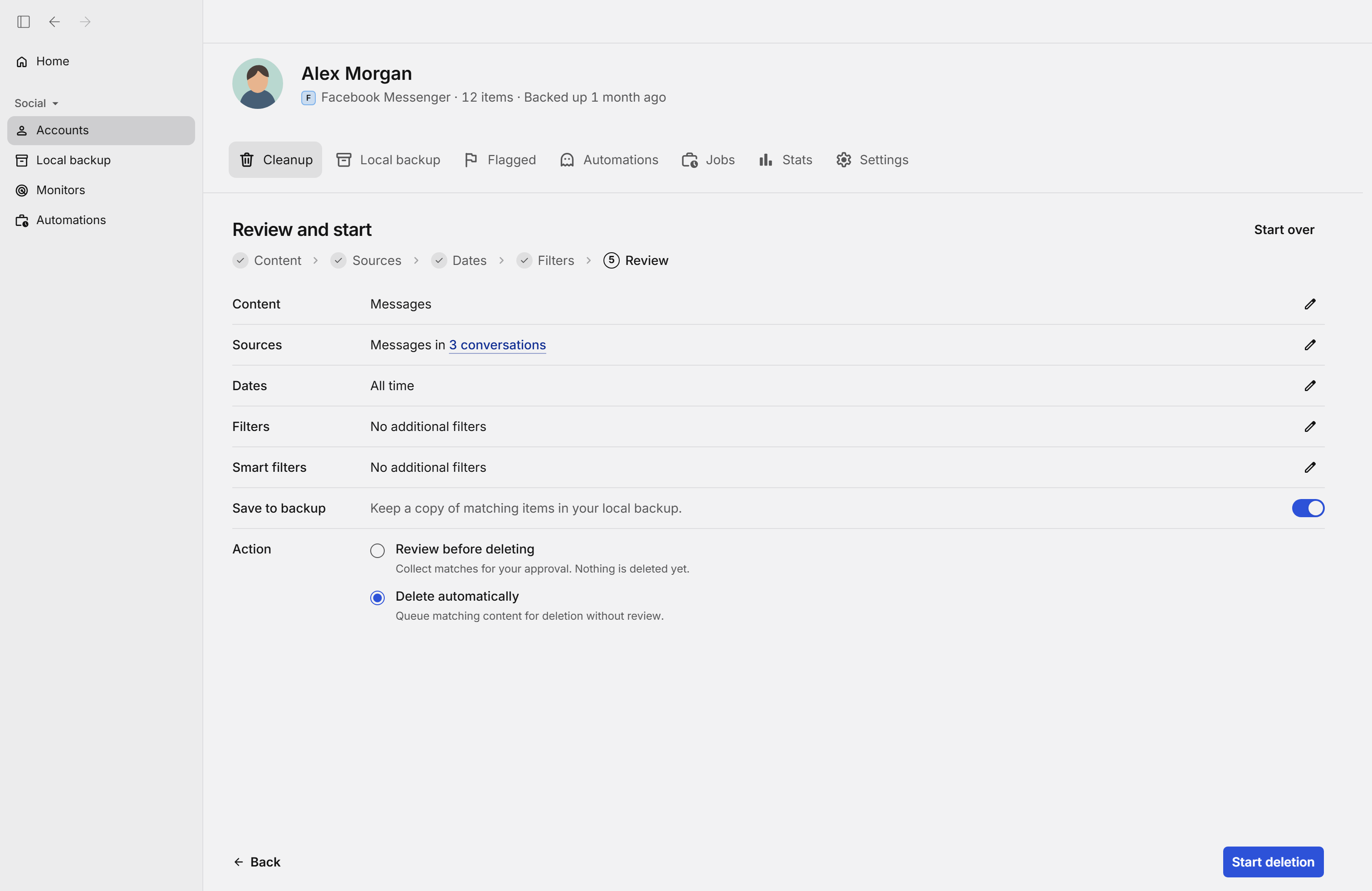
Revisar y empezar (paso 5 de 5)
Revisa el resumen y elige Review before deleting para comprobar las coincidencias con Start review. Si eliges Delete automatically, Start deletion inicia el borrado sin revisar cada elemento.
- 8Save to backup (Guardar en la copia):Si está activado, guarda una copia de lo que coincide en tu copia local antes de borrarlo, para que puedas verlo después.
- 9Review before deleting (Revisar antes de borrar):Reúne lo que coincide para que lo apruebes en la pestaña Flagged. Todavía no se borra nada.
- 10Delete automatically (Borrar automáticamente):Pone en cola todo lo que coincide para borrarlo sin revisión.
- 11Start deletion (Empezar el borrado):Abre la ventana de confirmación final.
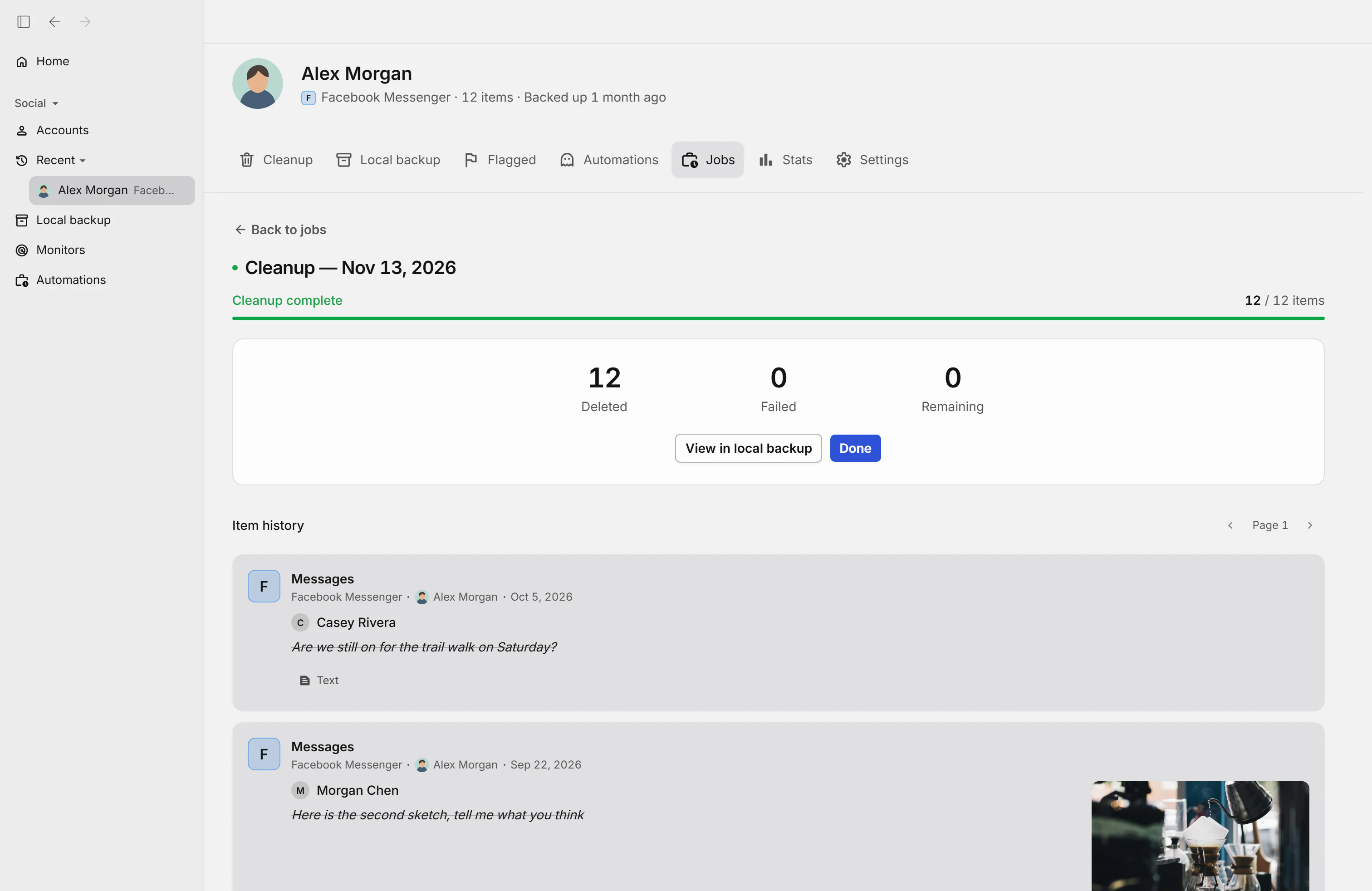
Borrado terminado
Al terminar ves cuántos mensajes se borraron, cuántos fallaron y cuántos quedan. Más abajo puedes revisar uno por uno lo que se borró.
- 1View in local backup (Ver en la copia local):Abre en tu copia local lo que se borró en este trabajo.
- 2Done (Listo):Cierra el resumen del trabajo terminado.
La app todavía no está traducida al español. Por eso preparamos un manual en español que explica cada pantalla y cada ajuste de la app, para que puedas usarla sin problemas aunque esté en inglés.
Ver el manual en españolFunciones de borrado para Facebook Messenger
Borrar todos los mensajes que enviaste en Facebook Messenger
Borra varios mensajes que enviaste sin quitar la conversación ni tocar los mensajes recibidos. Redact usa la opción Anular envío de Messenger cuando está disponible. Si Messenger solo ofrece Eliminar para ti, el mensaje desaparece de tu vista pero sigue visible para los demás participantes.
Elige fácilmente qué mensajes quitar
Elige una o más conversaciones individuales o grupales. Redact busca solo en los chats que selecciones, así que puedes limpiar una sola conversación o trabajar en varias a la vez. Los chats cifrados están marcados y pueden requerir tu PIN de almacenamiento seguro de Messenger.
Encuentra y elimina tus mensajes por rango de fechas
Define una fecha de inicio, una de fin o ambas. Usa un rango abierto para seleccionar mensajes anteriores o posteriores a una fecha concreta, o deja seleccionado el rango completo para incluir todo el historial de mensajes enviados disponible en los chats elegidos. Los mensajes de tus últimos 30 días son gratis; el historial más antiguo requiere Premium.
Encuentra y elimina tus mensajes por palabras clave
Selecciona mensajes que contienen palabras o frases concretas, y agrega palabras clave para conservar los mensajes que Redact siempre debe mantener. La búsqueda por palabras clave no distingue mayúsculas y minúsculas, y se puede combinar con filtros de fecha y de archivos adjuntos.
Borrar fotos, videos y enlaces de Messenger en masa
Filtra los mensajes enviados por Images (imágenes), Videos, Link Embeds (enlaces) o No attachment (sin adjunto). Elige uno o más tipos para quitar contenido multimedia y enlaces sin incluir todos los mensajes de las conversaciones seleccionadas.
Eliminar mensajes de chats cifrados de Messenger
Redact funciona con chats con cifrado de extremo a extremo cuando Messenger pone su historial a disposición. Algunos chats cifrados requieren tu PIN de almacenamiento seguro de Messenger de seis dígitos. El PIN se guarda localmente, y los chats que no se pueden desbloquear se omiten mientras el resto de la limpieza continúa.
Save your PIN for encrypted chats
Some chats require your PIN to be opened by Redact.
Limpieza de Facebook Messenger por plan
Esta tabla muestra cada acción de limpieza, cada ajuste y cada filtro para conservar o borrar, junto con la suscripción necesaria para usarlos.
7 acciones, filtros y ajustes
| Acción de limpieza, filtro o ajuste | Free1 cta. | Premium2 ctas. | Ultimate5 ctas. |
|---|---|---|---|
| Lo que puedes borrar | |||
| Borrar tus mensajes enviados de Messenger, anulando el envío para todos cuando Facebook lo permite | 30 días Borrar tus mensajes enviados de Messenger, anulando el envío para todos cuando Facebook lo permite: disponible en Free para el contenido de los últimos 30 días. | Borrar tus mensajes enviados de Messenger, anulando el envío para todos cuando Facebook lo permite: disponible en Premium. | Borrar tus mensajes enviados de Messenger, anulando el envío para todos cuando Facebook lo permite: disponible en Ultimate. |
| Filtros y reglas | |||
| Filtrar por conversación individual o de grupo | 30 días Filtrar por conversación individual o de grupo: disponible en Free para el contenido de los últimos 30 días. | Filtrar por conversación individual o de grupo: disponible en Premium. | Filtrar por conversación individual o de grupo: disponible en Ultimate. |
| Filtrar mensajes enviados por rango de fechas | 30 días Filtrar mensajes enviados por rango de fechas: disponible en Free para el contenido de los últimos 30 días. | Filtrar mensajes enviados por rango de fechas: disponible en Premium. | Filtrar mensajes enviados por rango de fechas: disponible en Ultimate. |
| Filtrar mensajes enviados por palabras clave | 30 días Filtrar mensajes enviados por palabras clave: disponible en Free para el contenido de los últimos 30 días. | Filtrar mensajes enviados por palabras clave: disponible en Premium. | Filtrar mensajes enviados por palabras clave: disponible en Ultimate. |
| Conservar mensajes enviados por palabras clave | 30 días Conservar mensajes enviados por palabras clave: disponible en Free para el contenido de los últimos 30 días. | Conservar mensajes enviados por palabras clave: disponible en Premium. | Conservar mensajes enviados por palabras clave: disponible en Ultimate. |
| Filtrar mensajes enviados por imágenes, videos, enlaces incrustados o sin adjunto | 30 días Filtrar mensajes enviados por imágenes, videos, enlaces incrustados o sin adjunto: disponible en Free para el contenido de los últimos 30 días. | Filtrar mensajes enviados por imágenes, videos, enlaces incrustados o sin adjunto: disponible en Premium. | Filtrar mensajes enviados por imágenes, videos, enlaces incrustados o sin adjunto: disponible en Ultimate. |
| Programar limpiezas periódicas de Messenger | Programar limpiezas periódicas de Messenger: no disponible en Free. | Programar limpiezas periódicas de Messenger: disponible en Premium. | Programar limpiezas periódicas de Messenger: disponible en Ultimate. |
Elimina todos tus mensajes de Facebook Messenger con Redact.
Connect Your Account

Log in to Facebook Messenger
Connect Facebook Messenger to start deleting your content
Your password is safe: We never see or store your credentials. They're sent directly to Facebook Messenger.
Your content, your device: Your content and logins stay on your device and never touch our servers.
Proven & trusted: Trusted by thousands of users. See what they have to say.
Home
Deleting items...
Had a great time at the meetup yesterday! Here are some photos...
Check out this new recipe I tried. Turned out way better than expected!
Anyone else having issues with the latest update?
Just finished setting up my new desk. Productivity boost incoming.
GG's everyone, that was a fun match. Same time next week?
Coffee shop on 4th street has the best lattes, highly recommend
Anyone got tips for fixing this build error? Stuck for hours.
- 1
Conecta Facebook Messenger
Abre Facebook Messenger en la app de escritorio de Redact e inicia sesión. Tu sesión de Messenger se queda en tu dispositivo y se conecta directamente con el servicio.
- 2
Elige los chats y los filtros
Selecciona una o más conversaciones. Deja los filtros abiertos para una limpieza amplia, o acota los resultados por fecha, palabras clave para borrar y conservar, y tipo de adjunto.
- 3
Borra los mensajes que elijas
Inicia la limpieza cuando tu selección esté lista. Redact muestra si cada mensaje se anuló para todos o solo se quitó de tu vista.
Preguntas frecuentes
Elige uno o más chats de Messenger en la app de escritorio de Redact, acota los mensajes por fecha, palabra clave o tipo de adjunto si quieres, e inicia la limpieza. Redact borra solo los mensajes que enviaste; los mensajes recibidos y las conversaciones en sí se quedan.
Redact puede seleccionar todos los mensajes enviados compatibles que encuentre en los chats elegidos si dejas abiertos los filtros de fecha y palabra clave y seleccionas todas las categorías de adjunto compatibles. No borra los mensajes recibidos, no quita conversaciones de tu lista de chats ni elimina mensajes escritos por otros participantes.
Redact usa la opción Anular envío de Messenger siempre que está disponible, pero Messenger no la ofrece para todos los mensajes. Cuando solo está disponible Eliminar para ti, el mensaje desaparece de tu vista mientras los demás participantes conservan su copia. Redact muestra qué resultado se obtuvo para cada mensaje.
Sí. Elige una fecha de inicio, una de fin o ambas, y agrega palabras o frases que deben contener los mensajes que coincidan. Las palabras clave para conservar protegen los mensajes que quieres mantener. Las reglas de fecha y palabra clave también se pueden combinar con filtros de adjuntos.
Es posible. Redact tiene que abrir las conversaciones seleccionadas para encontrar los mensajes que coinciden, y Messenger puede marcar esos chats como leídos durante cualquier tipo de ejecución. Esto puede pasar incluso cuando no se borra ningún mensaje.
Sí. Redact puede seleccionar mensajes enviados que contienen imágenes, videos o enlaces, así como mensajes de texto sin adjunto. Los mensajes de voz, los archivos y otros tipos de adjunto no compatibles quedan excluidos.
Sí, cuando Messenger pone a disposición el historial cifrado. Algunos chats requieren tu PIN de almacenamiento seguro de Messenger de seis dígitos. Redact guarda el PIN localmente y omite los chats que no se pueden desbloquear mientras continúa con las conversaciones a las que sí puede acceder.
Sí. Redact puede borrar gratis los mensajes de Facebook Messenger que enviaste en tus últimos 30 días. Borrar mensajes más antiguos requiere una suscripción Premium.
No. Redact hace la limpieza en tu dispositivo y se conecta directamente con Facebook Messenger. La sesión de tu cuenta, tu PIN de almacenamiento seguro, tu lista de conversaciones y el contenido de tus mensajes no pasan por servidores operados por Redact.
Prueba Redact gratis
Agregamos compatibilidad con otras redes sociales con frecuencia. Puedes recibir las novedades directamente en el canal de Discord de Redact.
