Manual de Redact para Facebook Messenger: cada pantalla y ajuste explicados
Este manual recorre la app de escritorio de Redact para Facebook Messenger: conectar tu cuenta, elegir las conversaciones y borrar los mensajes que enviaste. La app está en inglés, así que cada captura lleva números sobre sus botones y ajustes, y abajo explicamos cada uno en español.
Las capturas muestran la app tal como se ve (en inglés). En la lista de abajo explicamos en español qué hace cada botón y ajuste numerado.
1.Tus cuentas conectadas
En Accounts, en el menú de la izquierda, ves todas las cuentas de redes sociales que conectaste a Redact. Desde aquí agregas tu cuenta de Messenger.
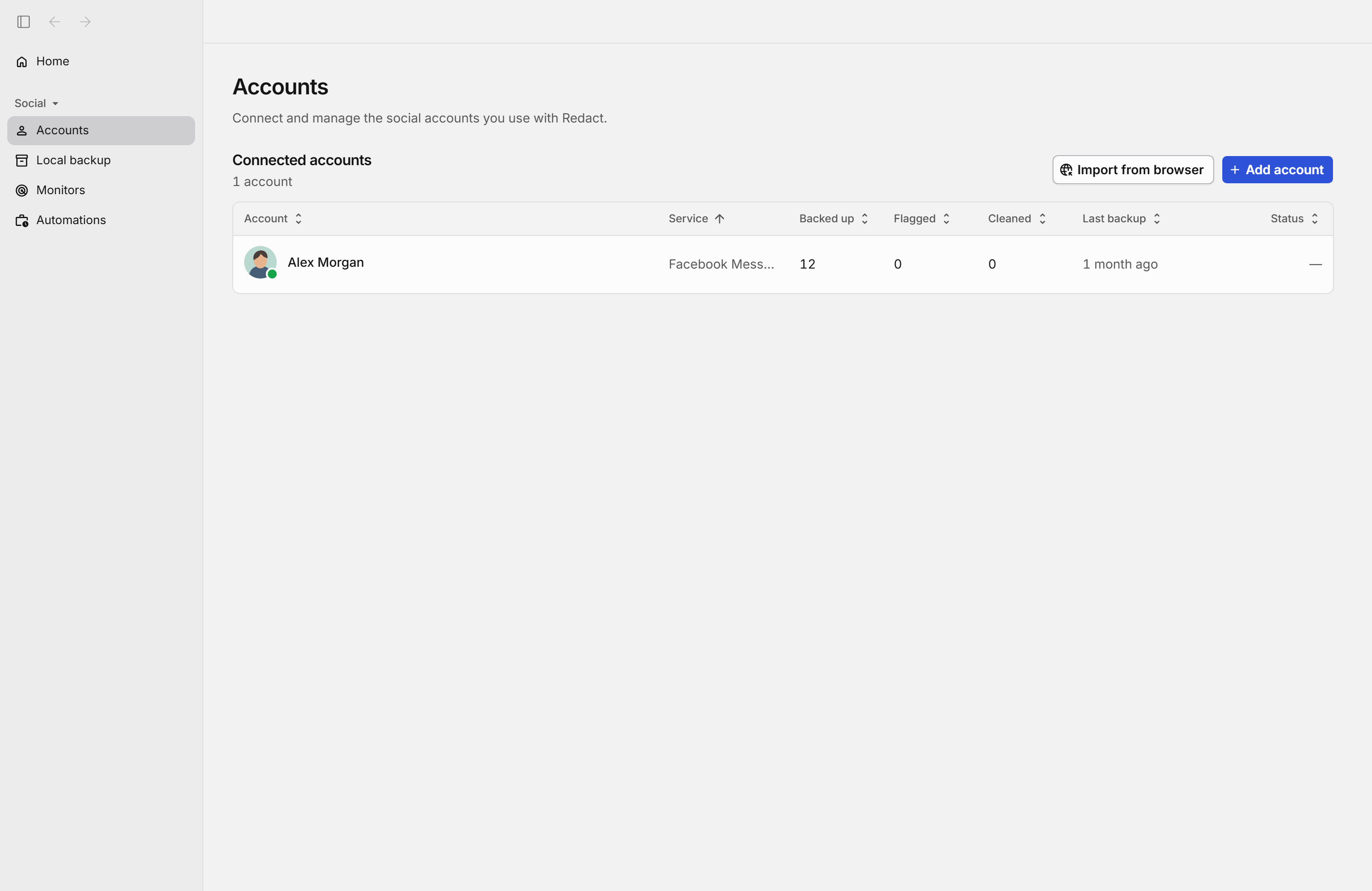
Partes de la pantalla
Botón de la barra lateral
Oculta el menú de la izquierda o lo vuelve a mostrar.
Flecha atrás
Vuelve a la pantalla que tenías abierta antes.
Flecha adelante
Avanza a la pantalla de la que regresaste con la flecha atrás.
Home (Inicio)
Abre la pantalla de inicio con un resumen de tus cuentas conectadas.
Social (Redes sociales)
Abre o cierra el grupo de opciones para tus cuentas de redes sociales.
Accounts (Cuentas)
Abre la lista de tus cuentas conectadas. Desde aquí también puedes agregar otras.
Local backup (Copia local)
Muestra en un solo lugar todo lo que guardaste en tu equipo desde todas tus cuentas.
Import from browser (Importar desde el navegador)
Busca las cuentas con las que ya iniciaste sesión en los navegadores de tu equipo y las conecta.
Add account (Agregar cuenta)
Elige una red social y conecta una cuenta nueva.
Monitors (Monitores)
Administra los monitores que vigilan tu contenido nuevo y te avisan cuando algo cumple tus condiciones.
Automations (Automatizaciones)
Administra los borrados que se repiten solos cada cierto tiempo.
Account (Cuenta)
Haz clic para ordenar la lista por nombre de cuenta.
Service (Servicio)
La red social de cada cuenta. Haz clic para ordenar por red social.
Backed up (Respaldados)
Cuántos elementos de la cuenta guardaste en tu copia local. Haz clic para ordenar por esta cifra.
Flagged (Marcados)
Cuántos elementos esperan que los revises antes de borrarlos. Haz clic para ordenar por esta cifra.
Cleaned (Limpiados)
Cuántos elementos borró Redact en esta cuenta. Haz clic para ordenar por esta cifra.
Last backup (Última copia)
Cuándo se respaldó la cuenta por última vez. Haz clic para ordenar por fecha.
Status (Estado)
Muestra si la cuenta tiene un trabajo en curso, como un borrado. Haz clic para ordenar por estado.
Fila de una cuenta conectada
Cada fila es una cuenta conectada con sus cifras. Haz clic para abrirla y empezar un borrado o una copia.
2.Conectar tu cuenta de Messenger
Al elegir Facebook Messenger en Add account se abre esta ventana. Inicias sesión en la página de Facebook y la cuenta queda conectada; tu contraseña no se envía a los servidores de Redact.
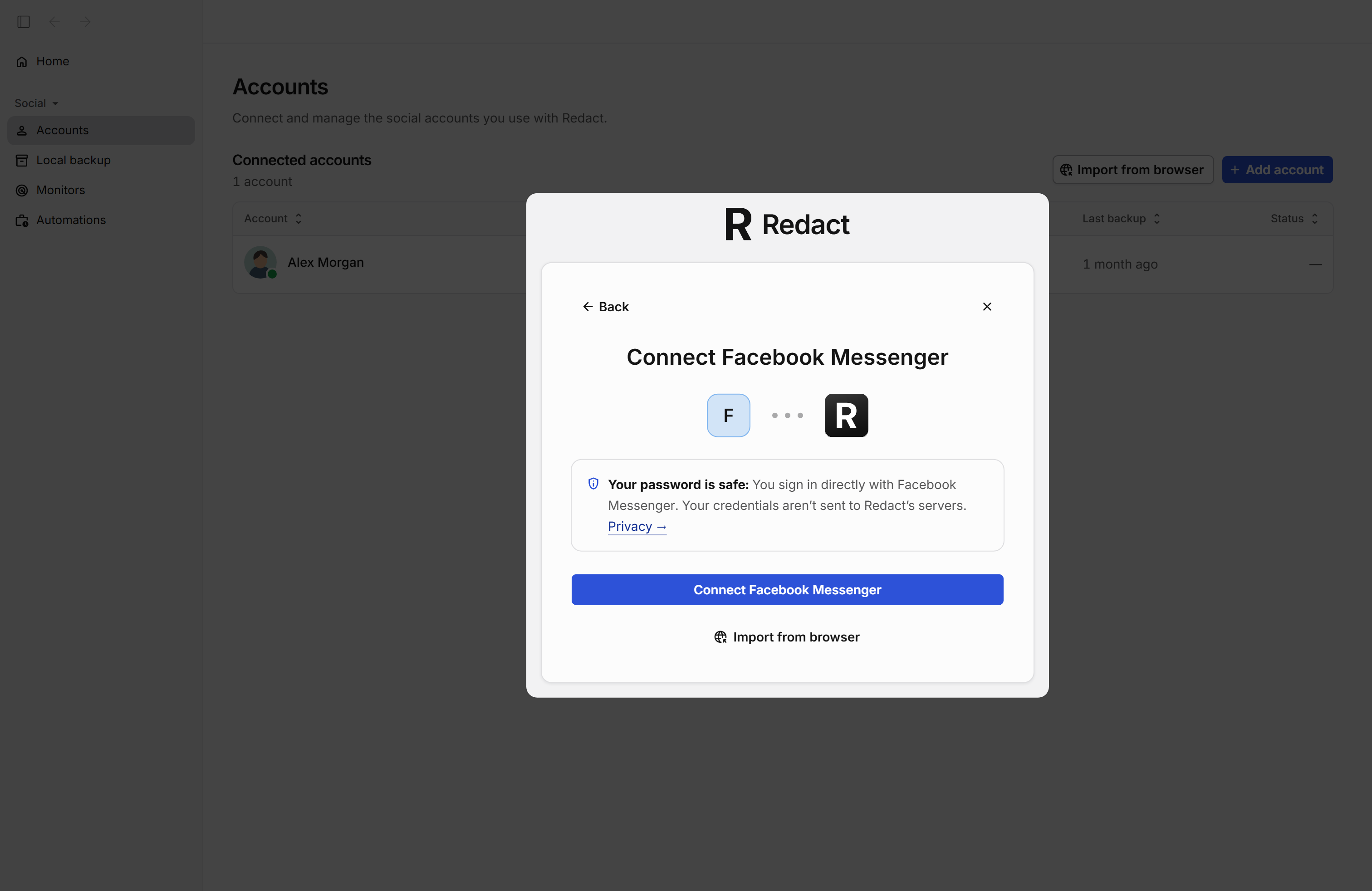
Partes de la pantalla
Back (Atrás)
Vuelve a la lista para elegir otra red social.
Botón de cerrar
Cierra la ventana sin conectar ninguna cuenta.
Privacy (Privacidad)
Explica cómo se protege tu contraseña. Inicias sesión directamente con la red social y tus credenciales no se envían a los servidores de Redact.
Connect + nombre de la red social, por ejemplo Connect Instagram (Conectar)
Abre la página de inicio de sesión de la red social. Entra como siempre y la cuenta queda conectada a Redact.
Import from browser (Importar desde el navegador)
Si ya iniciaste sesión en esta red social en un navegador de tu equipo, usa esa sesión para conectar la cuenta.
3.Estadísticas de la cuenta
Al abrir una cuenta conectada, las pestañas de arriba te llevan a todo lo que puedes hacer con ella. La pestaña Stats muestra cuántos mensajes tienes respaldados y en qué épocas escribiste más.
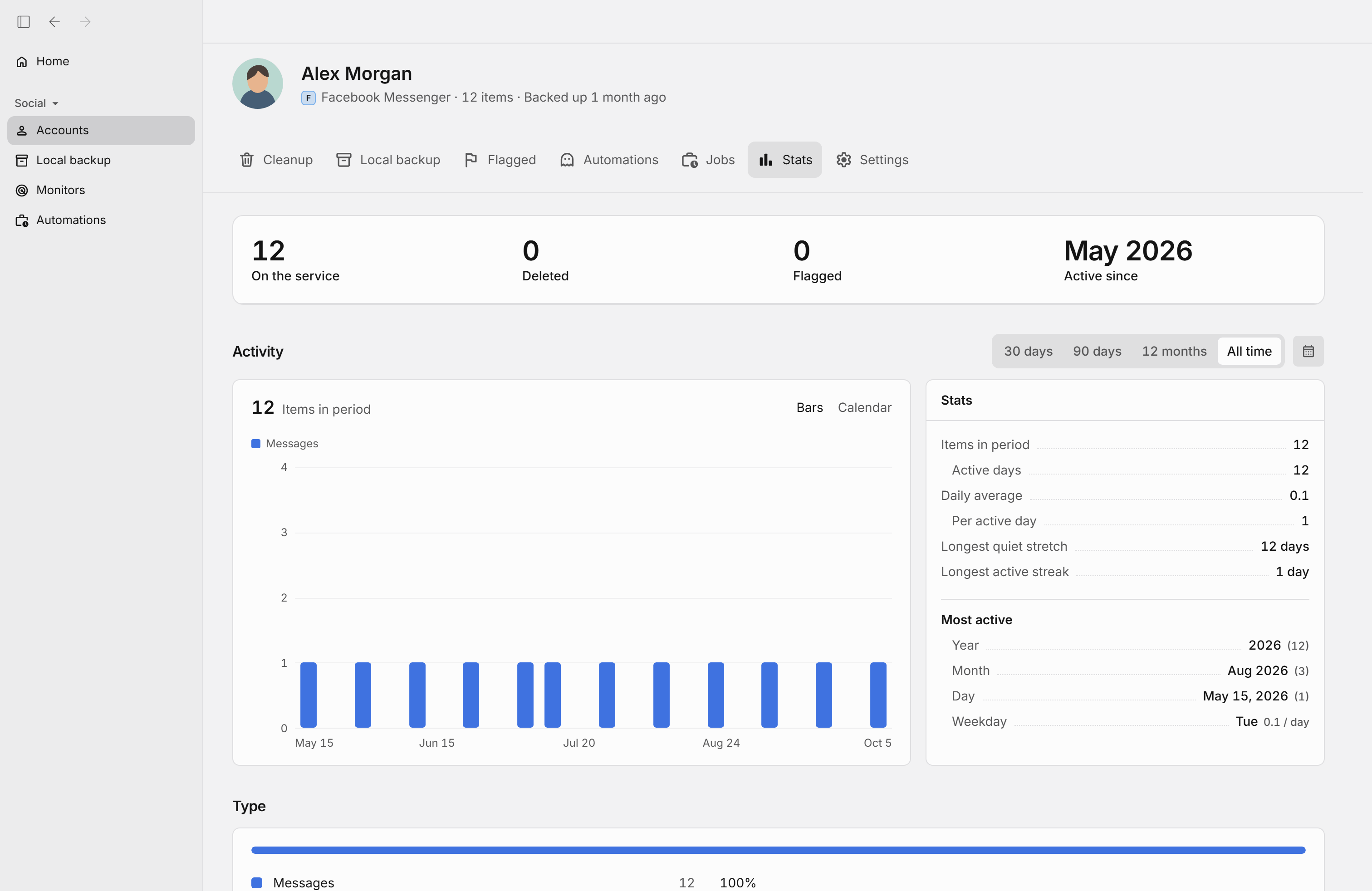
Partes de la pantalla
Cleanup (Limpieza)
Elige qué borrar y con qué condiciones, y empieza el borrado.
Local backup (Copia local)
Muestra lo que guardaste de esta cuenta en tu equipo, con búsqueda y filtros.
Flagged (Marcados)
Aquí llega lo que encontró una limpieza con Review before deleting. Lo revisas y decides qué borrar.
Automations (Automatizaciones)
Configura borrados de esta cuenta que se repiten solos cada cierto tiempo.
Jobs (Trabajos)
Muestra los borrados y copias en curso y los ya terminados de esta cuenta.
Stats (Estadísticas)
Muestra cuánto contenido tienes respaldado y en qué épocas publicaste más.
Settings (Ajustes)
Cambia los ajustes de copia y conexión de esta cuenta.
On the service (En la red social)
Cuántos elementos siguen publicados en la red social. Haz clic para ver la lista.
Deleted (Borrados)
Cuántos elementos borró Redact. Haz clic para ver la lista.
Flagged (Marcados)
Cuántos elementos esperan tu revisión. Haz clic para abrir la pestaña Flagged.
30 days (30 días)
Muestra en la gráfica la actividad de los últimos 30 días.
90 days (90 días)
Muestra en la gráfica la actividad de los últimos 90 días.
12 months (12 meses)
Muestra en la gráfica la actividad de los últimos 12 meses.
All time (Todo el tiempo)
Muestra en la gráfica toda tu actividad, desde el principio.
Botón de calendario
Elige en un calendario las fechas exactas que quieres ver en la gráfica.
Bars (Barras)
Muestra la actividad como gráfica de barras, con un color por tipo de contenido.
Calendar (Calendario)
Muestra la actividad como calendario, con los días en que tuviste actividad.
Barra de la gráfica
Cuántos elementos hay en ese periodo. Haz clic para ver la lista de ese periodo.
Longest active streak (Racha activa más larga)
La mayor cantidad de días seguidos con actividad. Haz clic para ver lo de esa racha.
Year (Año)
El año con más actividad. Haz clic para ver lo de ese año.
Month (Mes)
El mes con más actividad. Haz clic para ver lo de ese mes.
Day (Día)
El día con más actividad. Haz clic para ver lo de ese día.
Type (Tipo)
Cantidad y porcentaje de cada tipo de contenido de la cuenta, aquí tus mensajes. Al hacer clic se abre la lista de ese tipo.
4.Revisar tu copia local
La pestaña Local backup muestra los mensajes que Redact guardó en tu equipo, del más reciente al más antiguo, con el chat al que pertenece cada uno. Así ves qué sigue en Messenger antes de borrar.
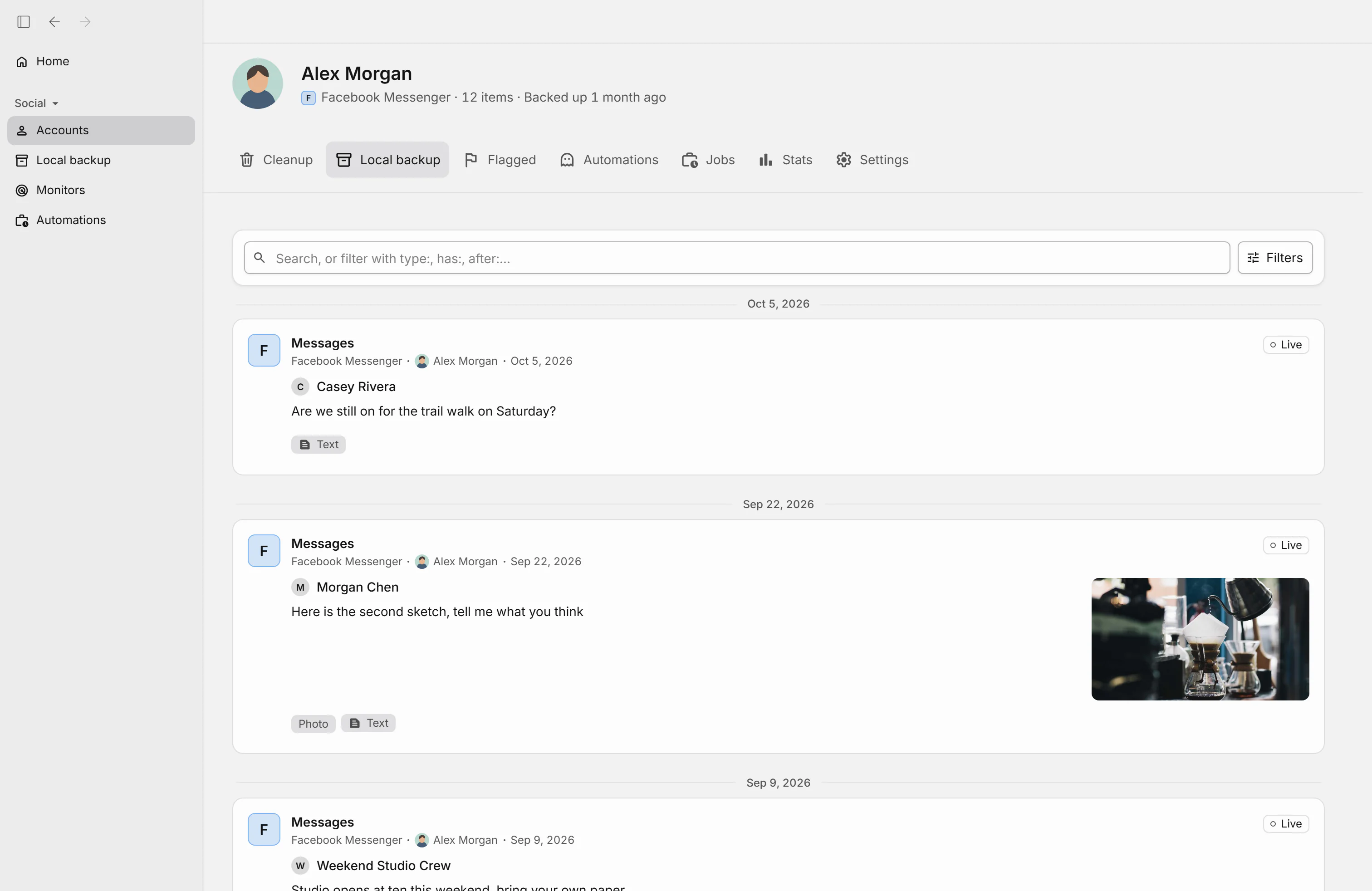
Partes de la pantalla
Barra de búsqueda
Busca por palabras en tu copia local. También puedes filtrar escribiendo type:, has: o after:.
Filters (Filtros)
Abre una ventana para filtrar la lista por tipo, fecha y otras condiciones.
Messages (Mensajes)
El tipo de elemento: un mensaje que enviaste. Al hacer clic se muestran solo los elementos de ese tipo.
Text (Texto)
Indica que el mensaje tiene texto. Al hacer clic se muestran solo los mensajes con texto.
Messages (Mensajes)
El tipo de elemento: un mensaje que enviaste. Al hacer clic se muestran solo los elementos de ese tipo.
Miniatura de la foto
La foto que enviaste en el mensaje, guardada en tu copia local. Al hacer clic se ve en grande.
Photo (Foto)
Indica que el mensaje lleva una foto. Al hacer clic se muestran solo los mensajes con fotos.
Text (Texto)
Indica que el mensaje tiene texto. Al hacer clic se muestran solo los mensajes con texto.
Messages (Mensajes)
El tipo de elemento: un mensaje que enviaste. Al hacer clic se muestran solo los elementos de ese tipo.
5.Filtrar la copia local
Con Filters reduces la lista por conversación, tipo, fecha, estado y más. Solo aparecen los mensajes que cumplen todas las condiciones que elijas.
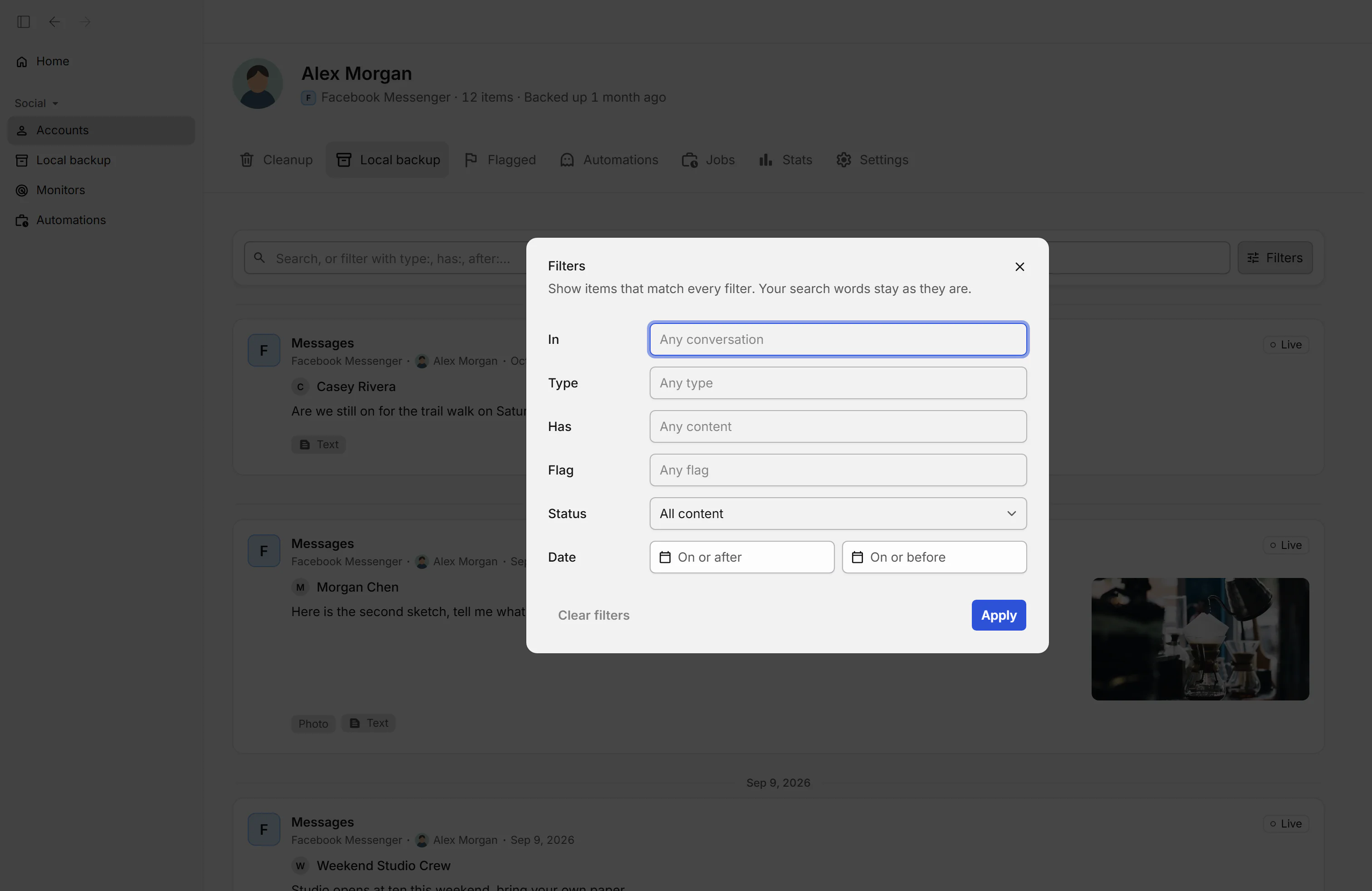
Partes de la pantalla
Botón de cerrar
Cierra la ventana de filtros sin cambiar nada.
In (En)
Muestra solo lo de una conversación o canal concreto, en las redes que los tienen.
Type (Tipo)
Muestra solo un tipo de contenido, como publicaciones, me gusta o mensajes.
Has (Contiene)
Muestra solo lo que contiene algo concreto, como texto o archivos multimedia.
Flag (Marca)
Muestra solo lo que Redact marcó por un motivo concreto para que lo revises.
Status (Estado)
Elige si ver todo, solo lo que sigue publicado en la red social o solo lo ya borrado.
On or after (Desde)
Muestra solo lo de esta fecha en adelante.
On or before (Hasta)
Muestra solo lo de esta fecha o anterior.
Clear filters (Quitar filtros)
Quita todos los filtros elegidos.
Apply (Aplicar)
Filtra la lista con las condiciones elegidas. Tus palabras de búsqueda se mantienen.
6.Elegir qué eliminar (paso 1 de 5)
La limpieza empieza en la pestaña Cleanup. Marca Messages para borrar los mensajes que enviaste en tus chats individuales y de grupo.
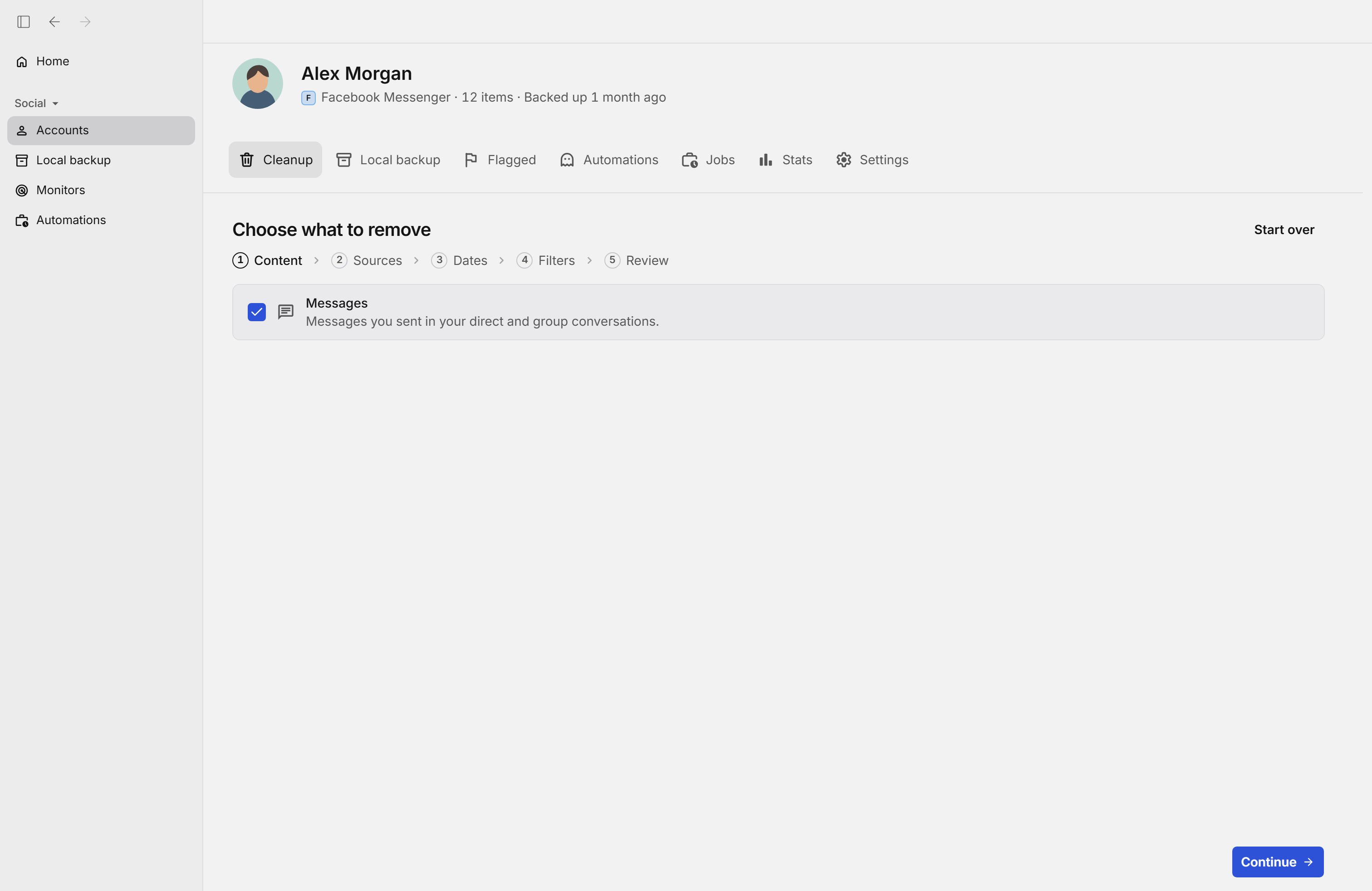
Partes de la pantalla
Start over (Empezar de nuevo)
Descarta todo lo que elegiste en la limpieza y vuelve al primer paso.
Messages (Mensajes)
Borra los mensajes que tú enviaste en tus chats individuales y de grupo. Los mensajes de las otras personas no se borran.
Continue (Continuar)
Guarda lo que elegiste y pasa al siguiente paso.
7.Elegir las conversaciones (paso 2 de 5)
Marca los chats de los que quieres borrar tus mensajes. Select all los marca todos a la vez; los mensajes de las otras personas no se tocan.
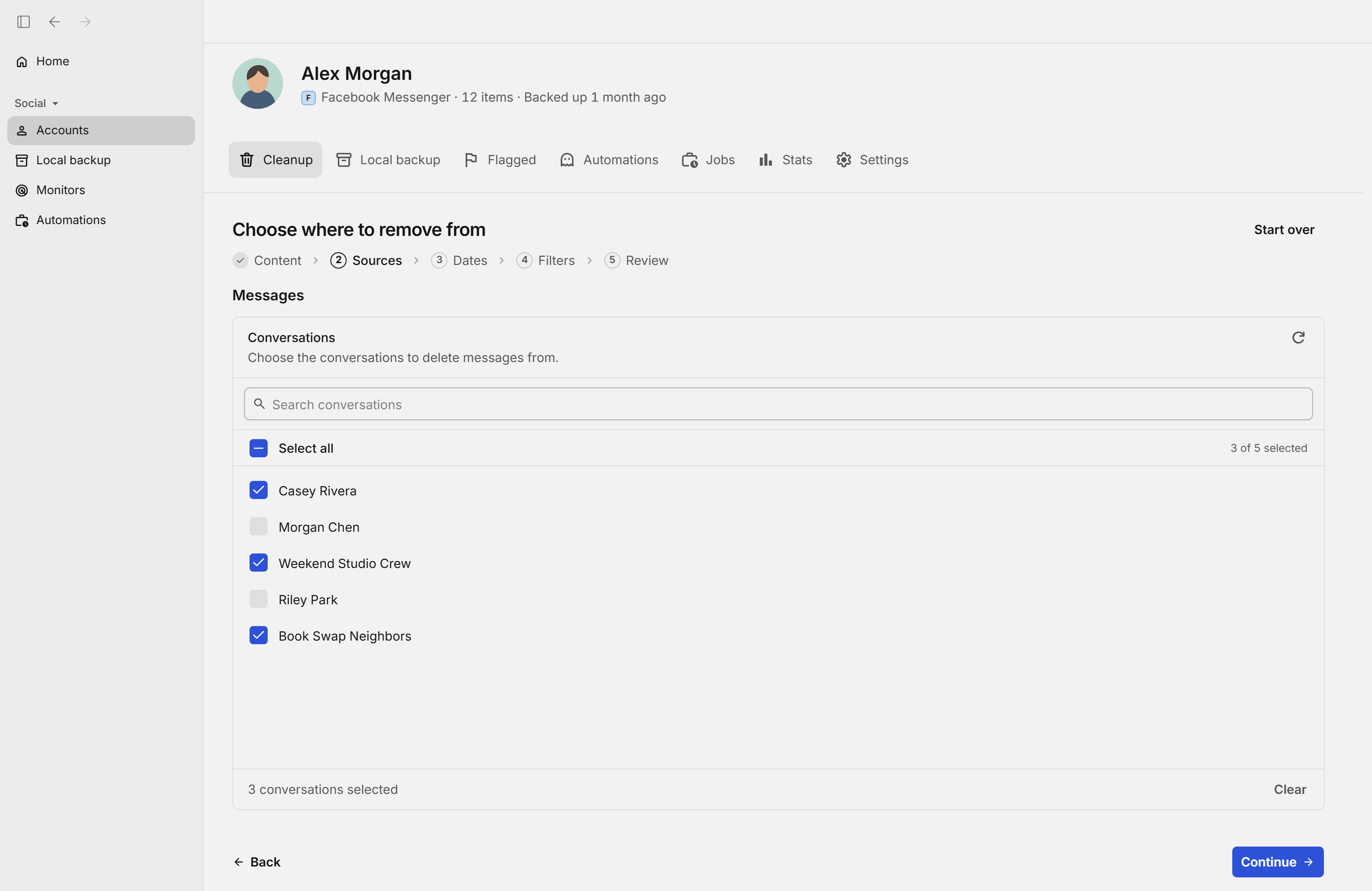
Partes de la pantalla
Content (Contenido)
El paso donde eliges qué borrar. Haz clic para volver a él.
Botón de recargar
Vuelve a cargar desde Messenger la lista de tus conversaciones.
Search conversations (Buscar conversaciones)
Busca un chat por el nombre de la persona o del grupo.
Select all (Seleccionar todo)
Marca todas las conversaciones de la lista. Vuelve a hacer clic para desmarcarlas.
Fila de conversación
Un chat individual o de grupo de Messenger. Marca los que quieras incluir; Redact solo borra los mensajes que tú enviaste en ellos.
Clear (Borrar selección)
Quita la marca de todas las conversaciones elegidas.
Back (Atrás)
Vuelve al paso anterior. Lo que elegiste se conserva.
8.Elegir el rango de fechas (paso 3 de 5)
Elige de qué fechas borrar: todo, lo de hace más de 30 días, lo de hace más de un año o un rango de fechas propio.
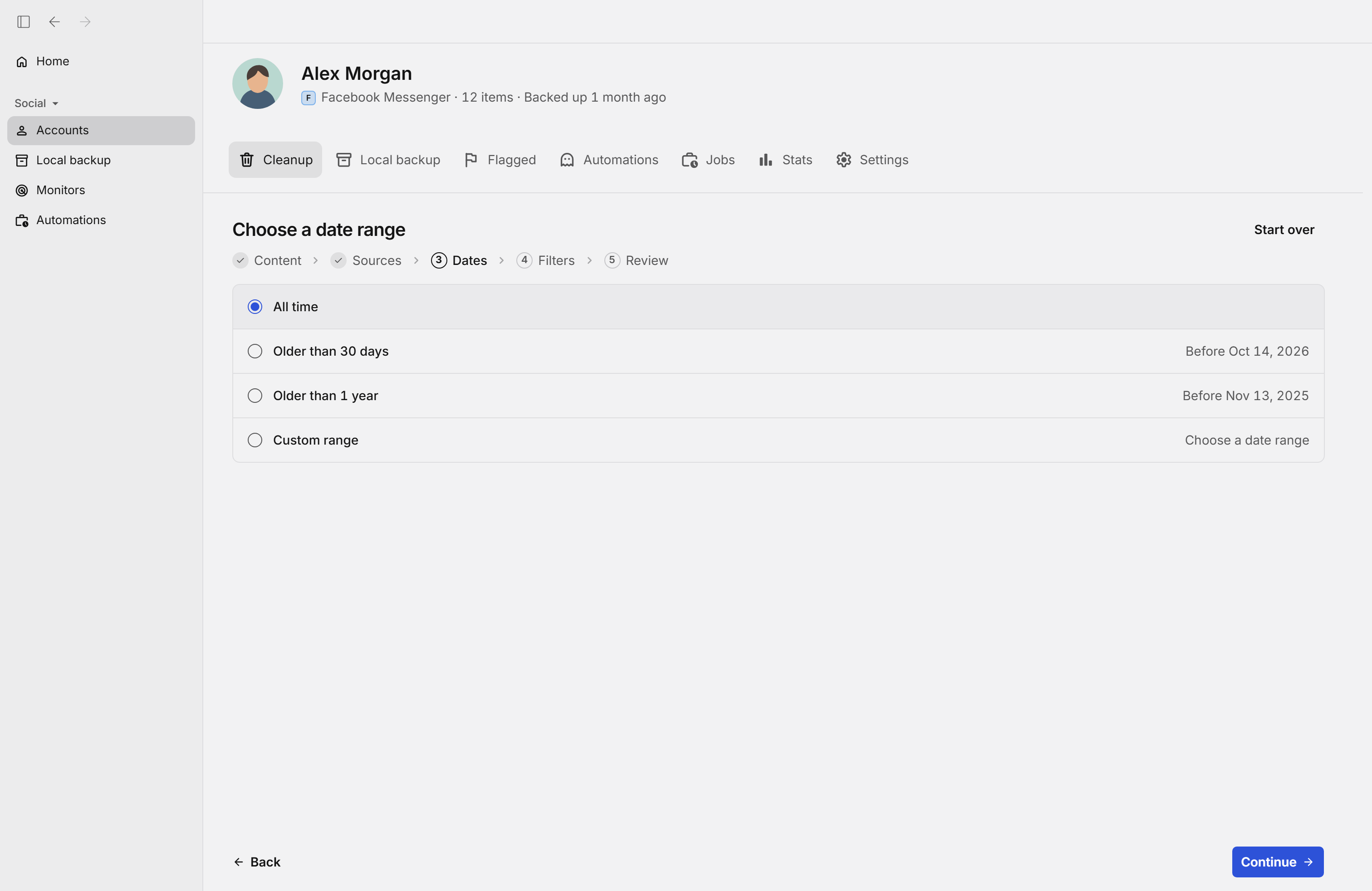
Partes de la pantalla
Sources (Orígenes)
El paso donde eliges las conversaciones. Haz clic para volver a él.
All time (Todo el tiempo)
Incluye todo el contenido elegido, sin importar la fecha.
Older than 30 days (Más de 30 días)
Conserva lo de los últimos 30 días e incluye todo lo anterior.
Older than 1 year (Más de 1 año)
Conserva lo del último año e incluye todo lo anterior.
Custom range (Rango personalizado)
Elige una fecha de inicio y una de fin para incluir solo lo de ese periodo.
9.Filtrar los mensajes (paso 4 de 5)
Los filtros son opcionales. Puedes borrar solo los mensajes con ciertas palabras o con imágenes, videos o enlaces, y conservar los que contienen otras palabras.
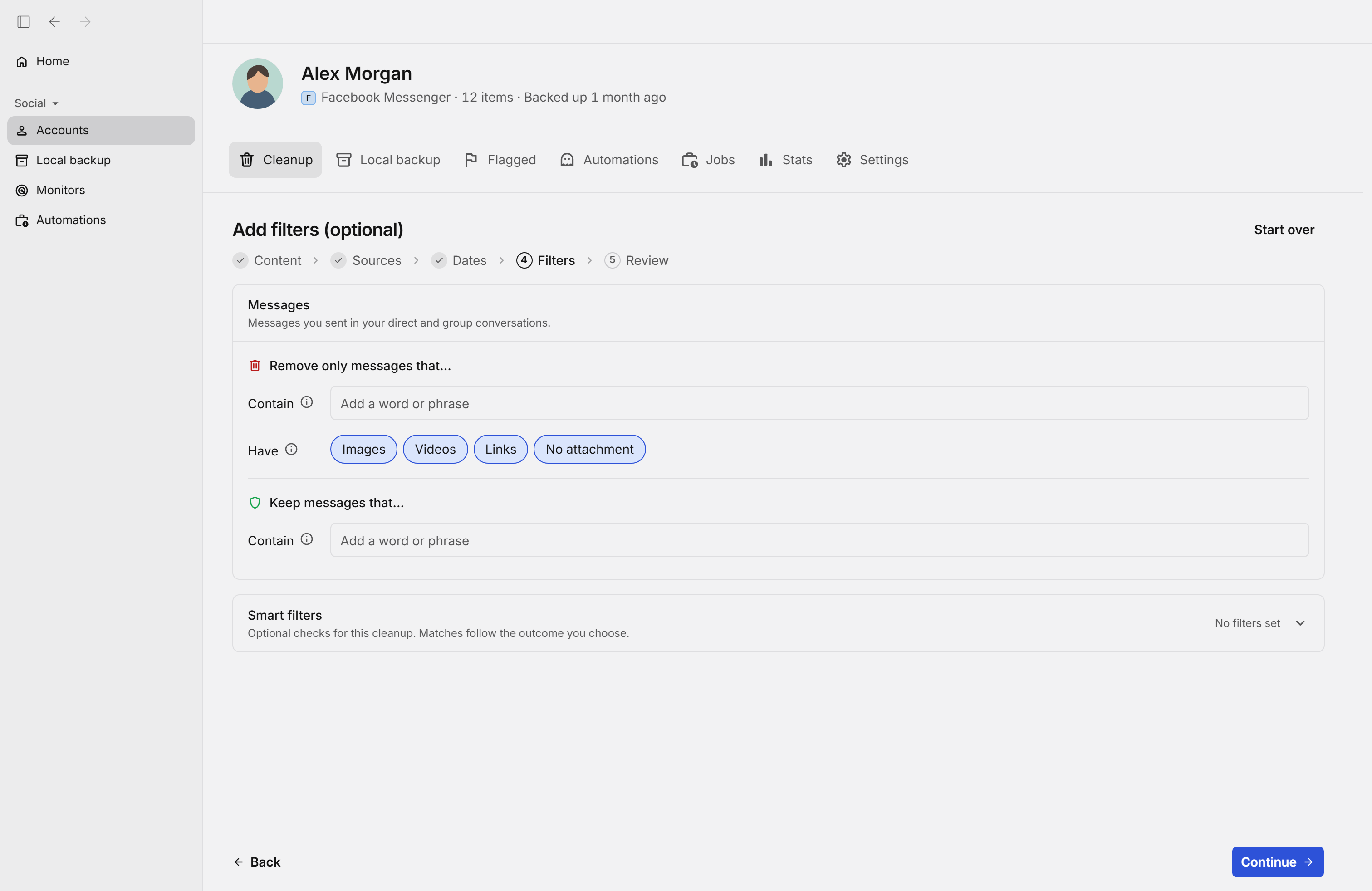
Partes de la pantalla
Dates (Fechas)
El paso donde eliges el rango de fechas. Haz clic para volver a él.
Contain (Contienen)
Borra solo los mensajes que tengan alguna de estas palabras o frases. Si lo dejas vacío, se incluyen todos tus mensajes de los chats elegidos.
Have (Tienen)
Borra solo los mensajes con alguno de los tipos marcados: Images (imágenes), Videos, Links (enlaces) o No attachment (sin adjunto). Los mensajes de voz, archivos y otros adjuntos siempre se conservan.
Contain (Contienen), para conservar
Los mensajes que tengan alguna de estas palabras o frases nunca se borran, aunque cumplan los demás filtros.
Smart filters (Filtros inteligentes)
Revisiones opcionales para este borrado, como lenguaje ofensivo o datos personales. Lo que coincida sigue el resultado que elijas al final.
10.Revisar y empezar (paso 5 de 5)
Revisa el resumen y elige Review before deleting para comprobar las coincidencias con Start review. Si eliges Delete automatically, Start deletion inicia el borrado sin revisar cada elemento.
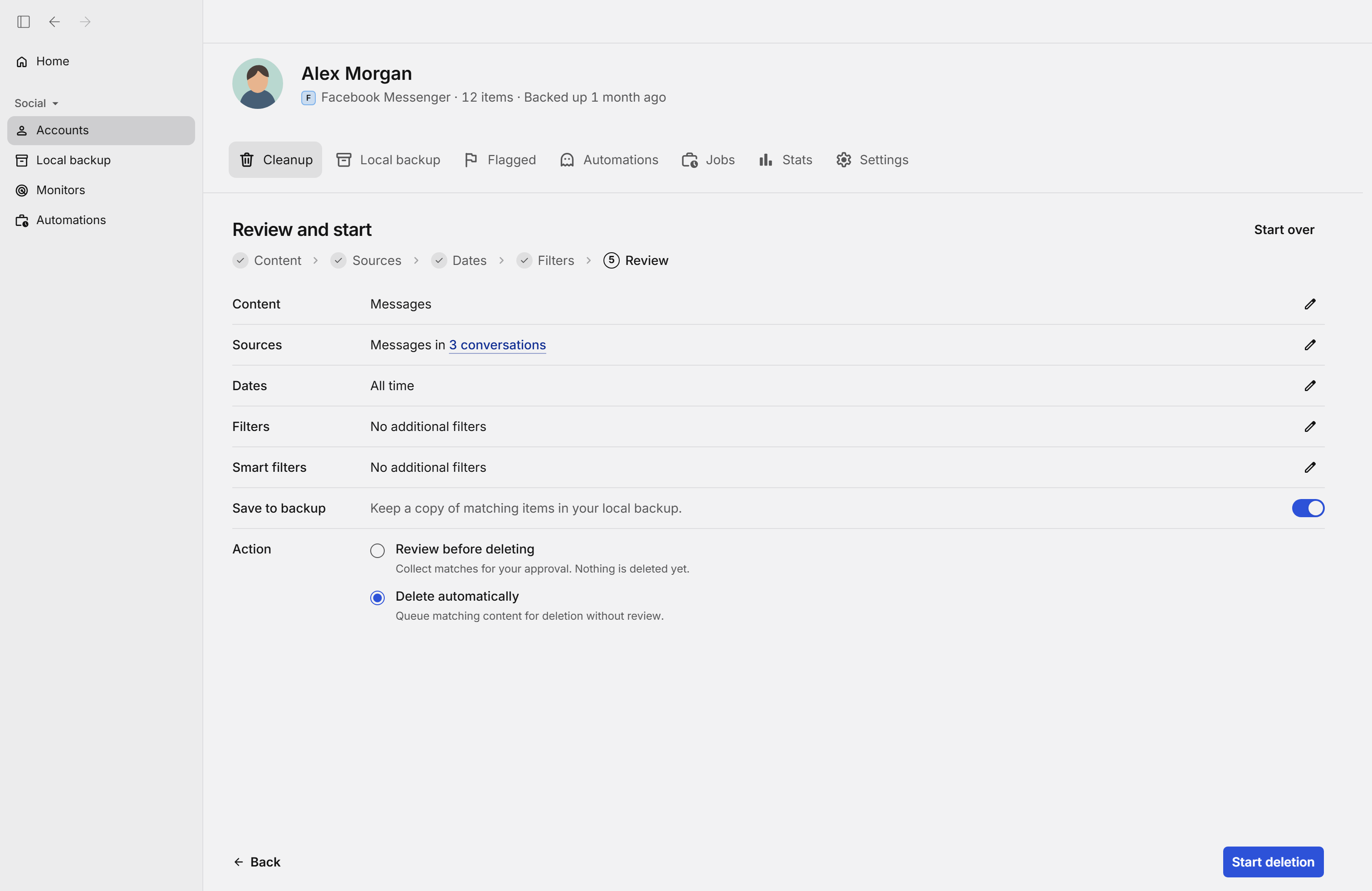
Partes de la pantalla
Filters (Filtros)
El paso donde ajustas las condiciones de cada tipo de contenido. Haz clic para volver a él.
Lápiz de Content (Contenido)
Vuelve al paso Content para cambiar qué se borra.
Messages in 3 conversations (Mensajes en 3 conversaciones)
Cuántos chats elegiste. Haz clic en el enlace para ver la lista de esas conversaciones.
Lápiz de Sources (Orígenes)
Vuelve al paso Sources para cambiar de qué conversaciones se borran tus mensajes.
Lápiz de Dates (Fechas)
Vuelve al paso Dates para cambiar el rango de fechas.
Lápiz de Filters (Filtros)
Vuelve al paso Filters para cambiar las condiciones de cada tipo de contenido.
Lápiz de Smart filters (Filtros inteligentes)
Activa revisiones opcionales, como datos personales o lenguaje ofensivo, para que solo coincida el contenido que las cumple.
Save to backup (Guardar en la copia)
Si está activado, guarda una copia de lo que coincide en tu copia local antes de borrarlo, para que puedas verlo después.
Review before deleting (Revisar antes de borrar)
Reúne lo que coincide para que lo apruebes en la pestaña Flagged. Todavía no se borra nada.
Delete automatically (Borrar automáticamente)
Pone en cola todo lo que coincide para borrarlo sin revisión.
Start deletion (Empezar el borrado)
Abre la ventana de confirmación final.
11.Confirmar el borrado
Lo que borras no se puede recuperar. Aceptas los términos y la política de privacidad y confirmas para empezar.
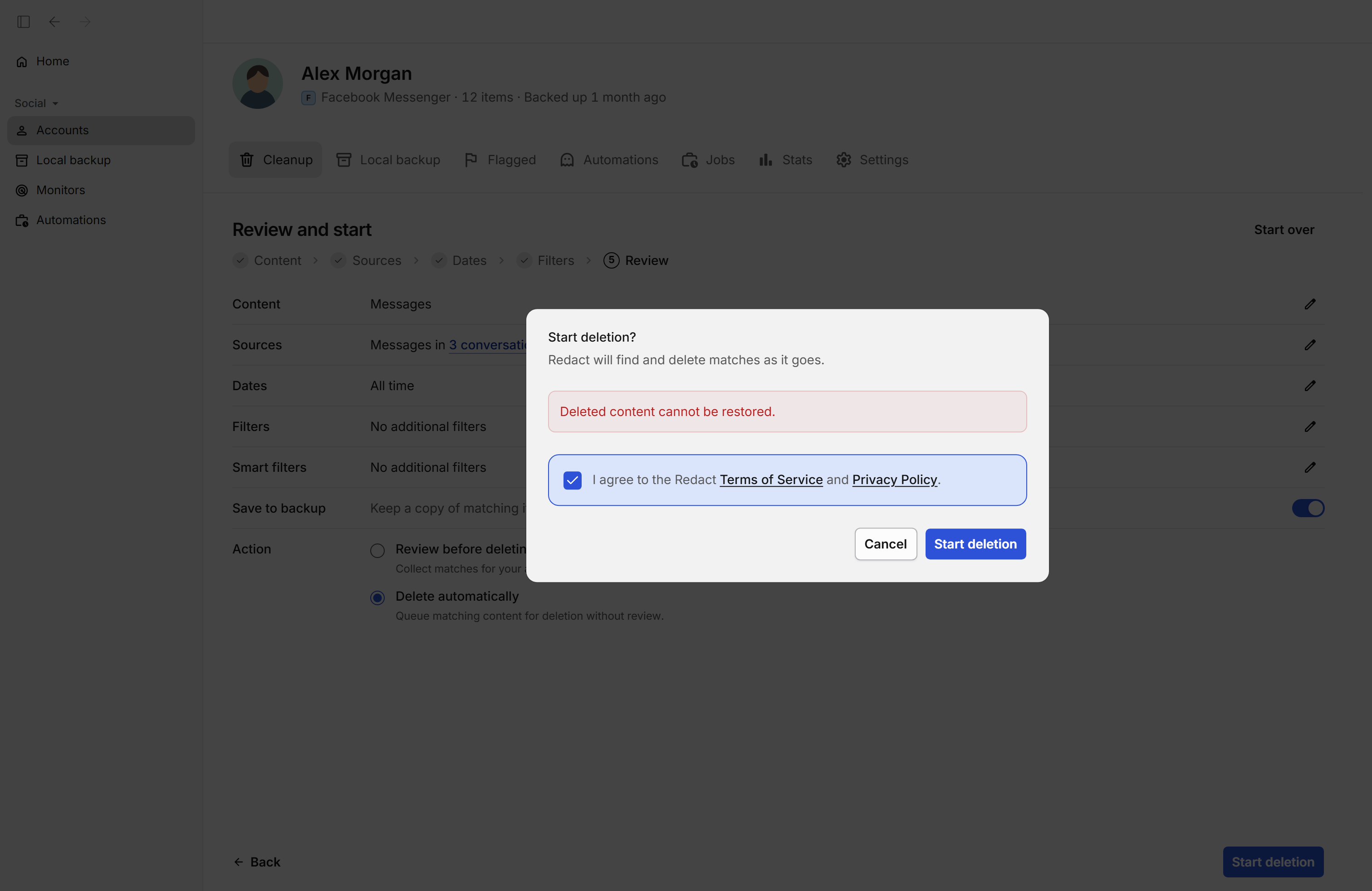
Partes de la pantalla
Casilla de aceptación
Aceptas los Términos del servicio y la Política de privacidad de Redact. Debes marcarla para poder empezar.
Terms of Service (Términos del servicio)
Abre los Términos del servicio de Redact.
Privacy Policy (Política de privacidad)
Abre la Política de privacidad de Redact.
Cancel (Cancelar)
Cierra la ventana sin empezar el borrado.
Start deletion (Empezar el borrado)
Empieza el borrado. Lo que se borra no se puede recuperar.
12.Borrado en curso
Aquí sigues el avance mientras Redact borra tus mensajes poco a poco desde tu equipo. Puedes pausar o cancelar el trabajo en cualquier momento.
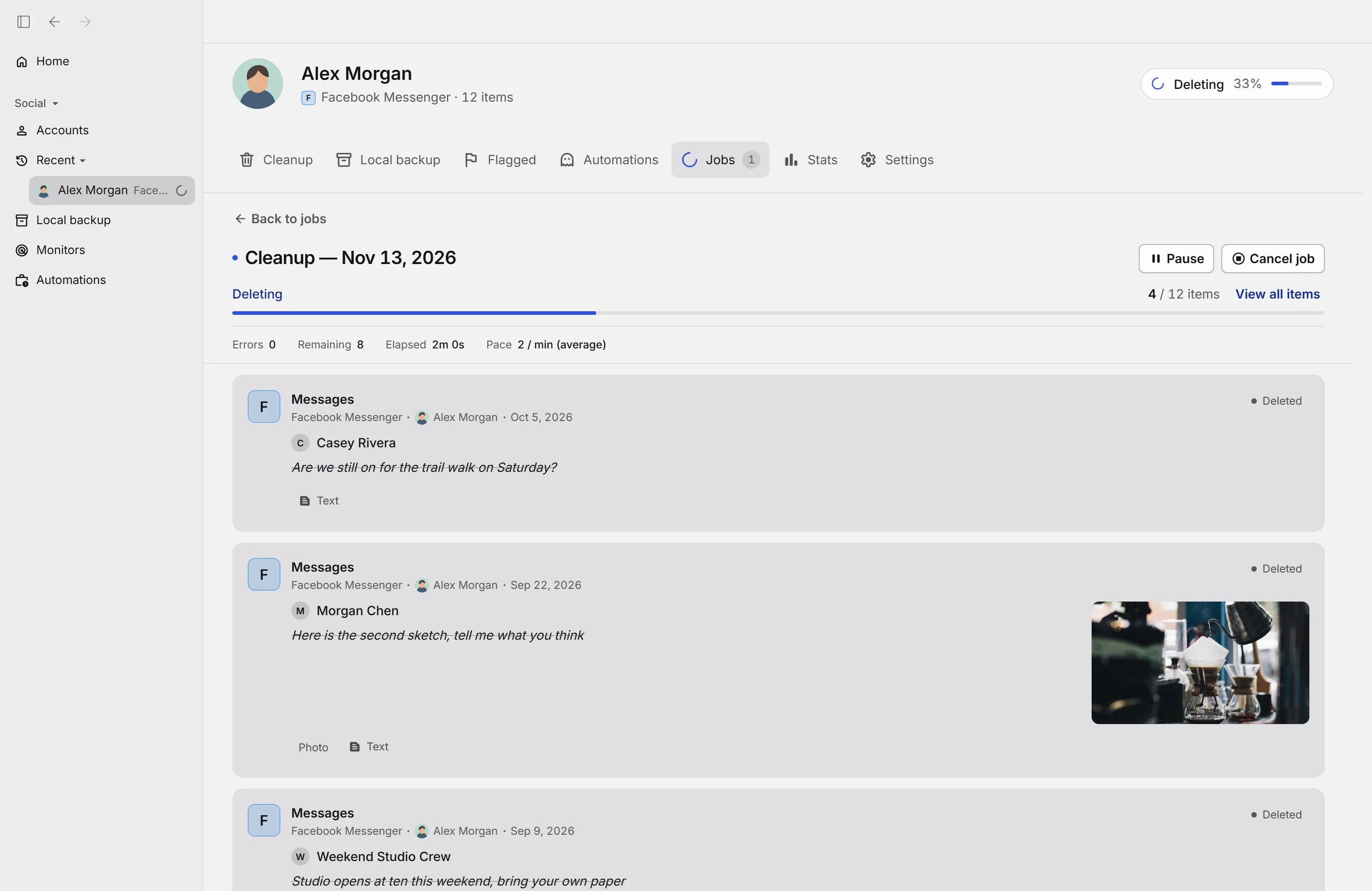
Partes de la pantalla
Indicador del trabajo en curso
Muestra qué está haciendo Redact en esta cuenta, por ejemplo Deleting (Borrando), y el porcentaje de avance. Haz clic para ver el detalle.
Recent (Recientes)
Muestra las cuentas que usaste hace poco o que tienen un trabajo en curso. Haz clic para abrir o cerrar la lista.
Cuenta reciente
Una cuenta que usaste hace poco; el círculo que gira indica que tiene un trabajo en curso. Haz clic para abrirla.
Back to jobs (Volver a trabajos)
Vuelve a la lista de trabajos de esta cuenta.
Pause (Pausar)
Detiene el borrado por ahora. Después puedes reanudarlo donde quedó.
Cancel job (Cancelar trabajo)
Detiene el borrado. Lo que ya se borró no se recupera.
View all items (Ver todos los elementos)
Muestra todos los elementos de este trabajo y el estado de cada uno.
Facebook Messenger (red social)
La red social de donde viene el mensaje. Al hacer clic se muestran solo los elementos de esa red.
Nombre de la cuenta
La cuenta que envió el mensaje. Al hacer clic se muestran solo los elementos de esa cuenta.
Facebook Messenger (red social)
La red social de donde viene el mensaje. Al hacer clic se muestran solo los elementos de esa red.
Nombre de la cuenta
La cuenta que envió el mensaje. Al hacer clic se muestran solo los elementos de esa cuenta.
Facebook Messenger (red social)
La red social de donde viene el mensaje. Al hacer clic se muestran solo los elementos de esa red.
Nombre de la cuenta
La cuenta que envió el mensaje. Al hacer clic se muestran solo los elementos de esa cuenta.
13.Borrado terminado
Al terminar ves cuántos mensajes se borraron, cuántos fallaron y cuántos quedan. Más abajo puedes revisar uno por uno lo que se borró.
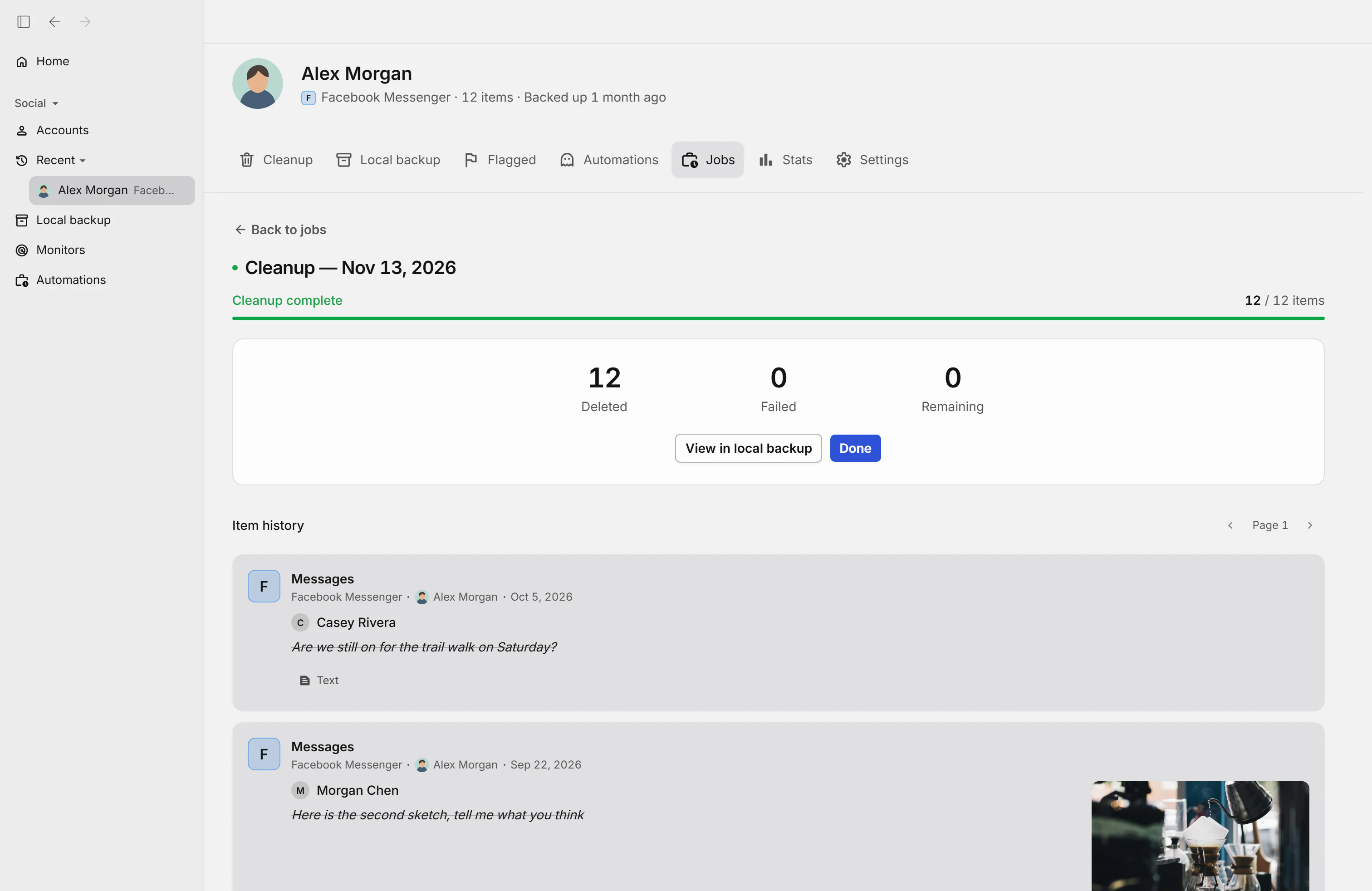
Partes de la pantalla
View in local backup (Ver en la copia local)
Abre en tu copia local lo que se borró en este trabajo.
Done (Listo)
Cierra el resumen del trabajo terminado.
Página anterior
Muestra la página anterior del historial de elementos.
Página siguiente
Muestra la página siguiente del historial de elementos.
14.Automatizaciones
En la pestaña Automations configuras Disappearing mode, que borra los mensajes cuando llegan a cierta antigüedad, y Routines, que repiten un borrado cada cierto tiempo. Las dos requieren el plan Premium.
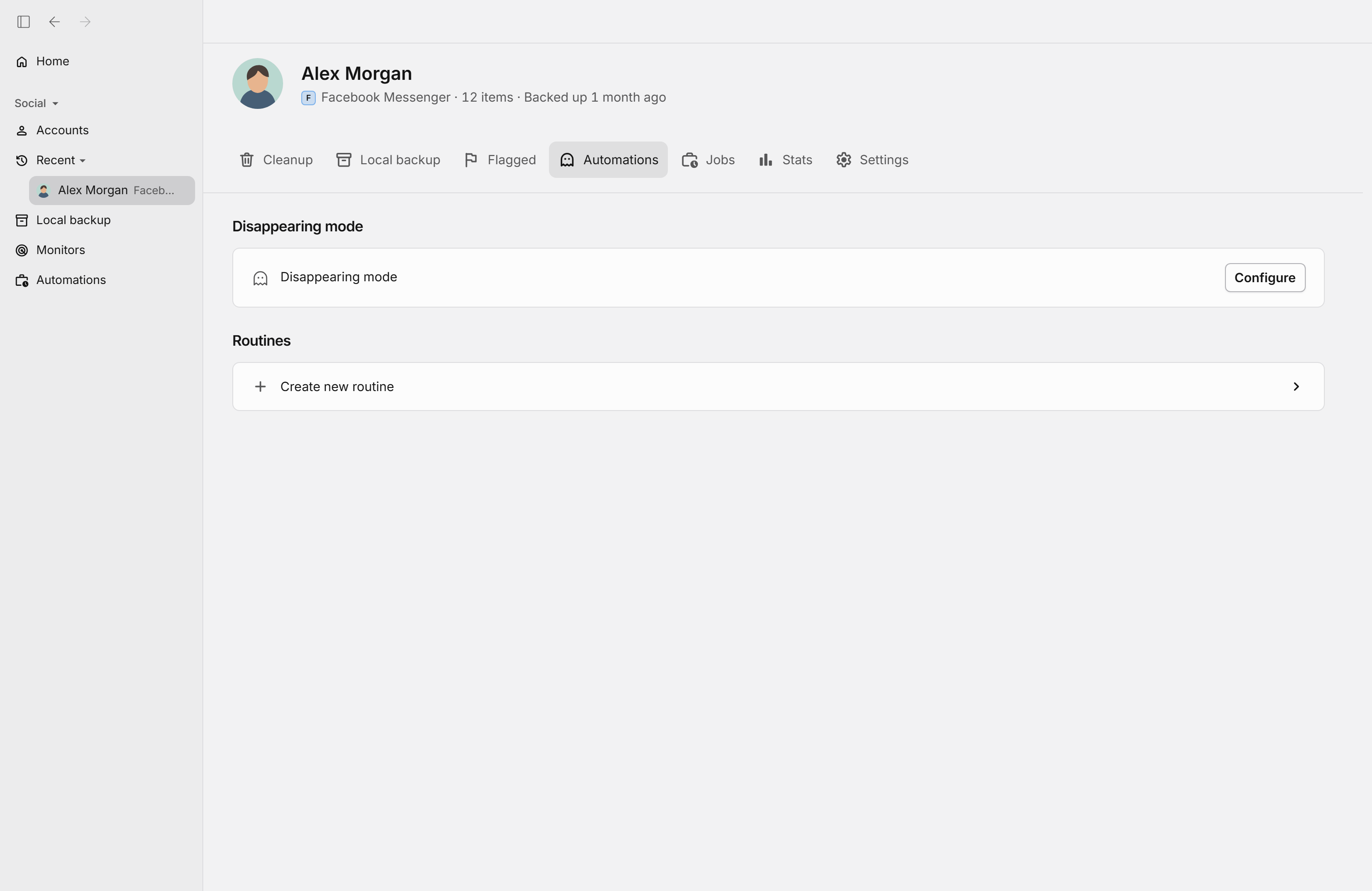
Partes de la pantalla
Configure (Configurar)
Configura Disappearing mode para esta cuenta: tus mensajes se borran solos cuando alcanzan la antigüedad que elijas. Requiere el plan Premium.
Create new routine (Crear rutina nueva)
Crea una rutina que repite un borrado cada cierto tiempo. Requiere el plan Premium.
15.Elegir cada cuánto se repite
Una rutina sigue los mismos pasos que un borrado normal: contenido, conversaciones, fechas y filtros. En el paso Schedule eliges cada cuánto tiempo se repite.
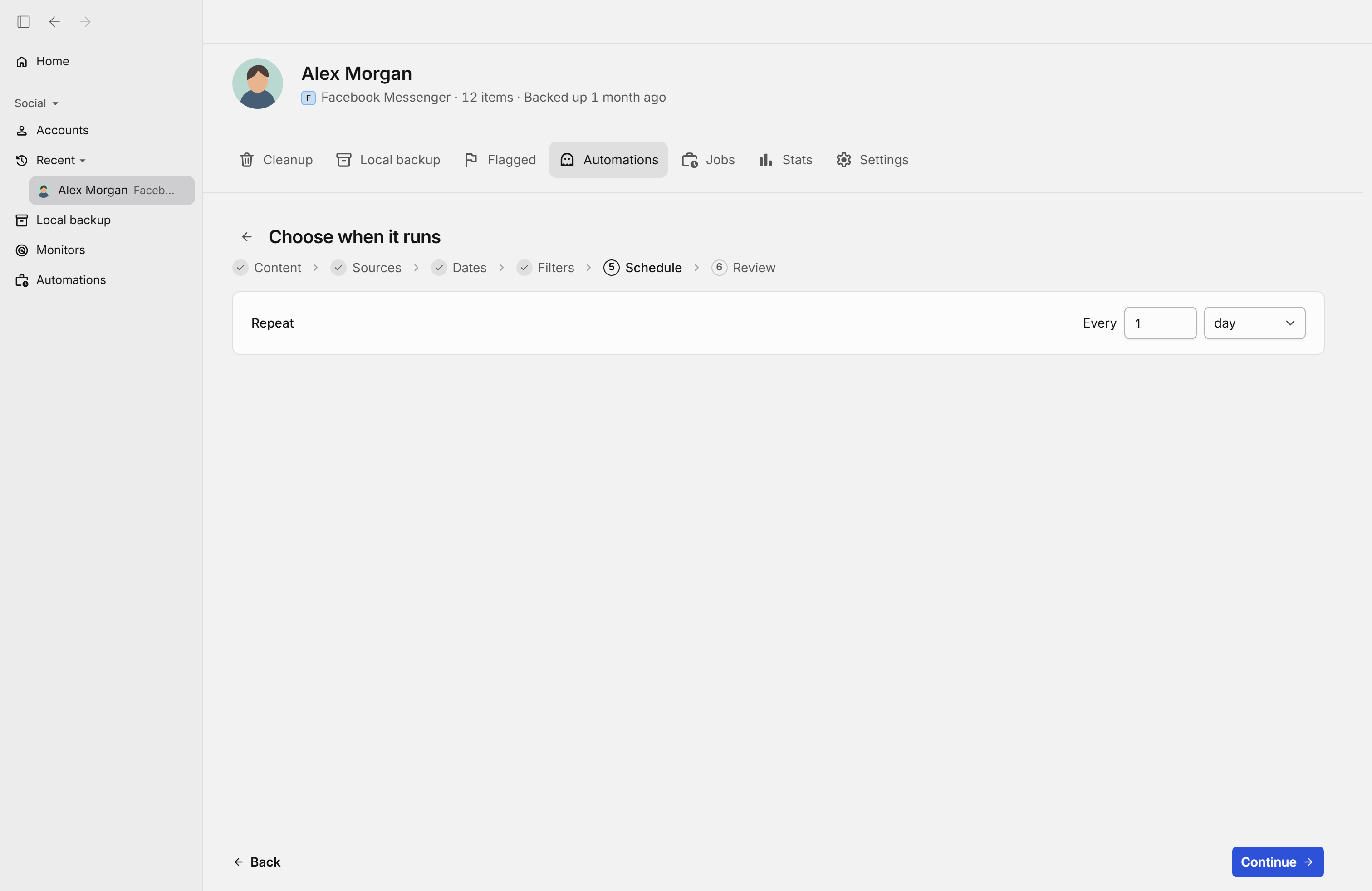
Partes de la pantalla
Flecha para volver
Sale de la rutina y vuelve a la pestaña Automations.
Every (Cada)
Escribe cada cuántas unidades se repite la rutina, por ejemplo 1.
Unidad de tiempo
Elige la unidad del número anterior, por ejemplo day (día).
16.Elegir los chats que desaparecen
En Disappearing mode primero eliges de qué conversaciones borrar tus mensajes. Con Select all marcado se incluyen todas, también las conversaciones nuevas.
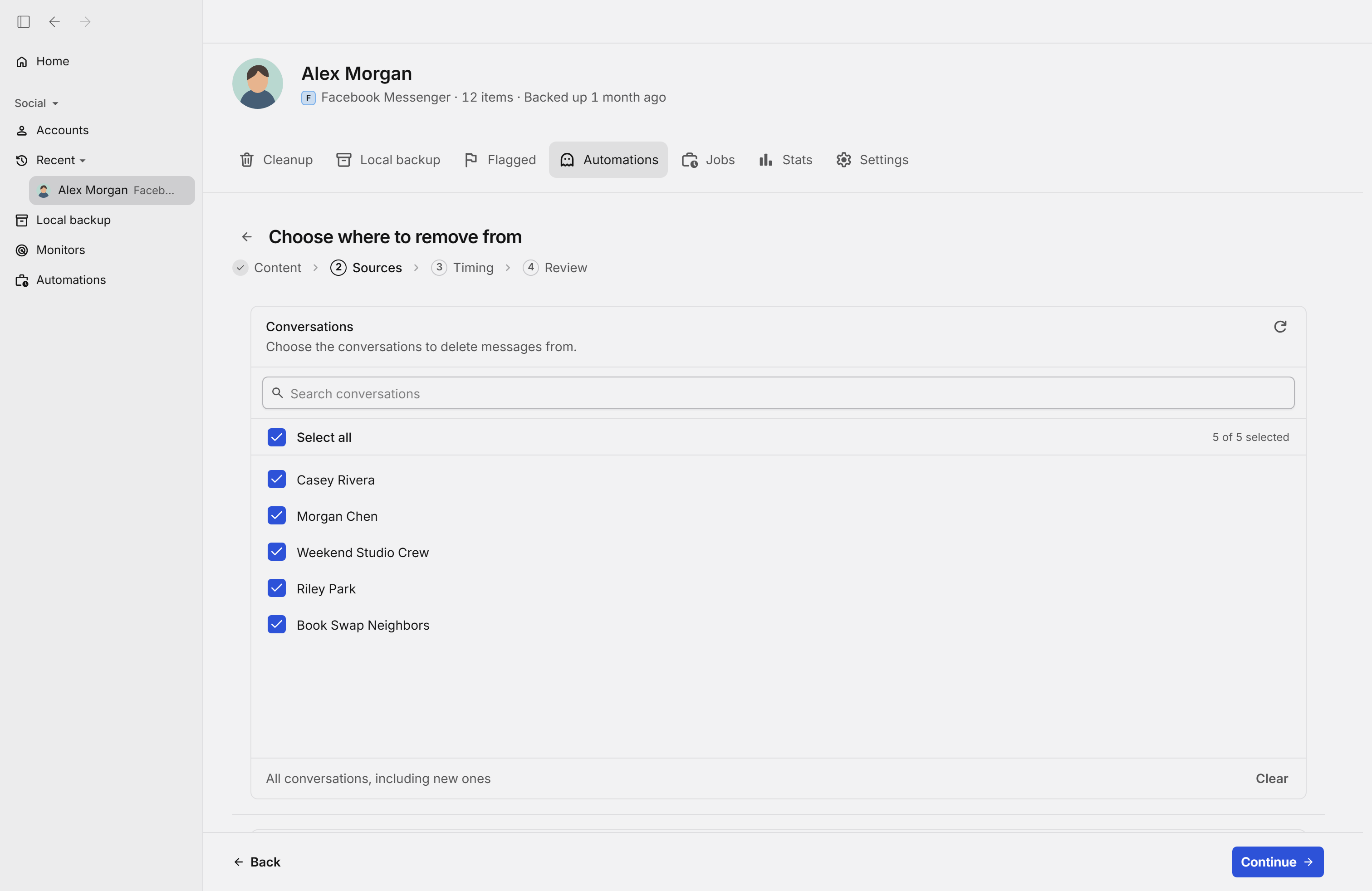
Partes de la pantalla
Flecha para volver
Sale de Disappearing mode y vuelve a la pestaña Automations.
Content (Contenido)
Vuelve al paso donde eliges qué contenido desaparece.
Back (Atrás)
Vuelve al paso anterior de Disappearing mode.
Continue (Continuar)
Guarda este paso y pasa al siguiente.
17.Elegir cuándo desaparecen los mensajes
En el paso Timing eliges qué antigüedad deben tener tus mensajes para borrarse, por ejemplo 30 días. Redact los borra automáticamente cuando pasa ese tiempo.
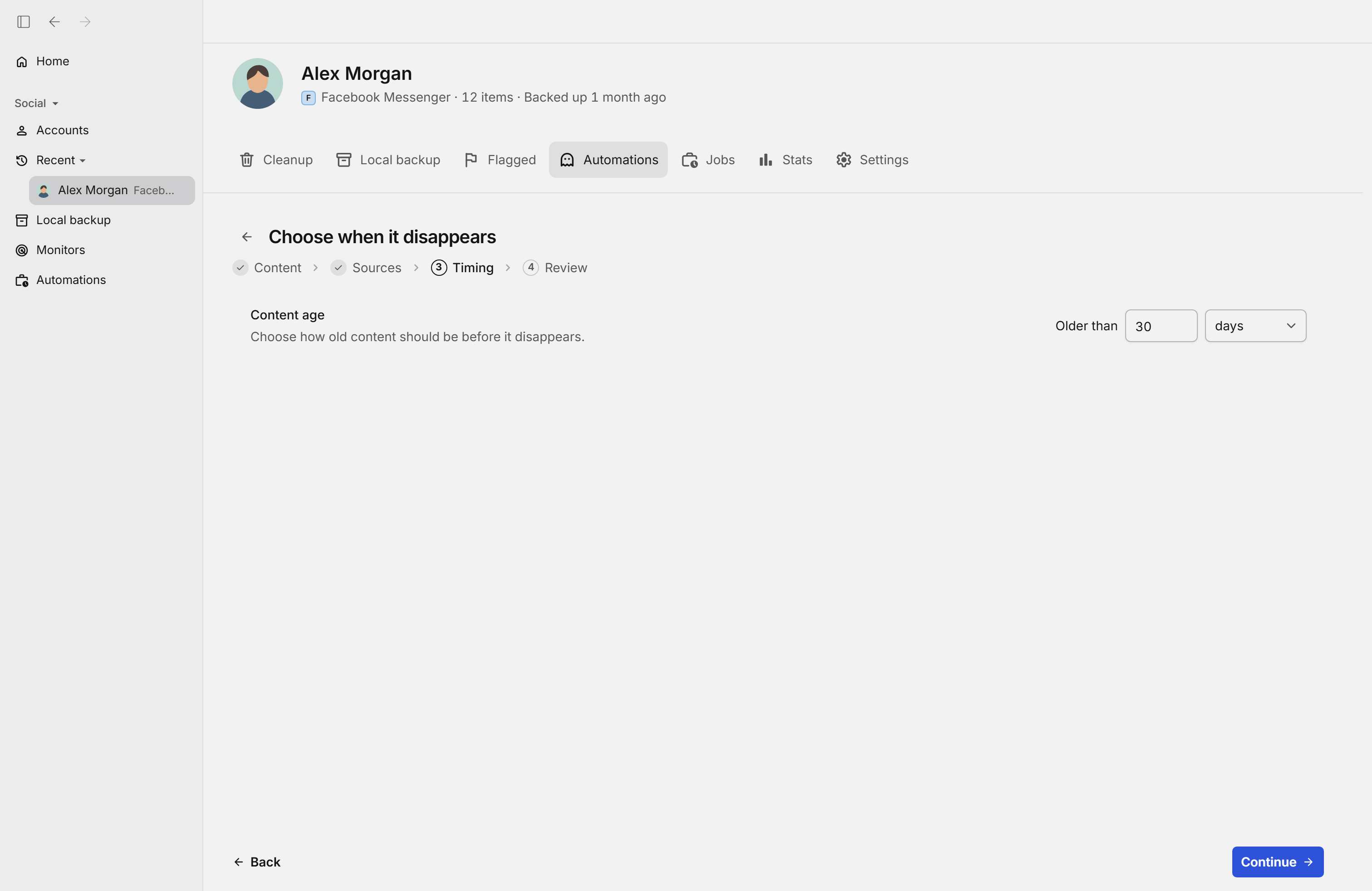
Partes de la pantalla
Sources (Orígenes)
Vuelve al paso donde eliges de qué conversaciones desaparecen tus mensajes.
Older than (Con más de)
Escribe la antigüedad que debe tener un mensaje para borrarse, por ejemplo 30.
Unidad de tiempo
Elige la unidad de la antigüedad, por ejemplo days (días).