Redact-Handbuch für Discord: jeder Bildschirm und jede Einstellung erklärt
Dieses Handbuch führt durch die Redact-App für Discord: Konto verbinden, Server, Kanäle und Direktnachrichten auswählen, filtern, den Moderator-Modus nutzen und das Löschen bis zum Ende verfolgen. Die App ist auf Englisch, deshalb wird jeder nummerierte Teil der Screenshots unter dem Bild auf Deutsch erklärt.
Die Screenshots zeigen die App so, wie sie aussieht (auf Englisch). In der Liste darunter erklären wir auf Deutsch, was jeder nummerierte Button und jede Einstellung macht.
1.Deine verbundenen Konten
Unter Accounts (Konten) im Seitenmenü siehst du alle Social-Media-Konten, die du mit Redact verbunden hast. Hier fügst du dein Discord-Konto hinzu oder öffnest eines, das du schon verbunden hast.
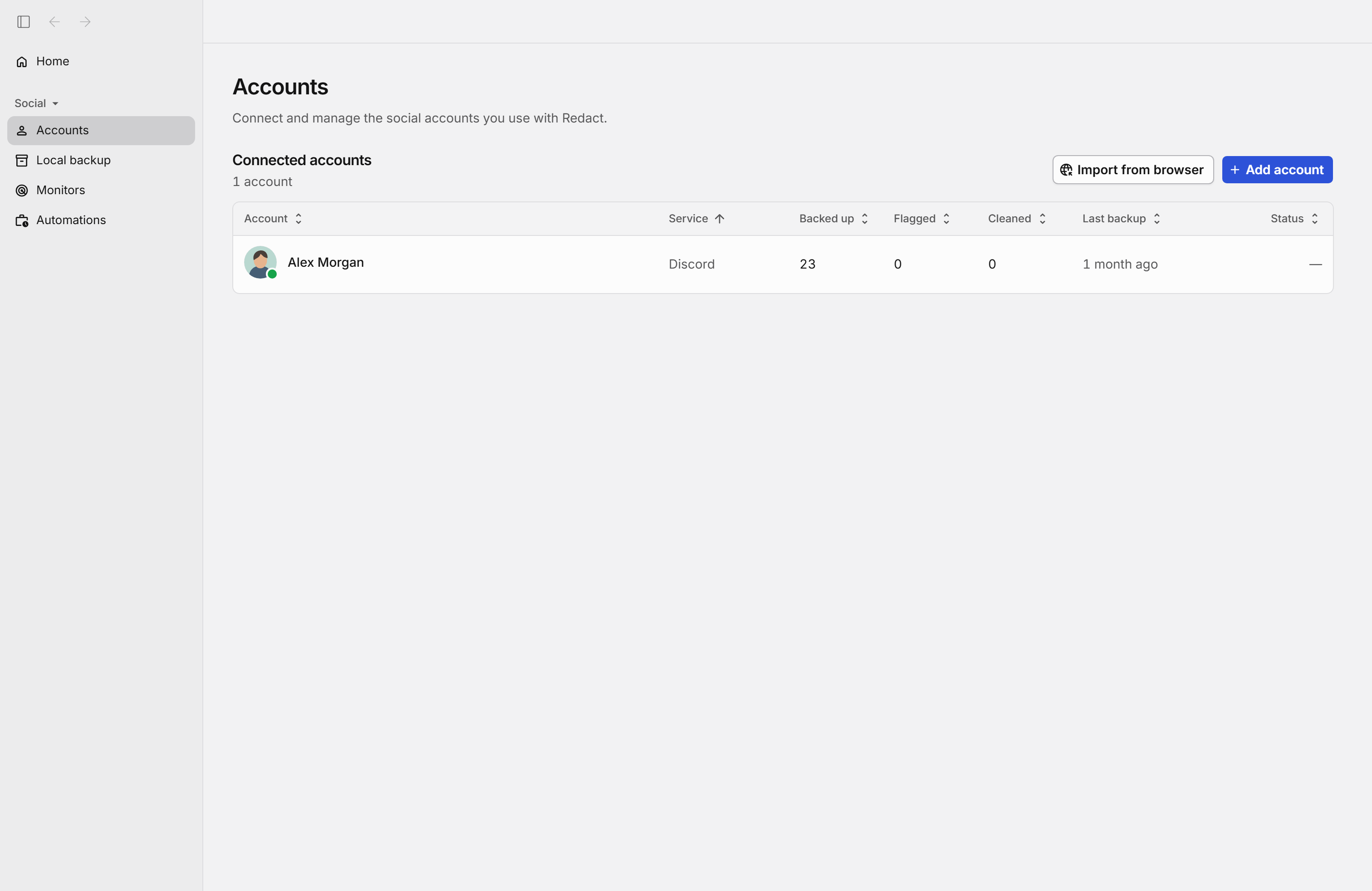
Bereiche des Bildschirms
Button für die Seitenleiste
Blendet das Menü links aus oder wieder ein.
Pfeil zurück
Geht zurück zum Bildschirm, den du vorher offen hattest.
Pfeil vorwärts
Geht wieder vor zu dem Bildschirm, von dem du mit dem Pfeil zurück gekommen bist.
Home (Startseite)
Öffnet die Startseite mit einer Übersicht über deine verbundenen Accounts.
Social (Social Media)
Klappt die Gruppe mit den Optionen für deine Social-Media-Accounts auf oder zu.
Accounts (Konten)
Öffnet die Liste deiner verbundenen Accounts. Hier kannst du auch weitere hinzufügen.
Local backup (lokales Backup)
Zeigt an einem Ort alles, was du aus all deinen Accounts auf deinem Computer gespeichert hast.
Import from browser (aus dem Browser importieren)
Sucht die Accounts, bei denen du in den Browsern auf deinem Computer schon angemeldet bist, und verbindet sie.
Add account (Account hinzufügen)
Wähle eine Plattform und verbinde einen neuen Account.
Monitors (Überwachungen)
Verwalte Überwachungen, die deine neuen Inhalte im Blick behalten und dich benachrichtigen, wenn etwas deine Bedingungen erfüllt.
Automations (Automatisierungen)
Verwalte Löschvorgänge, die sich in festen Abständen von selbst wiederholen.
Account (Konto)
Klicke, um die Liste nach Account-Namen zu sortieren.
Service (Plattform)
Die Plattform jedes Accounts. Klicke, um nach Plattform zu sortieren.
Backed up (gesichert)
Wie viele Einträge des Accounts du in deinem lokalen Backup gespeichert hast. Klicke, um nach dieser Zahl zu sortieren.
Flagged (markiert)
Wie viele Einträge darauf warten, dass du sie vor dem Löschen prüfst. Klicke, um nach dieser Zahl zu sortieren.
Cleaned (bereinigt)
Wie viele Einträge Redact in diesem Account gelöscht hat. Klicke, um nach dieser Zahl zu sortieren.
Last backup (letztes Backup)
Wann der Account zuletzt gesichert wurde. Klicke, um nach Datum zu sortieren.
Status (Status)
Zeigt, ob bei dem Account gerade ein Job läuft, etwa ein Löschvorgang. Klicke, um nach Status zu sortieren.
Zeile eines verbundenen Accounts
Jede Zeile ist ein verbundener Account mit seinen Zahlen. Klicke darauf, um ihn zu öffnen und ein Löschen oder Backup zu starten.
2.Dein Discord-Konto verbinden
Wenn du unter Add account Discord wählst, öffnet sich dieses Fenster. Du meldest dich auf der Discord-Seite an, und das Konto ist verbunden. Dein Passwort wird nicht an die Server von Redact gesendet.
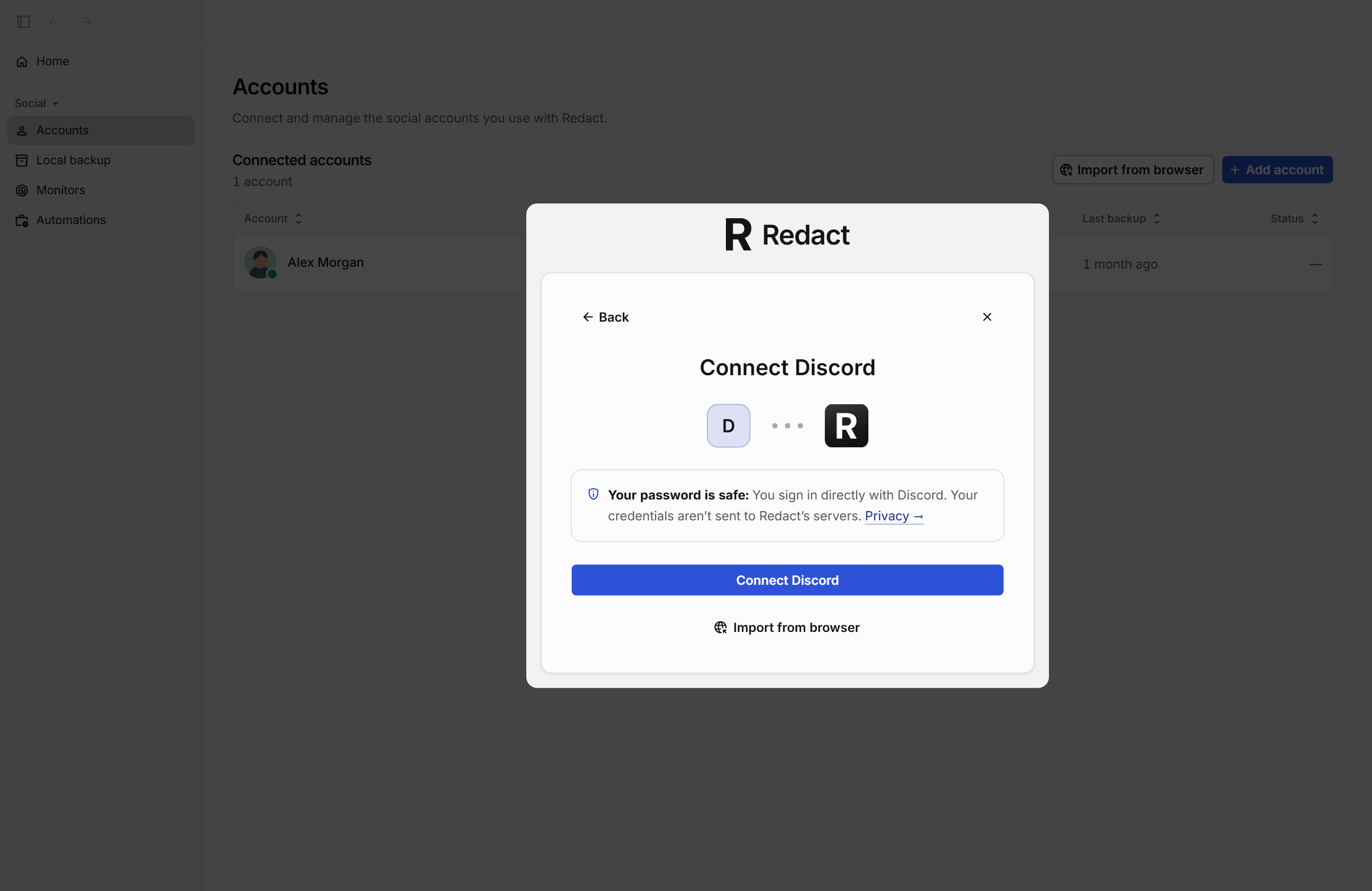
Bereiche des Bildschirms
Back (zurück)
Geht zurück zur Liste, um eine andere Plattform zu wählen.
Schließen-Button
Schließt das Fenster, ohne einen Account zu verbinden.
Privacy (Datenschutz)
Erklärt, wie dein Passwort geschützt wird. Du meldest dich direkt bei der Plattform an, und deine Zugangsdaten werden nicht an die Server von Redact gesendet.
Connect + Name der Plattform, zum Beispiel Connect Instagram (verbinden)
Öffnet die Anmeldeseite der Plattform. Melde dich wie gewohnt an, dann ist der Account mit Redact verbunden.
Import from browser (aus dem Browser importieren)
Wenn du bei dieser Plattform schon in einem Browser auf deinem Computer angemeldet bist, nutzt Redact diese Sitzung, um den Account zu verbinden.
3.Kontostatistiken
Wenn du dein Discord-Konto öffnest, führen die Tabs oben zu allem, was du damit tun kannst. Der Tab Stats zeigt, wie viele Nachrichten, Forenbeiträge und andere Elemente du hast und in welchen Zeiträumen du am aktivsten warst.
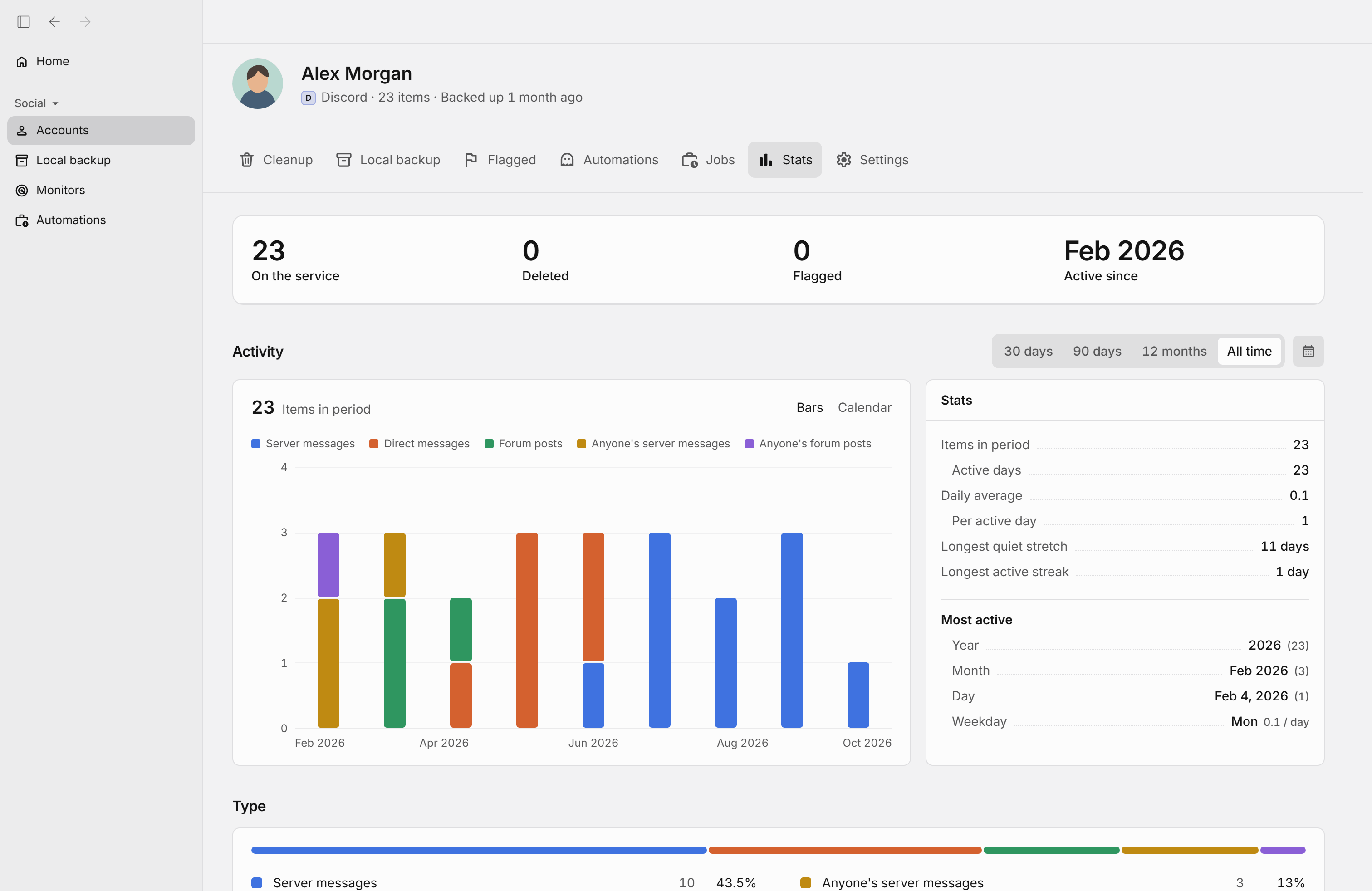
Bereiche des Bildschirms
Cleanup (Bereinigung)
Wähle aus, was unter welchen Bedingungen gelöscht wird, und starte das Löschen.
Local backup (lokales Backup)
Zeigt, was du von diesem Account auf deinem Computer gespeichert hast, mit Suche und Filtern.
Flagged (markiert)
Hier landet, was eine Bereinigung mit Review before deleting gefunden hat. Du prüfst es und entscheidest, was gelöscht wird.
Automations (Automatisierungen)
Richte Löschvorgänge für diesen Account ein, die sich in festen Abständen von selbst wiederholen.
Jobs (Aufträge)
Zeigt die laufenden und abgeschlossenen Lösch- und Backup-Vorgänge dieses Accounts.
Stats (Statistiken)
Zeigt, wie viele Inhalte du gesichert hast und in welchen Zeiträumen du am meisten gepostet hast.
Settings (Einstellungen)
Ändere die Backup- und Verbindungseinstellungen dieses Accounts.
On the service (auf der Plattform)
Wie viele Einträge noch auf der Plattform veröffentlicht sind. Klicke, um die Liste zu sehen.
Deleted (gelöscht)
Wie viele Einträge Redact gelöscht hat. Klicke, um die Liste zu sehen.
Flagged (markiert)
Wie viele Einträge auf deine Prüfung warten. Klicke, um den Tab Flagged zu öffnen.
30 days (30 Tage)
Zeigt im Diagramm die Aktivität der letzten 30 Tage.
90 days (90 Tage)
Zeigt im Diagramm die Aktivität der letzten 90 Tage.
12 months (12 Monate)
Zeigt im Diagramm die Aktivität der letzten 12 Monate.
All time (gesamter Zeitraum)
Zeigt im Diagramm deine gesamte Aktivität, von Anfang an.
Kalender-Button
Wähle in einem Kalender genau die Daten aus, die du im Diagramm sehen willst.
Bars (Balken)
Zeigt die Aktivität als Balkendiagramm, mit einer Farbe pro Inhaltstyp.
Calendar (Kalender)
Zeigt die Aktivität als Kalender mit den Tagen, an denen du aktiv warst.
Balken im Diagramm
Wie viele Einträge es in diesem Zeitraum gibt. Klicke, um die Liste für diesen Zeitraum zu sehen.
Longest active streak (längste aktive Serie)
Die meisten aufeinanderfolgenden Tage mit Aktivität. Klicke, um die Einträge dieser Serie zu sehen.
Year (Jahr)
Das Jahr mit der meisten Aktivität. Klicke, um die Einträge dieses Jahres zu sehen.
Month (Monat)
Der Monat mit der meisten Aktivität. Klicke, um die Einträge dieses Monats zu sehen.
Day (Tag)
Der Tag mit der meisten Aktivität. Klicke, um die Einträge dieses Tages zu sehen.
Type (Typ)
Anzahl und Anteil jedes Inhaltstyps im Konto: Server-Nachrichten, Direktnachrichten, Forenbeiträge und mehr. Ein Klick öffnet die Liste dieses Typs.
4.Deine lokale Kopie ansehen
Der Tab Local backup zeigt, was Redact auf deinem Rechner gespeichert hat: Server-Nachrichten, Direktnachrichten und Forenbeiträge, vom neuesten zum ältesten. Bei jeder Nachricht steht, aus welchem Server und Kanal sie stammt.
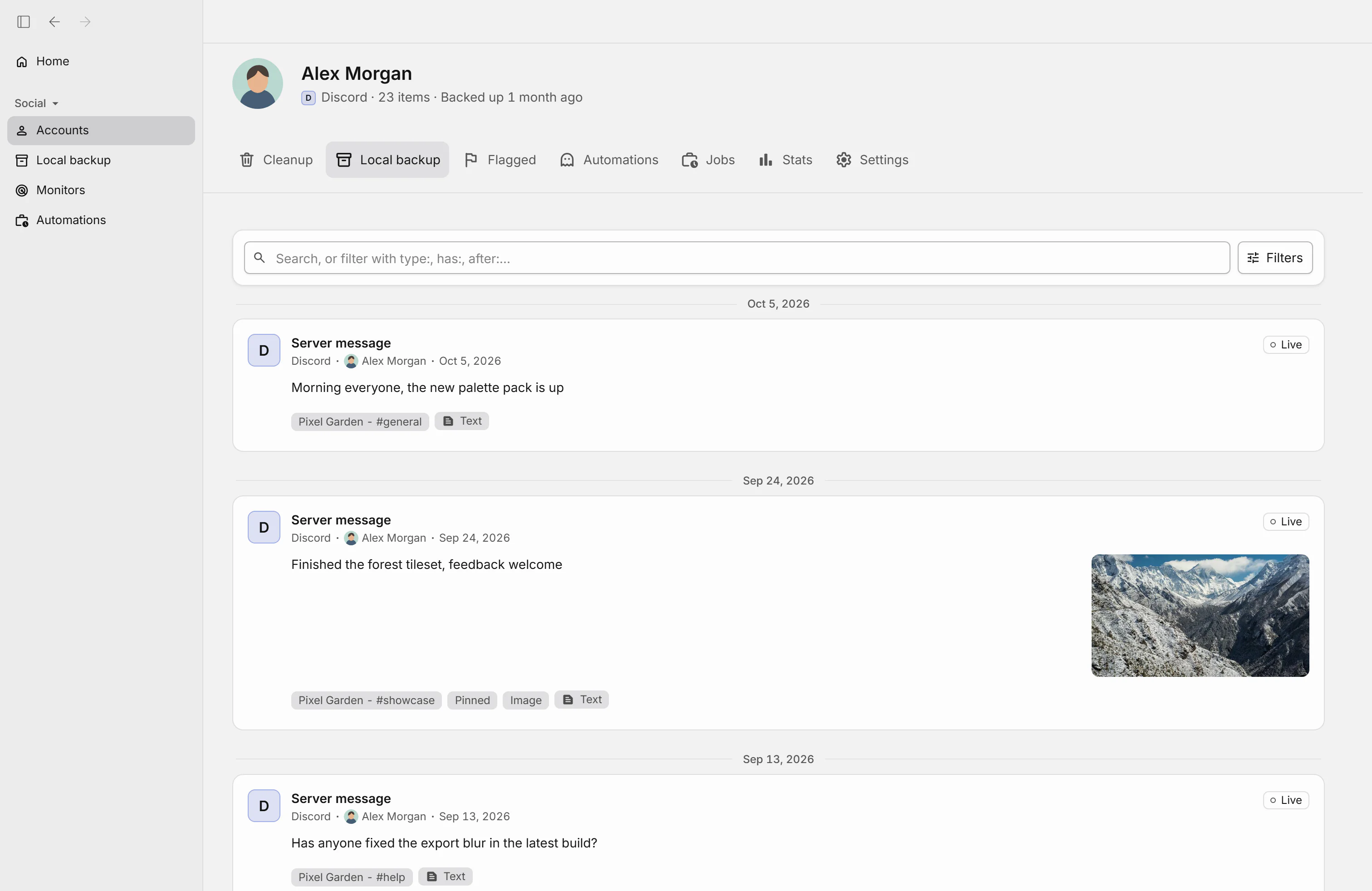
Bereiche des Bildschirms
Suchleiste
Durchsuche dein lokales Backup nach Wörtern. Du kannst auch filtern, indem du type:, has: oder after: eingibst.
Filters (Filter)
Öffnet ein Fenster, um die Liste nach Typ, Datum und weiteren Bedingungen zu filtern.
Server message (Server-Nachricht)
Der Typ des Elements, hier eine Nachricht, die du auf einem Server gesendet hast. Ein Klick zeigt nur Elemente dieses Typs.
Server und Kanal
Der Server und der Kanal, in dem die Nachricht steht. Ein Klick zeigt nur Elemente aus diesem Kanal.
Text (Text)
Zeigt an, dass die Nachricht Text enthält. Ein Klick zeigt nur Nachrichten mit Text.
Vorschaubild
Das Bild, das du in der Nachricht gesendet hast, gespeichert in deiner lokalen Kopie. Ein Klick zeigt es groß an.
Image (Bild)
Zeigt an, dass die Nachricht ein Bild enthält. Ein Klick zeigt nur Nachrichten mit Bildern.
5.Die lokale Kopie filtern
Mit Filters grenzt du die Liste nach Kanal oder Unterhaltung, Typ, Inhalt, Markierung, Status und Datum ein. Angezeigt werden nur Elemente, die alle Bedingungen erfüllen.
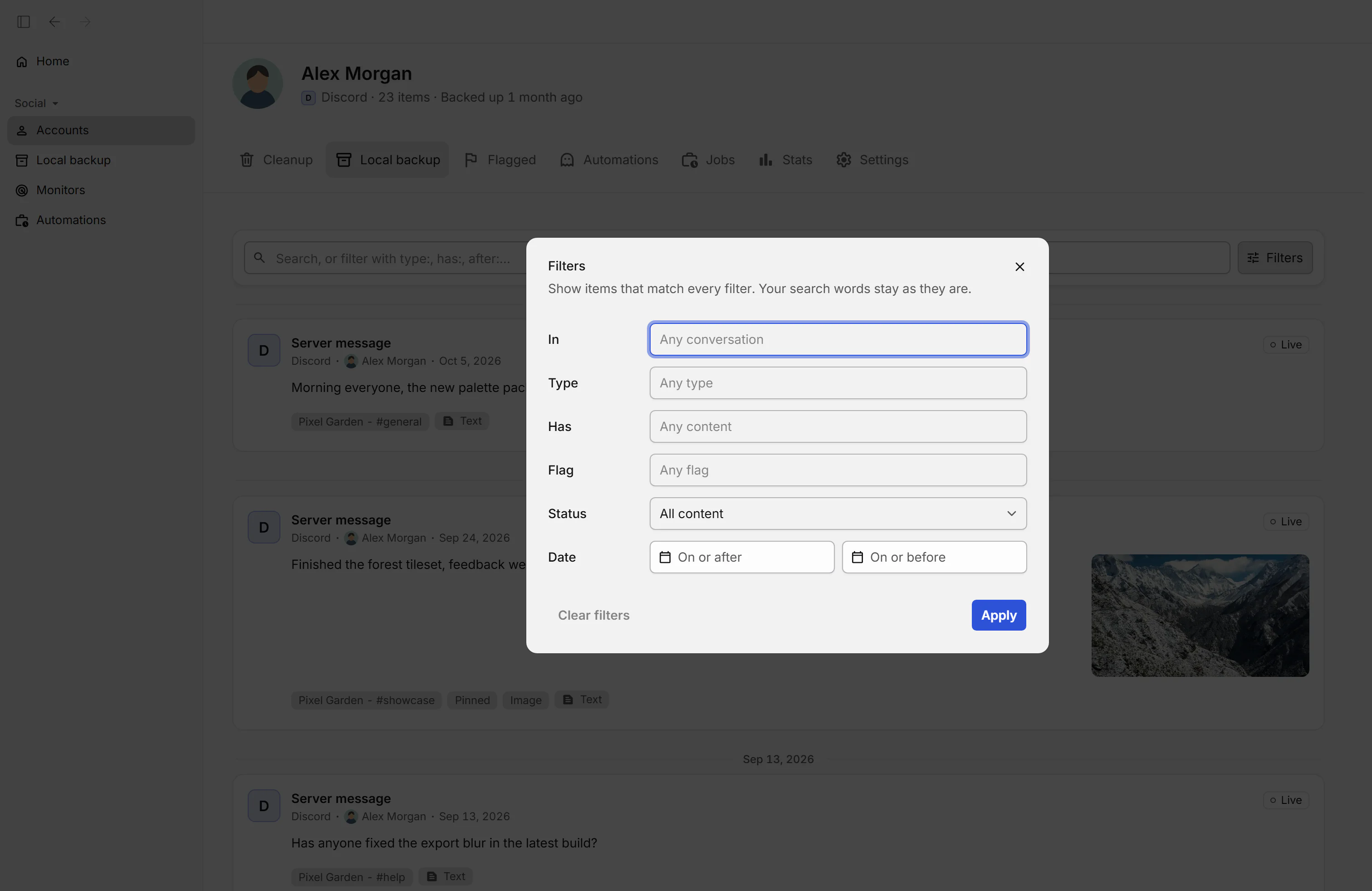
Bereiche des Bildschirms
Schließen-Button
Schließt das Filterfenster, ohne etwas zu ändern.
In (in)
Zeigt nur Einträge aus einer bestimmten Unterhaltung oder einem bestimmten Kanal, auf Plattformen, die so etwas haben.
Type (Typ)
Zeigt nur einen Inhaltstyp, etwa Beiträge, Likes oder Nachrichten.
Has (enthält)
Zeigt nur Einträge, die etwas Bestimmtes enthalten, etwa Text oder Mediendateien.
Flag (Markierung)
Zeigt nur Einträge, die Redact aus einem bestimmten Grund zur Prüfung markiert hat.
Status (Status)
Wähle, ob du alles sehen willst, nur was noch auf der Plattform veröffentlicht ist, oder nur bereits Gelöschtes.
On or after (ab)
Zeigt nur Einträge ab diesem Datum.
On or before (bis)
Zeigt nur Einträge bis zu diesem Datum.
Clear filters (Filter zurücksetzen)
Entfernt alle ausgewählten Filter.
Apply (anwenden)
Filtert die Liste mit den gewählten Bedingungen. Deine Suchbegriffe bleiben erhalten.
6.Auswählen, was gelöscht wird (Schritt 1 von 5)
Im Tab Cleanup beginnt das Löschen. Hake an, was du entfernen willst: Direktnachrichten (DMs), Server-Nachrichten oder Forenbeiträge, die du gestartet hast. Die Gruppe Moderation dient dazu, Inhalte beliebiger Mitglieder in den Kanälen zu löschen, die du moderierst.
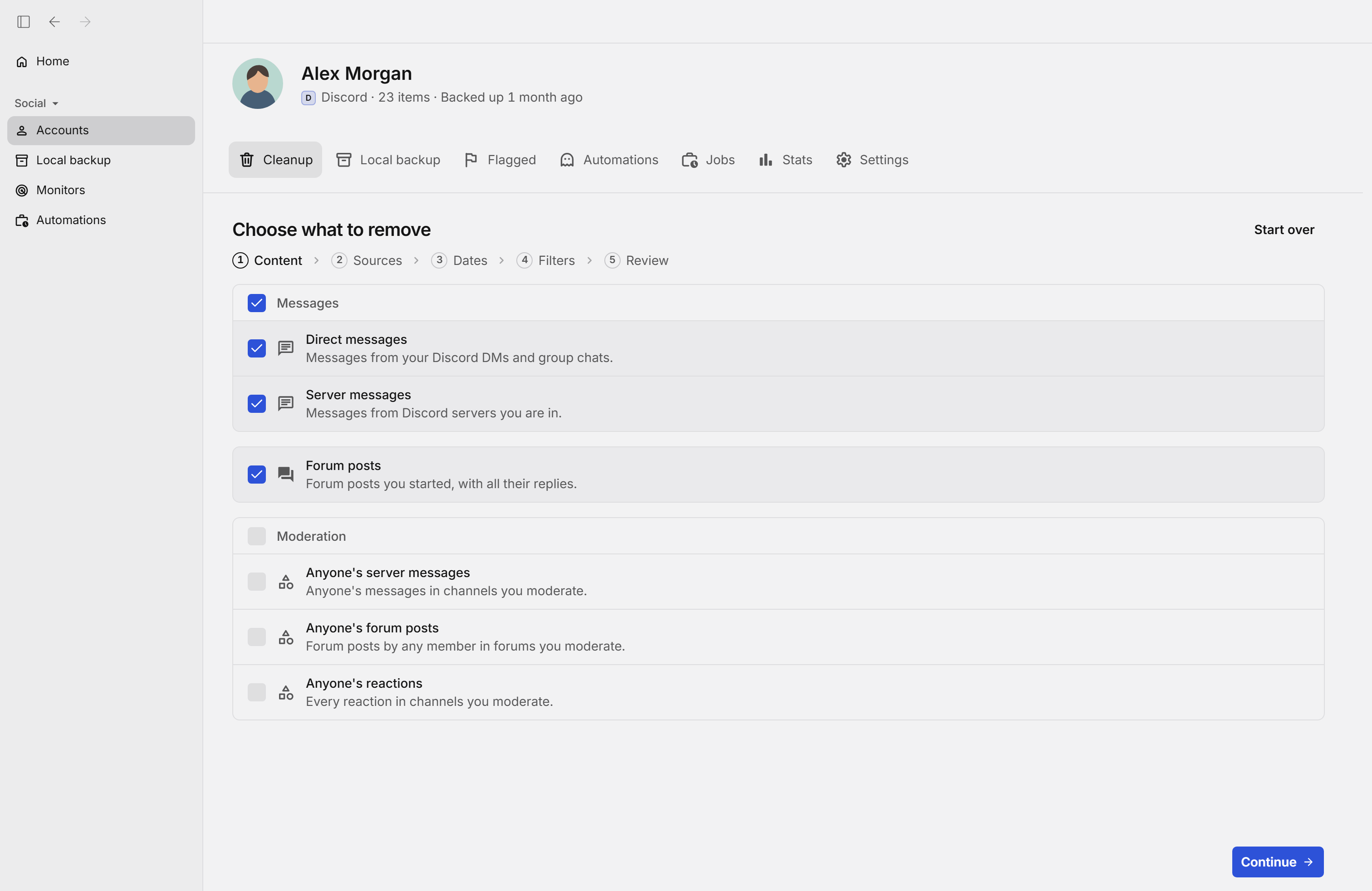
Bereiche des Bildschirms
Start over (neu beginnen)
Verwirft deine gesamte Auswahl in der Bereinigung und geht zurück zum ersten Schritt.
Messages (Nachrichten)
Hakt Direktnachrichten und Server-Nachrichten gemeinsam an oder ab.
Direct messages (Direktnachrichten)
Löscht die Nachrichten, die du in deinen Discord-DMs und Gruppenchats gesendet hast. Im nächsten Schritt wählst du die Unterhaltungen aus.
Server messages (Server-Nachrichten)
Löscht die Nachrichten, die du auf Servern gesendet hast, auf denen du Mitglied bist. Im nächsten Schritt wählst du die Server und Kanäle aus.
Forum posts (Forenbeiträge)
Löscht die Forenbeiträge, die du gestartet hast, mit allen Antworten.
Moderation (Moderation)
Hakt die drei Moderator-Optionen gemeinsam an oder ab, die Inhalte beliebiger Mitglieder in den Kanälen löschen, die du moderierst. Dafür brauchst du den Premium-Plan.
Anyone's server messages (Server-Nachrichten beliebiger Mitglieder)
Löscht die Nachrichten beliebiger Mitglieder in den Kanälen, die du moderierst. Dafür brauchst du den Premium-Plan.
Anyone's forum posts (Forenbeiträge beliebiger Mitglieder)
Löscht die Beiträge beliebiger Mitglieder in den Foren, die du moderierst. Dafür brauchst du den Premium-Plan.
Anyone's reactions (Reaktionen beliebiger Mitglieder)
Entfernt alle Reaktionen aller Mitglieder in den Kanälen, die du moderierst. Dafür brauchst du den Premium-Plan.
Continue (weiter)
Speichert deine Auswahl und geht zum nächsten Schritt.
7.Server und Kanäle auswählen (Schritt 2 von 5)
Für Server-Nachrichten wählst du links einen Server und hakst rechts die Kanäle an, aus denen deine Nachrichten gelöscht werden sollen. Hakst du alle Kanäle eines Servers an, sind auch neue Kanäle mit dabei.
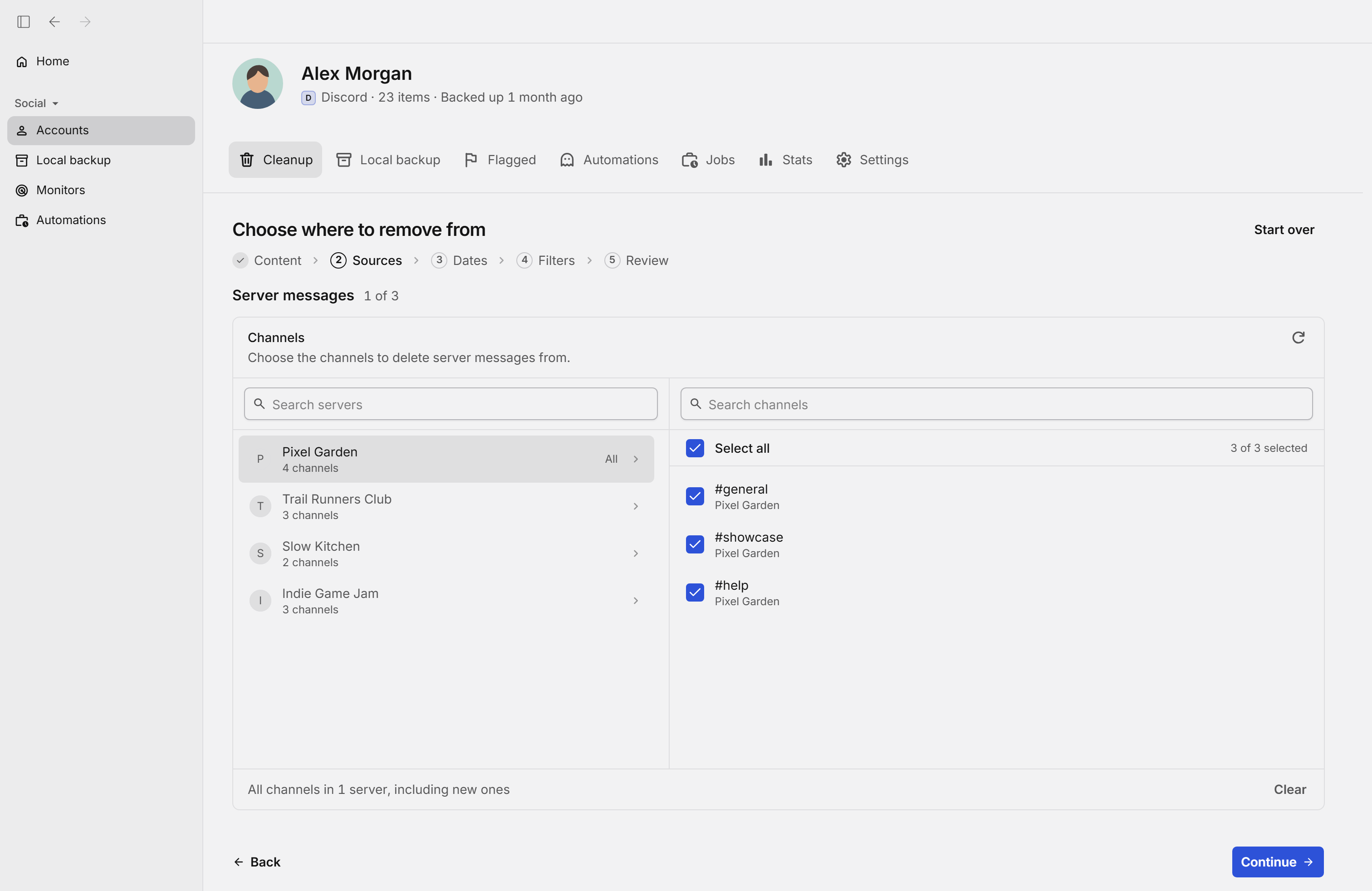
Bereiche des Bildschirms
Content (Inhalte)
Der Schritt, in dem du auswählst, was gelöscht wird. Klicke, um dorthin zurückzugehen.
Aktualisieren-Button
Lädt die Liste der Server und ihrer Kanäle neu von Discord.
Search servers (Server suchen)
Sucht einen Server in der Liste nach seinem Namen.
Search channels (Kanäle suchen)
Sucht einen Kanal des gewählten Servers nach seinem Namen.
Server-Zeile
Ein Server mit der Anzahl seiner Kanäle. Klick darauf, um rechts seine Kanäle zu sehen; All bedeutet, dass alle angehakt sind.
Select all (Alle auswählen)
Hakt alle Kanäle des gewählten Servers an, auch solche, die später erstellt werden.
Kanal-Kästchen
Ein Kanal des Servers. Hake die Kanäle an, aus denen deine Nachrichten gelöscht werden sollen.
Clear (Auswahl aufheben)
Entfernt die Haken bei allen gewählten Kanälen auf allen Servern.
Back (zurück)
Geht zum vorherigen Schritt zurück. Deine Auswahl bleibt erhalten.
8.Direktnachrichten auswählen (Schritt 2 von 5)
Für Direktnachrichten hakst du die Unterhaltungen an, aus denen deine Nachrichten gelöscht werden sollen, egal ob DMs mit einer Person oder Gruppenchats. Select all hakt alle an, auch solche, die später beginnen.
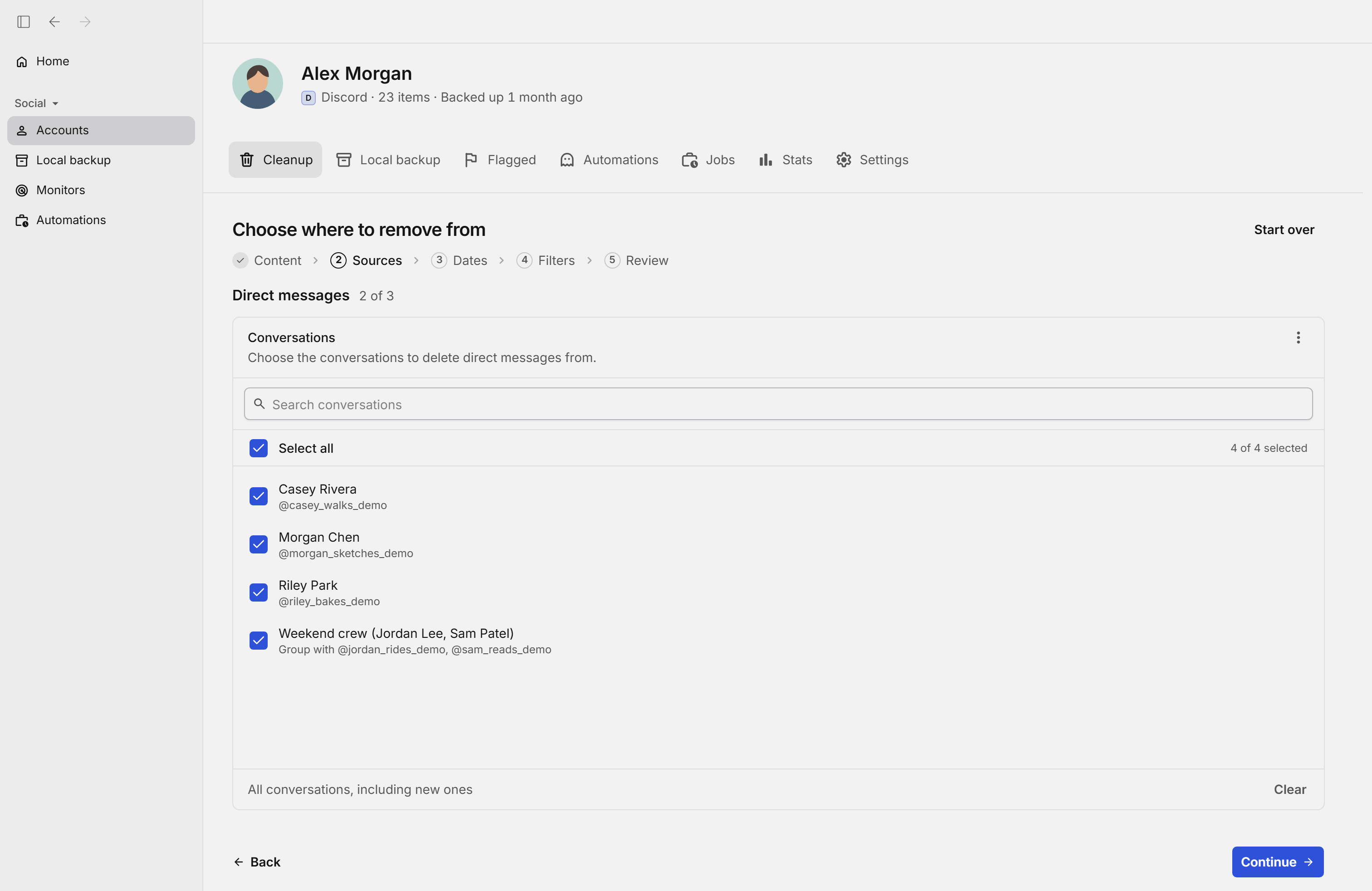
Bereiche des Bildschirms
Button für weitere Optionen
Öffnet ein Menü, um die Liste neu von Discord zu laden oder geschlossene DMs per Nutzer-ID hinzuzufügen.
Search conversations (Unterhaltungen suchen)
Sucht eine Unterhaltung nach dem Namen der Person oder der Gruppe.
Select all (Alle auswählen)
Hakt alle Unterhaltungen in der Liste an, auch solche, die später beginnen. Ein weiterer Klick entfernt die Haken wieder.
Unterhaltungs-Zeile
Eine DM oder ein Gruppenchat. Hake an, was dabei sein soll; Redact löscht darin nur die Nachrichten, die du gesendet hast.
Clear (Auswahl aufheben)
Entfernt die Haken bei allen gewählten Unterhaltungen.
9.Geschlossene DMs per Nutzer-ID hinzufügen
DMs, die du in Discord geschlossen hast, erscheinen nicht in der Liste. Um sie einzubeziehen, hängst du dein Discord-Datenpaket an oder gibst die Nutzer-ID jeder Person ein, mit der du diese DM hattest. Dafür brauchst du den Premium-Plan.
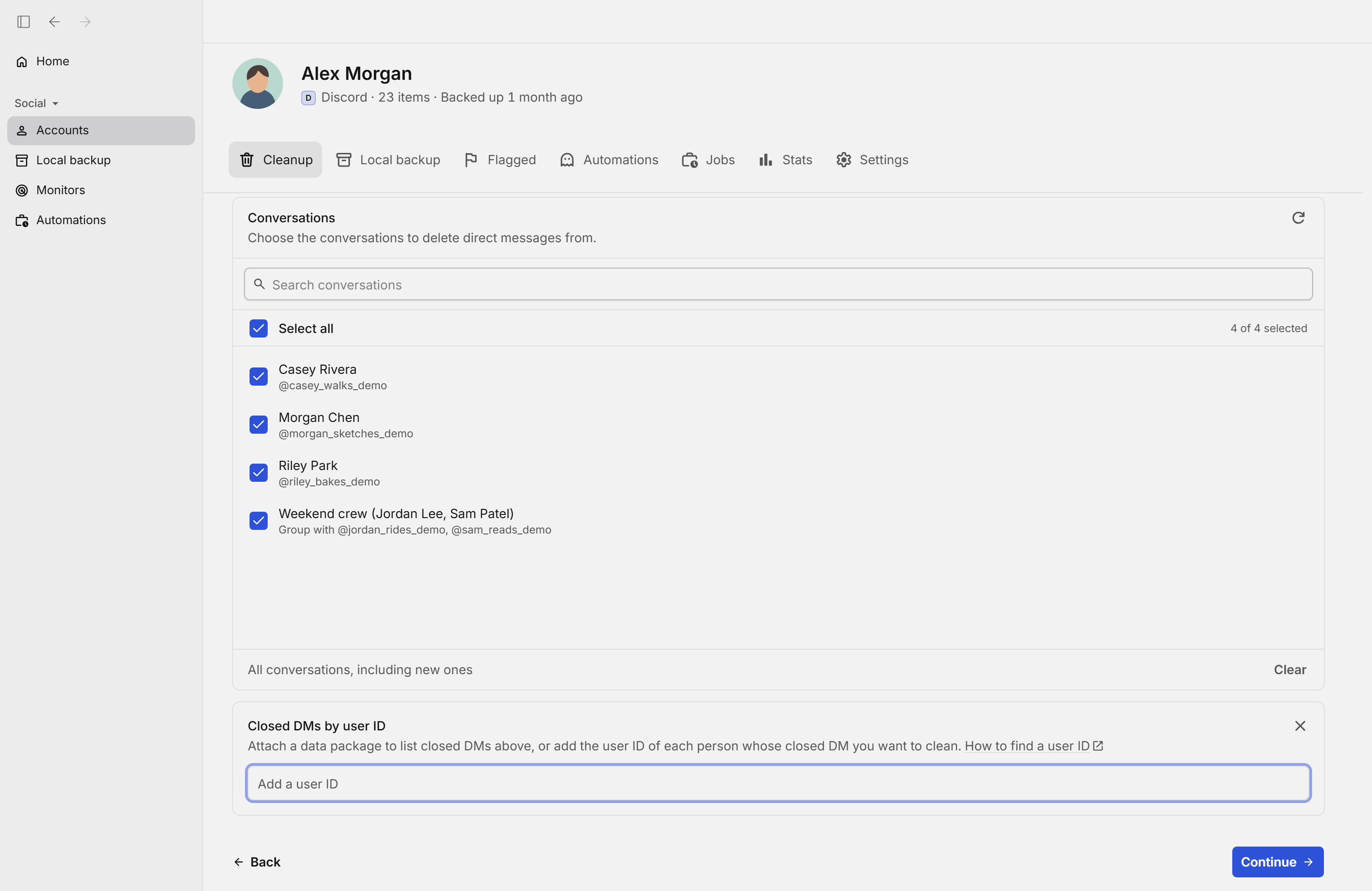
Bereiche des Bildschirms
Aktualisieren-Button
Lädt die Liste der Unterhaltungen neu von Discord.
Closed DMs by user ID (Geschlossene DMs per Nutzer-ID)
Gib die Nutzer-ID jeder Person ein, deren geschlossene DM du löschen willst, oder hänge dein Datenpaket an, damit diese DMs in der Liste erscheinen. Der Link How to find a user ID erklärt, wie du die ID findest. Dafür brauchst du den Premium-Plan.
Schließen-Button
Entfernt das Feld für geschlossene DMs per Nutzer-ID aus dieser Bereinigung.
10.Foren auswählen (Schritt 2 von 5)
Für Forenbeiträge wählst du einen Server und hakst die Forenkanäle an, aus denen die Beiträge gelöscht werden sollen, die du gestartet hast.
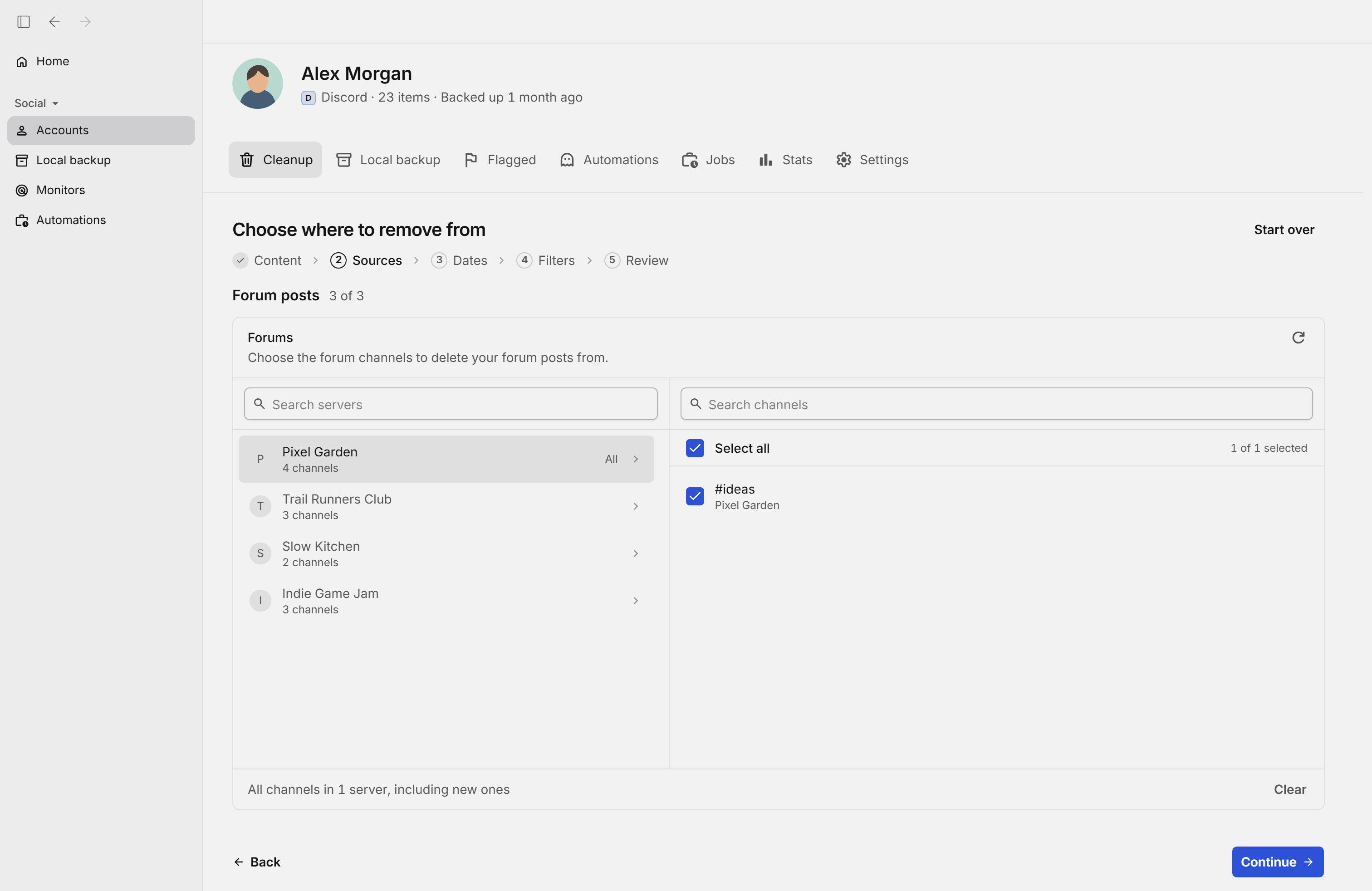
Bereiche des Bildschirms
Aktualisieren-Button
Lädt die Liste der Server und ihrer Foren neu von Discord.
Search servers (Server suchen)
Sucht einen Server in der Liste nach seinem Namen.
Search channels (Kanäle suchen)
Sucht einen Kanal des gewählten Servers nach seinem Namen.
Server-Zeile
Ein Server mit der Anzahl seiner Kanäle. Klick darauf, um rechts seine Kanäle zu sehen; All bedeutet, dass alle angehakt sind.
Select all (Alle auswählen)
Hakt alle Kanäle des gewählten Servers an, auch solche, die später erstellt werden.
Kanal-Kästchen
Ein Forenkanal des Servers. Hake die Foren an, aus denen die Beiträge gelöscht werden sollen, die du gestartet hast.
Clear (Auswahl aufheben)
Entfernt die Haken bei allen gewählten Kanälen auf allen Servern.
11.Zeitraum auswählen (Schritt 3 von 5)
Wähle, welcher Zeitraum gelöscht wird: alles, alles, was älter als 30 Tage ist, alles, was älter als ein Jahr ist, oder ein eigener Zeitraum.
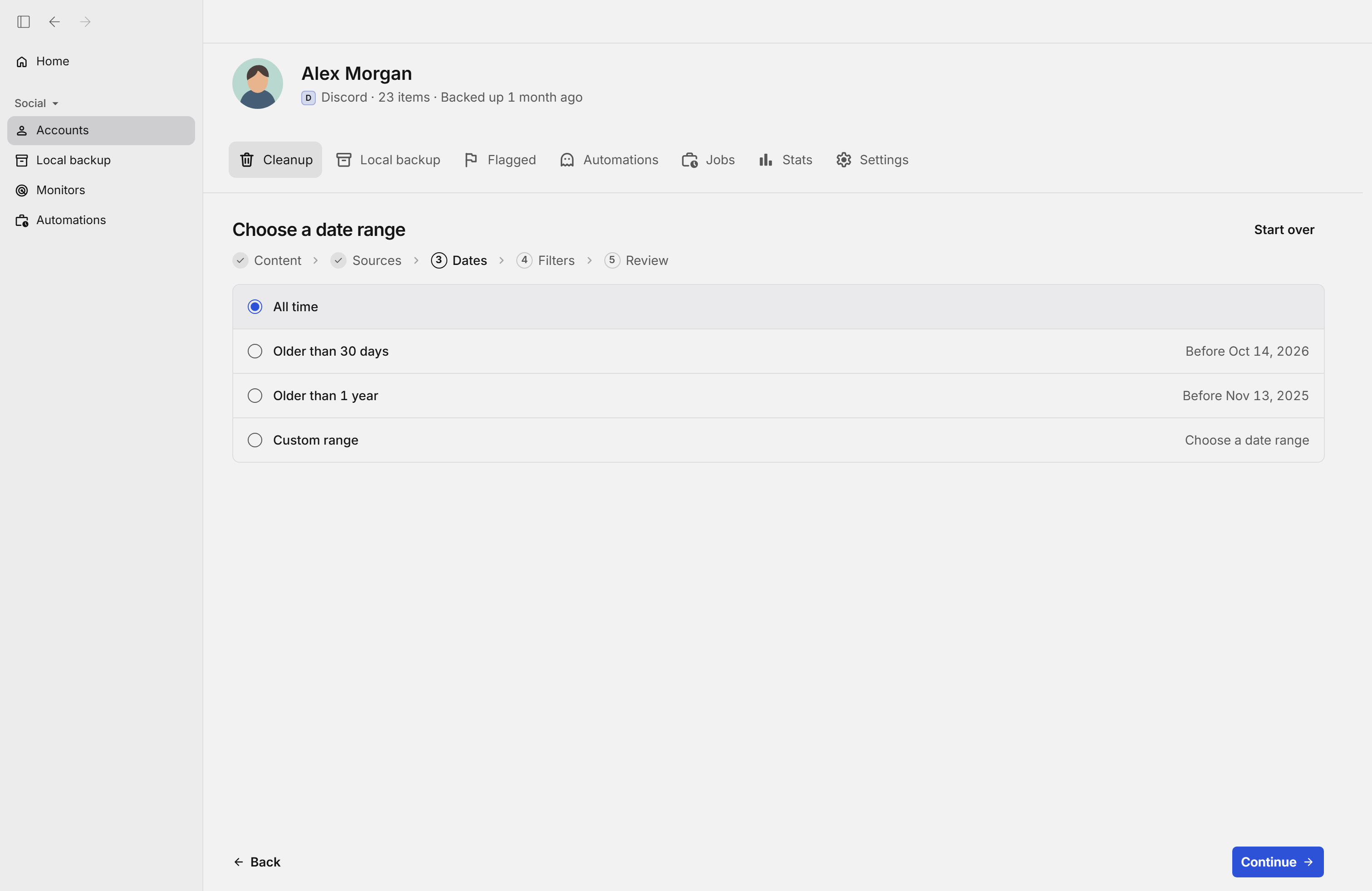
Bereiche des Bildschirms
Sources (Quellen)
Der Schritt, in dem du Server, Kanäle, Unterhaltungen und Foren auswählst. Klick darauf, um dorthin zurückzukehren.
All time (gesamter Zeitraum)
Umfasst alle ausgewählten Inhalte, unabhängig vom Datum.
Older than 30 days (älter als 30 Tage)
Behält die Inhalte der letzten 30 Tage und umfasst alles Ältere.
Older than 1 year (älter als 1 Jahr)
Behält die Inhalte des letzten Jahres und umfasst alles Ältere.
Custom range (eigener Zeitraum)
Wähle ein Start- und ein Enddatum, um nur Inhalte aus diesem Zeitraum einzubeziehen.
12.Filter hinzufügen (Schritt 4 von 5)
Filter sind optional. Öffne jeden Inhaltstyp, um festzulegen, was gelöscht oder was behalten wird. Setzt du keinen Filter, wird alles im gewählten Zeitraum gelöscht.
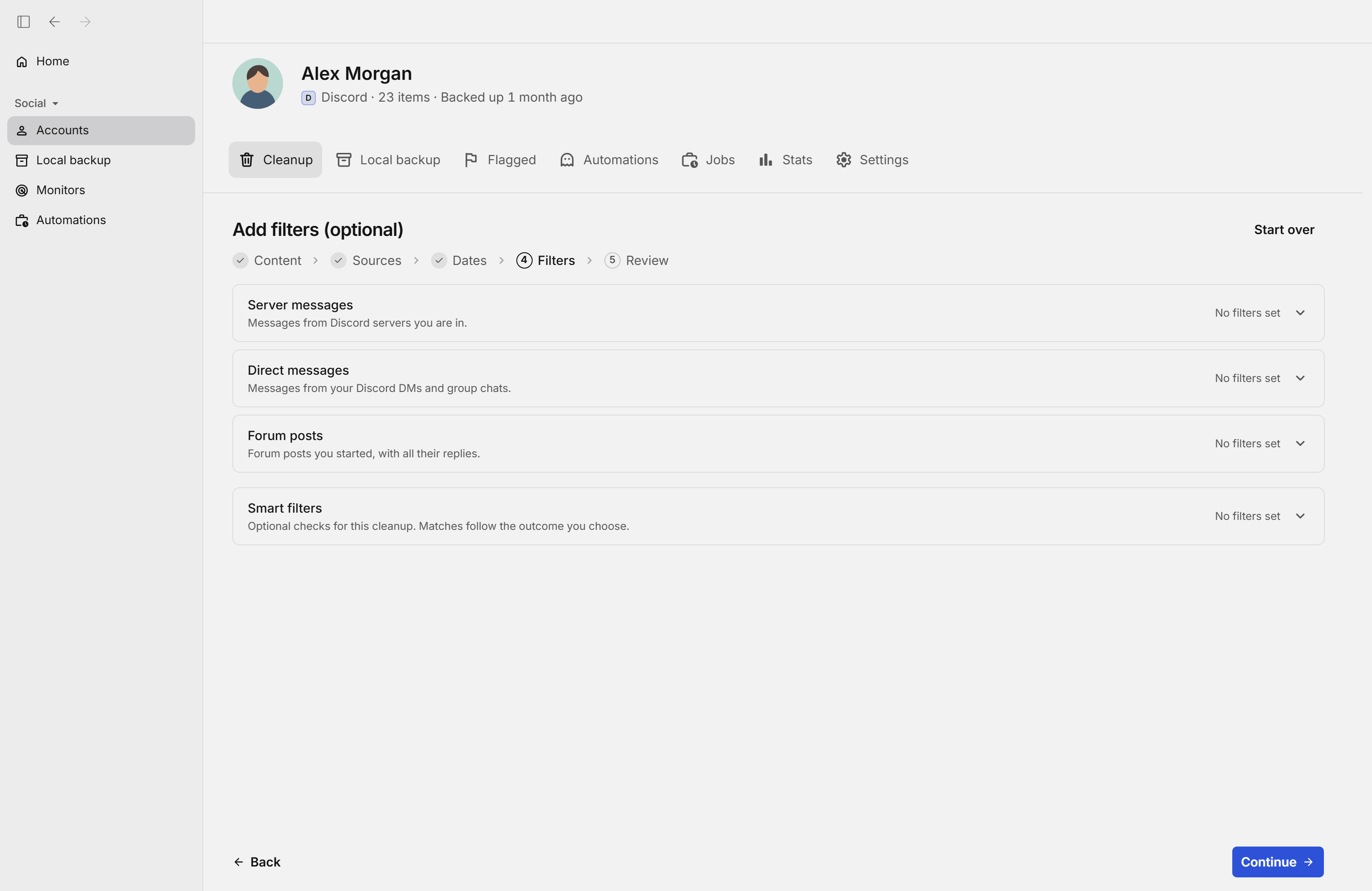
Bereiche des Bildschirms
Dates (Daten)
Der Schritt, in dem du den Zeitraum wählst. Klicke, um dorthin zurückzugehen.
Server messages (Server-Nachrichten)
Öffnet oder schließt die Filter und Einstellungen für Server-Nachrichten. Rechts siehst du, wie viele Filter du gesetzt hast.
Direct messages (Direktnachrichten)
Öffnet oder schließt die Filter und Einstellungen für Direktnachrichten. Rechts siehst du, wie viele Filter du gesetzt hast.
Forum posts (Forenbeiträge)
Öffnet oder schließt die Filter für Forenbeiträge. Rechts siehst du, wie viele Filter du gesetzt hast.
Smart filters (Intelligente Filter)
Optionale Prüfungen für dieses Löschen, etwa auf beleidigende Sprache oder persönliche Daten. Was passt, wird so behandelt, wie du es am Ende festlegst.
13.Filter für Server-Nachrichten
Beschränke das Löschen auf Nachrichten, die bestimmte Wörter enthalten, Bilder, Links oder andere Inhaltstypen haben oder bestimmte Nutzer erwähnen. Du kannst auch Nachrichten mit bestimmten Wörtern oder angeheftete Nachrichten behalten.
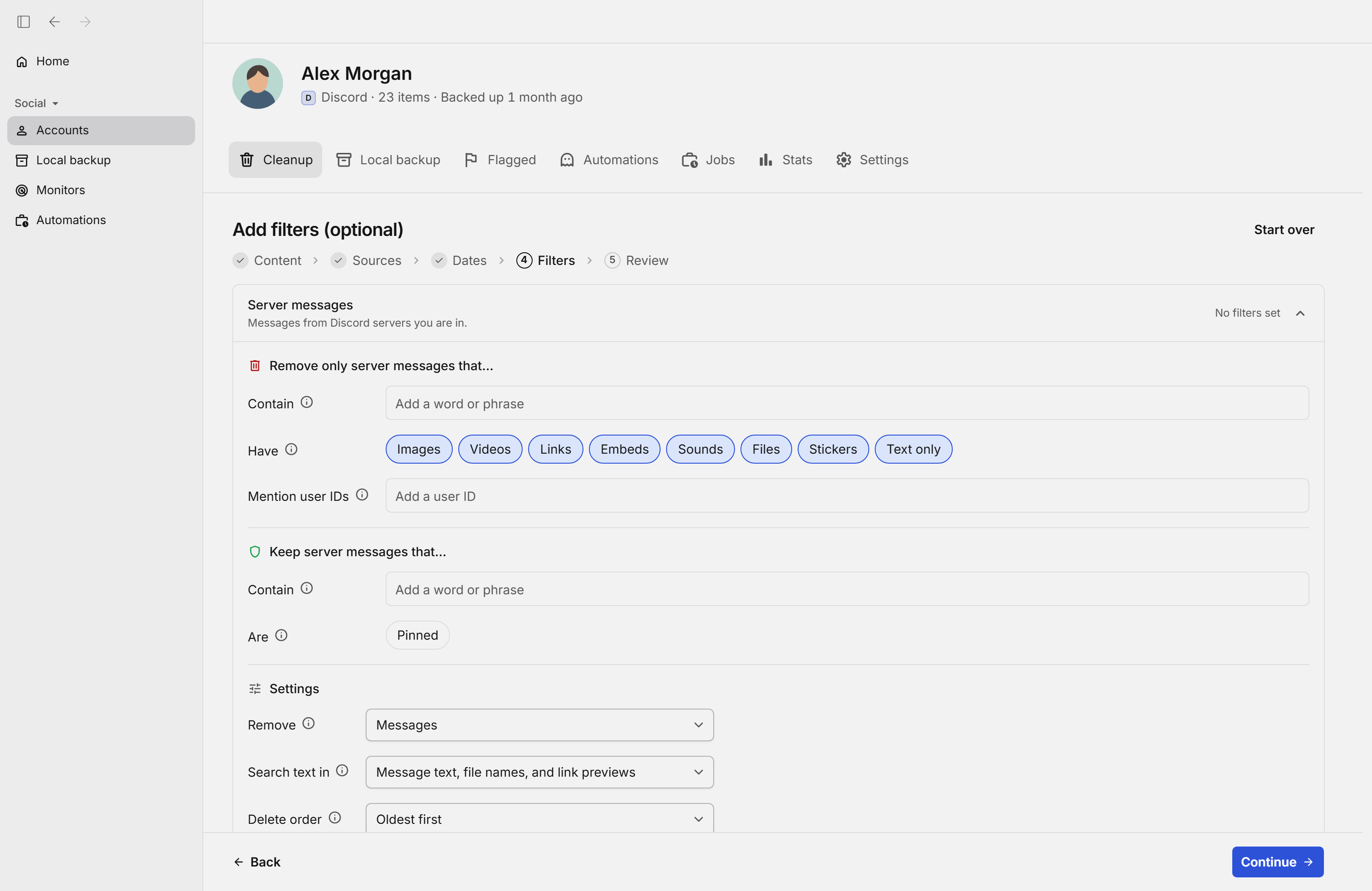
Bereiche des Bildschirms
Contain (Enthalten)
Löscht nur Nachrichten, die mindestens eines dieser Wörter oder eine dieser Phrasen enthalten. Bleibt es leer, wird nicht nach Wörtern eingeschränkt.
Have (Haben)
Löscht nur Nachrichten mit mindestens einem der angehakten Typen: Images, Videos, Links, Embeds, Sounds, Files, Stickers oder Text only (Bilder, Videos, Links, eingebettete Inhalte, Sounds, Dateien, Sticker oder nur Text). Sind alle angehakt, sind alle dabei.
Mention user IDs (Erwähnen Nutzer-IDs)
Löscht nur Nachrichten, die eine dieser Nutzer-IDs erwähnen oder darauf antworten. Bleibt es leer, wird nicht nach Erwähnungen eingeschränkt.
Contain (Enthalten)
Löscht nie Nachrichten, die eines dieser Wörter oder eine dieser Phrasen enthalten, auch wenn sie die anderen Filter erfüllen.
Are: Pinned (Sind angeheftet)
Hake Pinned an, damit angeheftete Nachrichten nie gelöscht werden.
Remove (Entfernen)
Wähle, was entfernt wird: Messages (deine Nachrichten), My reactions (deine Reaktionen in denselben Unterhaltungen) oder Messages and my reactions (beides). Reaktionen werden gesucht, indem die Nachrichten des letzten Jahres gelesen werden, deshalb dauert es länger.
Search text in (Text suchen in)
Wähle, wo die Wörter der beiden Contain-Filter gesucht werden: im Text, in Dateinamen und Link-Vorschauen oder nur im Text der Nachricht.
Delete order (Lösch-Reihenfolge)
Oldest first (älteste zuerst) ist voreingestellt. Wähle Newest first (neueste zuerst), wenn das Löschen vor dem Ende stoppen könnte und dir die neueren Nachrichten wichtiger sind.
14.Einstellungen für Server-Nachrichten
Unter den Filtern stehen die Einstellungen: was entfernt wird (Nachrichten, deine Reaktionen oder beides), in welchem Text nach den Wörtern gesucht wird und in welcher Reihenfolge gelöscht wird.
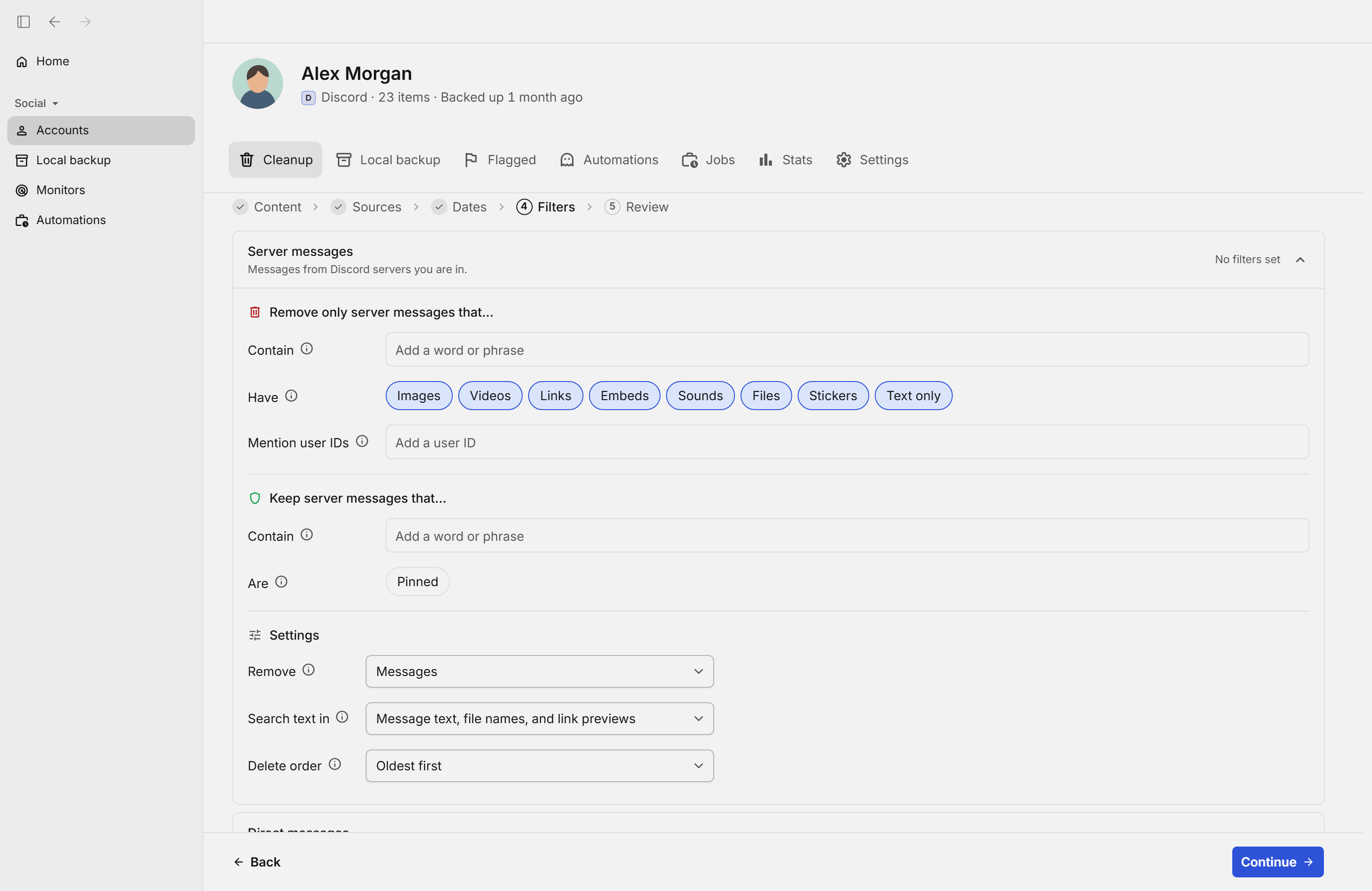
Bereiche des Bildschirms
15.Auch deine Reaktionen entfernen
Mit Remove auf Messages and my reactions löscht Redact deine Nachrichten und entfernt außerdem deine Reaktionen in denselben Unterhaltungen. Um sie zu finden, liest es die Nachrichten des letzten Jahres in jeder Unterhaltung, deshalb dauert es länger.
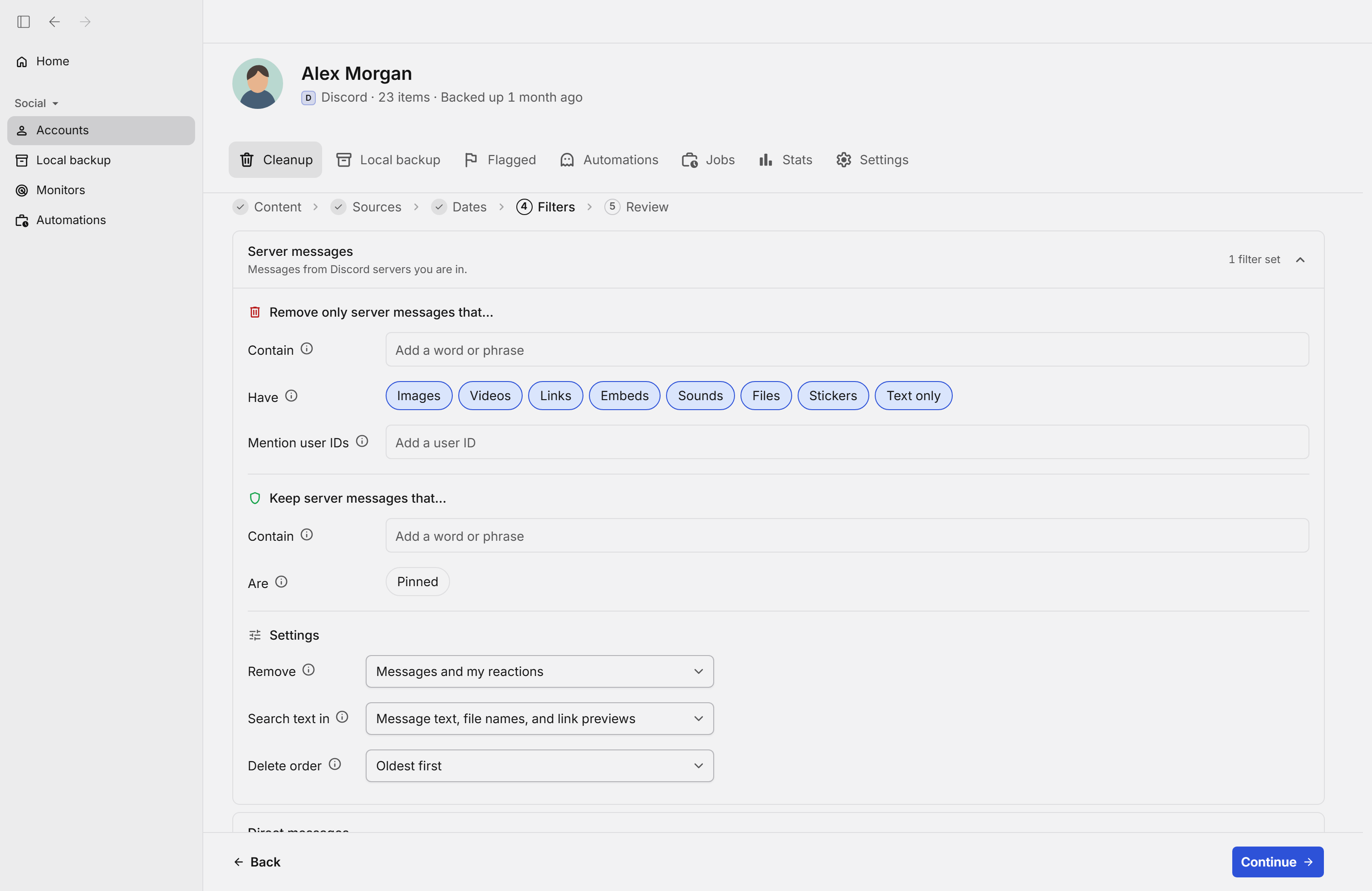
Bereiche des Bildschirms
16.Filter für Direktnachrichten
DMs haben dieselben Filter wie Server-Nachrichten: Wörter, Inhaltstypen, Erwähnungen und angeheftete Nachrichten. Außerdem wählst du, ob deine Nachrichten, deine Reaktionen oder beides entfernt werden.
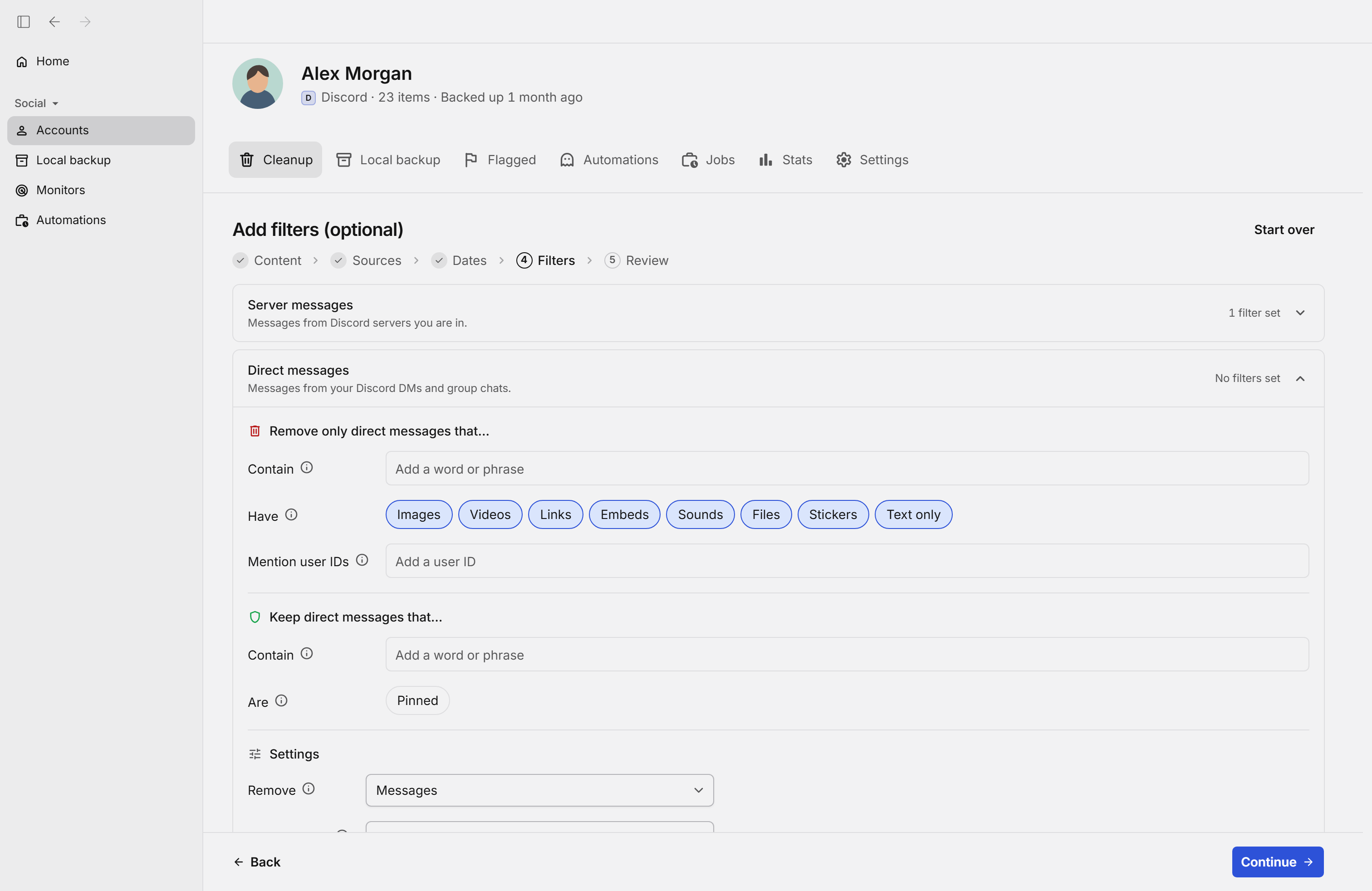
Bereiche des Bildschirms
Contain (Enthalten)
Löscht nur Direktnachrichten, die mindestens eines dieser Wörter oder eine dieser Phrasen enthalten. Bleibt es leer, wird nicht nach Wörtern eingeschränkt.
Have (Haben)
Löscht nur Direktnachrichten mit mindestens einem der angehakten Typen: Images, Videos, Links, Embeds, Sounds, Files, Stickers oder Text only (Bilder, Videos, Links, eingebettete Inhalte, Sounds, Dateien, Sticker oder nur Text). Sind alle angehakt, sind alle dabei.
Mention user IDs (Erwähnen Nutzer-IDs)
Löscht nur Direktnachrichten, die eine dieser Nutzer-IDs erwähnen oder darauf antworten. Bleibt es leer, wird nicht nach Erwähnungen eingeschränkt.
Contain (Enthalten)
Löscht nie Direktnachrichten, die eines dieser Wörter oder eine dieser Phrasen enthalten, auch wenn sie die anderen Filter erfüllen.
Are: Pinned (Sind angeheftet)
Hake Pinned an, damit angeheftete Direktnachrichten nie gelöscht werden.
Remove (Entfernen)
Wähle, was entfernt wird: Messages (deine Nachrichten), My reactions (deine Reaktionen in denselben Unterhaltungen) oder Messages and my reactions (beides). Reaktionen werden gesucht, indem die Nachrichten des letzten Jahres gelesen werden, deshalb dauert es länger.
17.Filter für Forenbeiträge
Beschränke das Löschen auf Beiträge, deren Titel bestimmte Wörter enthält oder die bestimmte Inhaltstypen haben. Du kannst auch Beiträge anhand von Wörtern im Titel behalten.
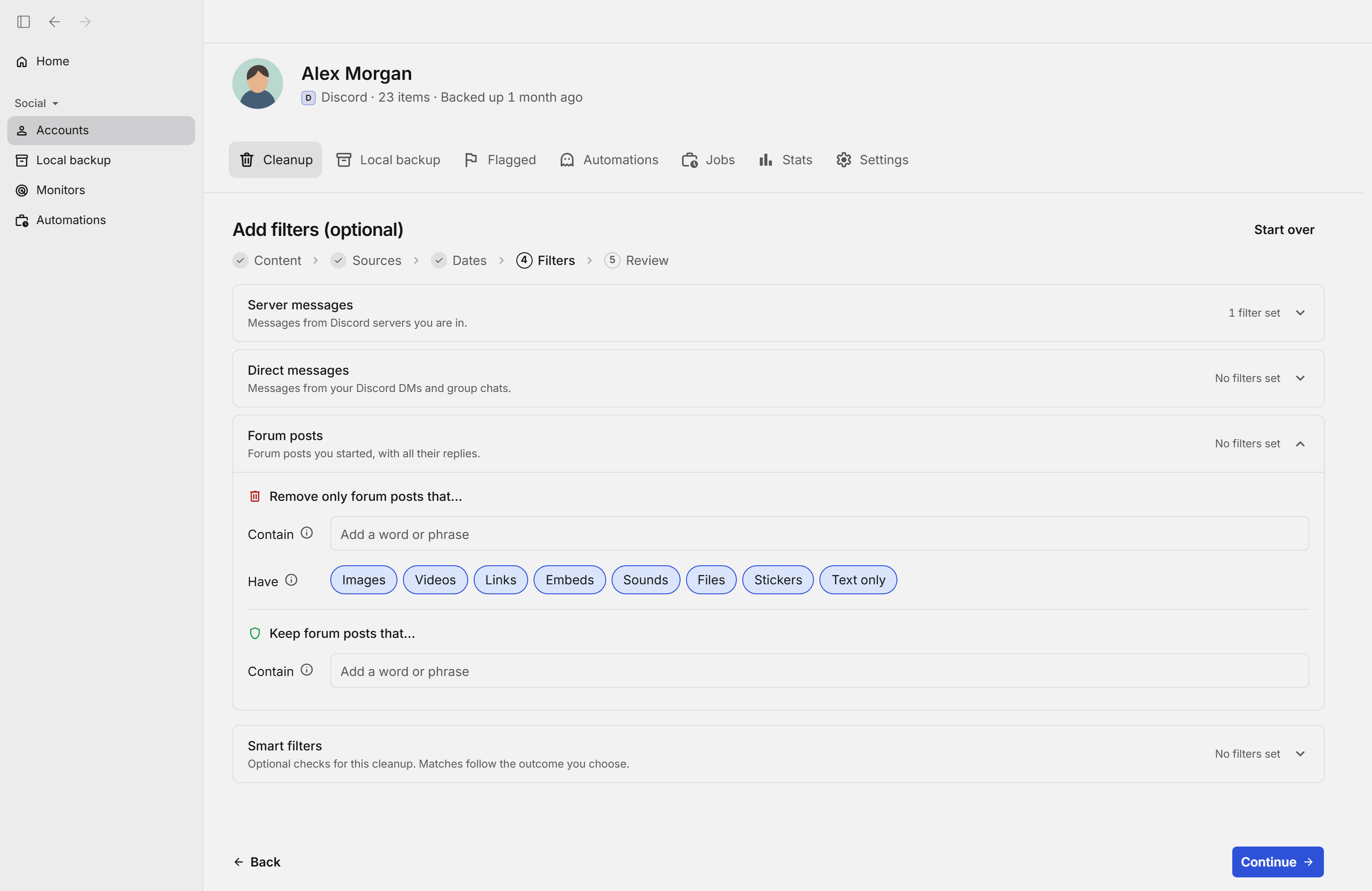
Bereiche des Bildschirms
Contain (Enthalten)
Löscht nur Beiträge, deren Titel oder eine Nachricht darin, die die Discord-Suche gefunden hat, eines dieser Wörter oder eine dieser Phrasen enthält.
Have (Haben)
Löscht nur Beiträge mit einer Nachricht der angehakten Typen, etwa Bilder, Links oder Dateien. Sind alle angehakt, sind alle dabei.
Contain (Enthalten)
Löscht nie Beiträge, deren Titel eines dieser Wörter oder eine dieser Phrasen enthält, auch wenn sie die anderen Filter erfüllen.
18.Prüfen und starten (Schritt 5 von 5)
Hier siehst du eine Zusammenfassung deiner Auswahl: Inhalte, Kanäle und Unterhaltungen, Zeitraum und Filter. Entscheide, ob du jedes Element vor dem Löschen prüfen oder direkt löschen willst, und starte dann.
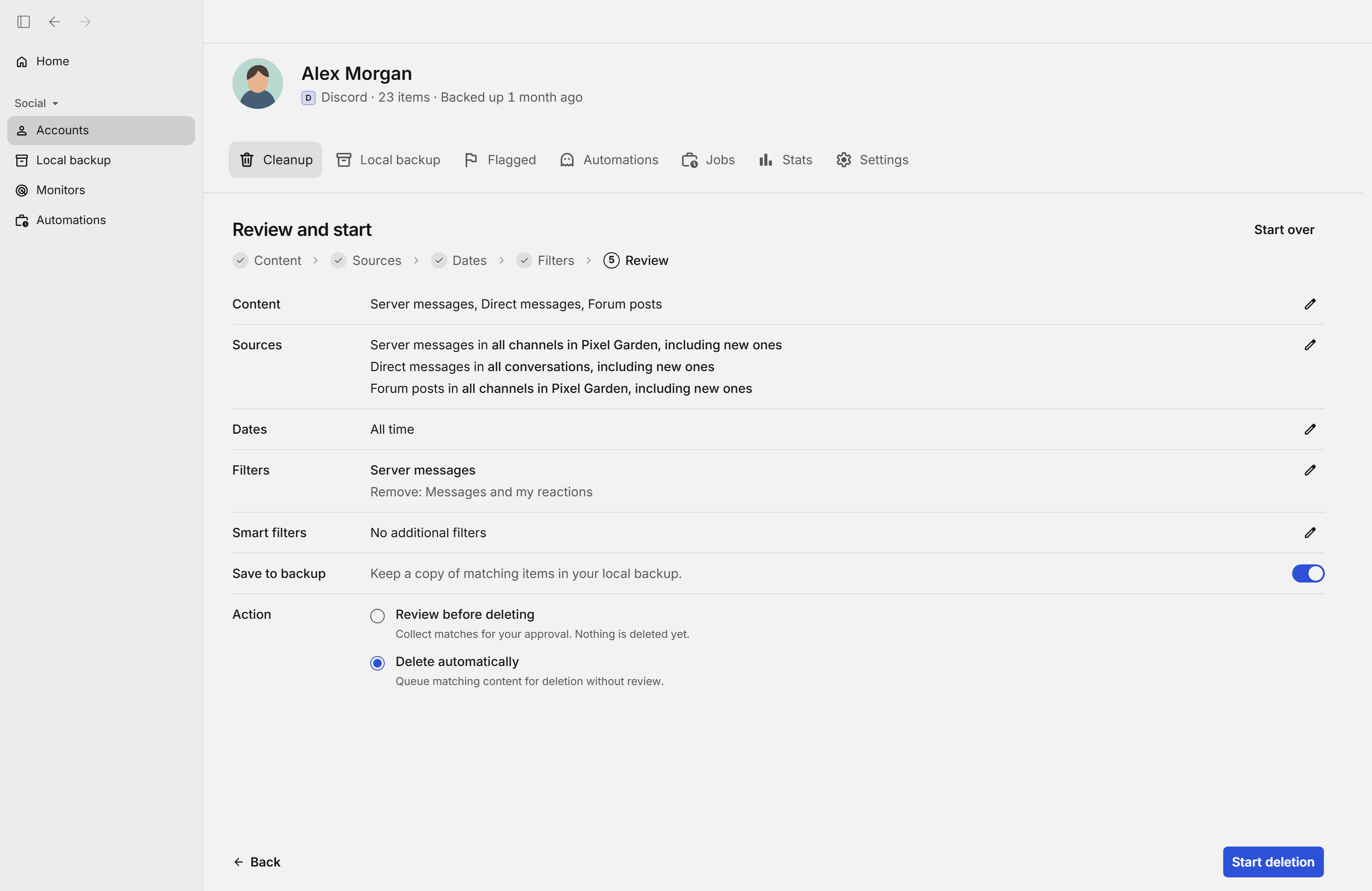
Bereiche des Bildschirms
Filters (Filter)
Der Schritt, in dem du die Bedingungen für jeden Inhaltstyp festlegst. Klicke, um dorthin zurückzugehen.
Stift bei Content (Inhalte)
Geht zurück zum Schritt Content, um zu ändern, was gelöscht wird.
Stift bei Sources (Quellen)
Kehrt zum Schritt Sources zurück, um die gewählten Kanäle, Unterhaltungen oder Foren zu ändern.
Stift bei Dates (Daten)
Geht zurück zum Schritt Dates, um den Zeitraum zu ändern.
Stift bei Filters (Filter)
Geht zurück zum Schritt Filters, um die Bedingungen für jeden Inhaltstyp zu ändern.
Stift bei Smart filters (intelligente Filter)
Aktiviert optionale Prüfungen, etwa auf persönliche Daten oder beleidigende Sprache, damit nur Inhalte als Treffer gelten, die sie erfüllen.
Save to backup (im Backup speichern)
Wenn aktiviert, speichert Redact die Treffer vor dem Löschen in deinem lokalen Backup, damit du sie später ansehen kannst.
Review before deleting (vor dem Löschen prüfen)
Sammelt die Treffer, damit du sie im Tab Flagged freigeben kannst. Es wird noch nichts gelöscht.
Delete automatically (automatisch löschen)
Stellt alle Treffer ohne Prüfung zum Löschen in die Warteschlange.
Start deletion (Löschen starten)
Öffnet das letzte Bestätigungsfenster.
19.Löschen bestätigen
Was du von Discord löschst, lässt sich nicht wiederherstellen. Akzeptiere die Nutzungsbedingungen und die Datenschutzerklärung und bestätige, um zu starten.
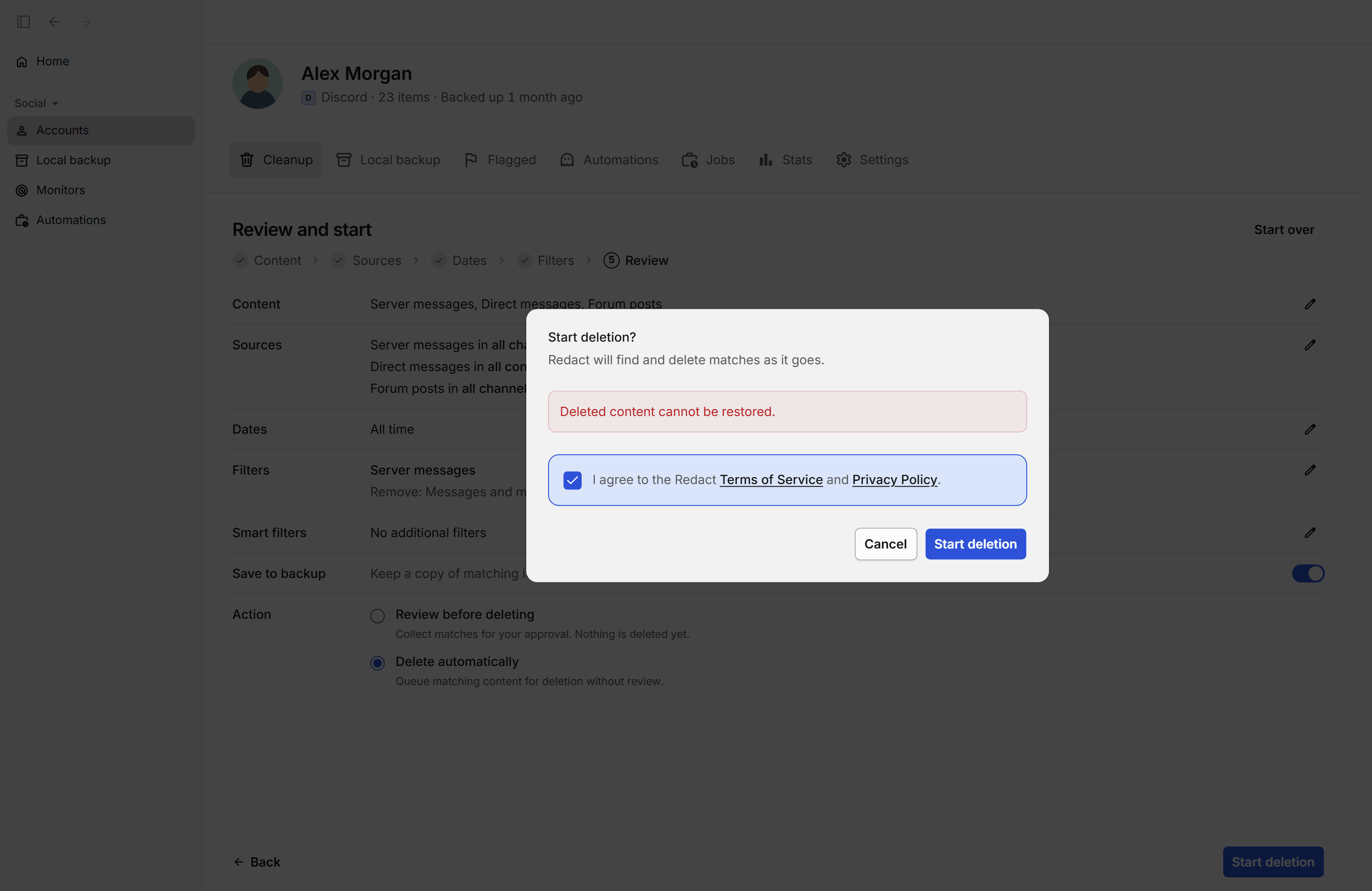
Bereiche des Bildschirms
Zustimmungs-Kästchen
Damit stimmst du den Nutzungsbedingungen und der Datenschutzerklärung von Redact zu. Du musst es anhaken, um loslegen zu können.
Terms of Service (Nutzungsbedingungen)
Öffnet die Nutzungsbedingungen von Redact.
Privacy Policy (Datenschutzerklärung)
Öffnet die Datenschutzerklärung von Redact.
Cancel (abbrechen)
Schließt das Fenster, ohne das Löschen zu starten.
Start deletion (Löschen starten)
Startet das Löschen. Was gelöscht wird, lässt sich nicht wiederherstellen.
20.Löschen läuft
Während gelöscht wird, zeigt dieser Bildschirm den Fortschritt und jede Nachricht, die gerade gelöscht wird. Du kannst jederzeit pausieren oder abbrechen.
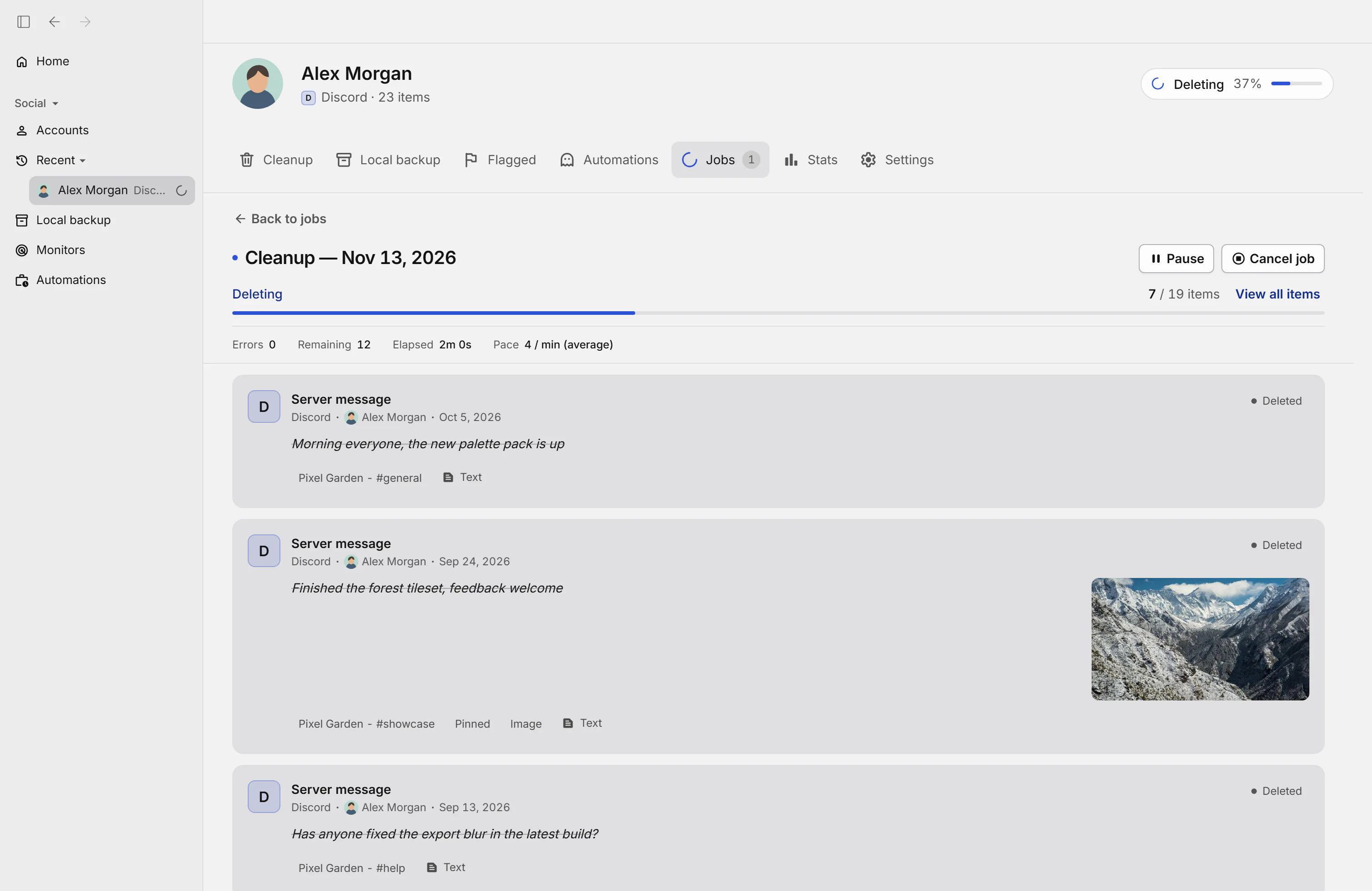
Bereiche des Bildschirms
Anzeige für den laufenden Job
Zeigt, was Redact gerade bei diesem Account tut, zum Beispiel Deleting (wird gelöscht), und den Fortschritt in Prozent. Klicke, um die Details zu sehen.
Recent (zuletzt genutzt)
Zeigt die Accounts, die du vor Kurzem genutzt hast oder bei denen gerade ein Job läuft. Klicke, um die Liste auf- oder zuzuklappen.
Zuletzt genutzter Account
Ein Account, den du vor Kurzem genutzt hast; der sich drehende Kreis zeigt, dass gerade ein Job läuft. Klicke, um ihn zu öffnen.
Back to jobs (zurück zu den Jobs)
Bringt dich zurück zur Liste der Jobs dieses Accounts.
Pause (pausieren)
Hält das Löschen vorerst an. Später kannst du dort weitermachen, wo es aufgehört hat.
Cancel job (Job abbrechen)
Stoppt das Löschen. Was schon gelöscht wurde, lässt sich nicht wiederherstellen.
View all items (alle Einträge ansehen)
Zeigt alle Einträge dieses Jobs und den Status jedes einzelnen.
Discord (Plattform)
Die Plattform, von der die Nachricht stammt. Ein Klick zeigt nur Elemente von dieser Plattform.
Kontoname
Das Konto, das die Nachricht gesendet hat. Ein Klick zeigt nur Elemente dieses Kontos.
21.Löschen abgeschlossen
Am Ende siehst du, wie viele Elemente gelöscht wurden, wie viele fehlgeschlagen sind und wie viele übrig sind. Im Verlauf darunter kannst du jede gelöschte Nachricht ansehen.
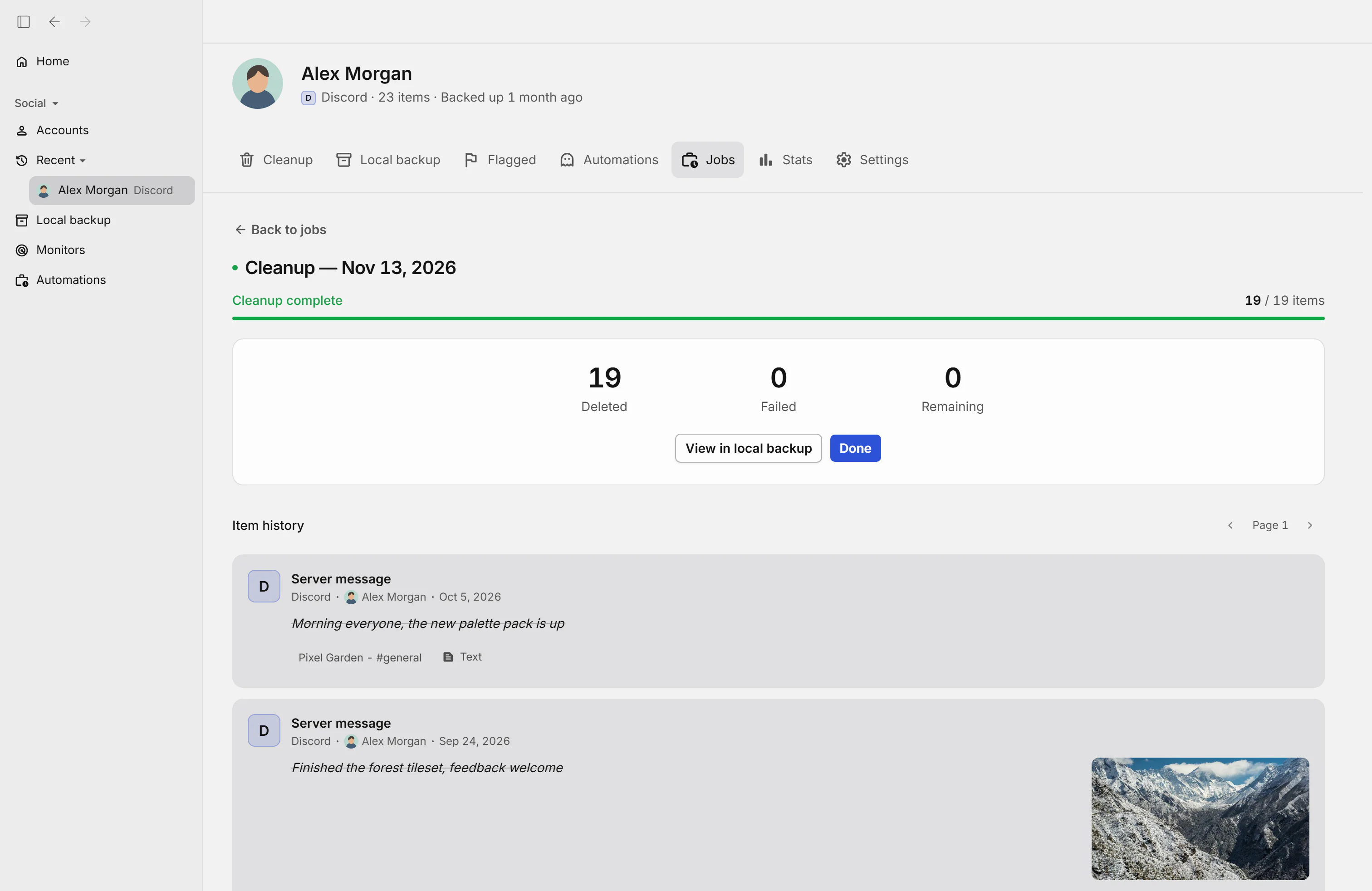
Bereiche des Bildschirms
View in local backup (im lokalen Backup ansehen)
Öffnet in deinem lokalen Backup, was bei diesem Job gelöscht wurde.
Done (fertig)
Schließt die Zusammenfassung des abgeschlossenen Jobs.
Vorherige Seite
Zeigt die vorherige Seite des Verlaufs der Einträge.
Nächste Seite
Zeigt die nächste Seite des Verlaufs der Einträge.
22.Moderator-Modus: auswählen, was gelöscht wird
In der Gruppe Moderation wählst du, Inhalte beliebiger Mitglieder in den Kanälen und Foren zu löschen, die du moderierst: Server-Nachrichten, Forenbeiträge und Reaktionen. Dafür brauchst du den Premium-Plan.
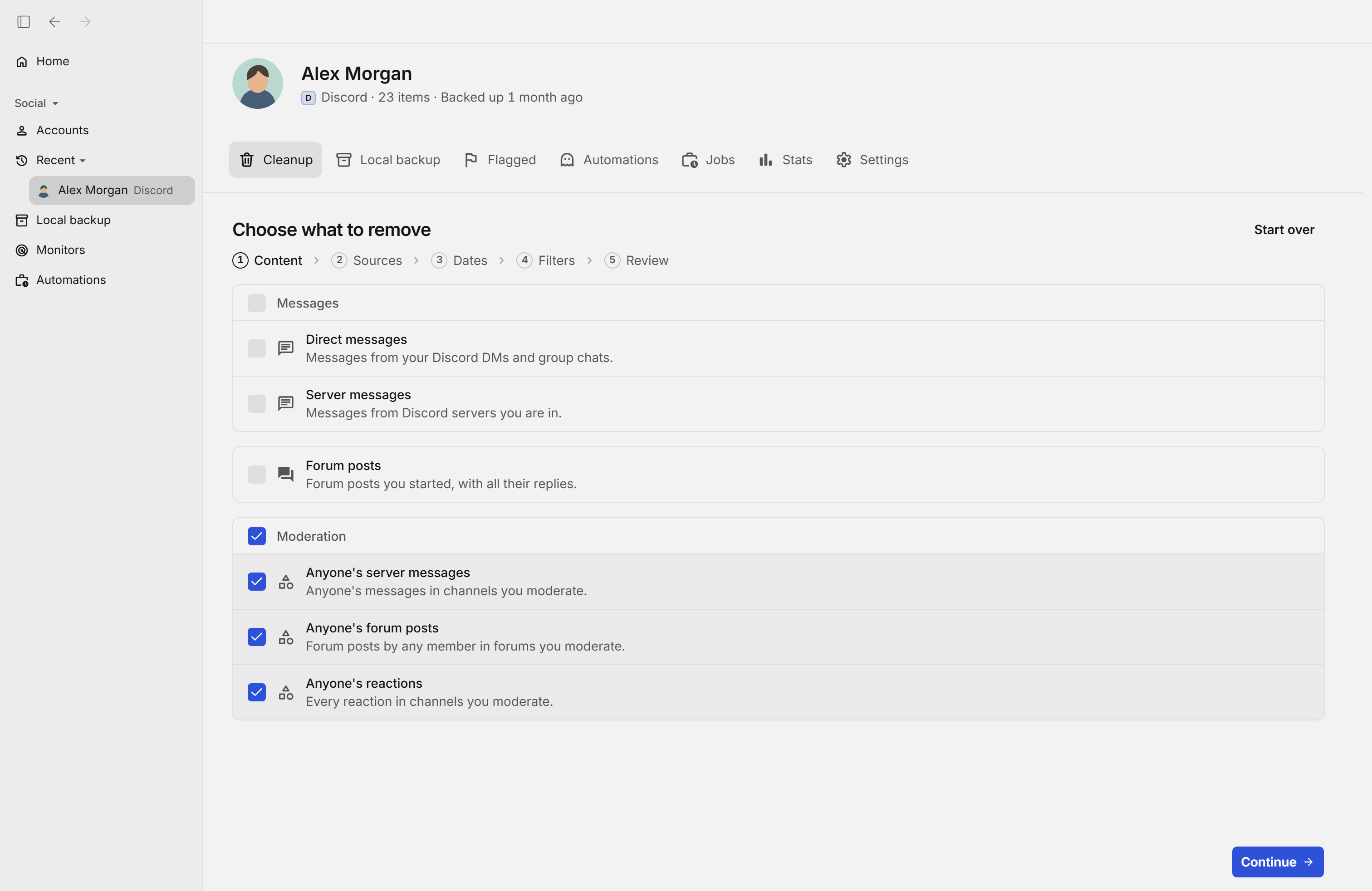
Bereiche des Bildschirms
23.Moderator-Modus: Kanäle auswählen
Wähle einen Server, den du moderierst, und hake die Kanäle an, aus denen die Nachrichten beliebiger Mitglieder gelöscht werden sollen.
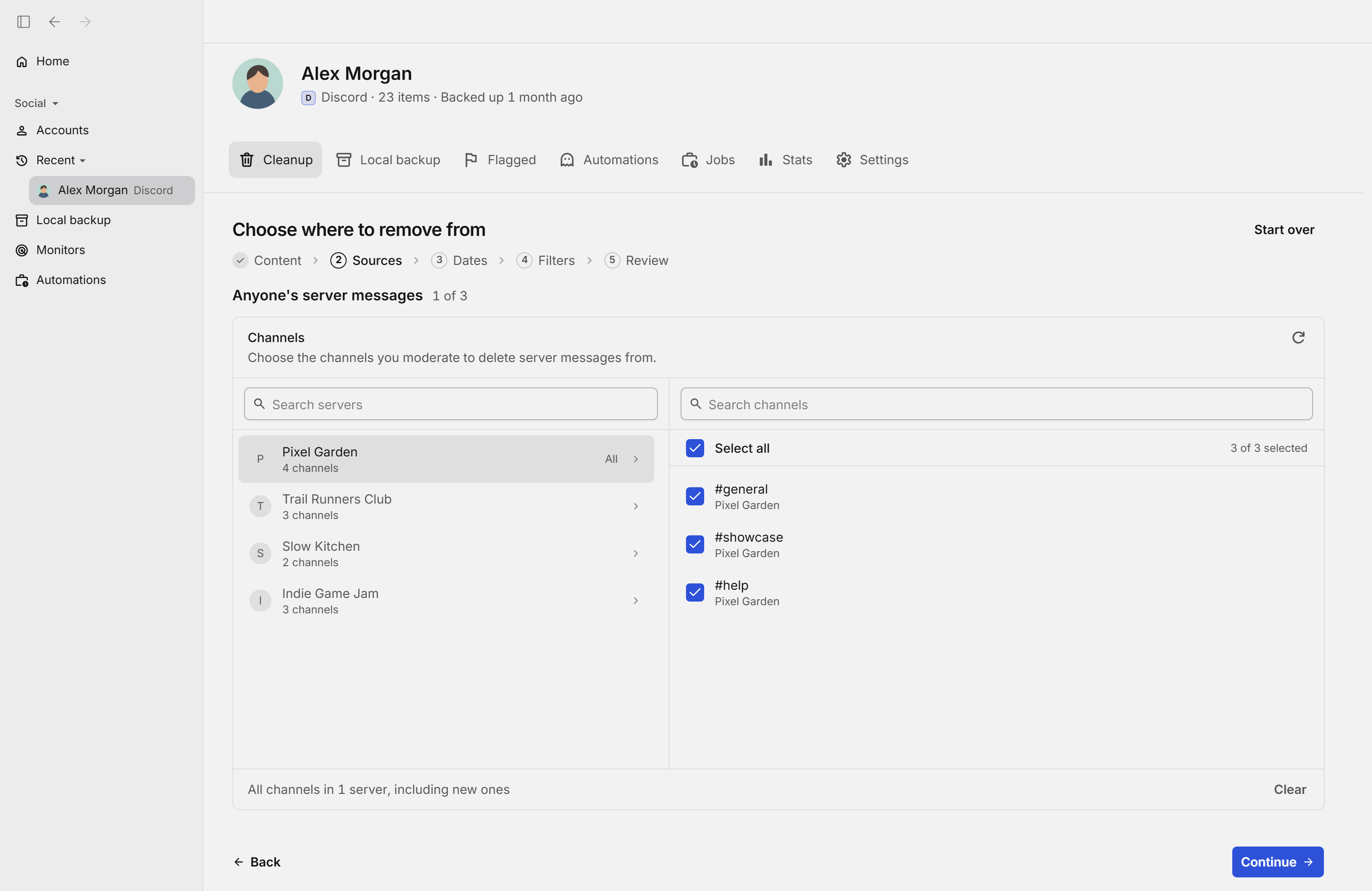
Bereiche des Bildschirms
Aktualisieren-Button
Lädt die Liste der Server und der Kanäle, die du moderierst, neu von Discord.
Search servers (Server suchen)
Sucht einen Server in der Liste nach seinem Namen.
Search channels (Kanäle suchen)
Sucht einen Kanal des gewählten Servers nach seinem Namen.
Server-Zeile
Ein Server mit der Anzahl seiner Kanäle. Klick darauf, um rechts seine Kanäle zu sehen; All bedeutet, dass alle angehakt sind.
Select all (Alle auswählen)
Hakt alle Kanäle des gewählten Servers an, auch solche, die später erstellt werden.
Kanal-Kästchen
Ein Kanal, den du moderierst. Hake die Kanäle an, aus denen die Nachrichten beliebiger Mitglieder gelöscht werden sollen.
Clear (Auswahl aufheben)
Entfernt die Haken bei allen gewählten Kanälen auf allen Servern.
24.Moderator-Modus: Nachrichtenfilter
Beschränke das Löschen nach Wörtern, Inhaltstypen oder Erwähnungen und nach den Nutzer-IDs derer, die die Nachrichten gesendet haben. Du kannst auch die Nachrichten bestimmter Nutzer oder angeheftete Nachrichten behalten.
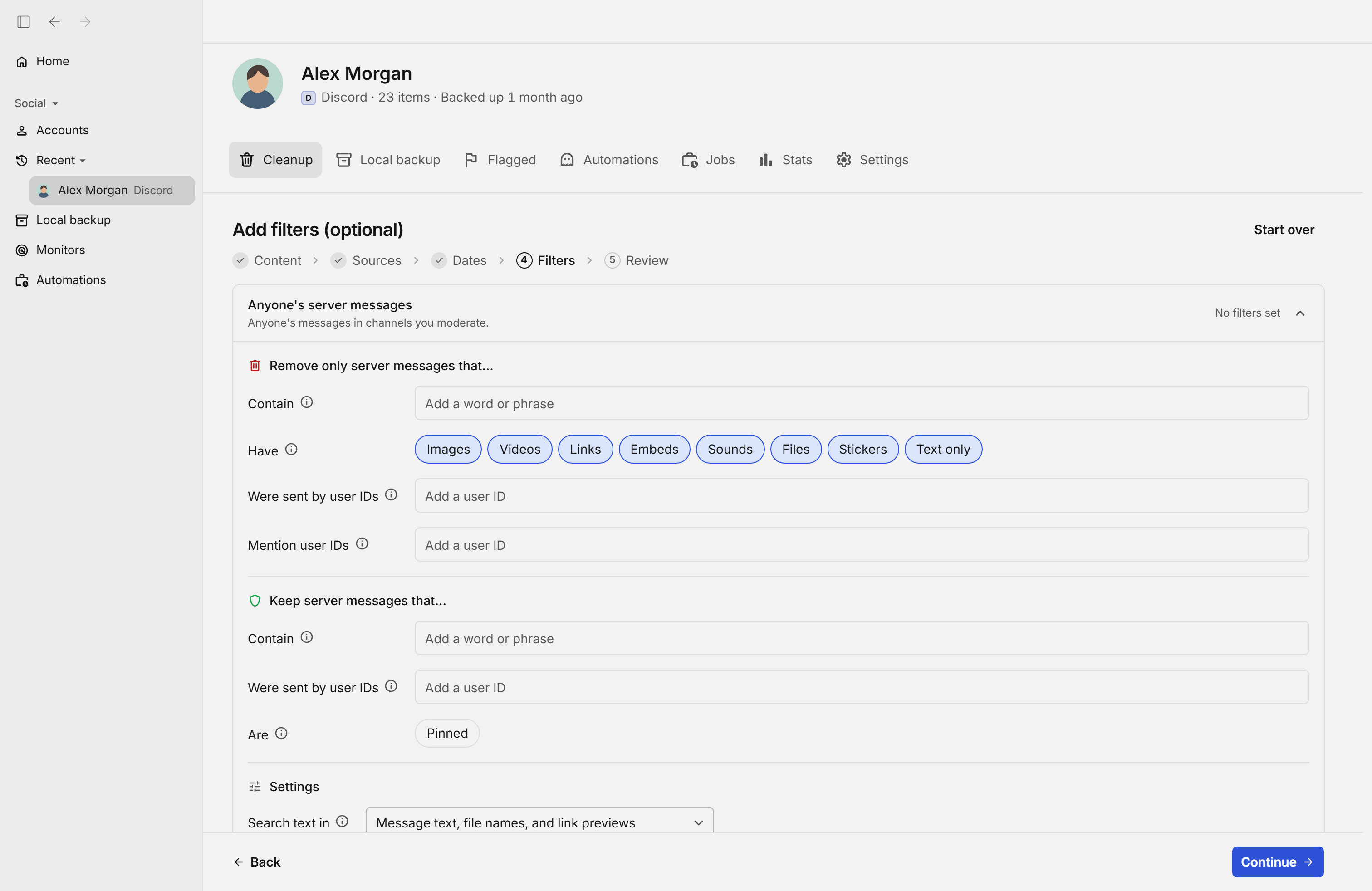
Bereiche des Bildschirms
Anyone's server messages (Server-Nachrichten beliebiger Mitglieder)
Öffnet oder schließt die Filter für Nachrichten beliebiger Mitglieder in den Kanälen, die du moderierst.
Contain (Enthalten)
Löscht nur Nachrichten, die mindestens eines dieser Wörter oder eine dieser Phrasen enthalten. Bleibt es leer, wird nicht nach Wörtern eingeschränkt.
Have (Haben)
Löscht nur Nachrichten mit mindestens einem der angehakten Typen: Images, Videos, Links, Embeds, Sounds, Files, Stickers oder Text only (Bilder, Videos, Links, eingebettete Inhalte, Sounds, Dateien, Sticker oder nur Text). Sind alle angehakt, sind alle dabei.
Were sent by user IDs (Gesendet von Nutzer-IDs)
Löscht nur Nachrichten, die von einer dieser Nutzer-IDs gesendet wurden. Bleibt es leer, sind die Nachrichten aller Mitglieder dabei.
Mention user IDs (Erwähnen Nutzer-IDs)
Löscht nur Nachrichten, die eine dieser Nutzer-IDs erwähnen oder darauf antworten. Bleibt es leer, wird nicht nach Erwähnungen eingeschränkt.
Contain (Enthalten)
Löscht nie Nachrichten, die eines dieser Wörter oder eine dieser Phrasen enthalten, auch wenn sie die anderen Filter erfüllen.
Were sent by user IDs (Gesendet von Nutzer-IDs)
Löscht nie Nachrichten, die von einer dieser Nutzer-IDs gesendet wurden, auch wenn sie die anderen Filter erfüllen.
Are: Pinned (Sind angeheftet)
Hake Pinned an, damit angeheftete Nachrichten nie gelöscht werden.
Search text in (Text suchen in)
Wähle, wo die Wörter der beiden Contain-Filter gesucht werden: im Text, in Dateinamen und Link-Vorschauen oder nur im Text der Nachricht.
25.Moderator-Modus: Reaktionsfilter
Anyone's reactions entfernt die Reaktionen aller Mitglieder in den Kanälen, die du moderierst. Du kannst es auf Reaktionen unter Nachrichten mit bestimmten Wörtern beschränken oder die Reaktionen unter Nachrichten mit anderen Wörtern behalten.
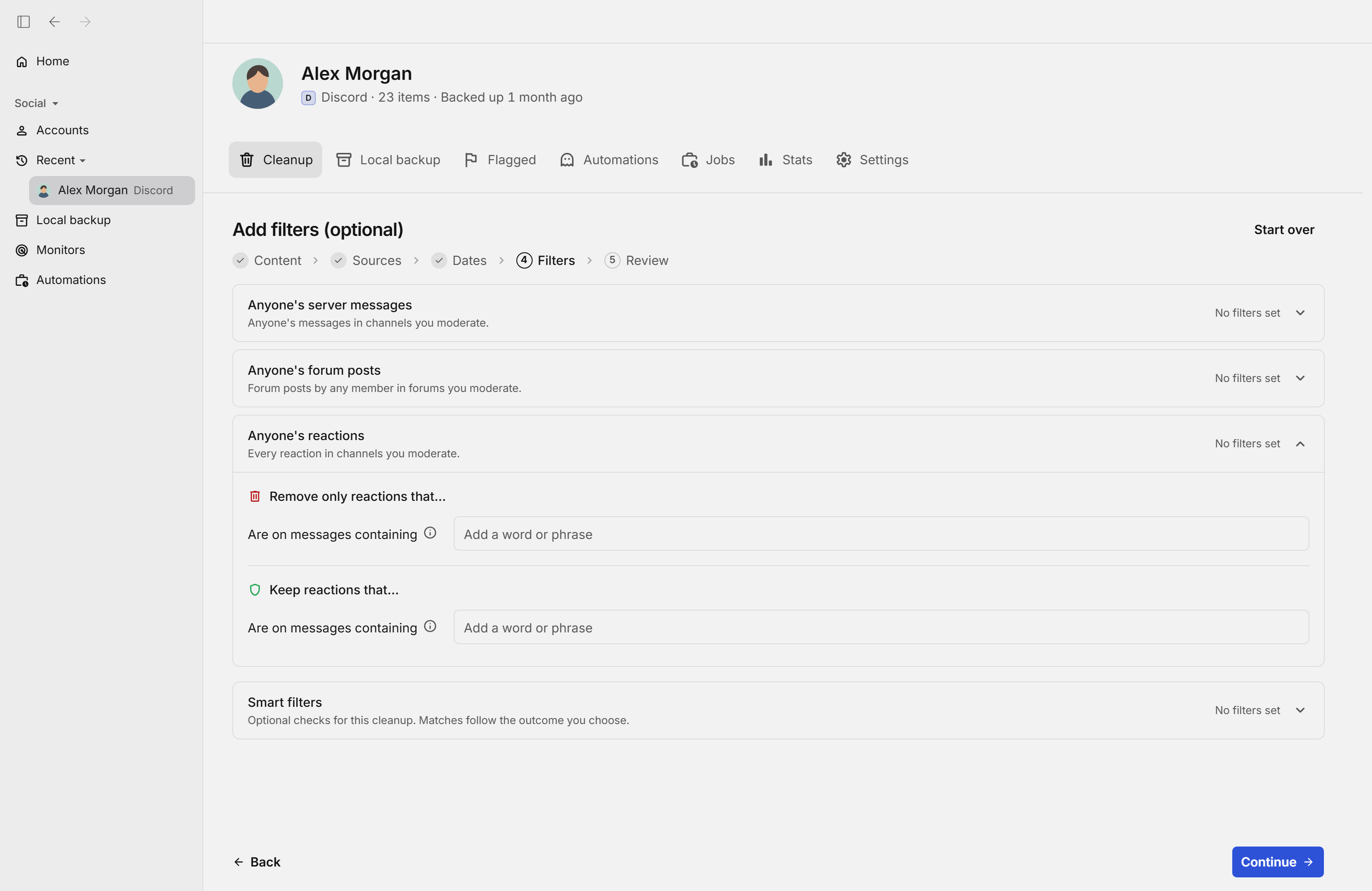
Bereiche des Bildschirms
Anyone's forum posts (Forenbeiträge beliebiger Mitglieder)
Öffnet oder schließt die Filter für Beiträge beliebiger Mitglieder in den Foren, die du moderierst.
Anyone's reactions (Reaktionen beliebiger Mitglieder)
Öffnet oder schließt die Filter für die Reaktionen aller Mitglieder in den Kanälen, die du moderierst.
Are on messages containing (Stehen unter Nachrichten, die enthalten)
Entfernt nur Reaktionen unter Nachrichten, die eines dieser Wörter oder eine dieser Phrasen enthalten. Bleibt es leer, werden alle entfernt.
Are on messages containing (Stehen unter Nachrichten, die enthalten)
Entfernt nie Reaktionen unter Nachrichten, die eines dieser Wörter oder eine dieser Phrasen enthalten.
26.Automatisierungen des Kontos
Im Tab Automations richtest du den Disappearing mode (automatisches Löschen) ein oder erstellst Routinen, die ein Löschen in regelmäßigen Abständen wiederholen. Dafür brauchst du den Premium-Plan.
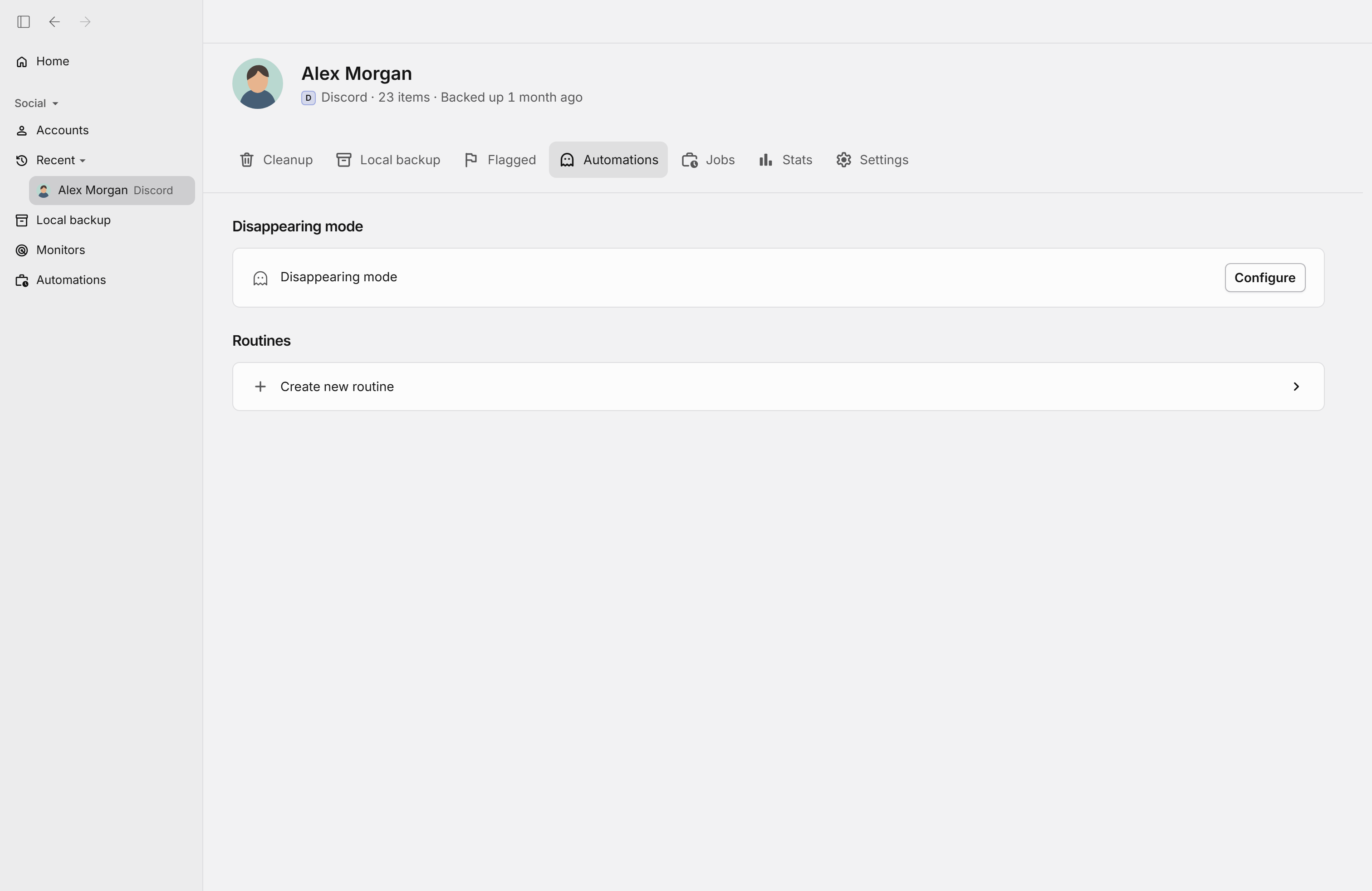
Bereiche des Bildschirms
Configure (Einrichten)
Richte den Disappearing mode (automatisches Löschen) für dieses Konto ein: Inhalte werden automatisch gelöscht, sobald sie das von dir gewählte Alter erreichen. Dafür brauchst du den Premium-Plan.
Create new routine (Neue Routine erstellen)
Erstellt eine Routine, die ein Löschen in regelmäßigen Abständen wiederholt. Dafür brauchst du den Premium-Plan.
27.Festlegen, wann sich die Routine wiederholt
Eine Routine folgt denselben Schritten wie eine Bereinigung und hat zusätzlich Schedule (Zeitplan), wo du festlegst, wie oft sie sich wiederholt, zum Beispiel jeden Tag.
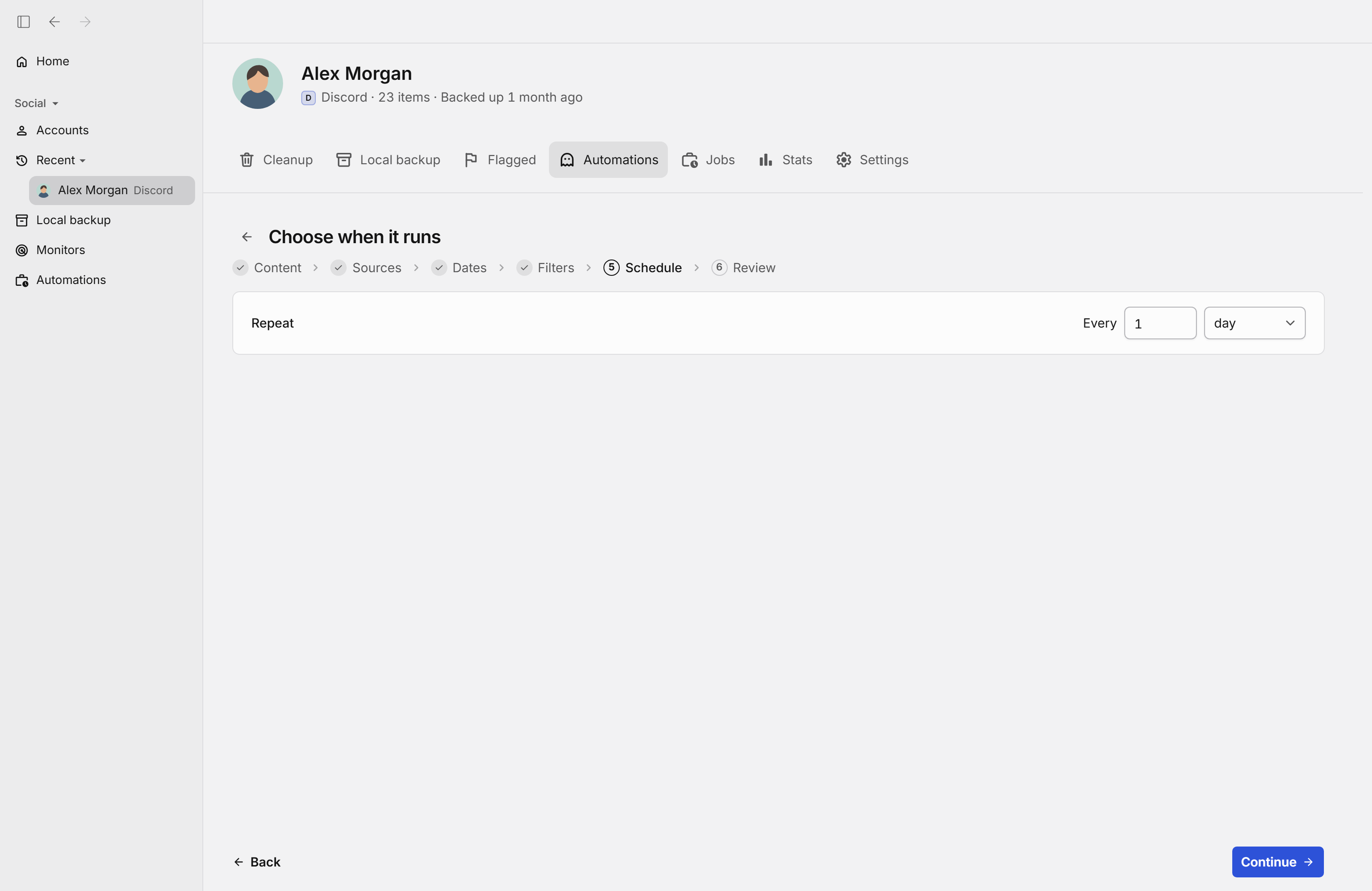
Bereiche des Bildschirms
Zurück-Pfeil
Verlässt die Routine und kehrt zum Tab Automations zurück.
Every (Alle)
Gib ein, nach wie vielen Einheiten sich die Routine wiederholt, zum Beispiel 1.
Zeiteinheit
Wähle die Einheit für die Zahl davor, zum Beispiel day (Tag).
28.Festlegen, wann Inhalte verschwinden
Im Disappearing mode legst du fest, wie alt Inhalte sein müssen, damit sie automatisch gelöscht werden, zum Beispiel älter als 30 Tage. Redact löscht sie, sobald sie dieses Alter erreichen.
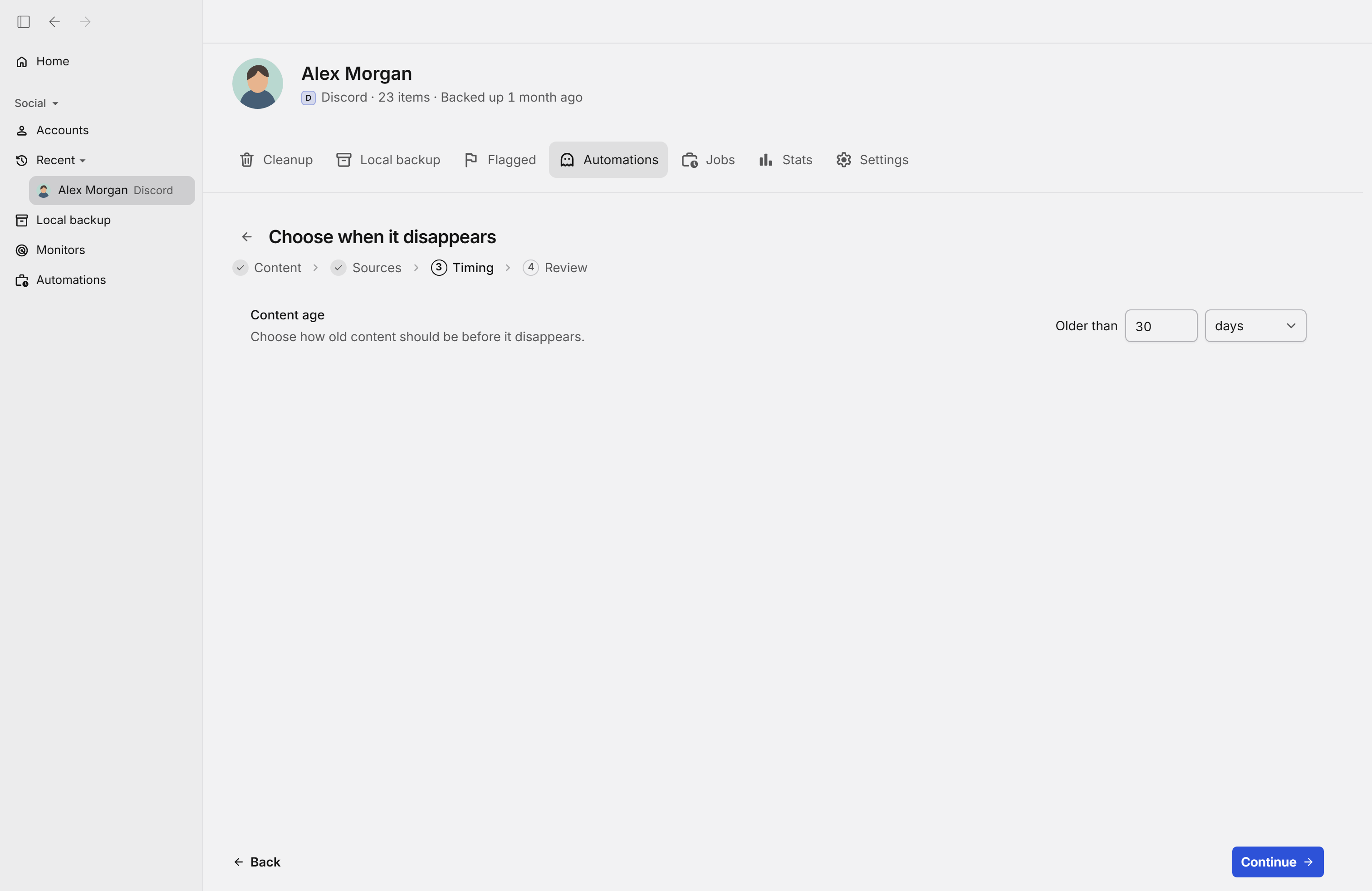
Bereiche des Bildschirms
Zurück-Pfeil
Verlässt den Disappearing mode und kehrt zum Tab Automations zurück.
Content (Inhalt)
Kehrt zum Schritt zurück, in dem du wählst, welche Inhalte verschwinden.
Sources (Quellen)
Kehrt zum Schritt zurück, in dem du wählst, aus welchen Kanälen und Unterhaltungen Inhalte verschwinden.
Older than (Älter als)
Gib ein, wie alt Inhalte sein müssen, damit sie gelöscht werden, zum Beispiel 30.
Zeiteinheit
Wähle die Einheit für das Alter, zum Beispiel days (Tage).
Back (Zurück)
Kehrt zum vorherigen Schritt des Disappearing mode zurück. Deine Auswahl bleibt erhalten.
Continue (Weiter)
Speichert diesen Schritt und geht zum nächsten.