Instrukcja Redact dla Instagrama: każdy ekran i ustawienie wyjaśnione
Ta instrukcja przeprowadzi cię przez aplikację Redact dla Instagrama: połączysz konto, wybierzesz, co usunąć, ustawisz filtry i będziesz śledzić usuwanie aż do końca. Aplikacja jest po angielsku, dlatego każdą ponumerowaną część zrzutów ekranu objaśniamy pod obrazkiem po polsku.
Zrzuty ekranu pokazują aplikację tak, jak wygląda (po angielsku). Na liście pod nimi wyjaśniamy po polsku, co robi każdy ponumerowany przycisk i każde ustawienie.
1.Twoje połączone konta
W sekcji Accounts (konta) w menu bocznym widzisz wszystkie konta społecznościowe połączone z Redact. Tu dodajesz swoje konto na Instagramie.
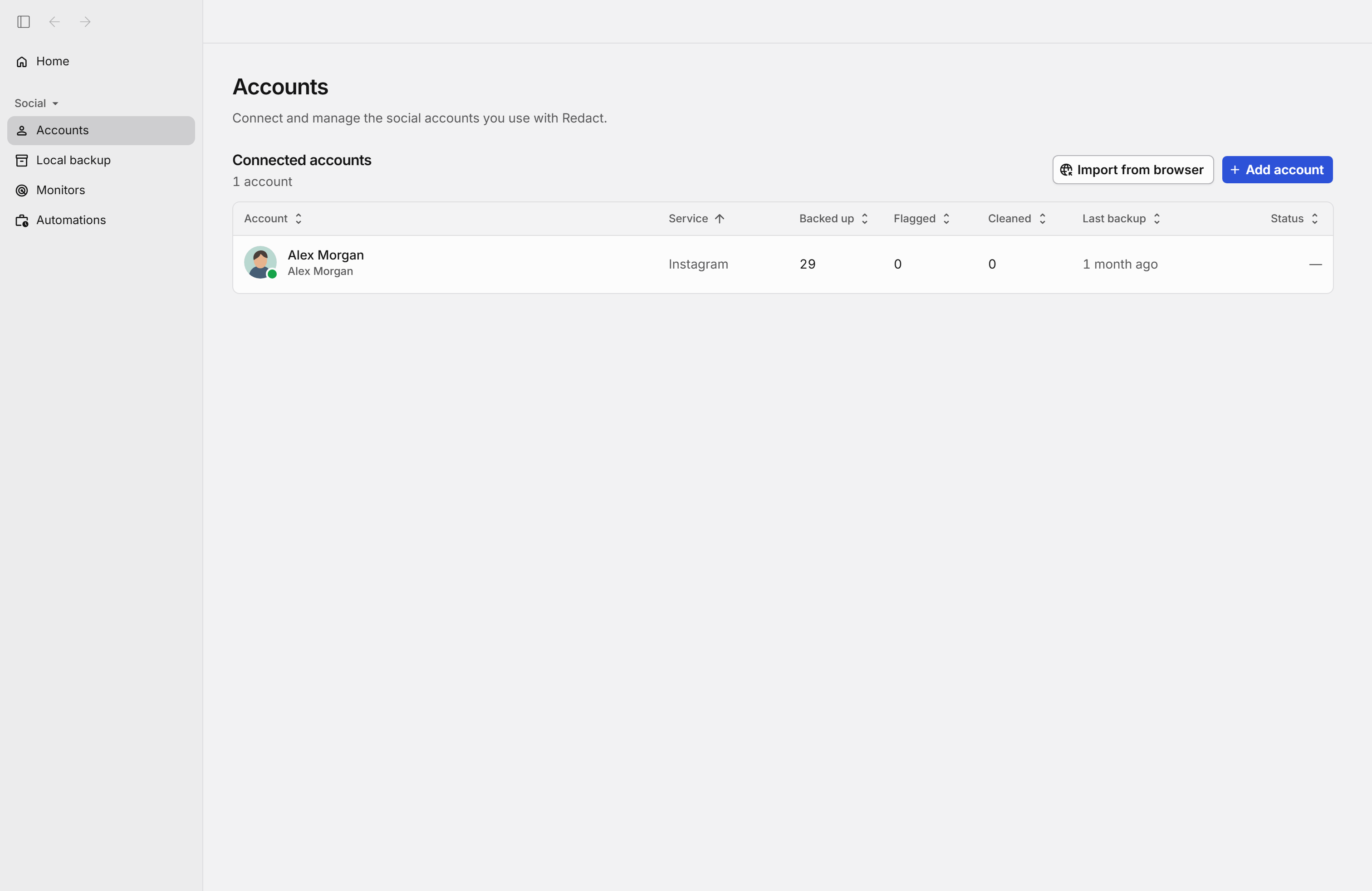
Elementy ekranu
Przycisk paska bocznego
Ukrywa lub znowu pokazuje menu po lewej stronie.
Strzałka wstecz
Wraca do ekranu, który miałeś otwarty wcześniej.
Strzałka dalej
Przechodzi z powrotem do ekranu, z którego cofnąłeś się strzałką wstecz.
Home (strona główna)
Otwiera stronę główną z przeglądem połączonych kont.
Social (media społecznościowe)
Rozwija lub zwija grupę z opcjami dla twoich kont w mediach społecznościowych.
Accounts (konta)
Otwiera listę połączonych kont. Tu możesz też dodać kolejne.
Local backup (lokalna kopia)
Pokazuje w jednym miejscu wszystko, co zapisałeś na komputerze ze wszystkich swoich kont.
Import from browser (importuj z przeglądarki)
Wyszukuje konta, na których jesteś już zalogowany w przeglądarkach na komputerze, i je łączy.
Add account (dodaj konto)
Wybierz platformę i połącz nowe konto.
Monitors (monitorowanie)
Zarządzaj monitorami, które śledzą twoje nowe treści i powiadamiają cię, gdy coś spełni twoje warunki.
Automations (automatyzacje)
Zarządzaj usuwaniem, które samo powtarza się w stałych odstępach.
Account (konto)
Kliknij, żeby posortować listę według nazwy konta.
Service (platforma)
Platforma każdego konta. Kliknij, żeby posortować według platformy.
Backed up (w kopii)
Ile elementów konta masz zapisanych w lokalnej kopii. Kliknij, żeby posortować według tej liczby.
Flagged (oznaczone)
Ile elementów czeka, aż przejrzysz je przed usunięciem. Kliknij, żeby posortować według tej liczby.
Cleaned (wyczyszczone)
Ile elementów Redact usunął z tego konta. Kliknij, żeby posortować według tej liczby.
Last backup (ostatnia kopia)
Kiedy ostatnio zrobiono kopię konta. Kliknij, żeby posortować według daty.
Status (status)
Pokazuje, czy na koncie właśnie trwa zadanie, na przykład usuwanie. Kliknij, żeby posortować według statusu.
Wiersz połączonego konta
Każdy wiersz to połączone konto z jego liczbami. Kliknij, żeby je otworzyć i uruchomić usuwanie albo tworzenie kopii.
2.Połącz konto na Instagramie
Gdy w Add account (dodaj konto) wybierzesz Instagram, otworzy się ten ekran. Logujesz się na stronie Instagrama i konto jest połączone. Twoje hasło nie trafia na serwery Redact.
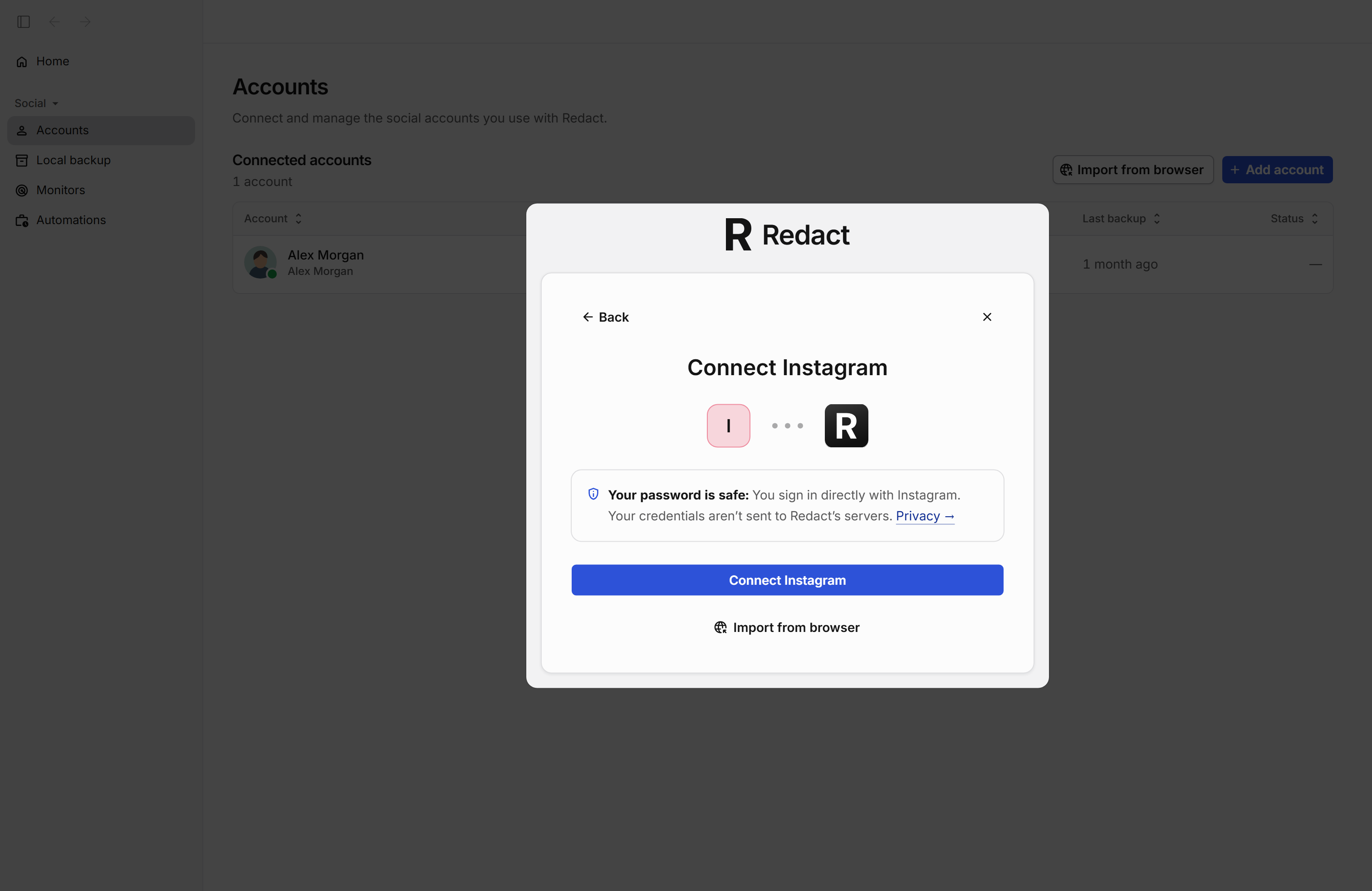
Elementy ekranu
Back (wstecz)
Wraca do listy, żeby wybrać inną platformę.
Przycisk zamknięcia
Zamyka okno bez łączenia konta.
Privacy (prywatność)
Wyjaśnia, jak chronione jest twoje hasło. Logujesz się bezpośrednio na platformie, a twoje dane logowania nie trafiają na serwery Redact.
Connect + nazwa platformy, na przykład Connect Instagram (połącz)
Otwiera stronę logowania platformy. Zaloguj się jak zwykle, a konto zostanie połączone z Redact.
Import from browser (importuj z przeglądarki)
Jeśli jesteś już zalogowany na tej platformie w przeglądarce na komputerze, Redact użyje tej sesji, żeby połączyć konto.
3.Statystyki konta
Gdy otworzysz połączone konto, zakładki u góry prowadzą do wszystkiego, co możesz z nim zrobić. Zakładka Stats (statystyki) pokazuje, ile masz elementów i w jakich okresach publikowałeś najwięcej.
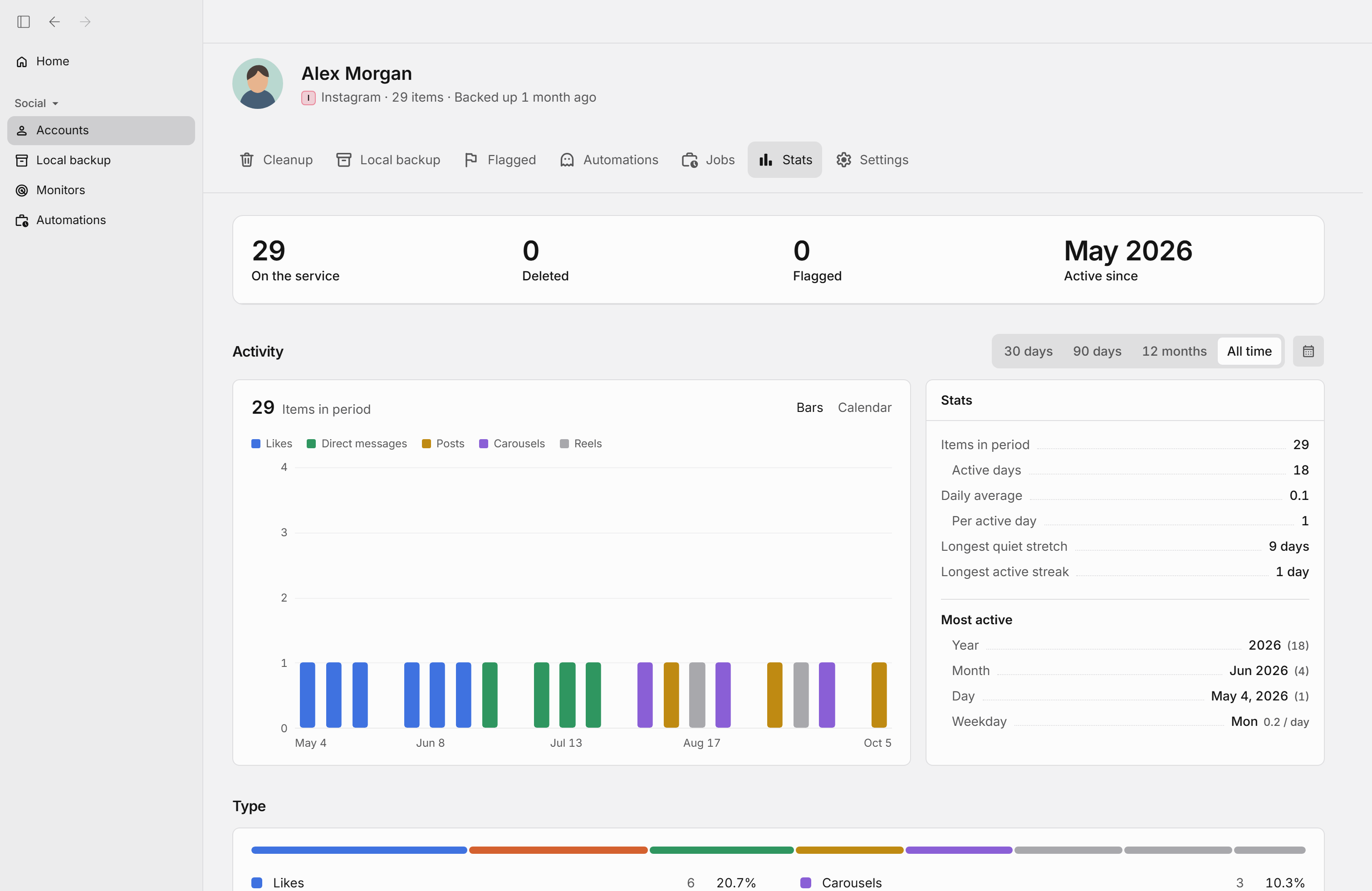
Elementy ekranu
Cleanup (czyszczenie)
Wybierz, co i przy jakich warunkach ma zostać usunięte, i uruchom usuwanie.
Local backup (lokalna kopia)
Pokazuje, co z tego konta zapisałeś na komputerze, z wyszukiwarką i filtrami.
Flagged (oznaczone)
Tu trafia to, co znalazło czyszczenie z opcją Review before deleting. Przeglądasz to i decydujesz, co zostanie usunięte.
Automations (automatyzacje)
Ustaw dla tego konta usuwanie, które samo powtarza się w stałych odstępach.
Jobs (zadania)
Pokazuje trwające i zakończone zadania usuwania i tworzenia kopii dla tego konta.
Stats (statystyki)
Pokazuje, ile treści zapisałeś w kopii i w jakich okresach publikowałeś najwięcej.
Settings (ustawienia)
Zmień ustawienia kopii i połączenia tego konta.
On the service (na platformie)
Ile elementów nadal jest opublikowanych na platformie. Kliknij, żeby zobaczyć listę.
Deleted (usunięte)
Ile elementów usunął Redact. Kliknij, żeby zobaczyć listę.
Flagged (oznaczone)
Ile elementów czeka, aż je przejrzysz. Kliknij, żeby otworzyć zakładkę Flagged.
30 days (30 dni)
Pokazuje na wykresie aktywność z ostatnich 30 dni.
90 days (90 dni)
Pokazuje na wykresie aktywność z ostatnich 90 dni.
12 months (12 miesięcy)
Pokazuje na wykresie aktywność z ostatnich 12 miesięcy.
All time (cały okres)
Pokazuje na wykresie całą twoją aktywność, od samego początku.
Przycisk kalendarza
Wybierz w kalendarzu dokładnie te daty, które chcesz zobaczyć na wykresie.
Bars (słupki)
Pokazuje aktywność jako wykres słupkowy, z osobnym kolorem dla każdego typu treści.
Calendar (kalendarz)
Pokazuje aktywność jako kalendarz z dniami, w których byłeś aktywny.
Słupek na wykresie
Ile elementów jest w tym okresie. Kliknij, żeby zobaczyć listę z tego okresu.
Longest active streak (najdłuższa seria aktywności)
Najwięcej dni z aktywnością z rzędu. Kliknij, żeby zobaczyć elementy z tej serii.
Year (rok)
Rok z największą aktywnością. Kliknij, żeby zobaczyć elementy z tego roku.
Month (miesiąc)
Miesiąc z największą aktywnością. Kliknij, żeby zobaczyć elementy z tego miesiąca.
Day (dzień)
Dzień z największą aktywnością. Kliknij, żeby zobaczyć elementy z tego dnia.
Type (typ)
Liczba i udział każdego typu treści: polubienia, posty, rolki (Reels), wiadomości prywatne i inne. Kliknięcie otwiera listę tego typu.
4.Przejrzyj lokalną kopię
Zakładka Local backup (lokalna kopia) pokazuje, co Redact zapisał na twoim komputerze: posty, karuzele, rolki (Reels), wiadomości prywatne (DM) i polubienia, od najnowszych do najstarszych. Dzięki temu przed usunięciem widzisz, co nadal jest na Instagramie.
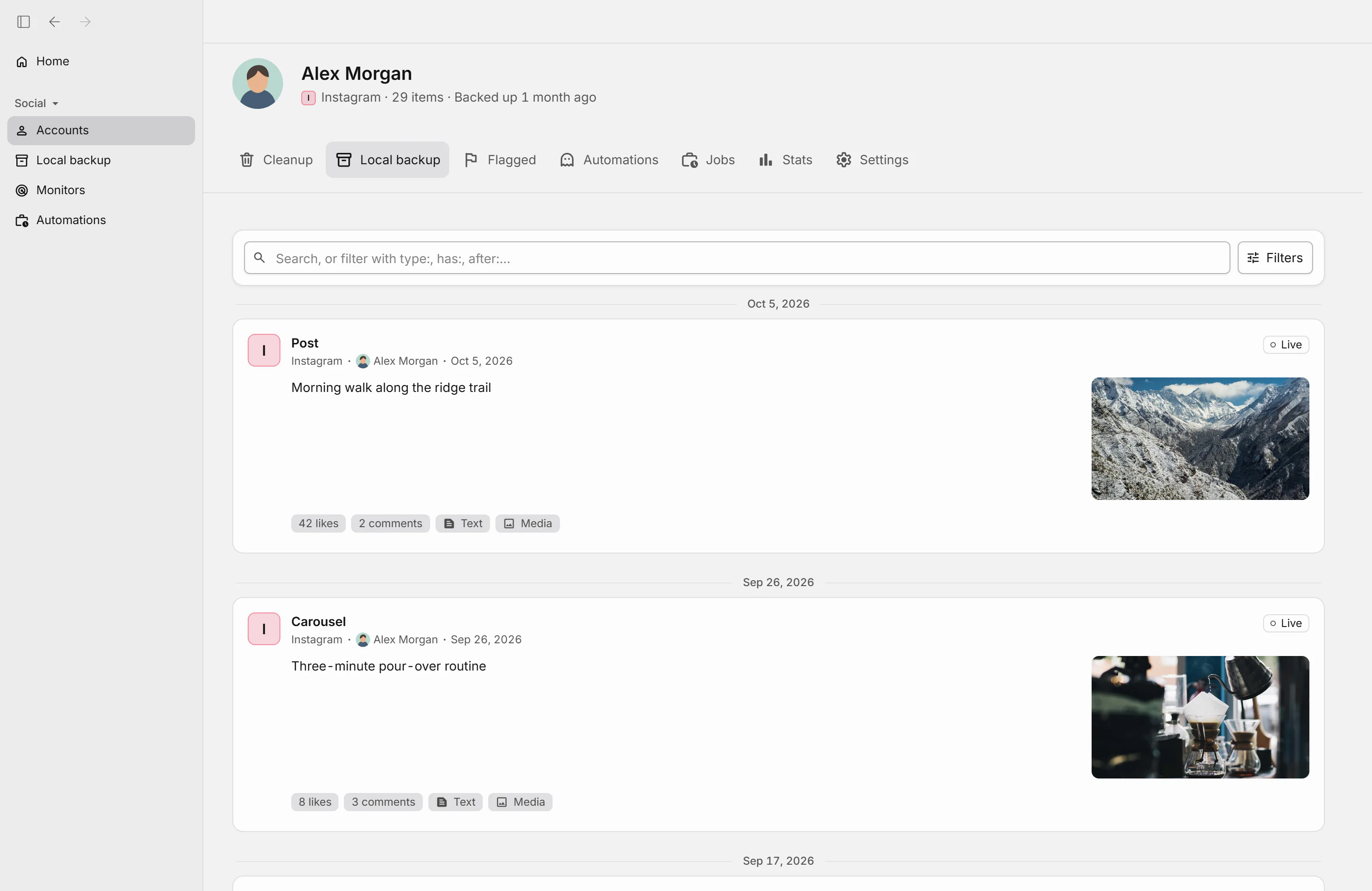
Elementy ekranu
Pasek wyszukiwania
Przeszukaj lokalną kopię po słowach. Możesz też filtrować, wpisując type:, has: albo after:.
Filters (filtry)
Otwiera okno, w którym przefiltrujesz listę według typu, daty i innych warunków.
Typ elementu
Pokazuje, czy to Post, Carousel, Reel czy inny typ. Kliknięcie pokazuje tylko elementy tego typu.
Miniatura
Zapisane zdjęcie albo film z posta. Kliknięcie pokazuje je w dużym rozmiarze.
Text (tekst)
Oznacza posty z opisem. Kliknięcie pokazuje tylko te z tekstem.
Media (multimedia)
Oznacza posty ze zdjęciami albo filmami. Kliknięcie pokazuje tylko te z multimediami.
5.Filtruj lokalną kopię
W Filters (filtry) zawęzisz listę według typu, daty, statusu i innych warunków. Pokazują się tylko elementy, które spełniają wszystkie warunki.
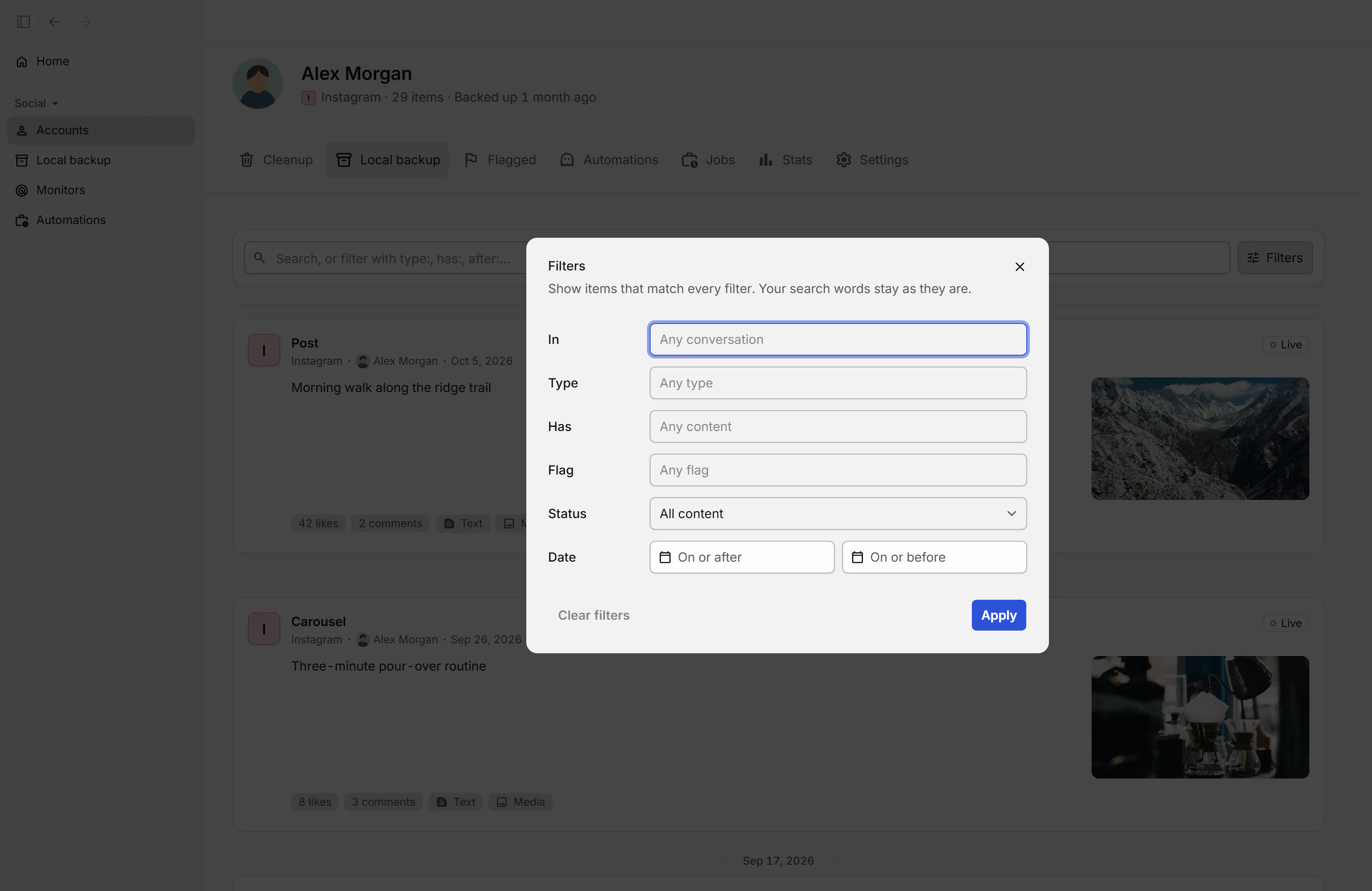
Elementy ekranu
Przycisk zamknięcia
Zamyka okno filtrów bez wprowadzania zmian.
In (w)
Pokazuje tylko elementy z konkretnej rozmowy albo kanału, na platformach, które je mają.
Type (typ)
Pokazuje tylko jeden typ treści, na przykład posty, polubienia albo wiadomości.
Has (zawiera)
Pokazuje tylko elementy, które zawierają coś konkretnego, na przykład tekst albo pliki multimedialne.
Flag (oznaczenie)
Pokazuje tylko elementy, które Redact oznaczył do przejrzenia z konkretnego powodu.
Status (status)
Wybierz, czy chcesz widzieć wszystko, tylko to, co nadal jest opublikowane na platformie, czy tylko to, co już usunięto.
On or after (od)
Pokazuje tylko elementy od tej daty.
On or before (do)
Pokazuje tylko elementy do tej daty.
Clear filters (wyczyść filtry)
Usuwa wszystkie wybrane filtry.
Apply (zastosuj)
Filtruje listę według wybranych warunków. Twoje wyszukiwane słowa zostają zachowane.
6.Wybierz, co usunąć (krok 1 z 5)
Usuwanie zaczyna się w zakładce Cleanup (czyszczenie). Zaznacz, co chcesz usunąć: posty, karuzele, rolki (Reels), wiadomości prywatne (DM) albo polubienia. Niżej znajdziesz opcje, żeby przestać obserwować konta, usunąć obserwujących i usunąć zapisane kolekcje.
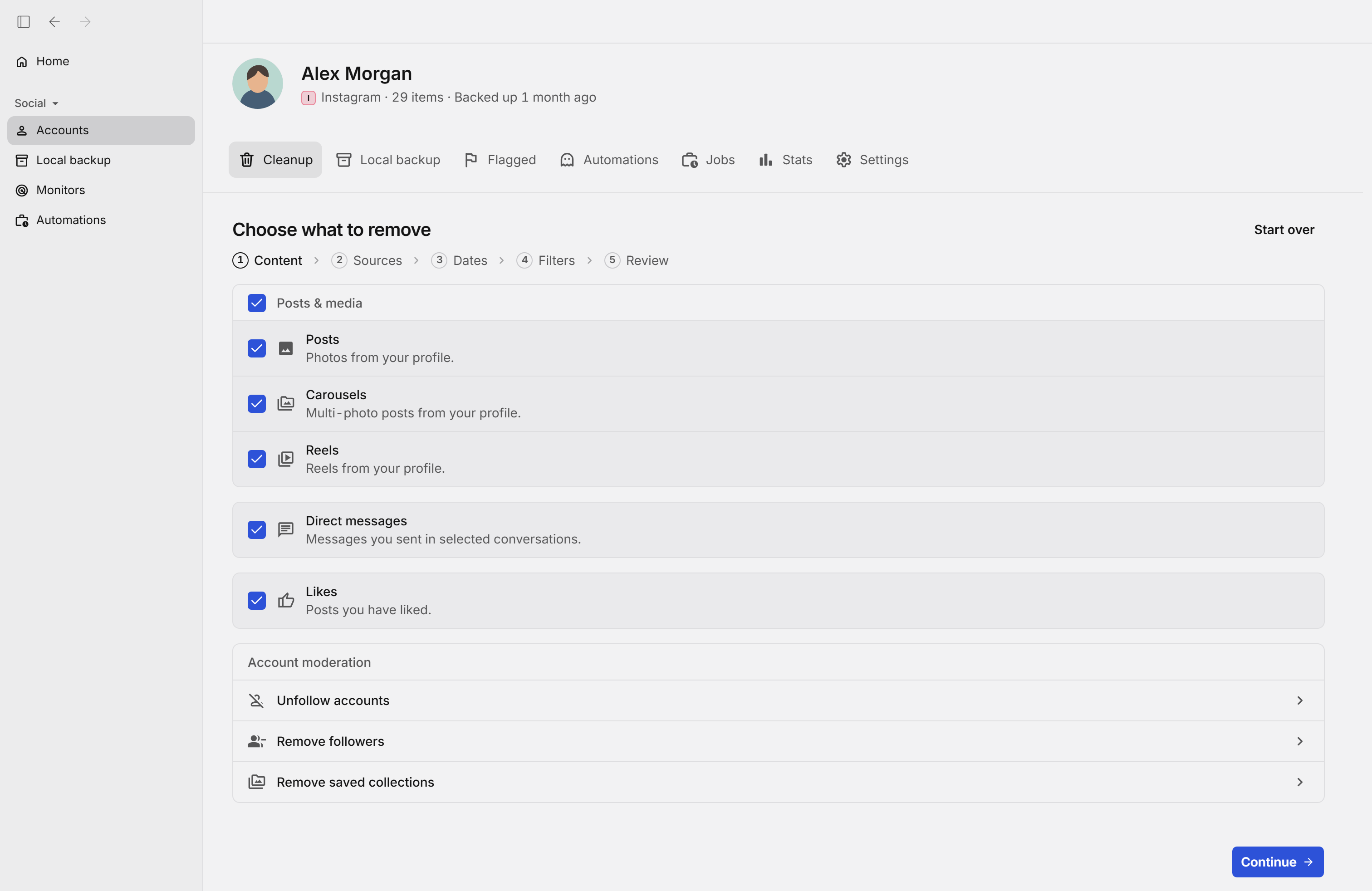
Elementy ekranu
Start over (zacznij od nowa)
Odrzuca cały twój wybór w czyszczeniu i wraca do pierwszego kroku.
Posts & media (posty i multimedia)
Zaznacza lub odznacza naraz posty, karuzele i rolki (Reels).
Posts (posty)
Usuwa zdjęcia, które opublikowałeś na swoim profilu.
Carousels (karuzele)
Usuwa posty z kilkoma zdjęciami na twoim profilu.
Reels (rolki)
Usuwa rolki (Reels), które opublikowałeś na swoim profilu.
Direct messages (wiadomości prywatne)
Usuwa wiadomości, które wysłałeś w wybranych czatach. Wiadomości drugiej osoby nie są usuwane.
Likes (polubienia)
Usuwa twoje polubienia ze wszystkiego, co polubiłeś na platformie.
Unfollow accounts (przestań obserwować konta)
Otwiera listę kont, które obserwujesz, żebyś mógł przestać obserwować kilka naraz.
Remove followers (usuń obserwujących)
Otwiera listę twoich obserwujących, żebyś mógł usunąć wybranych.
Remove saved collections (usuń zapisane kolekcje)
Otwiera listę twoich zapisanych kolekcji, żebyś mógł usunąć wybrane.
Continue (dalej)
Zapisuje twój wybór i przechodzi do następnego kroku.
7.Wybierz czaty (krok 2 z 5)
Jeśli wybrałeś wiadomości prywatne, zaznacz czaty, z których chcesz usunąć wysłane przez siebie wiadomości. Select all (zaznacz wszystkie) zaznacza wszystkie naraz.
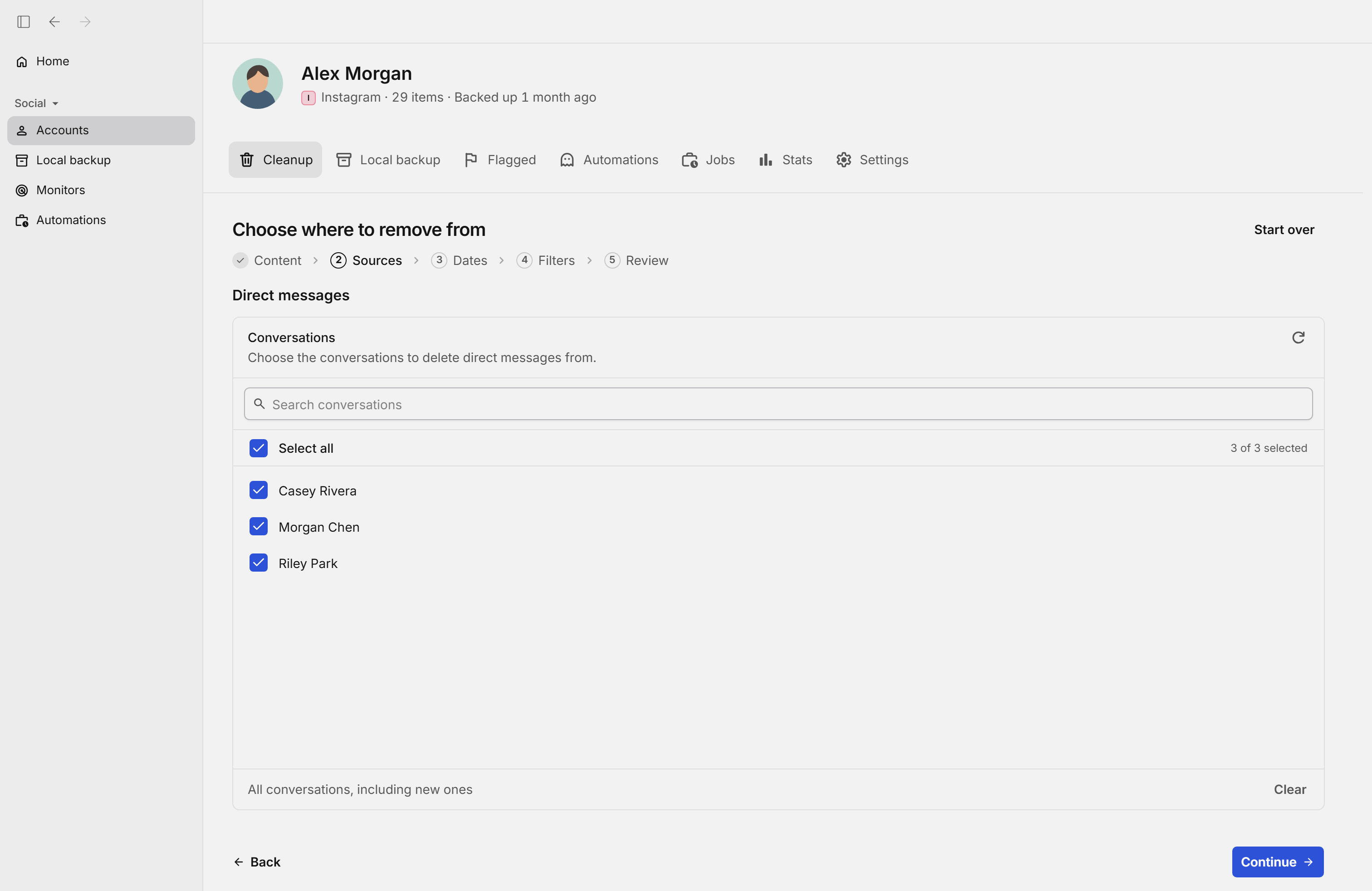
Elementy ekranu
Content (treści)
Krok, w którym wybierasz, co zostanie usunięte. Kliknij, żeby do niego wrócić.
Przycisk odświeżania
Ponownie wczytuje listę czatów z Instagrama.
Search conversations (szukaj rozmów)
Wyszukuje czat po nazwie drugiej osoby.
Select all (zaznacz wszystkie)
Zaznacza wszystkie czaty na liście. Kolejne kliknięcie usuwa zaznaczenie.
Wiersz czatu
Czat z twoich wiadomości prywatnych. Zaznacz te, które chcesz uwzględnić; Redact usuwa w nich tylko wiadomości wysłane przez ciebie.
Clear (wyczyść wybór)
Usuwa zaznaczenie ze wszystkich wybranych czatów.
Back (wstecz)
Wraca do poprzedniego kroku. Twój wybór zostaje zachowany.
8.Wybierz zakres dat (krok 3 z 5)
Wybierz, z jakiego okresu treści zostaną usunięte: wszystko, wszystko starsze niż 30 dni, wszystko starsze niż rok albo własny zakres dat.
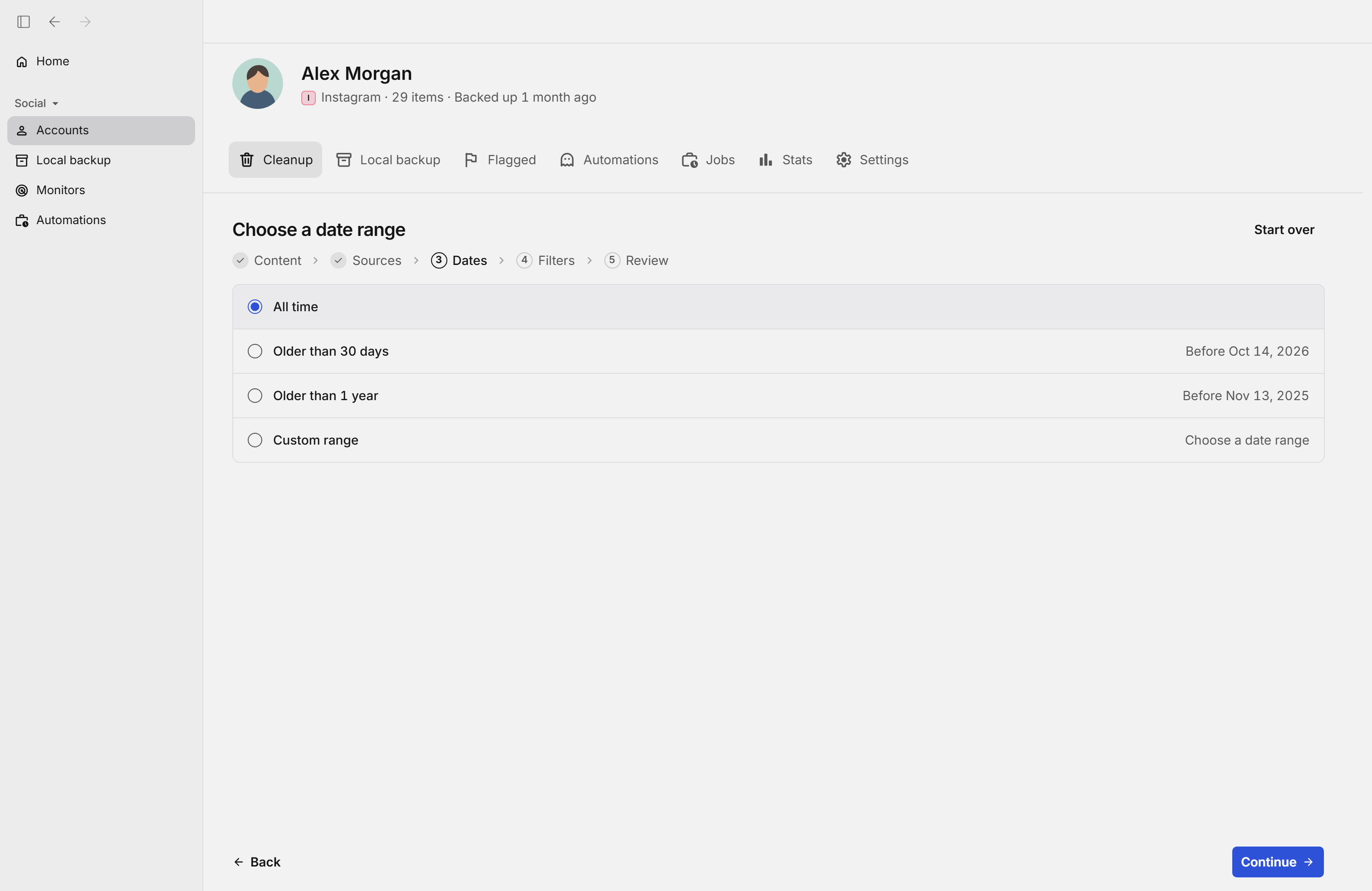
Elementy ekranu
Sources (źródła)
Wraca do kroku, w którym wybierasz czaty albo konta.
All time (cały okres)
Obejmuje wszystkie wybrane treści, bez względu na datę.
Older than 30 days (starsze niż 30 dni)
Zostawia treści z ostatnich 30 dni i obejmuje wszystko starsze.
Older than 1 year (starsze niż 1 rok)
Zostawia treści z ostatniego roku i obejmuje wszystko starsze.
Custom range (własny zakres)
Wybierz datę początkową i końcową, żeby objąć tylko treści z tego okresu.
9.Dodaj filtry (krok 4 z 5)
Filtry są opcjonalne. Otwórz każdy typ treści, żeby zawęzić, co zostanie usunięte. Jeśli nie ustawisz żadnego, usunięte zostanie wszystko z wybranego zakresu dat.
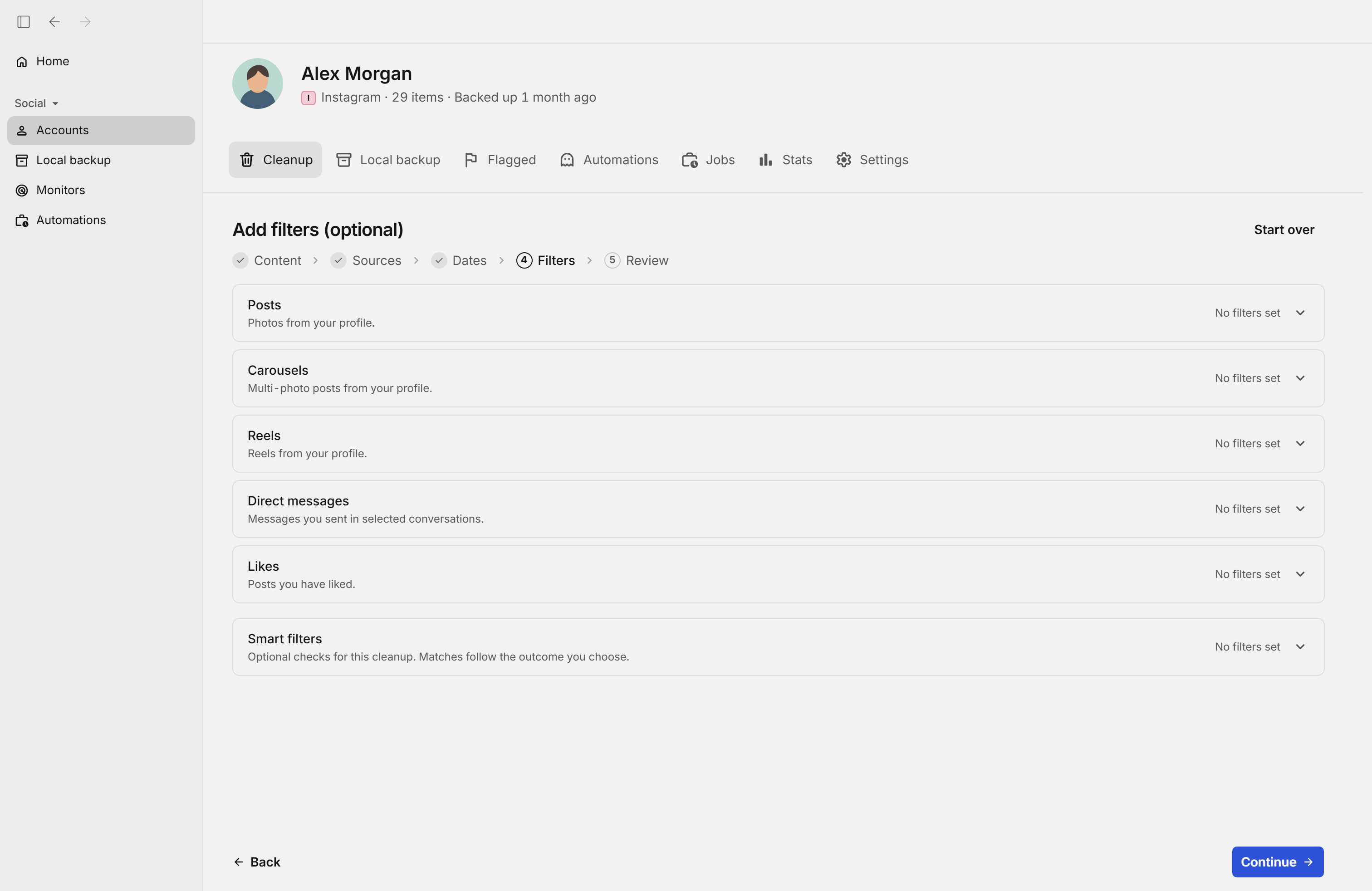
Elementy ekranu
Dates (daty)
Krok, w którym wybierasz zakres dat. Kliknij, żeby do niego wrócić.
Posts (posty)
Otwiera lub zamyka filtry dla postów ze zdjęciami. Po prawej widać, czy filtry są już ustawione.
Carousels (karuzele)
Otwiera lub zamyka filtry dla karuzeli. Są takie same jak dla postów.
Reels (rolki)
Otwiera lub zamyka filtry dla rolek (Reels). Są takie same jak dla postów.
Direct messages (wiadomości prywatne)
Otwiera lub zamyka filtry dla wiadomości prywatnych.
Likes (polubienia)
Otwiera lub zamyka filtry dla polubień, które chcesz usunąć.
Smart filters (inteligentne filtry)
Opcjonalne sprawdzenia dla tego usuwania, na przykład pod kątem obraźliwego języka albo danych osobowych. To, co pasuje, zostanie potraktowane tak, jak wybierzesz na końcu.
10.Filtry dla postów, karuzeli i rolek
Zawęź usuwanie według słów w opisie albo maksymalnej liczby polubień lub komentarzy. Możesz też zachować posty z określonymi słowami i usunąć się ze współprac.
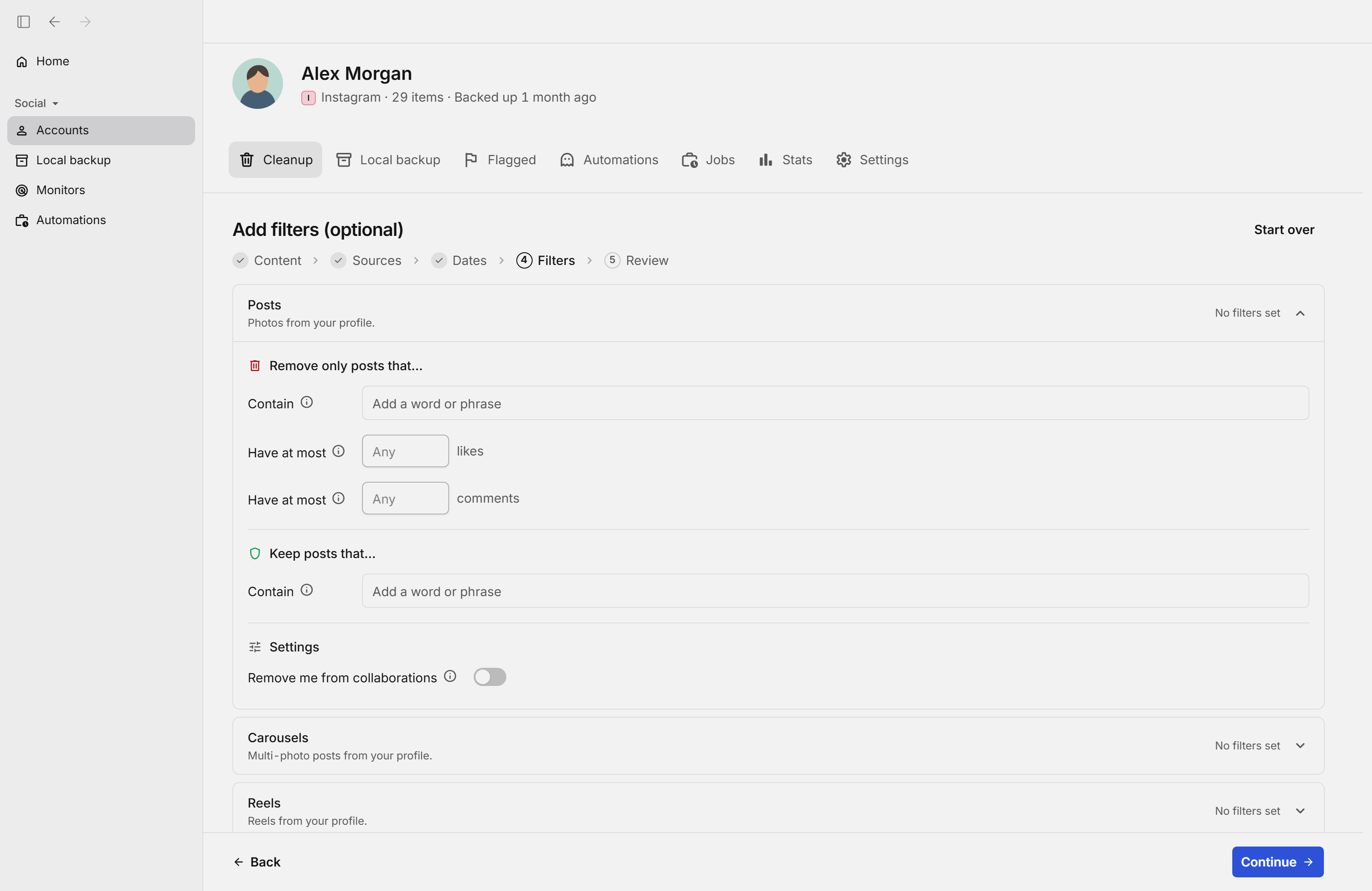
Elementy ekranu
Contain (zawierają)
Usuwa tylko posty, których opis zawiera jedno z tych słów lub wyrażeń. Jeśli zostawisz to puste, obejmuje wszystkie.
Have at most ... likes (mają co najwyżej ... polubień)
Usuwa tylko posty z taką liczbą polubień lub mniejszą. Dzięki temu zachowasz te, które najlepiej się przyjęły.
Have at most ... comments (mają co najwyżej ... komentarzy)
Usuwa tylko posty z taką liczbą komentarzy lub mniejszą.
Contain (zawierają), do zachowania
Posty, których opis zawiera jedno z tych słów lub wyrażeń, nigdy nie są usuwane, nawet jeśli spełniają pozostałe filtry.
Remove me from collaborations (usuń mnie ze współprac)
Włącz, żeby uwzględnić też posty, w których jesteś współautorem. Redact usuwa cię z tych postów, zamiast je usuwać.
11.Filtry dla wiadomości prywatnych
Ogranicz usuwanie do wiadomości z określonymi słowami albo zachowaj te, które zawierają inne. Jeśli zostawisz to puste, usunięte zostaną wszystkie wiadomości wysłane przez ciebie w wybranych czatach.
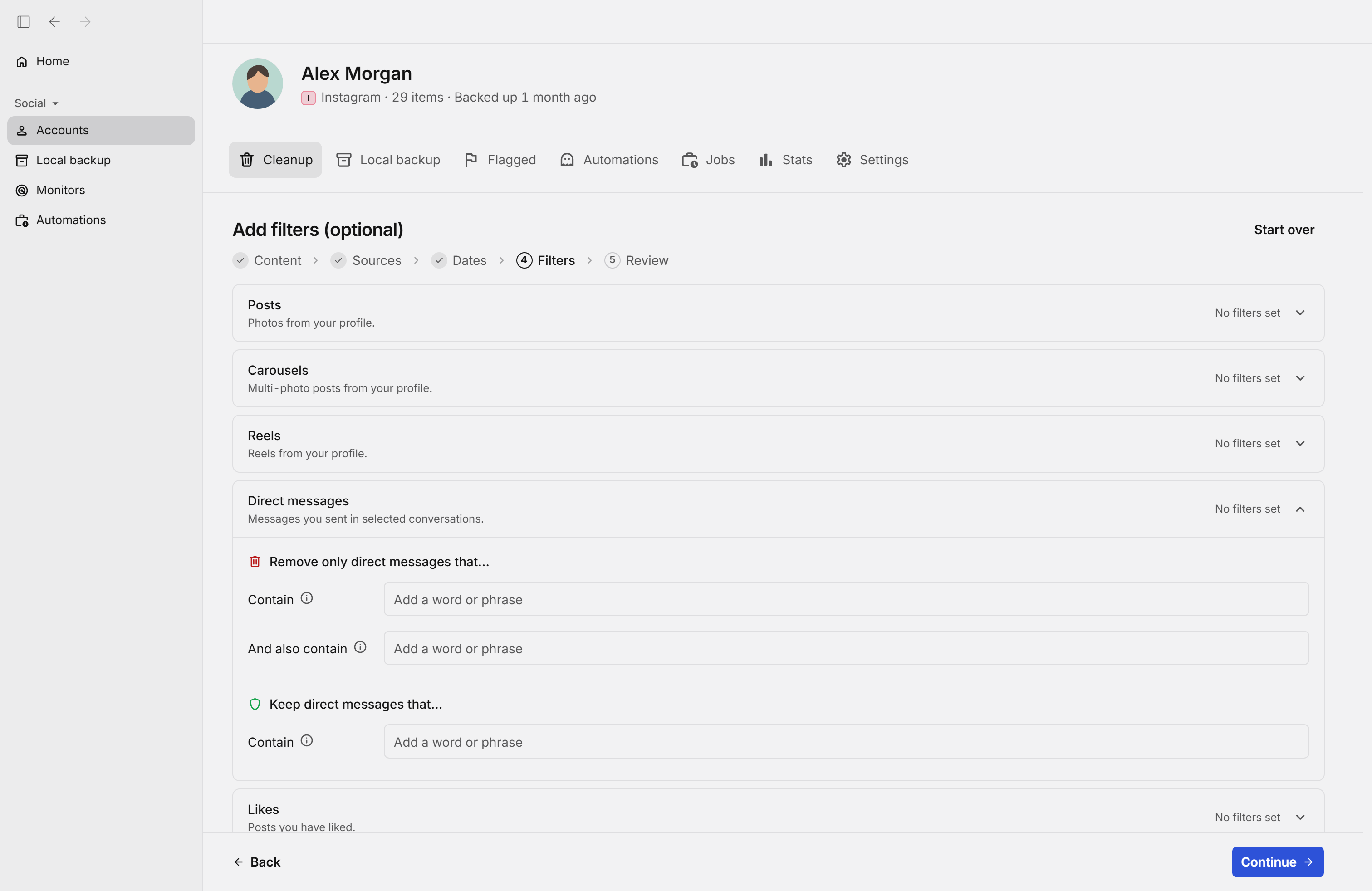
Elementy ekranu
Contain (zawierają)
Usuwa tylko wiadomości, które zawierają jedno z tych słów lub wyrażeń. Jeśli zostawisz to puste, usunięte zostaną wszystkie twoje wiadomości w wybranych czatach.
And also contain (i dodatkowo zawierają)
Ogranicza usuwanie do wiadomości, które dodatkowo zawierają jedno z tych słów. Jeśli Contain też ma słowa, wiadomość musi zawierać po jednym z każdej listy.
Contain (zawierają), do zachowania
Wiadomości, które zawierają jedno z tych słów lub wyrażeń, nigdy nie są usuwane, nawet jeśli spełniają pozostałe filtry.
12.Filtry dla polubień
Usuń tylko polubienia postów z określonymi słowami albo od określonych kont. Możesz też podać słowa lub konta, których polubienia chcesz zachować.
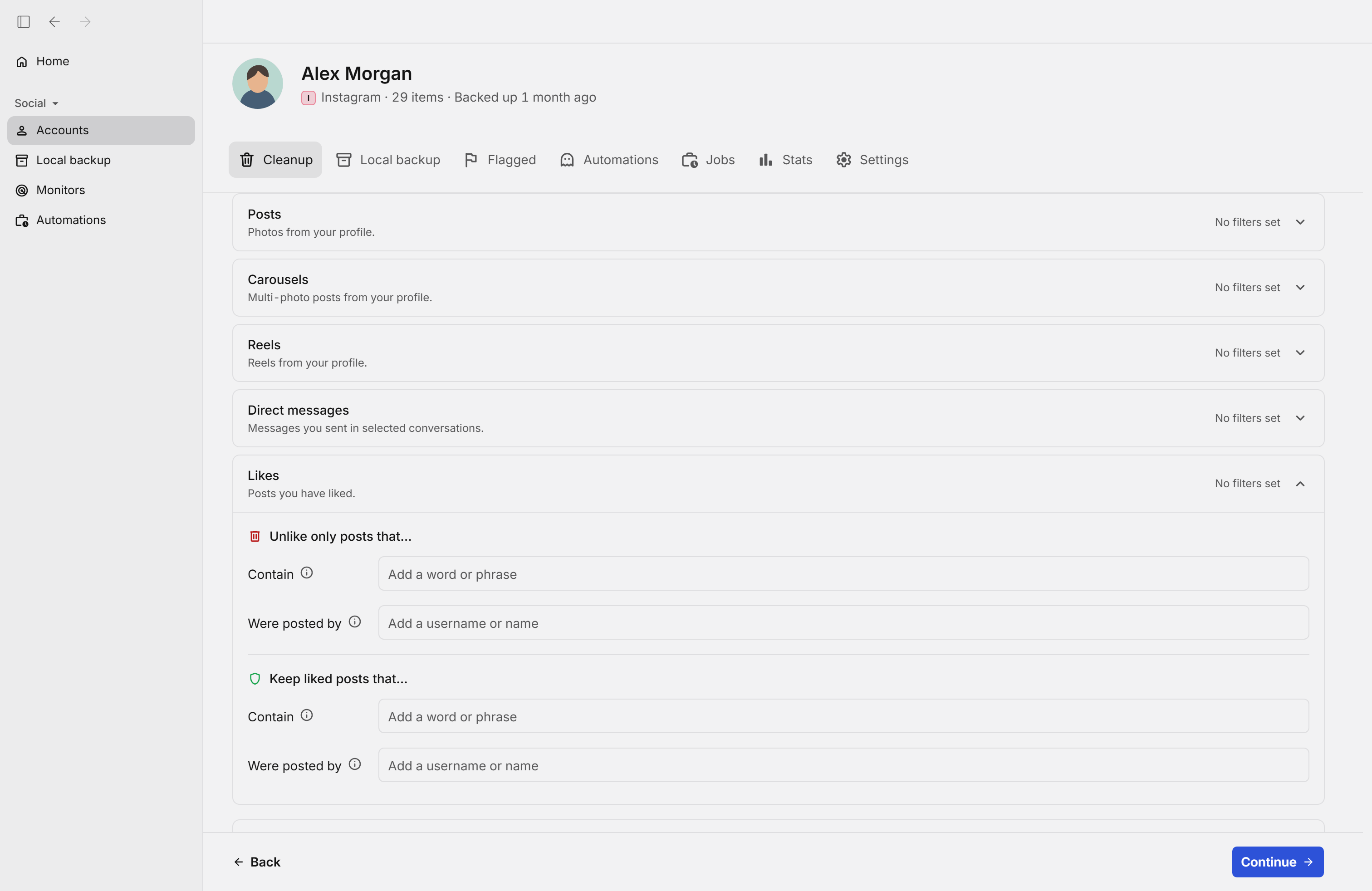
Elementy ekranu
Contain (zawierają)
Usuwa tylko polubienia postów, których opis zawiera jedno z tych słów lub wyrażeń.
Were posted by (opublikowane przez)
Usuwa tylko polubienia postów od kont, których nazwa użytkownika lub nazwa zawiera jedno z tych słów.
Contain (zawierają), do zachowania
Nigdy nie usuwa polubienia postów, których opis zawiera jedno z tych słów lub wyrażeń.
Were posted by (opublikowane przez), do zachowania
Nigdy nie usuwa polubienia postów od kont, których nazwa użytkownika lub nazwa zawiera jedno z tych słów.
13.Przejrzyj i uruchom (krok 5 z 5)
Tu widzisz podsumowanie wszystkiego, co wybrałeś. Zdecyduj, czy chcesz przejrzeć każdy element przed usunięciem, czy usunąć od razu, a potem uruchom usuwanie.
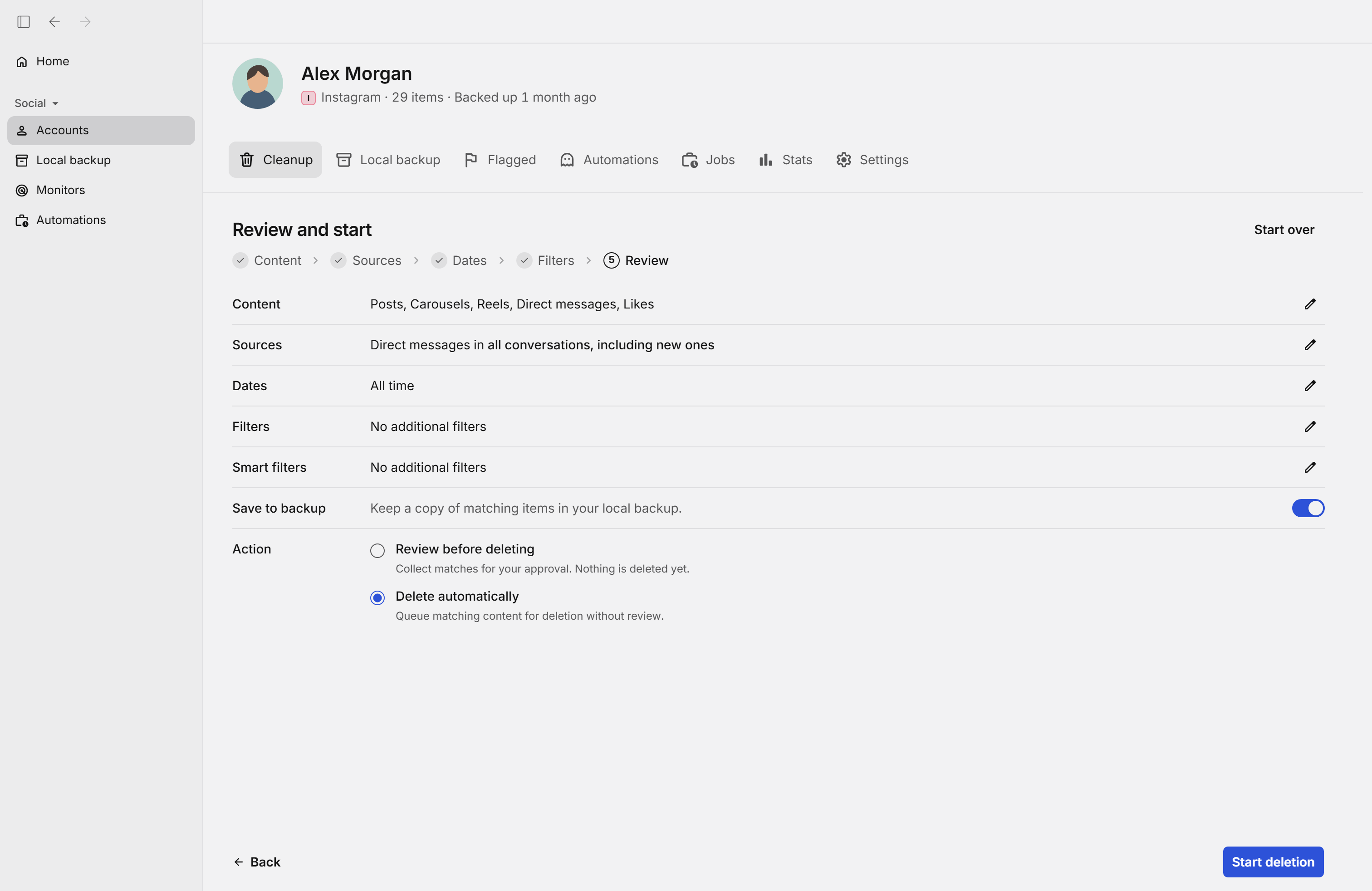
Elementy ekranu
Filters (filtry)
Krok, w którym ustawiasz warunki dla każdego typu treści. Kliknij, żeby do niego wrócić.
Ołówek przy Content (treści)
Wraca do kroku Content, żeby zmienić, co zostanie usunięte.
Edytuj Sources (źródła)
Wraca do kroku z czatami, żeby zmienić, z których czatów usuwane są wiadomości.
Ołówek przy Dates (daty)
Wraca do kroku Dates, żeby zmienić zakres dat.
Ołówek przy Filters (filtry)
Wraca do kroku Filters, żeby zmienić warunki dla każdego typu treści.
Ołówek przy Smart filters (inteligentne filtry)
Włącza opcjonalne sprawdzenia, na przykład pod kątem danych osobowych albo obraźliwego języka, żeby trafieniami były tylko treści, które je spełniają.
Save to backup (zapisz w kopii)
Gdy jest włączone, Redact przed usunięciem zapisuje trafienia w twojej lokalnej kopii, żebyś mógł je później przejrzeć.
Review before deleting (przejrzyj przed usunięciem)
Zbiera trafienia, żebyś mógł je zatwierdzić w zakładce Flagged. Na razie nic nie jest usuwane.
Delete automatically (usuń automatycznie)
Dodaje wszystkie trafienia do kolejki usuwania bez przeglądania.
Start deletion (rozpocznij usuwanie)
Otwiera ostatnie okno potwierdzenia.
14.Potwierdź usuwanie
Tego, co usuniesz z Instagrama, nie da się przywrócić. Zaakceptuj regulamin i politykę prywatności, a potem potwierdź, żeby zacząć.
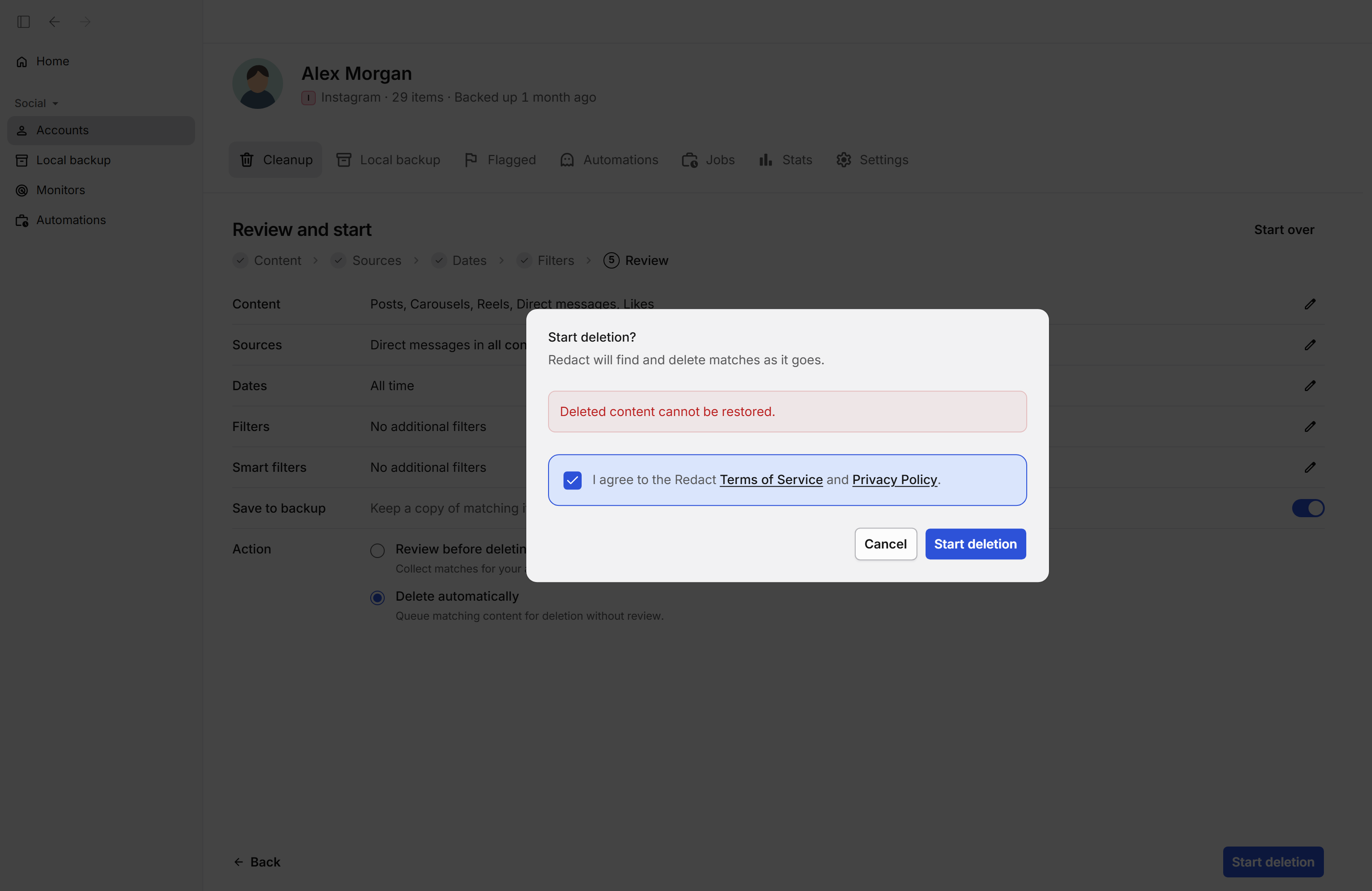
Elementy ekranu
Pole zgody
Zaznaczając je, akceptujesz regulamin i politykę prywatności Redact. Musisz je zaznaczyć, żeby zacząć.
Terms of Service (regulamin)
Otwiera regulamin Redact.
Privacy Policy (polityka prywatności)
Otwiera politykę prywatności Redact.
Cancel (anuluj)
Zamyka okno bez uruchamiania usuwania.
Start deletion (rozpocznij usuwanie)
Uruchamia usuwanie. Tego, co zostanie usunięte, nie da się przywrócić.
15.Usuwanie w toku
W trakcie usuwania ten ekran pokazuje postęp. Redact działa stopniowo z twojego komputera, a ty możesz w każdej chwili wstrzymać albo anulować usuwanie.
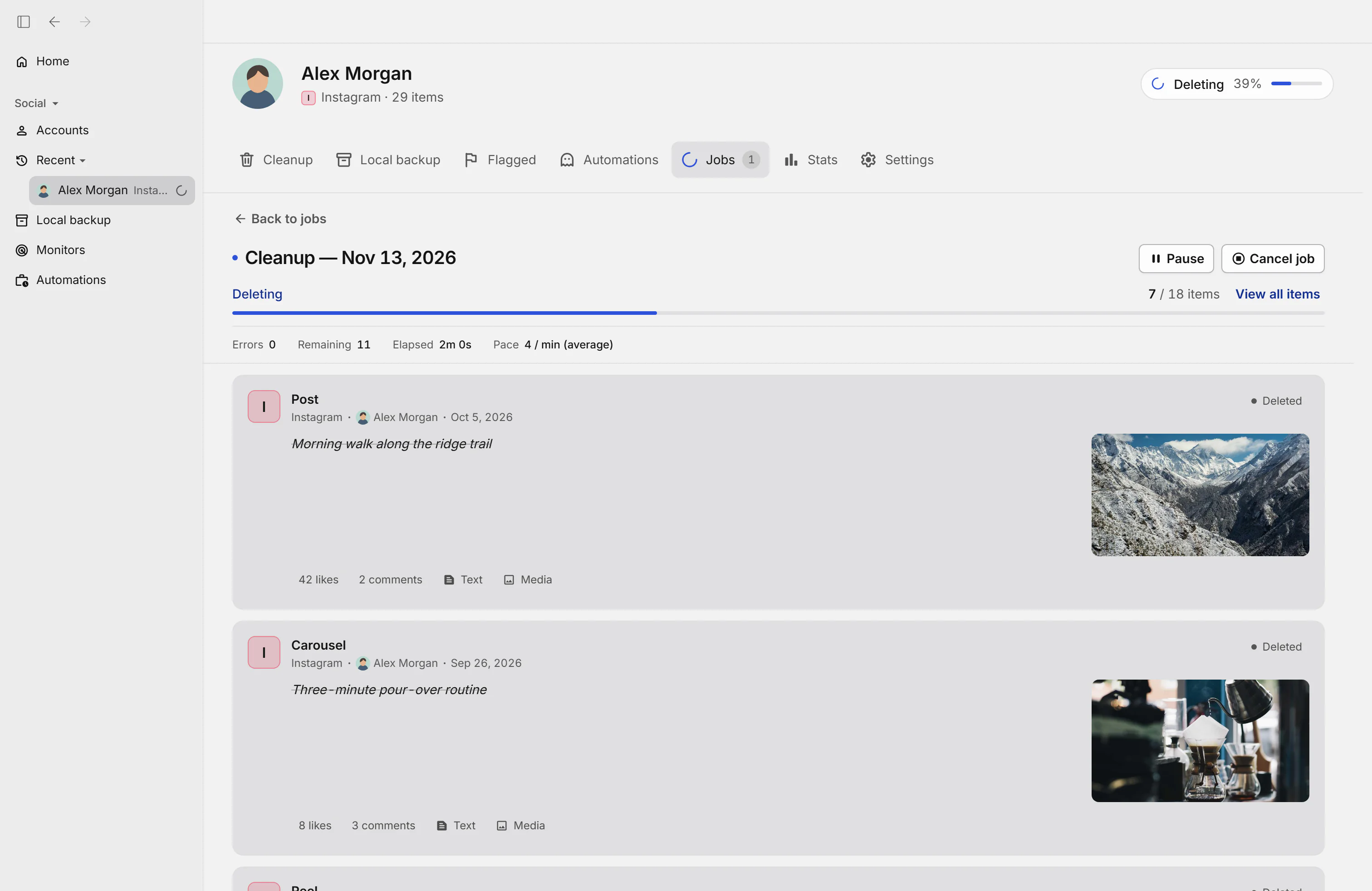
Elementy ekranu
Wskaźnik trwającego zadania
Pokazuje, co Redact właśnie robi na tym koncie, na przykład Deleting (usuwanie), i postęp w procentach. Kliknij, żeby zobaczyć szczegóły.
Recent (ostatnio używane)
Pokazuje konta, z których niedawno korzystałeś albo na których właśnie trwa zadanie. Kliknij, żeby rozwinąć lub zwinąć listę.
Ostatnio używane konto
Konto, z którego niedawno korzystałeś; obracające się kółko oznacza, że właśnie trwa zadanie. Kliknij, żeby je otworzyć.
Back to jobs (wróć do zadań)
Przenosi cię z powrotem do listy zadań tego konta.
Pause (wstrzymaj)
Na razie wstrzymuje usuwanie. Później możesz wznowić je w miejscu, w którym się zatrzymało.
Cancel job (anuluj zadanie)
Zatrzymuje usuwanie. Tego, co już zostało usunięte, nie da się przywrócić.
View all items (zobacz wszystkie elementy)
Pokazuje wszystkie elementy tego zadania i status każdego z nich.
Nazwa serwisu
Serwis społecznościowy, z którego pochodzi element. Kliknięcie pokazuje tylko elementy z tego serwisu.
Nazwa konta
Konto, do którego należy element. Kliknięcie pokazuje tylko elementy z tego konta.
16.Usuwanie zakończone
Na koniec widzisz, ile elementów usunięto, ilu nie udało się usunąć i ile zostało. W historii poniżej możesz przejrzeć każdy usunięty element.
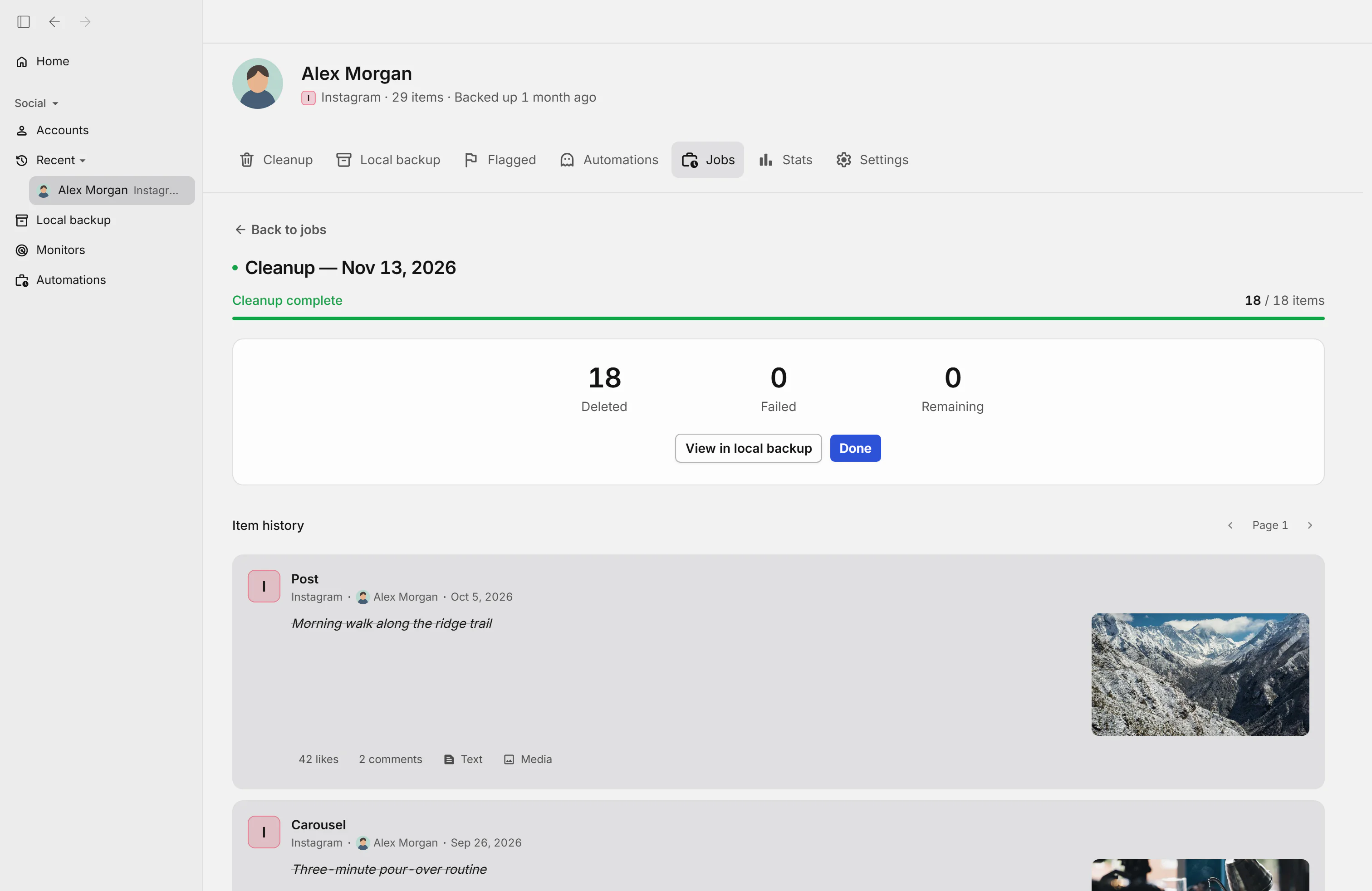
Elementy ekranu
View in local backup (zobacz w lokalnej kopii)
Otwiera w twojej lokalnej kopii to, co zostało usunięte w tym zadaniu.
Done (gotowe)
Zamyka podsumowanie zakończonego zadania.
Poprzednia strona
Pokazuje poprzednią stronę historii elementów.
Następna strona
Pokazuje następną stronę historii elementów.
17.Przestań obserwować konta
Gdy wybierzesz Unfollow accounts (przestań obserwować konta), otworzy się lista kont, które obserwujesz. Zaznacz te, których nie chcesz już obserwować, albo użyj Select all, żeby przestać obserwować wszystkie. Potrzebujesz do tego planu Premium.
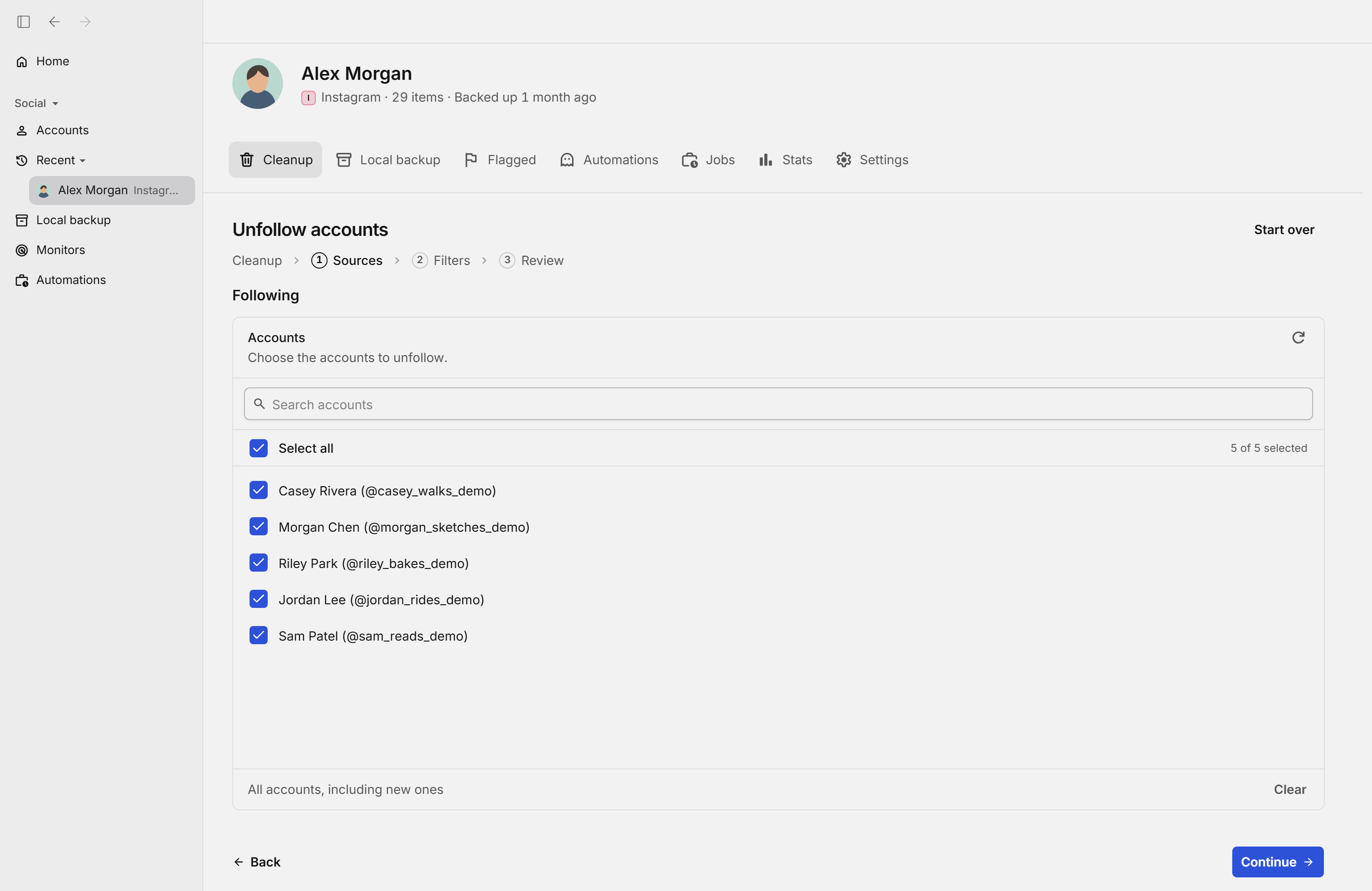
Elementy ekranu
Cleanup (czyszczenie)
Wraca do pierwszego ekranu Cleanup, żeby wybrać inny typ treści.
Przycisk odświeżania
Ponownie wczytuje z Instagrama listę kont, które obserwujesz, albo twoich obserwujących.
Search accounts (szukaj kont)
Wyszukuje konto po nazwie albo nazwie użytkownika.
Select all (zaznacz wszystkie)
Zaznacza wszystkie konta na liście. Kolejne kliknięcie usuwa zaznaczenie.
Wiersz konta
Konto z listy. Zaznacz konta, do których chcesz zastosować tę akcję.
Clear (wyczyść wybór)
Usuwa zaznaczenie ze wszystkich wybranych kont.
18.Filtry do odobserwowania
Przestań obserwować tylko konta, które nie obserwują cię nawzajem, konta prywatne, zweryfikowane albo niezweryfikowane. Możesz też zachować konta na podstawie ich nazwy.
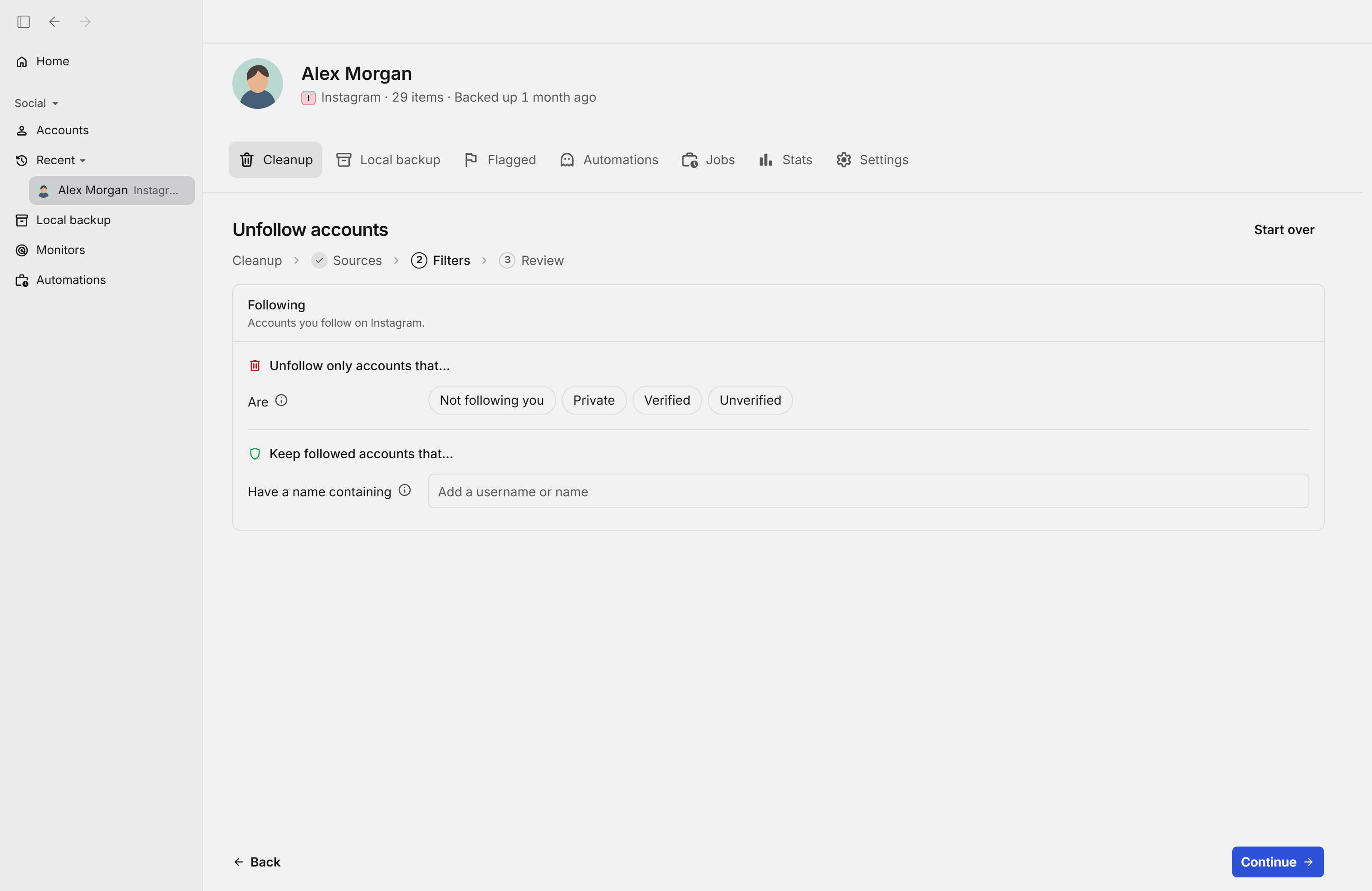
Elementy ekranu
Are (są)
Wybierz spośród Not following you (nie obserwują cię), Private (prywatne), Verified (zweryfikowane) i Unverified (niezweryfikowane). Przestaniesz obserwować tylko konta, które spełniają wszystkie zaznaczone opcje; bez wyboru obejmuje to wszystkie.
Have a name containing (mają nazwę zawierającą)
Nigdy nie przestaniesz obserwować kont, których nazwa użytkownika lub nazwa zawiera jedno z tych słów, nawet jeśli spełniają pozostałe filtry.
19.Usuń obserwujących
Gdy wybierzesz Remove followers (usuń obserwujących), otworzy się lista twoich obserwujących. Zaznacz tych, których chcesz usunąć, a w następnym kroku możesz zachować niektórych na podstawie nazwy. Potrzebujesz do tego planu Premium.
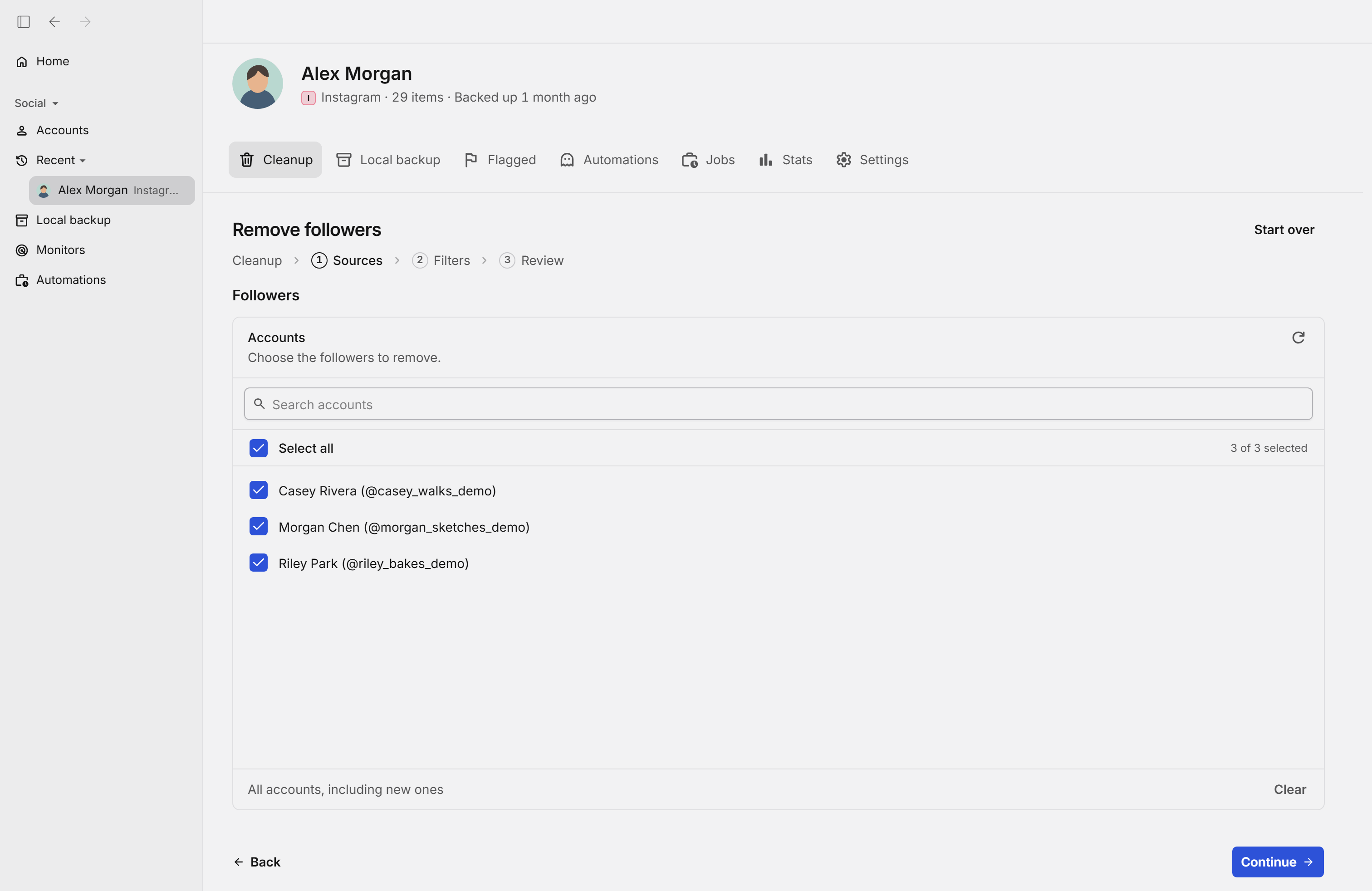
Elementy ekranu
20.Usuń zapisane kolekcje
Gdy wybierzesz Remove saved collections (usuń zapisane kolekcje), na podstawie nazwy ustalasz, które kolekcje z Zapisanych zostaną usunięte, a które zachowane. Potrzebujesz do tego planu Premium.
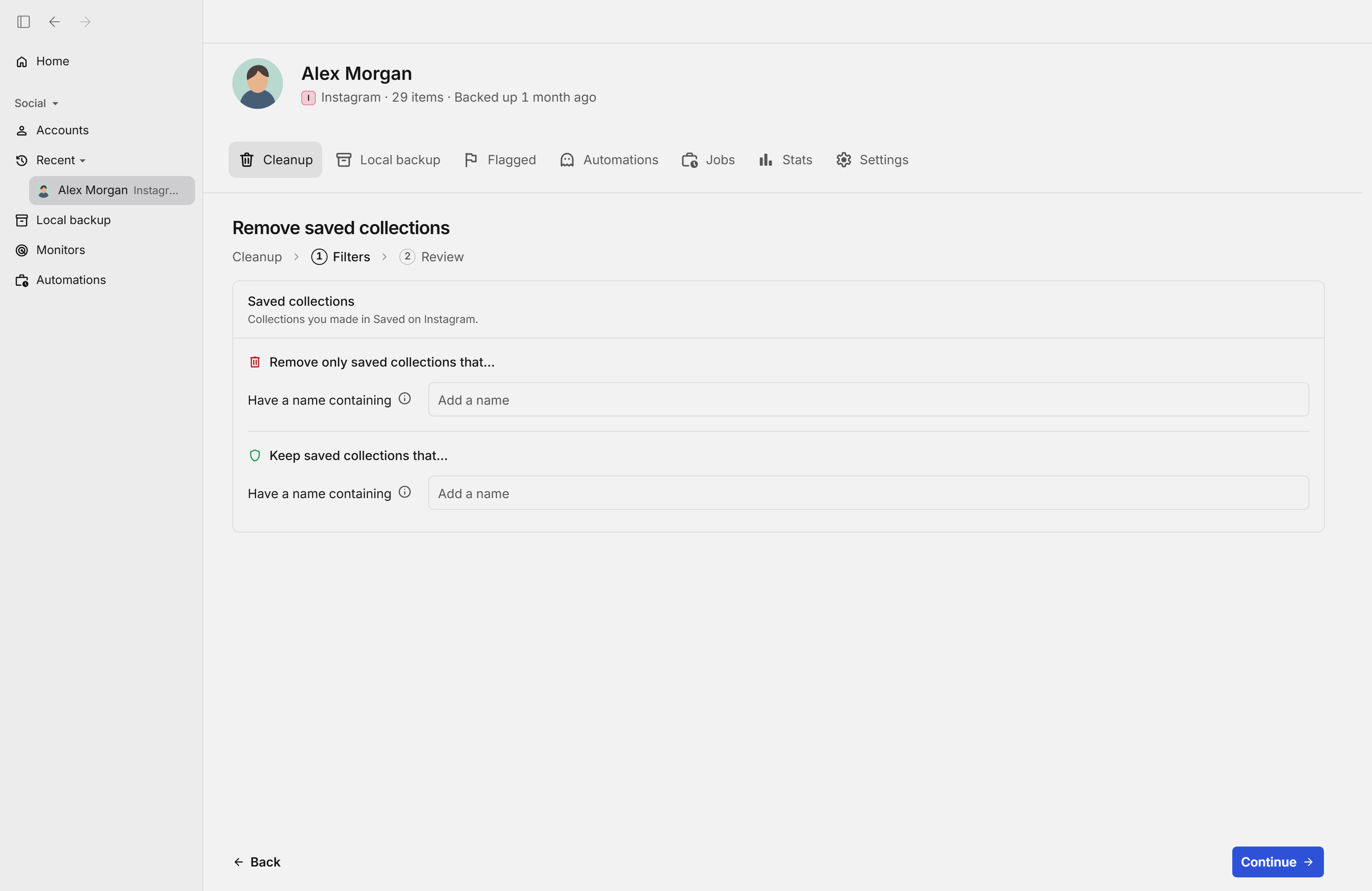
Elementy ekranu
Have a name containing (mają nazwę zawierającą)
Usuwa tylko kolekcje, których nazwa zawiera jedno z tych słów. Jeśli zostawisz to puste, obejmuje wszystkie.
Have a name containing (mają nazwę zawierającą), do zachowania
Kolekcje, których nazwa zawiera jedno z tych słów, nigdy nie są usuwane.
21.Automatyzacje
W zakładce Automations (automatyzacje) ustawiasz Disappearing mode (tryb znikania), który usuwa treści, gdy osiągną określony wiek, oraz Routines (rutyny), które powtarzają usuwanie w stałych odstępach. Obie funkcje wymagają planu Premium.
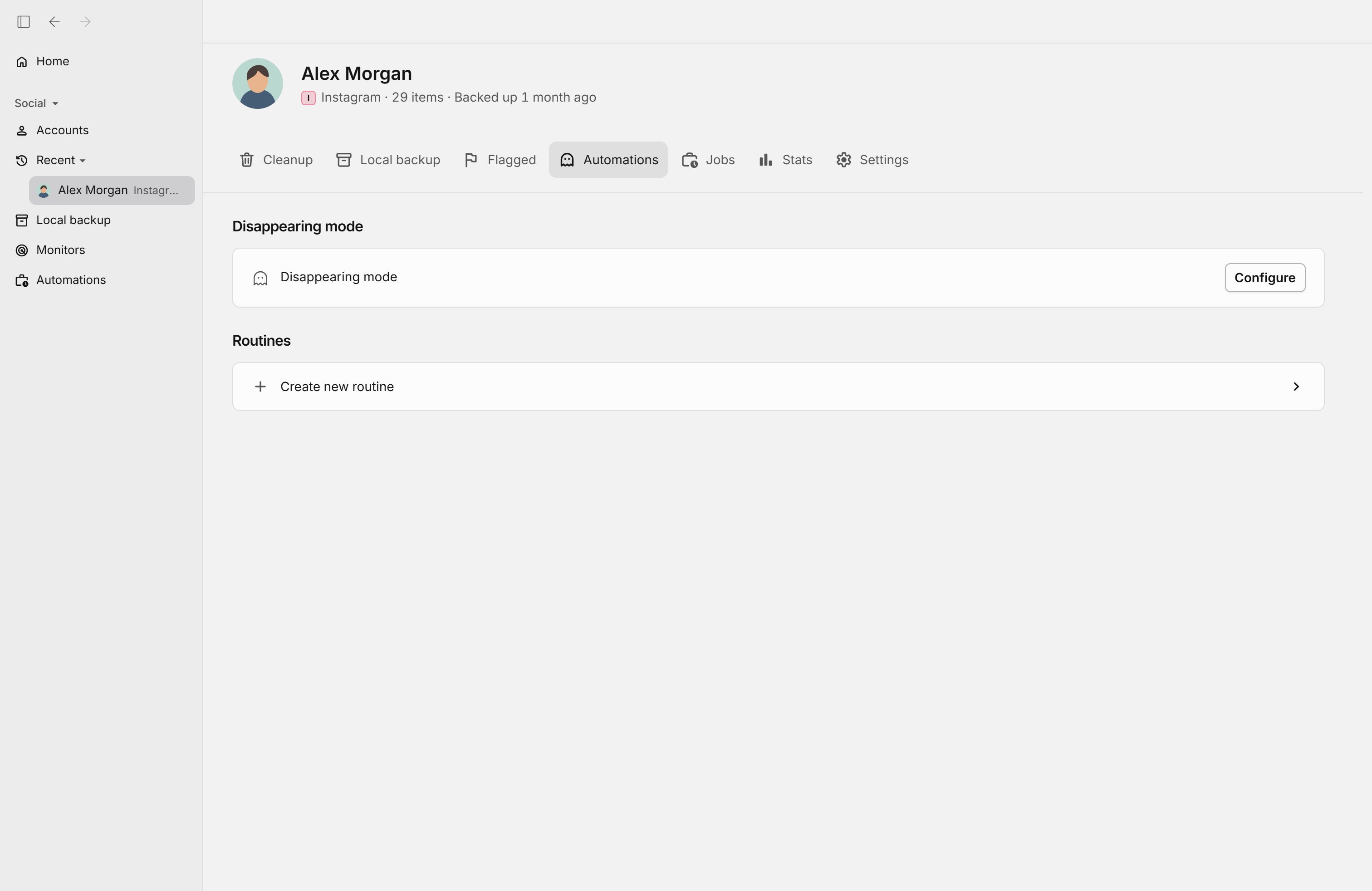
Elementy ekranu
Configure (skonfiguruj)
Ustaw Disappearing mode dla tego konta: treści są usuwane automatycznie, gdy osiągną wybrany wiek. Potrzebujesz do tego planu Premium.
Create new routine (utwórz nową rutynę)
Tworzy rutynę, która powtarza usuwanie w stałych odstępach. Potrzebujesz do tego planu Premium.
22.Ustal, jak często ma się powtarzać
Rutyna przechodzi przez te same kroki co zwykłe usuwanie: treści, zakres dat i filtry. W kroku Schedule (harmonogram) ustalasz, w jakich odstępach ma się powtarzać.
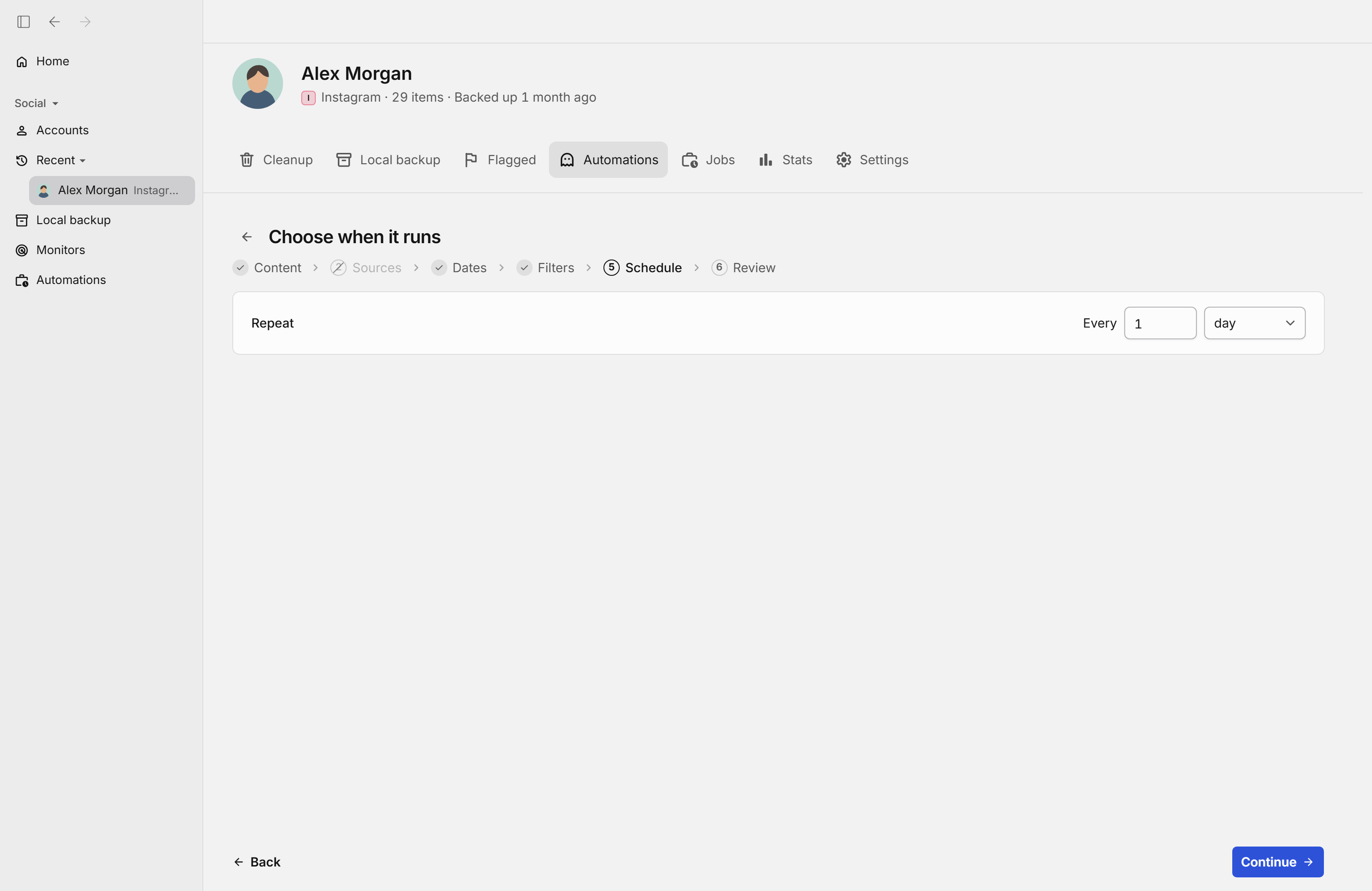
Elementy ekranu
Strzałka wstecz
Zamyka rutynę i wraca do zakładki Automations.
Every (co)
Wpisz, co ile jednostek rutyna ma się powtarzać, na przykład 1.
Jednostka czasu
Wybierz jednostkę dla liczby przed nią, na przykład day (dzień).
23.Ustal, kiedy treści znikają
W Disappearing mode wybierasz, które treści mają być usuwane i jak stare muszą być. Redact usuwa je automatycznie, gdy ten czas minie.
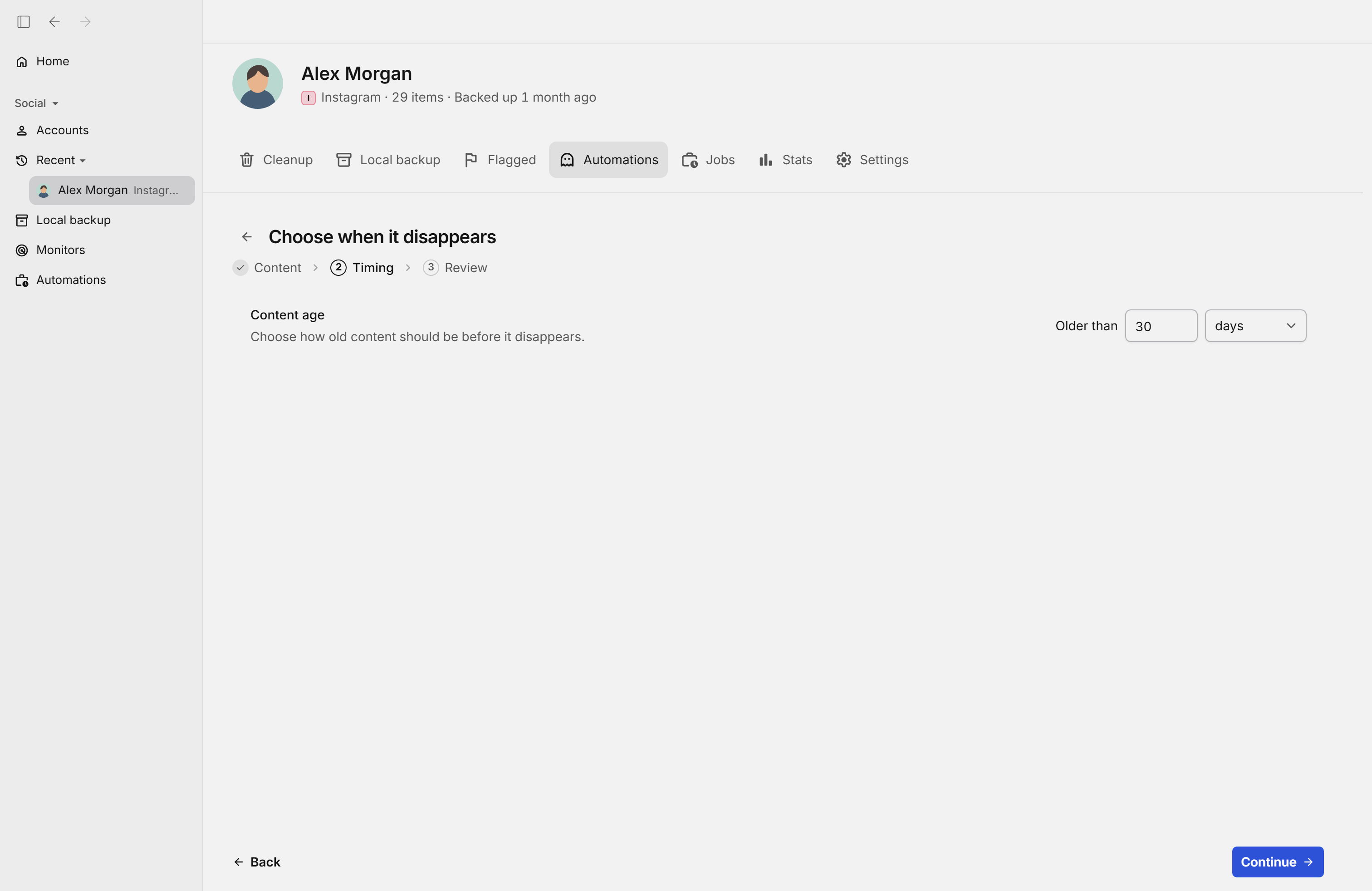
Elementy ekranu
Strzałka wstecz
Zamyka Disappearing mode i wraca do zakładki Automations.
Content (treści)
Wraca do kroku, w którym wybierasz, które treści znikają.
Older than (starsze niż)
Wpisz, jak stare muszą być treści, żeby zostały usunięte, na przykład 30.
Jednostka czasu
Wybierz jednostkę wieku, na przykład days (dni).
Back (wstecz)
Wraca do poprzedniego kroku Disappearing mode.
Continue (dalej)
Zapisuje ten krok i przechodzi do następnego.