Manuale di Redact per Facebook: ogni schermata e impostazione spiegata
Questo manuale ti guida nell'app Redact per Facebook: collegare il tuo account, scegliere cosa eliminare, filtrare e seguire l'eliminazione fino alla fine, oltre a rimuovere tag e amici. L'app è in inglese, per questo ogni parte numerata degli screenshot è spiegata in italiano sotto l'immagine.
Gli screenshot mostrano l'app così com'è (in inglese). Nell'elenco sotto ti spieghiamo in italiano a cosa serve ogni pulsante numerato e ogni impostazione.
1.I tuoi account collegati
In Accounts, nel menu laterale, vedi tutti gli account social che hai collegato a Redact. Qui aggiungi il tuo account Facebook.
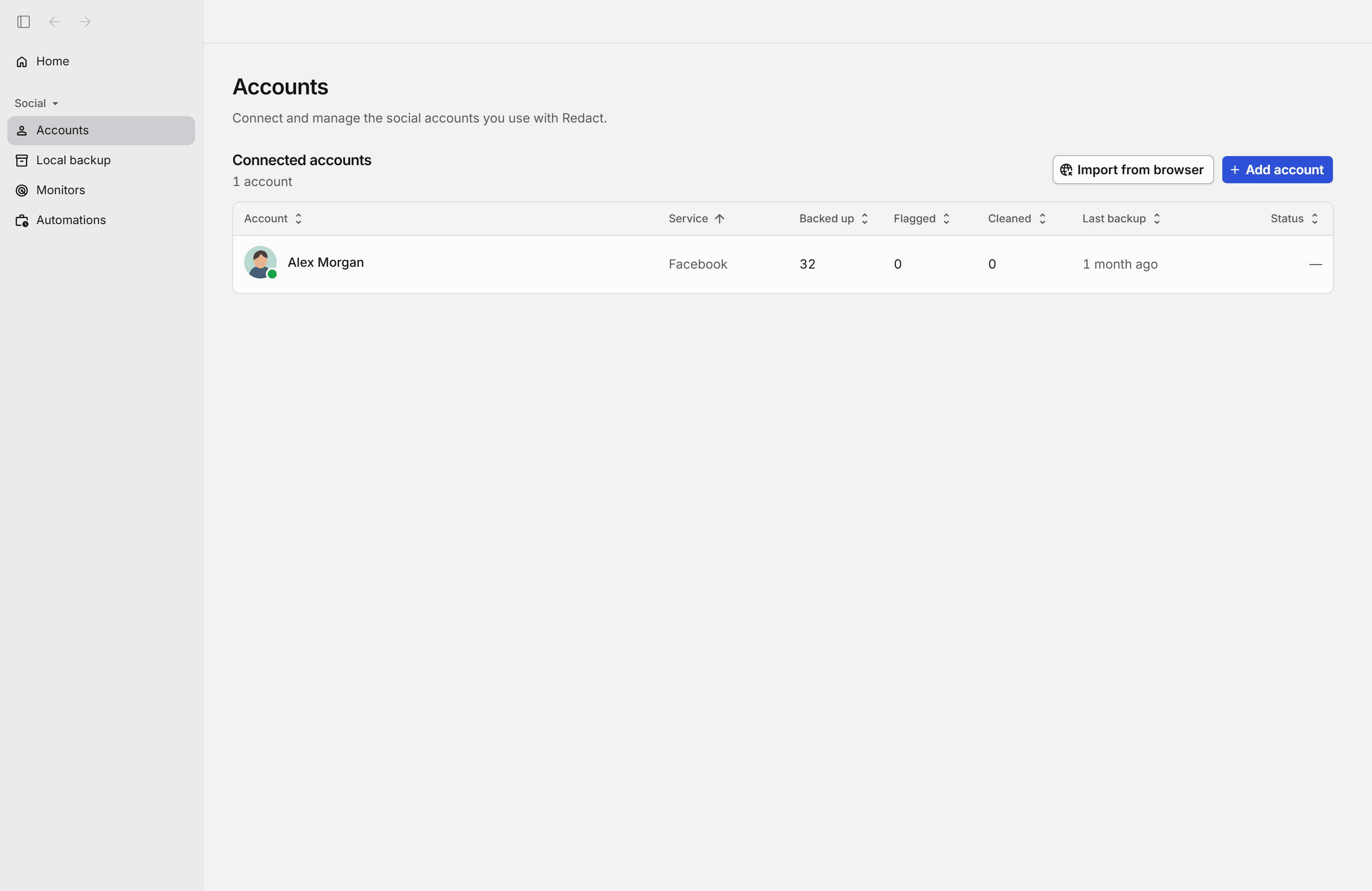
Parti della schermata
Pulsante della barra laterale
Nasconde o mostra di nuovo il menu a sinistra.
Freccia indietro
Torna alla schermata che avevi aperto prima.
Freccia avanti
Torna avanti alla schermata da cui eri tornato indietro con la freccia.
Home (pagina iniziale)
Apre la pagina iniziale con una panoramica dei tuoi account collegati.
Social (social network)
Apre o chiude il gruppo con le opzioni per i tuoi account social.
Accounts
Apre l'elenco dei tuoi account collegati. Qui puoi anche aggiungerne altri.
Local backup (backup locale)
Mostra in un unico posto tutto quello che hai salvato sul tuo computer da tutti i tuoi account.
Import from browser (importa dal browser)
Cerca gli account a cui hai già effettuato l'accesso nei browser del tuo computer e li collega.
Add account (aggiungi account)
Scegli una piattaforma e collega un nuovo account.
Monitors (monitoraggi)
Gestisci i monitoraggi che tengono d'occhio i tuoi nuovi contenuti e ti avvisano quando qualcosa soddisfa le tue condizioni.
Automations (automazioni)
Gestisci le eliminazioni che si ripetono da sole a intervalli regolari.
Account
Fai clic per ordinare l'elenco per nome dell'account.
Service (piattaforma)
La piattaforma di ogni account. Fai clic per ordinare per piattaforma.
Backed up (salvati)
Quanti elementi dell'account hai salvato nel tuo backup locale. Fai clic per ordinare in base a questo numero.
Flagged (segnalati)
Quanti elementi aspettano che tu li controlli prima dell'eliminazione. Fai clic per ordinare in base a questo numero.
Cleaned (puliti)
Quanti elementi ha eliminato Redact in questo account. Fai clic per ordinare in base a questo numero.
Last backup (ultimo backup)
Quando è stato fatto l'ultimo backup dell'account. Fai clic per ordinare per data.
Status (stato)
Indica se sull'account c'è un'operazione in corso, per esempio un'eliminazione. Fai clic per ordinare per stato.
Riga di un account collegato
Ogni riga è un account collegato con i suoi numeri. Fai clic per aprirlo e avviare un'eliminazione o un backup.
2.Collegare il tuo account Facebook
Quando scegli Facebook in Add account (Aggiungi account), si apre questa schermata. Accedi dalla pagina di Facebook e l'account è collegato. La tua password non viene inviata ai server di Redact.
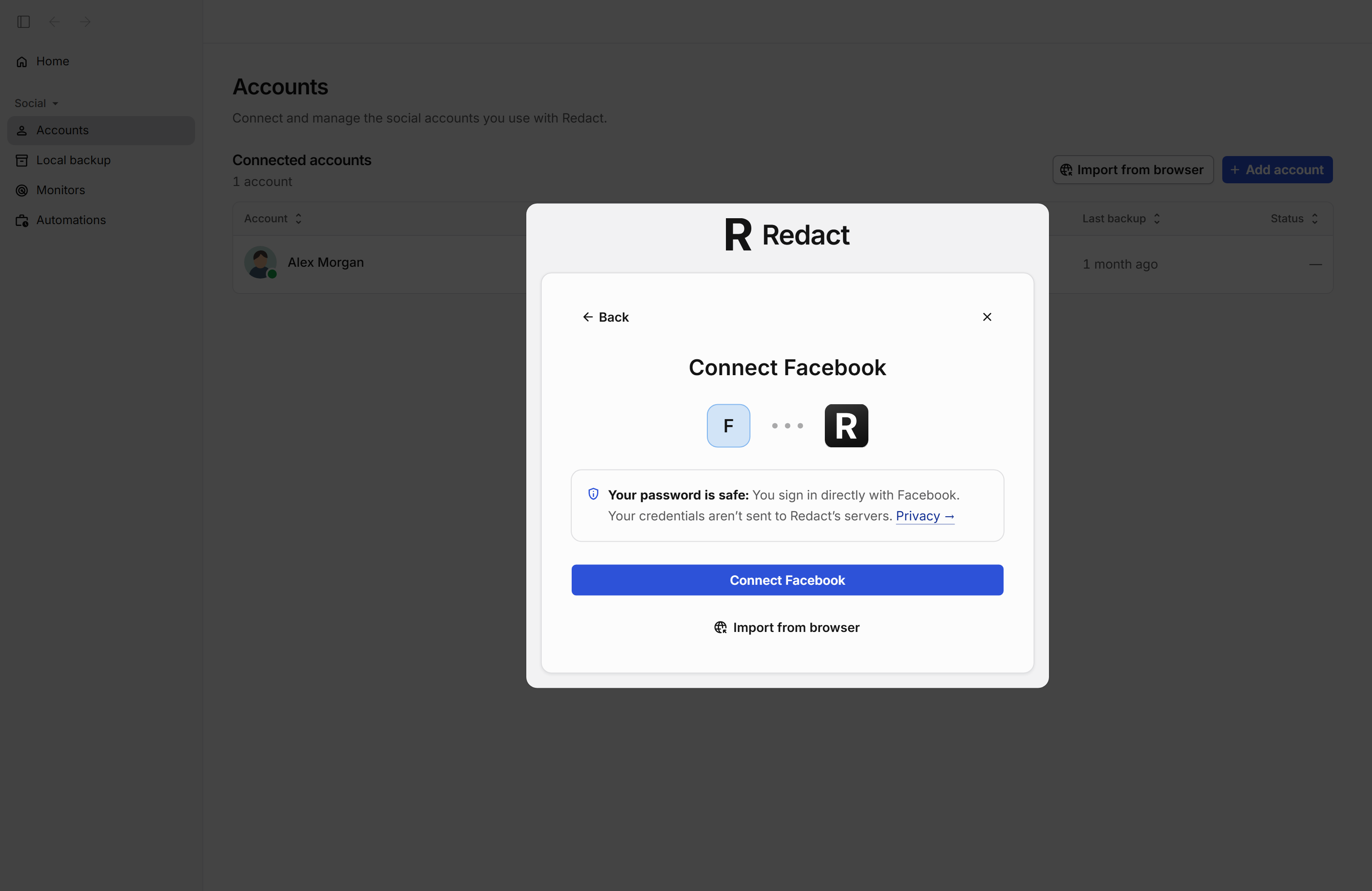
Parti della schermata
Back (indietro)
Torna all'elenco per scegliere un'altra piattaforma.
Pulsante di chiusura
Chiude la finestra senza collegare nessun account.
Privacy (privacy)
Spiega come viene protetta la tua password. Accedi direttamente sulla piattaforma e le tue credenziali non vengono inviate ai server di Redact.
Connect + nome della piattaforma, per esempio Connect Instagram (collega)
Apre la pagina di accesso della piattaforma. Accedi come al solito e l'account è collegato a Redact.
Import from browser (importa dal browser)
Se hai già effettuato l'accesso a questa piattaforma in un browser sul tuo computer, Redact usa quella sessione per collegare l'account.
3.Statistiche dell'account
Quando apri un account collegato, le schede in alto portano a tutto quello che puoi farci. La scheda Stats (Statistiche) mostra quanti elementi hai e in quali periodi hai pubblicato di più.
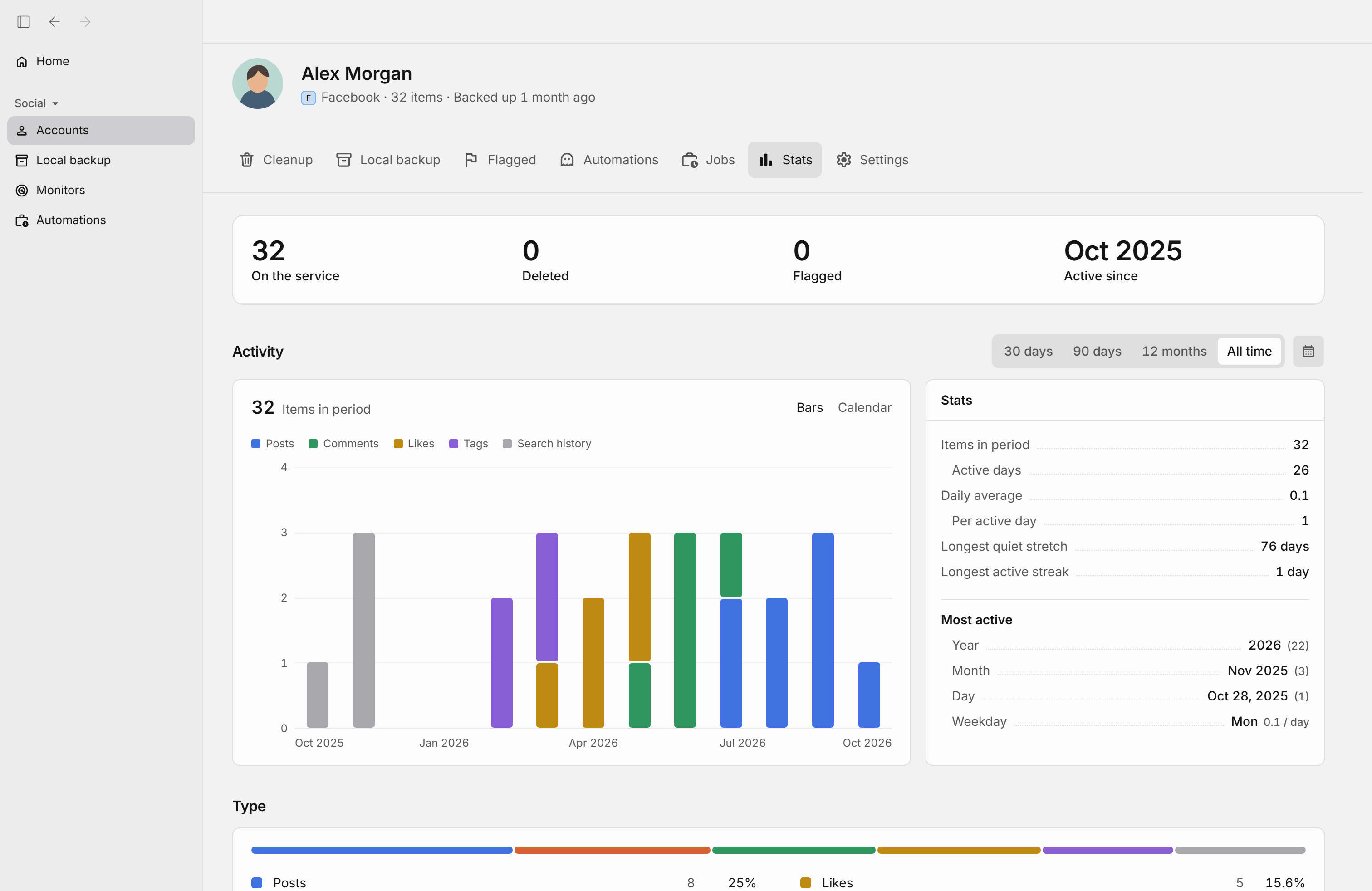
Parti della schermata
Cleanup (pulizia)
Scegli cosa eliminare e con quali condizioni, poi avvia l'eliminazione.
Local backup (backup locale)
Mostra quello che hai salvato sul tuo computer da questo account, con ricerca e filtri.
Flagged (segnalati)
Qui finisce quello che ha trovato una pulizia impostata con Review before deleting. Lo controlli e decidi cosa eliminare.
Automations (automazioni)
Imposta per questo account eliminazioni che si ripetono da sole a intervalli regolari.
Jobs (operazioni)
Mostra le eliminazioni e i backup in corso e completati di questo account.
Stats (statistiche)
Mostra quanti contenuti hai salvato e in quali periodi hai pubblicato di più.
Settings (impostazioni)
Modifica le impostazioni di backup e di connessione di questo account.
On the service (sulla piattaforma)
Quanti elementi sono ancora pubblicati sulla piattaforma. Fai clic per vedere l'elenco.
Deleted (eliminati)
Quanti elementi ha eliminato Redact. Fai clic per vedere l'elenco.
Flagged (segnalati)
Quanti elementi aspettano il tuo controllo. Fai clic per aprire la scheda Flagged.
30 days (30 giorni)
Mostra nel grafico l'attività degli ultimi 30 giorni.
90 days (90 giorni)
Mostra nel grafico l'attività degli ultimi 90 giorni.
12 months (12 mesi)
Mostra nel grafico l'attività degli ultimi 12 mesi.
All time (da sempre)
Mostra nel grafico tutta la tua attività, dall'inizio.
Pulsante del calendario
Scegli in un calendario le date esatte che vuoi vedere nel grafico.
Bars (barre)
Mostra l'attività come grafico a barre, con un colore per ogni tipo di contenuto.
Calendar (calendario)
Mostra l'attività come calendario con i giorni in cui sei stato attivo.
Barra del grafico
Quanti elementi ci sono in questo periodo. Fai clic per vedere l'elenco di questo periodo.
Longest active streak (serie attiva più lunga)
Il maggior numero di giorni consecutivi con attività. Fai clic per vedere gli elementi di quella serie.
Year (anno)
L'anno con più attività. Fai clic per vedere gli elementi di quell'anno.
Month (mese)
Il mese con più attività. Fai clic per vedere gli elementi di quel mese.
Day (giorno)
Il giorno con più attività. Fai clic per vedere gli elementi di quel giorno.
Type (Tipo)
Numero e percentuale di ogni tipo di contenuto: post, commenti, Mi piace, ricerche e altro. Un clic apre l'elenco di quel tipo.
4.Vedere la tua copia locale
La scheda Local backup (Backup locale) mostra cosa ha salvato Redact sul tuo computer: post, commenti, Mi piace e ricerche, dal più recente al più vecchio. Così vedi cosa c'è ancora su Facebook prima di eliminarlo.
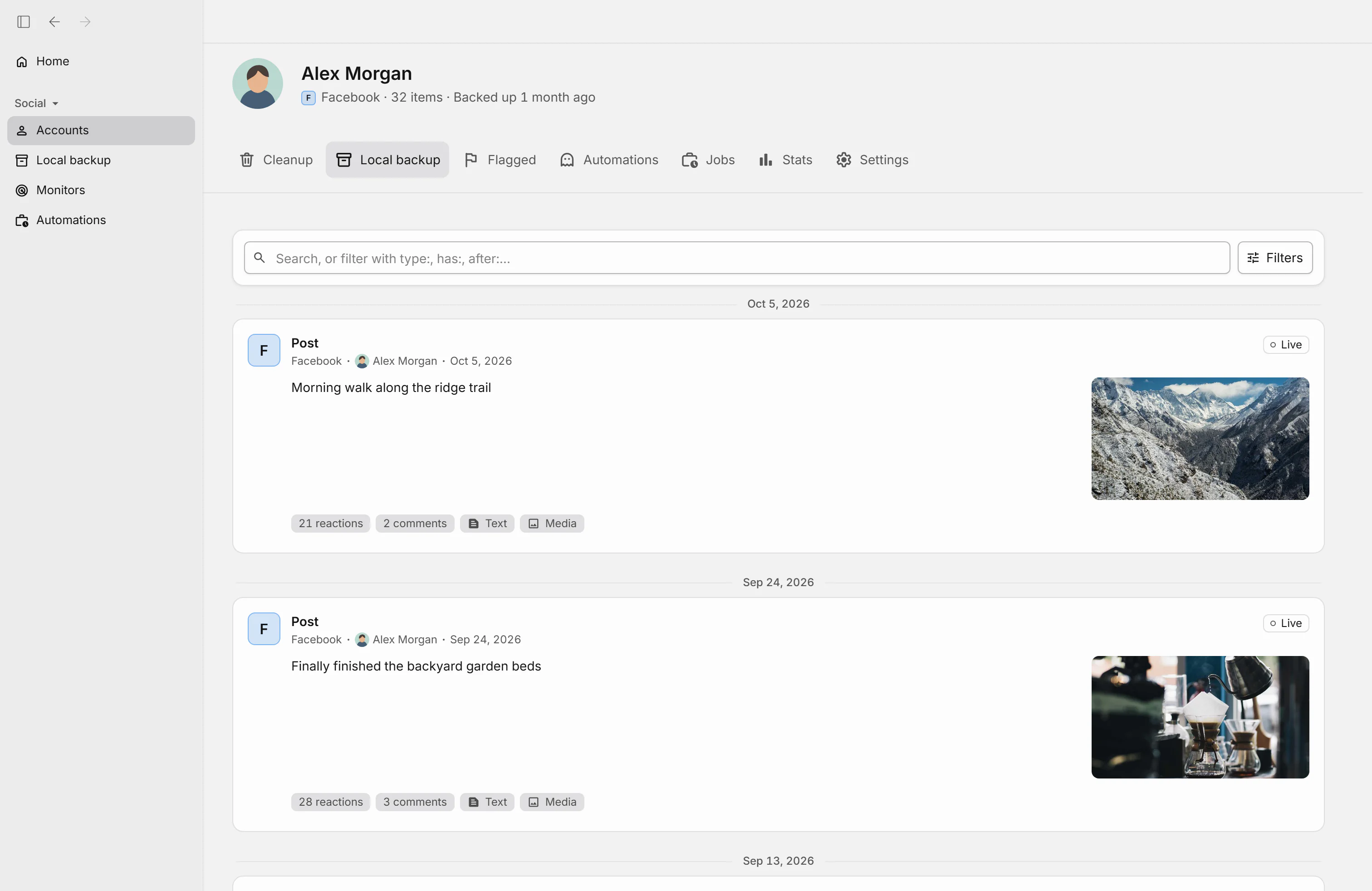
Parti della schermata
Barra di ricerca
Cerca parole nel tuo backup locale. Puoi anche filtrare scrivendo type:, has: o after:.
Filters (filtri)
Apre una finestra per filtrare l'elenco per tipo, data e altre condizioni.
Tipo di elemento
Mostra se è un Post, un Comment (commento), un Like (Mi piace) o un altro tipo. Un clic mostra solo gli elementi di quel tipo.
Anteprima della foto
La foto o il video salvato del post. Un clic lo mostra a schermo intero.
Text (Testo)
Segnala i post con testo scritto. Un clic mostra solo quelli con testo.
Media (Contenuti multimediali)
Segnala i post con foto o video. Un clic mostra solo quelli con contenuti multimediali.
5.Filtrare la copia locale
Con Filters (Filtri) restringi l'elenco per tipo, data, stato e altro. Vengono mostrati solo gli elementi che soddisfano tutte le condizioni.
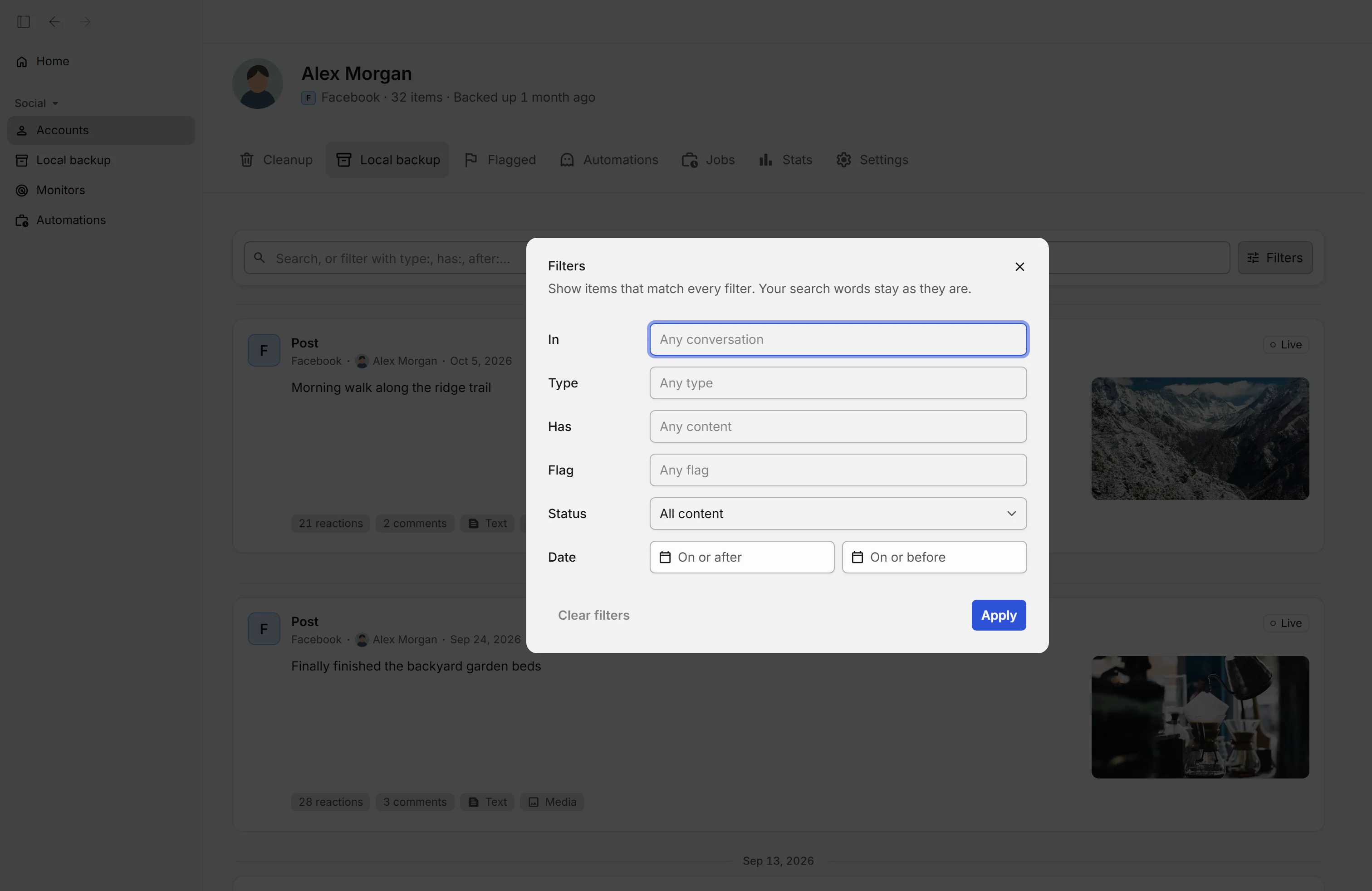
Parti della schermata
Pulsante di chiusura
Chiude la finestra dei filtri senza cambiare nulla.
In (dentro)
Mostra solo gli elementi di una certa conversazione o di un certo canale, sulle piattaforme che li hanno.
Type (tipo)
Mostra un solo tipo di contenuto, per esempio post, Mi piace o messaggi.
Has (contiene)
Mostra solo gli elementi che contengono qualcosa di preciso, per esempio testo o file multimediali.
Flag (segnalazione)
Mostra solo gli elementi che Redact ha segnalato per il controllo per un motivo preciso.
Status (stato)
Scegli se vedere tutto, solo quello che è ancora pubblicato sulla piattaforma o solo quello già eliminato.
On or after (dal)
Mostra solo gli elementi a partire da questa data.
On or before (fino al)
Mostra solo gli elementi fino a questa data.
Clear filters (azzera i filtri)
Rimuove tutti i filtri selezionati.
Apply (applica)
Filtra l'elenco con le condizioni scelte. I termini di ricerca restano invariati.
6.Scegliere cosa eliminare (passo 1 di 4)
L'eliminazione parte dalla scheda Cleanup (Pulizia). Seleziona cosa vuoi eliminare: post, commenti, Mi piace o cronologia delle ricerche. Foto e video si scelgono dai filtri dei post. Sotto trovi Remove tags (Rimuovi tag) e Remove friends (Rimuovi amici), che sono eliminazioni separate.
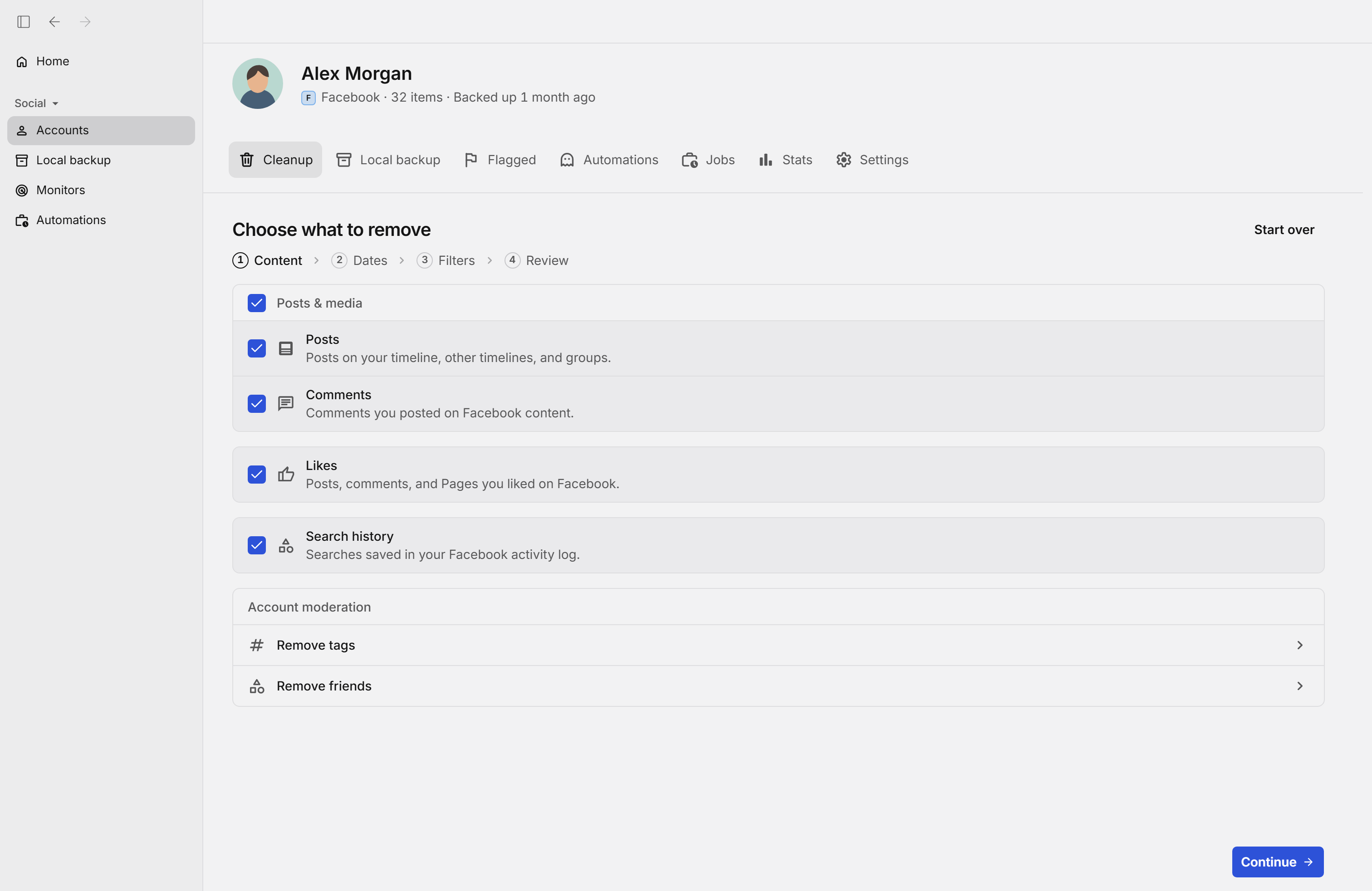
Parti della schermata
Start over (ricomincia)
Annulla tutte le scelte della pulizia e torna al primo passaggio.
Posts & media (Post e contenuti multimediali)
Seleziona o deseleziona insieme post e commenti.
Posts (Post)
Elimina i post sul tuo diario, sui diari di altri e nei gruppi, anche quelli con foto o video. Per scegliere solo foto o video, usa il filtro Have nel passo Filters.
Comments (Commenti)
Elimina i commenti che hai scritto sotto i contenuti di Facebook.
Likes (Mi piace)
Toglie i tuoi Mi piace da tutto quello a cui l'hai messo sulla piattaforma.
Search history (Cronologia delle ricerche)
Elimina le ricerche salvate nel tuo Registro attività di Facebook.
Remove tags (Rimuovi tag)
Apre un'eliminazione separata per rimuovere i tag che altri ti hanno messo in post, commenti e foto.
Remove friends (Rimuovi amici)
Apre un'eliminazione separata per rimuovere persone dalla tua lista di amici di Facebook. Ti serve il piano Premium.
Continue (continua)
Salva le tue scelte e passa al passaggio successivo.
7.Scegliere il periodo (passo 2 di 4)
Scegli quale periodo eliminare: tutto, tutto ciò che ha più di 30 giorni, tutto ciò che ha più di un anno o un periodo personalizzato. Per eliminare tutto su Facebook, seleziona tutti i tipi di contenuto nel passo precedente e scegli qui All time (Tutto il periodo).
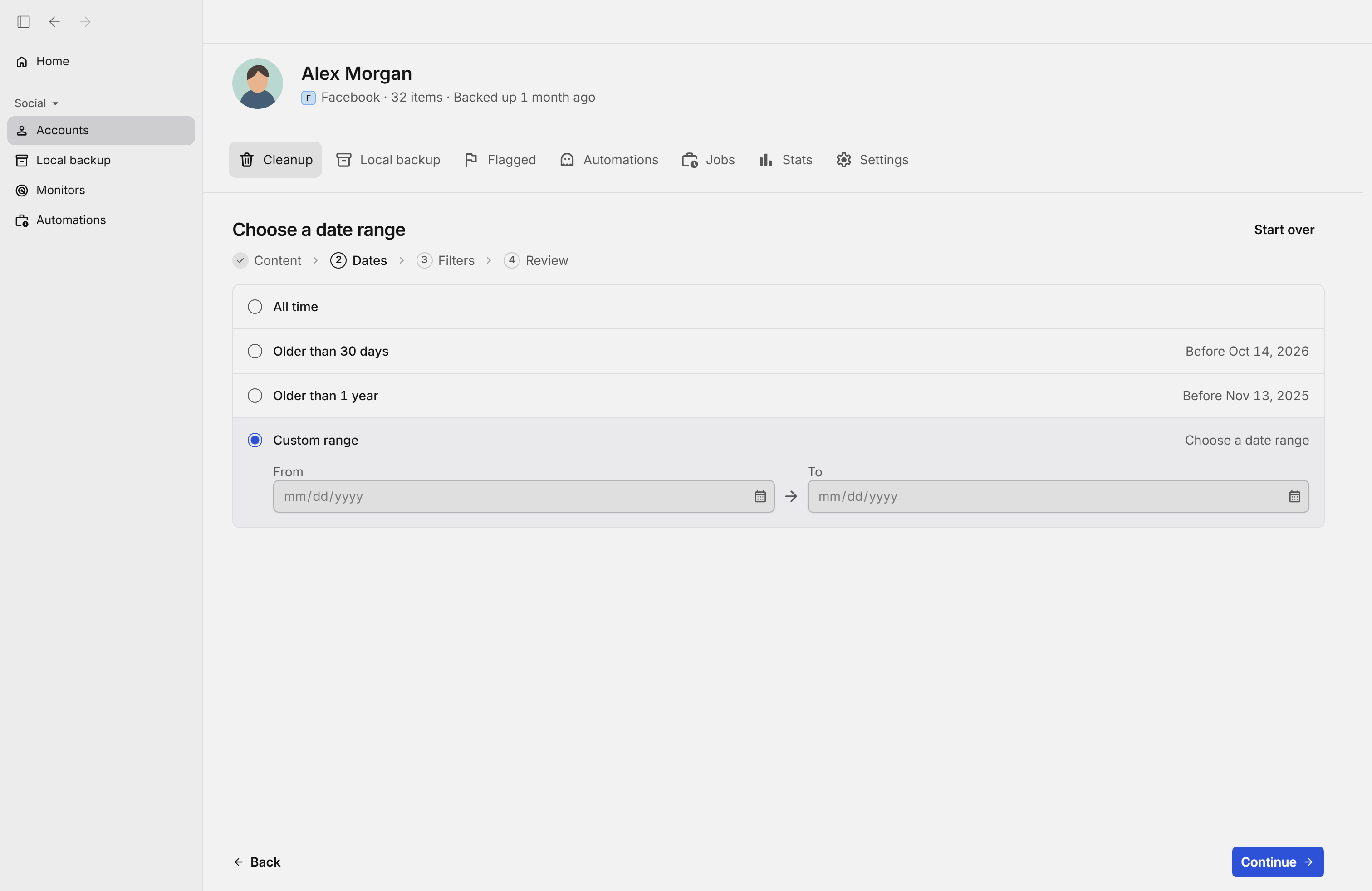
Parti della schermata
Content (contenuti)
Il passaggio in cui scegli cosa eliminare. Fai clic per tornarci.
Opzioni del periodo
Scegli un solo periodo: All time (Tutto il periodo), Older than 30 days (Più vecchi di 30 giorni), Older than 1 year (Più vecchi di 1 anno) o Custom range (Periodo personalizzato). A destra vedi la data limite di ogni opzione.
All time (da sempre)
Include tutti i contenuti selezionati, a prescindere dalla data.
Older than 30 days (più vecchi di 30 giorni)
Mantiene i contenuti degli ultimi 30 giorni e include tutto quello che è più vecchio.
Older than 1 year (più vecchi di 1 anno)
Mantiene i contenuti dell'ultimo anno e include tutto quello che è più vecchio.
Custom range (periodo personalizzato)
Scegli una data di inizio e una di fine per includere solo i contenuti di quel periodo.
Back (indietro)
Torna al passaggio precedente. Le tue scelte restano salvate.
8.Aggiungere filtri (passo 3 di 4)
I filtri sono facoltativi. Apri ogni tipo di contenuto per restringere cosa viene eliminato. Se non ne imposti nessuno, viene eliminato tutto nel periodo scelto.
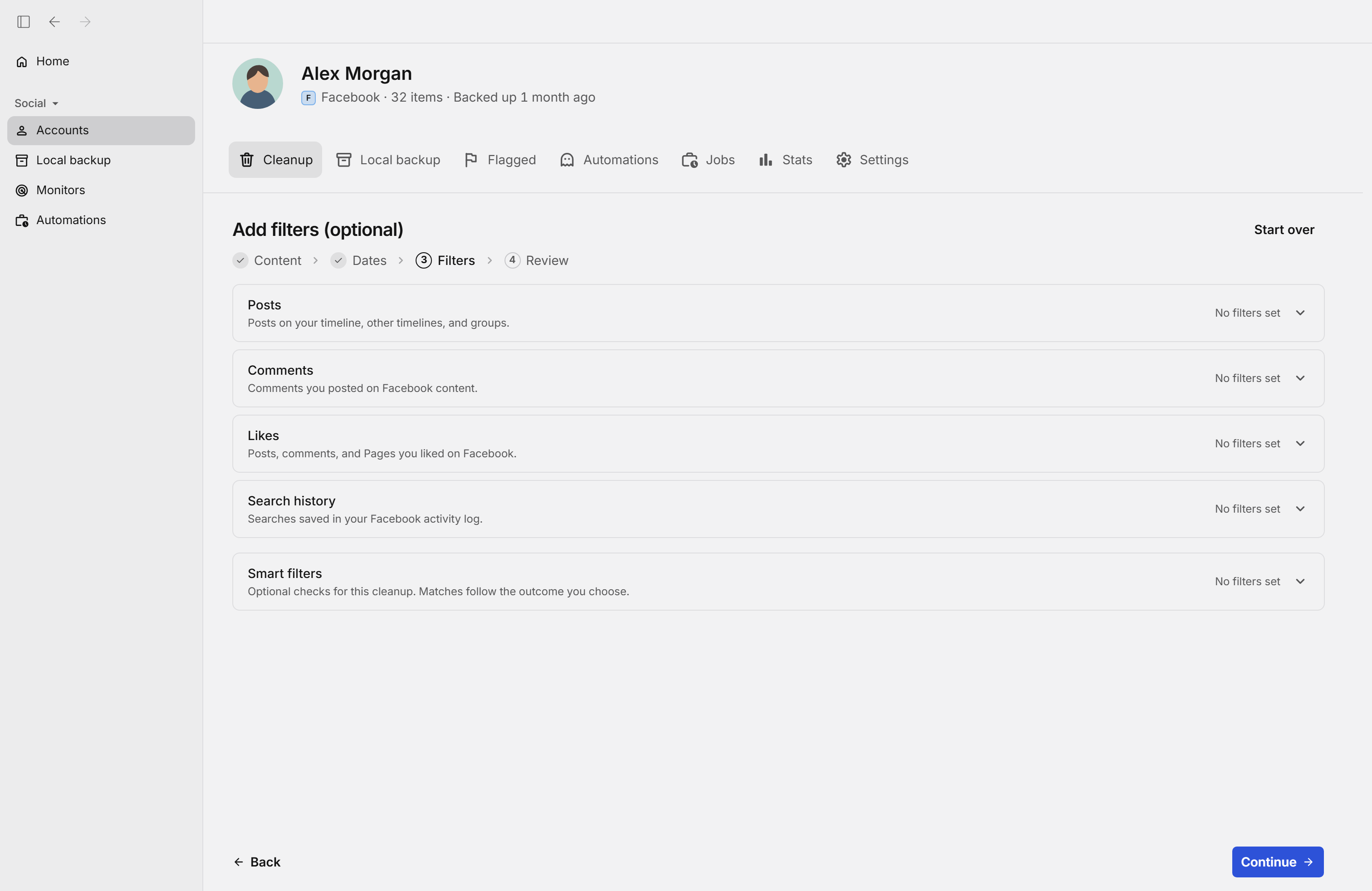
Parti della schermata
Dates (date)
Il passaggio in cui scegli il periodo. Fai clic per tornarci.
Posts (Post)
Apre o chiude i filtri per i post. A destra vedi se ci sono già filtri impostati.
Comments (Commenti)
Apre o chiude i filtri per i commenti.
Likes (Mi piace)
Apre o chiude i filtri per i Mi piace che vuoi togliere.
Search history (Cronologia delle ricerche)
Apre o chiude i filtri per la cronologia delle ricerche.
Smart filters (Filtri intelligenti)
Controlli facoltativi per questa eliminazione. Quello che corrisponde segue il risultato che scegli alla fine.
9.Filtri per post, foto e video
Restringi l'eliminazione in base alle parole, a cosa contiene il post (foto, video, album, link o check-in), al fatto che abbia testo o un luogo, o che sia sponsorizzato. Per eliminare solo foto e video, in Have lascia selezionati solo Images, Videos e Albums.
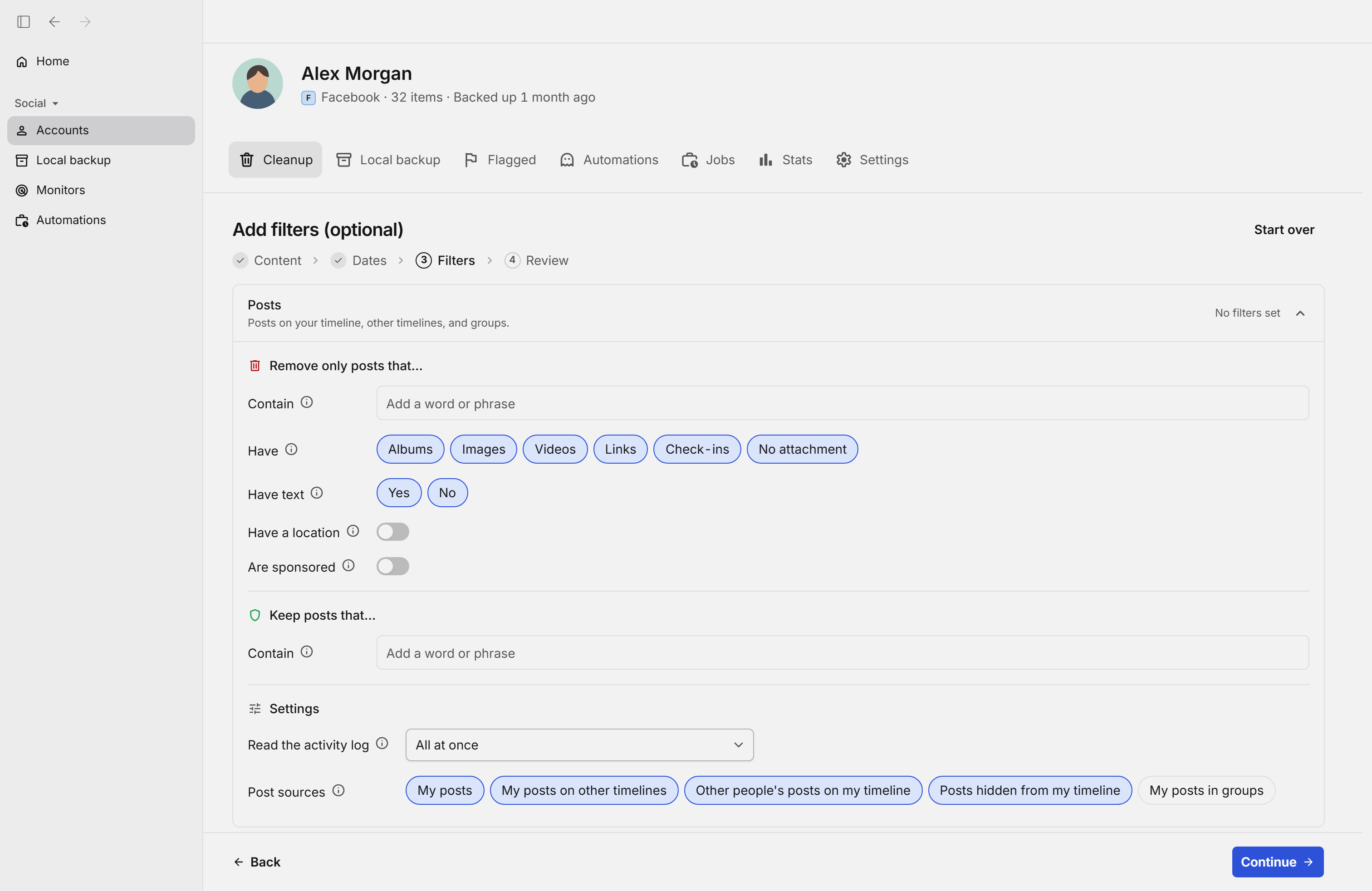
Parti della schermata
Contain (Contengono)
Elimina solo i post che contengono una di queste parole o espressioni. Se lasci vuoto il campo, sono inclusi tutti.
Have (Hanno)
Elimina solo i post con almeno uno dei tipi selezionati: Albums (Album), Images (Foto), Videos (Video), Links (Link), Check-ins o No attachment (Nessun allegato). Così elimini le tue foto e i tuoi video su Facebook; se sono tutti selezionati, sono inclusi tutti i post.
Have text (Hanno testo)
Yes (Sì) elimina solo i post con testo scritto, No solo quelli senza testo. Se sono selezionati entrambi, sono inclusi tutti.
Have a location (Hanno un luogo)
Attivalo per eliminare solo i post con un luogo.
Are sponsored (Sono sponsorizzati)
Attivalo per eliminare solo i post il cui testo, titolo del link o post condiviso contiene una parola di sponsorizzazione, come ad, sponsored, partner o #collab.
Contain (Contengono), per tenere
I post che contengono una di queste parole o espressioni non vengono mai eliminati, anche se soddisfano gli altri filtri.
Read the activity log (Leggi il registro attività)
Scegli All at once (Tutto in una volta), Year by year (Anno per anno) o Month by month (Mese per mese). Se una scansione non arriva agli elementi più vecchi, usa passi più piccoli: arrivano più indietro, ma richiedono più tempo.
Post sources (Provenienza dei post)
Scegli quali post controllare: My posts (I miei post), My posts on other timelines (sui diari di altri), Other people's posts on my timeline (di altri sul mio diario), Posts hidden from my timeline (nascosti dal mio diario) e My posts in groups (nei gruppi).
10.Filtri per i commenti
Limita l'eliminazione ai commenti che contengono certe parole o che si trovano sotto post pubblici. Puoi anche tenere i commenti con altre parole.
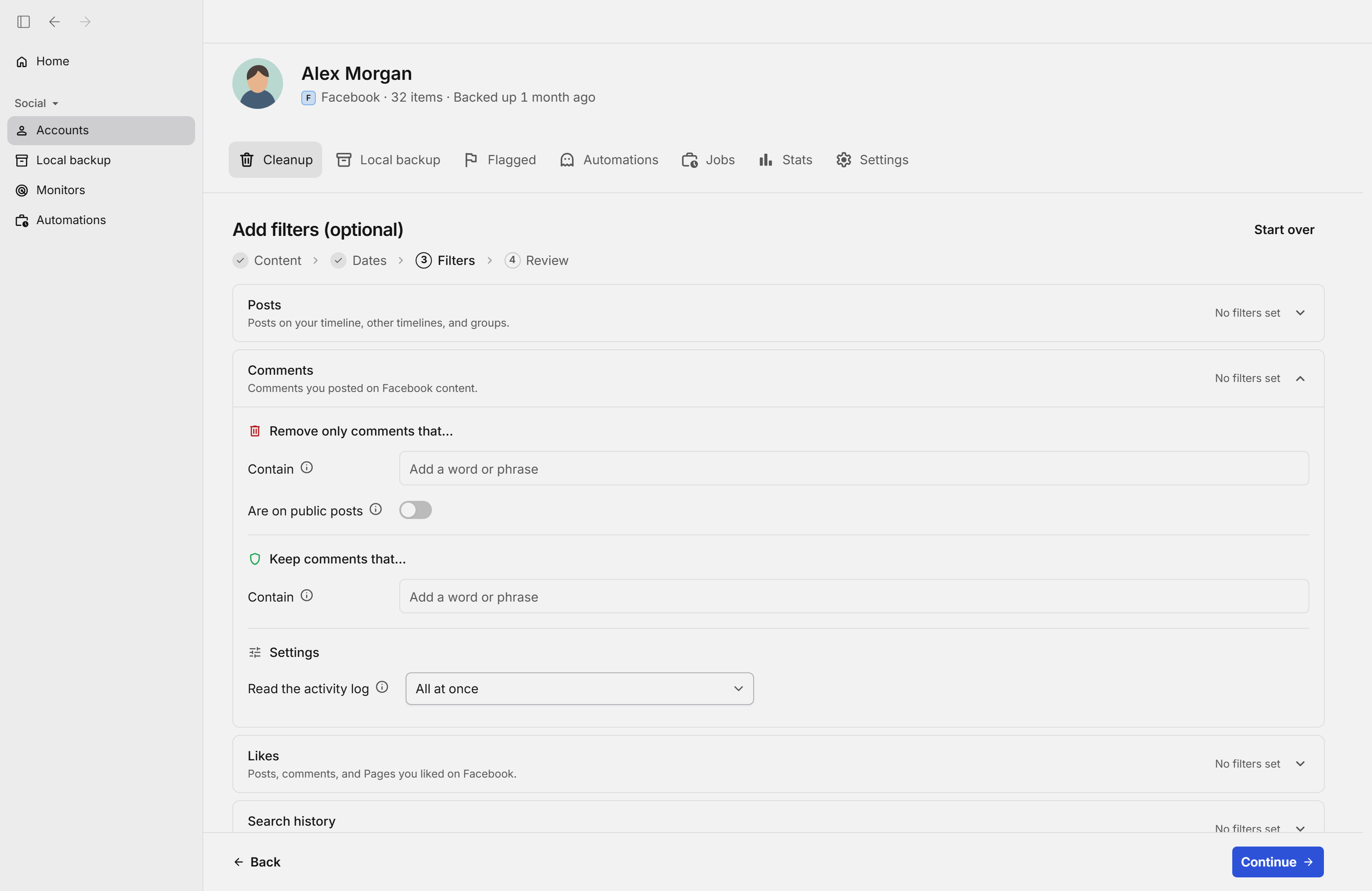
Parti della schermata
Contain (Contengono)
Elimina solo i commenti che contengono una di queste parole o espressioni. Se lasci vuoto il campo, sono inclusi tutti.
Are on public posts (Sono sotto post pubblici)
Attivalo per eliminare solo i commenti sotto post condivisi con «Pubblico».
Contain (Contengono), per tenere
I commenti che contengono una di queste parole o espressioni non vengono mai eliminati, anche se soddisfano gli altri filtri.
Read the activity log (Leggi il registro attività)
Scegli All at once (Tutto in una volta), Year by year (Anno per anno) o Month by month (Mese per mese). Se una scansione non arriva agli elementi più vecchi, usa passi più piccoli: arrivano più indietro, ma richiedono più tempo.
11.Filtri per i Mi piace
Scegli se togliere i Mi piace a post e commenti, i Mi piace alle Pagine o entrambi. Puoi anche togliere o tenere i Mi piace in base alle parole che contengono.
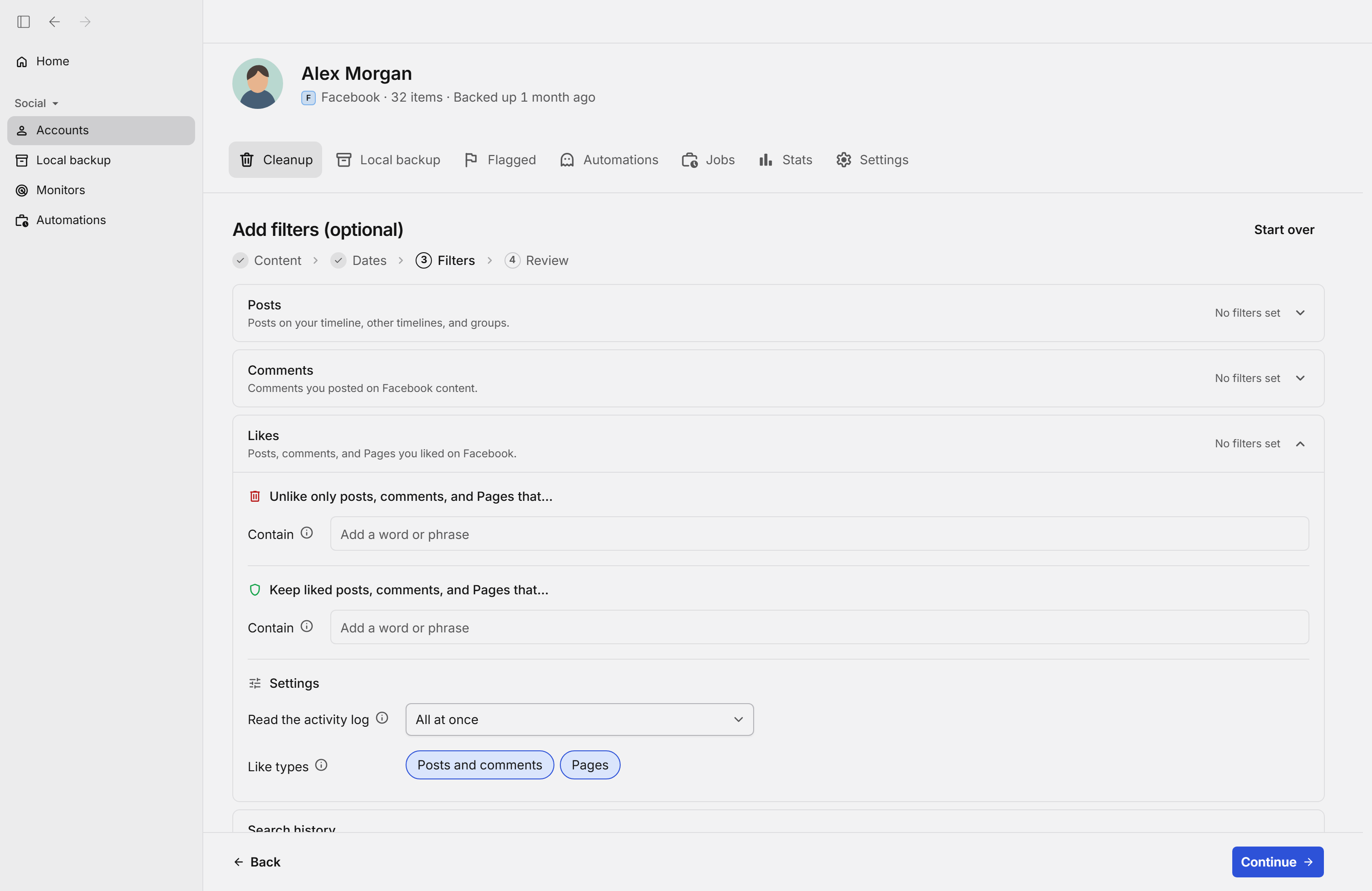
Parti della schermata
Contain (Contengono)
Toglie solo i Mi piace a post, commenti e Pagine che contengono una di queste parole o espressioni. Se lasci vuoto il campo, sono inclusi tutti.
Contain (Contengono), per tenere
Non toglie mai il Mi piace a post, commenti e Pagine che contengono una di queste parole o espressioni.
Read the activity log (Leggi il registro attività)
Scegli All at once (Tutto in una volta), Year by year (Anno per anno) o Month by month (Mese per mese). Se una scansione non arriva agli elementi più vecchi, usa passi più piccoli: arrivano più indietro, ma richiedono più tempo.
Like types (Tipi di Mi piace)
Scegli Posts and comments (Post e commenti), Pages (Pagine) o entrambi. Se sono selezionati entrambi, vengono tolti tutti i tuoi Mi piace.
12.Filtri per la cronologia delle ricerche
Elimina solo le ricerche con certe parole o tieni quelle con altre parole. Se lasci vuoto il campo, vengono eliminate tutte le ricerche nel periodo scelto.
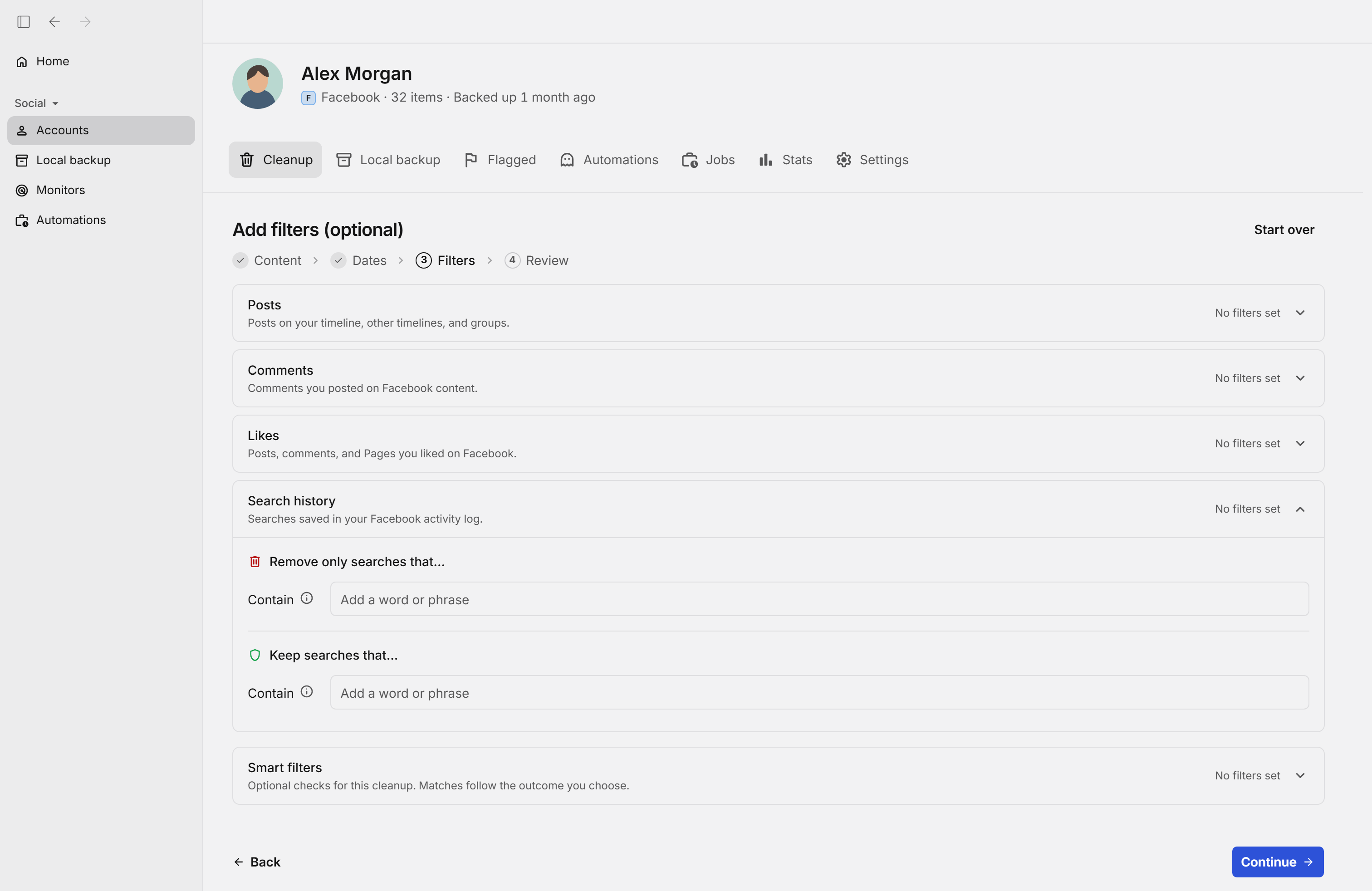
Parti della schermata
Contain (Contengono)
Elimina solo le ricerche che contengono una di queste parole o espressioni. Se lasci vuoto il campo, sono incluse tutte.
Contain (Contengono), per tenere
Le ricerche che contengono una di queste parole o espressioni non vengono mai eliminate.
13.Controllare e avviare (passo 4 di 4)
Qui vedi un riepilogo di tutto quello che hai scelto. Decidi se controllare ogni elemento prima di eliminarlo o eliminare subito, poi avvia.
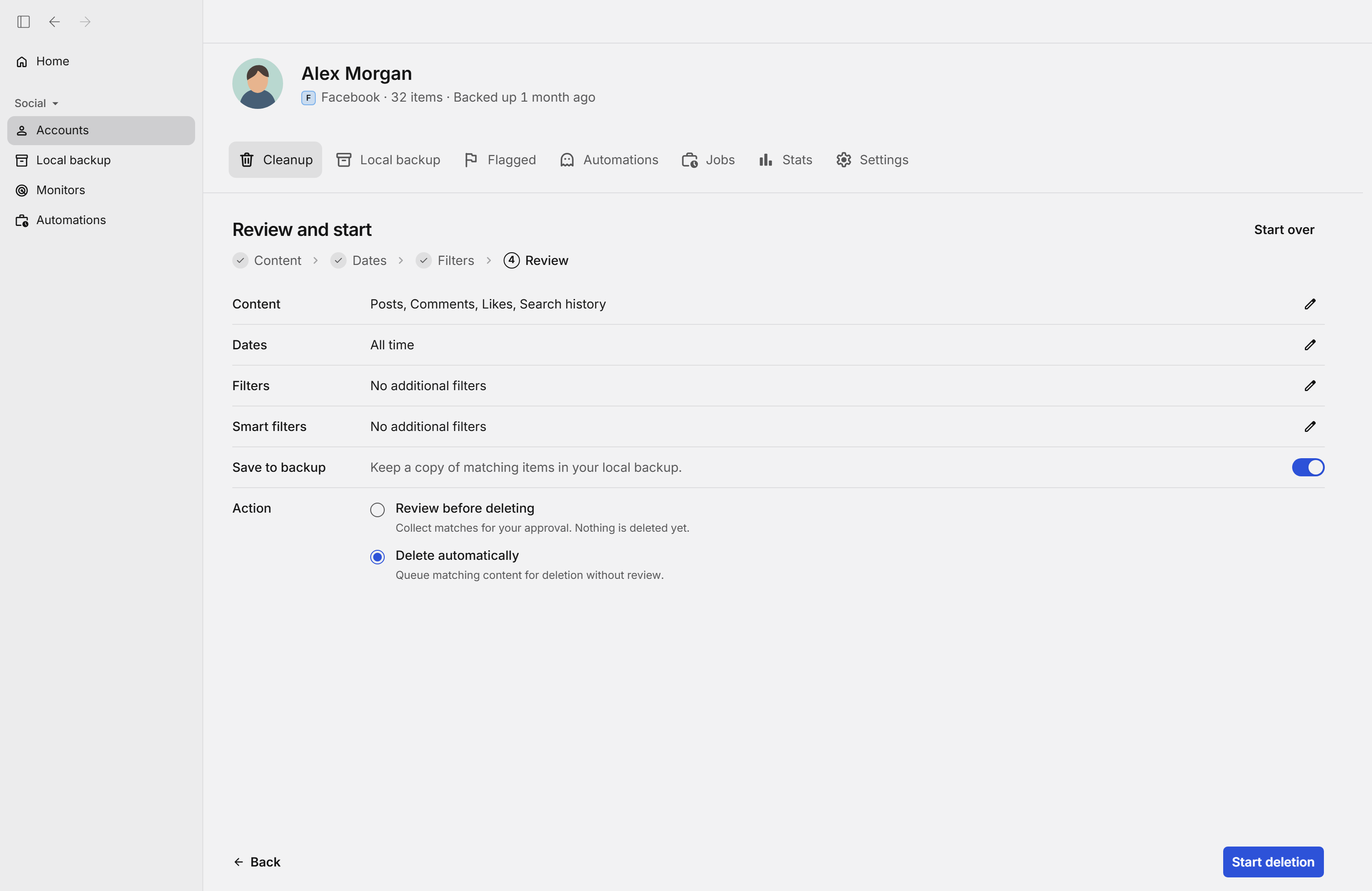
Parti della schermata
Filters (filtri)
Il passaggio in cui imposti le condizioni per ogni tipo di contenuto. Fai clic per tornarci.
Matita accanto a Content (contenuti)
Torna al passaggio Content per cambiare cosa viene eliminato.
Matita accanto a Dates (date)
Torna al passaggio Dates per cambiare il periodo.
Matita accanto a Filters (filtri)
Torna al passaggio Filters per cambiare le condizioni di ogni tipo di contenuto.
Matita accanto a Smart filters (filtri intelligenti)
Attiva controlli facoltativi, per esempio su dati personali o linguaggio offensivo, così contano come risultati solo i contenuti che li soddisfano.
Save to backup (salva nel backup)
Se è attivo, Redact salva i risultati nel tuo backup locale prima di eliminarli, così puoi rivederli più tardi.
Review before deleting (controlla prima di eliminare)
Raccoglie i risultati così puoi approvarli nella scheda Flagged. Per ora non viene eliminato nulla.
Delete automatically (elimina automaticamente)
Mette in coda per l'eliminazione tutti i risultati, senza controllo.
Start deletion (avvia l'eliminazione)
Apre l'ultima finestra di conferma.
14.Confermare l'eliminazione
Quello che elimini su Facebook non si può recuperare. Accetta i Termini di servizio e l'Informativa sulla privacy e conferma per iniziare.
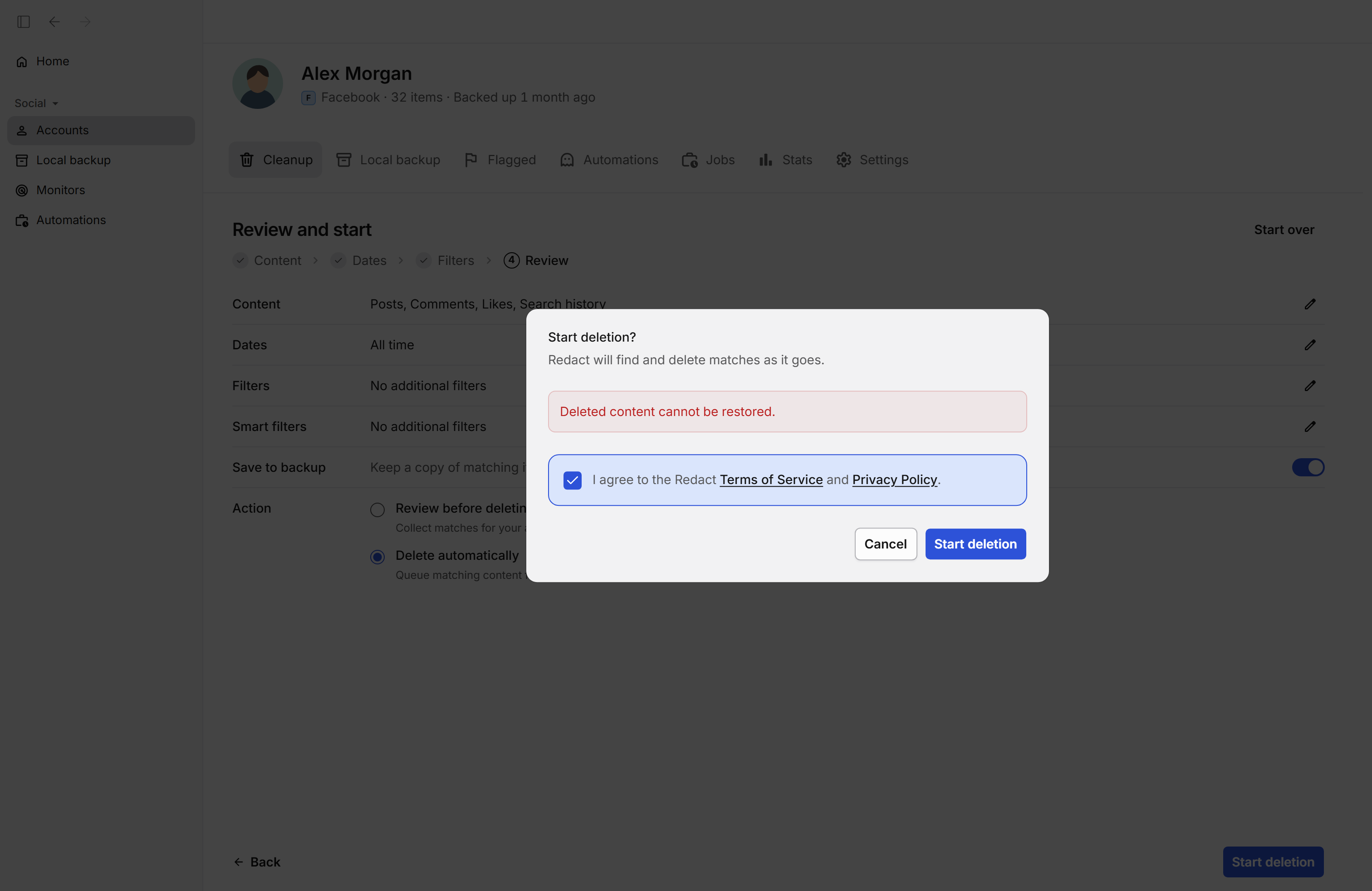
Parti della schermata
Casella del consenso
Con questa casella accetti i Termini di servizio e l'Informativa sulla privacy di Redact. Devi spuntarla per poter iniziare.
Terms of Service (Termini di servizio)
Apre i Termini di servizio di Redact.
Privacy Policy (Informativa sulla privacy)
Apre l'Informativa sulla privacy di Redact.
Cancel (annulla)
Chiude la finestra senza avviare l'eliminazione.
Start deletion (avvia l'eliminazione)
Avvia l'eliminazione. Quello che viene eliminato non si può recuperare.
15.Eliminazione in corso
Durante l'eliminazione, questa schermata mostra l'avanzamento. Redact lavora un po' alla volta dal tuo computer e puoi mettere in pausa o annullare quando vuoi.
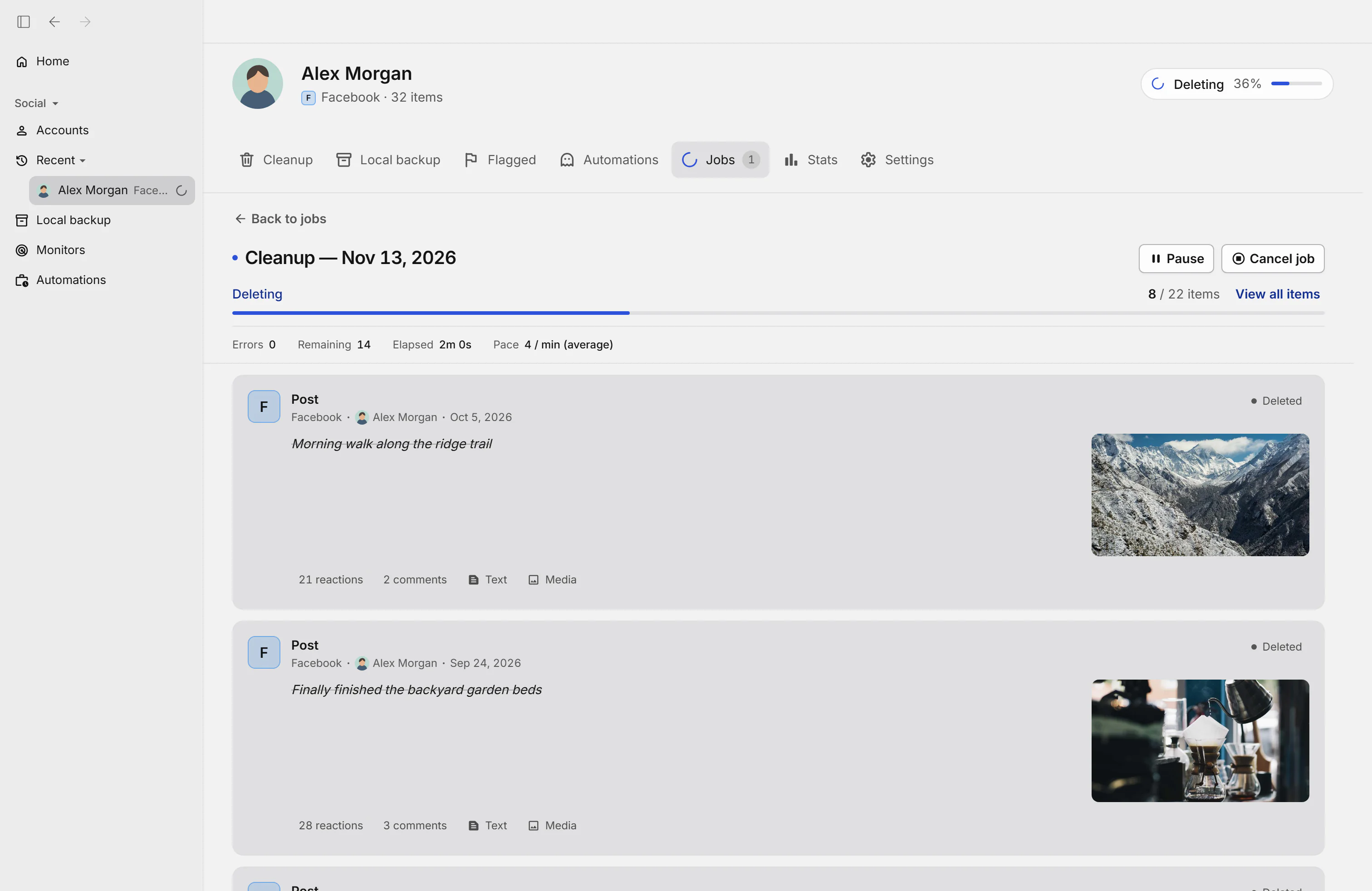
Parti della schermata
Indicatore dell'operazione in corso
Mostra cosa sta facendo Redact su questo account in questo momento, per esempio Deleting (eliminazione in corso), e l'avanzamento in percentuale. Fai clic per vedere i dettagli.
Recent (recenti)
Mostra gli account che hai usato da poco o su cui c'è un'operazione in corso. Fai clic per aprire o chiudere l'elenco.
Account usato di recente
Un account che hai usato da poco; il cerchio che gira indica che c'è un'operazione in corso. Fai clic per aprirlo.
Back to jobs (torna alle operazioni)
Ti riporta all'elenco delle operazioni di questo account.
Pause (metti in pausa)
Ferma l'eliminazione per il momento. Più tardi puoi riprendere da dove si era interrotta.
Cancel job (annulla l'operazione)
Interrompe l'eliminazione. Quello che è già stato eliminato non si può recuperare.
View all items (mostra tutti gli elementi)
Mostra tutti gli elementi di questa operazione e lo stato di ciascuno.
Nome del social network
Il social network dell'elemento. Un clic mostra solo gli elementi di quel social.
Nome dell'account
L'account a cui appartiene l'elemento. Un clic mostra solo gli elementi di quell'account.
16.Eliminazione completata
Alla fine vedi quanti elementi sono stati eliminati, quanti non sono riusciti e quanti restano. Nella cronologia qui sotto puoi rivedere ogni elemento eliminato.
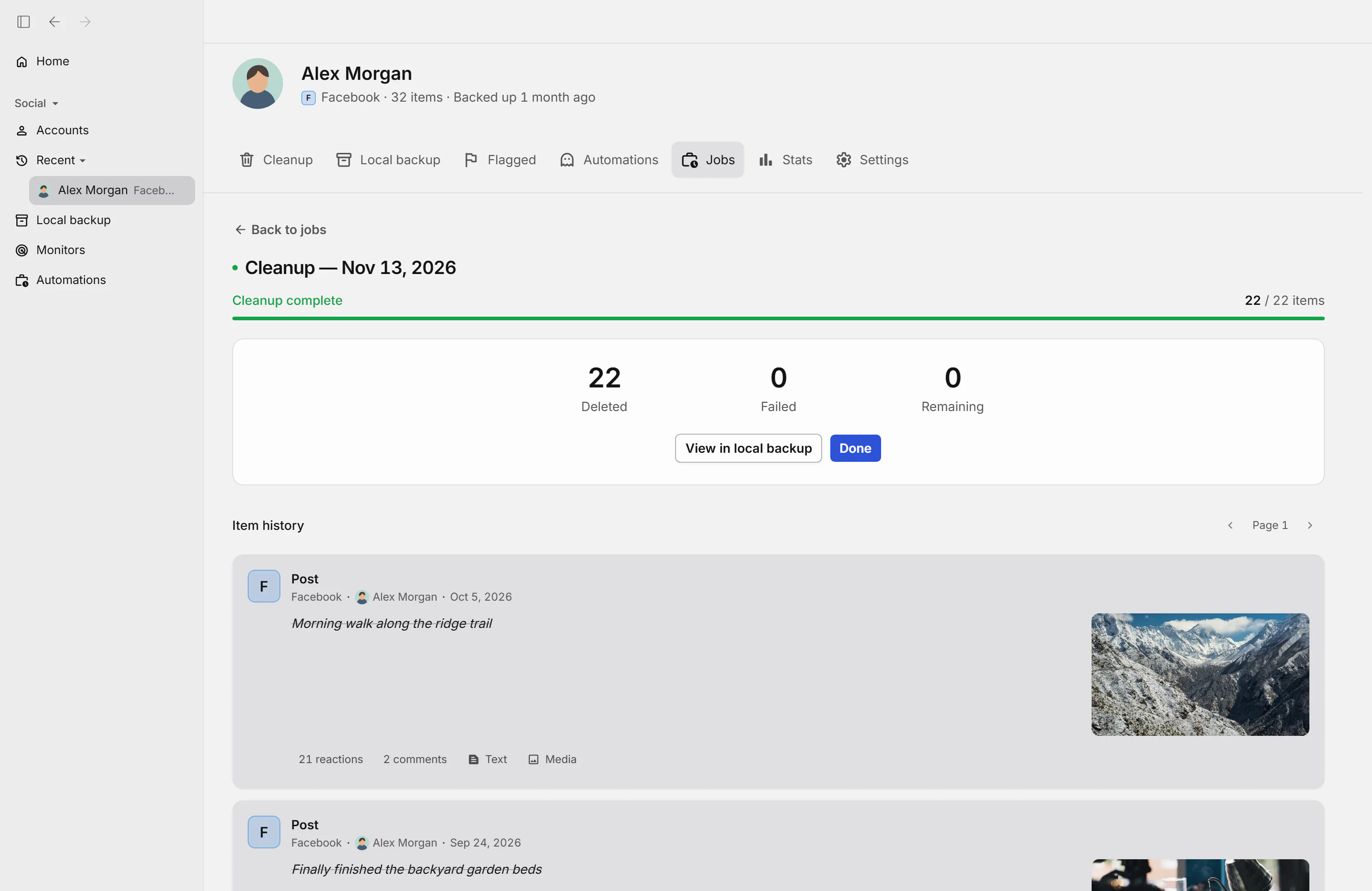
Parti della schermata
View in local backup (mostra nel backup locale)
Apre nel tuo backup locale quello che è stato eliminato in questa operazione.
Done (fatto)
Chiude il riepilogo dell'operazione completata.
Pagina precedente
Mostra la pagina precedente della cronologia degli elementi.
Pagina successiva
Mostra la pagina successiva della cronologia degli elementi.
17.Rimuovere i tag
Quando scegli Remove tags in Cleanup, si apre questa eliminazione separata. Scegli se rimuovere i tag in post e commenti, i tag nelle foto o entrambi, e passa al controllo.
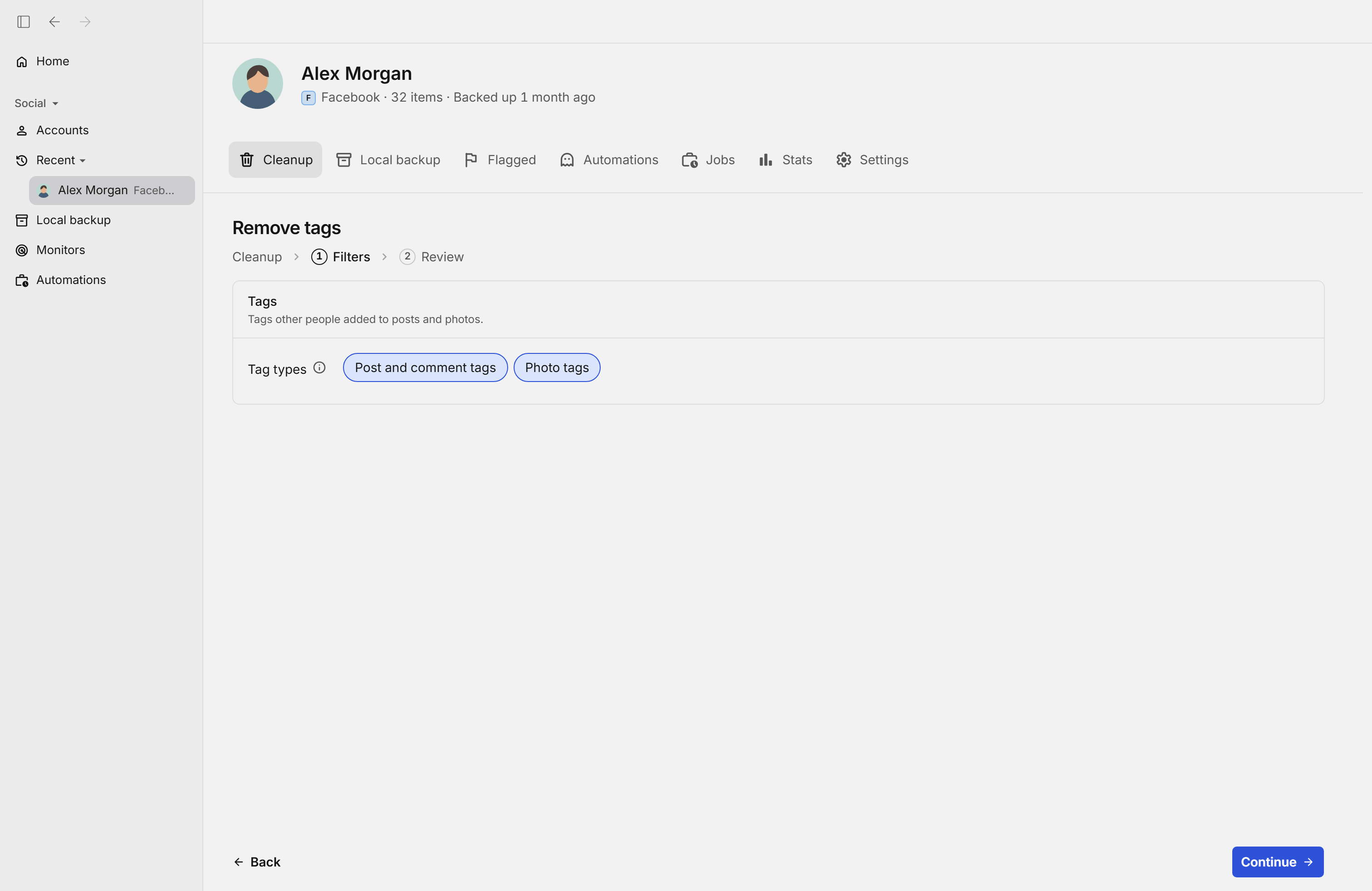
Parti della schermata
Cleanup (Pulizia)
Torna alla prima schermata di Cleanup per scegliere un altro tipo di contenuto.
Tag types (Tipi di tag)
Scegli Post and comment tags (Tag in post e commenti), Photo tags (Tag nelle foto) o entrambi. Se sono selezionati entrambi, vengono rimossi tutti i tuoi tag.
18.Rimuovere amici
Quando scegli Remove friends in Cleanup, si apre questa eliminazione separata. Puoi rimuovere dagli amici solo chi ha certe parole nel nome, oppure tenere altri in base al nome; se lasci vuoti i campi, sono inclusi tutti i tuoi amici. Ti serve il piano Premium.
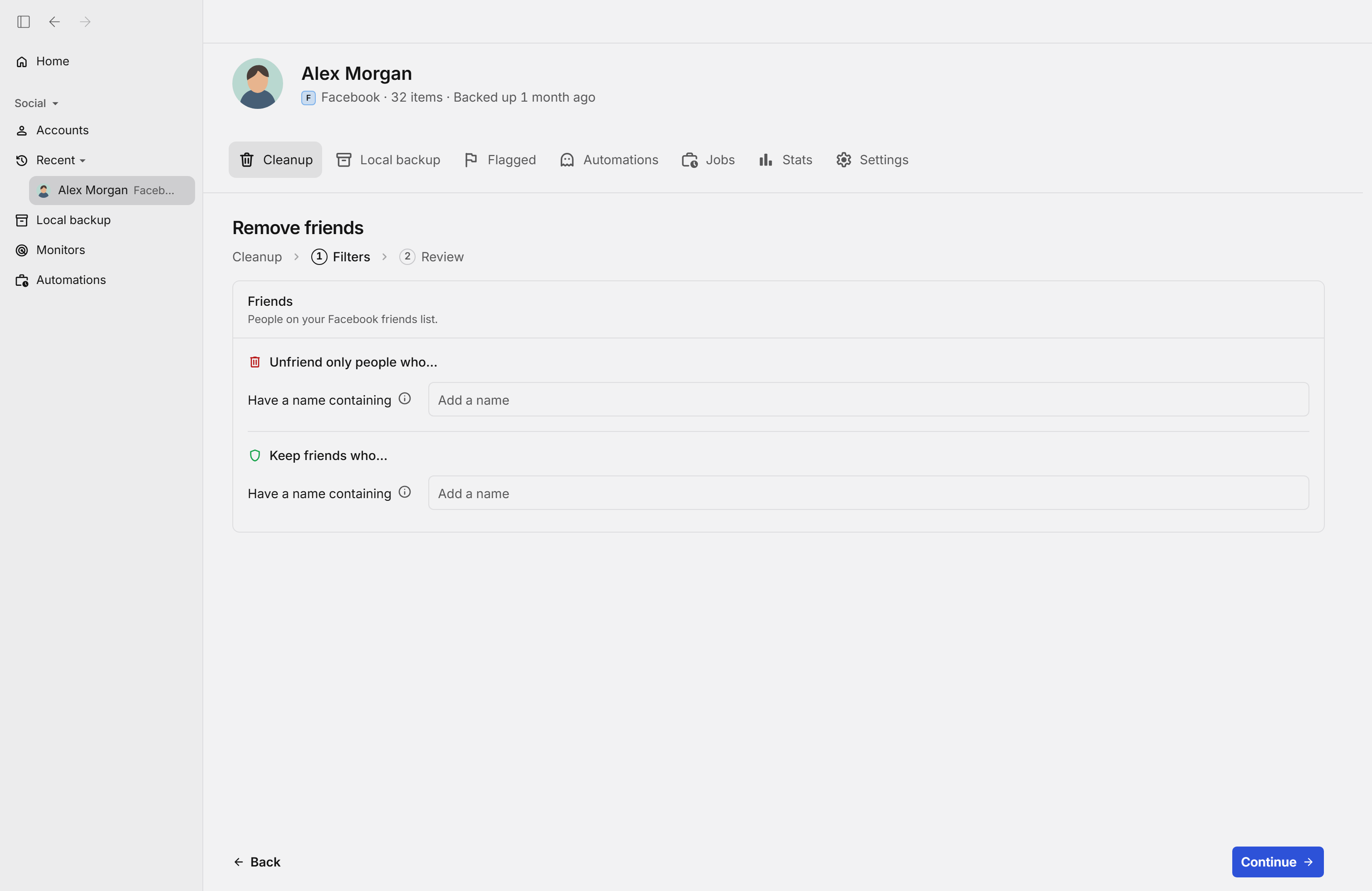
Parti della schermata
Have a name containing (Hanno un nome che contiene)
Rimuove solo gli amici il cui nome contiene una di queste parole. Se lasci vuoto il campo, sono inclusi tutti i tuoi amici.
Have a name containing (Hanno un nome che contiene), per tenere
Gli amici il cui nome contiene una di queste parole non vengono mai rimossi, anche se soddisfano gli altri filtri.
19.Automazioni
Nella scheda Automations (Automazioni) imposti Disappearing mode (Modalità scomparsa), che elimina i contenuti appena raggiungono una certa età, e Routines (Routine), che ripetono un'eliminazione a intervalli fissi. Entrambe richiedono il piano Premium.
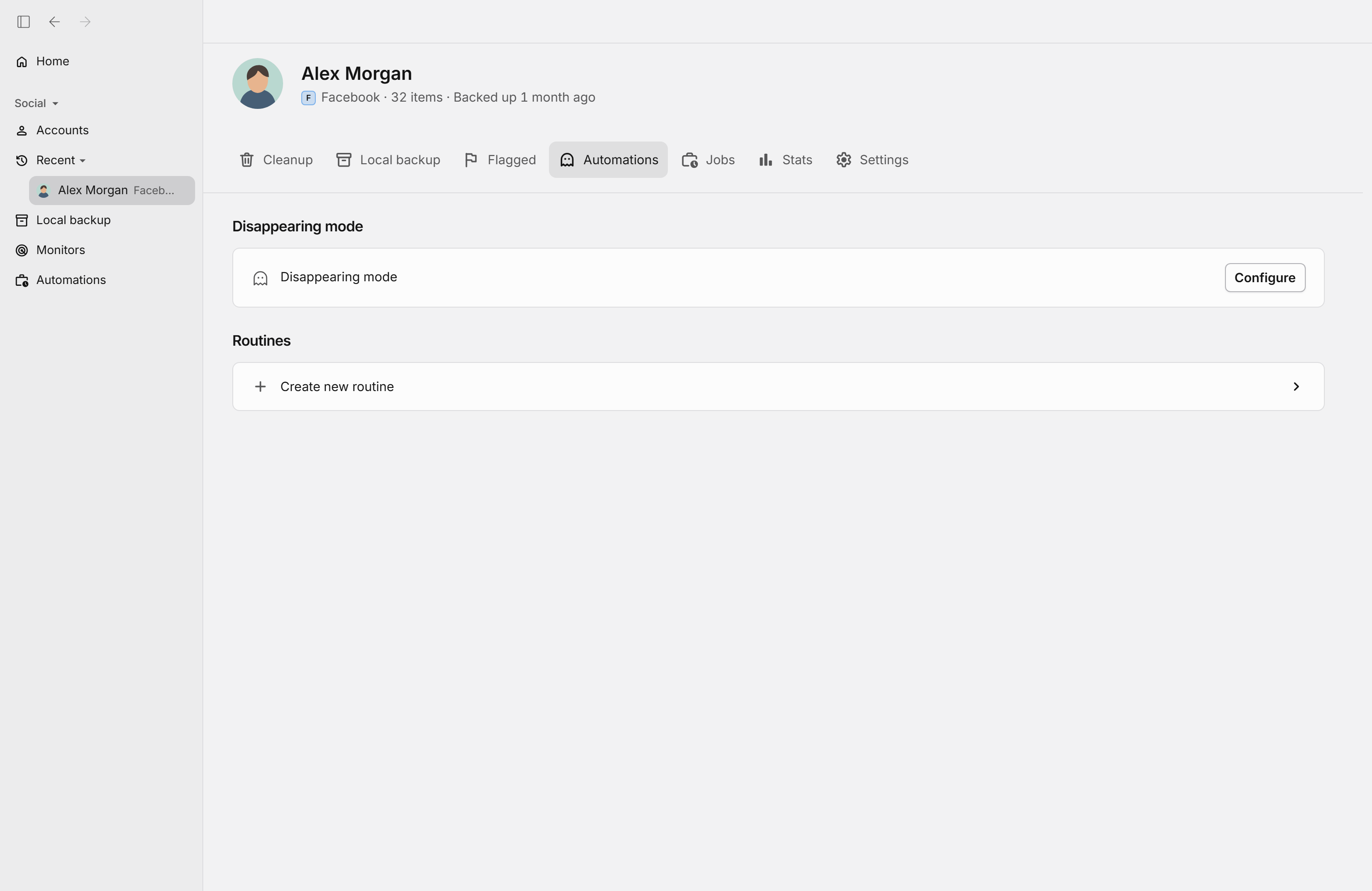
Parti della schermata
Configure (Configura)
Imposta Disappearing mode per questo account: i contenuti vengono eliminati da soli appena raggiungono l'età che scegli. Ti serve il piano Premium.
Create new routine (Crea nuova routine)
Crea una routine che ripete un'eliminazione a intervalli fissi. Ti serve il piano Premium.
20.Stabilire ogni quanto si ripete
Una routine segue gli stessi passi di una normale eliminazione: contenuti, periodo e filtri. Nel passo Schedule (Pianificazione) scegli ogni quanto si ripete.
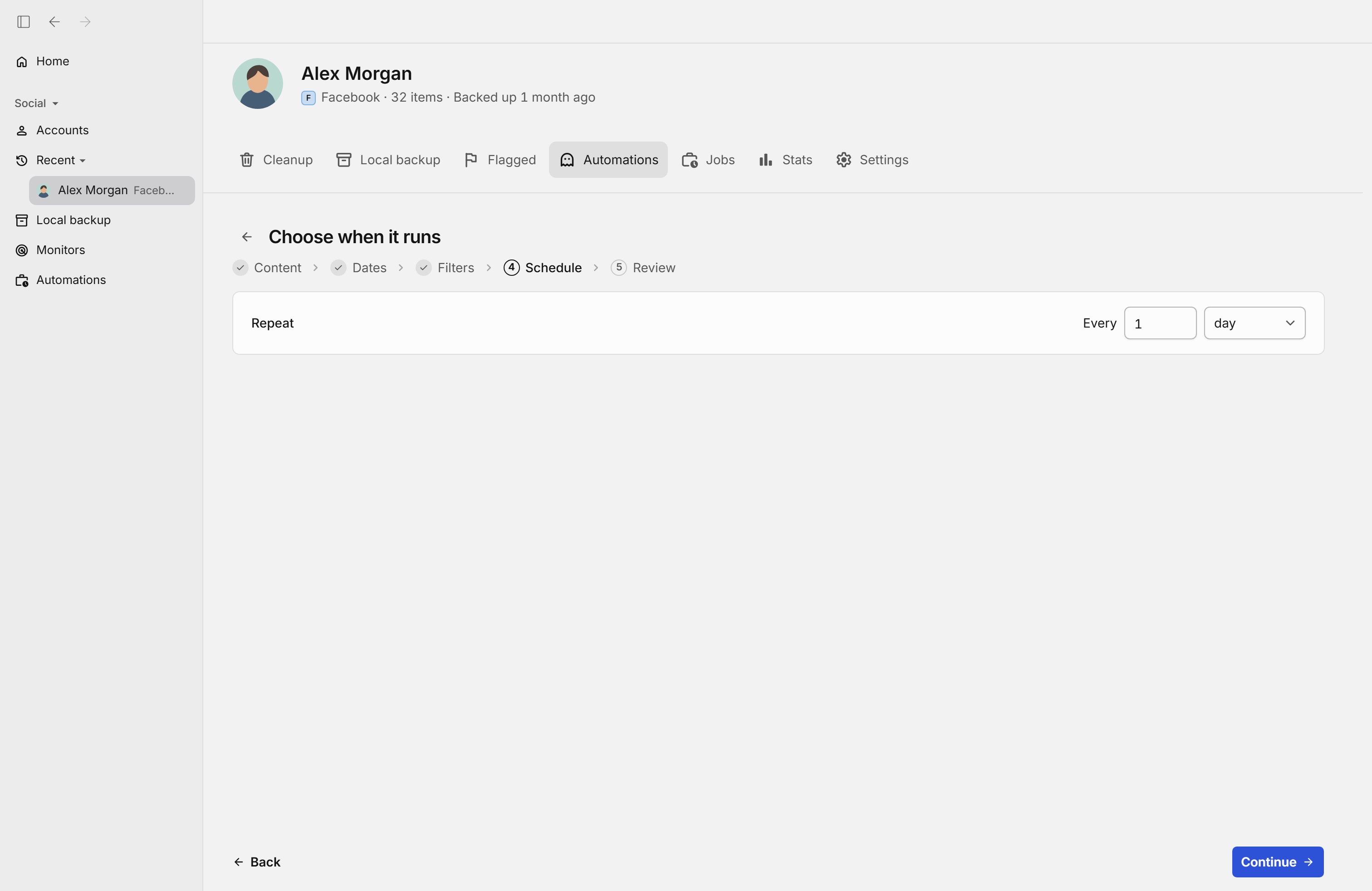
Parti della schermata
Freccia indietro
Esce dalla routine e torna alla scheda Automations.
Every (Ogni)
Inserisci dopo quante unità si ripete la routine, per esempio 1.
Unità di tempo
Scegli l'unità per il numero precedente, per esempio day (giorno).
21.Stabilire quando i contenuti scompaiono
In Disappearing mode scegli quali contenuti eliminare e quanto devono essere vecchi. Redact li elimina in automatico appena passa quel tempo.
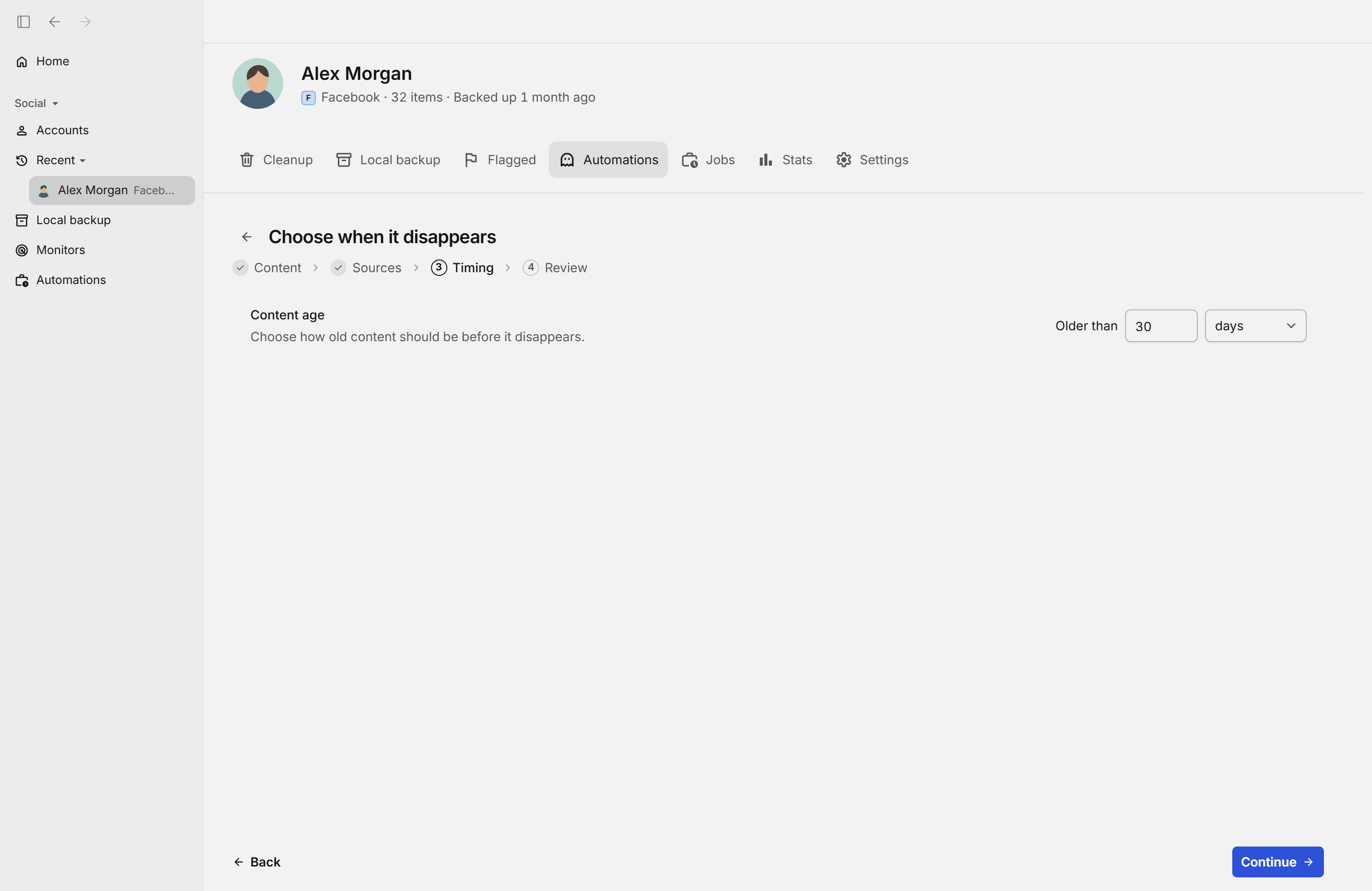
Parti della schermata
Freccia indietro
Esce da Disappearing mode e torna alla scheda Automations.
Content (Contenuti)
Torna al passo in cui scegli quali contenuti scompaiono.
Sources (Provenienza)
Torna al passo con la provenienza dei contenuti scelti.
Older than (Più vecchi di)
Inserisci quanto devono essere vecchi i contenuti per essere eliminati, per esempio 30.
Unità di tempo
Scegli l'unità per l'età, per esempio days (giorni).
Back (Indietro)
Torna al passo precedente di Disappearing mode.
Continue (Continua)
Salva questo passo e va al successivo.