Manuel de Redact pour Instagram : chaque écran et chaque réglage expliqués
Ce manuel parcourt l'application Redact pour Instagram : connecter votre compte, choisir ce qu'il faut supprimer, filtrer et suivre la suppression jusqu'au bout. L'application est en anglais, donc chaque élément numéroté des captures est expliqué en français sous l'image.
Les captures montrent l'application telle qu'elle s'affiche (en anglais). Dans la liste ci-dessous, nous expliquons en français à quoi sert chaque bouton et réglage numéroté.
1.Vos comptes connectés
Dans Accounts (comptes), dans le menu latéral, vous voyez tous les comptes de réseaux sociaux connectés à Redact. C'est ici que vous ajoutez votre compte Instagram.
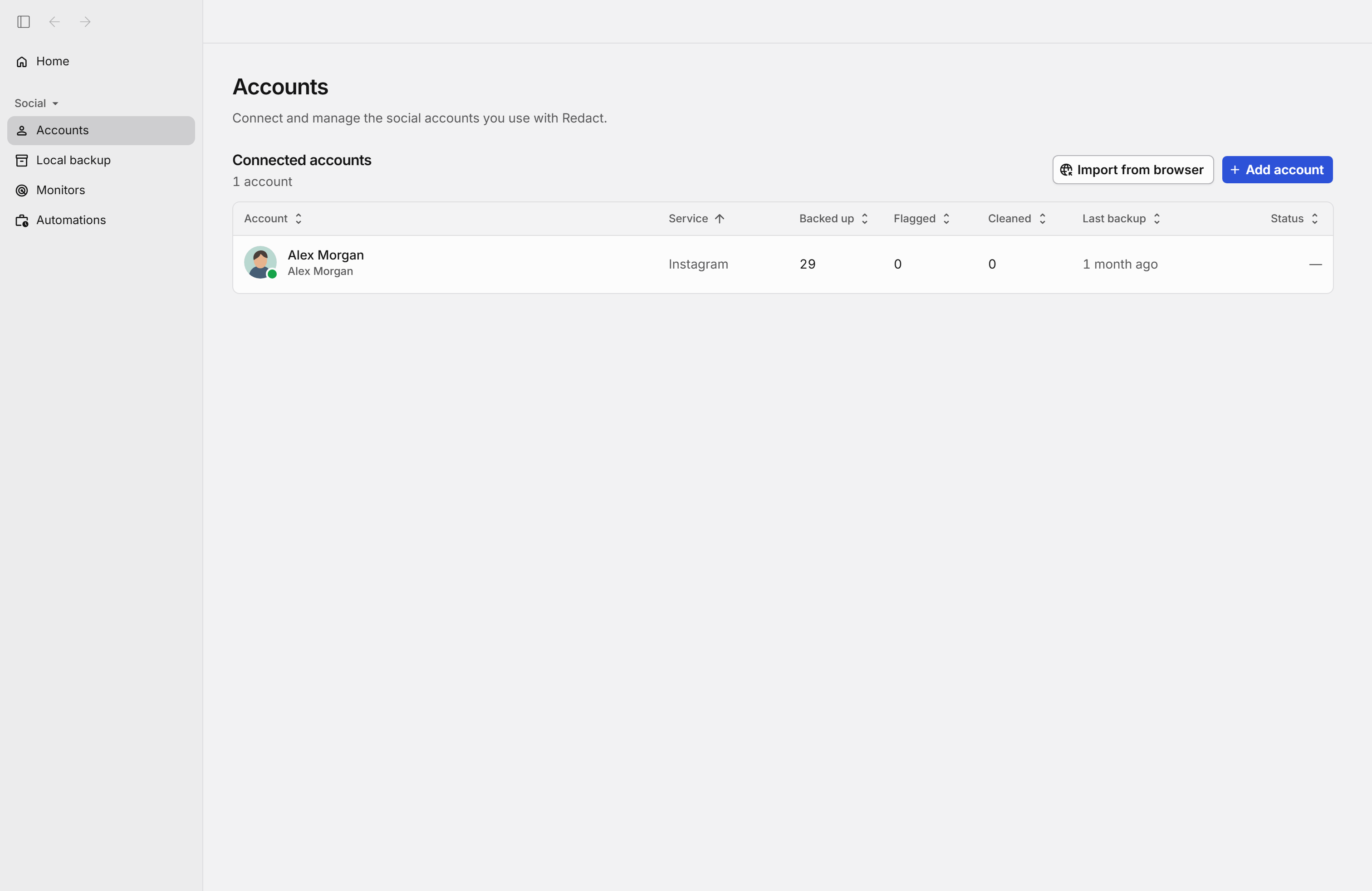
Éléments de l'écran
Bouton de la barre latérale
Masque le menu de gauche ou l'affiche de nouveau.
Flèche retour
Revient à l'écran que vous aviez ouvert juste avant.
Flèche avant
Avance vers l'écran que vous avez quitté avec la flèche retour.
Home (Accueil)
Ouvre l'écran d'accueil avec un résumé de vos comptes connectés.
Social (Réseaux sociaux)
Ouvre ou ferme le groupe d'options pour vos comptes de réseaux sociaux.
Accounts (Comptes)
Ouvre la liste de vos comptes connectés. Vous pouvez aussi en ajouter d'autres ici.
Local backup (Sauvegarde locale)
Affiche au même endroit tout ce que vous avez enregistré sur votre ordinateur depuis tous vos comptes.
Import from browser (Importer depuis le navigateur)
Recherche les comptes auxquels vous êtes déjà connecté dans les navigateurs de votre ordinateur et les connecte.
Add account (Ajouter un compte)
Choisissez un réseau social et connectez un nouveau compte.
Monitors (Surveillances)
Gère les surveillances qui suivent vos nouveaux contenus et vous préviennent quand l'un d'eux remplit vos conditions.
Automations (Automatisations)
Gère les suppressions qui se répètent automatiquement à intervalle régulier.
Account (Compte)
Cliquez pour trier la liste par nom de compte.
Service
Le réseau social de chaque compte. Cliquez pour trier par réseau social.
Backed up (Sauvegardés)
Le nombre d'éléments du compte enregistrés dans votre sauvegarde locale. Cliquez pour trier selon ce chiffre.
Flagged (Signalés)
Le nombre d'éléments qui attendent votre vérification avant d'être supprimés. Cliquez pour trier selon ce chiffre.
Cleaned (Nettoyés)
Le nombre d'éléments supprimés par Redact sur ce compte. Cliquez pour trier selon ce chiffre.
Last backup (Dernière sauvegarde)
La date de la dernière sauvegarde du compte. Cliquez pour trier par date.
Status (État)
Indique si le compte a une tâche en cours, comme une suppression. Cliquez pour trier par état.
Ligne d'un compte connecté
Chaque ligne est un compte connecté avec ses chiffres. Cliquez pour l'ouvrir et lancer une suppression ou une sauvegarde.
2.Connecter votre compte Instagram
Quand vous choisissez Instagram dans Add account, cet écran s'ouvre. Vous vous connectez sur la page d'Instagram et le compte est relié. Votre mot de passe n'est pas envoyé aux serveurs de Redact.
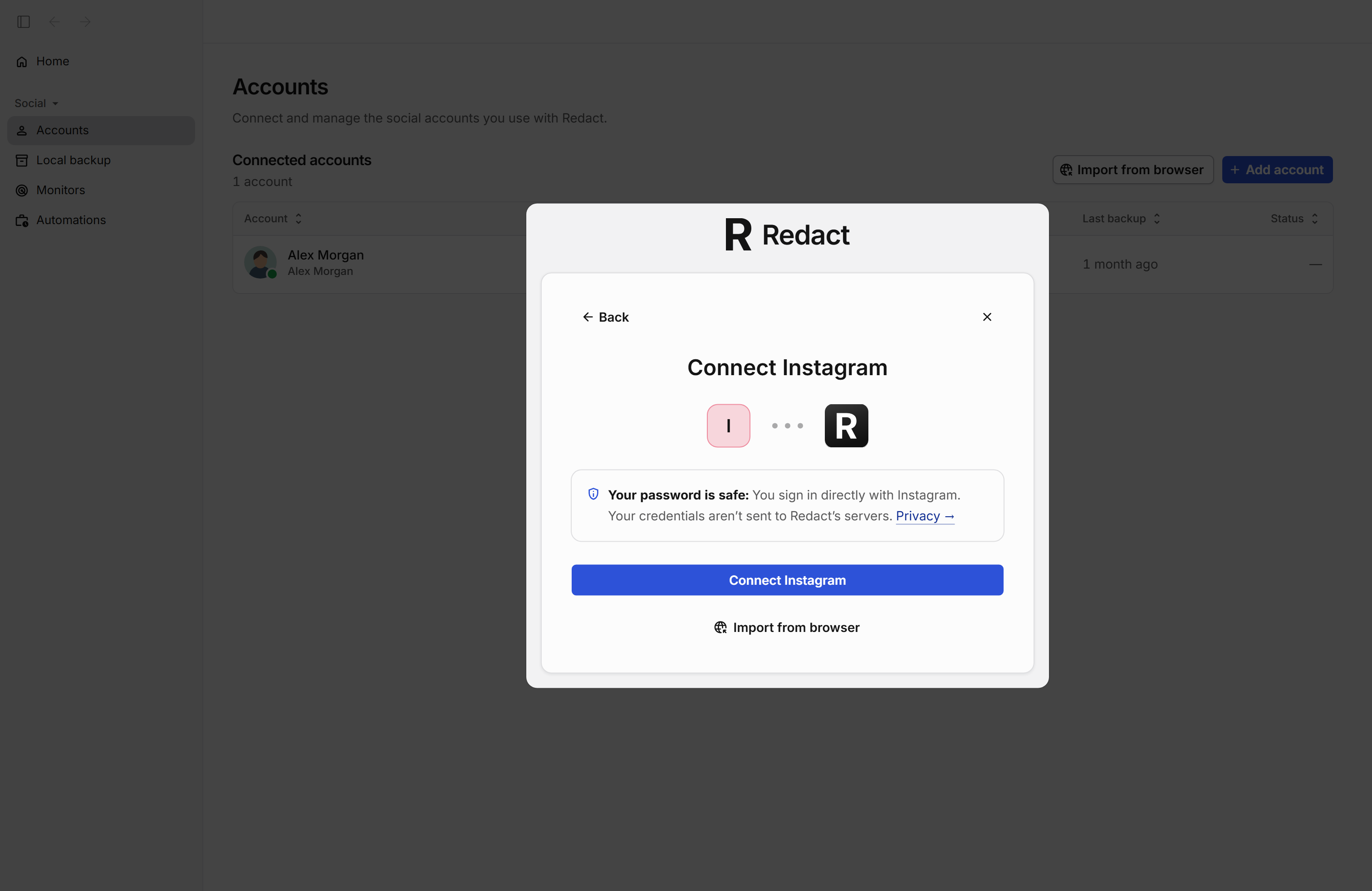
Éléments de l'écran
Back (Retour)
Revient à la liste pour choisir un autre réseau social.
Bouton de fermeture
Ferme la fenêtre sans connecter de compte.
Privacy (Confidentialité)
Explique comment votre mot de passe est protégé. Vous vous connectez directement auprès du réseau social et vos identifiants ne sont pas envoyés aux serveurs de Redact.
Connect + nom du réseau social, par exemple Connect Instagram (Connecter)
Ouvre la page de connexion du réseau social. Connectez-vous comme d'habitude et le compte est relié à Redact.
Import from browser (Importer depuis le navigateur)
Si vous êtes déjà connecté à ce réseau social dans un navigateur de votre ordinateur, utilisez cette session pour connecter le compte.
3.Statistiques du compte
Quand vous ouvrez un compte connecté, les onglets du haut mènent à tout ce que vous pouvez faire avec lui. L'onglet Stats montre combien d'éléments vous avez et à quelles périodes vous avez le plus publié.
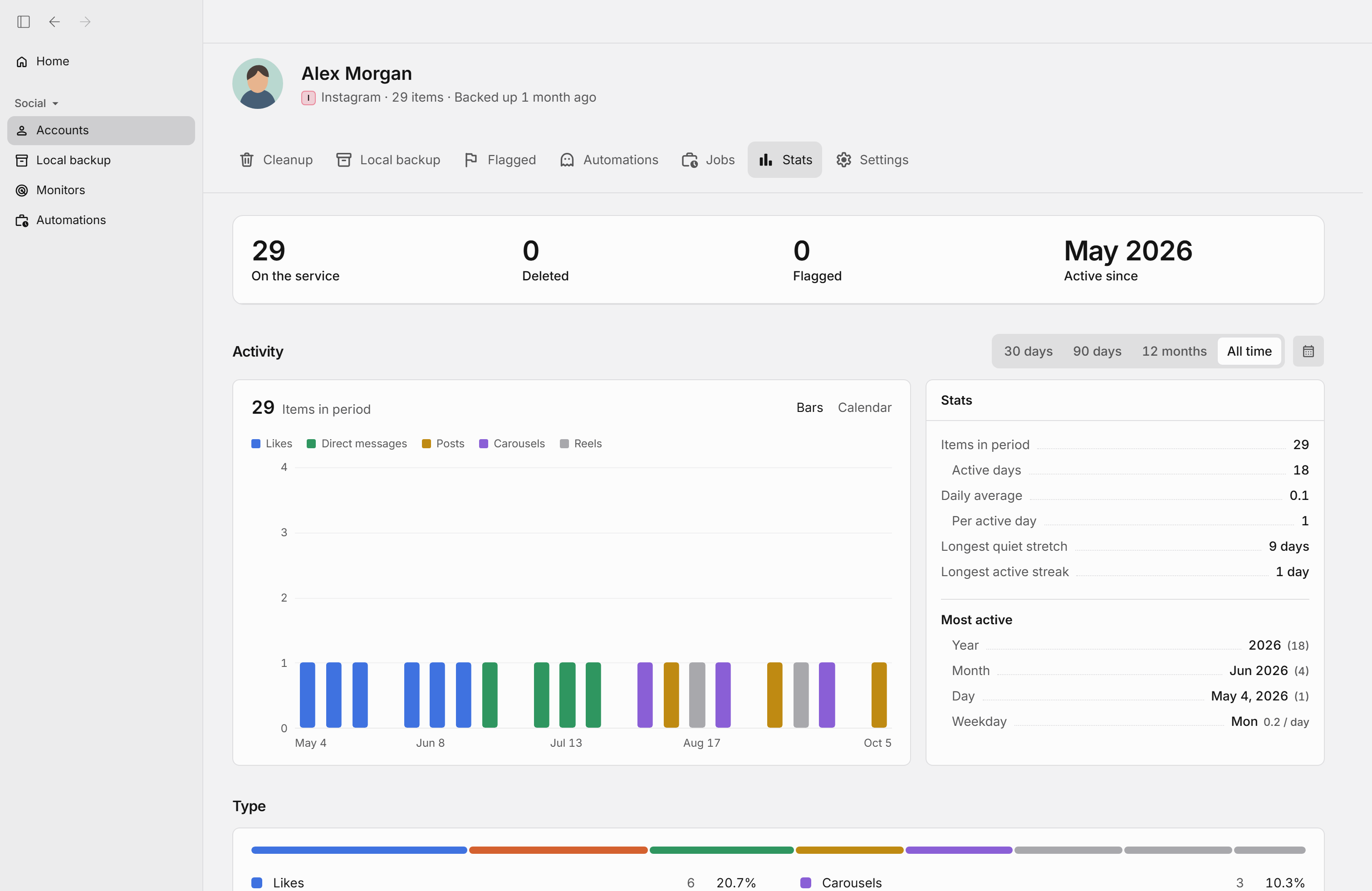
Éléments de l'écran
Cleanup (Nettoyage)
Choisissez quoi supprimer et selon quelles conditions, puis lancez la suppression.
Local backup (Sauvegarde locale)
Affiche ce que vous avez enregistré de ce compte sur votre ordinateur, avec recherche et filtres.
Flagged (Signalés)
C'est ici qu'arrive ce qu'a trouvé un nettoyage avec Review before deleting. Vous le vérifiez et décidez quoi supprimer.
Automations (Automatisations)
Configurez pour ce compte des suppressions qui se répètent automatiquement à intervalle régulier.
Jobs (Tâches)
Affiche les suppressions et sauvegardes en cours et celles déjà terminées pour ce compte.
Stats (Statistiques)
Affiche la quantité de contenu sauvegardée et les périodes où vous avez le plus publié.
Settings (Réglages)
Modifiez les réglages de sauvegarde et de connexion de ce compte.
On the service (Sur le réseau social)
Le nombre d'éléments encore publiés sur le réseau social. Cliquez pour voir la liste.
Deleted (Supprimés)
Le nombre d'éléments supprimés par Redact. Cliquez pour voir la liste.
Flagged (Signalés)
Le nombre d'éléments qui attendent votre vérification. Cliquez pour ouvrir l'onglet Flagged.
30 days (30 jours)
Affiche dans le graphique l'activité des 30 derniers jours.
90 days (90 jours)
Affiche dans le graphique l'activité des 90 derniers jours.
12 months (12 mois)
Affiche dans le graphique l'activité des 12 derniers mois.
All time (Depuis le début)
Affiche dans le graphique toute votre activité, depuis le début.
Bouton calendrier
Choisissez dans un calendrier les dates exactes à afficher dans le graphique.
Bars (Barres)
Affiche l'activité sous forme de graphique en barres, avec une couleur par type de contenu.
Calendar (Calendrier)
Affiche l'activité sous forme de calendrier, avec les jours où vous avez été actif.
Barre du graphique
Le nombre d'éléments sur cette période. Cliquez pour voir la liste de cette période.
Longest active streak (Plus longue série active)
Le plus grand nombre de jours consécutifs avec de l'activité. Cliquez pour voir ce qui date de cette série.
Year (Année)
L'année la plus active. Cliquez pour voir ce qui date de cette année.
Month (Mois)
Le mois le plus actif. Cliquez pour voir ce qui date de ce mois.
Day (Jour)
Le jour le plus actif. Cliquez pour voir ce qui date de ce jour.
Type
Nombre et pourcentage de chaque type de contenu : likes, publications, reels, messages privés et plus encore. Un clic ouvre la liste de ce type.
4.Consulter votre sauvegarde locale
L'onglet Local backup montre ce que Redact a enregistré sur votre ordinateur : publications, carrousels, reels, messages privés et likes, du plus récent au plus ancien. Vous voyez ainsi ce qui est encore sur Instagram avant de supprimer.
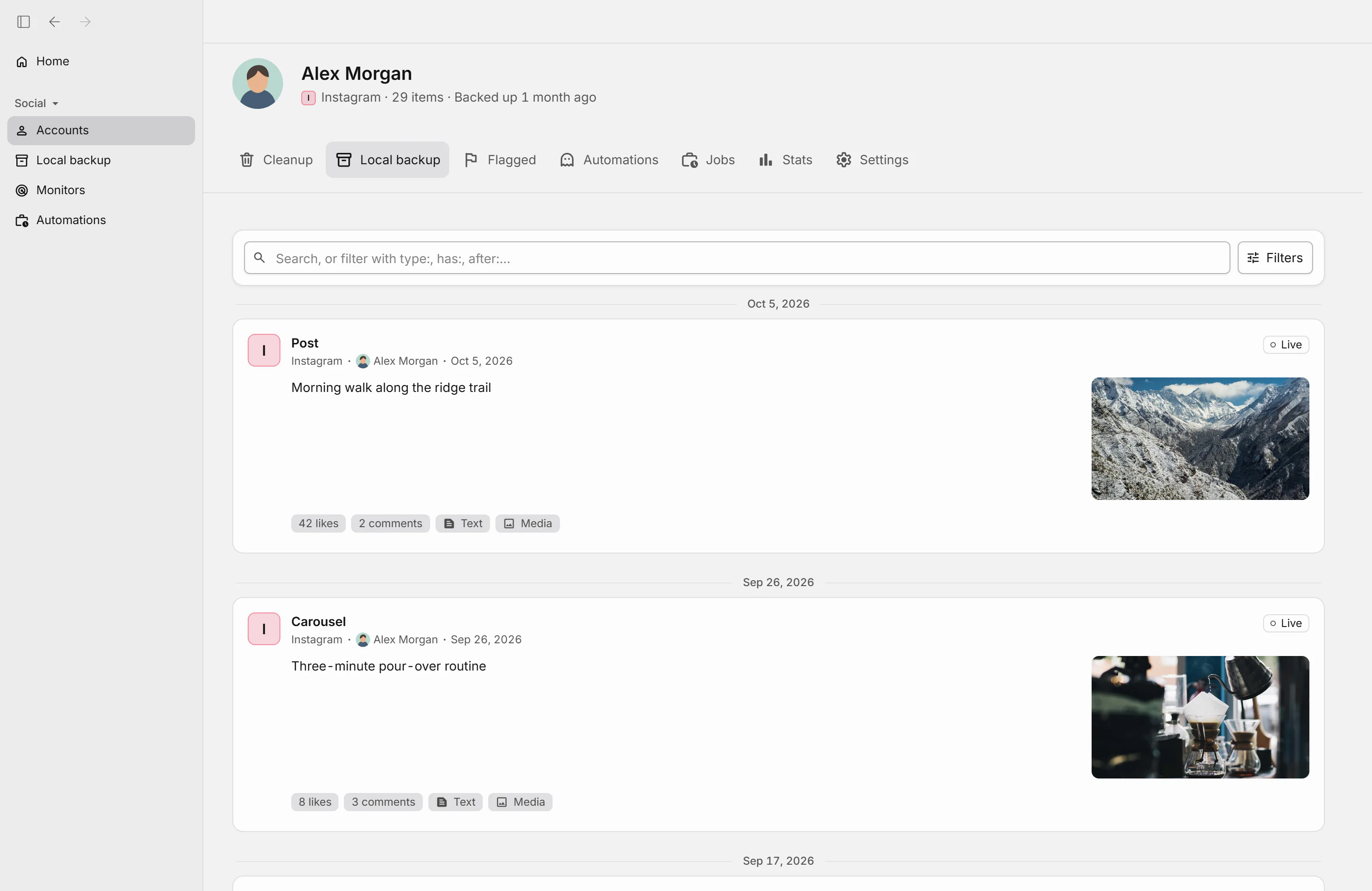
Éléments de l'écran
Barre de recherche
Recherchez par mots dans votre sauvegarde locale. Vous pouvez aussi filtrer en tapant un préfixe (type:, has:, after:).
Filters (Filtres)
Ouvre une fenêtre pour filtrer la liste par type, date et autres conditions.
Type d'élément
Indique s'il s'agit d'un Post, d'un Carousel, d'un Reel ou d'un autre type. Un clic affiche seulement les éléments de ce type.
Miniature de la photo
La photo ou la vidéo enregistrée de la publication. Un clic l'affiche en grand.
Text (Texte)
Signale les publications avec une légende. Un clic affiche seulement celles qui ont du texte.
Media (Médias)
Signale les publications avec des photos ou des vidéos. Un clic affiche seulement celles qui ont des médias.
5.Filtrer la sauvegarde locale
Avec Filters, vous réduisez la liste par type, date, statut et plus encore. Seuls les éléments qui remplissent toutes les conditions s'affichent.
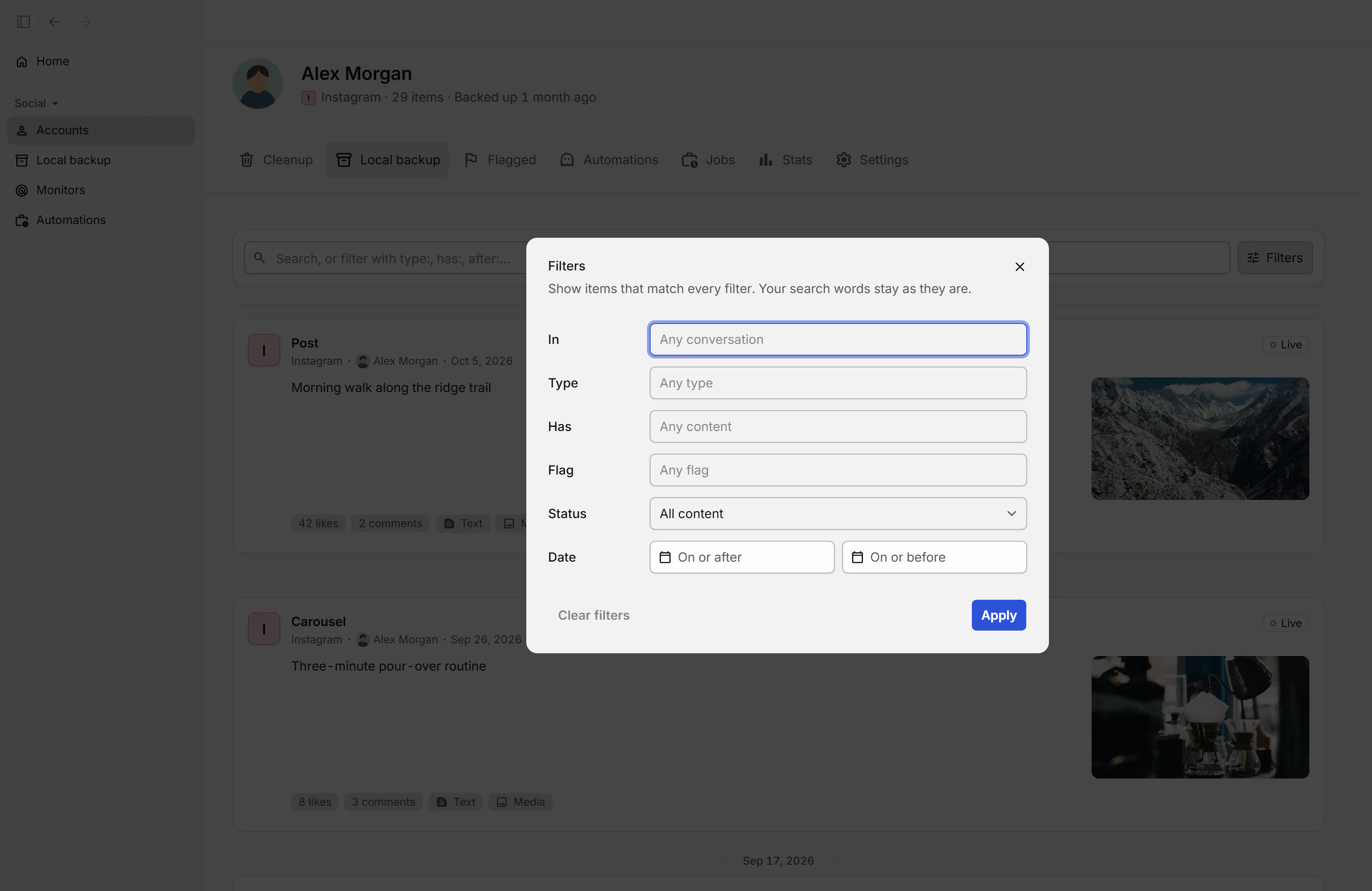
Éléments de l'écran
Bouton de fermeture
Ferme la fenêtre des filtres sans rien changer.
In (Dans)
Affiche uniquement ce qui vient d'une conversation ou d'un canal précis, sur les réseaux qui en ont.
Type
Affiche uniquement un type de contenu, comme les publications, les likes ou les messages.
Has (Contient)
Affiche uniquement ce qui contient quelque chose de précis, comme du texte ou des fichiers multimédias.
Flag (Signalement)
Affiche uniquement ce que Redact a signalé pour un motif précis afin que vous le vérifiiez.
Status (État)
Choisissez de tout voir, de voir uniquement ce qui est encore publié sur le réseau social ou uniquement ce qui est déjà supprimé.
On or after (À partir du)
Affiche uniquement ce qui date de ce jour ou après.
On or before (Jusqu'au)
Affiche uniquement ce qui date de ce jour ou avant.
Clear filters (Retirer les filtres)
Retire tous les filtres choisis.
Apply (Appliquer)
Filtre la liste selon les conditions choisies. Vos mots de recherche sont conservés.
6.Choisir ce qu'il faut supprimer (étape 1 sur 5)
La suppression commence dans l'onglet Cleanup. Cochez ce que vous voulez supprimer : publications, carrousels, reels, messages privés ou likes. En bas se trouvent les options pour vous désabonner de comptes, retirer des abonnés et supprimer des collections enregistrées.
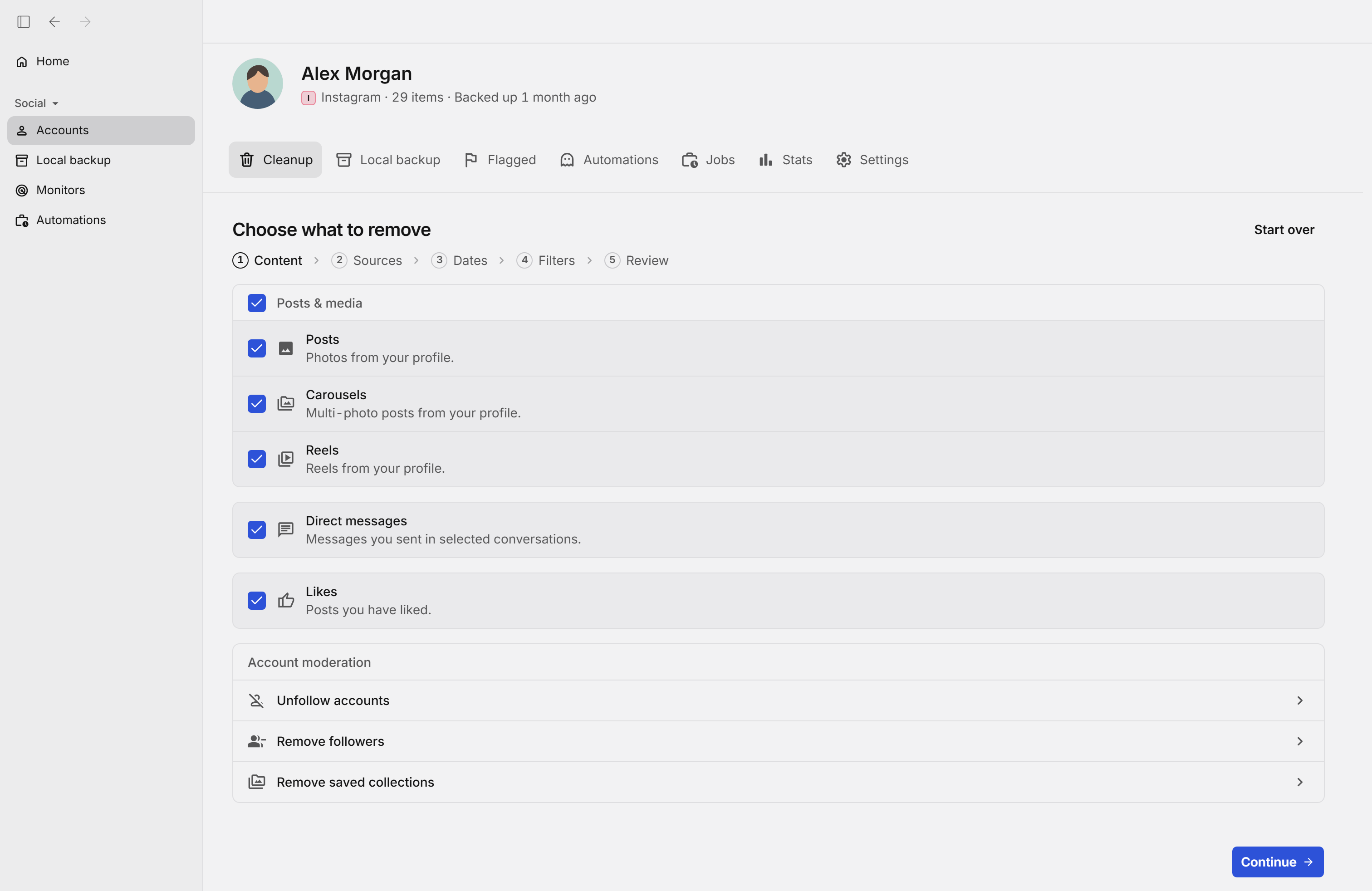
Éléments de l'écran
Start over (Recommencer)
Annule tous vos choix pour ce nettoyage et revient à la première étape.
Posts & media (Publications et médias)
Coche ou décoche en une fois les publications, les carrousels et les reels.
Posts (Publications)
Supprime les photos que vous avez publiées sur votre profil.
Carousels (Carrousels)
Supprime les publications de votre profil qui contiennent plusieurs photos.
Reels
Supprime les reels que vous avez publiés sur votre profil.
Direct messages (Messages privés)
Supprime les messages que vous avez envoyés dans les conversations choisies. Les messages de l'autre personne ne sont pas supprimés.
Likes (J'aime)
Retire vos likes (j'aime) de ce que vous avez aimé sur le réseau social.
Unfollow accounts (Se désabonner de comptes)
Vous désabonne de comptes. Les filtres et les listes de sélection disponibles dépendent du service. TikTok ne permet pas de sélectionner des éléments individuellement. Vérifiez les résultats avant de confirmer.
Remove followers (Retirer des abonnés)
Retire des abonnés. Les filtres et les listes de sélection disponibles dépendent du service. TikTok ne permet pas de sélectionner des éléments individuellement. Vérifiez les résultats avant de confirmer.
Remove saved collections (Supprimer les collections enregistrées)
Supprime les collections enregistrées. Les filtres et les listes de sélection disponibles dépendent du service. TikTok ne permet pas de sélectionner des éléments individuellement. Vérifiez les résultats avant de confirmer.
Continue (Continuer)
Enregistre vos choix et passe à l'étape suivante.
7.Choisir les conversations (étape 2 sur 5)
Si vous avez choisi les messages privés, cochez les conversations dont vous voulez supprimer les messages que vous avez envoyés. Select all les coche toutes en une fois.
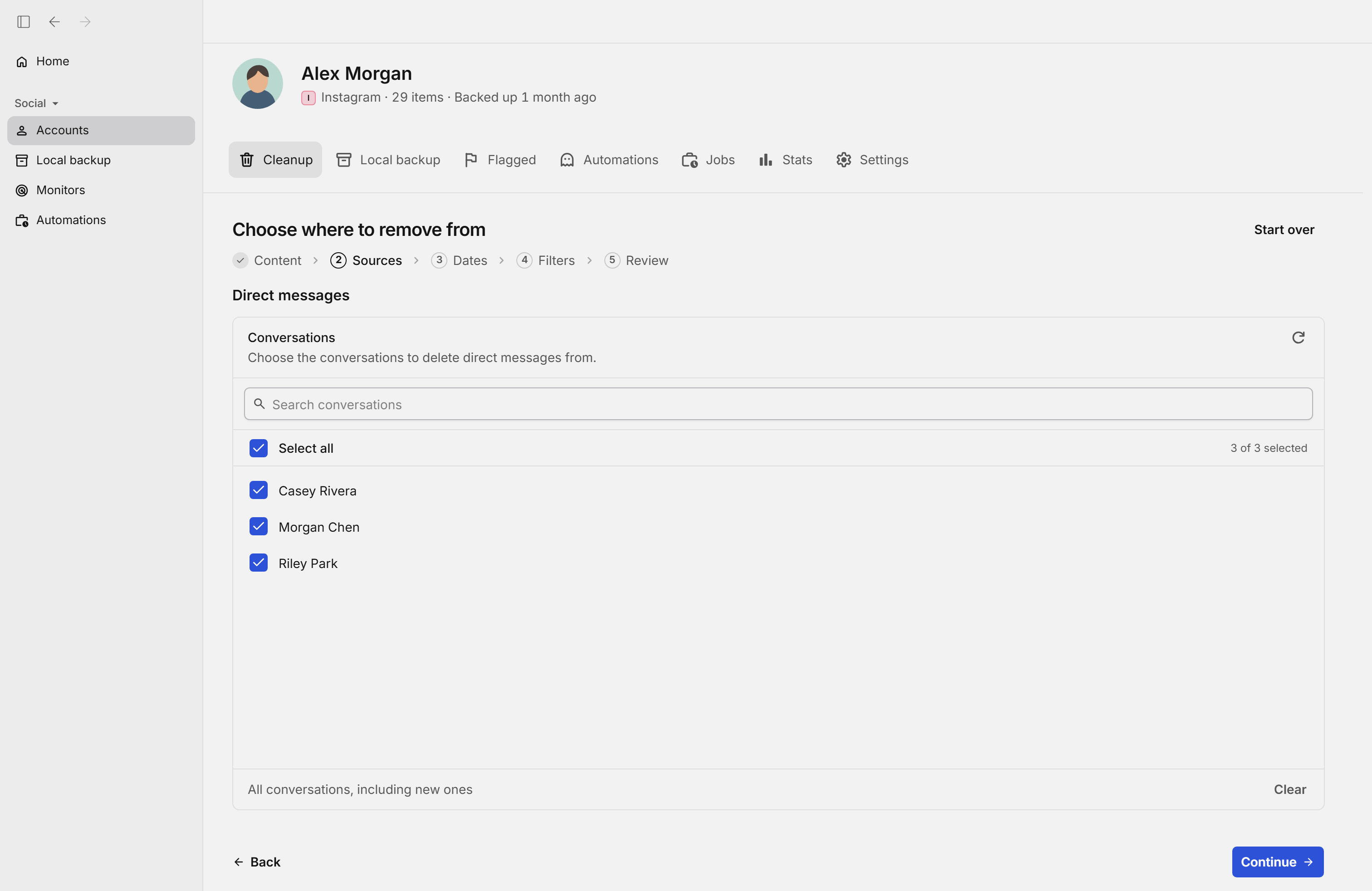
Éléments de l'écran
Content (Contenu)
L'étape où vous choisissez quoi supprimer. Cliquez pour y revenir.
Bouton d'actualisation
Recharge depuis Instagram la liste des conversations.
Search conversations (Rechercher des conversations)
Cherche une conversation par le nom de l'autre personne.
Select all (Tout sélectionner)
Coche toutes les conversations de la liste. Un nouveau clic les décoche.
Ligne de conversation
Une conversation de vos messages privés. Cochez celles que vous voulez inclure ; Redact supprime seulement les messages que vous y avez envoyés.
Clear (Effacer la sélection)
Décoche toutes les conversations choisies.
Back (Retour)
Revient à l'étape précédente. Vos choix sont conservés.
8.Choisir la plage de dates (étape 3 sur 5)
Choisissez la période à supprimer : tout, ce qui a plus de 30 jours, ce qui a plus d'un an ou une plage de dates personnalisée.
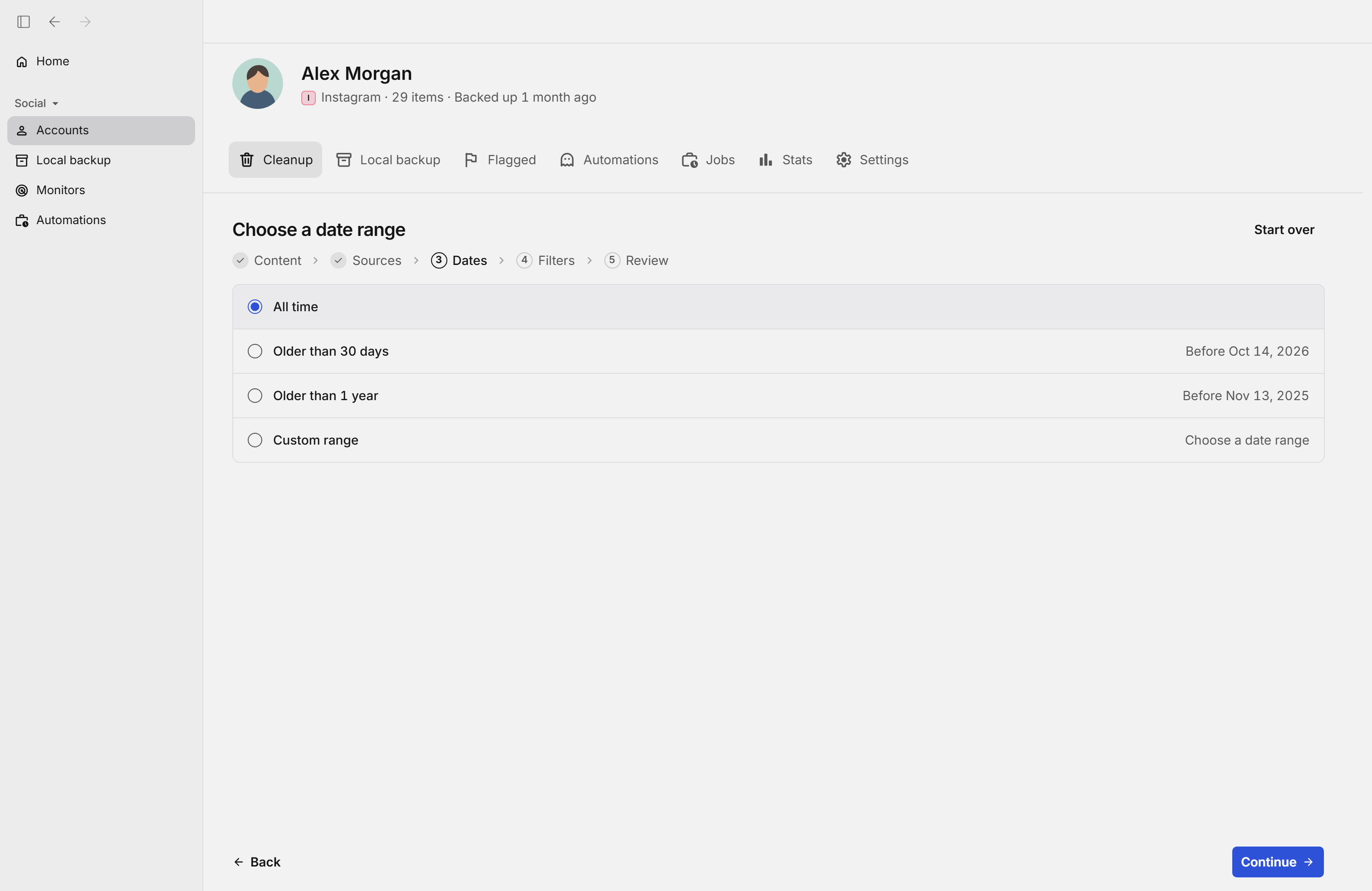
Éléments de l'écran
Sources (Origines)
Vous ramène à l'étape où vous choisissez les conversations ou les comptes.
All time (Depuis le début)
Inclut tout le contenu choisi, quelle que soit sa date.
Older than 30 days (Plus de 30 jours)
Conserve ce qui date des 30 derniers jours et inclut tout ce qui est plus ancien.
Older than 1 year (Plus de 1 an)
Conserve ce qui date de la dernière année et inclut tout ce qui est plus ancien.
Custom range (Plage personnalisée)
Choisissez une date de début et une date de fin pour n'inclure que ce qui date de cette période.
9.Ajouter des filtres (étape 4 sur 5)
Les filtres sont facultatifs. Ouvrez chaque type de contenu pour limiter ce qui est supprimé. Sans filtre, tout ce qui se trouve dans la plage de dates choisie est supprimé.
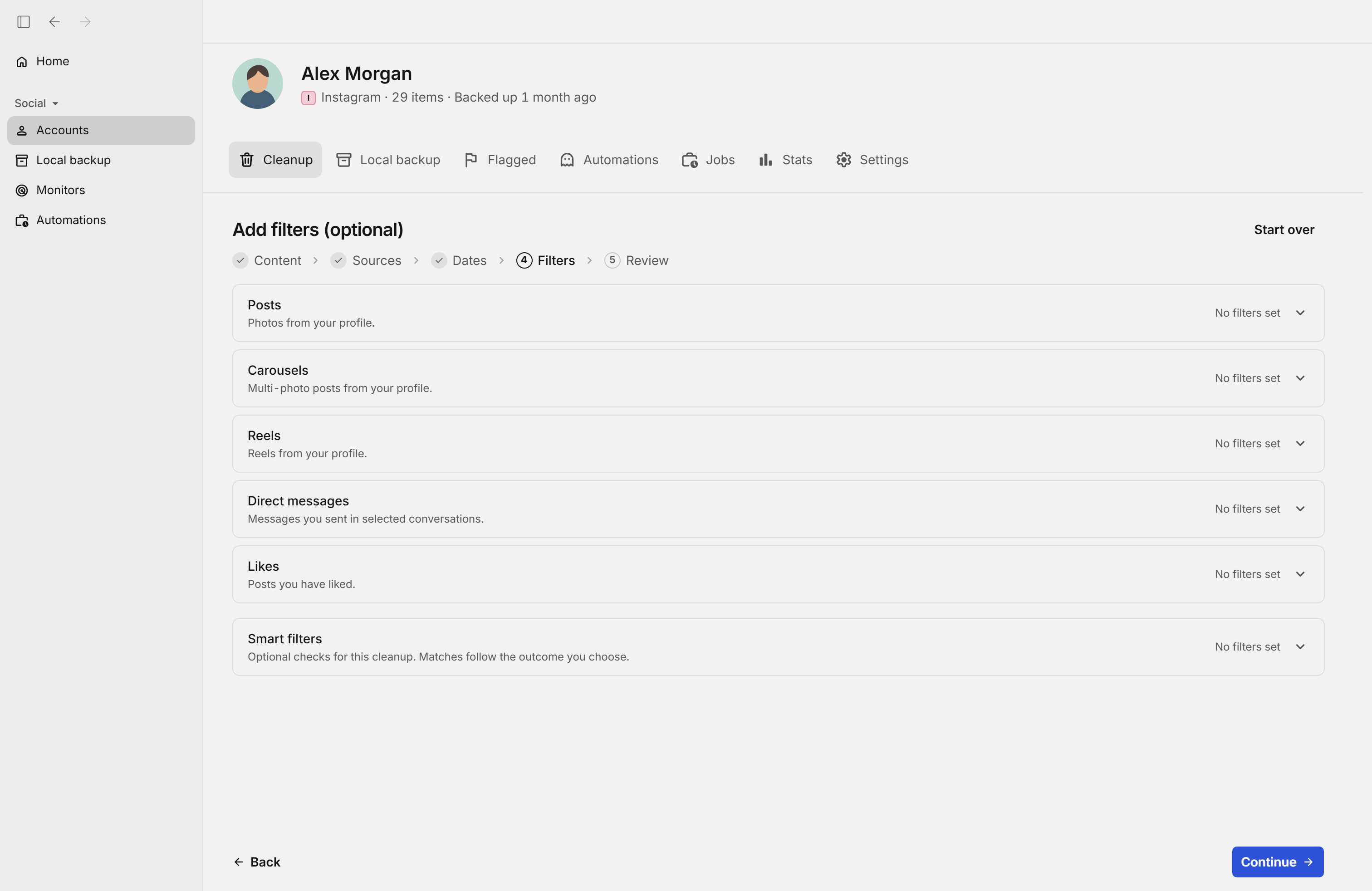
Éléments de l'écran
Dates
L'étape où vous choisissez la plage de dates. Cliquez pour y revenir.
Posts (Publications)
Ouvre ou ferme les filtres des publications photo. À droite, il est indiqué si des filtres sont déjà appliqués.
Carousels (Carrousels)
Ouvre ou ferme les filtres des carrousels. Ce sont les mêmes que ceux des publications.
Reels
Ouvre ou ferme les filtres des reels. Ce sont les mêmes que ceux des publications.
Direct messages (Messages privés)
Ouvre ou ferme les filtres des messages privés.
Likes (J'aime)
Ouvre ou ferme les filtres des likes que vous voulez retirer.
Smart filters (Filtres intelligents)
Vérifications facultatives pour cette suppression, comme le langage offensant ou les données personnelles. Ce qui correspond suit le résultat que vous choisissez à la fin.
10.Filtres des publications, carrousels et reels
Limitez la suppression par mots dans la légende ou par un maximum de likes ou de commentaires. Vous pouvez aussi conserver les publications qui contiennent certains mots et vous retirer des collaborations.
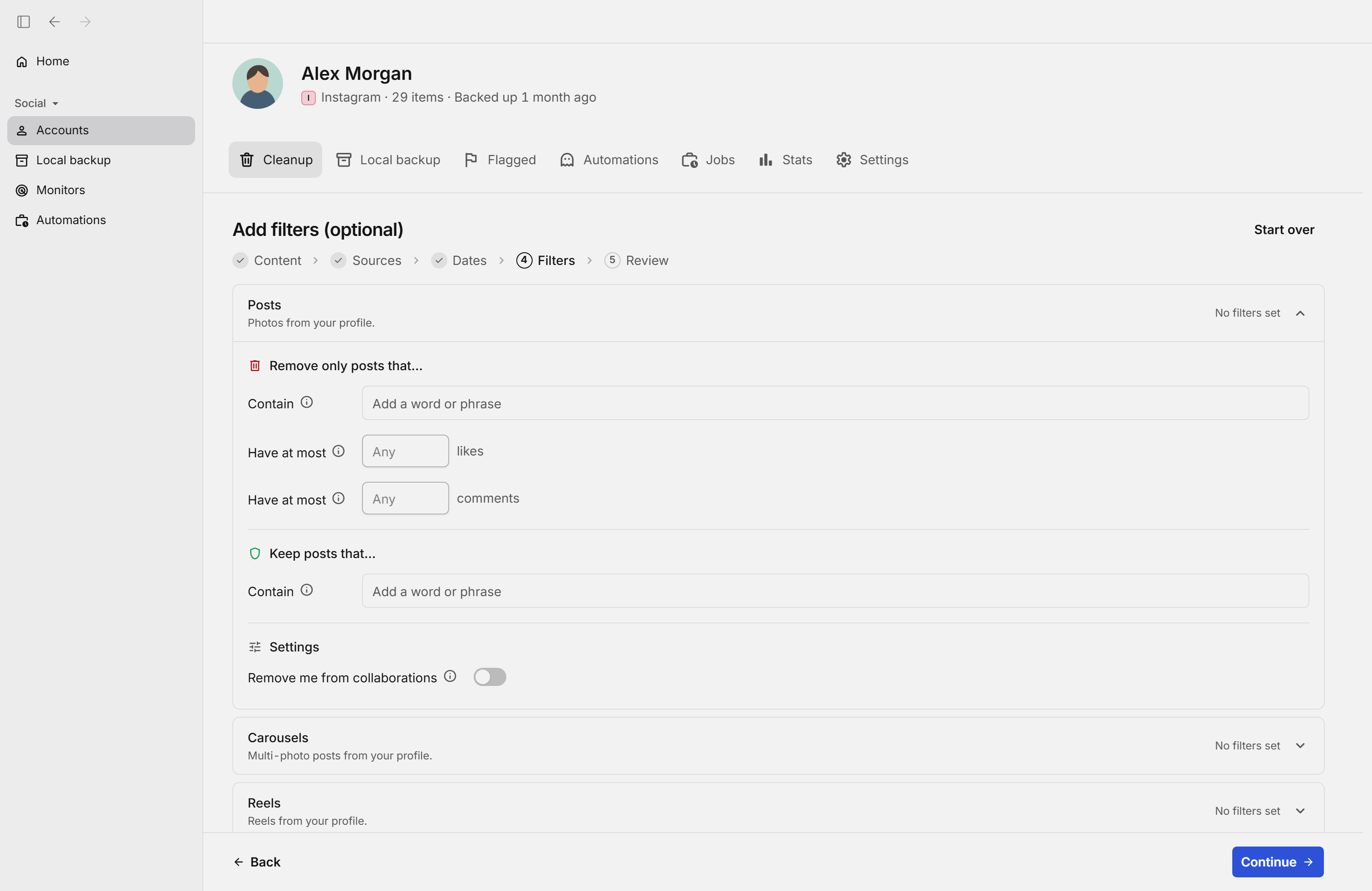
Éléments de l'écran
Contain (Contiennent)
Supprime seulement les publications dont la légende contient l'un de ces mots ou l'une de ces expressions. Si vous laissez vide, toutes sont incluses.
Have at most ... likes (Ont au maximum ... likes)
Supprime seulement les publications qui ont ce nombre de likes ou moins. Pratique pour conserver celles qui ont le mieux marché.
Have at most ... comments (Ont au maximum ... commentaires)
Supprime seulement les publications qui ont ce nombre de commentaires ou moins.
Contain (Contiennent), pour conserver
Les publications dont la légende contient l'un de ces mots ou l'une de ces expressions ne sont jamais supprimées, même si elles remplissent les autres filtres.
Remove me from collaborations (Me retirer des collaborations)
Activez-le pour inclure aussi les publications où vous êtes collaborateur. Redact vous retire de ces publications au lieu de les supprimer.
11.Filtres des messages privés
Limitez la suppression aux messages qui contiennent certains mots, ou conservez ceux qui en contiennent d'autres. Si vous laissez vide, tous les messages que vous avez envoyés dans les conversations choisies sont supprimés.
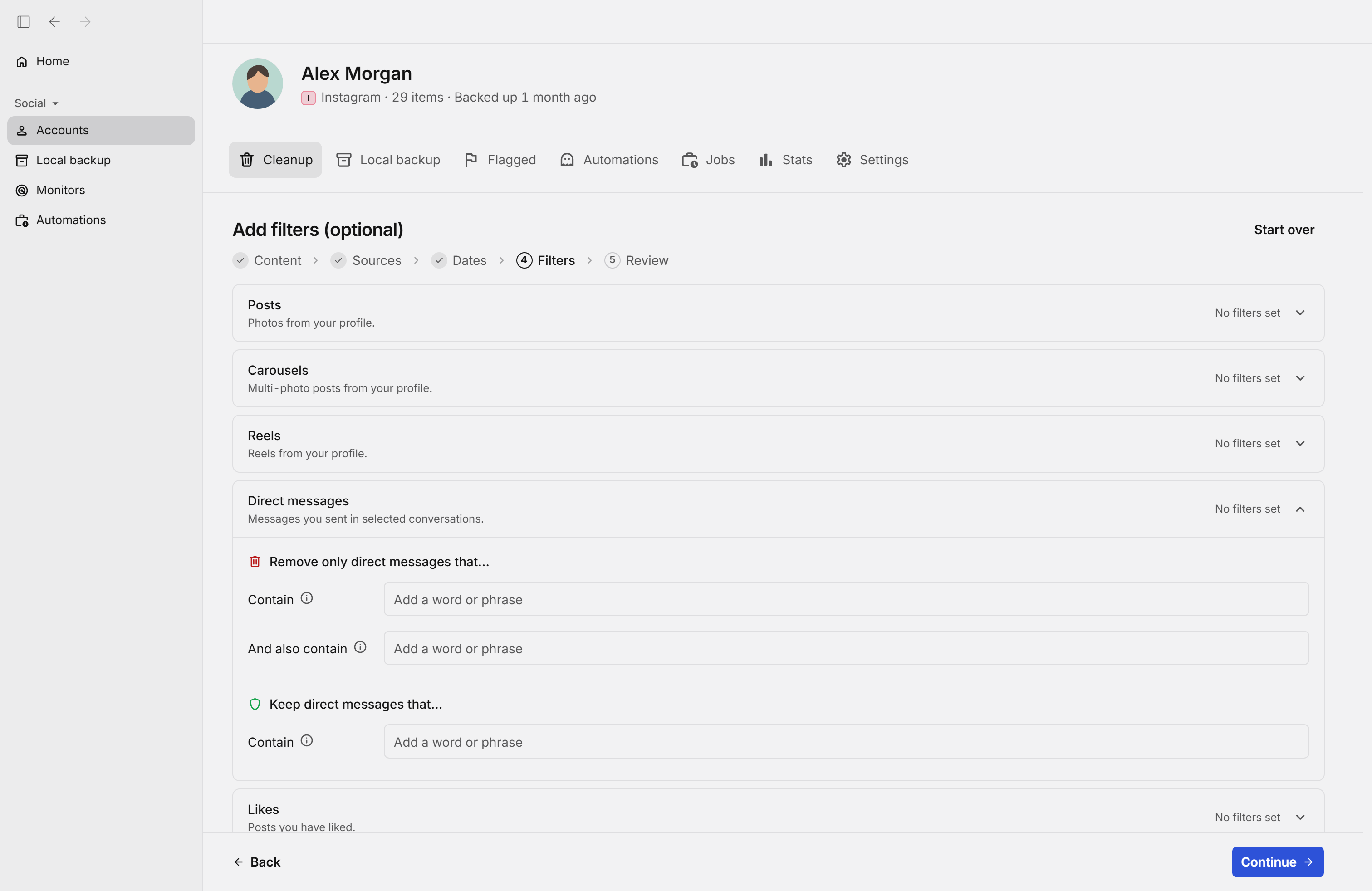
Éléments de l'écran
Contain (Contiennent)
Supprime seulement les messages qui contiennent l'un de ces mots ou l'une de ces expressions. Si vous laissez vide, tous vos messages dans les conversations choisies sont supprimés.
And also contain (Et contiennent aussi)
Limite la suppression aux messages qui contiennent aussi l'un de ces mots. Si Contain contient aussi des mots, le message doit en avoir un de chaque liste.
Contain (Contiennent), pour conserver
Les messages qui contiennent l'un de ces mots ou l'une de ces expressions ne sont jamais supprimés, même s'ils remplissent les autres filtres.
12.Filtres des likes
Retirez seulement les likes des publications qui contiennent certains mots ou qui viennent de certains comptes. Vous pouvez aussi indiquer des mots ou des comptes dont vous voulez conserver les likes.
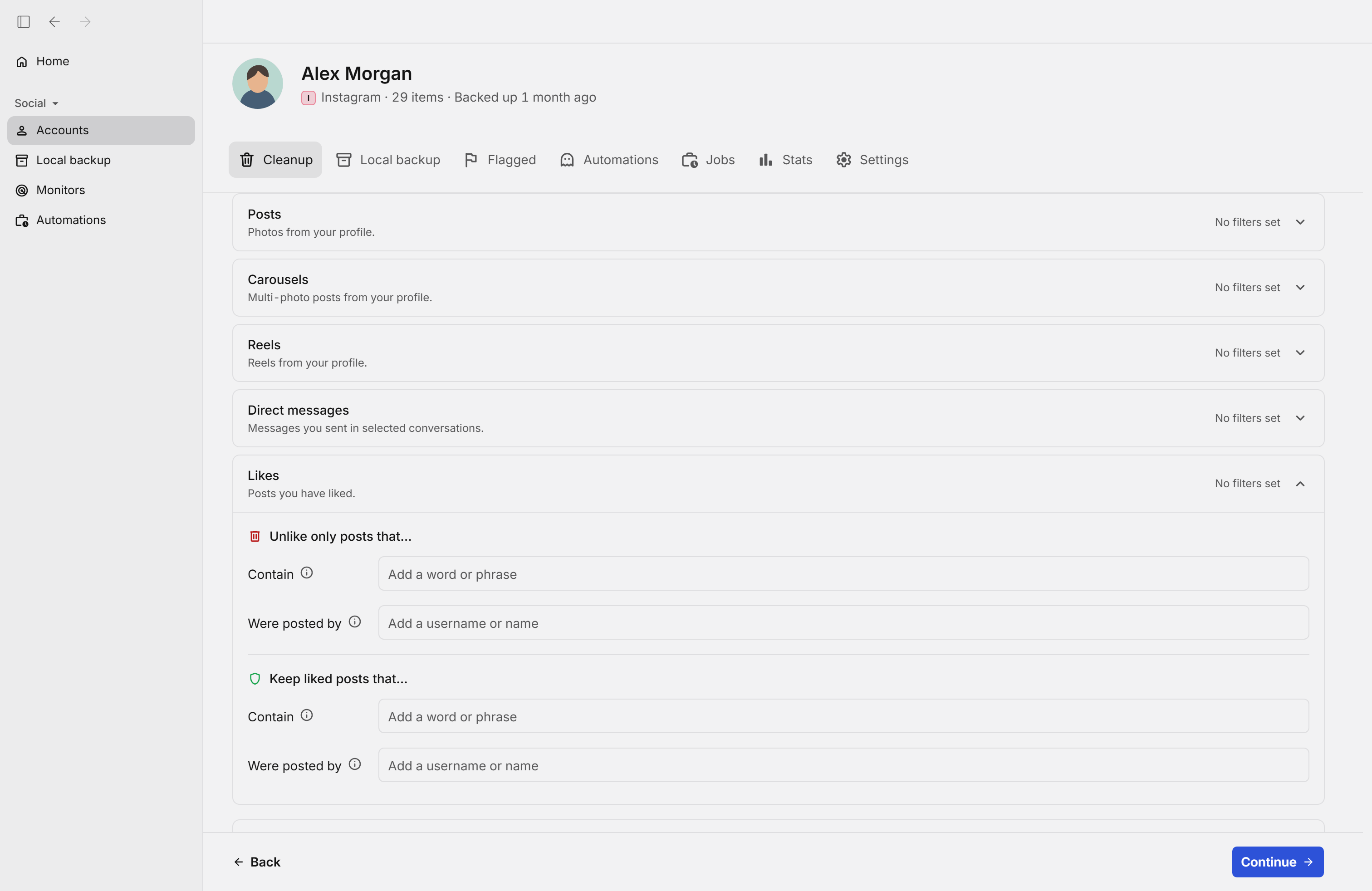
Éléments de l'écran
Contain (Contiennent)
Retire seulement les likes des publications dont la légende contient l'un de ces mots ou l'une de ces expressions.
Were posted by (Publiées par)
Retire seulement les likes des publications de comptes dont le nom d'utilisateur ou le nom contient l'un de ces mots.
Contain (Contiennent), pour conserver
Ne retire jamais le like des publications dont la légende contient l'un de ces mots ou l'une de ces expressions.
Were posted by (Publiées par), pour conserver
Ne retire jamais le like des publications de comptes dont le nom d'utilisateur ou le nom contient l'un de ces mots.
13.Vérifier et lancer (étape 5 sur 5)
Vous voyez ici un résumé de tout ce que vous avez choisi. Décidez si vous voulez vérifier chaque élément avant de le supprimer ou le supprimer directement, puis lancez.
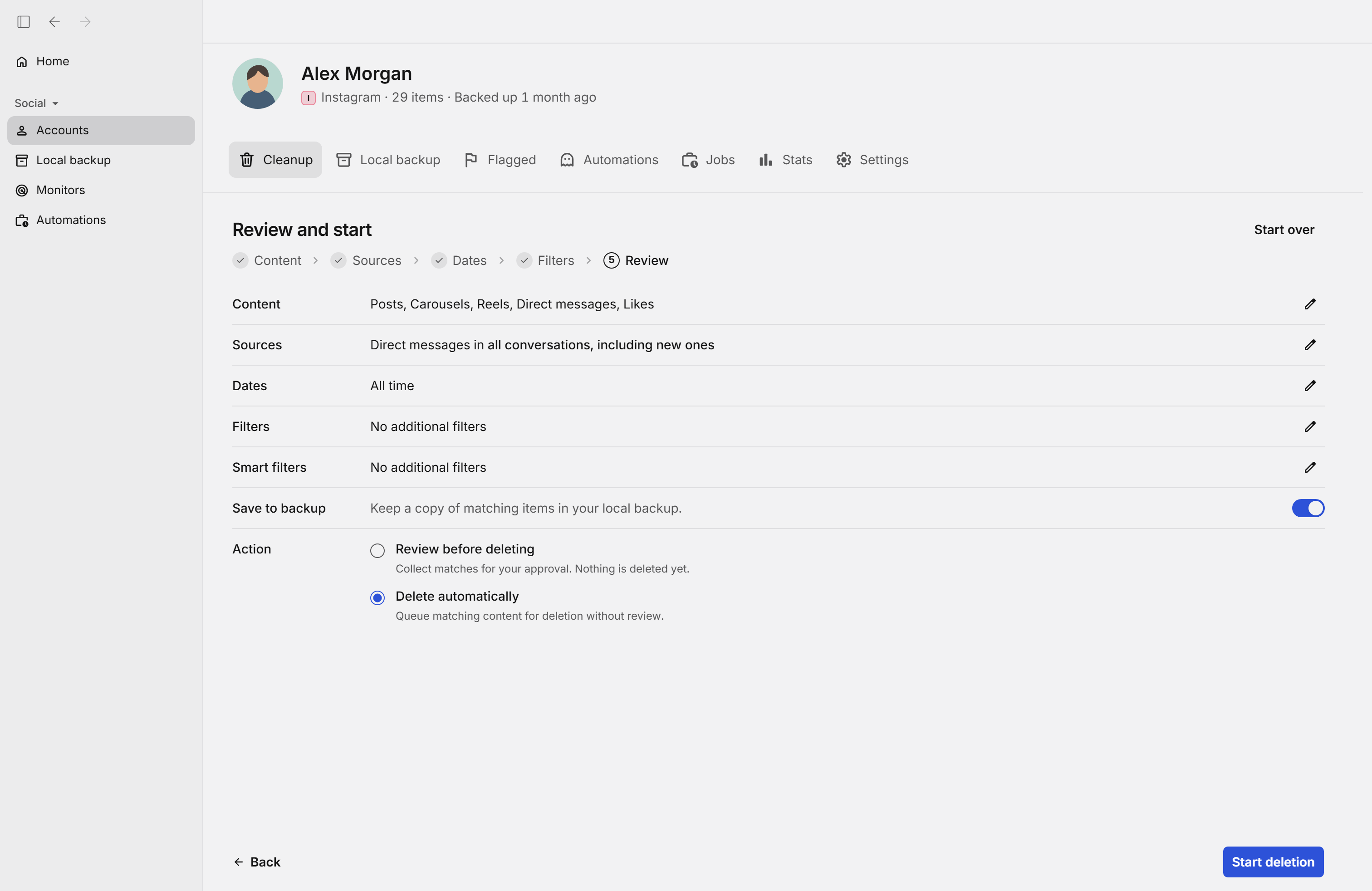
Éléments de l'écran
Filters (Filtres)
L'étape où vous ajustez les conditions de chaque type de contenu. Cliquez pour y revenir.
Crayon de Content (Contenu)
Revient à l'étape Content pour changer ce qui est supprimé.
Modifier Sources (Origines)
Revient à l'étape des conversations pour changer celles dont les messages sont supprimés.
Crayon de Dates
Revient à l'étape Dates pour changer la plage de dates.
Crayon de Filters (Filtres)
Revient à l'étape Filters pour changer les conditions de chaque type de contenu.
Crayon de Smart filters (Filtres intelligents)
Active des vérifications facultatives, comme les données personnelles ou le langage offensant, pour que seul le contenu qui les remplit corresponde.
Save to backup (Enregistrer dans la sauvegarde)
Si cette option est activée, une copie de ce qui correspond est enregistrée dans votre sauvegarde locale avant la suppression, pour que vous puissiez la consulter plus tard.
Review before deleting (Vérifier avant de supprimer)
Rassemble ce qui correspond pour que vous l'approuviez dans l'onglet Flagged. Rien n'est encore supprimé.
Delete automatically (Supprimer automatiquement)
Met en file d'attente tout ce qui correspond pour le supprimer sans vérification.
Start deletion (Lancer la suppression)
Ouvre la fenêtre de confirmation finale.
14.Confirmer la suppression
Ce que vous supprimez d'Instagram ne peut pas être récupéré. Acceptez les conditions et la politique de confidentialité, puis confirmez pour commencer.
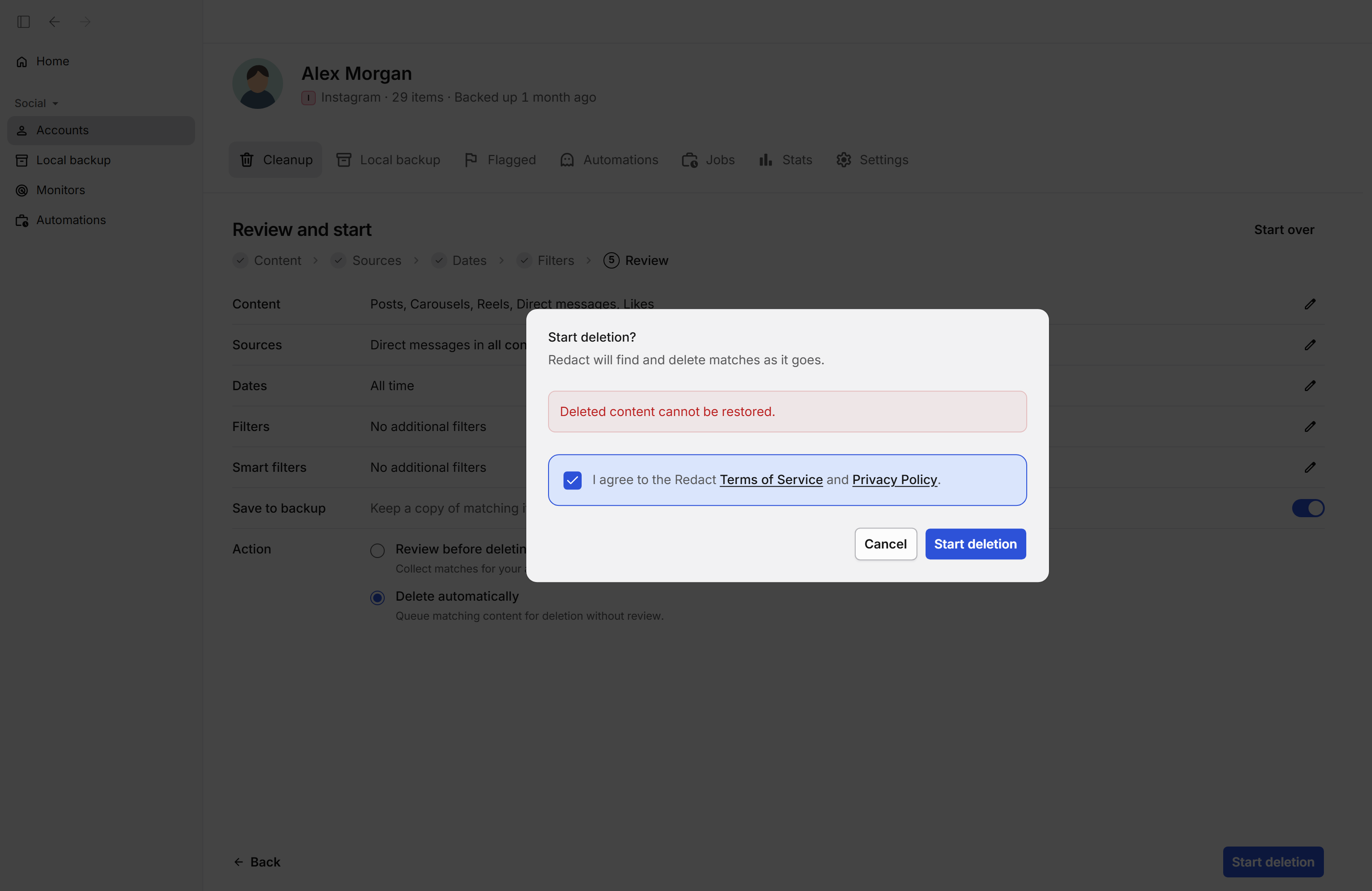
Éléments de l'écran
Case d'acceptation
Vous acceptez les Conditions d'utilisation et la Politique de confidentialité de Redact. Vous devez la cocher pour pouvoir commencer.
Terms of Service (Conditions d'utilisation)
Ouvre les Conditions d'utilisation de Redact.
Privacy Policy (Politique de confidentialité)
Ouvre la Politique de confidentialité de Redact.
Cancel (Annuler)
Ferme la fenêtre sans lancer la suppression.
Start deletion (Lancer la suppression)
Lance la suppression. Ce qui est supprimé ne peut pas être récupéré.
15.Suppression en cours
Pendant la suppression, cet écran affiche la progression. Redact travaille petit à petit depuis votre ordinateur, et vous pouvez mettre en pause ou annuler à tout moment.
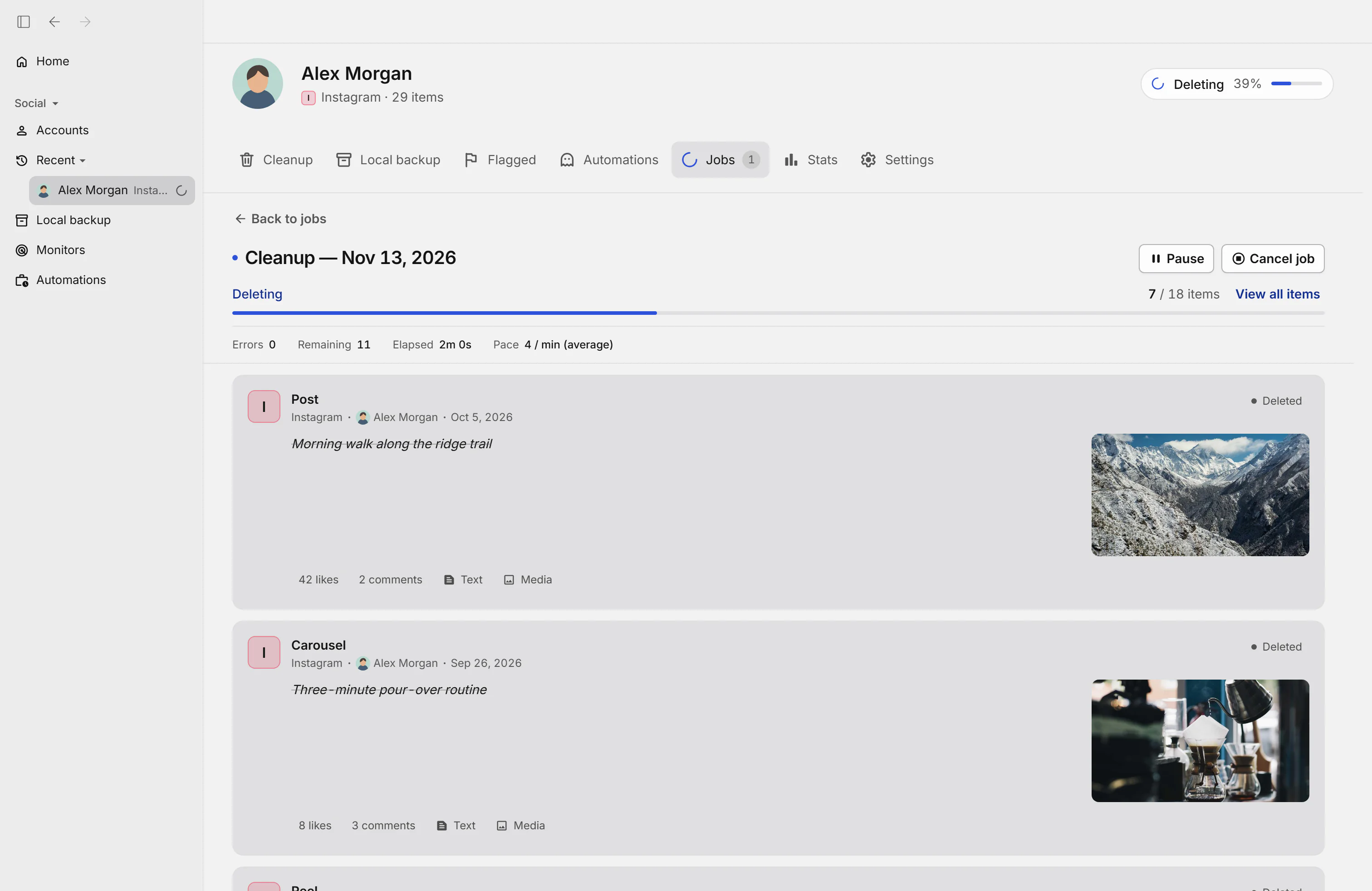
Éléments de l'écran
Indicateur de la tâche en cours
Affiche ce que fait Redact sur ce compte, par exemple Deleting (Suppression en cours), et le pourcentage d'avancement. Cliquez pour voir le détail.
Recent (Récents)
Affiche les comptes que vous avez utilisés récemment ou qui ont une tâche en cours. Cliquez pour ouvrir ou fermer la liste.
Compte récent
Un compte que vous avez utilisé récemment ; le cercle qui tourne indique qu'une tâche est en cours. Cliquez pour l'ouvrir.
Back to jobs (Retour aux tâches)
Revient à la liste des tâches de ce compte.
Pause (Mettre en pause)
Interrompt la suppression pour le moment. Vous pourrez ensuite la reprendre là où elle s'est arrêtée.
Cancel job (Annuler la tâche)
Arrête la suppression. Ce qui a déjà été supprimé ne peut pas être récupéré.
View all items (Voir tous les éléments)
Affiche tous les éléments de cette tâche et l'état de chacun.
Nom du réseau social
Le réseau social de l'élément. Un clic affiche seulement les éléments de ce réseau.
Nom du compte
Le compte auquel appartient l'élément. Un clic affiche seulement les éléments de ce compte.
16.Suppression terminée
À la fin, vous voyez combien d'éléments ont été supprimés, combien ont échoué et combien il en reste. Dans l'historique en bas, vous pouvez consulter chaque élément supprimé.
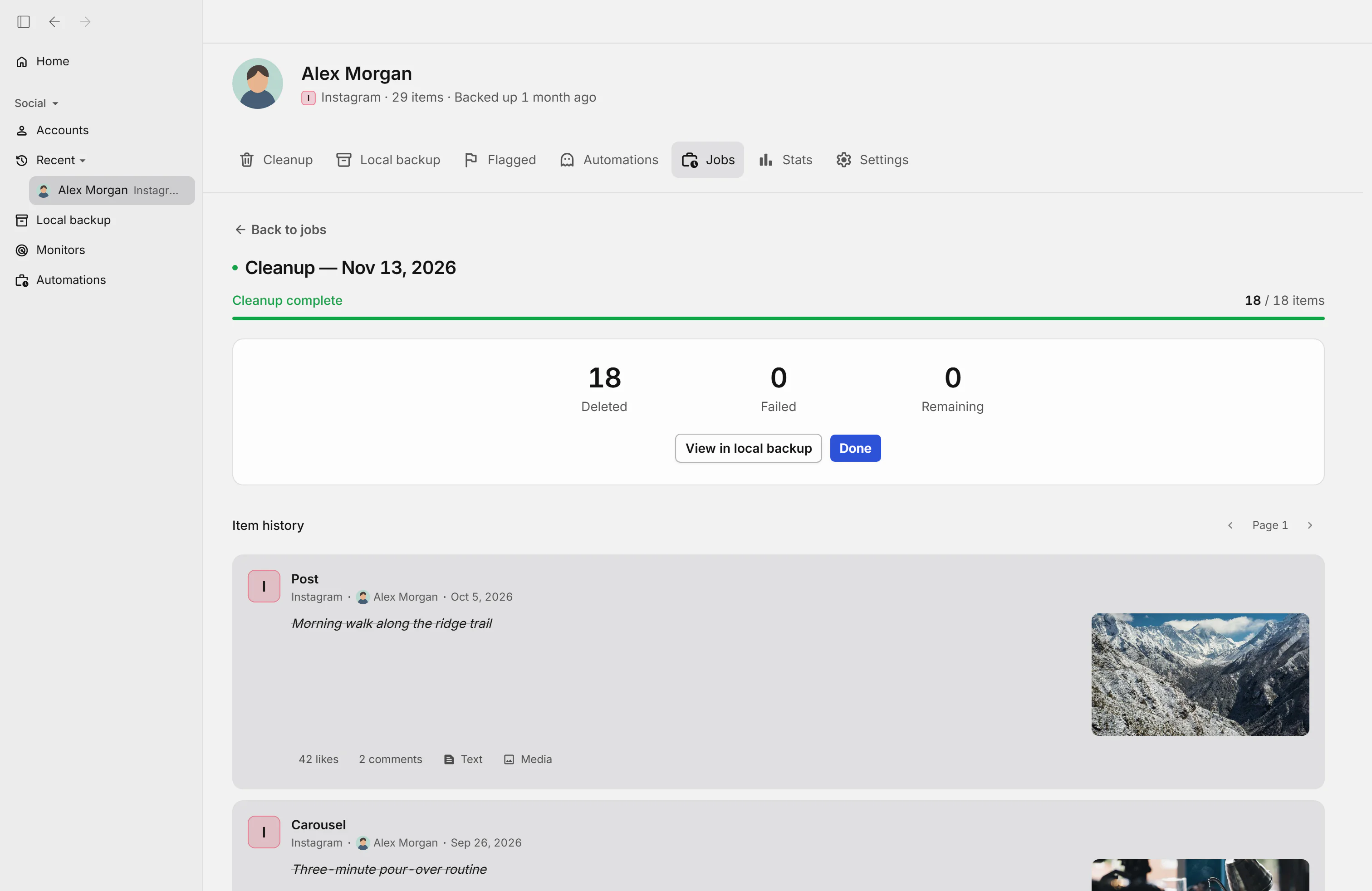
Éléments de l'écran
View in local backup (Voir dans la sauvegarde locale)
Ouvre dans votre sauvegarde locale ce qui a été supprimé pendant cette tâche.
Done (Terminé)
Ferme le résumé de la tâche terminée.
Page précédente
Affiche la page précédente de l'historique des éléments.
Page suivante
Affiche la page suivante de l'historique des éléments.
17.Se désabonner de comptes
Quand vous choisissez Unfollow accounts, la liste des comptes que vous suivez s'ouvre. Cochez ceux dont vous voulez vous désabonner ou utilisez Select all pour vous désabonner de tout le monde. Nécessite le forfait Premium.
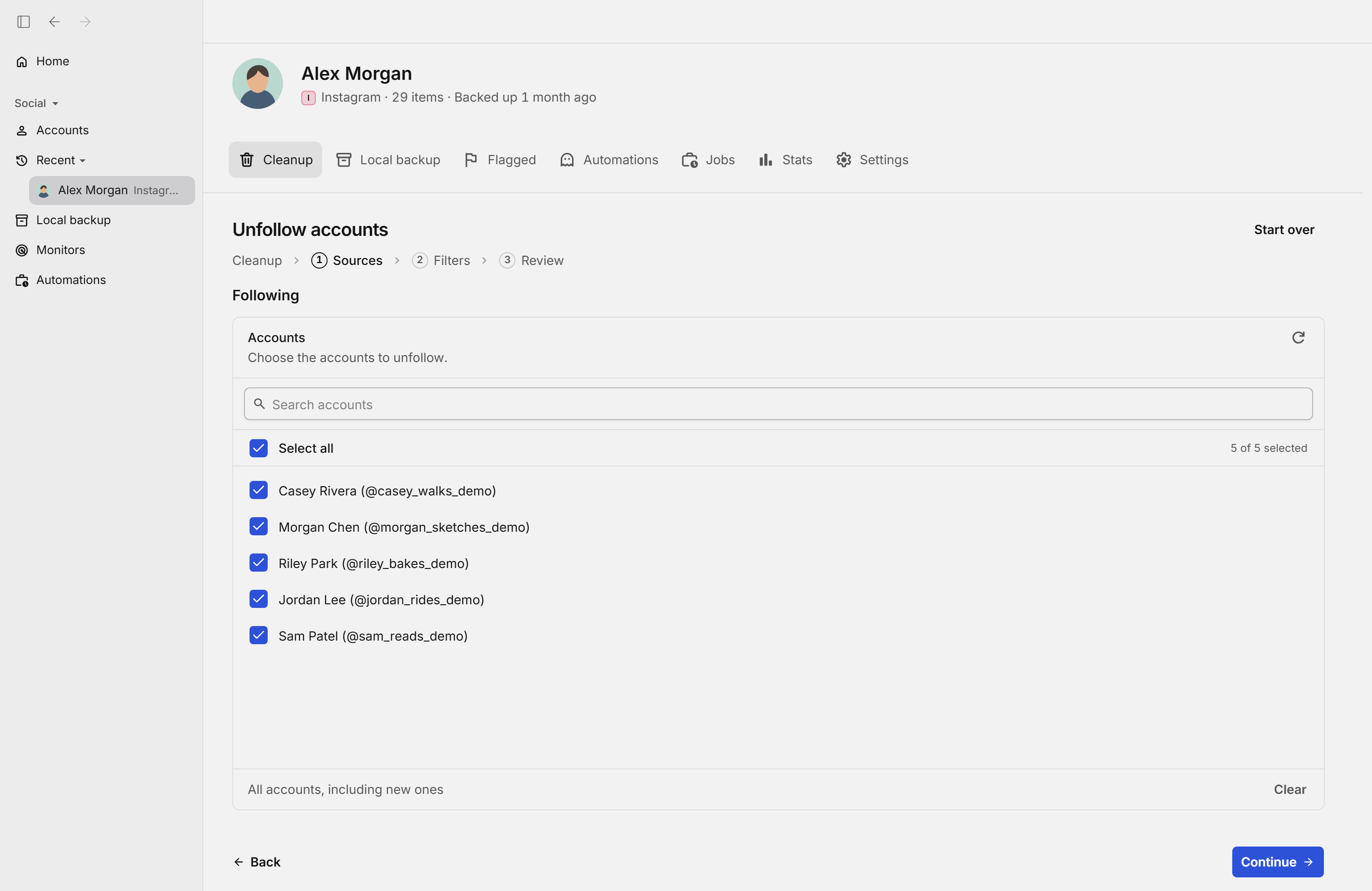
Éléments de l'écran
Cleanup (Nettoyage)
Revient au premier écran de Cleanup pour choisir un autre type de contenu.
Bouton d'actualisation
Recharge depuis Instagram la liste des comptes que vous suivez ou de vos abonnés.
Search accounts (Rechercher des comptes)
Cherche un compte par son nom ou son nom d'utilisateur.
Select all (Tout sélectionner)
Coche tous les comptes de la liste. Un nouveau clic les décoche.
Ligne de compte
Un compte de la liste. Cochez les comptes auxquels vous voulez appliquer cette action.
Clear (Effacer la sélection)
Décoche tous les comptes choisis.
18.Filtres pour se désabonner
Désabonnez-vous seulement des comptes qui ne vous suivent pas, privés, vérifiés ou non vérifiés. Vous pouvez aussi conserver des comptes selon leur nom.
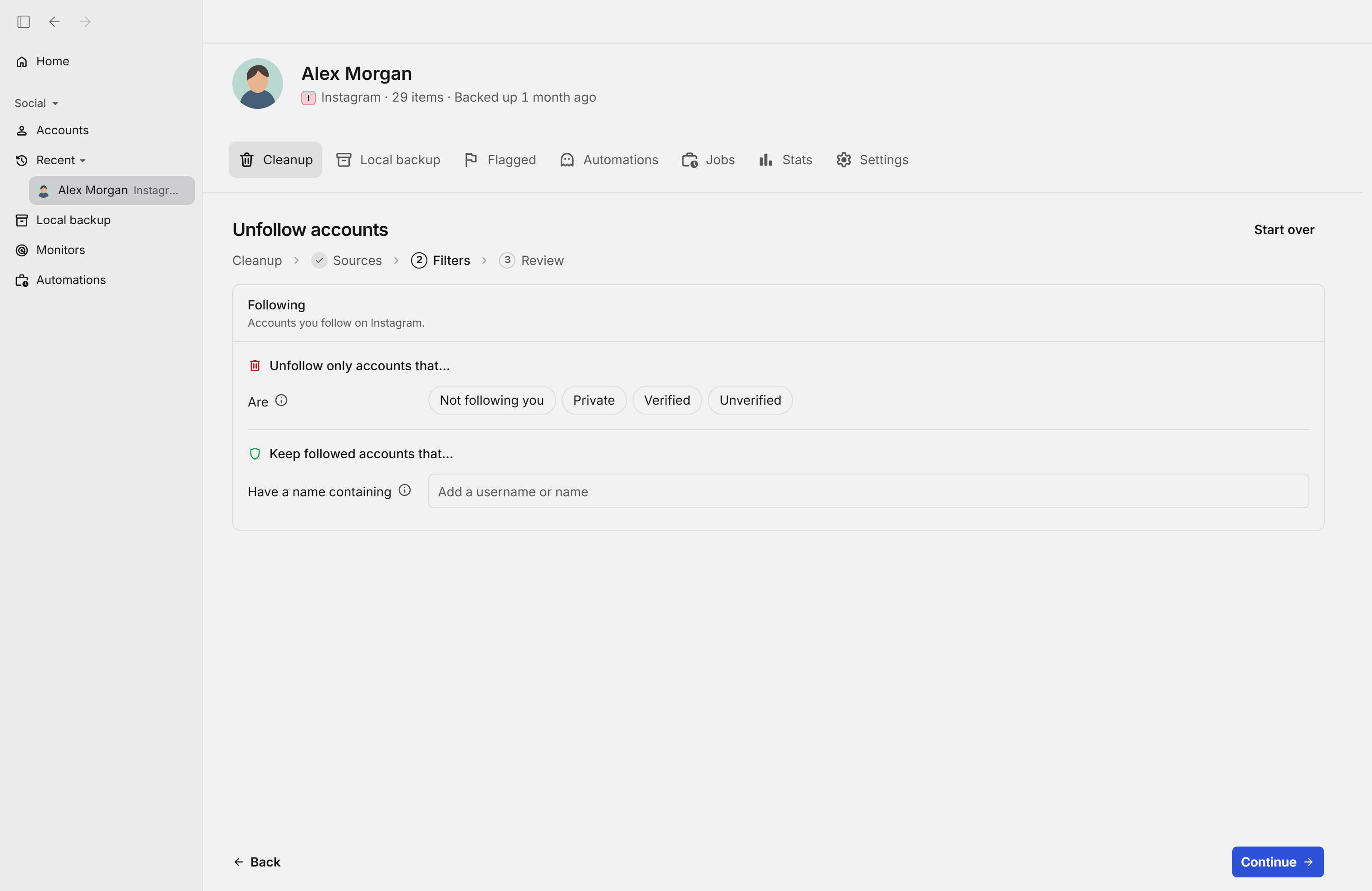
Éléments de l'écran
Are (Sont)
Choisissez parmi Not following you (ne vous suivent pas), Private (privés), Verified (vérifiés) et Unverified (non vérifiés). Vous vous désabonnez seulement des comptes qui remplissent toutes les options cochées ; sans option cochée, tous sont inclus.
Have a name containing (Ont un nom qui contient)
Vous ne vous désabonnez jamais des comptes dont le nom d'utilisateur ou le nom contient l'un de ces mots, même s'ils remplissent les autres filtres.
19.Retirer des abonnés
Quand vous choisissez Remove followers, la liste de vos abonnés s'ouvre. Cochez ceux que vous voulez retirer ; à l'étape suivante, vous pouvez en conserver certains selon leur nom. Nécessite le forfait Premium.
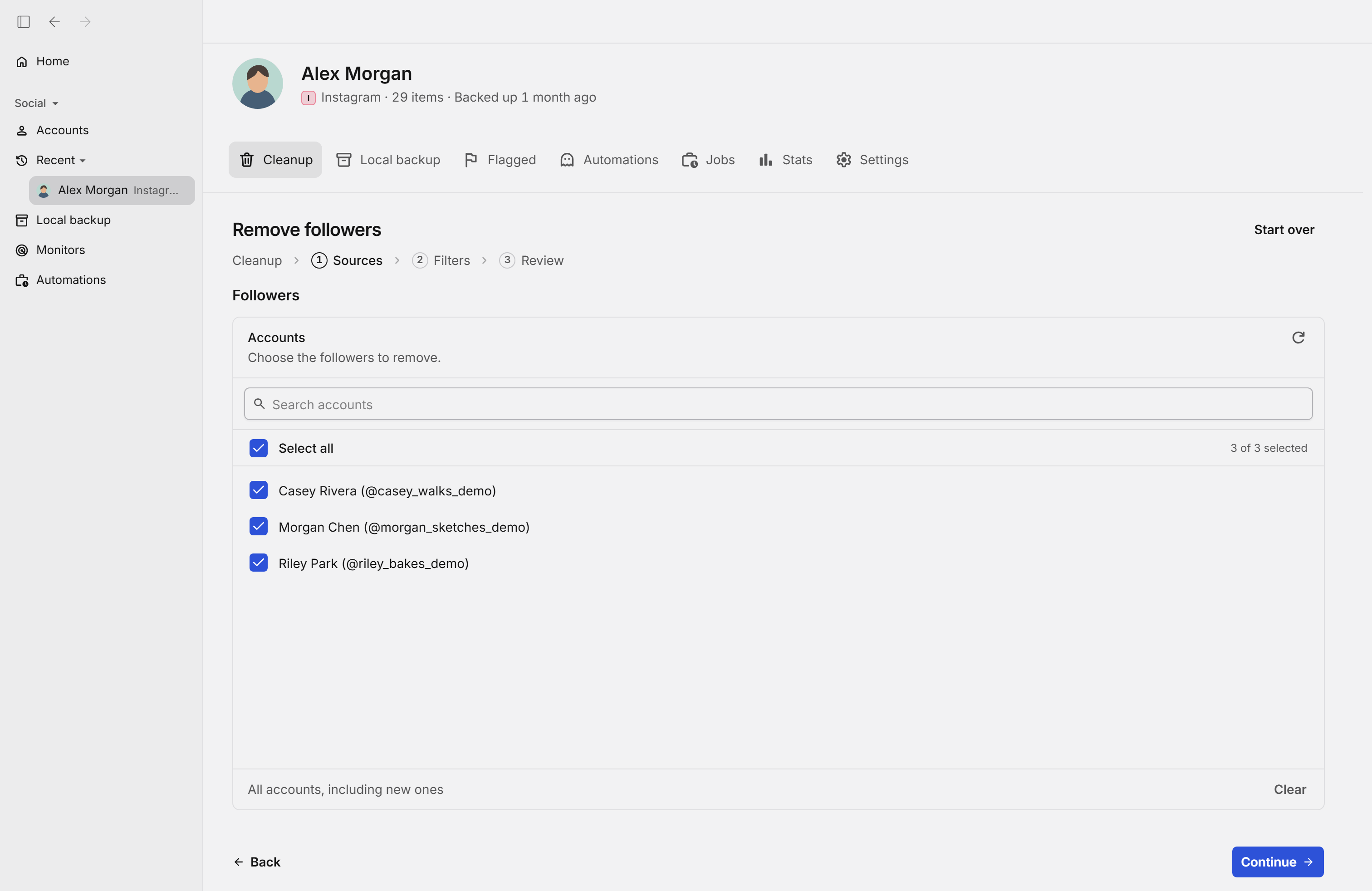
Éléments de l'écran
20.Supprimer des collections enregistrées
Quand vous choisissez Remove saved collections, vous choisissez quelles collections de vos enregistrements supprimer ou conserver selon leur nom. Nécessite le forfait Premium.
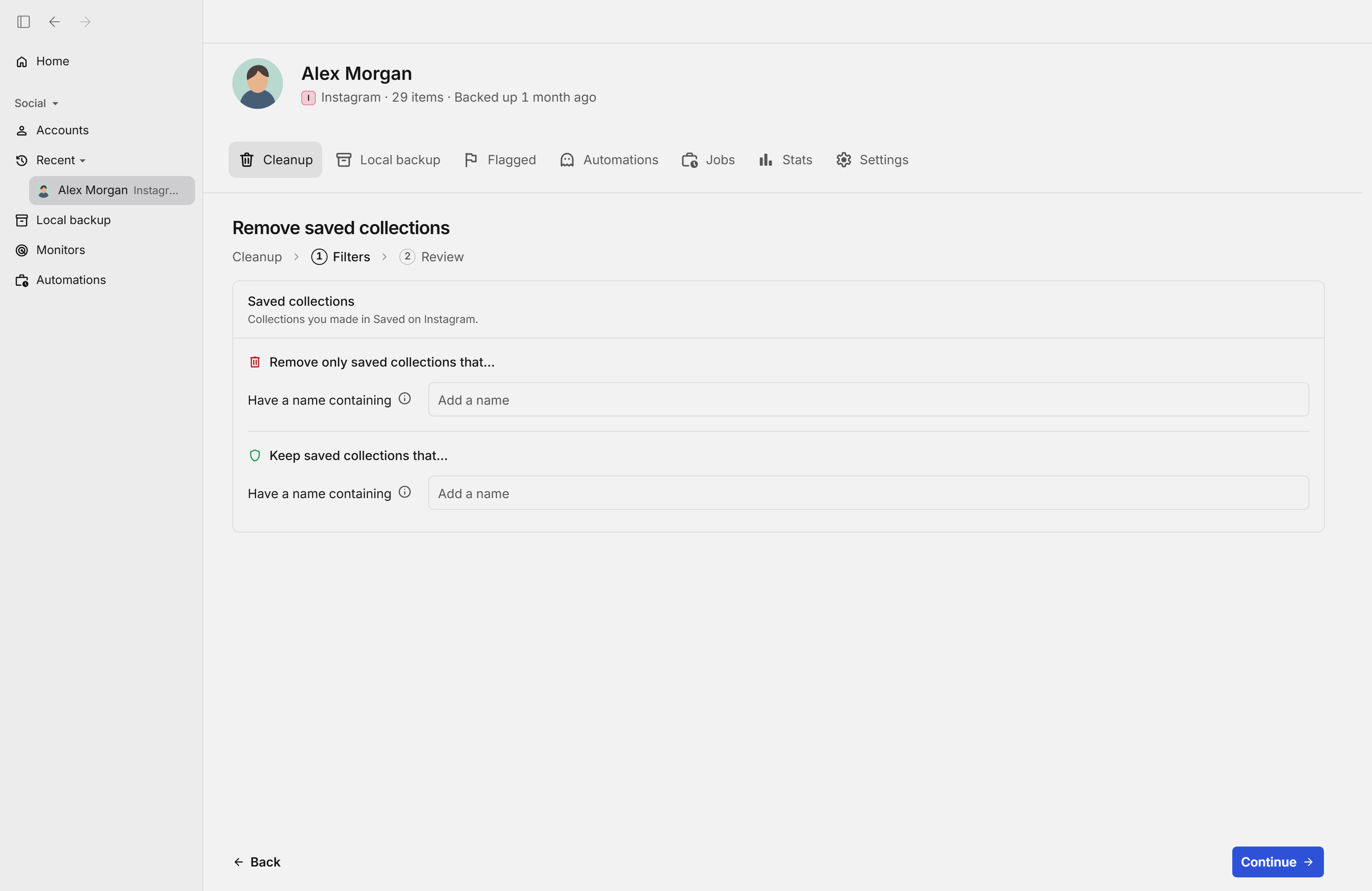
Éléments de l'écran
Have a name containing (Ont un nom qui contient)
Supprime seulement les collections dont le nom contient l'un de ces mots. Si vous laissez vide, toutes sont incluses.
Have a name containing (Ont un nom qui contient), pour conserver
Les collections dont le nom contient l'un de ces mots ne sont jamais supprimées.
21.Automatisations
Dans l'onglet Automations, vous configurez Disappearing mode, qui supprime le contenu quand il atteint un certain âge, et Routines, qui répètent une suppression à intervalle régulier. Les deux nécessitent le forfait Premium.
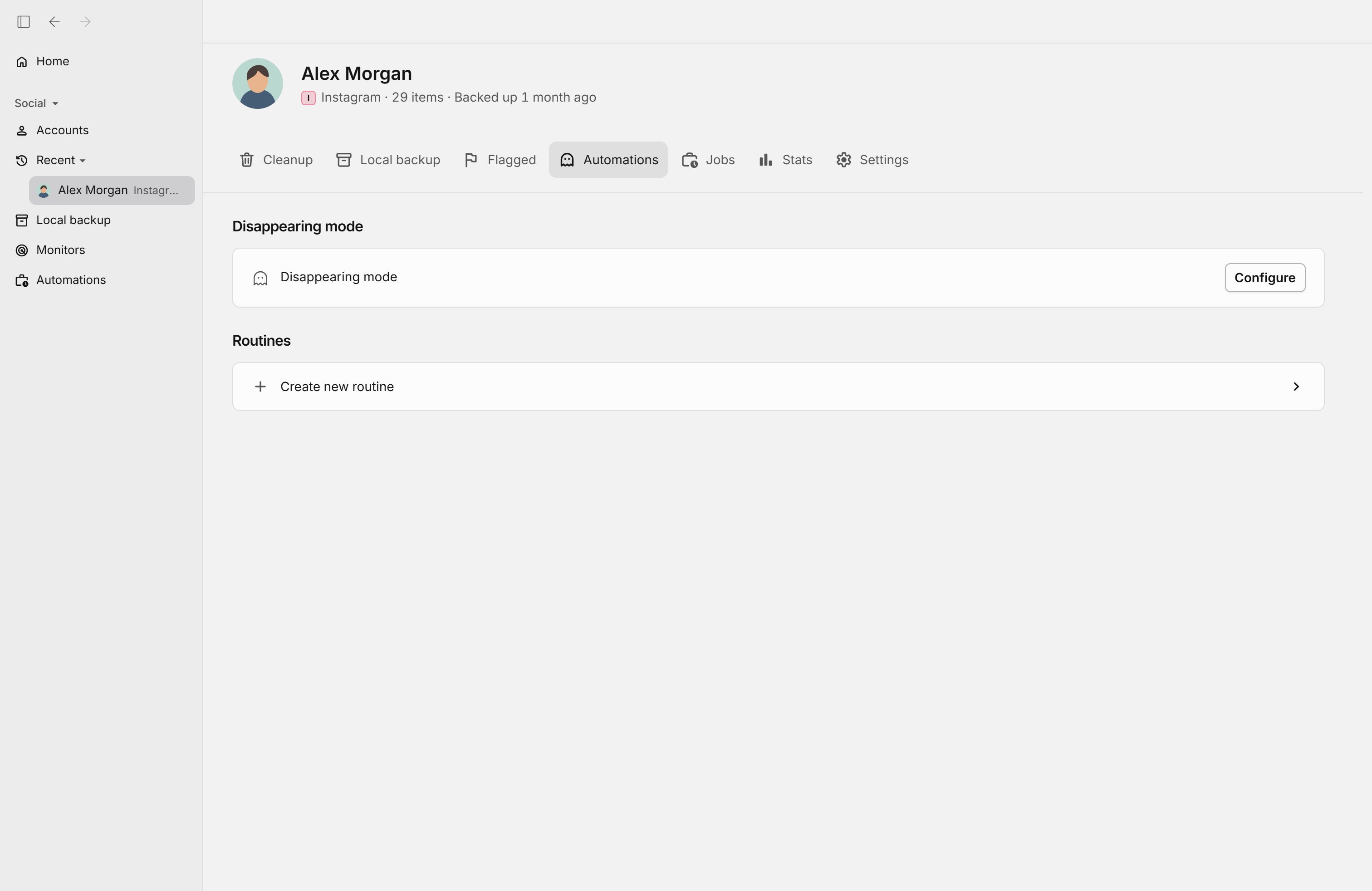
Éléments de l'écran
Configure (Configurer)
Configure Disappearing mode pour ce compte : le contenu est supprimé tout seul quand il atteint l'âge que vous choisissez. Nécessite le forfait Premium.
Create new routine (Créer une routine)
Crée une routine qui répète une suppression à intervalle régulier. Nécessite le forfait Premium.
22.Choisir la fréquence de répétition
Une routine suit les mêmes étapes qu'une suppression normale : contenu, dates et filtres. À l'étape Schedule, vous choisissez à quelle fréquence elle se répète.
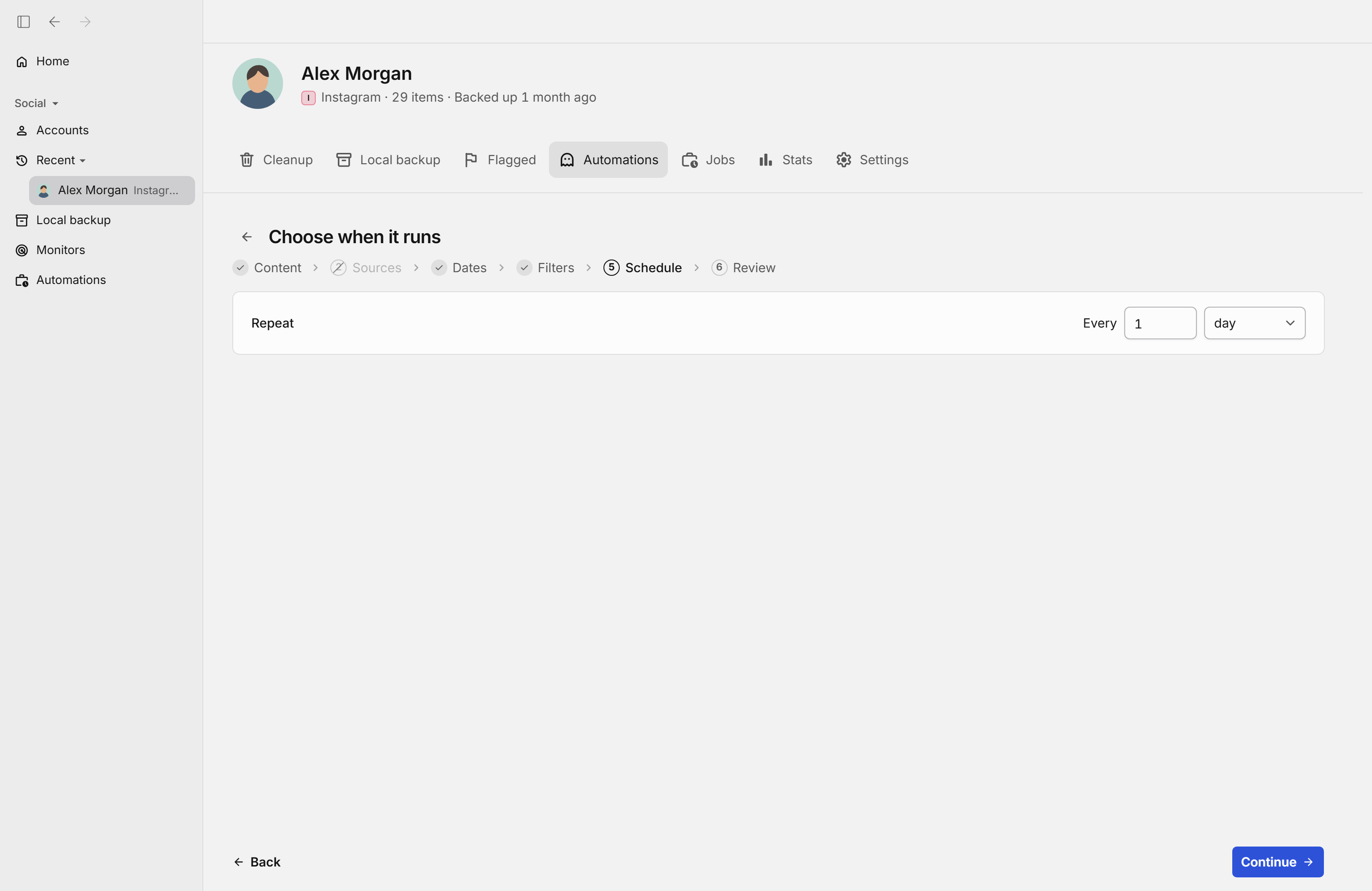
Éléments de l'écran
Flèche de retour
Quitte la routine et revient à l'onglet Automations.
Every (Tous les)
Indiquez toutes les combien d'unités la routine se répète, par exemple 1.
Unité de temps
Choisissez l'unité du nombre précédent, par exemple day (jour).
23.Choisir quand le contenu disparaît
Dans Disappearing mode, vous choisissez quel contenu supprimer et quel âge il doit avoir. Redact le supprime automatiquement une fois ce délai passé.
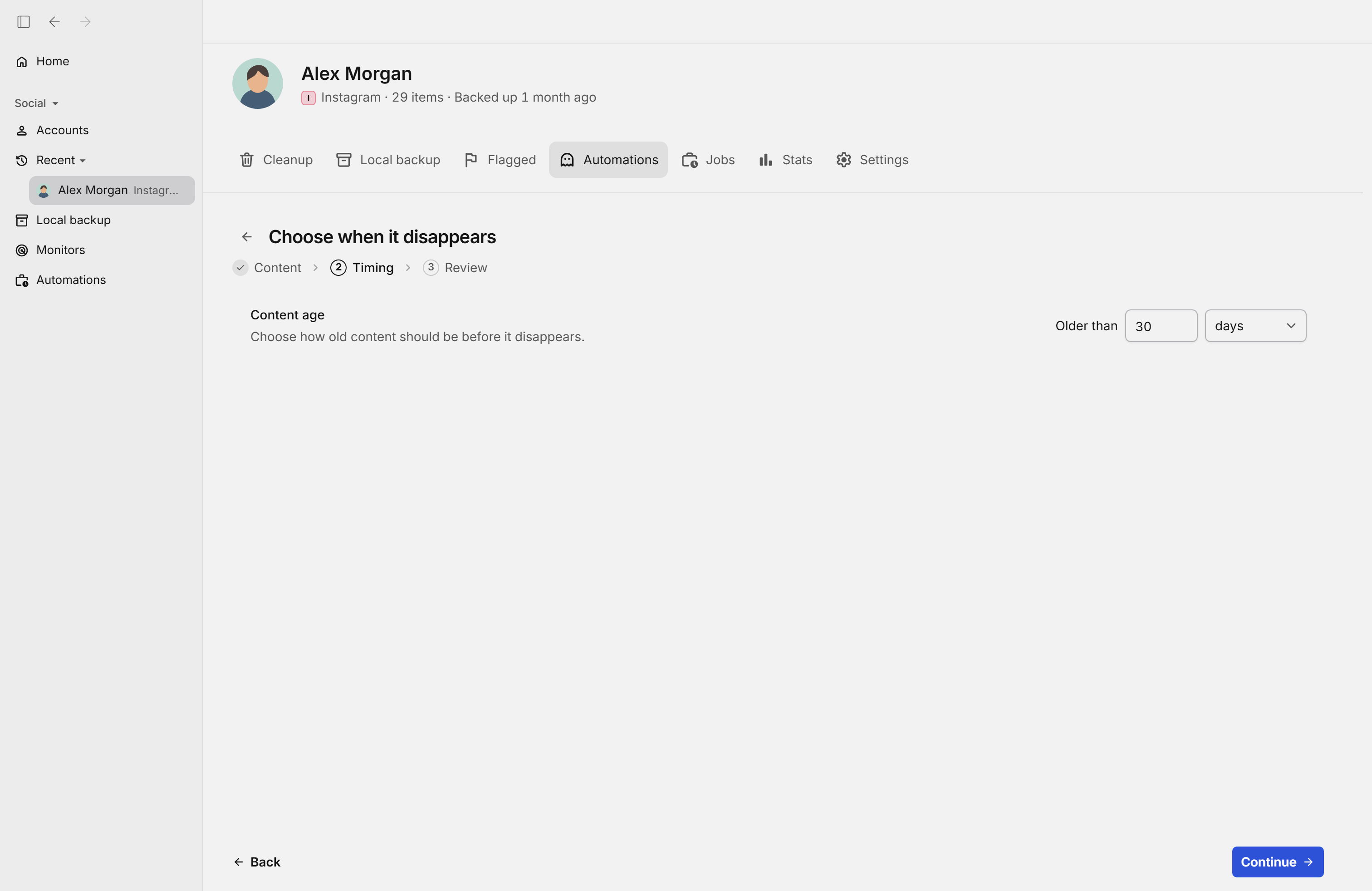
Éléments de l'écran
Flèche de retour
Quitte Disappearing mode et revient à l'onglet Automations.
Content (Contenu)
Revient à l'étape où vous choisissez le contenu qui disparaît.
Older than (De plus de)
Indiquez l'âge que le contenu doit avoir pour être supprimé, par exemple 30.
Unité de temps
Choisissez l'unité de l'âge, par exemple days (jours).
Back (Retour)
Revient à l'étape précédente de Disappearing mode.
Continue (Continuer)
Enregistre cette étape et passe à la suivante.