Redact X (Twitter) Kılavuzu: Toplu Tweet Silme için Her Ekran ve Ayar
Bu kılavuz, Redact masaüstü uygulamasının X (Twitter) bölümünü adım adım anlatıyor: hesabını bağlama, neyi sileceğini seçme ve silmeyi sonuna kadar takip etme. Uygulama İngilizce, bu yüzden her ekran görüntüsünde düğmelerin ve ayarların üzerinde numaralar var; aşağıda her birini Türkçe açıklıyoruz.
Ekran görüntüleri uygulamayı olduğu gibi (İngilizce) gösteriyor. Aşağıdaki listede numaralı her düğmenin ve ayarın ne yaptığını Türkçe anlatıyoruz.
1.Bağlı hesapların
Soldaki menüde bulunan Accounts bölümünde Redact'e bağladığın tüm sosyal medya hesaplarını görürsün. X (Twitter) hesabını buradan eklersin.
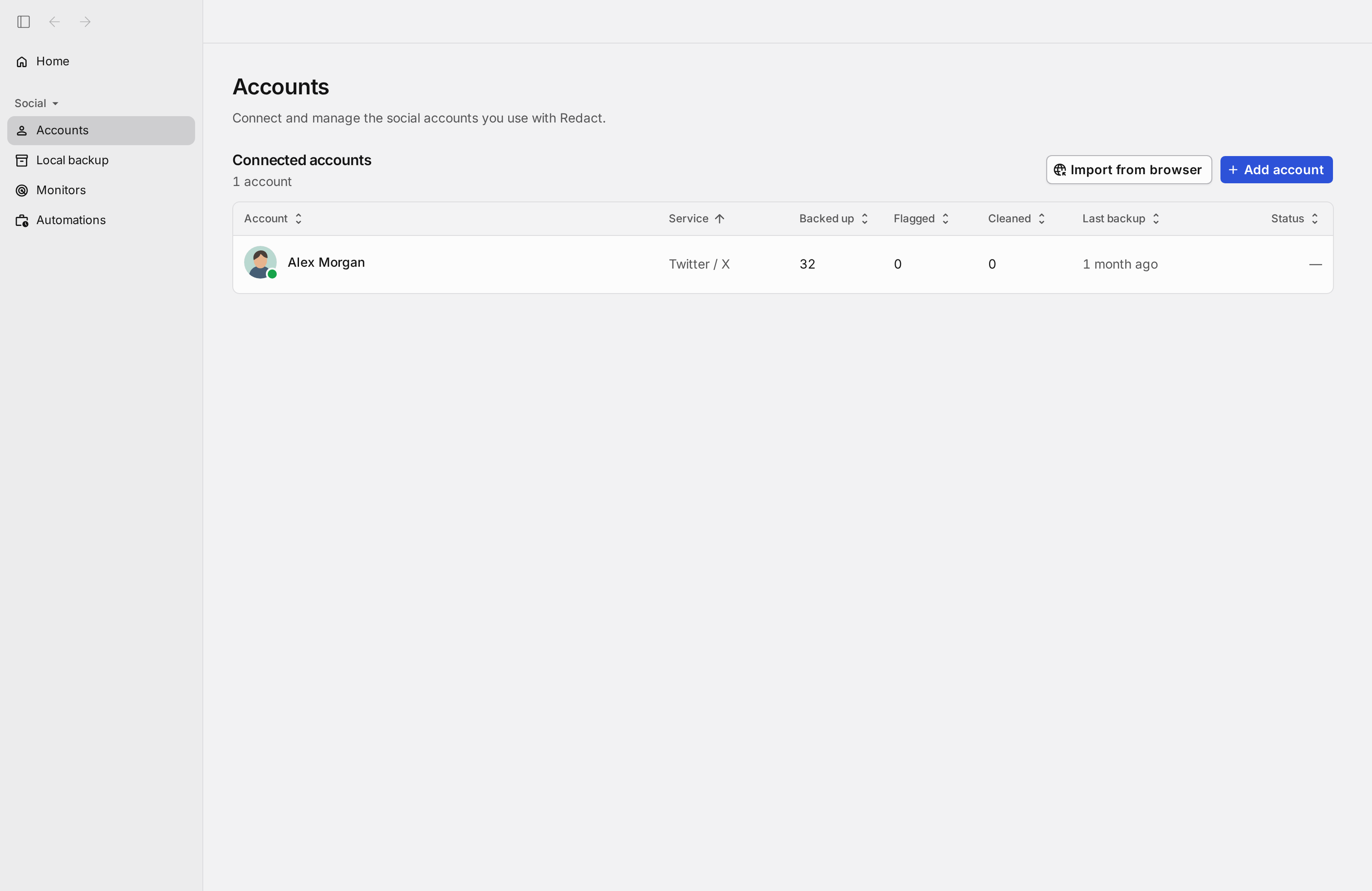
Ekranın bölümleri
Kenar çubuğu düğmesi
Soldaki menüyü gizler ya da yeniden gösterir.
Geri oku
Daha önce açık olan ekrana geri döner.
İleri oku
Geri okuyla ayrıldığın ekrana yeniden gider.
Home (Ana sayfa)
Bağlı hesaplarının özetini gösteren ana ekranı açar.
Social (Sosyal medya)
Sosyal medya hesaplarınla ilgili seçenekler grubunu açar veya kapatır.
Accounts (Hesaplar)
Bağlı hesaplarının listesini açar. Buradan yeni hesap da ekleyebilirsin.
Local backup (Yerel yedek)
Tüm hesaplarından cihazına kaydettiğin her şeyi tek yerde gösterir.
Import from browser (Tarayıcıdan içe aktar)
Bilgisayarındaki tarayıcılarda giriş yaptığın hesapları bulur ve bağlar.
Add account (Hesap ekle)
Bir sosyal ağ seçer ve yeni bir hesap bağlarsın.
Monitors (İzleyiciler)
Yeni içeriğini takip eden ve bir şey koşullarına uyduğunda seni uyaran izleyicileri yönetirsin.
Automations (Otomasyonlar)
Belirli aralıklarla kendiliğinden tekrarlanan silmeleri yönetirsin.
Account (Hesap)
Listeyi hesap adına göre sıralamak için tıkla.
Service (Hizmet)
Her hesabın sosyal ağı. Sosyal ağa göre sıralamak için tıkla.
Backed up (Yedeklenenler)
Hesaptan yerel yedeğine kaydettiğin öğe sayısı. Bu sayıya göre sıralamak için tıkla.
Flagged (İşaretlenenler)
Silinmeden önce incelemeni bekleyen öğe sayısı. Bu sayıya göre sıralamak için tıkla.
Cleaned (Temizlenenler)
Redact'in bu hesapta kaç öğe sildiğini gösterir. Bu sayıya göre sıralamak için tıkla.
Last backup (Son yedek)
Hesabın en son ne zaman yedeklendiği. Tarihe göre sıralamak için tıkla.
Status (Durum)
Hesapta silme gibi süren bir iş olup olmadığını gösterir. Duruma göre sıralamak için tıkla.
Bağlı hesap satırı
Her satır, sayılarıyla birlikte bağlı bir hesaptır. Açıp silme veya yedekleme başlatmak için tıkla.
2.X (Twitter) hesabını bağlama
Add account içinde Twitter / X'i seçince bu pencere açılır. X'in sayfasında oturum açarsın ve hesap bağlanır; şifren Redact'in sunucularına gönderilmez.
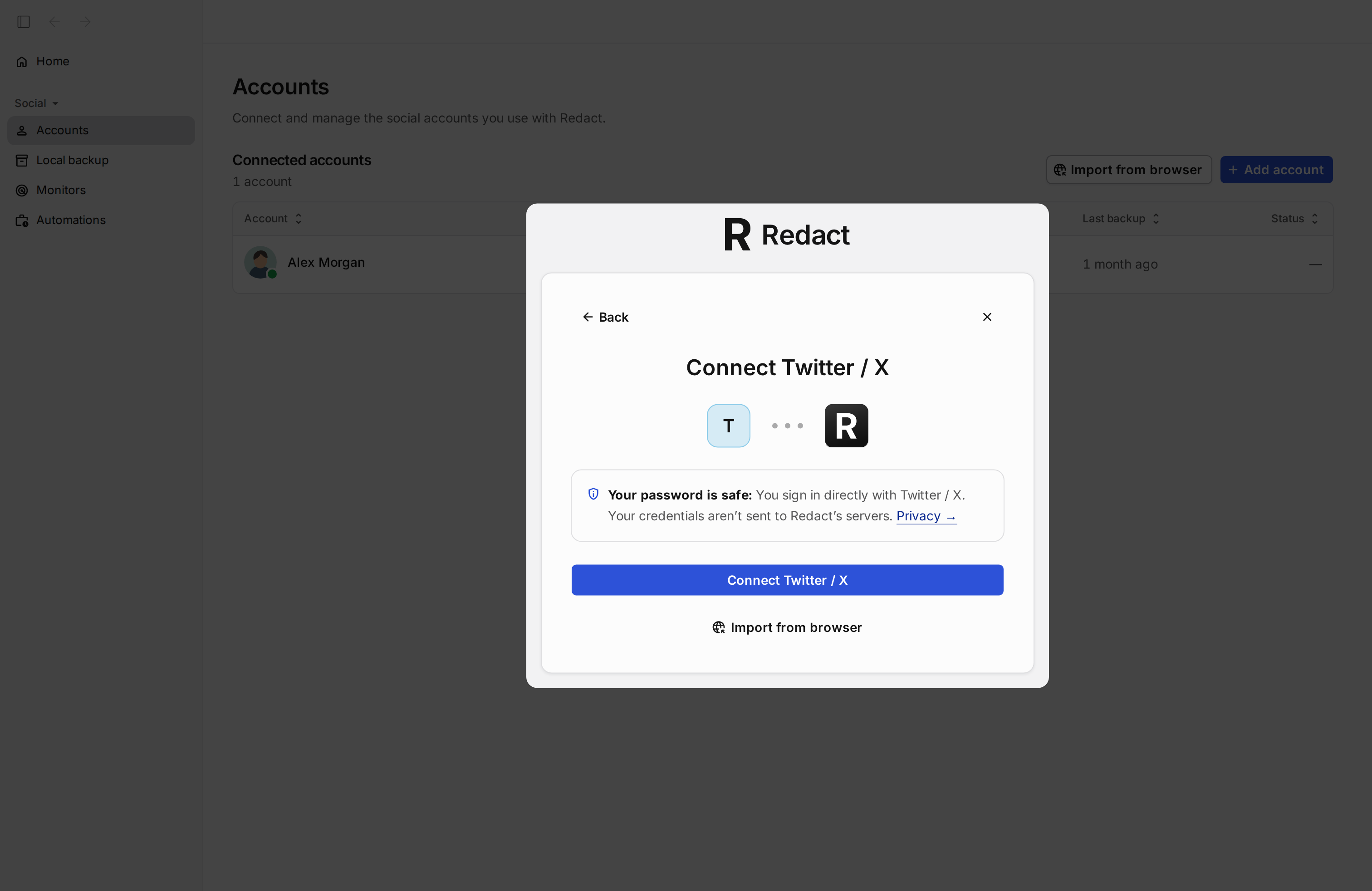
Ekranın bölümleri
Back (Geri)
Başka bir sosyal ağ seçmek için listeye döner.
Kapat düğmesi
Hiçbir hesap bağlamadan pencereyi kapatır.
Privacy (Gizlilik)
Şifrenin nasıl korunduğunu anlatır. Doğrudan sosyal ağın kendisinde giriş yaparsın ve bilgilerin Redact'in sunucularına gönderilmez.
Connect + sosyal ağın adı, örneğin Connect Instagram (Bağla)
Sosyal ağın giriş sayfasını açar. Her zamanki gibi giriş yaparsın ve hesap Redact'e bağlanır.
Import from browser (Tarayıcıdan içe aktar)
Bu sosyal ağa bilgisayarındaki bir tarayıcıda zaten giriş yaptıysan, hesabı bağlamak için o oturumu kullanır.
3.Hesap istatistikleri
Bağlı bir hesabı açtığında üstteki sekmeler o hesapla yapabileceğin her şeye götürür. Stats sekmesi ne kadar içeriğin yedeklendiğini, en çok hangi dönemlerde paylaşım yaptığını ve hangi içerik türlerinin öne çıktığını gösterir.
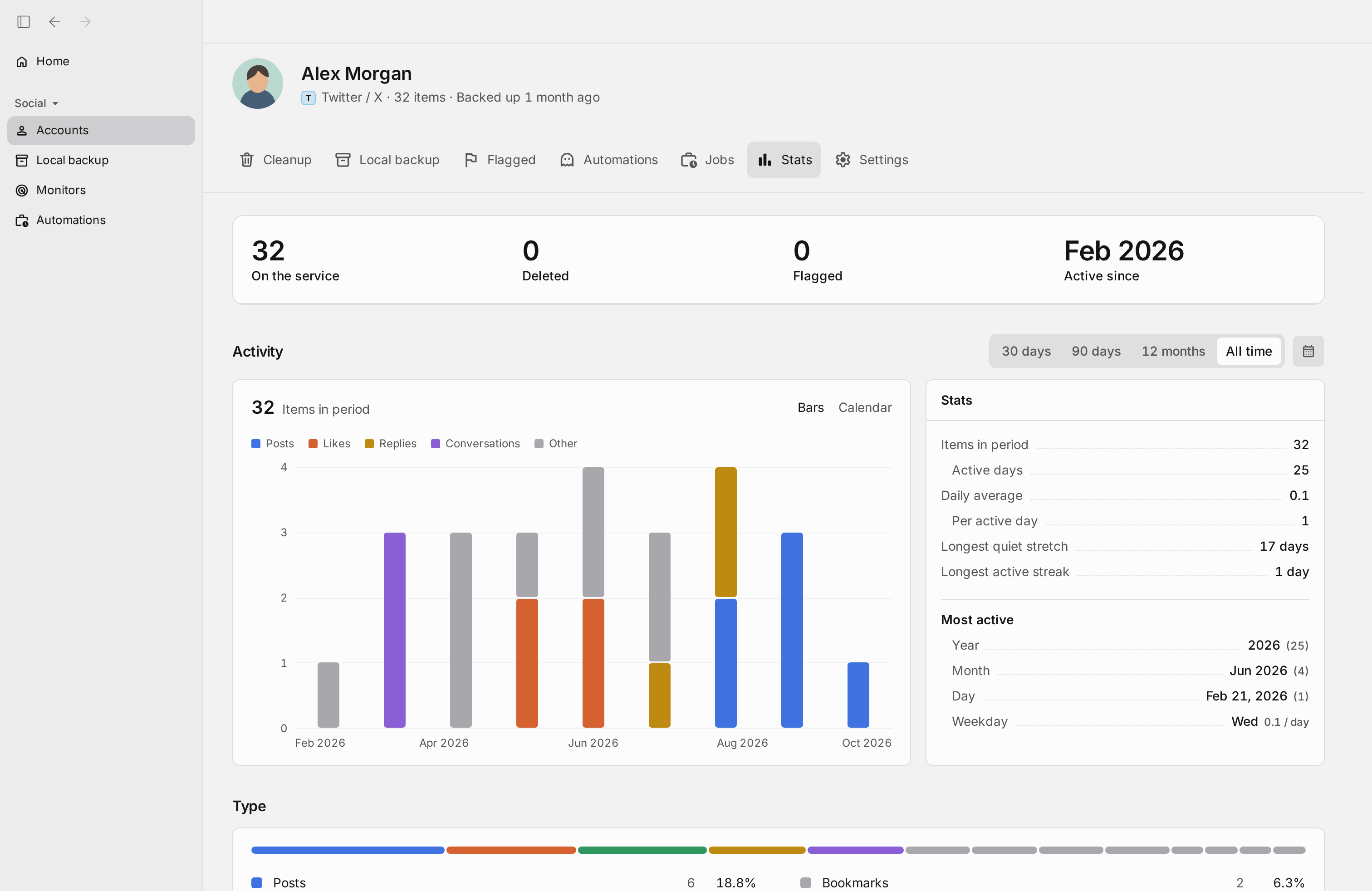
Ekranın bölümleri
Cleanup (Temizlik)
Neyi hangi koşullarla sileceğini seçer ve silmeyi başlatırsın.
Local backup (Yerel yedek)
Bu hesaptan cihazına kaydettiklerini arama ve filtrelerle gösterir.
Flagged (İşaretlenenler)
Review before deleting ile çalışan bir temizliğin bulduğu öğeler buraya gelir. Onları inceler ve neyin silineceğine karar verirsin.
Automations (Otomasyonlar)
Bu hesap için belirli aralıklarla kendiliğinden tekrarlanan silmeler ayarlarsın.
Jobs (İşler)
Bu hesapta süren ve biten silmeleri ve yedeklemeleri gösterir.
Stats (İstatistikler)
Ne kadar içeriğin yedeklendiğini ve en çok hangi dönemlerde paylaşım yaptığını gösterir.
Settings (Ayarlar)
Bu hesabın yedekleme ve bağlantı ayarlarını değiştirirsin.
On the service (Sosyal ağda)
Sosyal ağda hâlâ yayında olan öğe sayısı. Listeyi görmek için tıkla.
Deleted (Silinenler)
Redact'in kaç öğe sildiğini gösterir. Listeyi görmek için tıkla.
Flagged (İşaretlenenler)
İncelemeni bekleyen öğe sayısı. Flagged sekmesini açmak için tıkla.
30 days (30 gün)
Grafikte son 30 günün etkinliğini gösterir.
90 days (90 gün)
Grafikte son 90 günün etkinliğini gösterir.
12 months (12 ay)
Grafikte son 12 ayın etkinliğini gösterir.
All time (Tüm zamanlar)
Grafikte en başından beri tüm etkinliğini gösterir.
Takvim düğmesi
Grafikte görmek istediğin tarihleri bir takvimden tam olarak seçersin.
Bars (Çubuklar)
Etkinliği, her içerik türü için ayrı renkte bir çubuk grafikle gösterir.
Calendar (Takvim)
Etkinliği, etkinlik olan günleriyle birlikte bir takvim olarak gösterir.
Grafik çubuğu
O dönemde kaç öğe olduğunu gösterir. O dönemin listesini görmek için tıkla.
Longest active streak (En uzun aktif seri)
Etkinlik olan en uzun ardışık gün sayısı. O serinin içeriğini görmek için tıkla.
Year (Yıl)
En çok etkinlik olan yıl. O yılın içeriğini görmek için tıkla.
Month (Ay)
En çok etkinlik olan ay. O ayın içeriğini görmek için tıkla.
Day (Gün)
En çok etkinlik olan gün. O günün içeriğini görmek için tıkla.
Type (Tür)
Yerel yedeğinin ne kadarının tweetler, beğeniler, yanıtlar veya yer işaretleri gibi her içerik türüne ait olduğunu gösterir.
4.Yerel yedeğini inceleme
Local backup sekmesi Redact'in bilgisayarına yedeklediklerini gösterir: tweetler, yanıtlar, retweetler, beğeniler, yer işaretleri, DM'ler ve daha fazlası, en yeniden en eskiye. Herhangi bir şeyi silmeden önce burada neler olduğunu görürsün.
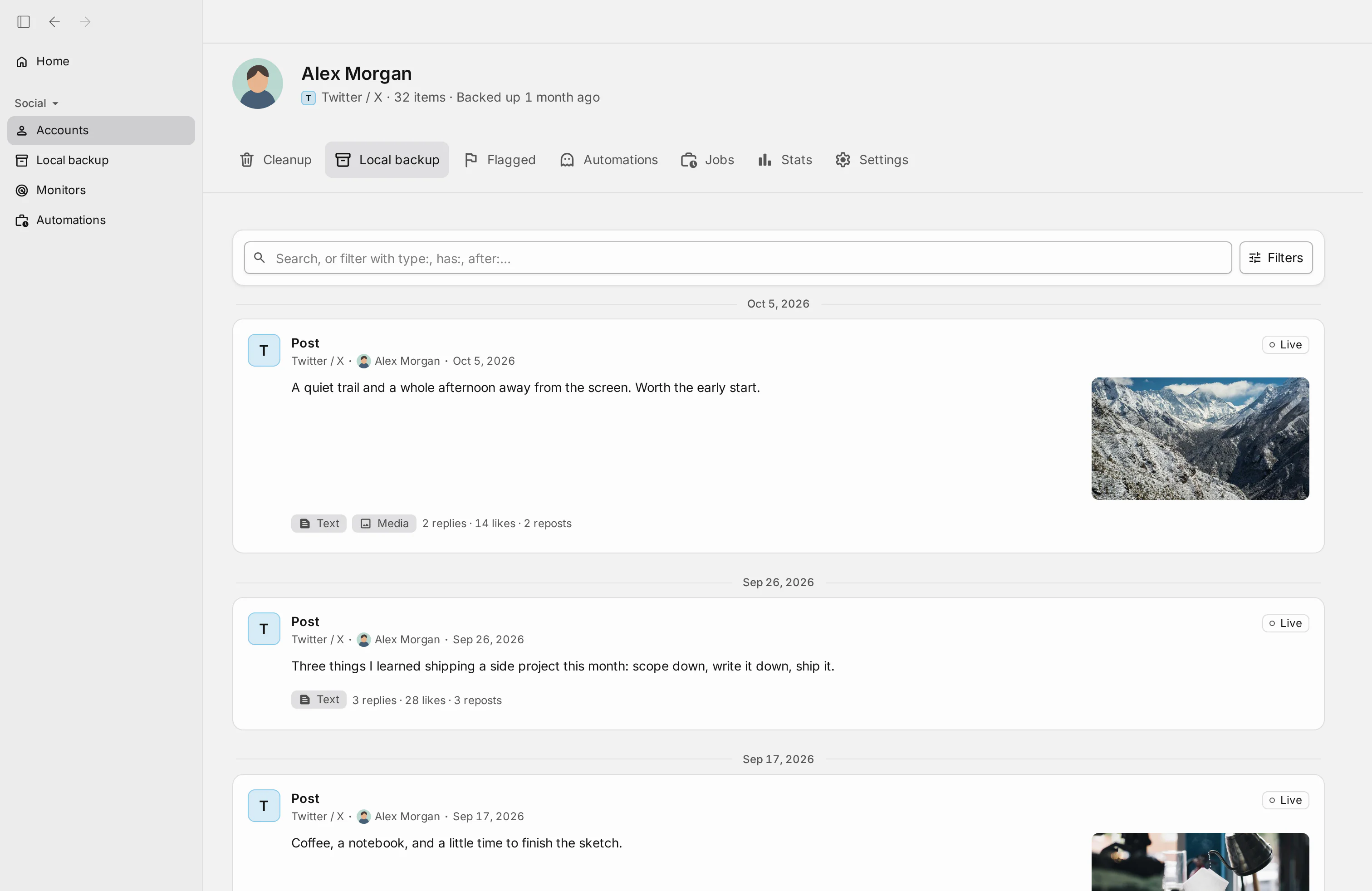
Ekranın bölümleri
Arama çubuğu
Yerel yedeğinde kelimeyle arar. type:, has: veya after: yazarak da filtreleyebilirsin.
Filters (Filtreler)
Listeyi tür, tarih ve diğer koşullara göre filtrelemek için bir pencere açar.
Post (öğe türü)
Post gibi öğe türü. Tıklayınca yalnızca o türdeki öğeleri görürsün.
Tweet görseli
Yedeklenen tweete ekli görsel. Tıklayınca büyük olarak açılır.
Text (Metin)
Öğede metin olduğunu gösterir. Tıklayınca yalnızca metin içeren öğeleri görürsün.
Media (Medya)
Öğede görsel veya video olduğunu gösterir. Tıklayınca yalnızca medya içeren öğeleri görürsün.
5.Yerel yedeği filtreleme
Filters ile listeyi sohbete, türe, içeriğe, işarete, duruma ve tarihlere göre daraltırsın. Yalnızca seçtiğin tüm koşullara uyan öğeler görünür.
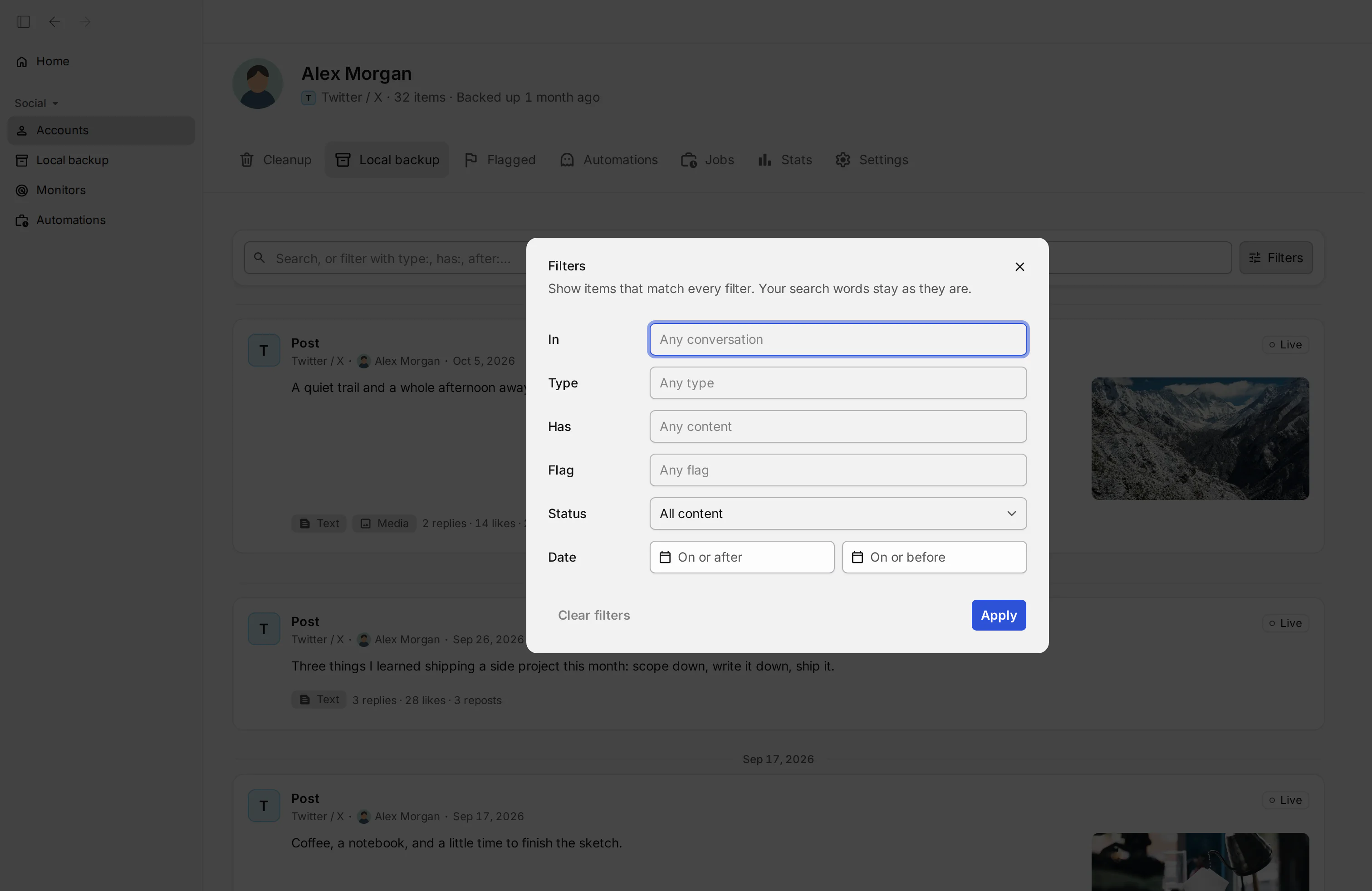
Ekranın bölümleri
Kapat düğmesi
Hiçbir şeyi değiştirmeden filtre penceresini kapatır.
In (İçinde)
Sohbet veya kanal olan ağlarda, yalnızca belirli bir sohbet ya da kanaldakileri gösterir.
Type (Tür)
Gönderiler, beğeniler veya mesajlar gibi yalnızca tek bir içerik türünü gösterir.
Has (İçeren)
Yalnızca metin veya medya gibi belirli bir şey içerenleri gösterir.
Flag (İşaret)
Yalnızca Redact'in incelemen için belirli bir nedenle işaretlediklerini gösterir.
Status (Durum)
Her şeyi mi, yalnızca sosyal ağda hâlâ yayında olanları mı, yoksa yalnızca silinmiş olanları mı göreceğini seçersin.
On or after (Bu tarihten itibaren)
Yalnızca bu tarihten itibaren olanları gösterir.
On or before (Bu tarihe kadar)
Yalnızca bu tarih ve öncesindekileri gösterir.
Clear filters (Filtreleri kaldır)
Seçtiğin tüm filtreleri kaldırır.
Apply (Uygula)
Listeyi seçtiğin koşullarla filtreler. Arama kelimelerin korunur.
6.Neyi sileceğini seçme (adım 1/5)
Temizlik Cleanup sekmesinde başlar. Önce silmek istediklerini işaretlersin: tweetler, yanıtlar, alıntılar, makaleler, retweetler (reposts), DM'ler, sohbetler veya Grok sohbetleri.
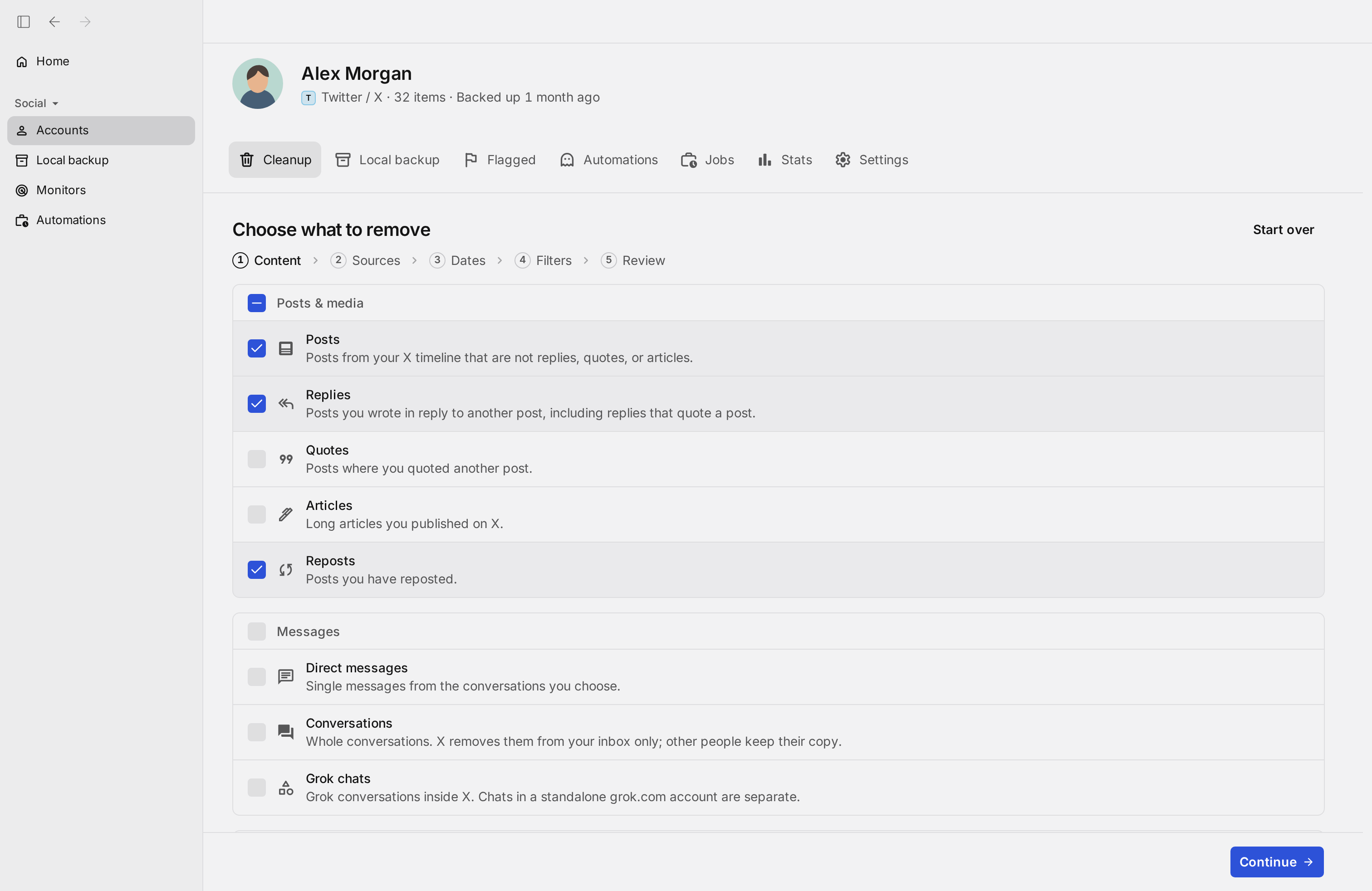
Ekranın bölümleri
Start over (Baştan başla)
Temizlikte seçtiğin her şeyi bırakır ve ilk adıma döner.
Posts & media (Tweetler ve medya)
Posts, Replies, Quotes, Articles ve Reposts'u tek seferde işaretler veya işaretini kaldırır.
Posts (Gönderiler veya tweetler)
X zaman akışındaki yanıt, alıntı veya makale olmayan tweetleri siler.
Replies (Yanıtlar)
Başka bir tweete yanıt olarak yazdığın tweetleri, bir tweeti alıntılayan yanıtlar dahil siler.
Quotes (Alıntılar)
Başka bir tweeti alıntıladığın tweetleri siler.
Articles (Makaleler)
X'te yayımladığın uzun makaleleri siler.
Reposts (Retweetler)
Yeniden paylaştığın tweetleri (retweetleri) geri alır. Orijinal tweet silinmez.
Messages (Mesajlar)
Direct messages, Conversations ve Grok chats'i tek seferde işaretler veya işaretini kaldırır.
Direct messages (Direkt mesajlar)
Sources adımında seçtiğin sohbetlerdeki tek tek mesajları siler. Sohbetler korunur.
Conversations (Sohbetler)
Sohbetleri tamamen siler. X onları yalnızca senin gelen kutundan kaldırır; diğer kişilerdeki kopya kalır.
Grok chats (Grok sohbetleri)
X içindeki Grok sohbetlerini siler. grok.com'daki ayrı bir hesabın sohbetleri buna dahil değildir.
Continue (Devam)
Seçtiklerini kaydeder ve sonraki adıma geçer.
7.Beğeniler, yer işaretleri ve listeler
Aynı ekranda biraz aşağıda beğenileri, yer işaretlerini ve listeleri de seçersin. Yetkili olarak yönettiğin işletme hesapları için olan Business account grubu Enterprise planına aittir.
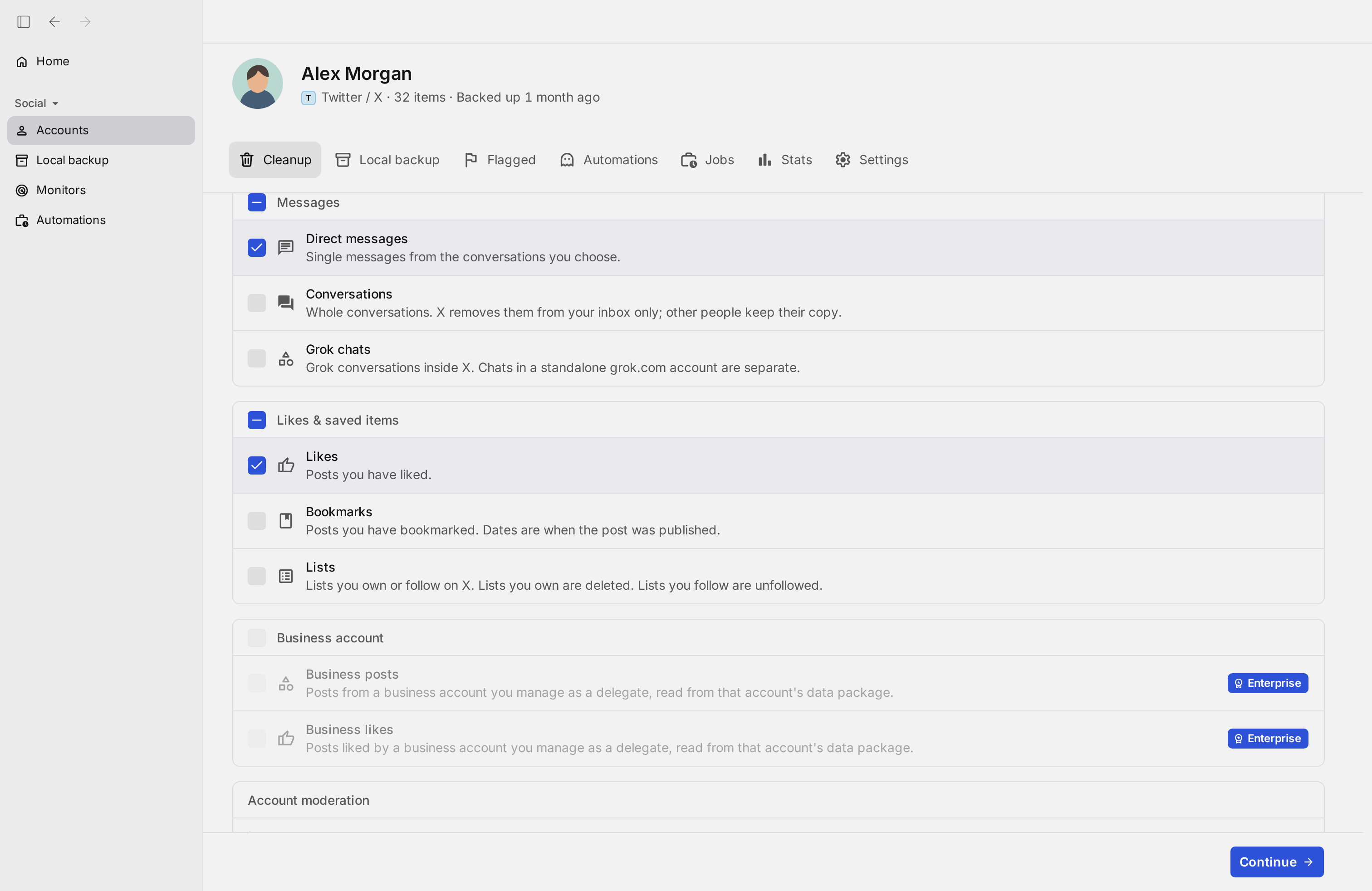
Ekranın bölümleri
Likes & saved items (Beğeniler ve kaydedilenler)
Likes, Bookmarks ve Lists'i tek seferde işaretler veya işaretini kaldırır.
Likes (Beğeniler)
Sosyal ağda beğendiğin içeriklerdeki beğenilerini kaldırır.
Bookmarks (Yer işaretleri)
Tweetleri yer işaretlerinden kaldırır; tweetler silinmez. Tarihler tweetin paylaşıldığı tarihtir.
Lists (Listeler)
X'te oluşturduğun listeleri siler ve takip ettiğin listeleri takipten çıkar.
Business account (İşletme hesabı)
Yetkili olarak yönettiğin bir işletme hesabı için Business posts ve Business likes'ı tek seferde işaretler veya işaretini kaldırır.
Business posts (İşletme tweetleri)
Yetkili olarak yönettiğin bir işletme hesabının tweetlerini, o hesabın veri arşivinden okuyarak siler.
Enterprise (Enterprise planı)
Bir işletme hesabının tweetlerini silmek Enterprise planına ait bir özelliktir.
Business likes (İşletme beğenileri)
Yetkili olarak yönettiğin bir işletme hesabının beğenilerini, o hesabın veri arşivinden okuyarak kaldırır.
Enterprise (Enterprise planı)
Bir işletme hesabının beğenilerini kaldırmak Enterprise planına ait bir özelliktir.
8.Takipten çıkma, engeli kaldırma ve sessizi kaldırma
Listenin sonundaki Account moderation, hesapları toplu olarak takipten çıkmak, engelini kaldırmak veya sessizden çıkarmak için ayrı ekranlar açar.
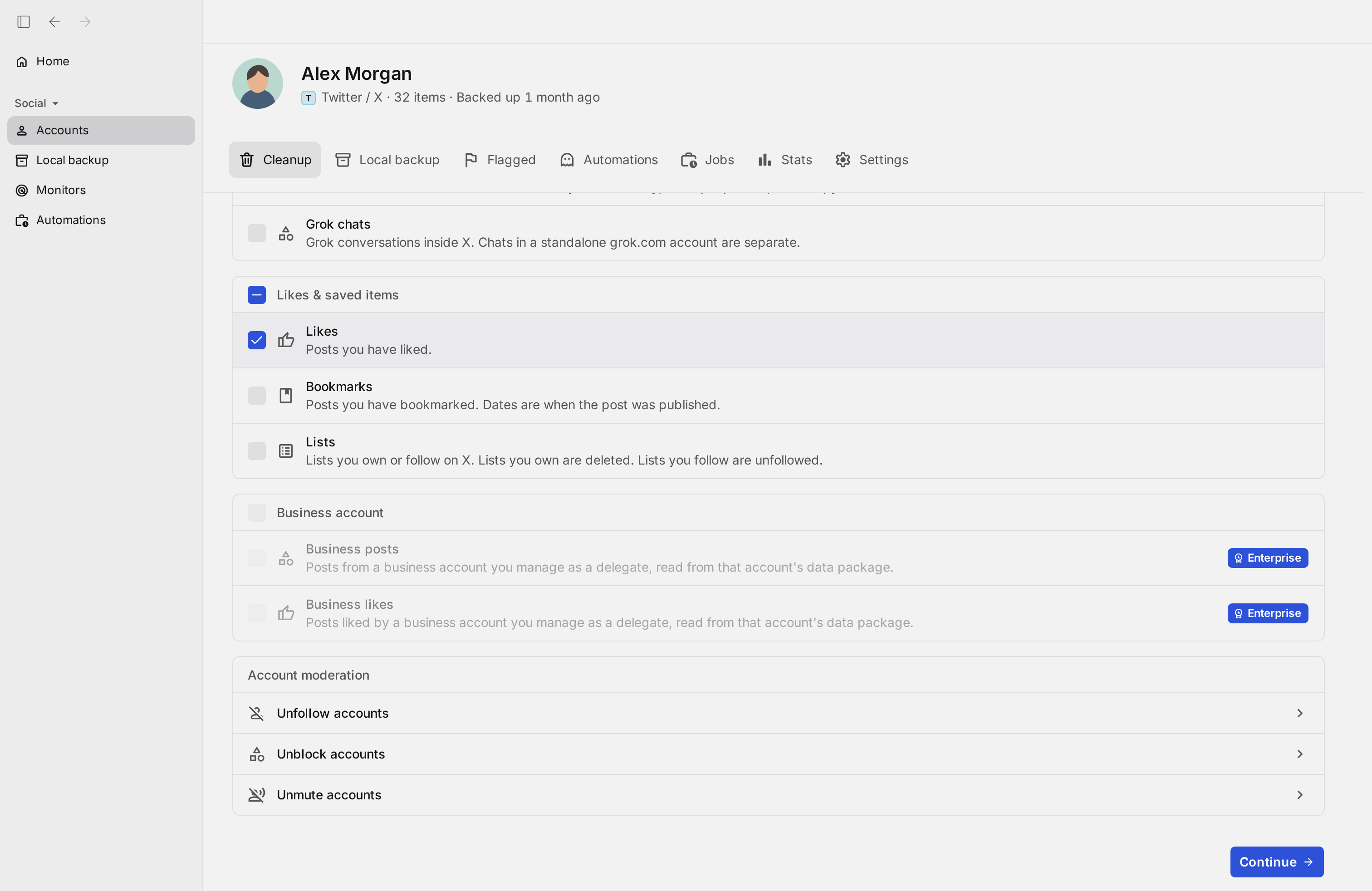
Ekranın bölümleri
Unfollow accounts (Hesapları takipten çık)
Seçtiğin filtrelere uyan hesapları takipten çıkarır. Filtreler adımında hangi hesapların takipten çıkarılacağını ve hangilerinin korunacağını seçersin. Bu, Premium planına ait bir özelliktir.
Unblock accounts (Hesapların engelini kaldır)
Engellediğin hesapların engelini toplu olarak kaldıracağın ekranı açar. Bu, Premium planına ait bir özelliktir.
Unmute accounts (Hesapları sessizden çıkar)
Sessize aldığın hesapları toplu olarak sessizden çıkaracağın ekranı açar. Bu, Premium planına ait bir özelliktir.
9.Sohbetleri seçme (adım 2/5)
Bu adım Direct messages veya Conversations seçtiysen görünür. Direct messages ile mesajları silinecek sohbetleri seçersin; sohbetler korunur. Conversations ile sohbetlerin tamamını gelen kutundan kaldırırsın, ama diğer kişiler kendi kopyalarını saklar. Select all, yenileri de dahil tüm sohbetleri kapsar.
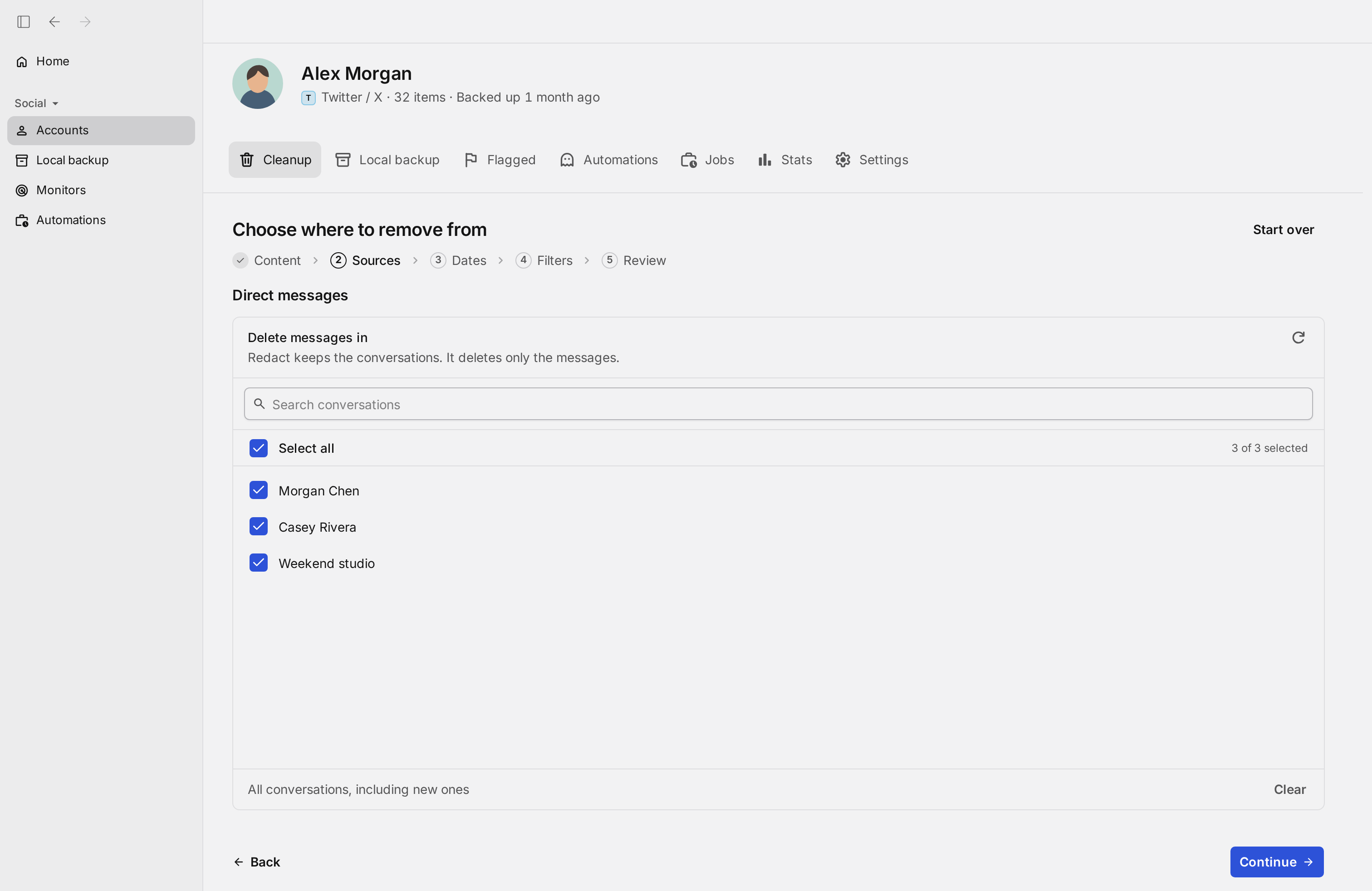
Ekranın bölümleri
Content (İçerik)
Neyi sileceğini seçtiğin adım. Geri dönmek için tıkla.
Yenile düğmesi
Sohbet listesini X'ten yeniden yükler.
Search conversations (Sohbetlerde ara)
Listede bir sohbeti adına göre arar.
Select all (Tümünü seç)
Daha sonra başlayacaklar dahil tüm sohbetleri işaretler.
Sohbet onay kutusu
İşaretlenen her sohbetin mesajları silinir. Sohbetin kendisi korunur.
Clear (Seçimi temizle)
Baştan başlamak için sohbet seçimini kaldırır.
Back (Geri)
Önceki adıma döner. Seçtiklerin korunur.
10.Tarih aralığını seçme (adım 3/5)
Hangi tarihlerden sileceğini seçersin: her şey, 30 günden eski olanlar, bir yıldan eski olanlar veya kendi belirlediğin bir tarih aralığı.
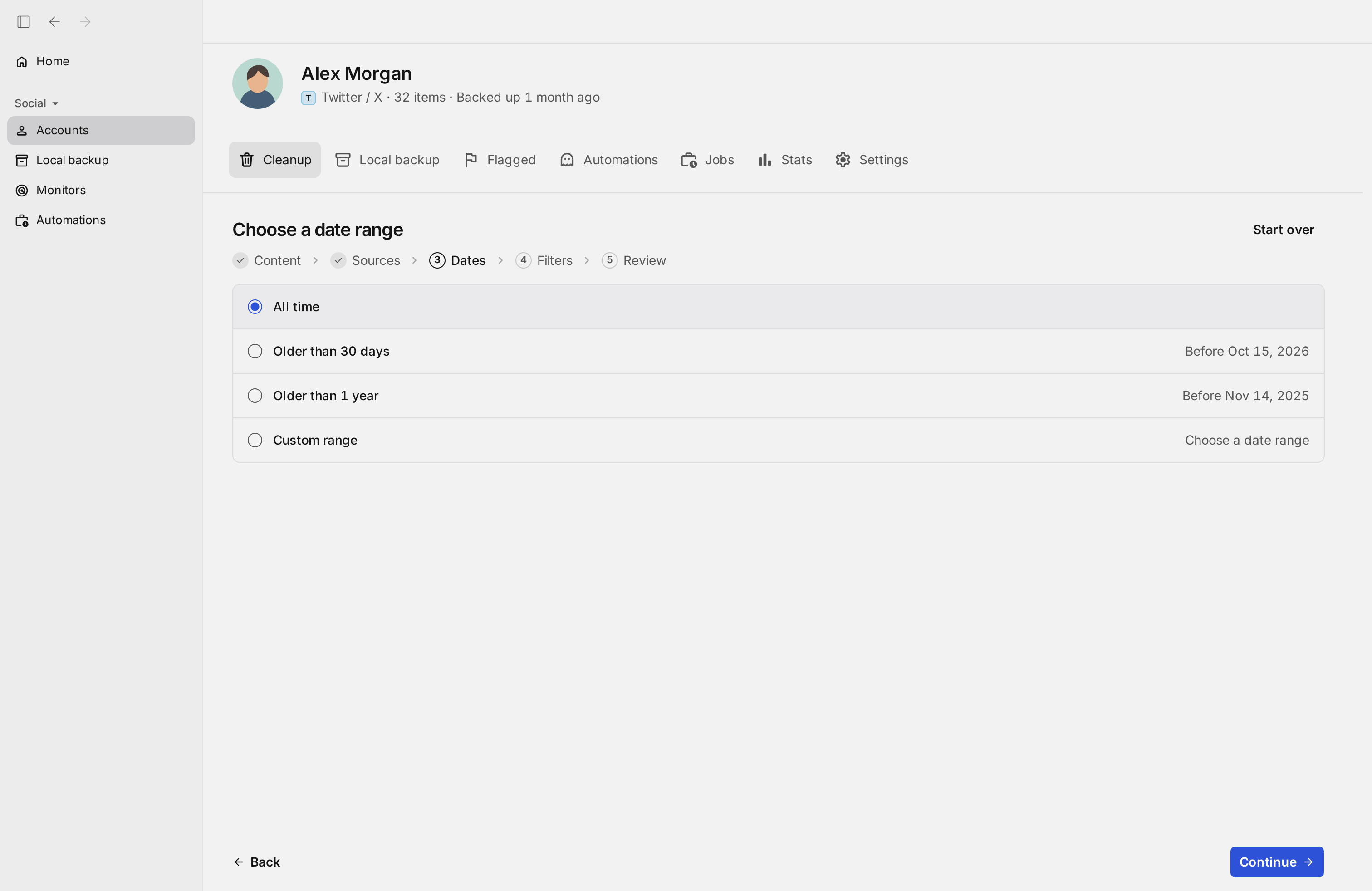
Ekranın bölümleri
Sources (Kaynaklar)
Adım 2. Direct messages ile mesajları silinecek sohbetleri, Conversations ile de gelen kutundan tamamen kaldırılacak sohbetleri yeniden seçersin.
All time (Tüm zamanlar)
Tarihi ne olursa olsun seçilen tüm içeriği dahil eder.
Older than 30 days (30 günden eski)
Son 30 gündekileri tutar, daha eskilerin hepsini dahil eder.
Older than 1 year (1 yıldan eski)
Son bir yıldakileri tutar, daha eskilerin hepsini dahil eder.
Custom range (Özel aralık)
Yalnızca o dönemdekileri dahil etmek için bir başlangıç ve bir bitiş tarihi seçersin.
11.Tweetleri filtreleme (adım 4/5)
Her içerik türünün kendi filtre paneli var ve hepsi isteğe bağlı. Tweetlerde yalnızca belirli kelimeleri, görselleri, videoları veya linkleri, belirli hashtag'leri içerenleri ya da az beğeni ve retweet alanları silebilirsin.
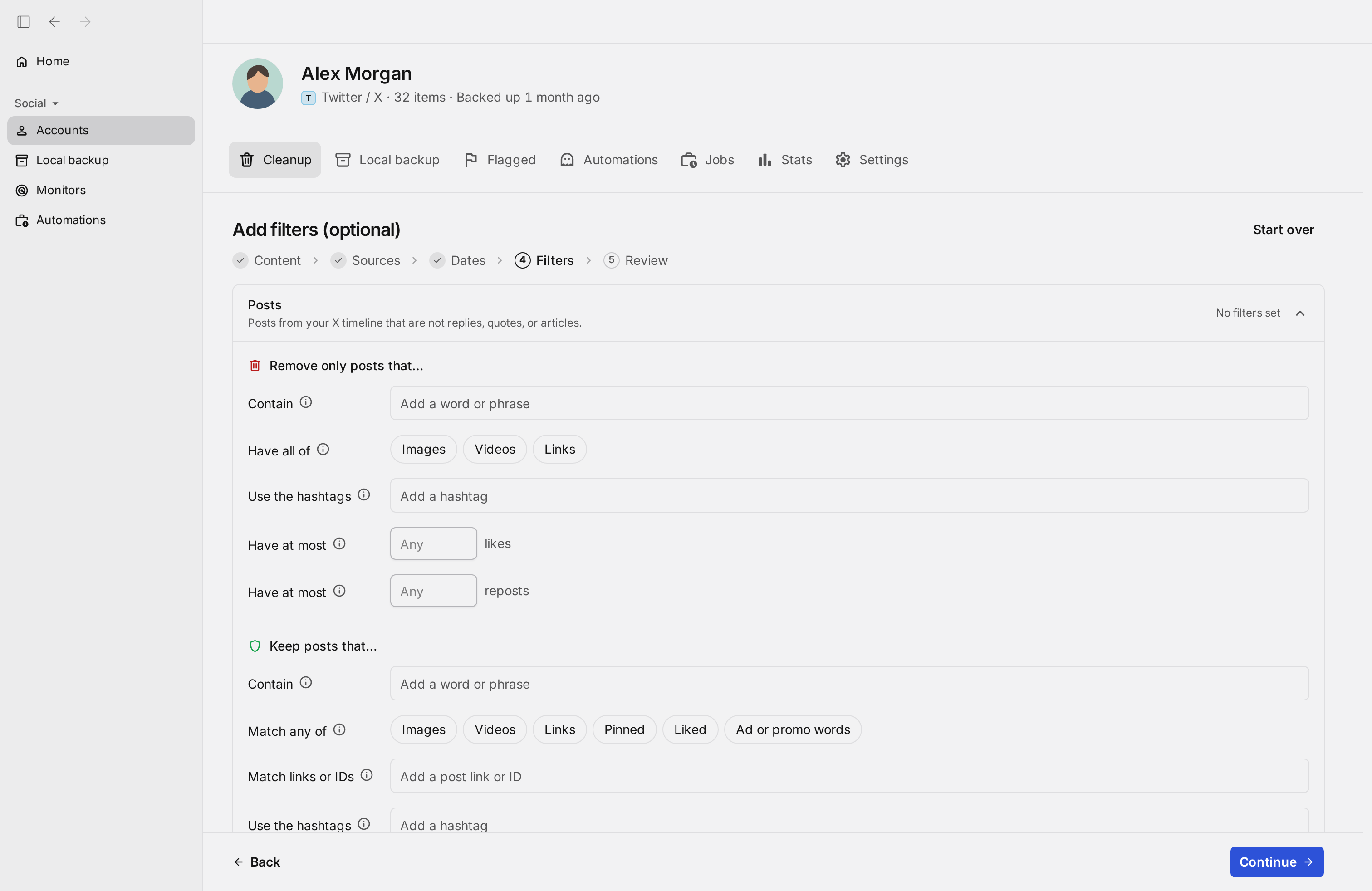
Ekranın bölümleri
Dates (Tarihler)
Tarih aralığını seçtiğin adım. Geri dönmek için tıkla.
Posts (filtre paneli)
Tweet filtrelerini açar veya kapatır. Sağda kaç filtrenin etkin olduğunu görürsün.
Contain (İçerenler)
Yalnızca bu kelime veya ifadelerden en az birini içeren tweetleri siler. Boş bırakırsan tüm tweetler dahil olur.
Have all of (Bunların hepsine sahip olanlar)
Yalnızca Images (görseller), Videos (videolar) ve Links (linkler) arasından işaretlediklerinin hepsine sahip tweetleri siler. Hiçbiri işaretli değilse tümü dahil olur.
Use the hashtags (Bu hashtag'leri kullananlar)
Yalnızca bu hashtag'lerden en az birini kullanan tweetleri siler; # ile veya # olmadan yazabilirsin.
Have at most ... likes (En fazla ... beğeni alanlar)
Yalnızca en fazla bu sayıda beğeni alan tweetleri siler. Boş bırakırsan sınır yoktur.
Have at most ... reposts (En fazla ... retweet alanlar)
Yalnızca en fazla bu sayıda retweet alan tweetleri siler. Boş bırakırsan sınır yoktur.
Contain (İçerenler)
Bu kelime veya ifadelerden en az birini içeren tweetleri asla silmez.
Match any of (Bunlardan birine uyanlar)
En az bir seçeneğe uyan tweetleri asla silmez: Images, Videos, Links, Pinned (sabitlenmiş), Liked (beğendiğin) veya Ad or promo words (# ile veya # olmadan ad, sponsored, promo, partner ve giveaway gibi kelimeler).
Match links or IDs (Link veya ID ile eşleşenler)
Bu linklerin veya ID'lerin gösterdiği tweetleri asla silmez. x.com/name/status/123 gibi bir link ya da yalnızca ID'sini, yani /status/ sonrasındaki sayıyı yapıştır.
Use the hashtags (Bu hashtag'leri kullananlar)
Bu hashtag'lerden en az birini kullanan tweetleri asla silmez; # ile veya # olmadan yazabilirsin.
12.Tweetleri koruma
Keep posts that... bölümünde, diğer filtrelere uysa bile hangi tweetlerin silinmeyeceğini belirlersin: kelimelere göre, sabitlenmiş olanlar, beğendiklerin, reklam kelimesi içerenler, linke veya hashtag'e göre. Yanıtların, retweetlerin ve beğenilerin kendi panelleri var.
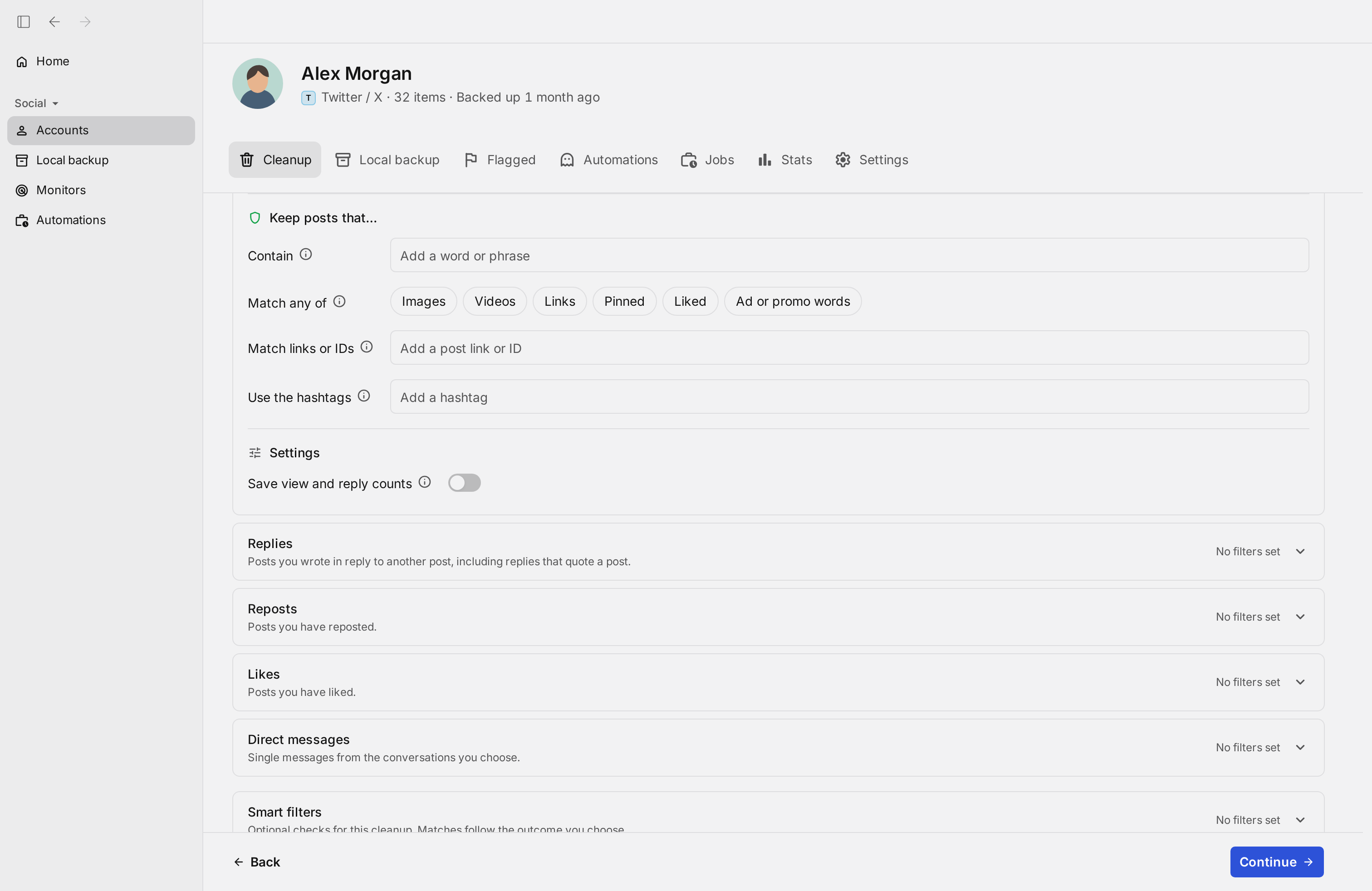
Ekranın bölümleri
Save view and reply counts (Görüntülenme ve yanıt sayılarını kaydet)
Açarsan Redact, veri arşivindeki tweetlerin güncel görüntülenme ve yanıt sayılarını X'ten sorgular ve yerel yedeğine kaydeder. Bu, işlemi yavaşlatır.
Replies (filtre paneli)
Yanıt filtrelerini açar veya kapatır; bunlar tweet filtreleriyle aynıdır.
Reposts (filtre paneli)
Retweet filtrelerini açar veya kapatır.
Likes (filtre paneli)
Beğeni filtrelerini açar veya kapatır.
Direct messages (filtre paneli)
DM filtrelerini açar veya kapatır.
Smart filters (Akıllı filtreler)
Bir yapay zeka modelinin belirli türdeki içerikleri işaretlediği isteğe bağlı filtreleri açar. Model senin cihazında çalışır ve hiçbir veri cihazından çıkmaz; yanılabilir, bu yüzden işaretlediklerini kontrol et.
13.DM'leri filtreleme
DM'lerde yalnızca belirli kelimeleri içerenleri silebilir, belirli bir hesabın gönderdiklerini koruyabilirsin. Ayrıca kendi mesajlarını mı, başkalarınınkini mi, yoksa ikisini birden mi sileceğini seçersin.
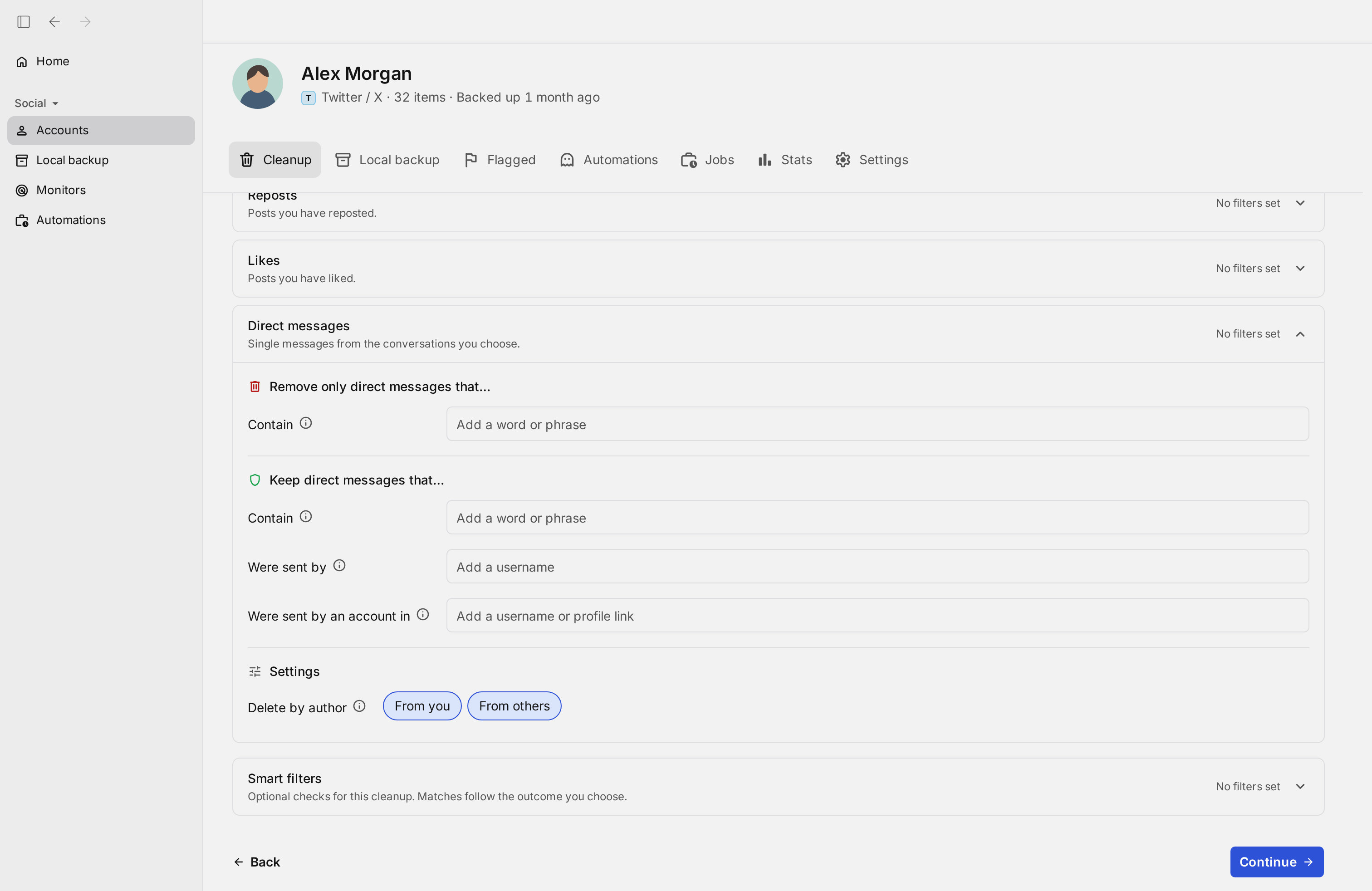
Ekranın bölümleri
Contain (İçerenler)
Yalnızca bu kelime veya ifadelerden en az birini içeren mesajları siler. Boş bırakırsan tümü dahil olur.
Contain (İçerenler)
Bu kelime veya ifadelerden en az birini içeren mesajları asla silmez.
Were sent by (Gönderen)
Bu hesaplardan birinin gönderdiği mesajları asla silmez. Bir kullanıcı adı, @kullanıcıadı veya profil linki yaz. Redact'in göndereni belirleyemediği mesajlar da korunur.
Were sent by an account in (Listedeki bir hesabın gönderdikleri)
Kullanıcı adı veya profil linkiyle eklediğin hesaplardan birinin gönderdiği mesajları asla silmez. Redact'in göndereni belirleyemediği mesajlar da korunur.
Delete by author (Gönderene göre sil)
From you (senin), From others (başkalarının) mesajlarını ya da ikisini birden silmeyi seç. Şifreli mesajların herkes için geri çekilir; geri kalanlar yalnızca senden kaldırılır.
14.Gözden geçirme ve başlatma (adım 5/5)
Seçtiğin her şeyin bir özetini görürsün. Her öğeyi silmeden önce incelemek mi yoksa doğrudan silmek mi istediğine karar verir, ardından Start deletion'a tıklarsın.
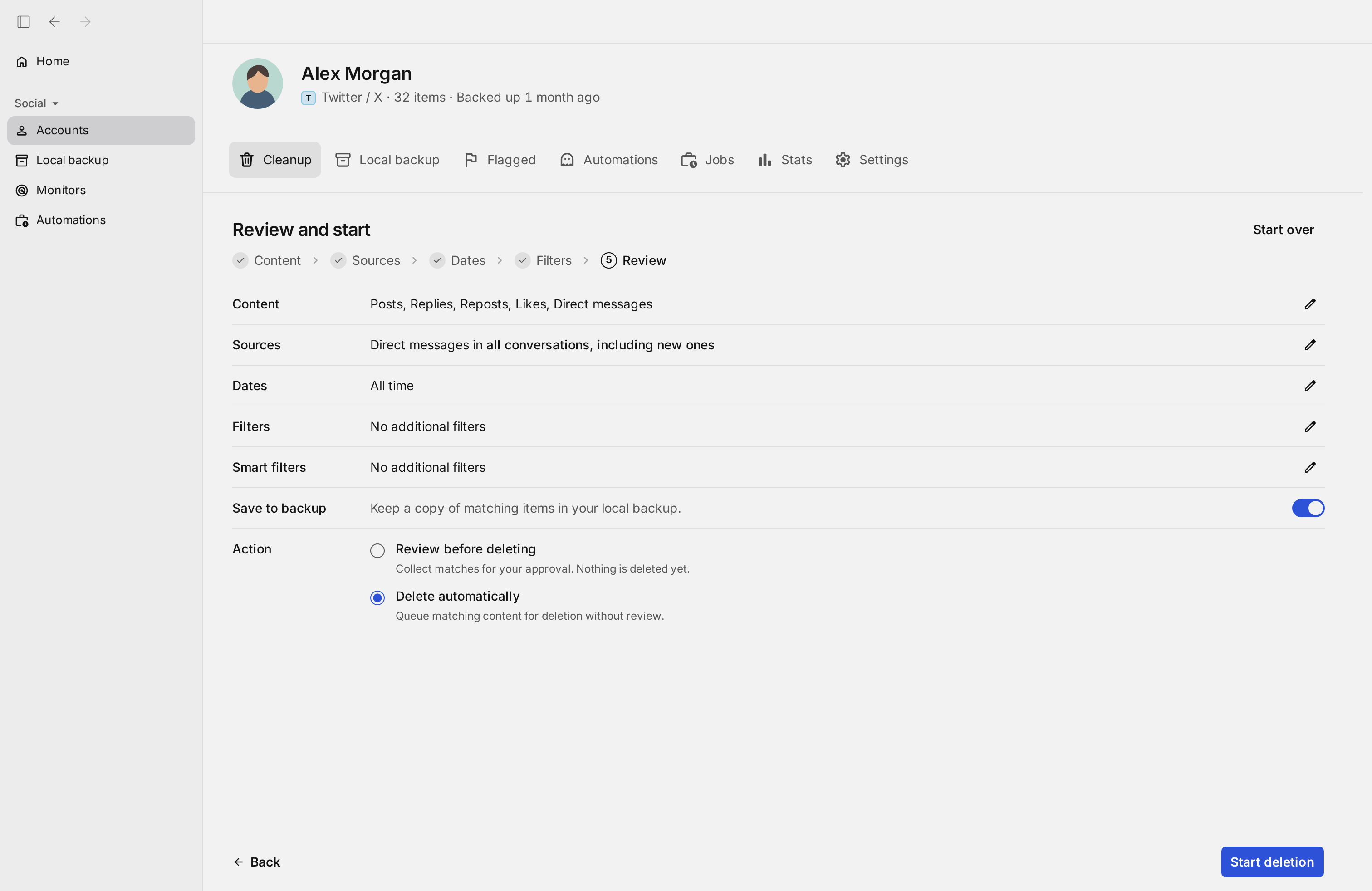
Ekranın bölümleri
Filters (Filtreler)
Her içerik türünün koşullarını ayarladığın adım. Geri dönmek için tıkla.
Content (İçerik) kalemi
Neyin silineceğini değiştirmek için Content adımına döner.
Sources (Kaynaklar) kalemi
Seçilen sohbetleri değiştirmek için Sources adımına geri döner.
Dates (Tarihler) kalemi
Tarih aralığını değiştirmek için Dates adımına döner.
Filters (Filtreler) kalemi
Her içerik türünün koşullarını değiştirmek için Filters adımına döner.
Smart filters (Akıllı filtreler) kalemi
Kişisel bilgiler veya saldırgan dil gibi isteğe bağlı kontrolleri açar, böylece yalnızca bunlara uyan içerik eşleşir.
Save to backup (Yedeğe kaydet)
Açıksa, eşleşenleri silmeden önce yerel yedeğine kaydeder, böylece sonra görebilirsin.
Review before deleting (Silmeden önce gözden geçir)
Eşleşenleri Flagged sekmesinde onaylaman için toplar. Henüz hiçbir şey silinmez.
Delete automatically (Otomatik sil)
Eşleşen her şeyi incelemeden silmek üzere sıraya koyar.
Start deletion (Silmeyi başlat)
Son onay penceresini açar.
15.Silmeyi onaylama
Sildiğin şeyler geri getirilemez. Başlamak için şartları ve gizlilik politikasını kabul edip onaylarsın.
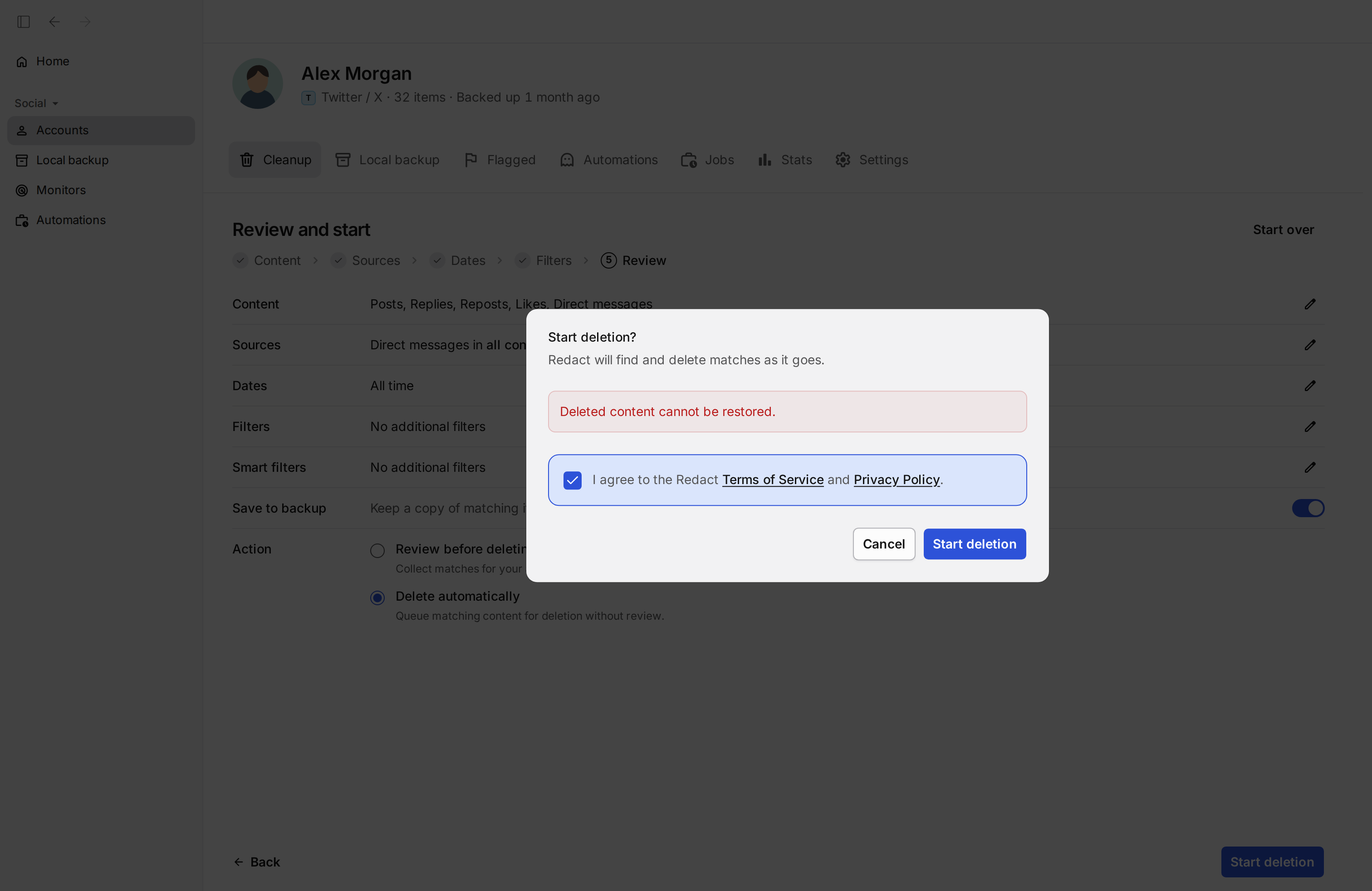
Ekranın bölümleri
Onay kutusu
Redact'in Hizmet Şartları'nı ve Gizlilik Politikası'nı kabul edersin. Başlayabilmek için işaretlemen gerekir.
Terms of Service (Hizmet Şartları)
Redact'in Hizmet Şartları'nı açar.
Privacy Policy (Gizlilik Politikası)
Redact'in Gizlilik Politikası'nı açar.
Cancel (İptal)
Silmeyi başlatmadan pencereyi kapatır.
Start deletion (Silmeyi başlat)
Silmeyi başlatır. Silinenler geri getirilemez.
16.Silme devam ediyor
Redact bilgisayarından adım adım silerken ilerlemeyi burada takip edersin. İşi istediğin an duraklatabilir veya iptal edebilirsin.
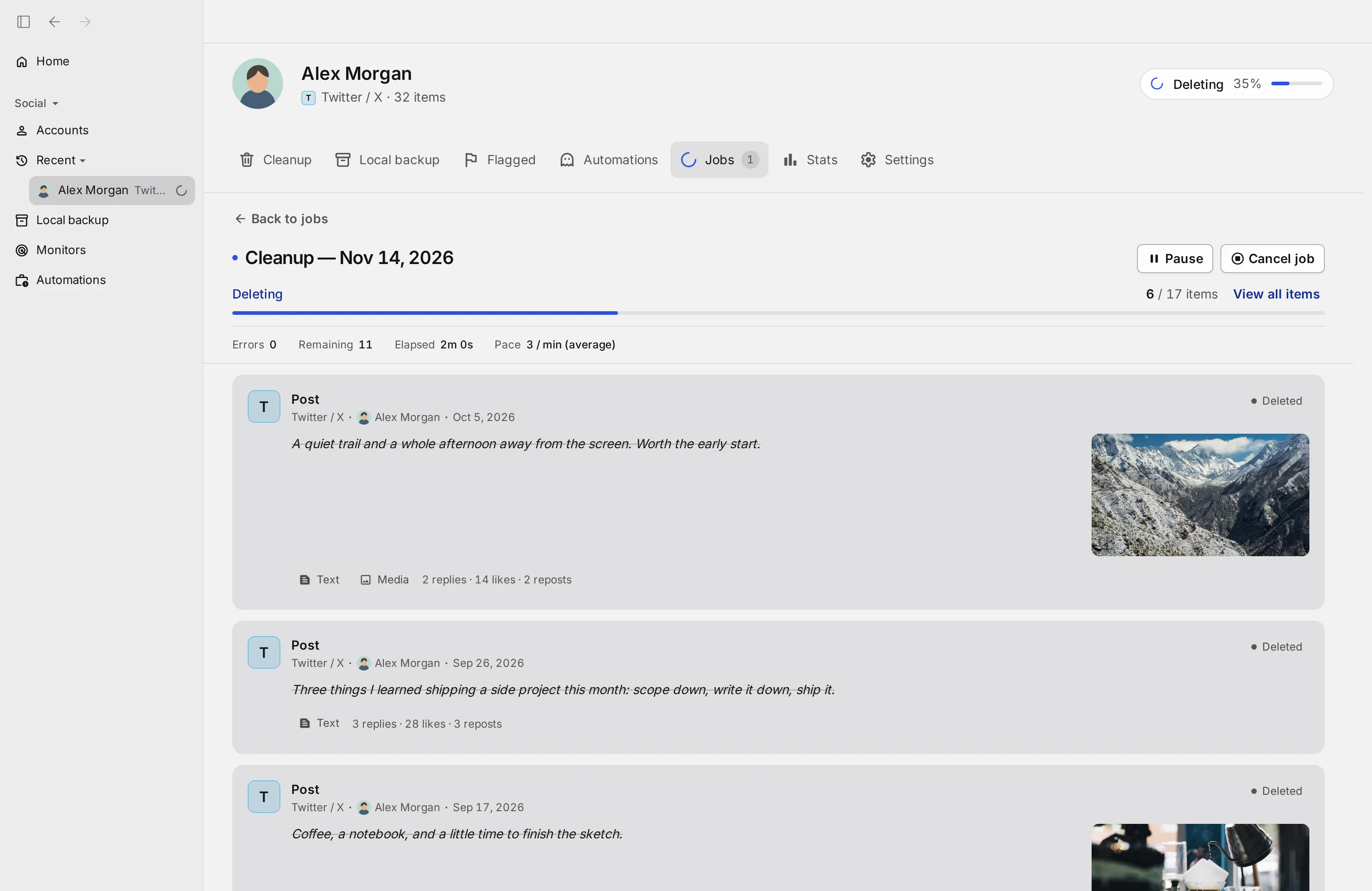
Ekranın bölümleri
Süren iş göstergesi
Redact'in bu hesapta ne yaptığını, örneğin Deleting (Siliniyor), ve ilerleme yüzdesini gösterir. Ayrıntılar için tıkla.
Recent (Son kullanılanlar)
Yakın zamanda kullandığın ya da süren bir işi olan hesapları gösterir. Listeyi açmak veya kapatmak için tıkla.
Son kullanılan hesap
Yakın zamanda kullandığın bir hesap. Dönen daire, hesapta süren bir iş olduğunu gösterir. Açmak için tıkla.
Back to jobs (İşlere dön)
Bu hesabın iş listesine geri döner.
Pause (Duraklat)
Silmeyi şimdilik durdurur. Sonra kaldığı yerden devam ettirebilirsin.
Cancel job (İşi iptal et)
Silmeyi durdurur. Silinmiş olanlar geri gelmez.
View all items (Tüm öğeleri gör)
Bu işteki tüm öğeleri ve her birinin durumunu gösterir.
Twitter / X (sosyal ağ)
Öğenin geldiği sosyal ağ. Tıklayınca yalnızca o ağdaki öğeleri görürsün.
Hesap adı
Öğeyi paylaşan hesap. Tıklayınca yalnızca o hesaba ait öğeleri görürsün.
17.Silme tamamlandı
İş bitince kaç öğenin silindiğini, kaçının başarısız olduğunu ve kaçının kaldığını görürsün. Aşağıda silinenleri tek tek inceleyebilirsin.
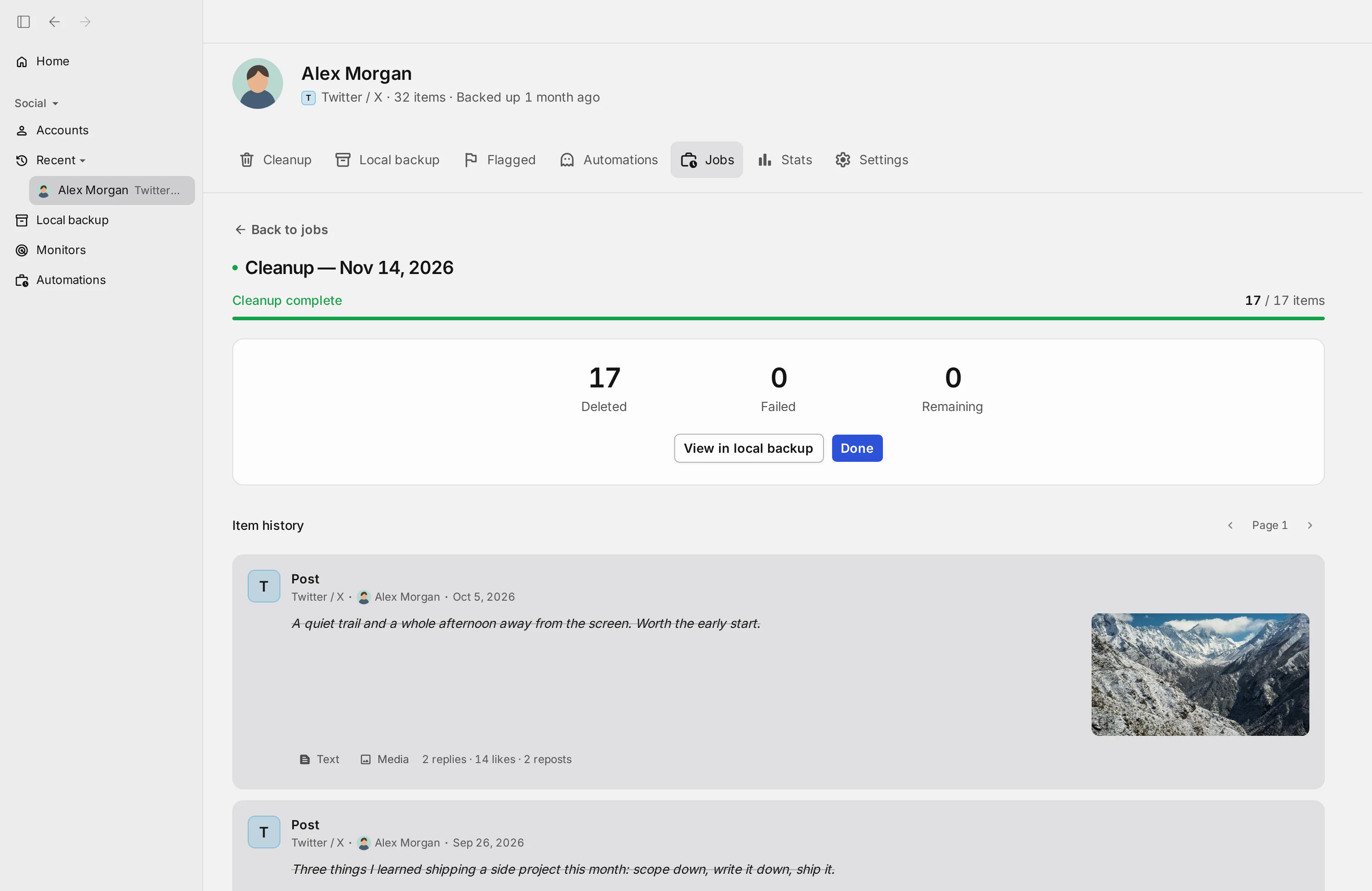
Ekranın bölümleri
View in local backup (Yerel yedekte gör)
Bu işte silinenleri yerel yedeğinde açar.
Done (Tamam)
Biten işin özetini kapatır.
Önceki sayfa
Öğe geçmişinin önceki sayfasını gösterir.
Sonraki sayfa
Öğe geçmişinin sonraki sayfasını gösterir.
18.Hesapları takipten çıkma
Unfollow accounts bu ayrı ekranı açar. Hangi tür hesapları takipten çıkacağını seçer, takipçi sayısına göre sınır koyar ve takip etmeye devam etmek istediğin hesapları yazarsın. Bu, Premium planına ait bir özelliktir.
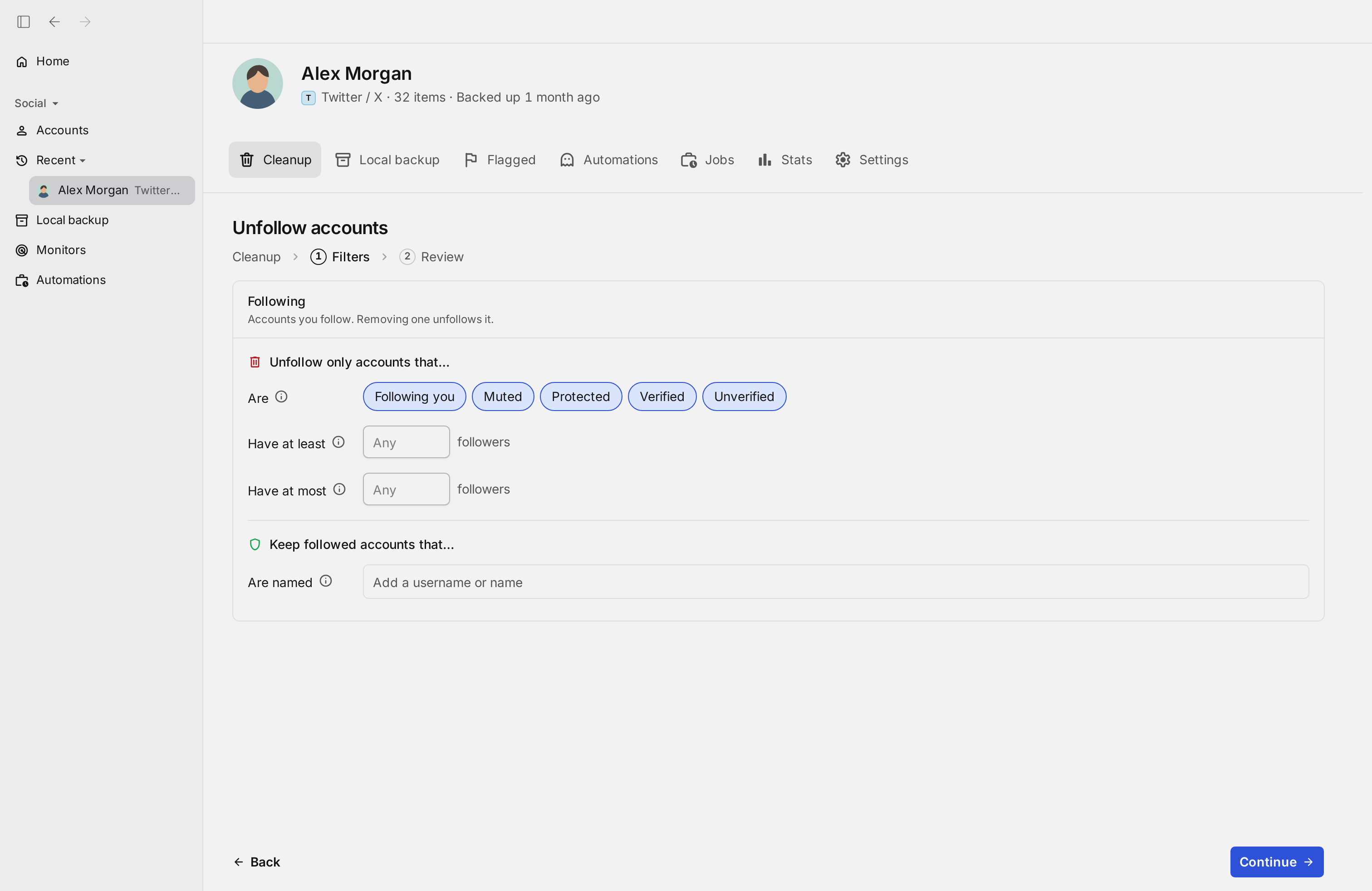
Ekranın bölümleri
Cleanup (Temizlik)
Bu ekranı kapatır ve temizliğin içerik listesine geri döner.
Are (Şunlar olanlar)
Hangi tür hesapları takipten çıkacağını seç: Following you (seni takip edenler), Muted (sessize alınanlar), Protected (korumalı), Verified (onaylı) ve Unverified (onaysız). Hepsi işaretli başlar; birinin işaretini kaldırırsan o türdeki tüm hesapları takip etmeye devam edersin.
Have at least ... followers (En az ... takipçisi olanlar)
Yalnızca en az bu sayıda takipçisi olan hesapları takipten çıkar. Takipçi sayısı olmayan hesaplar korunur.
Have at most ... followers (En fazla ... takipçisi olanlar)
Yalnızca en fazla bu sayıda takipçisi olan hesapları takipten çıkar. Takipçi sayısı olmayan hesaplar korunur.
Are named (Adı şu olanlar)
Kullanıcı adı veya görünen adı eşleşen hesapları asla takipten çıkmaz. Her kelime ayrı sayılır: "Jane Doe" yazarsan adı Jane olanlar da Doe olanlar da korunur.
19.Hesapların engelini kaldırma
Unblock accounts, engellediğin hesapların engelini toplu olarak kaldırır. Engelli kalmasını istediğin hesapları yaz; diğerlerinin engeli kaldırılır. Bu, Premium planına ait bir özelliktir.
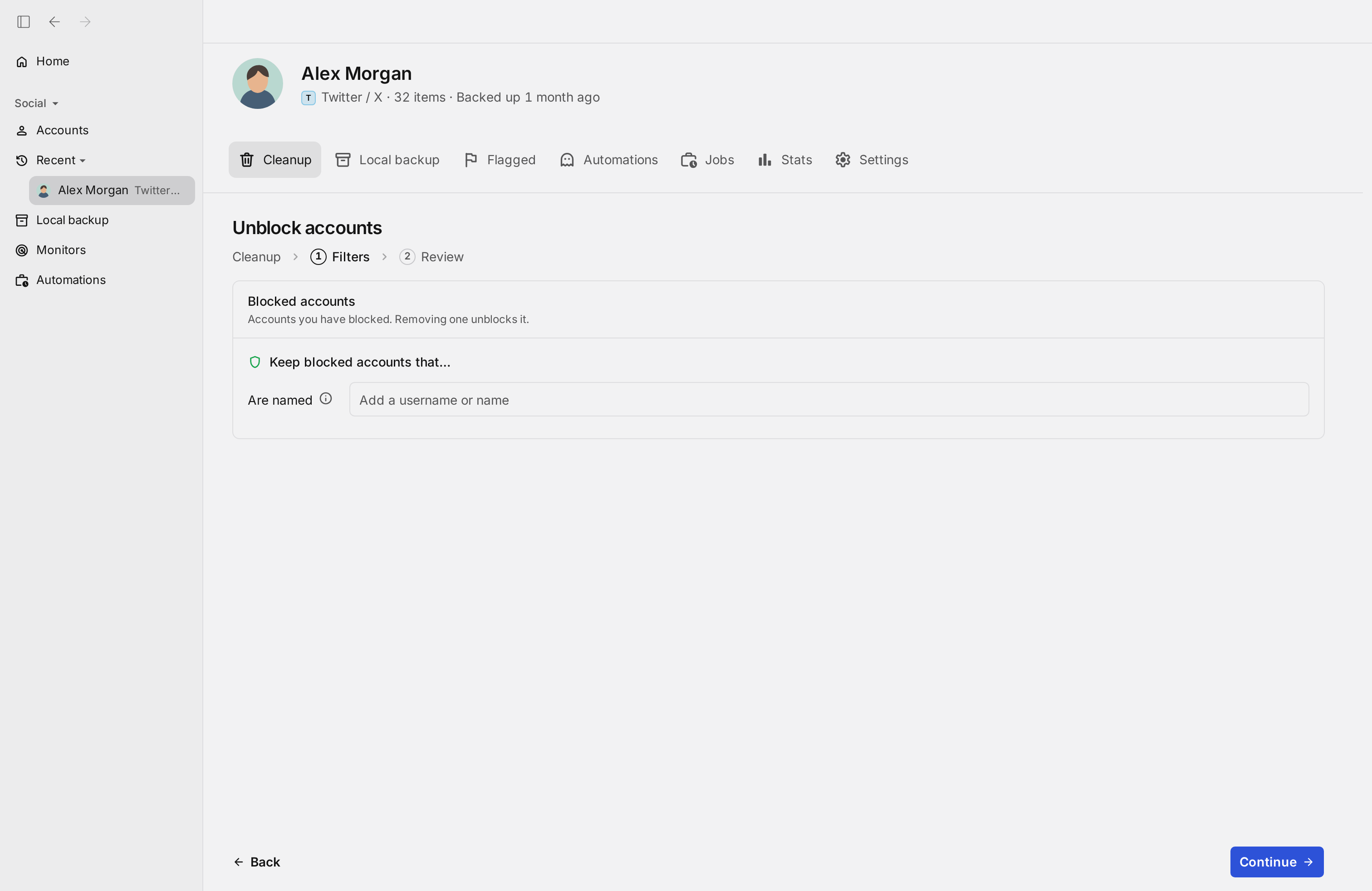
Ekranın bölümleri
Are named (Adı şu olanlar)
Kullanıcı adı veya görünen adı yazdığınla eşleşen hesapların engelini asla kaldırmaz. Kullanıcı adı, @kullanıcıadı, profil linki veya ad kullanabilirsin.
20.Hesapları sessizden çıkarma
Unmute accounts da aynı şekilde çalışır: sessizde kalmasını istediğin hesapları yaz, diğerleri sessizden çıkar. Bu, Premium planına ait bir özelliktir.
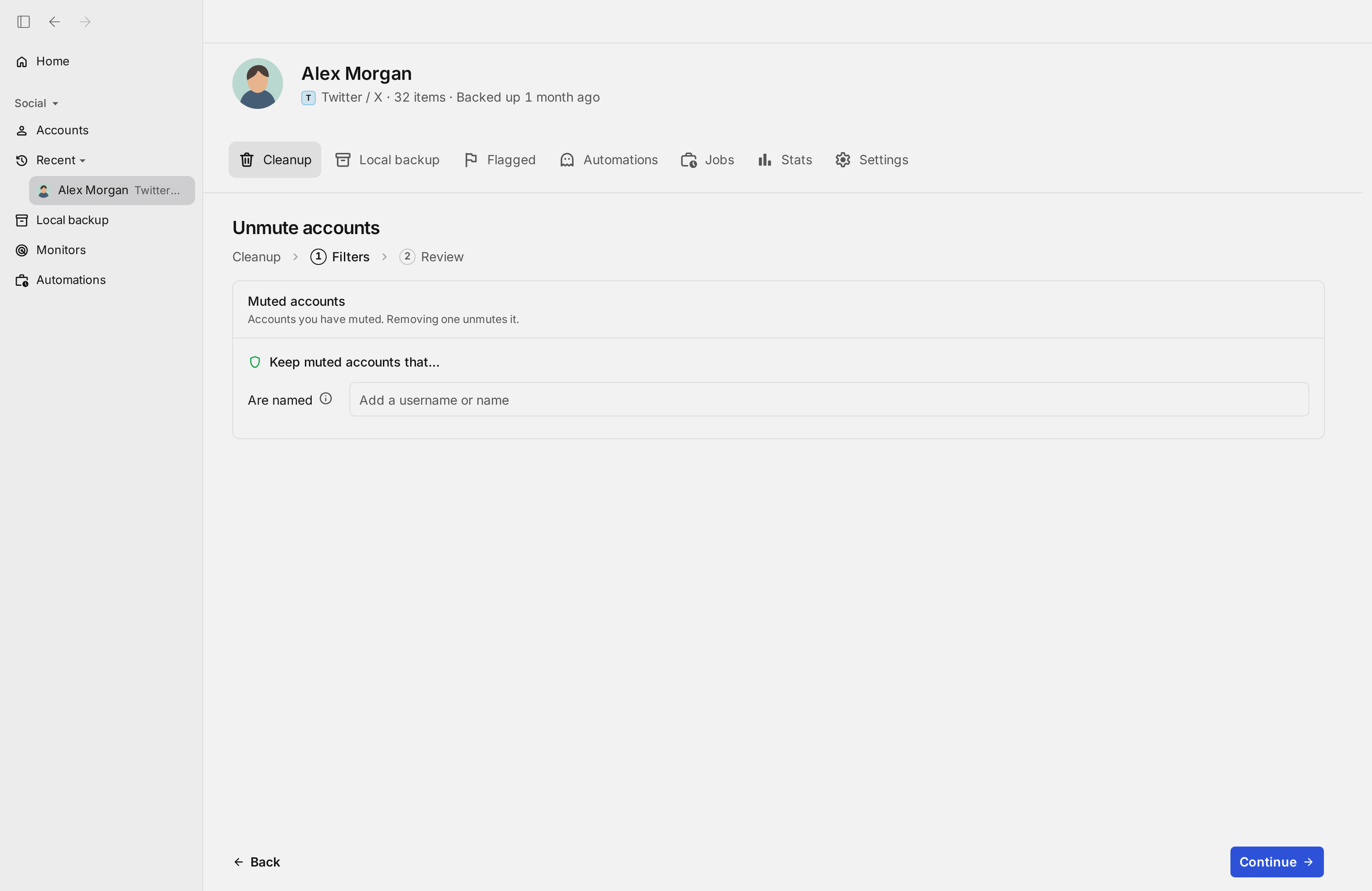
Ekranın bölümleri
Are named (Adı şu olanlar)
Kullanıcı adı veya görünen adı yazdığınla eşleşen hesapları asla sessizden çıkarmaz. Kullanıcı adı, @kullanıcıadı, profil linki veya ad kullanabilirsin.
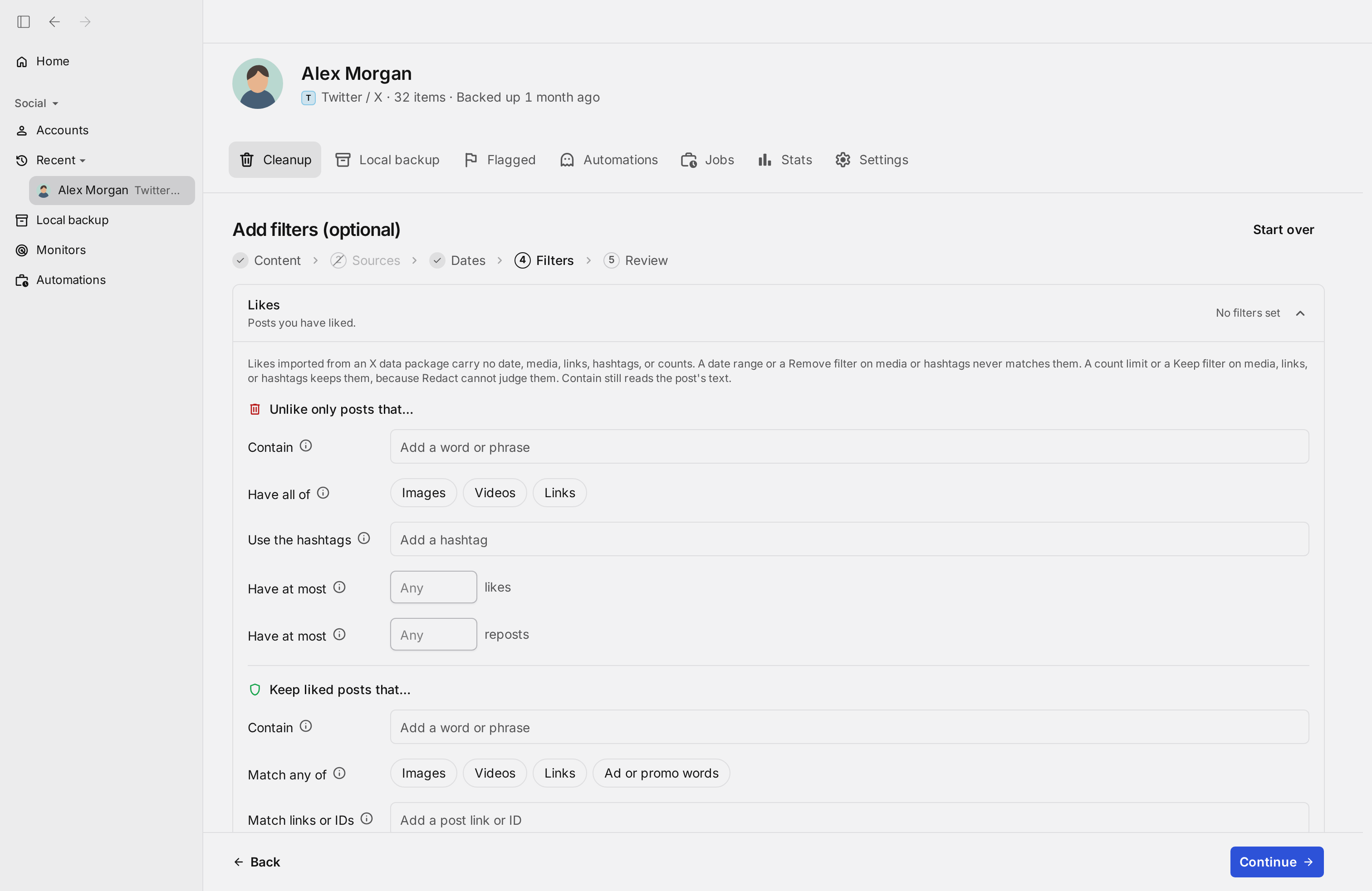
21.Beğenileri filtreleme
Beğeniler kelime, medya, hashtag ve sayı filtrelerini kullanır. X veri paketinden içe aktarılan beğenilerde tarih, medya, link, hashtag veya sayı bilgisi yoktur. Bunlar bir tarih aralığıyla ya da medya veya hashtag için Remove filtreleriyle eşleşmez. Bir sayı sınırı ya da medya, link veya hashtag için bir Keep filtresi onları korur. Contain ise gönderinin metnini okur.
Ekranın bölümleri
Contain (İçerenler)
Yalnızca bu kelime veya ifadelerden en az birini içeren tweetlerdeki beğeniyi geri alır. İçe aktarılan beğenilerde de çalışır.
Have all of (Bunların hepsine sahip olanlar)
Yalnızca Images, Videos ve Links arasından işaretlediklerinin hepsine sahip tweetlerdeki beğeniyi geri alır.
Use the hashtags (Bu hashtag'leri kullananlar)
Yalnızca bu hashtag'lerden en az birini kullanan tweetlerdeki beğeniyi geri alır; # ile veya # olmadan yazabilirsin.
Have at most ... likes (En fazla ... beğeni alanlar)
Yalnızca en fazla bu sayıda beğeni alan tweetlerdeki beğeniyi geri alır.
Have at most ... reposts (En fazla ... retweet alanlar)
Yalnızca en fazla bu sayıda retweet alan tweetlerdeki beğeniyi geri alır.
Contain (İçerenler)
Bu kelime veya ifadelerden en az birini içeren tweetlerdeki beğeniyi asla geri almaz.
Match any of (Bunlardan birine uyanlar)
En az bir seçeneğe uyan tweetlerdeki beğeniyi asla geri almaz: Images, Videos, Links veya Ad or promo words (ad, sponsored, promo, partner ve giveaway gibi kelimeler).
Match links or IDs (Link veya ID ile eşleşenler)
Bu linklerin veya ID'lerin gösterdiği tweetlerdeki beğeniyi asla geri almaz; x.com/name/status/123 gibi bir link ya da /status/ sonrasındaki sayı.
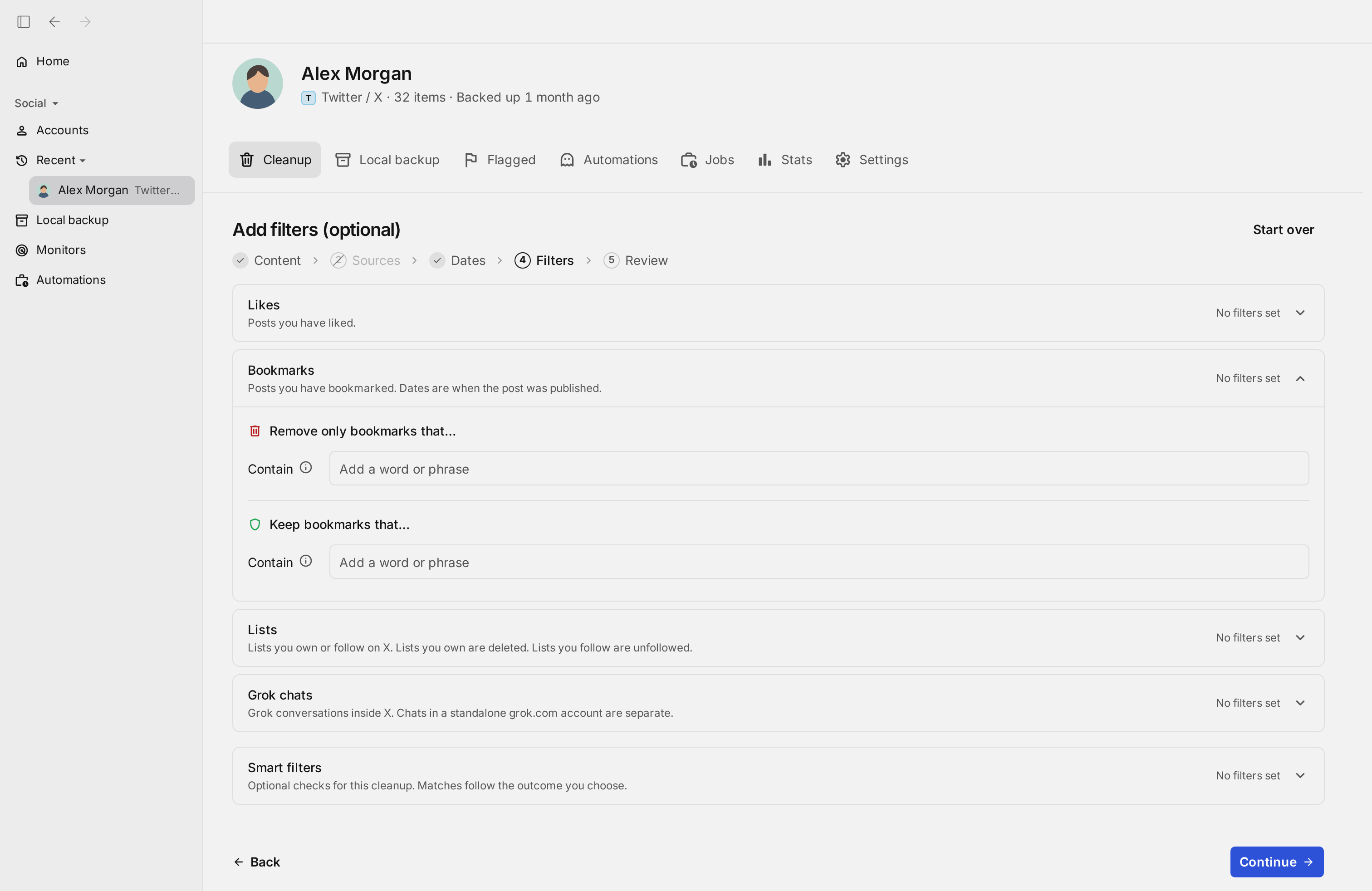
22.Yer işaretlerini filtreleme
Yer işaretlerinde yalnızca belirli kelimeleri içerenleri kaldırabilir, başka kelimeleri içerenleri koruyabilirsin. Bir yer işaretini kaldırmak tweeti silmez.
Ekranın bölümleri
Bookmarks (filtre paneli)
Yer işareti filtrelerini açar veya kapatır.
Contain (İçerenler)
Yalnızca bu kelime veya ifadelerden en az birini içeren tweetleri yer işaretlerinden kaldırır.
Contain (İçerenler)
Bu kelime veya ifadelerden en az birini içeren tweetleri yer işaretlerinden asla kaldırmaz.
Lists (filtre paneli)
Liste filtrelerini açar veya kapatır.
Grok chats (filtre paneli)
Grok sohbeti filtrelerini açar veya kapatır.
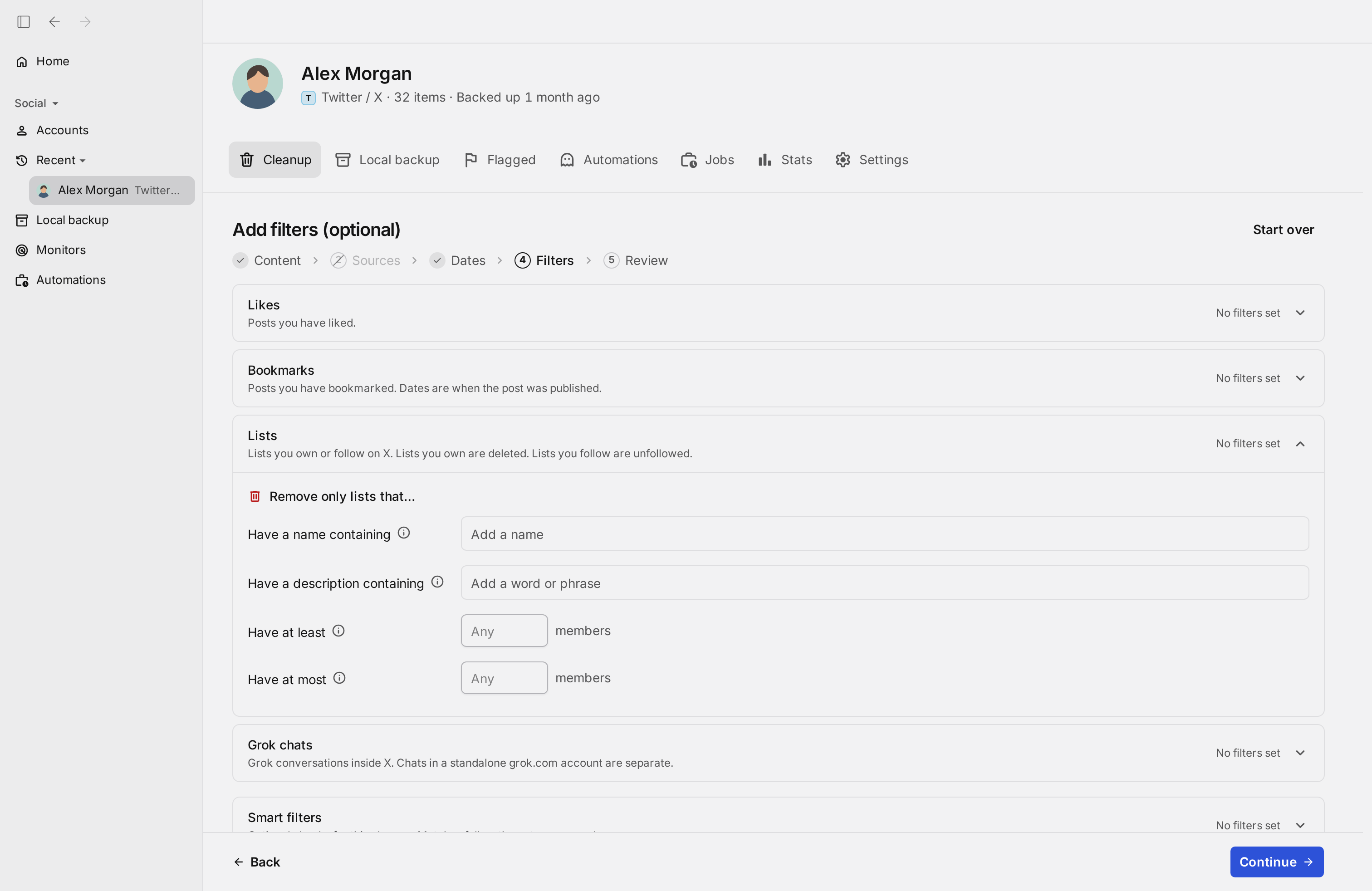
23.Listeleri filtreleme
Listelerde ad veya açıklamadaki kelimelere ve üye sayısına göre sınır koyabilirsin. Oluşturduğun listeler silinir, takip ettiğin listeler takipten çıkarılır.
Ekranın bölümleri
Have a name containing (Adında şunlar geçenler)
Yalnızca adı bu kelime veya ifadelerden en az birini içeren listeleri kaldırır.
Have a description containing (Açıklamasında şunlar geçenler)
Yalnızca açıklaması bu kelime veya ifadelerden en az birini içeren listeleri kaldırır.
Have at least ... members (En az ... üyesi olanlar)
Yalnızca en az bu sayıda üyesi olan listeleri kaldırır.
Have at most ... members (En fazla ... üyesi olanlar)
Yalnızca en fazla bu sayıda üyesi olan listeleri kaldırır.
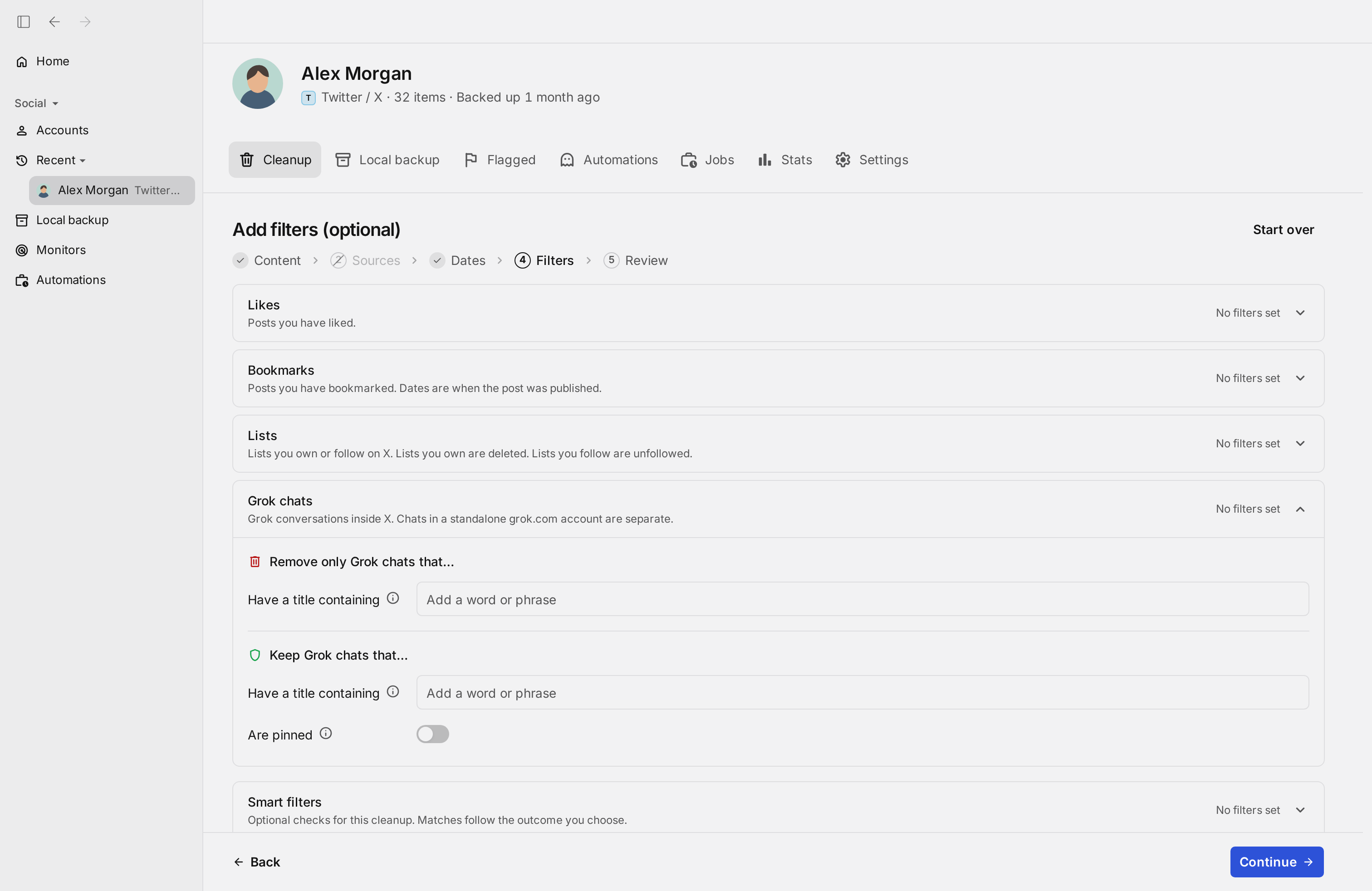
24.Grok sohbetlerini filtreleme
Grok sohbetlerinde yalnızca başlığında belirli kelimeler olanları silebilir, diğerlerini başlıklarına göre koruyabilir ve sabitlenmiş sohbetleri koruyabilirsin.
Ekranın bölümleri
Have a title containing (Başlığında şunlar geçenler)
Yalnızca başlığı bu kelime veya ifadelerden en az birini içeren Grok sohbetlerini siler.
Have a title containing (Başlığında şunlar geçenler)
Başlığı bu kelime veya ifadelerden en az birini içeren Grok sohbetlerini asla silmez.
Are pinned (Sabitlenmiş olanlar)
Açarsan sabitlenmiş Grok sohbetleri asla silinmez.
25.Hesap ayarları ve şifreli sohbetler
Hesabın Settings sekmesi yerel yedeği, X Chat'in şifreli sohbetlerini ve veri arşivini bir araya getirir. X Chat kodunu bağlayana kadar Redact uçtan uca şifreli sohbetleri atlar.
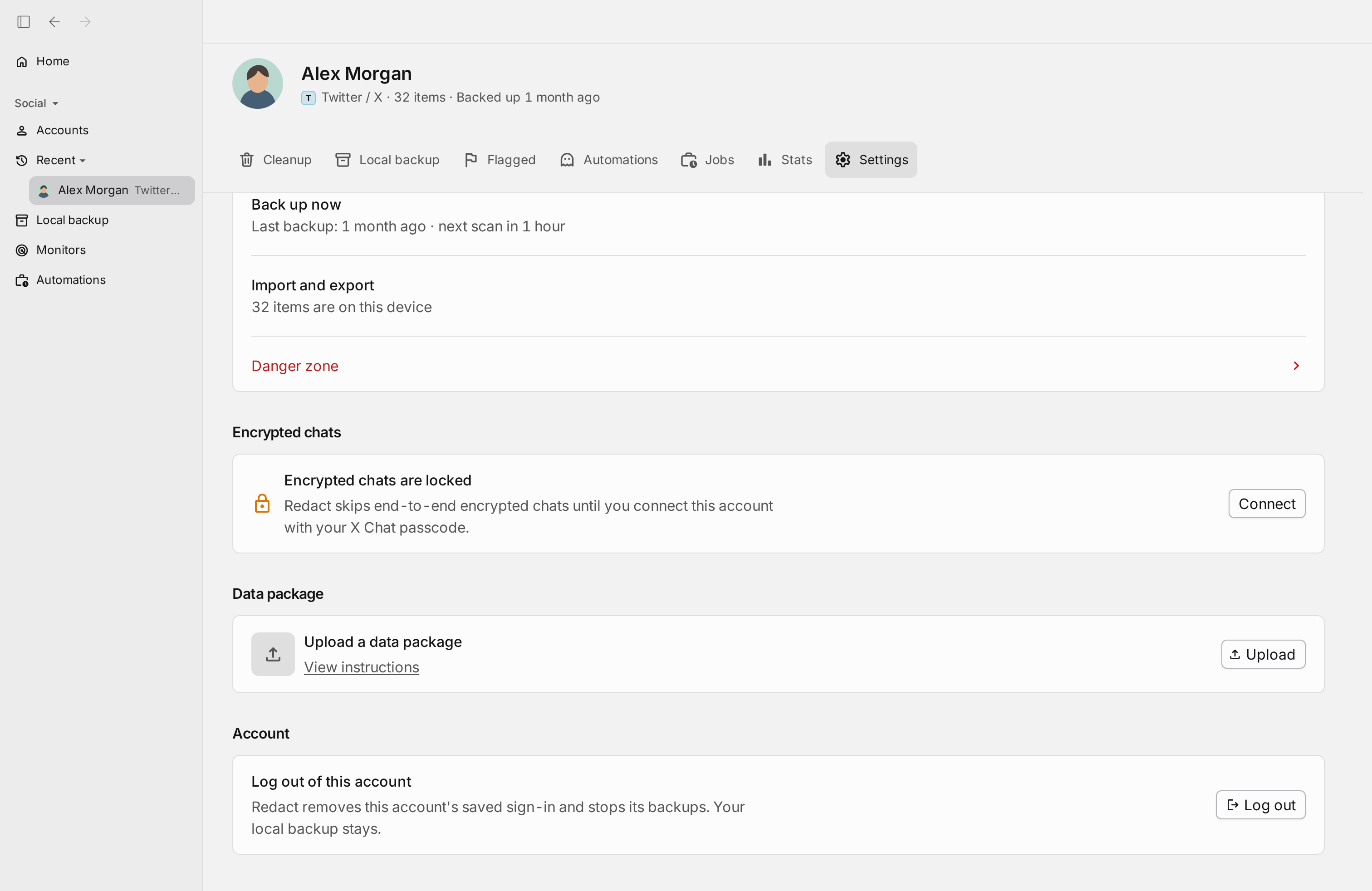
Ekranın bölümleri
Danger zone (Tehlikeli bölge)
Bu hesabın yerel yedeğini silmek gibi geri alınamayan işlemleri açar.
Connect (Bağla)
X Chat kodunu gireceğin pencereyi açar. Bu kod olmadan Redact uçtan uca şifreli sohbetleri yedeklemez ve silmez.
Upload a data package (Veri arşivi yükle)
Bazı özellikler hesabının veri arşivine ihtiyaç duyar. Yükledikten sonra hesabını normal şekilde kullanmaya devam edersin.
Upload (Yükle)
Cihazına indirdiğin X veri arşivi dosyasını seç.
View instructions (Talimatları görüntüle)
X veri arşivini nasıl isteyip indireceğini ve Redact'e nasıl yükleyeceğini gösterir.
Log out (Oturumu kapat)
Redact bu hesabın kayıtlı oturumunu siler ve yedeklemelerini durdurur. Yerel yedeğin korunur.
26.X Chat kodunu girme
Connect'e tıklayınca, X'te şifreli sohbetlerin kilidini açtığın 4 haneli kodu yazacağın bu pencere açılır. Redact kodu yalnızca bu cihazda saklar.
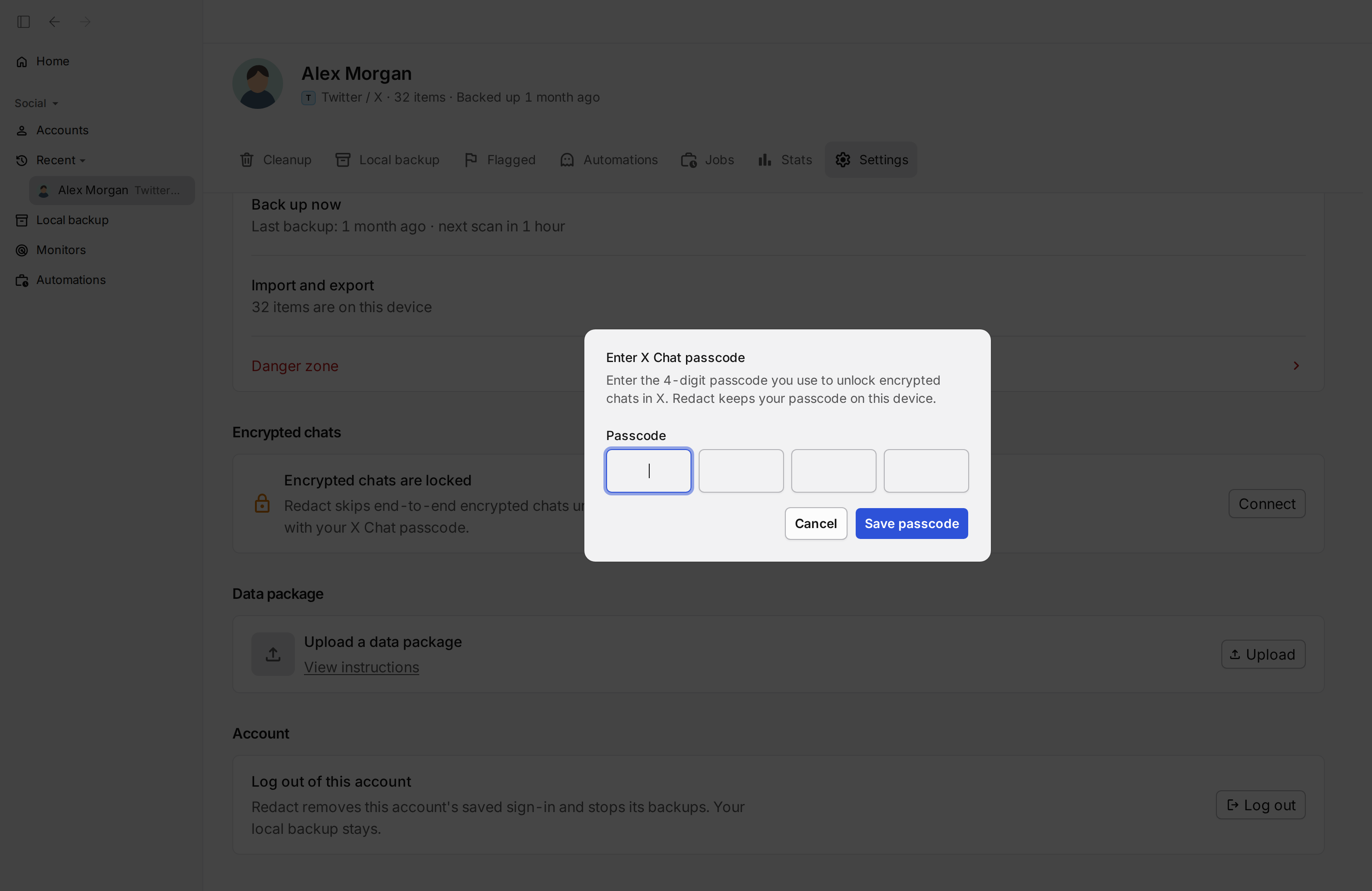
Ekranın bölümleri
Enter X Chat passcode (X Chat kodunu gir)
X'te şifreli sohbetlerin kilidini açtığın 4 haneli kodu buraya yaz. Redact onu yalnızca bu cihazda saklar.
Cancel (İptal)
Kodu kaydetmeden pencereyi kapatır.
Save passcode (Kodu kaydet)
Kodu bu cihaza kaydeder. Temizlikte X Chat mesajların sohbetteki herkes için geri çekilir; başkalarının sana gönderdikleri değişmez.
27.Veri arşivini yükleme
View instructions, X hesabının veri arşivini nasıl isteyip indireceğini ve buraya nasıl yükleyeceğini gösterir. Böylece Redact öğeleri canlı zaman akışında gezinmeden dosyadan bulur.
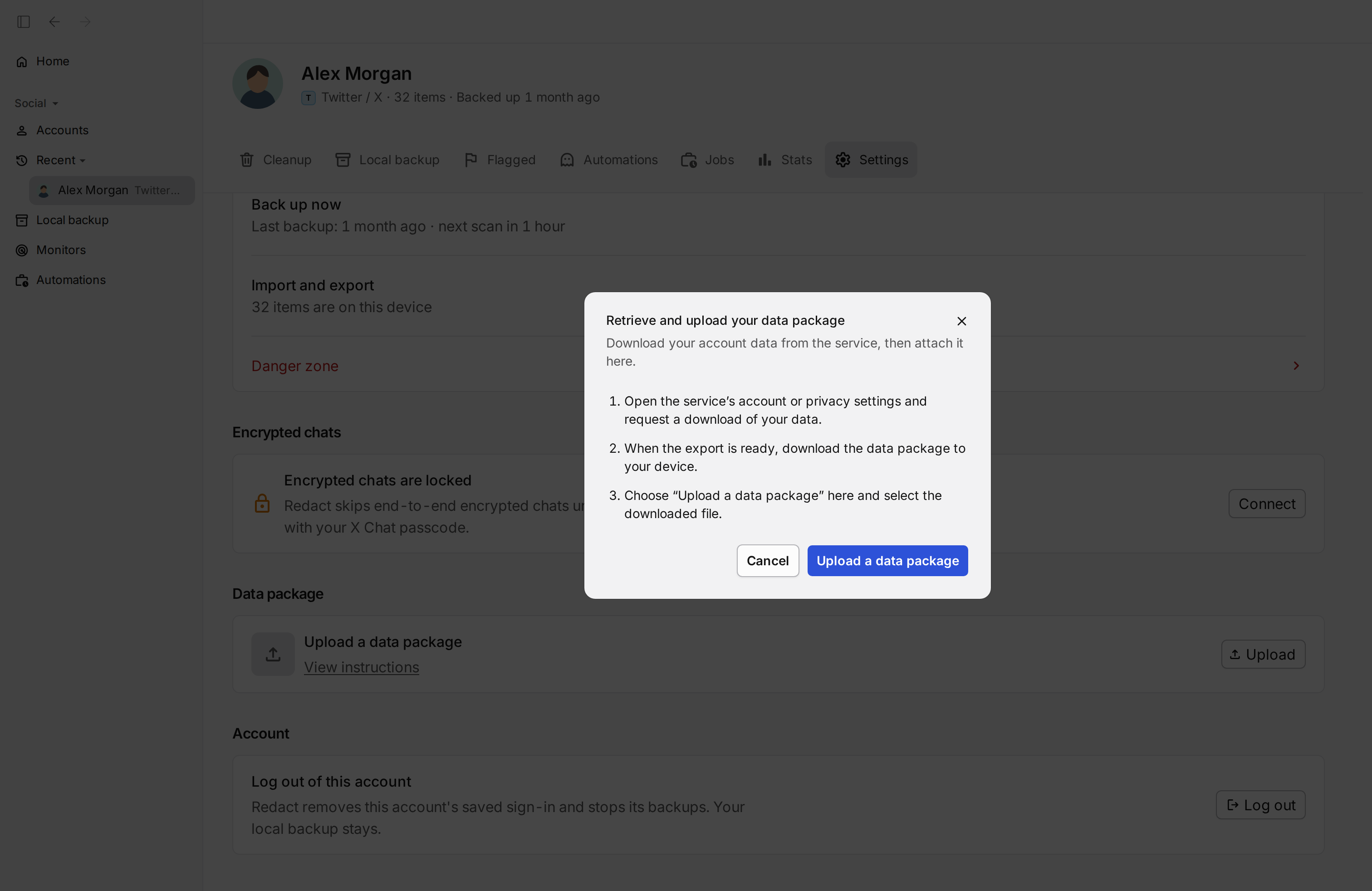
Ekranın bölümleri
Kapat düğmesi
Talimatları kapatır.
Cancel (İptal)
Hiçbir dosya seçmeden talimatları kapatır.
Upload a data package (Veri arşivi yükle)
X'ten indirdiğin veri arşivi dosyasını seç.