TikTok için Redact Kılavuzu: Her Ekran ve Ayar Açıklamalı
Bu kılavuz, TikTok için Redact masaüstü uygulamasını baştan sona gösteriyor: hesabını bağlama, neyi sileceğini seçme ve silmeyi sonuna kadar takip etme. Uygulama İngilizce, bu yüzden her ekran görüntüsünde düğmelerin ve ayarların üzerinde numaralar var. Aşağıda her birini Türkçe açıklıyoruz.
Ekran görüntüleri uygulamayı olduğu gibi (İngilizce) gösteriyor. Aşağıdaki listede numaralı her düğmenin ve ayarın ne yaptığını Türkçe anlatıyoruz.
1.Bağlı hesapların
Soldaki menüde Accounts bölümünde Redact'e bağladığın tüm sosyal medya hesaplarını görürsün. TikTok hesabını buradan eklersin.
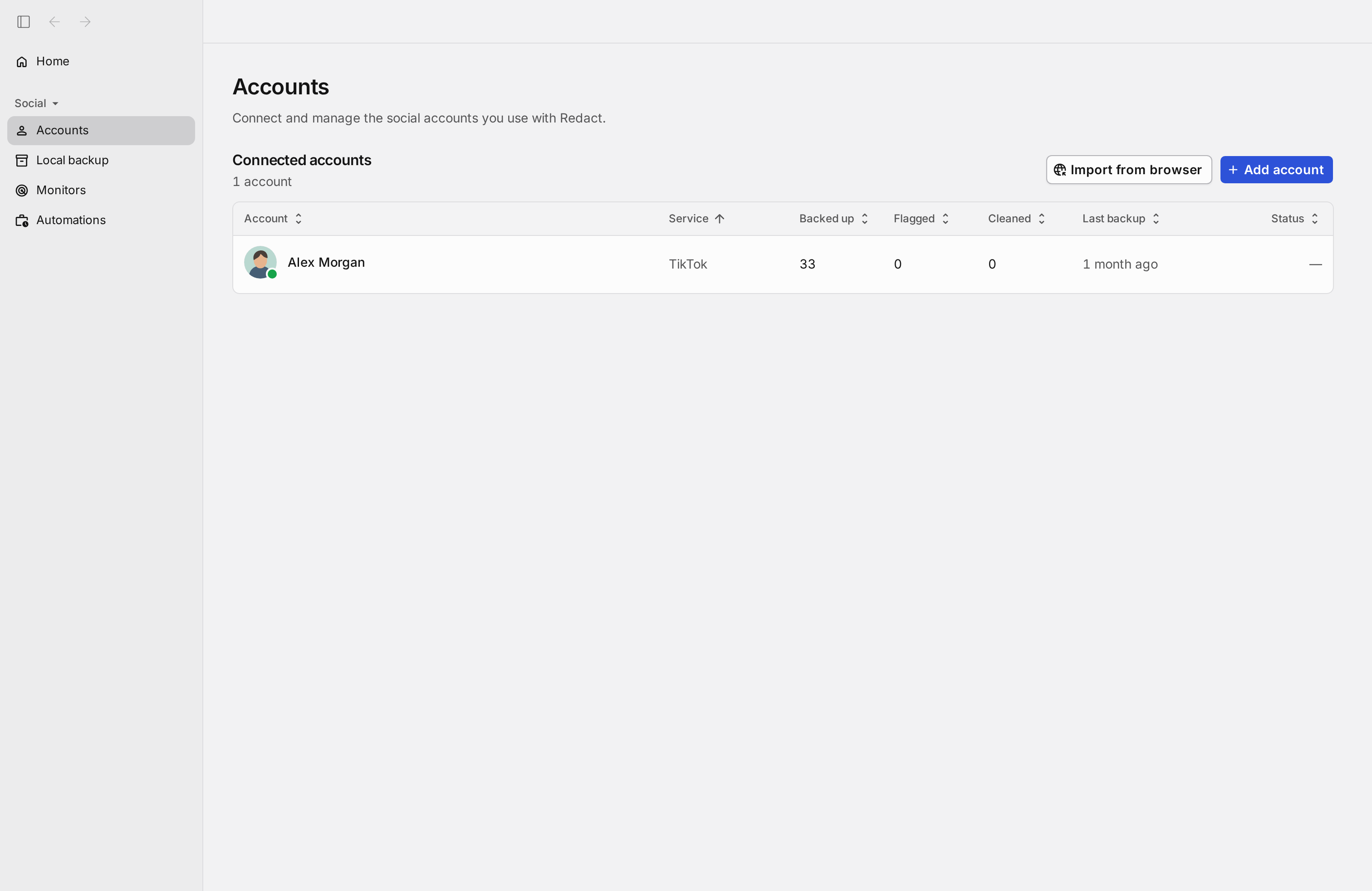
Ekranın bölümleri
Kenar çubuğu düğmesi
Soldaki menüyü gizler ya da yeniden gösterir.
Geri oku
Daha önce açık olan ekrana geri döner.
İleri oku
Geri okuyla ayrıldığın ekrana yeniden gider.
Home (Ana sayfa)
Bağlı hesaplarının özetini gösteren ana ekranı açar.
Social (Sosyal medya)
Sosyal medya hesaplarınla ilgili seçenekler grubunu açar veya kapatır.
Accounts (Hesaplar)
Bağlı hesaplarının listesini açar. Buradan yeni hesap da ekleyebilirsin.
Local backup (Yerel yedek)
Tüm hesaplarından cihazına kaydettiğin her şeyi tek yerde gösterir.
Import from browser (Tarayıcıdan içe aktar)
Bilgisayarındaki tarayıcılarda giriş yaptığın hesapları bulur ve bağlar.
Add account (Hesap ekle)
Bir sosyal ağ seçer ve yeni bir hesap bağlarsın.
Monitors (İzleyiciler)
Yeni içeriğini takip eden ve bir şey koşullarına uyduğunda seni uyaran izleyicileri yönetirsin.
Automations (Otomasyonlar)
Belirli aralıklarla kendiliğinden tekrarlanan silmeleri yönetirsin.
Account (Hesap)
Listeyi hesap adına göre sıralamak için tıkla.
Service (Hizmet)
Her hesabın sosyal ağı. Sosyal ağa göre sıralamak için tıkla.
Backed up (Yedeklenenler)
Hesaptan yerel yedeğine kaydettiğin öğe sayısı. Bu sayıya göre sıralamak için tıkla.
Flagged (İşaretlenenler)
Silinmeden önce incelemeni bekleyen öğe sayısı. Bu sayıya göre sıralamak için tıkla.
Cleaned (Temizlenenler)
Redact'in bu hesapta kaç öğe sildiğini gösterir. Bu sayıya göre sıralamak için tıkla.
Last backup (Son yedek)
Hesabın en son ne zaman yedeklendiği. Tarihe göre sıralamak için tıkla.
Status (Durum)
Hesapta silme gibi süren bir iş olup olmadığını gösterir. Duruma göre sıralamak için tıkla.
Bağlı hesap satırı
Her satır, sayılarıyla birlikte bağlı bir hesaptır. Açıp silme veya yedekleme başlatmak için tıkla.
2.TikTok hesabını bağlama
Add account içinden TikTok'u seçince bu pencere açılır. TikTok'un sayfasında giriş yaparsın ve hesap bağlanır. Şifren Redact'in sunucularına gönderilmez.
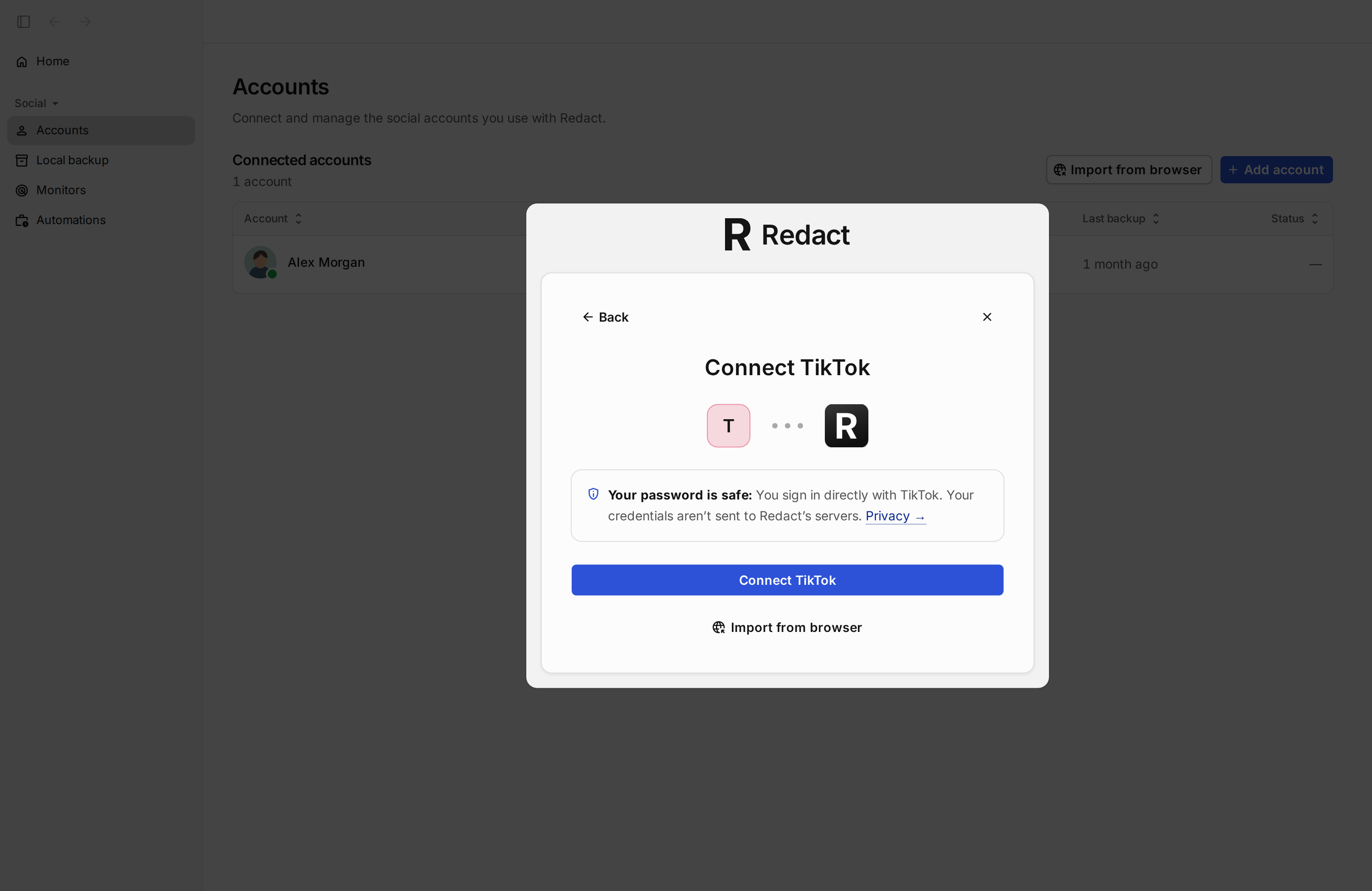
Ekranın bölümleri
Back (Geri)
Başka bir sosyal ağ seçmek için listeye döner.
Kapat düğmesi
Hiçbir hesap bağlamadan pencereyi kapatır.
Privacy (Gizlilik)
Şifrenin nasıl korunduğunu anlatır. Doğrudan sosyal ağın kendisinde giriş yaparsın ve bilgilerin Redact'in sunucularına gönderilmez.
Connect + sosyal ağın adı, örneğin Connect Instagram (Bağla)
Sosyal ağın giriş sayfasını açar. Her zamanki gibi giriş yaparsın ve hesap Redact'e bağlanır.
Import from browser (Tarayıcıdan içe aktar)
Bu sosyal ağa bilgisayarındaki bir tarayıcıda zaten giriş yaptıysan, hesabı bağlamak için o oturumu kullanır.
3.Hesap istatistikleri
Bağlı bir hesabı açtığında üstteki sekmeler o hesapla yapabileceğin her şeye götürür. Stats sekmesi ne kadar içeriğin yedeklendiğini ve en çok hangi dönemlerde paylaşım yaptığını gösterir.
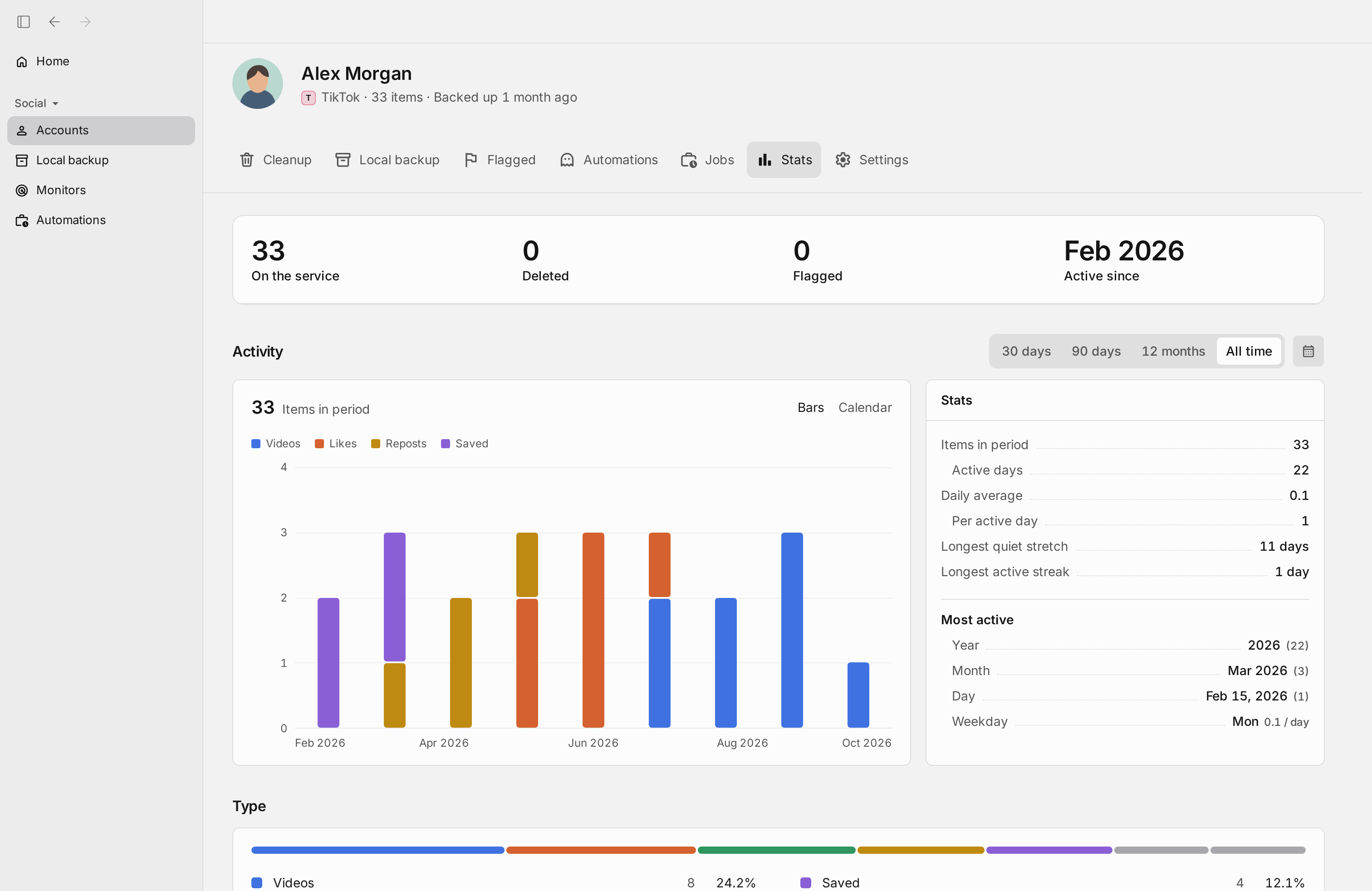
Ekranın bölümleri
Cleanup (Temizlik)
Neyi hangi koşullarla sileceğini seçer ve silmeyi başlatırsın.
Local backup (Yerel yedek)
Bu hesaptan cihazına kaydettiklerini arama ve filtrelerle gösterir.
Flagged (İşaretlenenler)
Review before deleting ile çalışan bir temizliğin bulduğu öğeler buraya gelir. Onları inceler ve neyin silineceğine karar verirsin.
Automations (Otomasyonlar)
Bu hesap için belirli aralıklarla kendiliğinden tekrarlanan silmeler ayarlarsın.
Jobs (İşler)
Bu hesapta süren ve biten silmeleri ve yedeklemeleri gösterir.
Stats (İstatistikler)
Ne kadar içeriğin yedeklendiğini ve en çok hangi dönemlerde paylaşım yaptığını gösterir.
Settings (Ayarlar)
Bu hesabın yedekleme ve bağlantı ayarlarını değiştirirsin.
On the service (Sosyal ağda)
Sosyal ağda hâlâ yayında olan öğe sayısı. Listeyi görmek için tıkla.
Deleted (Silinenler)
Redact'in kaç öğe sildiğini gösterir. Listeyi görmek için tıkla.
Flagged (İşaretlenenler)
İncelemeni bekleyen öğe sayısı. Flagged sekmesini açmak için tıkla.
30 days (30 gün)
Grafikte son 30 günün etkinliğini gösterir.
90 days (90 gün)
Grafikte son 90 günün etkinliğini gösterir.
12 months (12 ay)
Grafikte son 12 ayın etkinliğini gösterir.
All time (Tüm zamanlar)
Grafikte en başından beri tüm etkinliğini gösterir.
Takvim düğmesi
Grafikte görmek istediğin tarihleri bir takvimden tam olarak seçersin.
Bars (Çubuklar)
Etkinliği, her içerik türü için ayrı renkte bir çubuk grafikle gösterir.
Calendar (Takvim)
Etkinliği, etkinlik olan günleriyle birlikte bir takvim olarak gösterir.
Grafik çubuğu
O dönemde kaç öğe olduğunu gösterir. O dönemin listesini görmek için tıkla.
Longest active streak (En uzun aktif seri)
Etkinlik olan en uzun ardışık gün sayısı. O serinin içeriğini görmek için tıkla.
Year (Yıl)
En çok etkinlik olan yıl. O yılın içeriğini görmek için tıkla.
Month (Ay)
En çok etkinlik olan ay. O ayın içeriğini görmek için tıkla.
Day (Gün)
En çok etkinlik olan gün. O günün içeriğini görmek için tıkla.
Type (Tür)
Yedeğinde her türden kaç gönderi olduğunu ve toplamın ne kadarını oluşturduğunu gösterir. Bir türe tıklayınca o gönderileri Local backup (Yerel yedek) içinde görürsün.
4.Yerel yedeğine göz atma
Local backup sekmesi, Redact'in cihazına yedeklediklerini gösterir: videolar, beğeniler, repostlar (tekrar paylaşımlar) ve kaydedilenler, en yeniden en eskiye. Bir şey silmeden önce burada neler olduğunu görürsün.
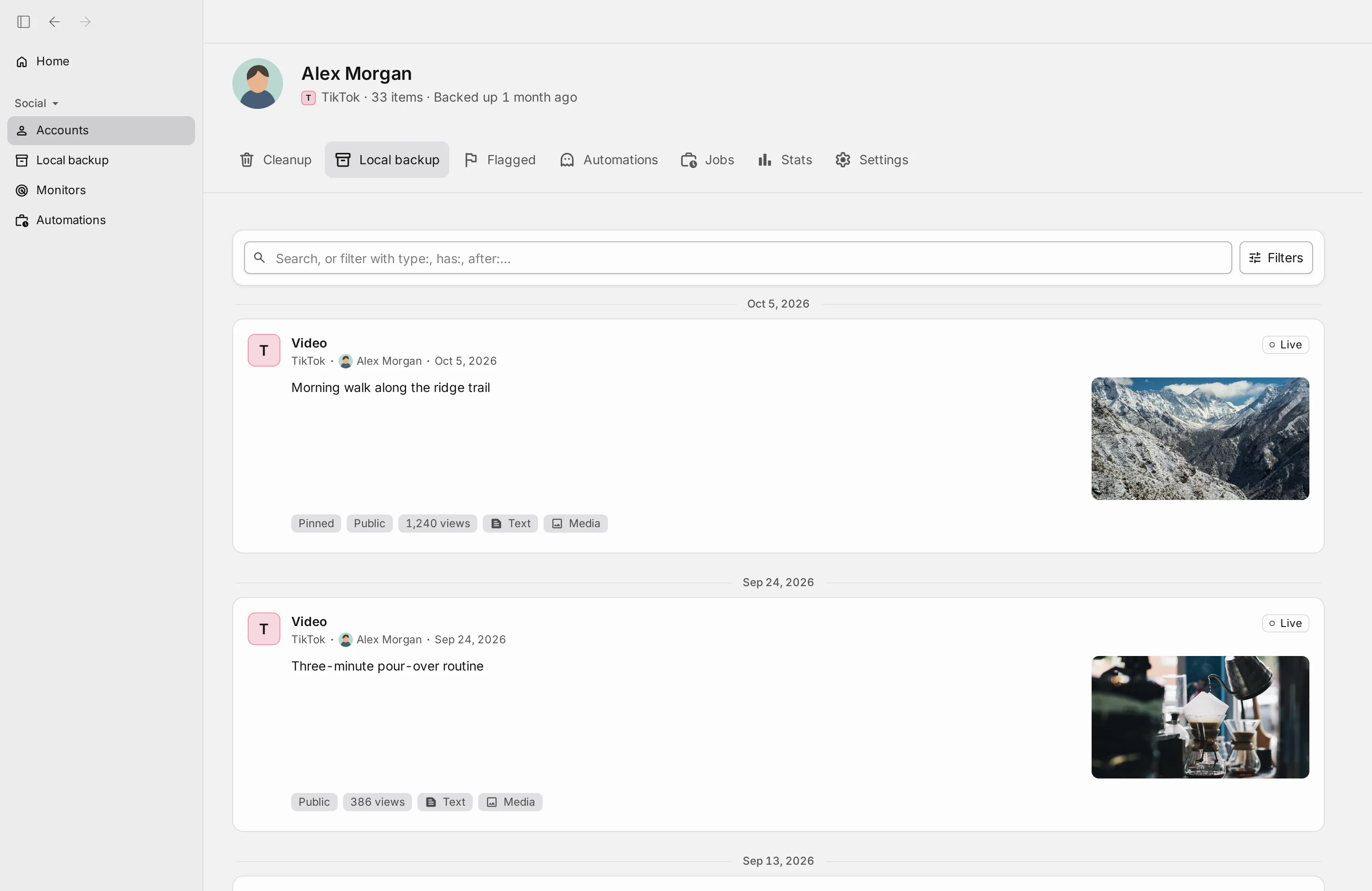
Ekranın bölümleri
Arama çubuğu
Yerel yedeğinde kelimeyle arar. type:, has: veya after: yazarak da filtreleyebilirsin.
Filters (Filtreler)
Listeyi tür, tarih ve diğer koşullara göre filtrelemek için bir pencere açar.
Video (öğe türü)
Öğenin türü, örneğin Video. Tıklayınca yalnızca o türdeki öğeleri görürsün.
Video küçük resmi
Yedeklenen videonun küçük resmi. Tıklayınca büyük olarak açılır.
Text (Metin)
Öğenin bir açıklaması olduğunu gösterir. Tıklayınca yalnızca metin içeren öğeleri görürsün.
Media (Medya)
Öğede video veya görsel olduğunu gösterir. Tıklayınca yalnızca medya içeren öğeleri görürsün.
5.Yerel yedeği filtreleme
Filters ile listeyi türe, tarihe, duruma ve diğer koşullara göre daraltırsın. Yalnızca seçtiğin tüm koşullara uyan öğeler görünür.
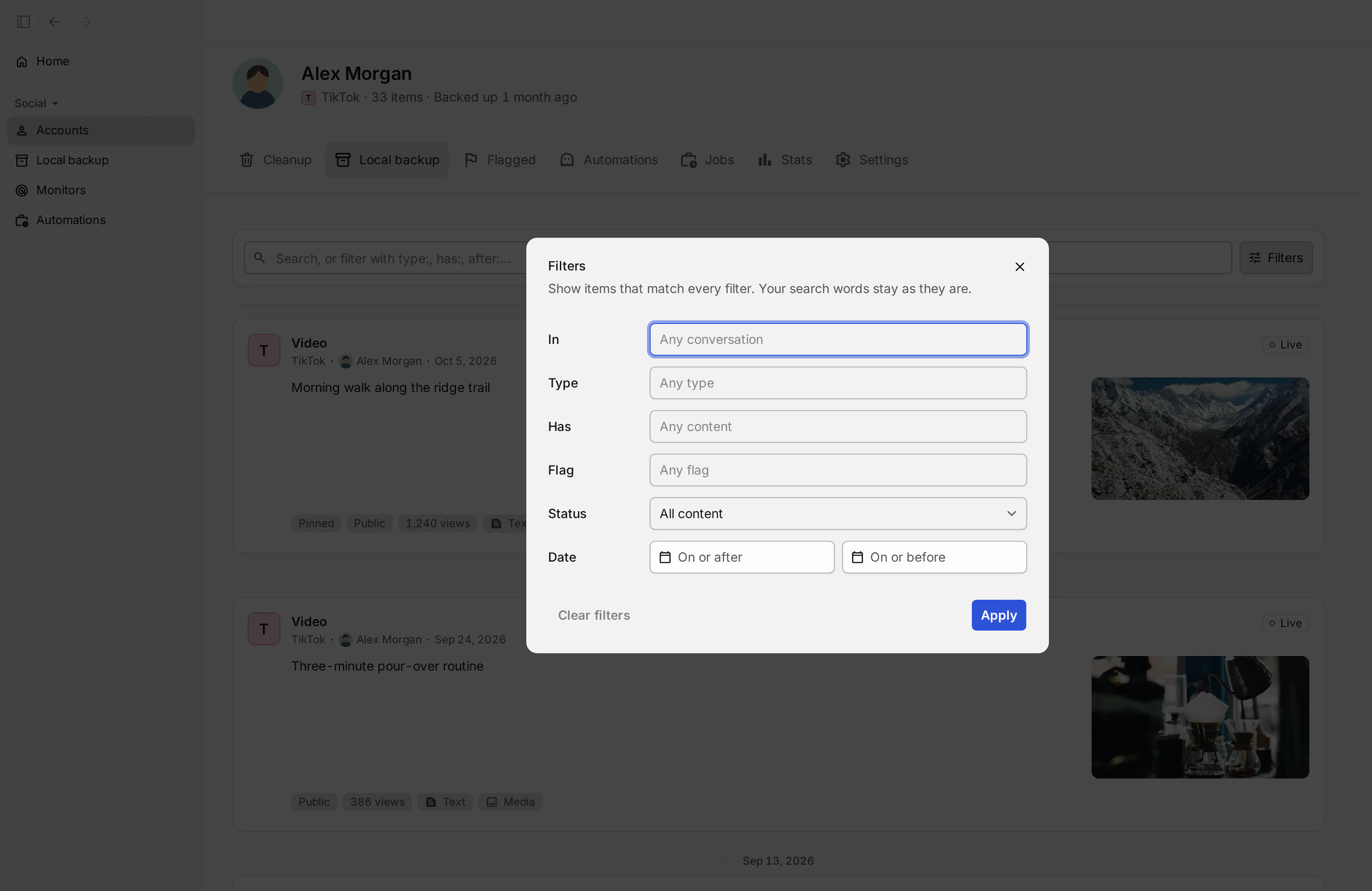
Ekranın bölümleri
Kapat düğmesi
Hiçbir şeyi değiştirmeden filtre penceresini kapatır.
In (İçinde)
Sohbet veya kanal olan ağlarda, yalnızca belirli bir sohbet ya da kanaldakileri gösterir.
Type (Tür)
Gönderiler, beğeniler veya mesajlar gibi yalnızca tek bir içerik türünü gösterir.
Has (İçeren)
Yalnızca metin veya medya gibi belirli bir şey içerenleri gösterir.
Flag (İşaret)
Yalnızca Redact'in incelemen için belirli bir nedenle işaretlediklerini gösterir.
Status (Durum)
Her şeyi mi, yalnızca sosyal ağda hâlâ yayında olanları mı, yoksa yalnızca silinmiş olanları mı göreceğini seçersin.
On or after (Bu tarihten itibaren)
Yalnızca bu tarihten itibaren olanları gösterir.
On or before (Bu tarihe kadar)
Yalnızca bu tarih ve öncesindekileri gösterir.
Clear filters (Filtreleri kaldır)
Seçtiğin tüm filtreleri kaldırır.
Apply (Uygula)
Listeyi seçtiğin koşullarla filtreler. Arama kelimelerin korunur.
6.Neyi sileceğini seç (adım 1 / 4)
Temizlik Cleanup sekmesinde başlar. Önce silmek istediklerini işaretlersin: beğeniler, kaydedilenler, videolar veya repostlar (tekrar paylaşımlar).
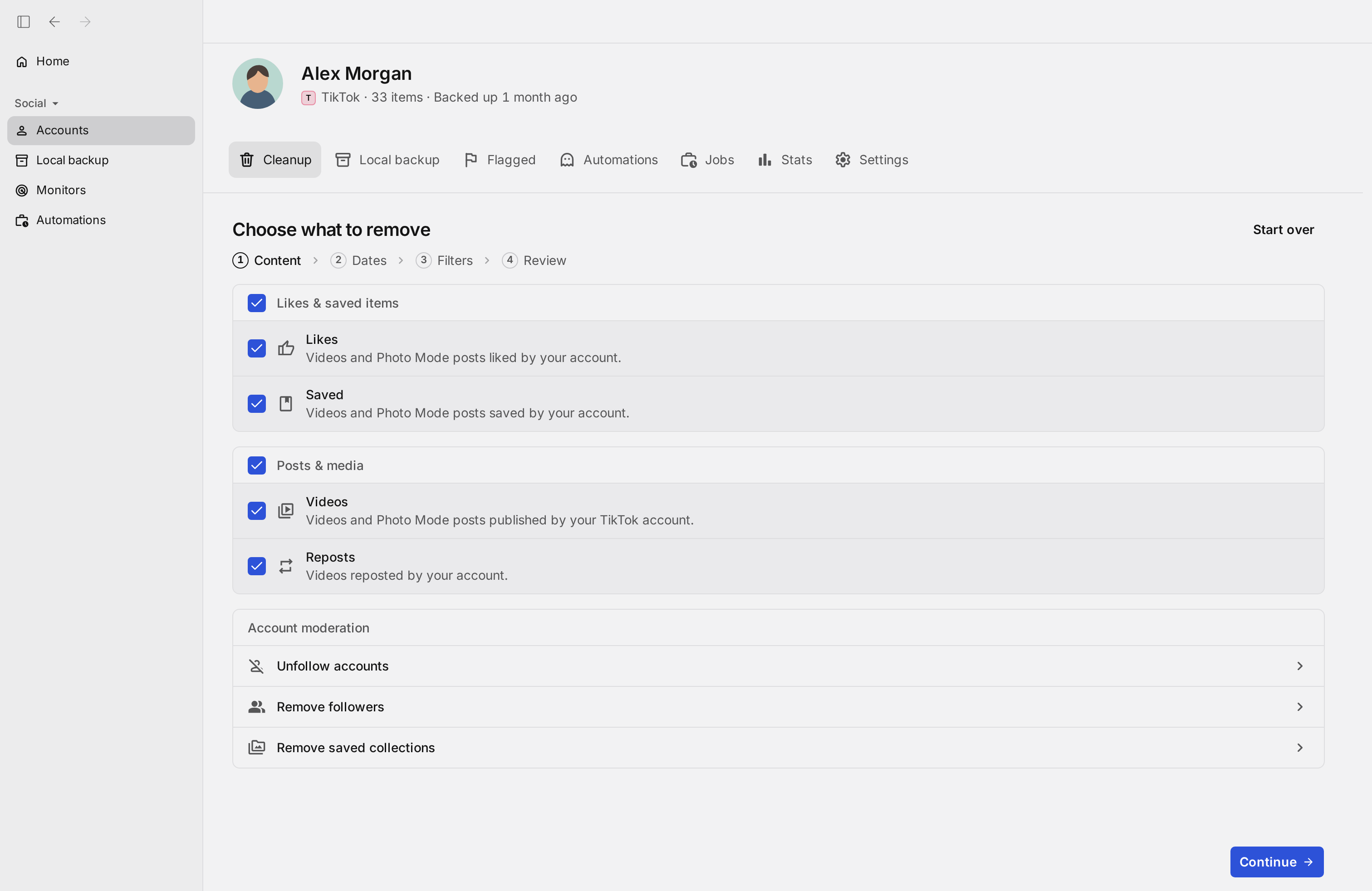
Ekranın bölümleri
Start over (Baştan başla)
Temizlikte seçtiğin her şeyi bırakır ve ilk adıma döner.
Likes & saved items (Beğeniler ve kaydedilenler)
Likes ve Saved seçeneklerini tek seferde işaretler ya da işaretini kaldırır.
Likes (Beğeniler)
Sosyal ağda beğendiğin içeriklerdeki beğenilerini kaldırır.
Saved (Kaydedilenler)
Kaydettiğin videoları ve Fotoğraf Modu gönderilerini kaydedilenlerinden (Favoriler) kaldırır.
Posts & media (Gönderiler ve medya)
Videos ve Reposts seçeneklerini tek seferde işaretler ya da işaretini kaldırır.
Videos (Videolar)
TikTok hesabının paylaştığı videoları ve Fotoğraf Modu gönderilerini siler.
Reposts (Tekrar paylaşımlar)
Hesabından tekrar paylaştığın (repost) videoları kaldırır.
Unfollow accounts (Hesapları takipten çık)
Takip ettiğin hesapları takipten çıkarır. Filtreler adımında yalnızca seni takip etmeyen hesapları seçebilirsin. Bu, Premium planına ait bir özelliktir.
Remove followers (Takipçi çıkar)
Kısa süreliğine engelleyip engelini kaldırarak tüm takipçilerini çıkarır. Bu, Premium planına ait bir özelliktir.
Remove saved collections (Kayıtlı koleksiyonları kaldır)
Oluşturduğun tüm koleksiyonları siler. İçlerindeki videolar Favoriler altında kayıtlı kalır. Bu, Premium planına ait bir özelliktir.
Continue (Devam)
Seçtiklerini kaydeder ve sonraki adıma geçer.
7.Tarih aralığını seç (adım 2 / 4)
Hangi tarihlerden sileceğini seçersin: tümü, 30 günden eski olanlar, 1 yıldan eski olanlar veya kendi belirlediğin bir tarih aralığı.
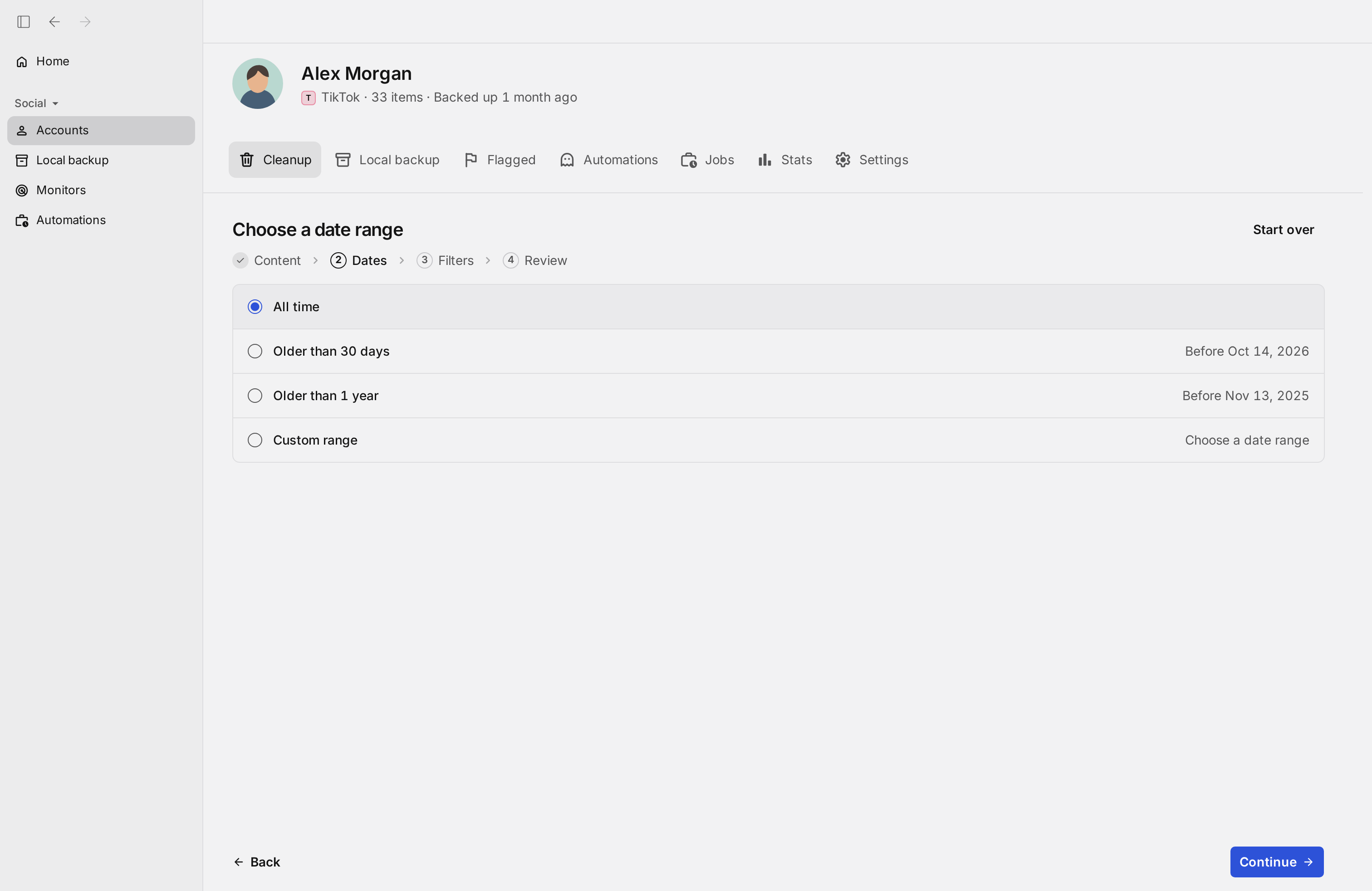
Ekranın bölümleri
Content (İçerik)
Neyi sileceğini seçtiğin adım. Geri dönmek için tıkla.
All time (Tüm zamanlar)
Tarihi ne olursa olsun seçilen tüm içeriği dahil eder.
Older than 30 days (30 günden eski)
Son 30 gündekileri tutar, daha eskilerin hepsini dahil eder.
Older than 1 year (1 yıldan eski)
Son bir yıldakileri tutar, daha eskilerin hepsini dahil eder.
Custom range (Özel aralık)
Yalnızca o dönemdekileri dahil etmek için bir başlangıç ve bir bitiş tarihi seçersin.
Back (Geri)
Önceki adıma döner. Seçtiklerin korunur.
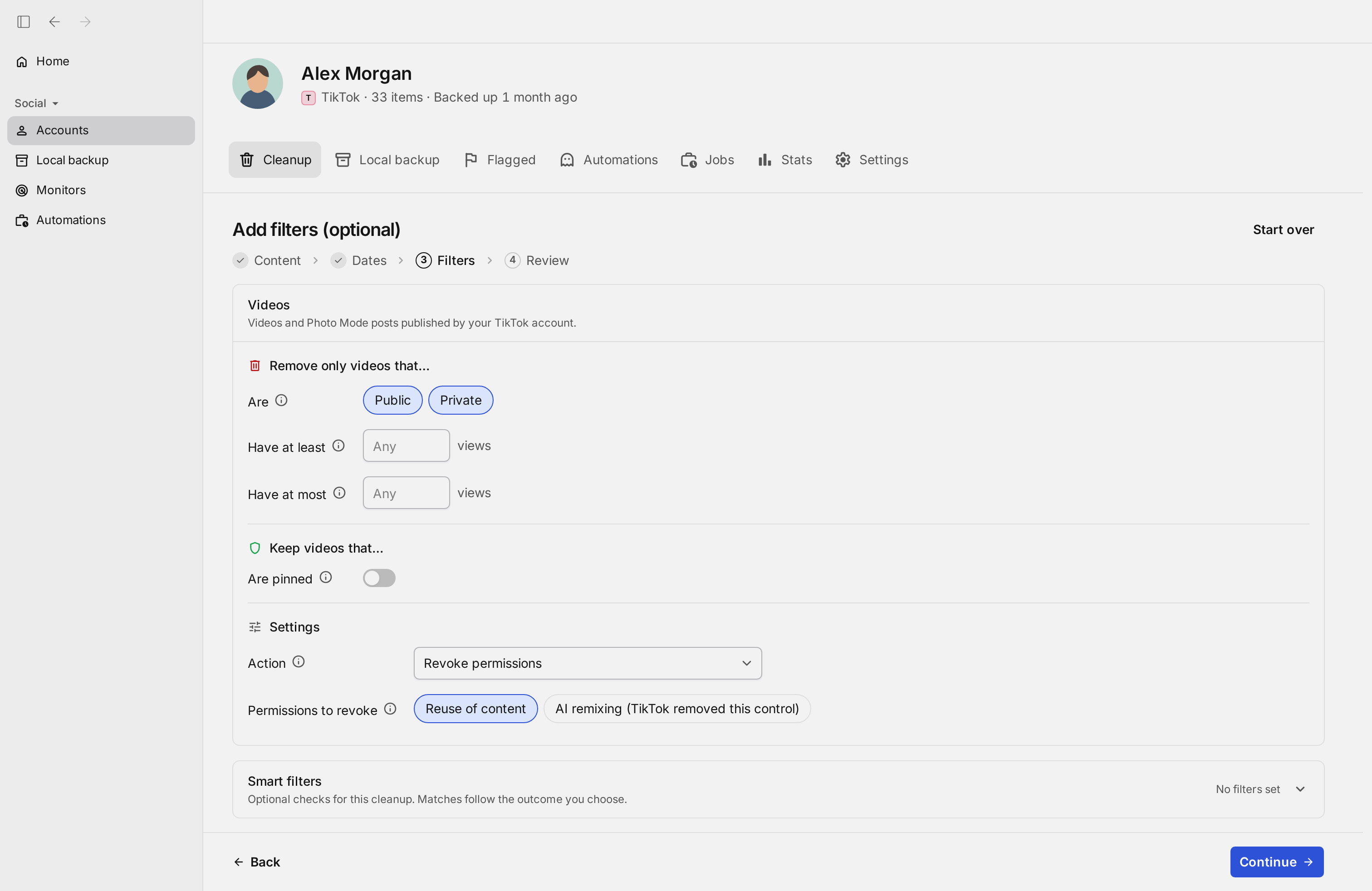
8.Videoları filtrele (adım 3 / 4)
Videolarda silmeyi herkese açık ya da gizli olmalarına ve izlenme sayılarına göre sınırlayabilirsin. Sabitlenmiş videoları tutup tutmayacağına ve videoları silmek mi yoksa yalnızca izinlerini kaldırmak mı istediğine de burada karar verirsin.
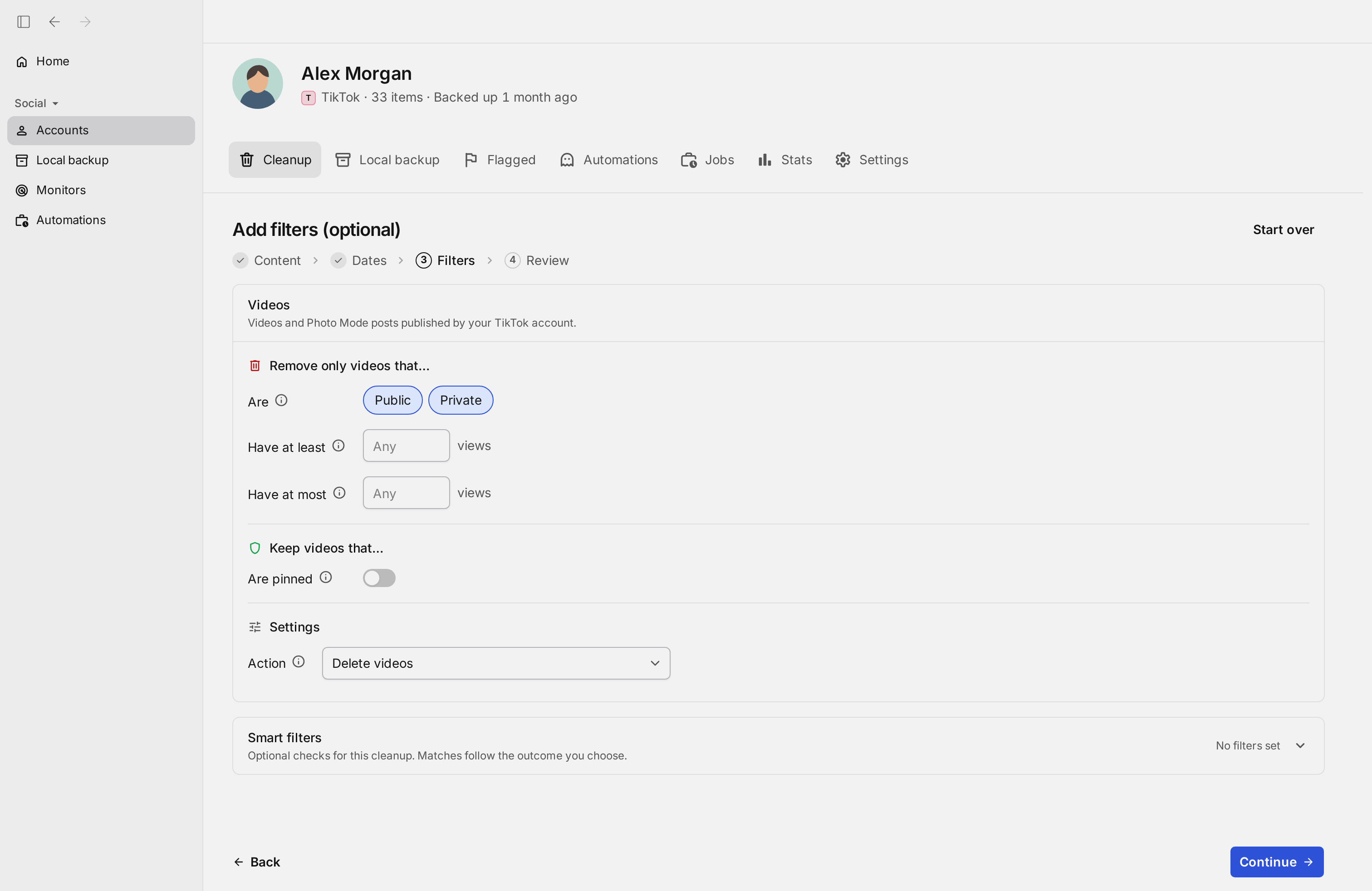
Ekranın bölümleri
Dates (Tarihler)
Tarih aralığını seçtiğin adım. Geri dönmek için tıkla.
Are (Olanlar)
Public (herkese açık), Private (gizli) videoları ya da ikisini birden silmeyi seçersin. İkisi de işaretliyse tüm videoların dahil olur.
Have at least (En az şu kadar olanlar)
Yalnızca en az bu kadar izlenmesi olan videoları siler. Boş bırakırsan alt sınır olmaz.
Have at most (En fazla şu kadar olanlar)
Yalnızca en fazla bu kadar izlenmesi olan videoları siler. Boş bırakırsan üst sınır olmaz.
Are pinned (Sabitlenmiş olanlar)
Açarsan profilinde sabitlenmiş videolar tutulur ve silinmez.
Action (İşlem)
Videoları silmek için Delete videos, videoları tutup her birinde yalnızca izinleri kapatmak için Revoke permissions seçeneğini seç.
Smart filters (Akıllı filtreler)
Bu silmeye ekleyebileceğin isteğe bağlı koşullar. Açmak veya kapatmak için tıkla. Eşleşenler, sonda seçtiğine göre işlenir: silmeden önce gözden geçirme ya da otomatik silme.
9.Videoları tut, izinleri kaldır
Action alanında Revoke permissions seçersen Redact videolarını silmez: yalnızca her videoda işaretlediğin izinleri kapatır.
Ekranın bölümleri
Permissions to revoke (Kaldırılacak izinler)
Reuse of content, her videoda başkalarının içeriğini yeniden kullanmasına izin veren TikTok ayarını kapatır. AI remixing seçilemez, çünkü TikTok bu ayarı kaldırdı.
10.Gözden geçir ve başlat (adım 4 / 4)
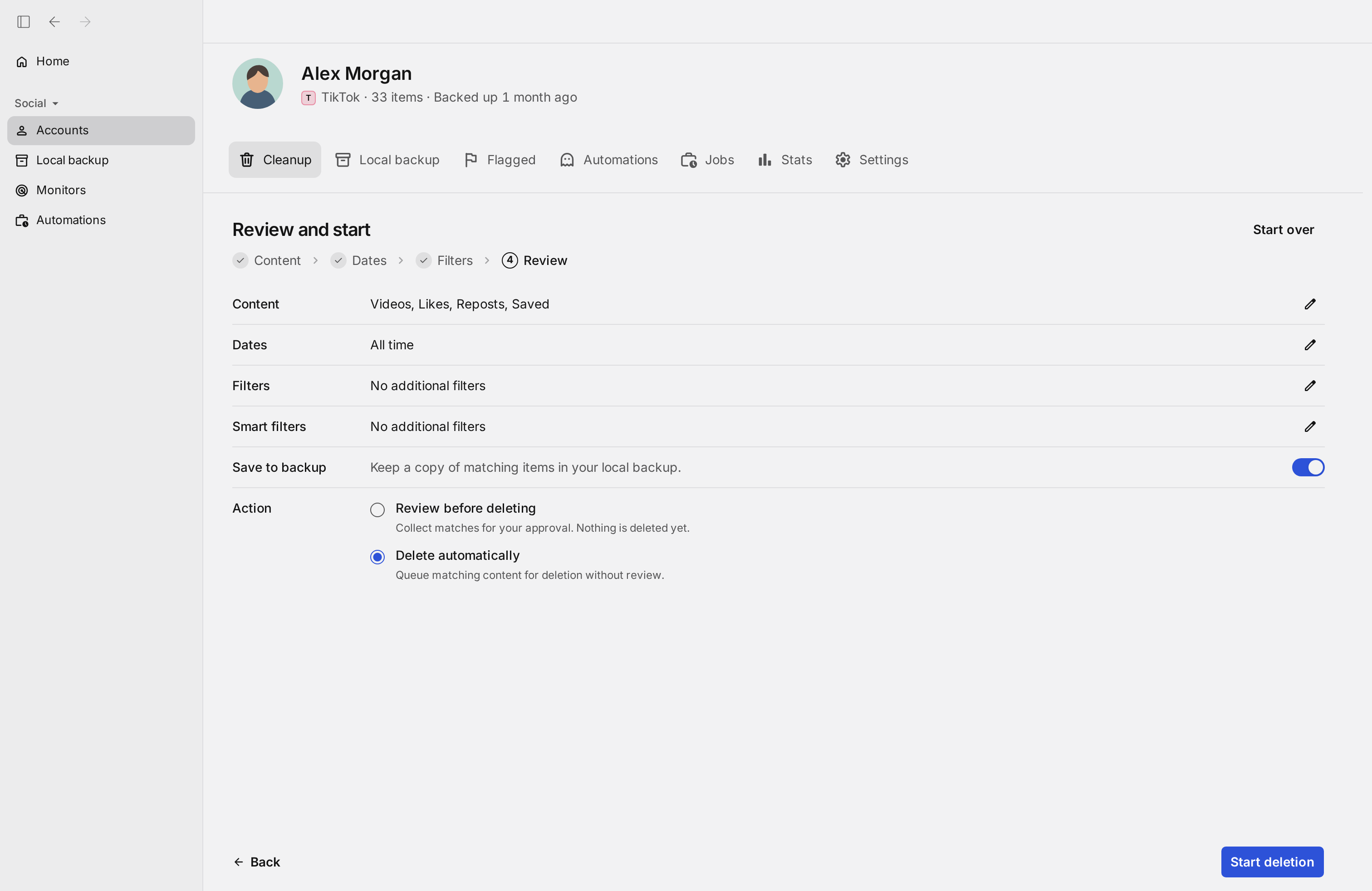
Seçtiğin her şeyin özetini görürsün. Her öğeyi silmeden önce gözden geçirmeyi ya da doğrudan silmeyi seçer, sonra Start deletion düğmesine basarsın.
Ekranın bölümleri
Filters (Filtreler)
Her içerik türünün koşullarını ayarladığın adım. Geri dönmek için tıkla.
Content (İçerik) kalemi
Neyin silineceğini değiştirmek için Content adımına döner.
Dates (Tarihler) kalemi
Tarih aralığını değiştirmek için Dates adımına döner.
Filters (Filtreler) kalemi
Her içerik türünün koşullarını değiştirmek için Filters adımına döner.
Smart filters (Akıllı filtreler) kalemi
Kişisel bilgiler veya saldırgan dil gibi isteğe bağlı kontrolleri açar, böylece yalnızca bunlara uyan içerik eşleşir.
Save to backup (Yedeğe kaydet)
Açıksa, eşleşenleri silmeden önce yerel yedeğine kaydeder, böylece sonra görebilirsin.
Review before deleting (Silmeden önce gözden geçir)
Eşleşenleri Flagged sekmesinde onaylaman için toplar. Henüz hiçbir şey silinmez.
Delete automatically (Otomatik sil)
Eşleşen her şeyi incelemeden silmek üzere sıraya koyar.
Start deletion (Silmeyi başlat)
Son onay penceresini açar.
11.Silmeyi onaylama
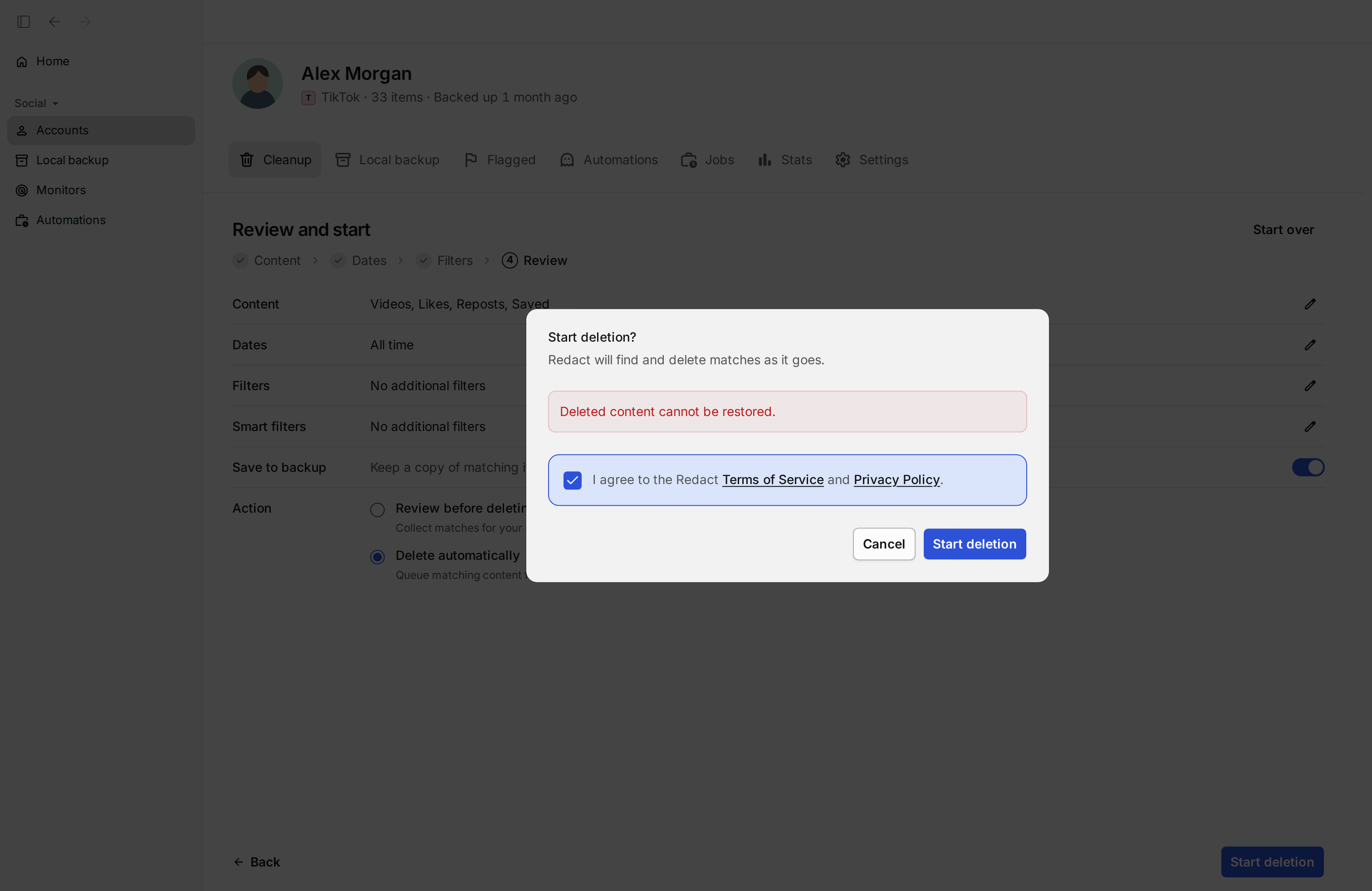
Sildiklerin geri getirilemez. Başlamak için şartları ve gizlilik politikasını kabul edip onaylarsın.
Ekranın bölümleri
Onay kutusu
Redact'in Hizmet Şartları'nı ve Gizlilik Politikası'nı kabul edersin. Başlayabilmek için işaretlemen gerekir.
Terms of Service (Hizmet Şartları)
Redact'in Hizmet Şartları'nı açar.
Privacy Policy (Gizlilik Politikası)
Redact'in Gizlilik Politikası'nı açar.
Cancel (İptal)
Silmeyi başlatmadan pencereyi kapatır.
Start deletion (Silmeyi başlat)
Silmeyi başlatır. Silinenler geri getirilemez.
12.Silme sürüyor
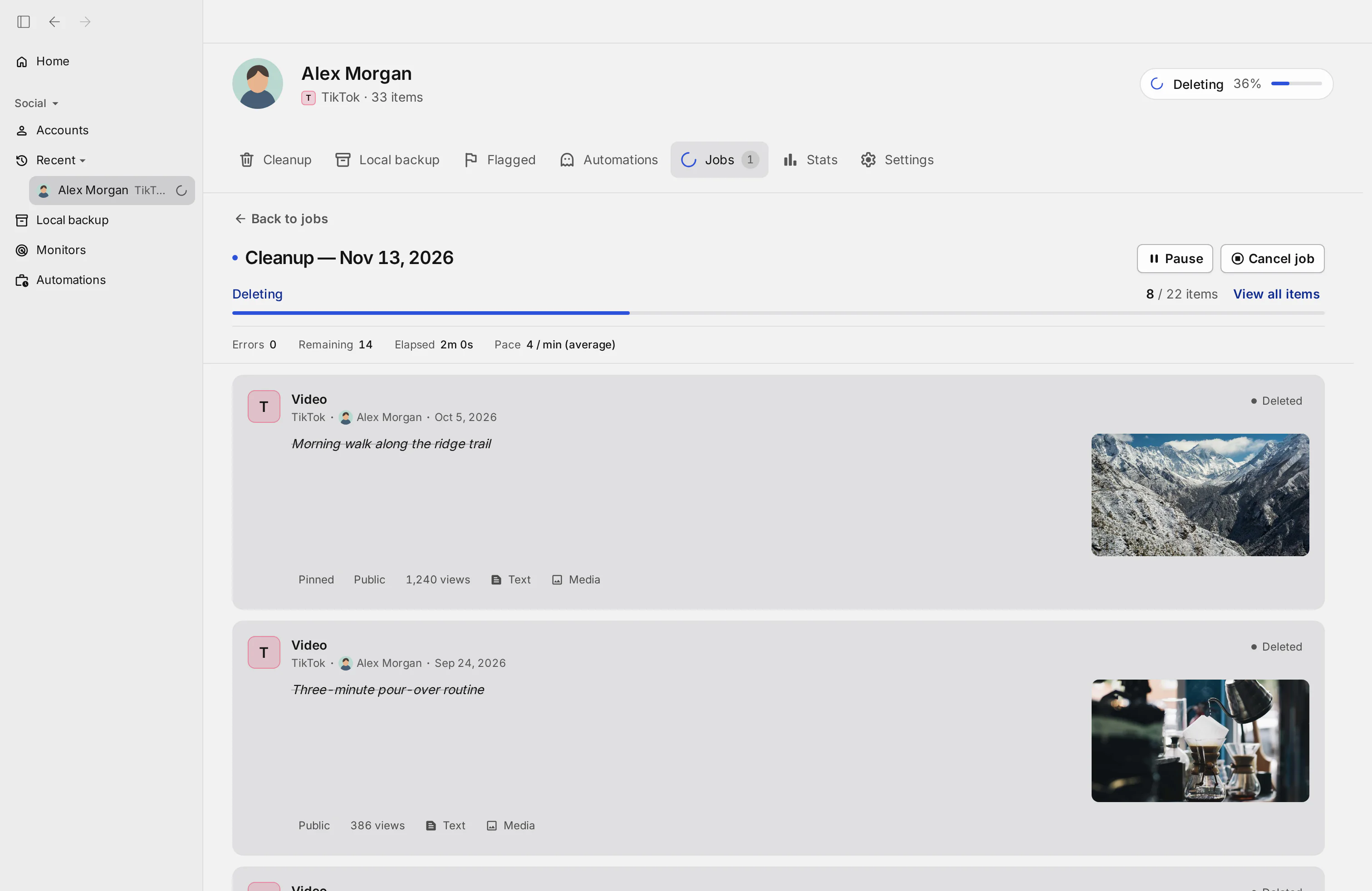
Redact cihazından adım adım silerken ilerlemeyi burada takip edersin. İşi istediğin an duraklatabilir ya da iptal edebilirsin.
Ekranın bölümleri
Süren iş göstergesi
Redact'in bu hesapta ne yaptığını, örneğin Deleting (Siliniyor), ve ilerleme yüzdesini gösterir. Ayrıntılar için tıkla.
Recent (Son kullanılanlar)
Yakın zamanda kullandığın ya da süren bir işi olan hesapları gösterir. Listeyi açmak veya kapatmak için tıkla.
Son kullanılan hesap
Yakın zamanda kullandığın bir hesap. Dönen daire, hesapta süren bir iş olduğunu gösterir. Açmak için tıkla.
Back to jobs (İşlere dön)
Bu hesabın iş listesine geri döner.
Pause (Duraklat)
Silmeyi şimdilik durdurur. Sonra kaldığı yerden devam ettirebilirsin.
Cancel job (İşi iptal et)
Silmeyi durdurur. Silinmiş olanlar geri gelmez.
View all items (Tüm öğeleri gör)
Bu işteki tüm öğeleri ve her birinin durumunu gösterir.
TikTok (sosyal ağ)
Öğenin geldiği sosyal ağ. Tıklayınca yalnızca o ağdaki öğeleri görürsün.
Hesap adı
Öğeyi paylaşan hesap. Tıklayınca yalnızca o hesabın öğelerini görürsün.
13.Silme tamamlandı
İş bitince kaç öğenin silindiğini, kaçının başarısız olduğunu ve kaçının kaldığını görürsün. Aşağıda silinenleri tek tek inceleyebilirsin.
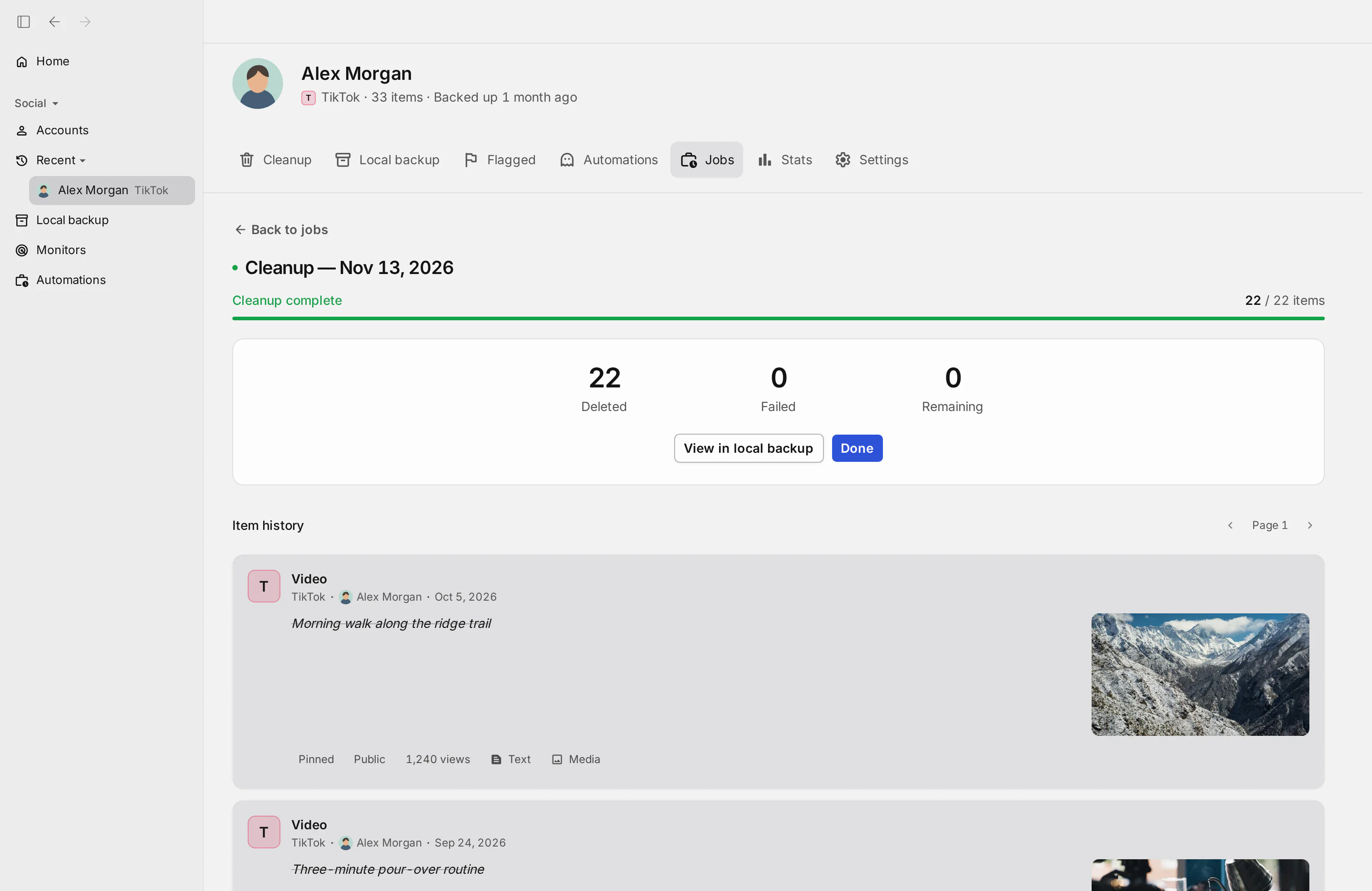
Ekranın bölümleri
View in local backup (Yerel yedekte gör)
Bu işte silinenleri yerel yedeğinde açar.
Done (Tamam)
Biten işin özetini kapatır.
Önceki sayfa
Öğe geçmişinin önceki sayfasını gösterir.
Sonraki sayfa
Öğe geçmişinin sonraki sayfasını gösterir.
14.Hesapları toplu takipten çıkma
Cleanup sekmesinde Unfollow accounts seçilince bu ekran açılır. Redact takip ettiğin hesapları yükler ve koşullarına uyanları tek seferde takipten çıkar. Premium plan gerekir.
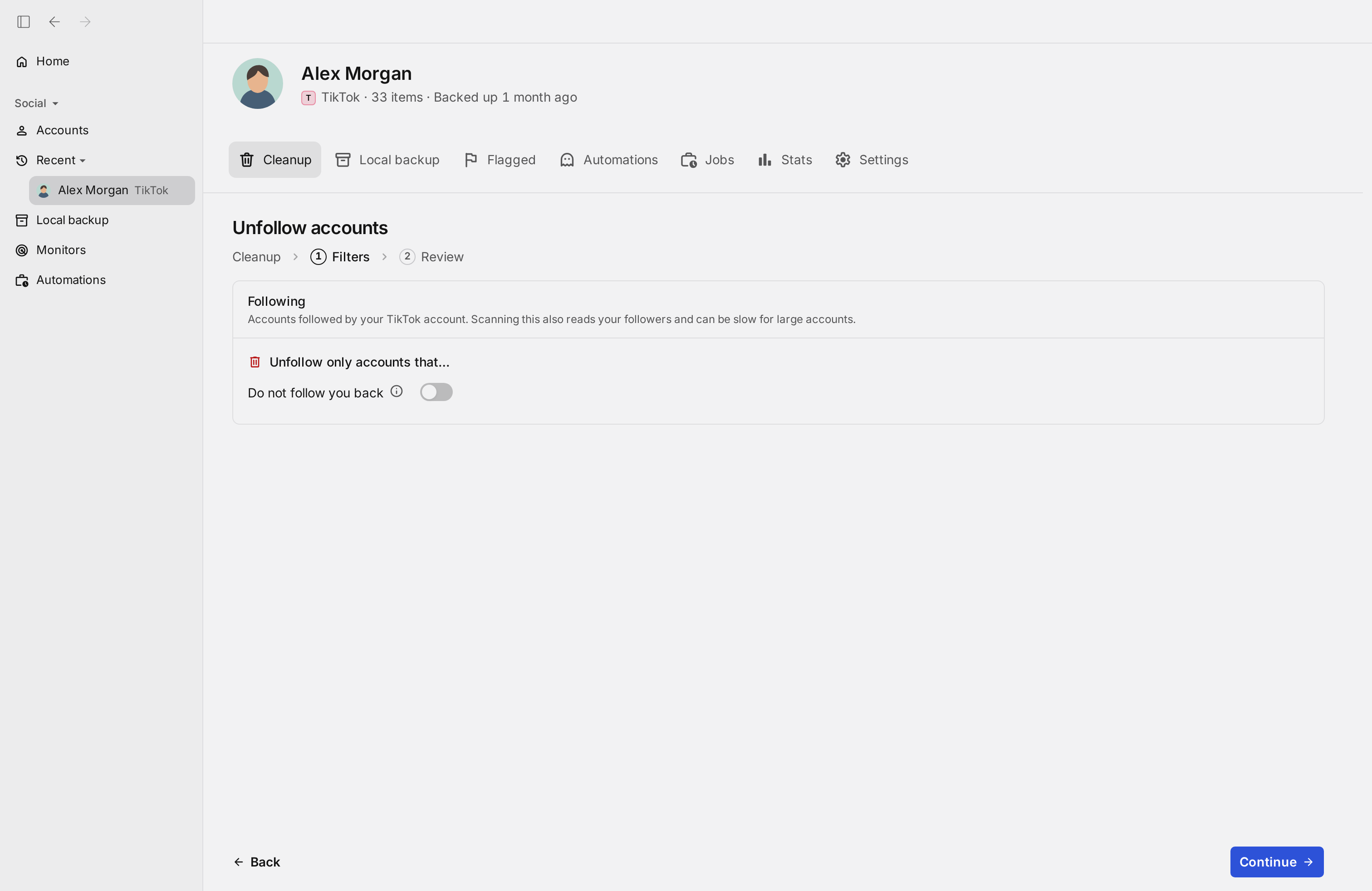
Ekranın bölümleri
Cleanup (Temizlik)
Hangi içeriği sileceğini yeniden seçmek için Cleanup'ın ilk ekranına döner.
Do not follow you back (Yalnızca seni takip etmeyenler)
Açarsan yalnızca seni takip etmeyen hesapları takipten çıkarırsın. Kapalı bırakırsan takip ettiğin tüm hesapları takipten çıkarırsın.
15.Takipçileri toplu çıkarma
Remove followers seçilince doğrudan onay ekranı açılır. Takipçileri çıkarmadan önce incelemeyi mi yoksa otomatik olarak çıkarılmalarını mı istediğini seçer ve başlatırsın. Premium plan gerekir.
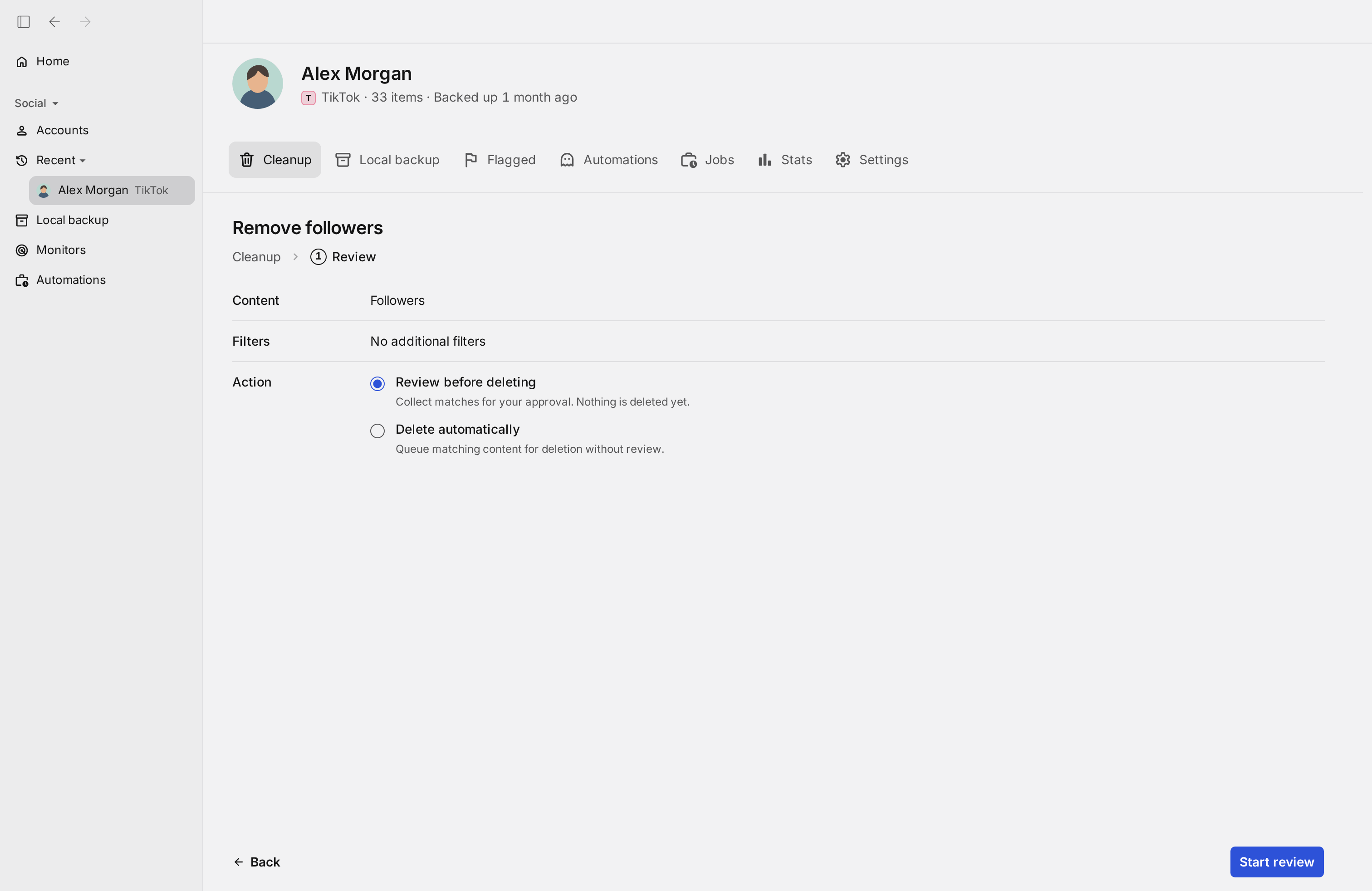
Ekranın bölümleri
16.Otomasyonlar
Automations sekmesinde, içeriği belirli bir yaşa gelince silen Disappearing mode'u ve bir silmeyi belirli aralıklarla tekrarlayan Routines'i (rutinler) ayarlarsın.
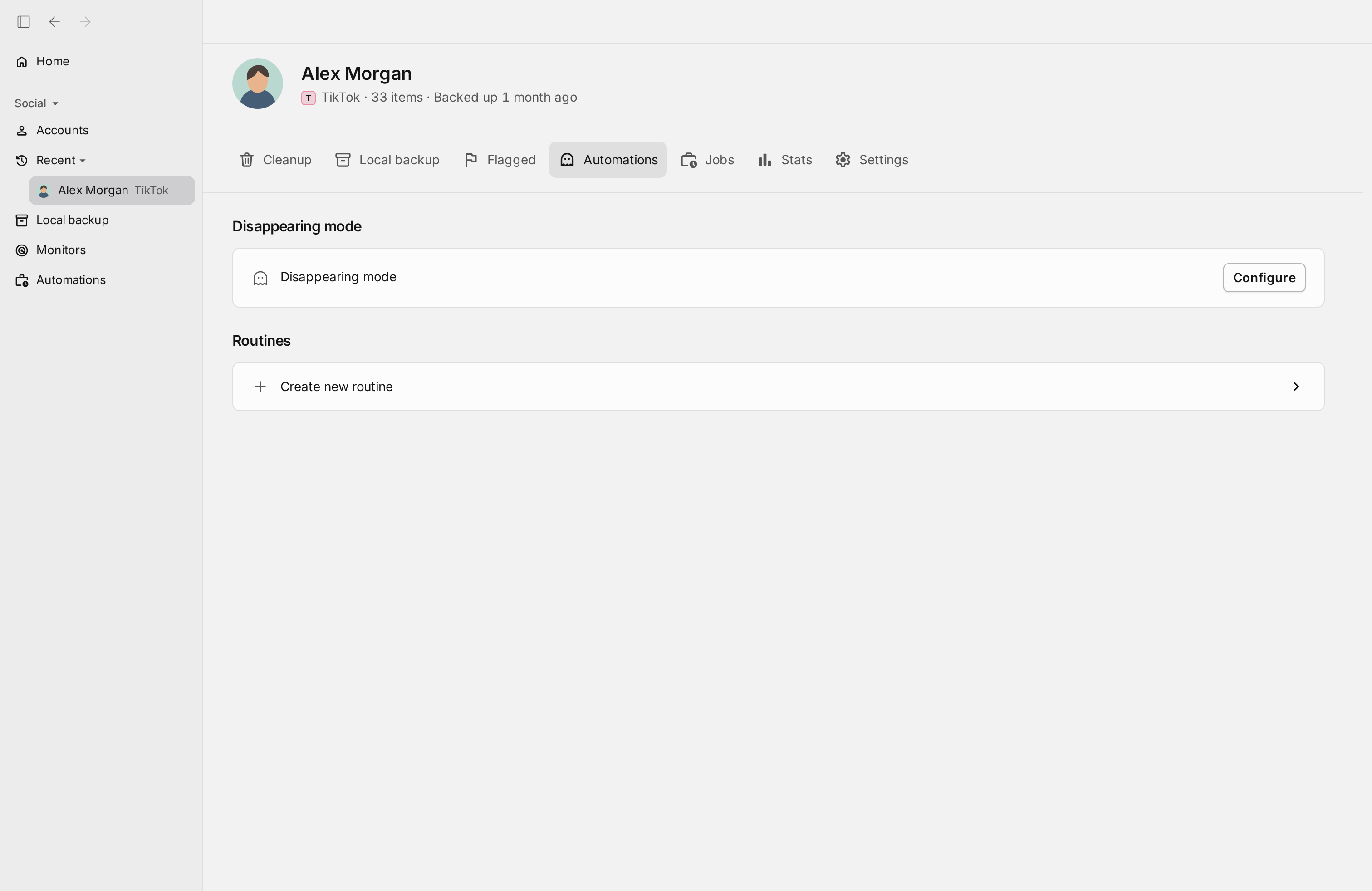
Ekranın bölümleri
Configure (Yapılandır)
Bu hesap için Disappearing mode'u ayarlar: içerik seçtiğin yaşa ulaşınca kendiliğinden silinir.
Create new routine (Yeni rutin oluştur)
Bir silmeyi belirli aralıklarla tekrarlayan bir rutin oluşturur.
17.Ne sıklıkla tekrarlanacağını seçme
Bir rutin normal bir silmeyle aynı adımları izler: içerik, tarihler ve filtreler. Ardından ne sıklıkla tekrarlanacağını seçersin: belirli sayıda saatte, günde veya haftada bir.
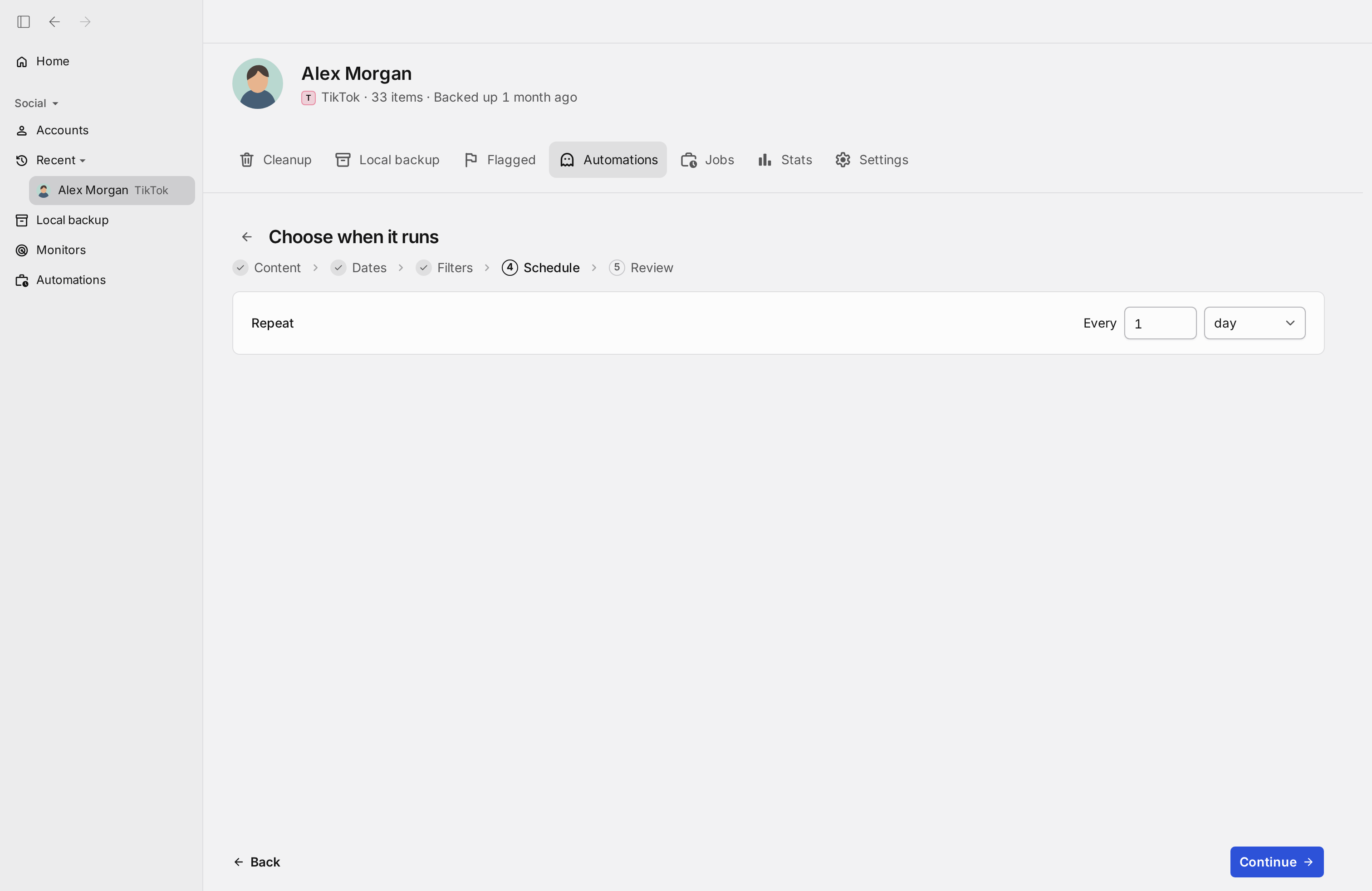
Ekranın bölümleri
Geri oku
Rutinden çıkar ve Automations sekmesine döner.
Every (Her)
Rutinin kaç birimde bir tekrarlanacağını yaz, örneğin 1.
Zaman birimi
Önceki sayının birimini seç: saat, gün veya hafta.
18.İçeriğin ne zaman kaybolacağını seçme
Disappearing mode içinde hangi içeriğin silineceğini ve ne kadar eski olması gerektiğini seçersin. Bu süre geçince Redact onu otomatik olarak siler.
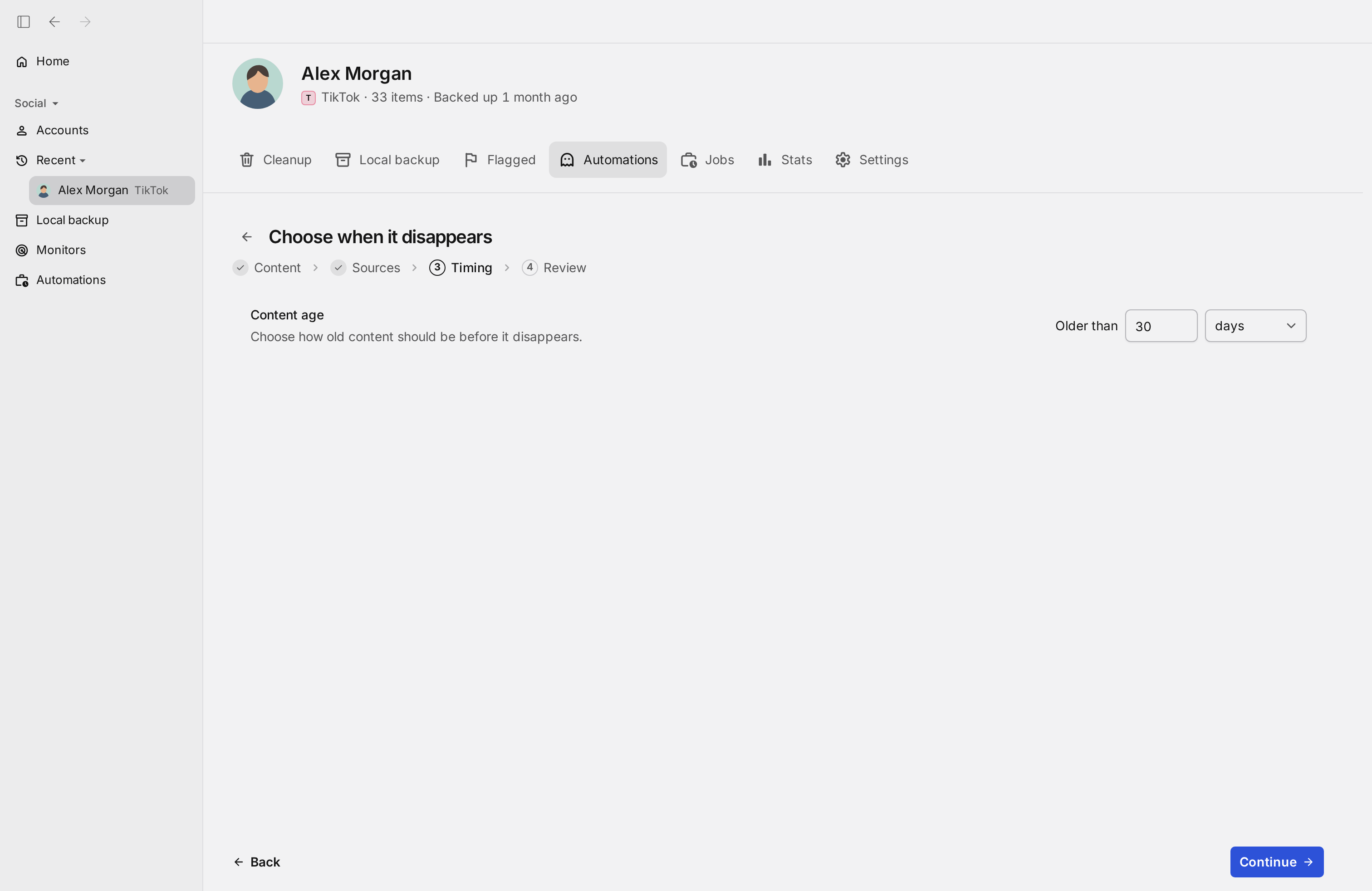
Ekranın bölümleri
Geri oku
Disappearing mode'dan çıkar ve Automations sekmesine döner.
Content (İçerik)
Adım 1. Hangi içeriğin kaybolacağını seçtiğin adıma döner.
Sources (Kaynaklar)
Adım 2. İçeriğin nereden kaybolacağını seçtiğin adıma döner.
Older than (Şundan eski)
İçeriğin silinmesi için ne kadar eski olması gerektiğini yaz, örneğin 30.
Zaman birimi
Yaşın birimini seç, örneğin days (gün).
Back (Geri)
Disappearing mode'un önceki adımına döner.
Continue (Devam)
Bu adımı kaydeder ve sonrakine geçer.