X(트위터)용 Redact 사용 설명서: 모든 화면과 설정 설명
이 설명서는 Redact에 X 계정을 연결하고, 삭제할 대상과 대화를 고르고, 삭제가 끝날 때까지의 과정을 실제 화면 순서대로 안내해요. 앱이 영어로 되어 있어서 스크린샷에서 번호가 붙은 부분을 이미지 아래에서 하나씩 한국어로 설명해요.
스크린샷은 실제 앱 화면(영어) 그대로예요. 번호가 붙은 각 버튼과 설정이 무엇을 하는지 아래 목록에서 한국어로 설명해요.
1.연결된 계정 목록
왼쪽 메뉴의 Accounts(계정)를 열면 Redact에 연결한 소셜 미디어 계정이 목록으로 보여요. 여기서 X 계정을 추가해요.
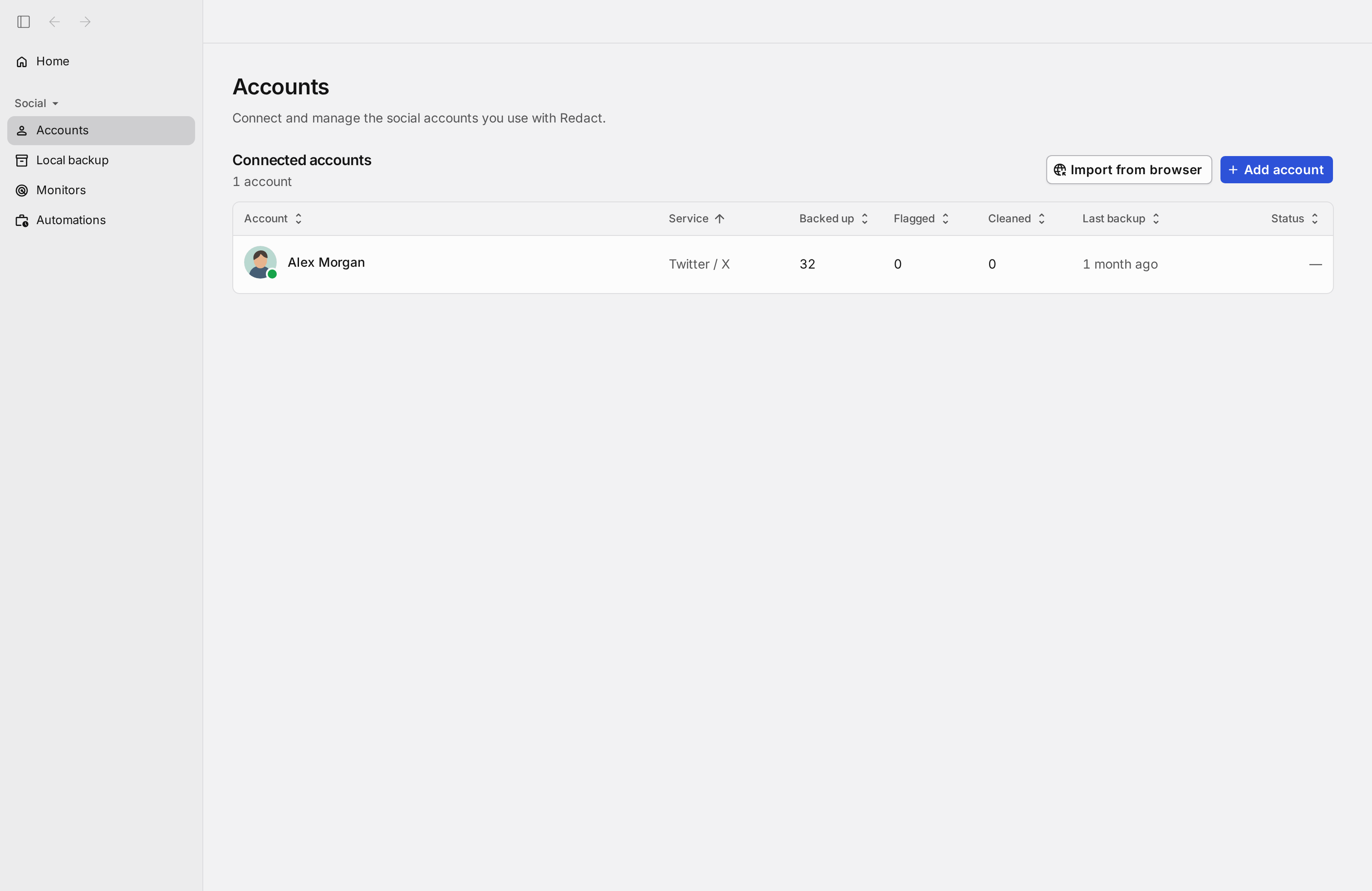
화면의 각 부분
사이드바 버튼
왼쪽 메뉴를 숨기거나 다시 보여줘요.
뒤로 화살표
바로 전에 열었던 화면으로 돌아가요.
앞으로 화살표
뒤로 화살표로 돌아오기 전의 화면으로 다시 이동해요.
Home(홈)
연결된 계정을 한눈에 볼 수 있는 홈 화면을 열어요.
Social(소셜 미디어)
소셜 미디어 계정 관련 메뉴를 펼치거나 접어요.
Accounts(계정)
연결된 계정 목록을 열어요. 여기서 계정을 더 추가할 수도 있어요.
Local backup(로컬 백업)
모든 계정에서 컴퓨터에 저장한 콘텐츠를 한곳에서 보여줘요.
Import from browser(브라우저에서 가져오기)
컴퓨터의 브라우저에서 이미 로그인한 계정을 찾아서 연결해요.
Add account(계정 추가)
플랫폼을 골라 새 계정을 연결해요.
Monitors(모니터링)
새로 올라오는 콘텐츠를 지켜보다가 조건에 맞는 것이 있으면 알려주는 모니터링을 관리해요.
Automations(자동화)
정해진 간격마다 저절로 반복되는 삭제를 관리해요.
Account(계정)
클릭하면 계정 이름순으로 목록을 정렬해요.
Service(플랫폼)
각 계정의 플랫폼이에요. 클릭하면 플랫폼별로 정렬해요.
Backed up(백업됨)
이 계정에서 로컬 백업에 저장한 항목 수예요. 클릭하면 이 숫자순으로 정렬해요.
Flagged(확인 필요)
삭제하기 전에 확인을 기다리는 항목 수예요. 클릭하면 이 숫자순으로 정렬해요.
Cleaned(정리됨)
Redact가 이 계정에서 삭제한 항목 수예요. 클릭하면 이 숫자순으로 정렬해요.
Last backup(마지막 백업)
계정을 마지막으로 백업한 시점이에요. 클릭하면 날짜순으로 정렬해요.
Status(상태)
삭제처럼 지금 계정에서 진행 중인 작업이 있는지 보여줘요. 클릭하면 상태별로 정렬해요.
연결된 계정 줄
한 줄이 연결된 계정 하나이고 그 계정의 숫자가 함께 표시돼요. 클릭하면 계정을 열고 삭제나 백업을 시작할 수 있어요.
2.X 계정 연결하기
Add account(계정 추가)에서 X를 고르면 이 창이 열려요. X 로그인 화면에서 로그인하면 연결이 끝나요. 비밀번호는 Redact 서버로 전송되지 않아요.
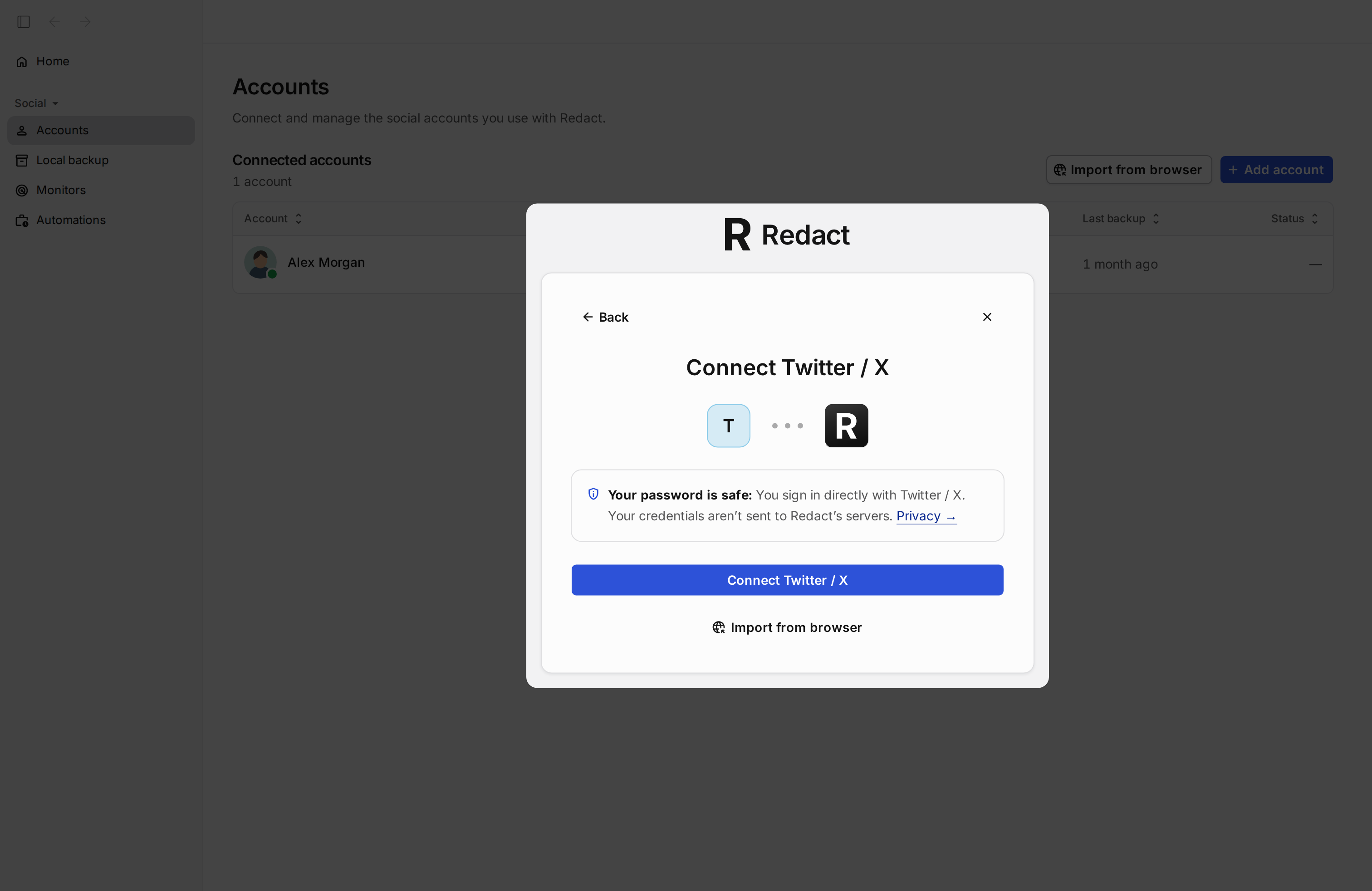
화면의 각 부분
Back(뒤로)
목록으로 돌아가서 다른 플랫폼을 골라요.
닫기 버튼
계정을 연결하지 않고 창을 닫아요.
Privacy(개인정보 보호)
비밀번호를 어떻게 다루는지 설명해요. 로그인은 X에서 직접 하기 때문에 비밀번호가 Redact 서버로 전송되지 않아요.
Connect Twitter / X(X 연결)
X 로그인 화면을 열어요. 평소처럼 로그인하면 Redact와 연결돼요.
Import from browser(브라우저에서 가져오기)
컴퓨터의 브라우저에서 이미 X에 로그인되어 있다면, 그 로그인 상태를 이용해 연결해요.
3.계정 통계
연결된 계정을 열면 위쪽 탭에서 이 계정으로 할 수 있는 모든 기능으로 이동할 수 있어요. Stats(통계) 탭에서는 백업한 게시물 수와 게시물이 많았던 시기를 확인할 수 있어요.
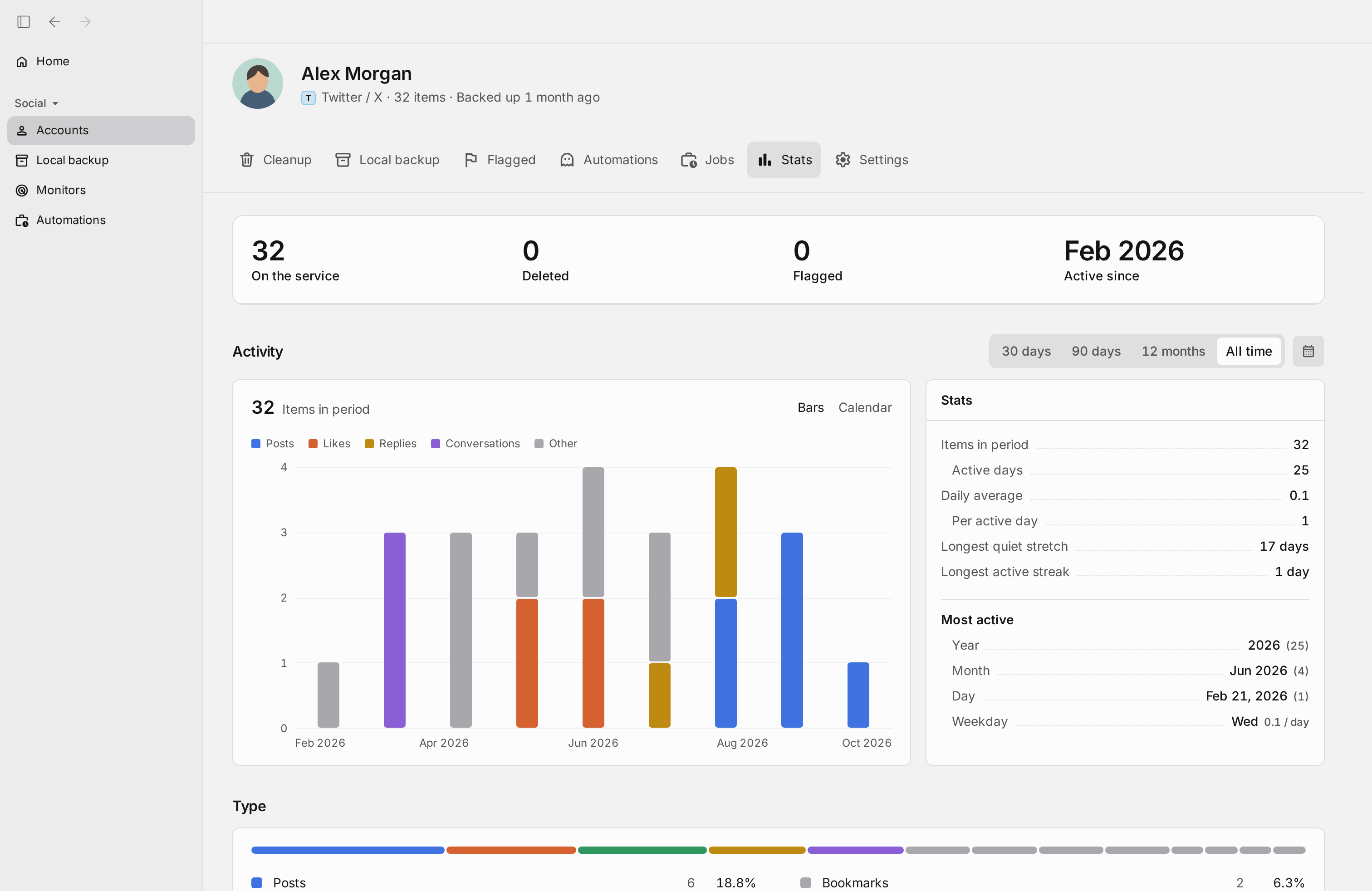
화면의 각 부분
Cleanup(정리)
무엇을 어떤 조건으로 삭제할지 고르고 삭제를 시작해요.
Local backup(로컬 백업)
이 계정에서 컴퓨터에 저장한 콘텐츠를 검색과 필터로 살펴봐요.
Flagged(확인 필요)
Review before deleting으로 정리했을 때 찾은 항목이 여기에 모여요. 직접 확인하고 무엇을 삭제할지 정해요.
Automations(자동화)
이 계정에서 정해진 간격마다 저절로 반복되는 삭제를 설정해요.
Jobs(작업)
이 계정에서 진행 중이거나 끝난 삭제와 백업 작업을 보여줘요.
Stats(통계)
백업한 콘텐츠가 얼마나 되는지, 어느 시기에 가장 많이 게시했는지 보여줘요.
Settings(설정)
이 계정의 백업과 연결 설정을 바꿔요.
On the service(X에 있음)
아직 X에 남아 있는 게시물 등의 개수예요. 클릭하면 목록을 열어요.
Deleted(삭제됨)
Redact가 삭제한 항목 수예요. 클릭하면 목록을 보여줘요.
Flagged(확인 필요)
확인을 기다리는 항목 수예요. 클릭하면 Flagged 탭을 열어요.
30 days(30일)
최근 30일 동안의 활동을 그래프에 보여줘요.
90 days(90일)
최근 90일 동안의 활동을 그래프에 보여줘요.
12 months(12개월)
최근 12개월 동안의 활동을 그래프에 보여줘요.
All time(전체 기간)
처음부터 지금까지의 모든 활동을 그래프에 보여줘요.
달력 버튼
달력에서 그래프에 표시할 날짜를 직접 골라요.
Bars(막대그래프)
활동을 콘텐츠 유형별로 색을 나눈 막대그래프로 보여줘요.
Calendar(달력)
활동한 날을 달력 형태로 보여줘요.
그래프 막대
그 기간에 있는 항목 수예요. 클릭하면 그 기간의 목록을 보여줘요.
Longest active streak(최장 연속 활동)
활동이 이어진 가장 긴 연속 일수예요. 클릭하면 그 기간의 항목을 보여줘요.
Year(연도)
활동이 가장 많았던 해예요. 클릭하면 그해의 항목을 보여줘요.
Month(월)
활동이 가장 많았던 달이에요. 클릭하면 그 달의 항목을 보여줘요.
Day(일)
활동이 가장 많았던 날이에요. 클릭하면 그날의 항목을 보여줘요.
Type(유형)
백업한 게시물이 유형별로 몇 개인지, 전체에서 어느 정도 비중인지 보여줘요. 유형을 클릭하면 그 게시물을 Local backup(로컬 백업)에서 볼 수 있어요.
4.로컬 백업에서 게시물 확인하기
Local backup(로컬 백업) 탭에는 Redact가 컴퓨터에 백업한 X 게시물, 답글, 리트윗(재게시), 마음(좋아요), 북마크, 쪽지(DM) 등이 최신순으로 나와요. 삭제하기 전에 무엇이 남아 있는지 여기서 확인할 수 있어요.
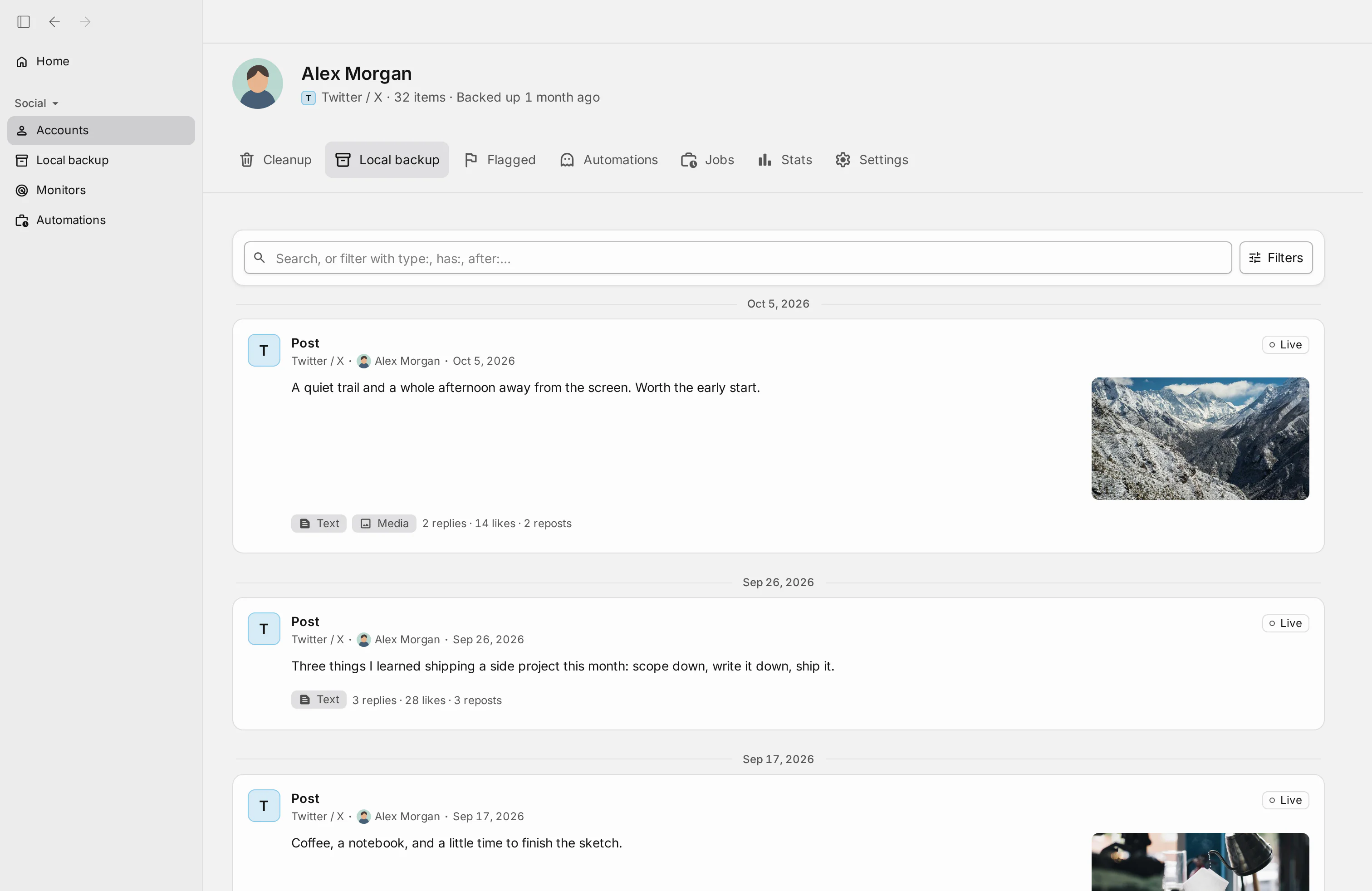
화면의 각 부분
검색창
게시물이나 메시지의 단어로 검색해요. type:, has:, after:처럼 입력해서 조건으로 거를 수도 있어요.
Filters(필터)
유형, 날짜 등 여러 조건으로 목록을 거르는 창을 열어요.
항목 유형
Post 같은 유형이에요. 클릭하면 같은 유형의 항목만 보여줘요.
이미지
게시물에 첨부한 이미지예요. 클릭하면 크게 보여줘요.
Text(텍스트)
본문이 있는 항목이라는 표시예요. 클릭하면 본문이 있는 항목만 보여줘요.
Media(미디어)
이미지나 동영상이 있는 항목이라는 표시예요. 클릭하면 미디어가 있는 항목만 보여줘요.
5.백업 거르기
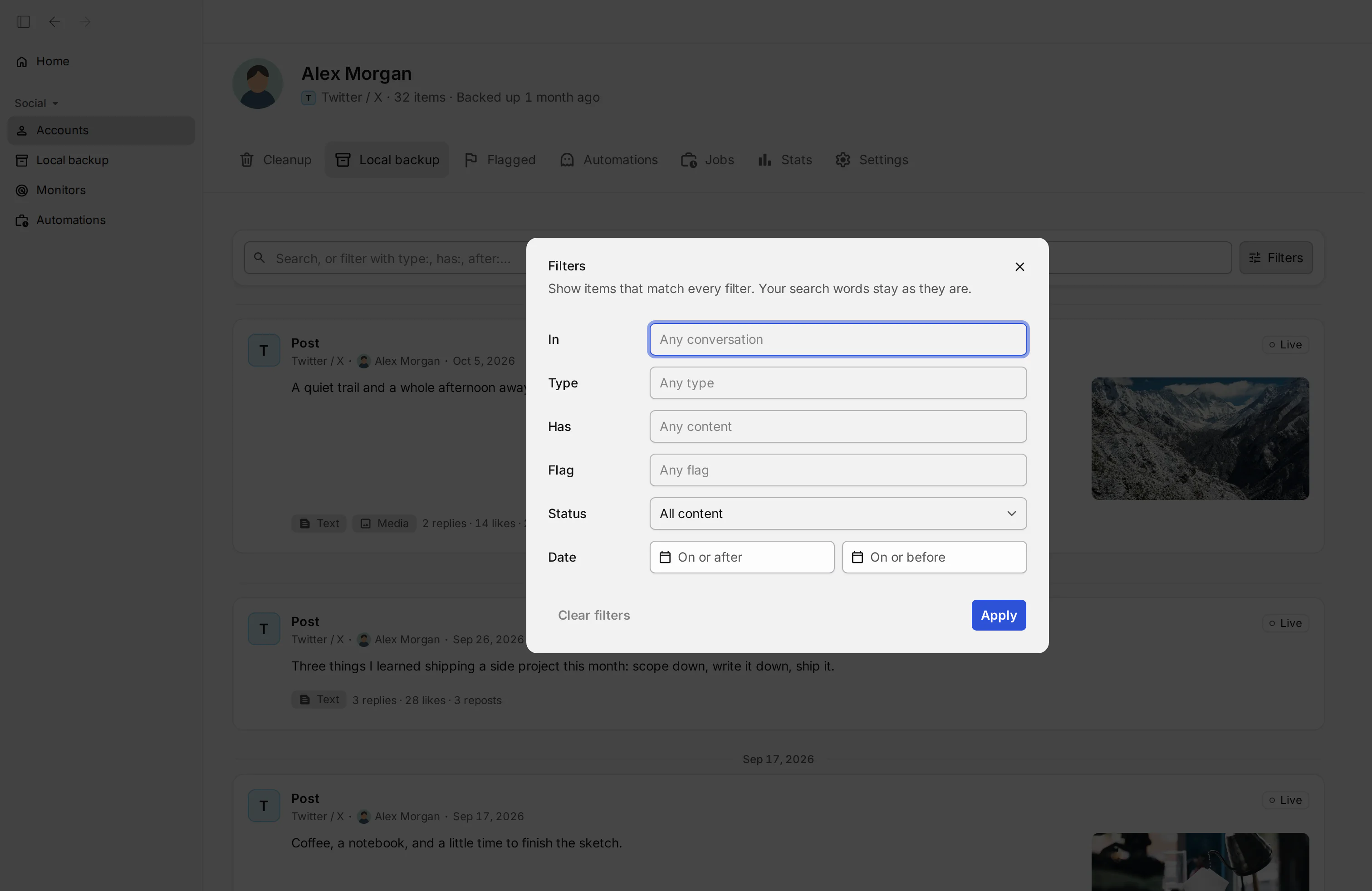
Filters(필터)를 누르면 유형, 대화, 날짜, 상태 등으로 백업 목록을 좁힐 수 있어요. 모든 조건에 맞는 것만 표시돼요.
화면의 각 부분
닫기 버튼
아무것도 바꾸지 않고 필터 창을 닫아요.
In(위치)
대화나 채널이 있는 플랫폼에서, 특정 대화나 채널의 항목만 보여줘요.
Type(유형)
게시물, 답글, 마음, 쪽지 등 유형으로 걸러요.
Has(포함)
텍스트나 미디어 파일처럼 특정한 것이 들어 있는 항목만 보여줘요.
Flag(표시)
Redact가 특정한 이유로 확인 대상으로 표시한 항목만 보여줘요.
Status(상태)
X에 남아 있는 것인지, 이미 삭제된 것인지로 걸러요.
On or after(이날 이후)
이 날짜 이후의 항목만 보여줘요.
On or before(이날 이전)
이 날짜 이전의 항목만 보여줘요.
Clear filters(필터 초기화)
고른 필터를 모두 지워요.
Apply(적용)
고른 조건으로 목록을 걸러요. 입력한 검색어는 그대로 남아요.
6.삭제할 대상 고르기(1/5단계)
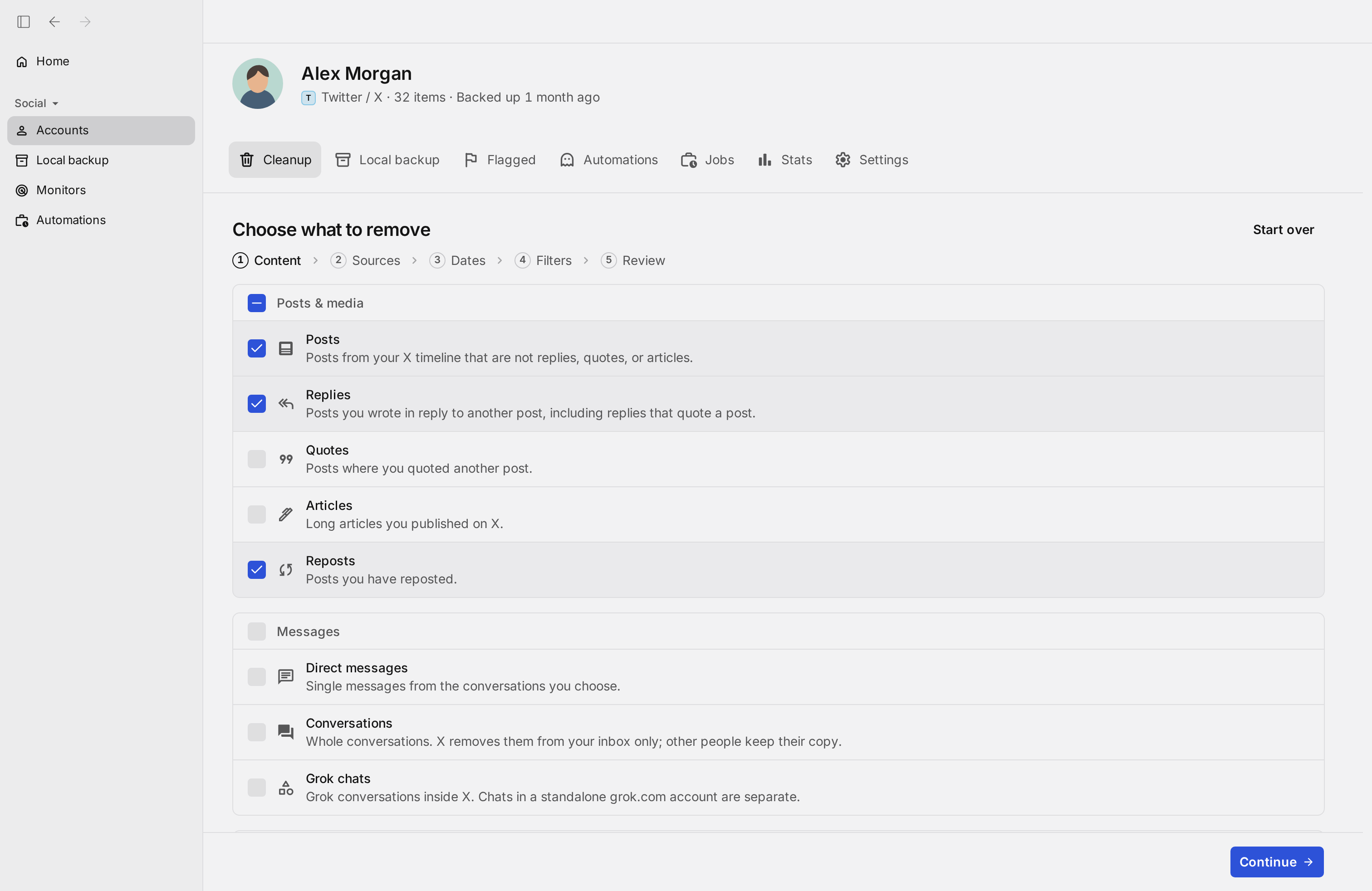
Cleanup(정리) 탭에서 삭제를 시작해요. 먼저 게시물, 답글, 인용, 아티클, 리트윗(재게시) 중에서 삭제할 것을 체크해요.
화면의 각 부분
Start over(처음부터 다시)
정리에서 고른 내용을 모두 지우고 첫 단계로 돌아가요.
Posts & media(게시물과 미디어)
게시물, 답글, 인용, 아티클, 리트윗을 한 번에 체크하거나 해제해요.
Posts(게시물)
내 타임라인의 게시물(트윗)을 삭제해요. 답글, 인용, 아티클은 포함하지 않아요.
Replies(답글)
다른 게시물에 단 내 답글을 삭제해요. 다른 게시물을 인용한 답글도 답글이라서 함께 삭제돼요.
Quotes(인용)
다른 게시물을 인용한 게시물을 삭제해요.
Articles(아티클)
X에 공개한 긴 글(아티클)을 삭제해요.
Reposts(재게시)
리트윗(재게시)을 취소해요. 내 프로필에서 빠질 뿐, 원래 게시물은 그대로 남아요.
Messages(메시지)
쪽지, 대화, Grok 채팅을 한 번에 체크하거나 해제해요.
Direct messages(쪽지)
고른 대화 안의 메시지를 하나씩 삭제해요. 대화 자체는 남아요.
Conversations(대화)
대화를 통째로 삭제해요. 내 받은편지함에서만 사라지고 상대방 쪽에는 남아요.
Grok chats(Grok 채팅)
X 안에서 Grok과 나눈 채팅을 삭제해요. grok.com 계정의 채팅은 따로 다뤄요.
Continue(계속)
고른 내용을 저장하고 다음 단계로 넘어가요.
7.쪽지, 마음, 북마크 고르기
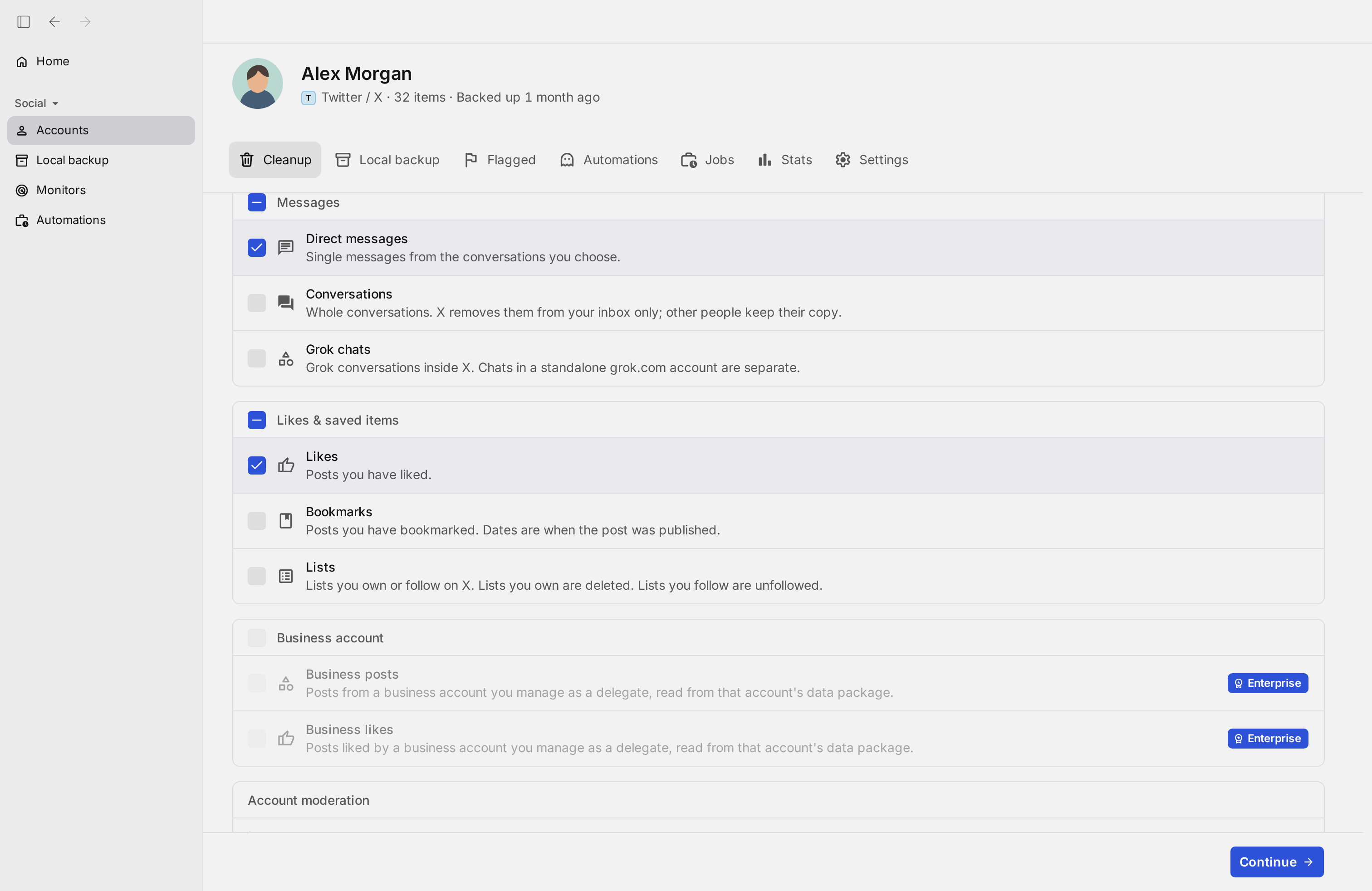
같은 화면을 아래로 스크롤하면 쪽지(DM), 대화, Grok 채팅, 마음(좋아요), 북마크, 리스트도 고를 수 있어요.
화면의 각 부분
Likes & saved items(마음과 저장한 항목)
마음, 북마크, 리스트를 한 번에 체크하거나 해제해요.
Likes(마음)
마음을 누른 게시물의 마음(좋아요)을 취소해요.
Bookmarks(북마크)
북마크를 해제해요. 게시물은 삭제되지 않아요. 기간은 게시물이 올라온 날을 기준으로 판단해요.
Lists(리스트)
내가 만든 리스트는 삭제하고, 팔로우한 리스트는 팔로우를 취소해요.
Business account(비즈니스 계정)
관리를 맡은 비즈니스 계정의 항목을 한 번에 체크하거나 해제해요.
Business posts(비즈니스 계정 게시물)
관리를 맡은 비즈니스 계정의 게시물을 그 계정의 데이터 다운로드 파일(아카이브)에서 불러와 삭제해요.
Enterprise(엔터프라이즈 요금제)
비즈니스 계정 게시물 삭제는 Enterprise 요금제 기능이에요. 클릭하면 요금제 안내를 열어요.
Business likes(비즈니스 계정 마음)
관리를 맡은 비즈니스 계정의 마음을 그 계정의 데이터 다운로드 파일(아카이브)에서 불러와 취소해요.
Enterprise(엔터프라이즈 요금제)
비즈니스 계정 마음 취소는 Enterprise 요금제 기능이에요. 클릭하면 요금제 안내를 열어요.
8.팔로우, 차단, 뮤트 정리
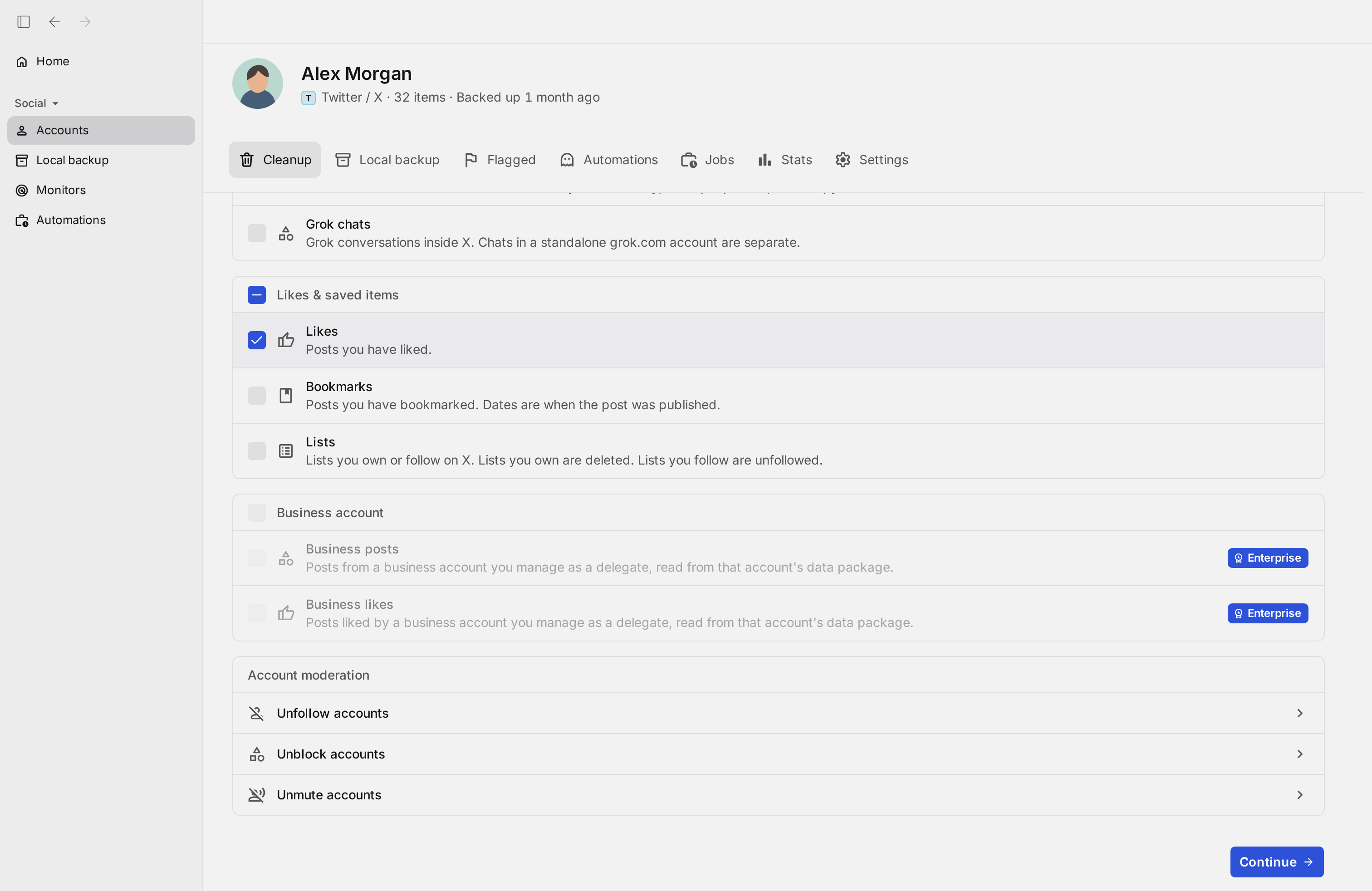
맨 아래 Account moderation(계정 관리)에서 언팔로우, 차단 해제, 뮤트 해제를 각각 별도 화면에서 설정해요. 관리를 맡은 비즈니스 계정의 게시물 삭제와 마음 취소는 Enterprise 요금제 기능이에요.
화면의 각 부분
Unfollow accounts(계정 팔로우 취소)
팔로우하는 계정을 조건으로 좁혀서 한 번에 언팔로우해요. 프리미엄 요금제 기능이에요.
Unblock accounts(계정 차단 해제)
차단한 계정의 차단을 한 번에 해제해요. 프리미엄 요금제 기능이에요.
Unmute accounts(계정 뮤트 해제)
뮤트한 계정의 뮤트를 한 번에 해제해요. 프리미엄 요금제 기능이에요.
9.삭제할 대화 고르기(2/5단계)
쪽지나 대화를 삭제할 때 쓰는 단계예요. 대상 대화를 체크해요. Direct messages를 고르면 대화 자체는 남고 안의 메시지만 삭제돼요. Conversations(대화)를 고르면 대화가 통째로 내 받은편지함에서 삭제되지만, 상대방 쪽에는 남아요. Select all을 고르면 앞으로 시작되는 대화도 포함돼요.
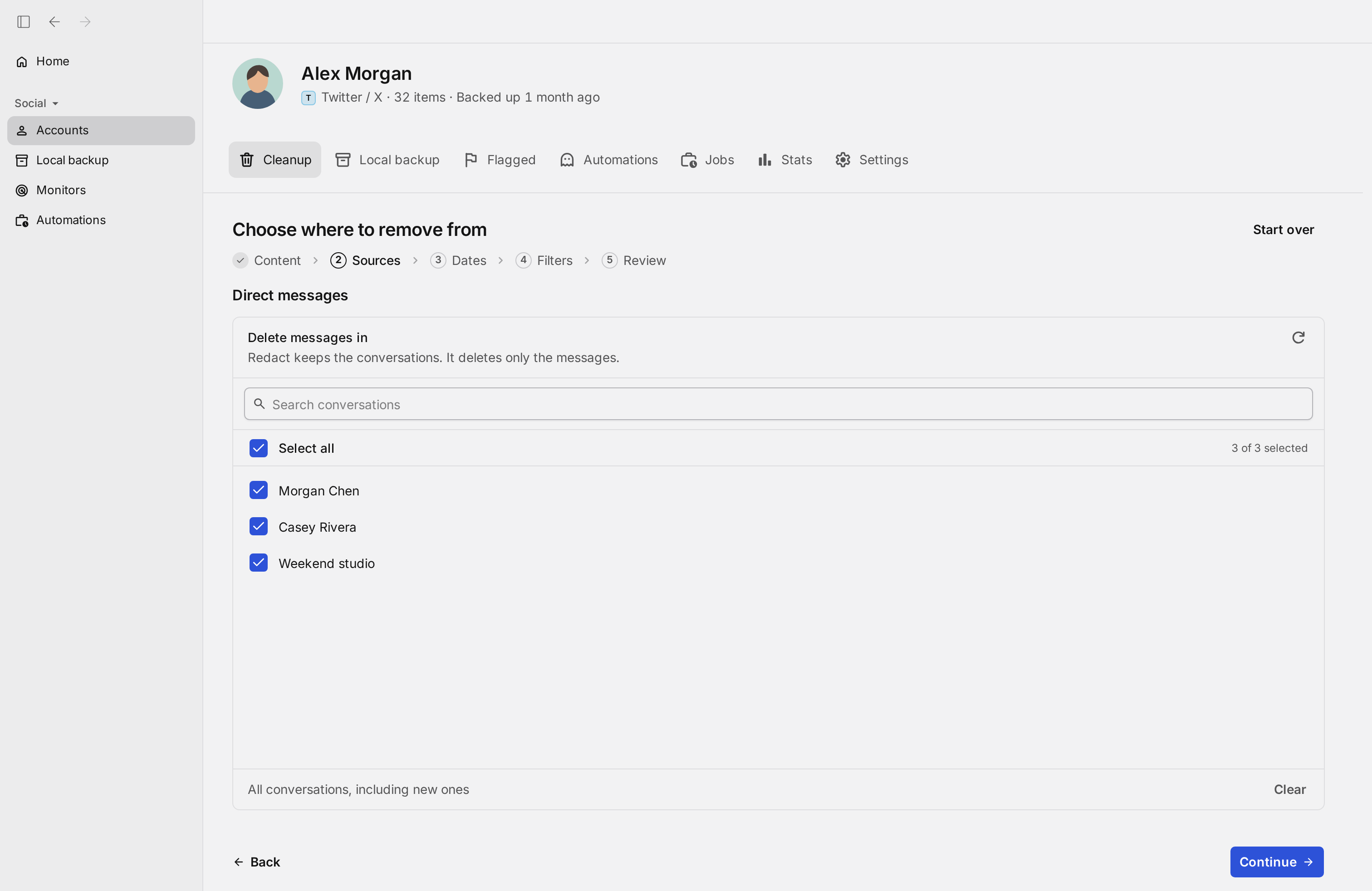
화면의 각 부분
Content(콘텐츠)
삭제할 대상을 고르는 단계예요. 클릭하면 그 단계로 돌아가요.
새로고침 버튼
X에서 대화 목록을 다시 불러와요.
Search conversations(대화 검색)
상대방 이름이나 대화 이름으로 목록에서 대화를 찾아요.
Select all(모두 선택)
모든 대화를 골라요. 앞으로 시작되는 대화도 포함돼요.
대화
체크한 대화 안의 메시지가 삭제 대상이 돼요.
Clear(선택 해제)
고른 대화의 체크를 모두 해제해요.
Back(뒤로)
이전 단계로 돌아가요. 고른 내용은 그대로 남아요.
10.기간 고르기(3/5단계)
삭제할 콘텐츠의 기간을 골라요. 전체 기간, 30일 이전, 1년 이전, 또는 원하는 기간을 직접 지정할 수 있어요.
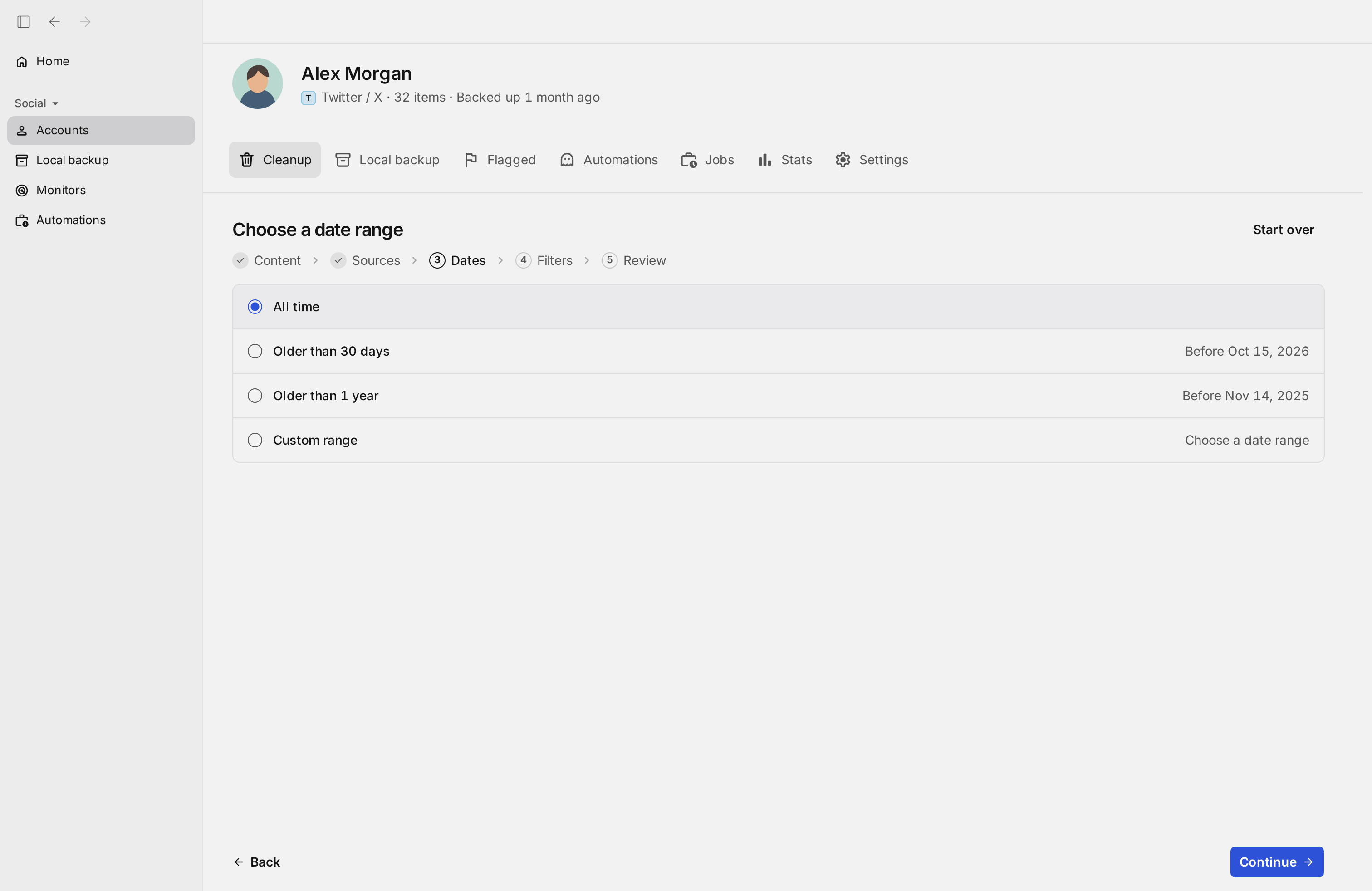
화면의 각 부분
Sources(대화)
2단계예요. 클릭하면 삭제할 대화를 고르는 단계로 돌아가요.
All time(전체 기간)
날짜와 상관없이 고른 콘텐츠를 모두 포함해요.
Older than 30 days(30일 이전)
최근 30일 동안의 콘텐츠는 남기고 그보다 오래된 것을 모두 포함해요.
Older than 1 year(1년 이전)
최근 1년 동안의 콘텐츠는 남기고 그보다 오래된 것을 모두 포함해요.
Custom range(기간 직접 지정)
시작일과 종료일을 골라 그 기간의 콘텐츠만 포함해요.
11.조건으로 좁히기(4/5단계)
유형별 칸을 열면 조건을 설정할 수 있어요. 게시물은 들어간 단어, 이미지, 동영상, 링크 유무, 해시태그, 마음이나 리트윗 수로 삭제 대상을 좁혀요. 답글, 리트윗, 마음 칸에서도 같은 방식으로 조건을 정할 수 있어요.
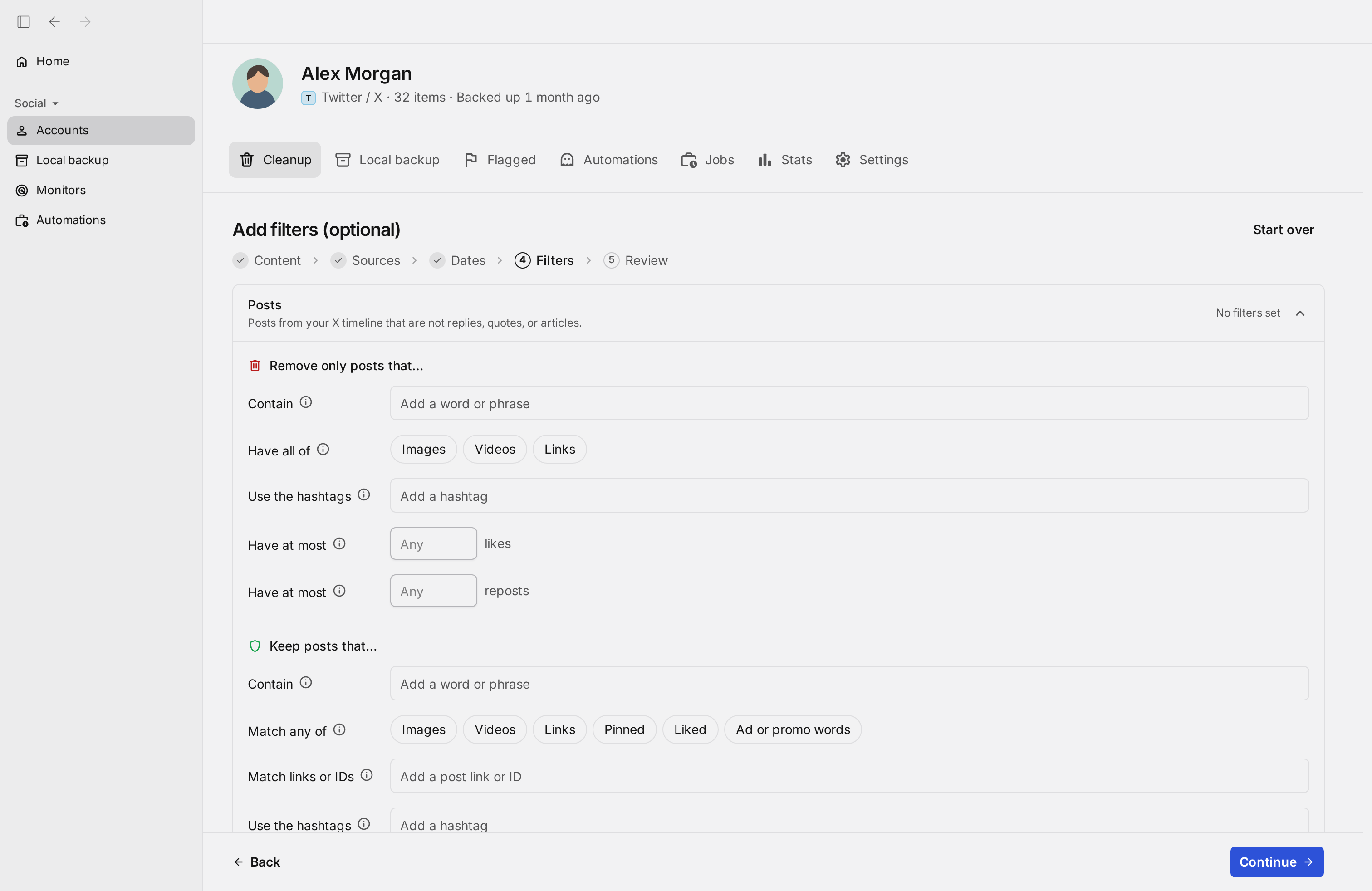
화면의 각 부분
Dates(기간)
3단계예요. 클릭하면 기간을 고르는 단계로 돌아가요.
Posts(게시물) 조건
클릭하면 게시물 조건 칸을 펼치거나 접어요. 오른쪽에 설정한 조건 수가 표시돼요.
Contain(포함 단어)
입력한 단어나 문구가 하나라도 들어간 게시물만 삭제해요. 단어 단위로 일치시키고, 대소문자는 구분하지 않아요. 비워 두면 모든 게시물이 대상이에요.
Have all of(포함 미디어)
Images(이미지), Videos(동영상), Links(링크) 중 고른 것을 모두 포함한 게시물만 삭제해요. 아무것도 고르지 않으면 모든 게시물이 대상이에요.
Use the hashtags(해시태그)
입력한 해시태그를 하나라도 쓴 게시물만 삭제해요. #은 붙여도 되고 안 붙여도 돼요.
Have at most(최대 마음 수)
마음 수가 입력한 숫자 이하인 게시물만 삭제해요. 비워 두면 제한이 없어요.
Have at most(최대 리트윗 수)
리트윗된 횟수가 입력한 숫자 이하인 게시물만 삭제해요. 비워 두면 제한이 없어요.
Contain(남길 단어)
입력한 단어나 문구가 하나라도 들어간 게시물은 다른 조건에 맞더라도 삭제하지 않아요.
Match any of(남길 게시물 유형)
고른 것에 하나라도 해당하는 게시물을 남겨요. Pinned는 고정한 게시물, Liked는 내가 마음을 누른 게시물, Ad or promo words는 ad, sponsored, promo, partner, giveaway 같은 홍보 단어가 들어간 게시물이에요.
Match links or IDs(남길 게시물 링크)
x.com/name/status/123 같은 게시물 링크나 /status/ 뒤의 숫자(ID)를 입력하면 그 게시물을 남겨요.
Use the hashtags(남길 해시태그)
입력한 해시태그를 하나라도 쓴 게시물은 삭제하지 않아요.
12.남길 게시물 정하기
같은 칸의 Keep posts that...에서는 조건에 맞더라도 삭제하지 않고 남길 게시물을 정해요. 고정한 게시물, 내가 마음을 누른 게시물, 지정한 링크나 해시태그의 게시물을 남길 수 있어요.
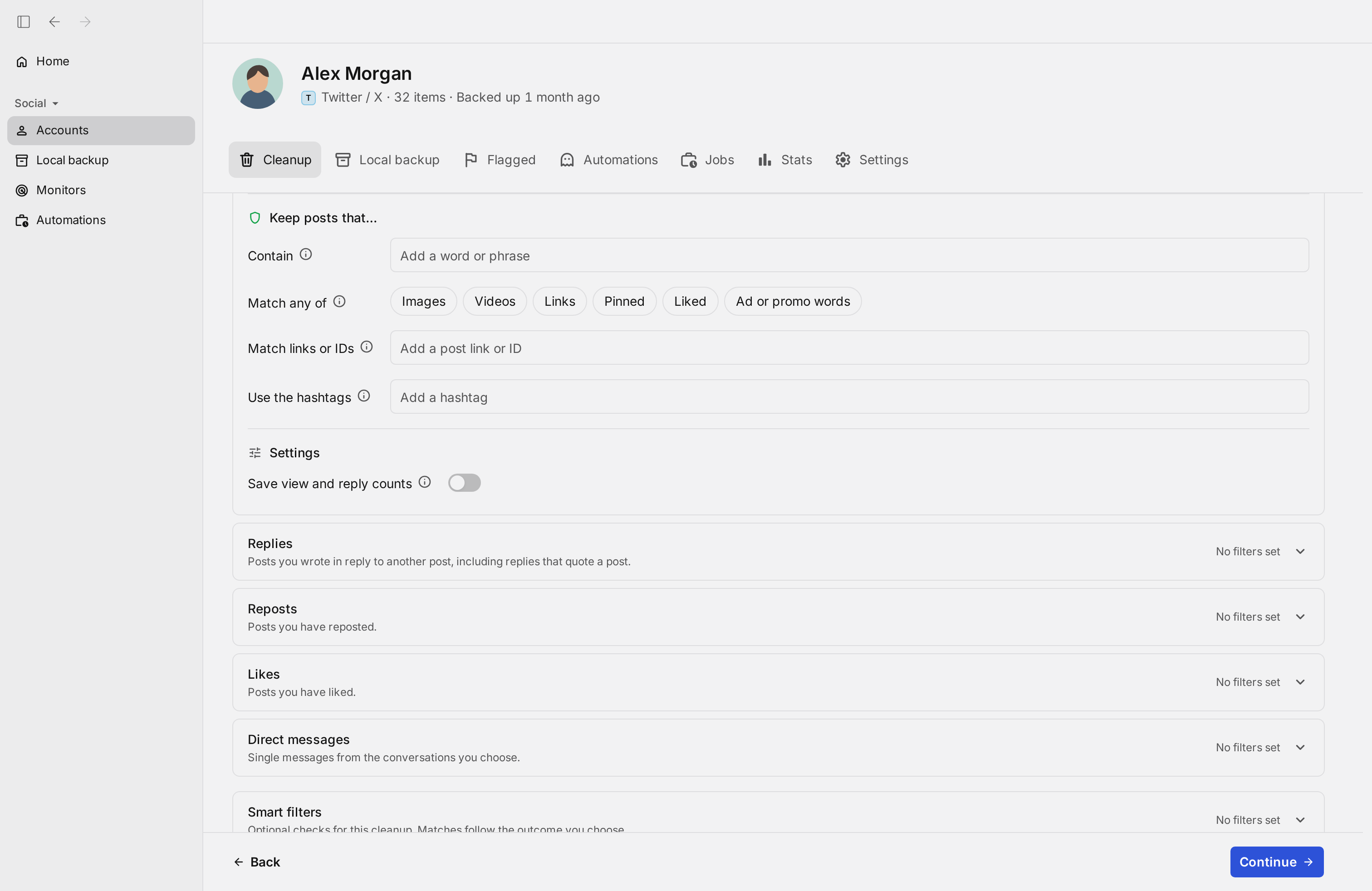
화면의 각 부분
Save view and reply counts(조회수와 답글 수 저장)
켜 두면 데이터 다운로드 파일(아카이브)에서 불러온 게시물의 현재 조회수와 답글 수를 X에서 가져와 로컬 백업에 저장해요. 그만큼 처리 시간이 더 걸려요.
Replies(답글) 조건
클릭하면 답글 조건 칸을 열어요. 게시물과 같은 조건을 설정할 수 있어요.
Reposts(재게시) 조건
클릭하면 리트윗 조건 칸을 열어요. 게시물과 같은 조건을 설정할 수 있어요.
Likes(마음) 조건
클릭하면 마음 조건 칸을 펼치거나 접어요.
Direct messages(쪽지) 조건
클릭하면 삭제할 쪽지를 좁히는 조건 칸을 펼치거나 접어요.
Smart filters(스마트 필터)
컴퓨터 안의 AI가 내용을 읽고 공격적이거나 정치적이라고 판단한 것만 고르는 조건이에요. 정보는 컴퓨터 밖으로 나가지 않아요.
13.쪽지(DM) 조건
쪽지는 들어간 단어로 삭제 대상을 좁힐 수 있어요. 지정한 상대에게서 온 메시지를 남기거나, 내가 보낸 메시지와 상대가 보낸 메시지 중 무엇을 삭제할지도 고를 수 있어요.
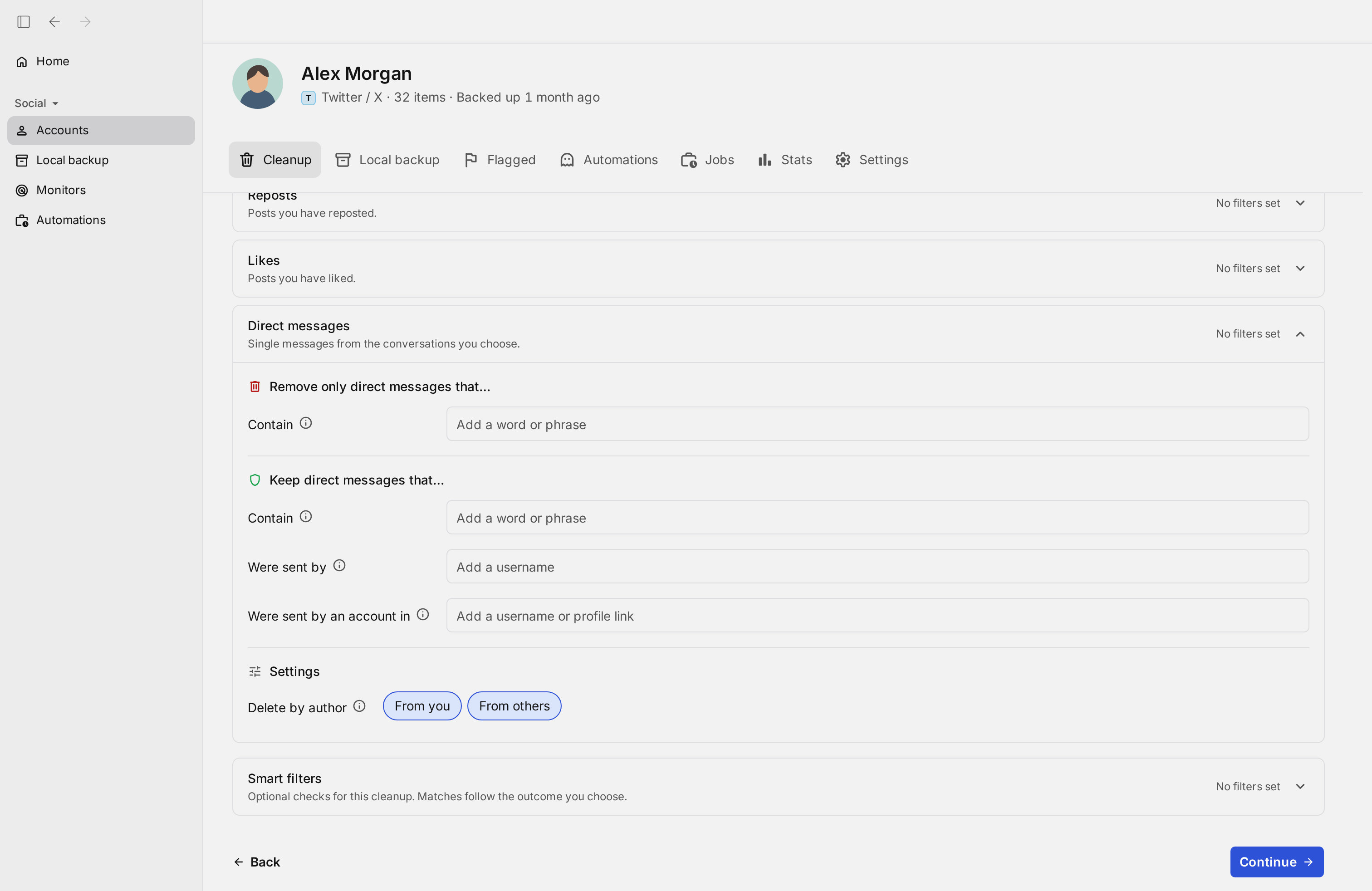
화면의 각 부분
Contain(포함 단어)
입력한 단어나 문구가 하나라도 들어간 메시지만 삭제해요. 비워 두면 모든 메시지가 대상이에요.
Contain(남길 단어)
입력한 단어나 문구가 하나라도 들어간 메시지는 삭제하지 않아요.
Were sent by(남길 보낸 사람)
입력한 계정이 보낸 메시지는 삭제하지 않아요. 사용자 이름, @사용자 이름, 프로필 링크로 지정해요. 보낸 사람을 알 수 없는 메시지도 남아요.
Were sent by an account in(남길 보낸 사람 목록)
입력한 계정이 보낸 메시지는 삭제하지 않아요. 사용자 이름이나 프로필 링크를 한꺼번에 추가할 수 있어요.
Delete by author(보낸 사람으로 고르기)
From you(나)와 From others(상대) 중에서 삭제할 메시지의 보낸 사람을 골라요. 암호화된 내 메시지는 전송이 취소되어 모두의 화면에서 사라지고, 그 밖의 메시지는 내 화면에서만 사라져요.
14.확인하고 시작하기(5/5단계)
지금까지 고른 내용이 목록으로 보여요. 삭제하기 전에 확인할지, 바로 자동으로 삭제할지 골라요. 확인하려면 Start review(확인 시작)를, 자동으로 삭제하려면 Start deletion(삭제 시작)을 눌러요.
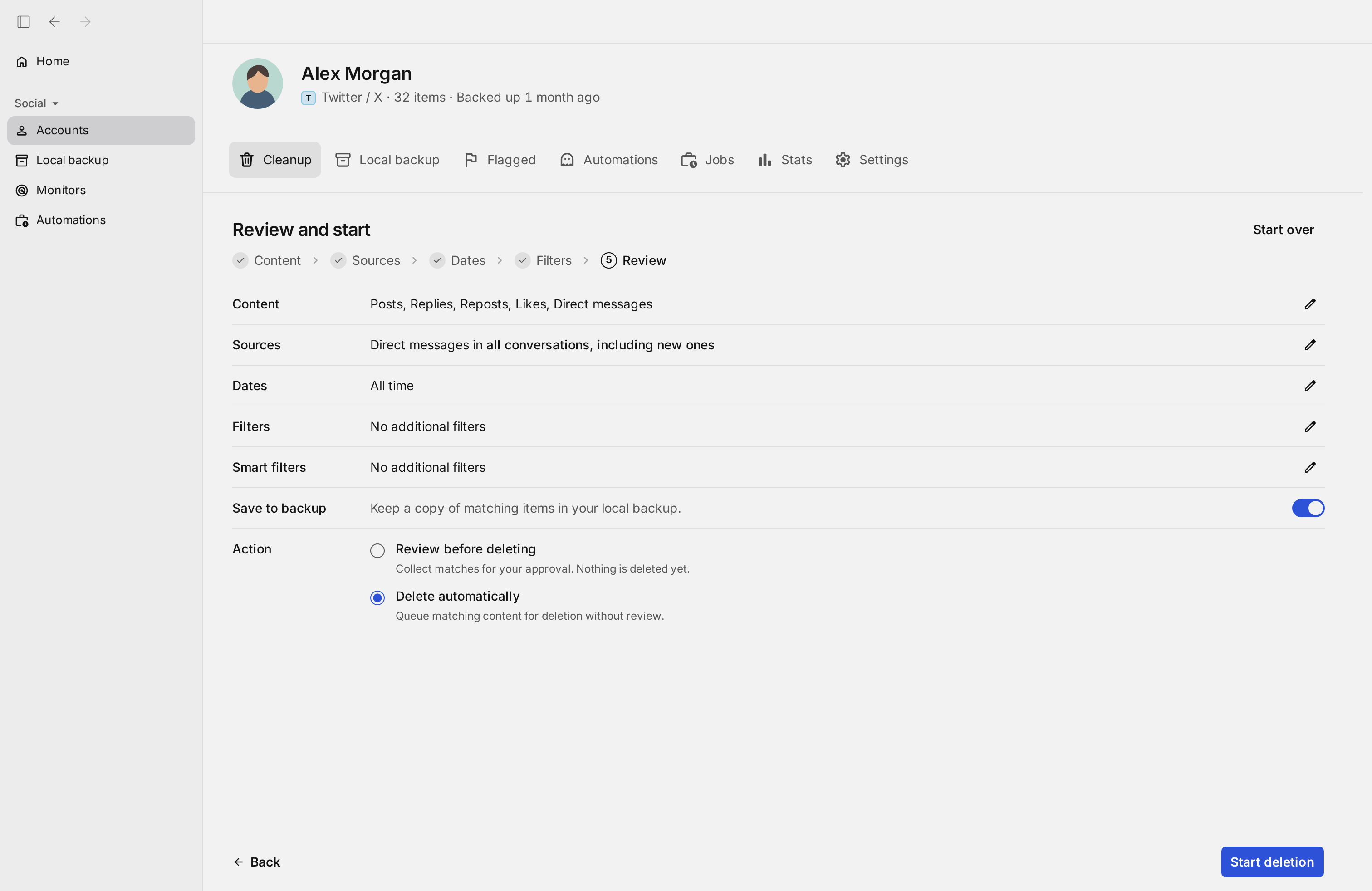
화면의 각 부분
Filters(조건)
4단계예요. 클릭하면 조건을 정하는 단계로 돌아가요.
Content(콘텐츠) 옆 연필
Content 단계로 돌아가서 삭제할 대상을 바꿔요.
Sources(대화) 옆 연필
2단계로 돌아가서 삭제할 대화를 다시 골라요.
Dates(기간) 옆 연필
3단계로 돌아가서 기간을 다시 골라요.
Filters(조건) 옆 연필
4단계로 돌아가서 포함 단어나 해시태그 같은 조건을 바꿔요.
Smart filters(스마트 필터) 옆 연필
개인정보나 불쾌한 표현 같은 선택 검사를 켜서, 그 검사에 걸리는 콘텐츠만 조건에 맞는 것으로 처리해요.
Save to backup(백업에 저장)
켜 두면 Redact가 삭제하기 전에 조건에 맞는 항목을 로컬 백업에 저장해서 나중에 다시 볼 수 있어요.
Review before deleting(삭제 전에 확인)
조건에 맞는 항목을 모아 두고 Flagged 탭에서 직접 승인하게 해요. 아직 아무것도 삭제하지 않아요.
Delete automatically(자동으로 삭제)
조건에 맞는 항목을 확인 없이 모두 삭제 대기열에 올려요.
Start deletion(삭제 시작)
마지막 확인 창을 열어요.
15.삭제 최종 확인
삭제한 게시물과 메시지는 되돌릴 수 없어요. 이용약관과 개인정보 처리방침에 동의한 뒤 Start deletion(삭제 시작)으로 삭제를 시작해요.
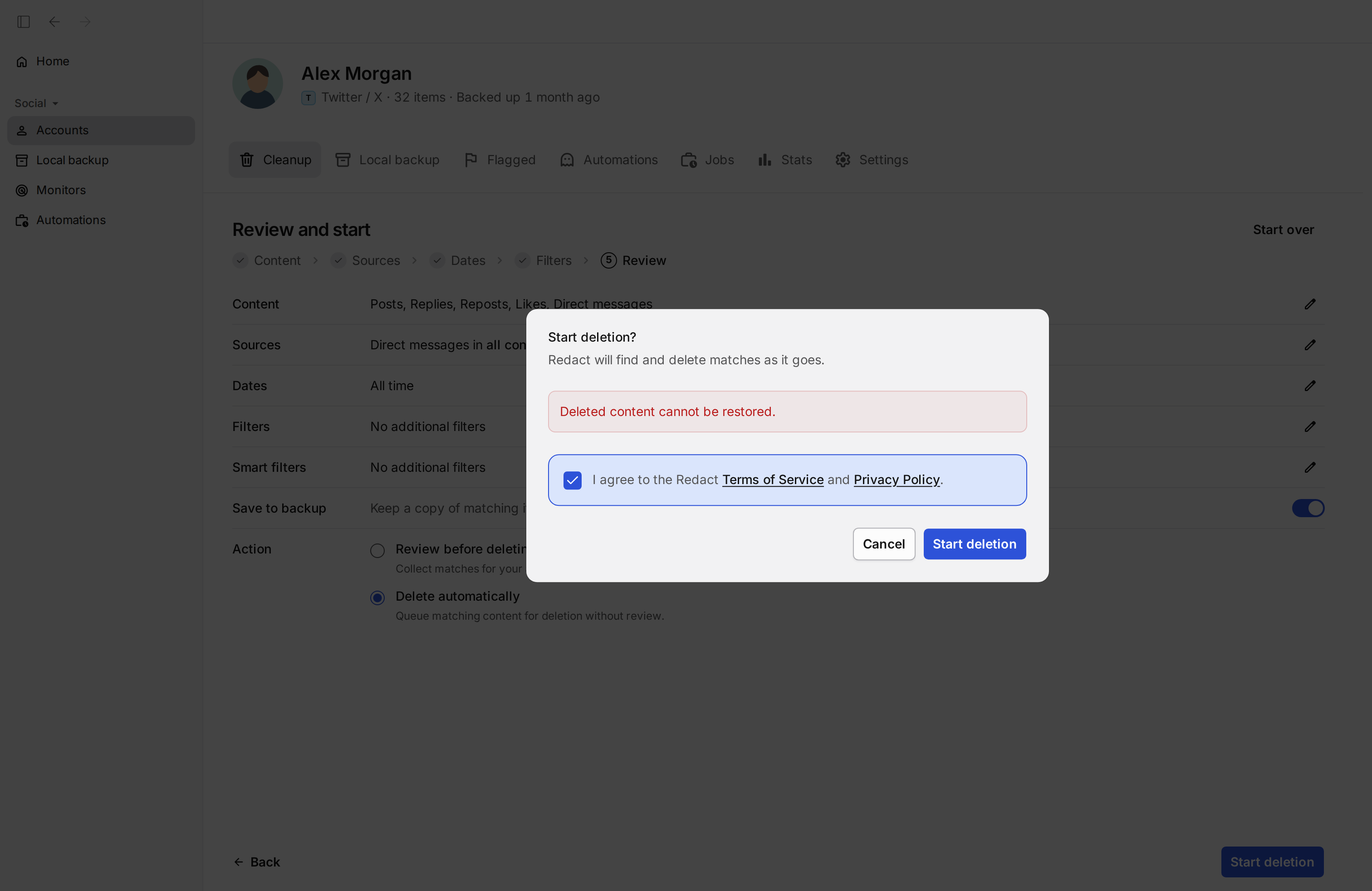
화면의 각 부분
동의 체크박스
Redact 이용약관과 개인정보 처리방침에 동의해요. 체크해야 시작할 수 있어요.
Terms of Service(이용약관)
Redact 이용약관을 열어요.
Privacy Policy(개인정보 처리방침)
Redact 개인정보 처리방침을 열어요.
Cancel(취소)
삭제를 시작하지 않고 창을 닫아요.
Start deletion(삭제 시작)
삭제를 시작해요. 삭제한 항목은 되돌릴 수 없어요.
16.삭제 진행 상황
삭제하는 동안 이 화면에서 진행 상황을 확인할 수 있어요. X는 삭제 속도에 제한을 두기 때문에 개수가 많으면 시간이 걸려요. 중간에 일시 중지하거나 취소할 수도 있어요.
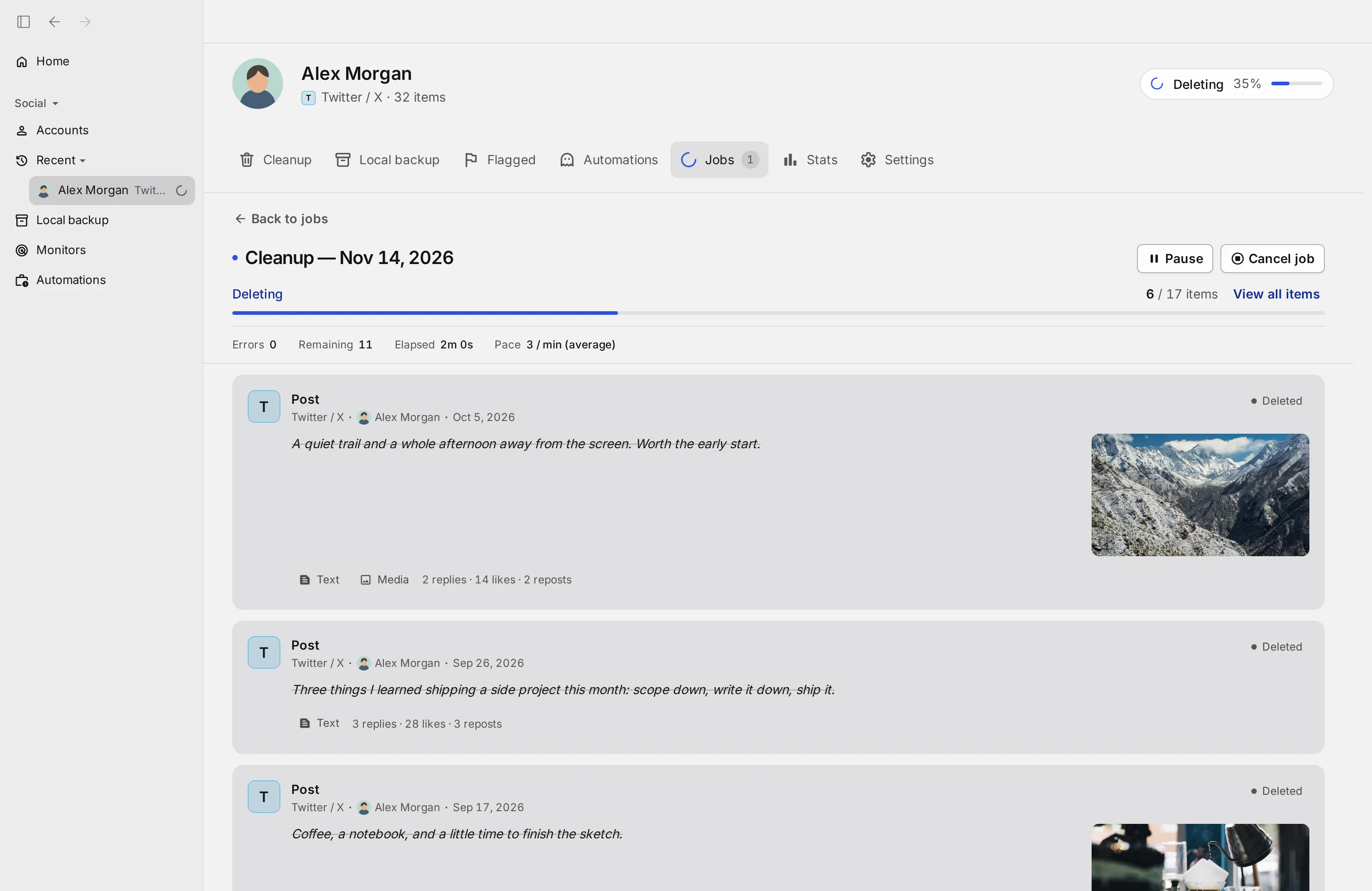
화면의 각 부분
진행 중인 작업 표시
Redact가 지금 이 계정에서 하고 있는 일(예: Deleting(삭제 중))과 진행률(%)을 보여줘요. 클릭하면 자세한 내용을 볼 수 있어요.
Recent(최근 사용)
최근에 사용했거나 지금 작업이 진행 중인 계정을 보여줘요. 클릭하면 목록을 펼치거나 접어요.
최근 사용한 계정
최근에 사용한 계정이에요. 돌아가는 원은 지금 작업이 진행 중이라는 뜻이에요. 클릭하면 계정을 열어요.
Back to jobs(작업 목록으로 돌아가기)
이 계정의 작업 목록으로 돌아가요.
Pause(일시 중지)
삭제를 잠시 멈춰요. 나중에 멈춘 곳부터 다시 이어갈 수 있어요.
Cancel job(작업 취소)
삭제를 멈춰요. 이미 삭제된 항목은 되돌릴 수 없어요.
View all items(모든 항목 보기)
이 작업에 포함된 모든 항목과 각 항목의 상태를 보여줘요.
서비스 이름
게시한 소셜 네트워크예요. 클릭하면 이 소셜 네트워크의 항목만 보여줘요.
계정 이름
게시한 계정이에요. 클릭하면 이 계정의 항목만 보여줘요.
17.삭제 완료
모두 끝나면 삭제된 개수, 실패한 개수, 남은 개수가 표시돼요. 아래 기록에서 삭제한 게시물을 하나씩 확인할 수 있어요.
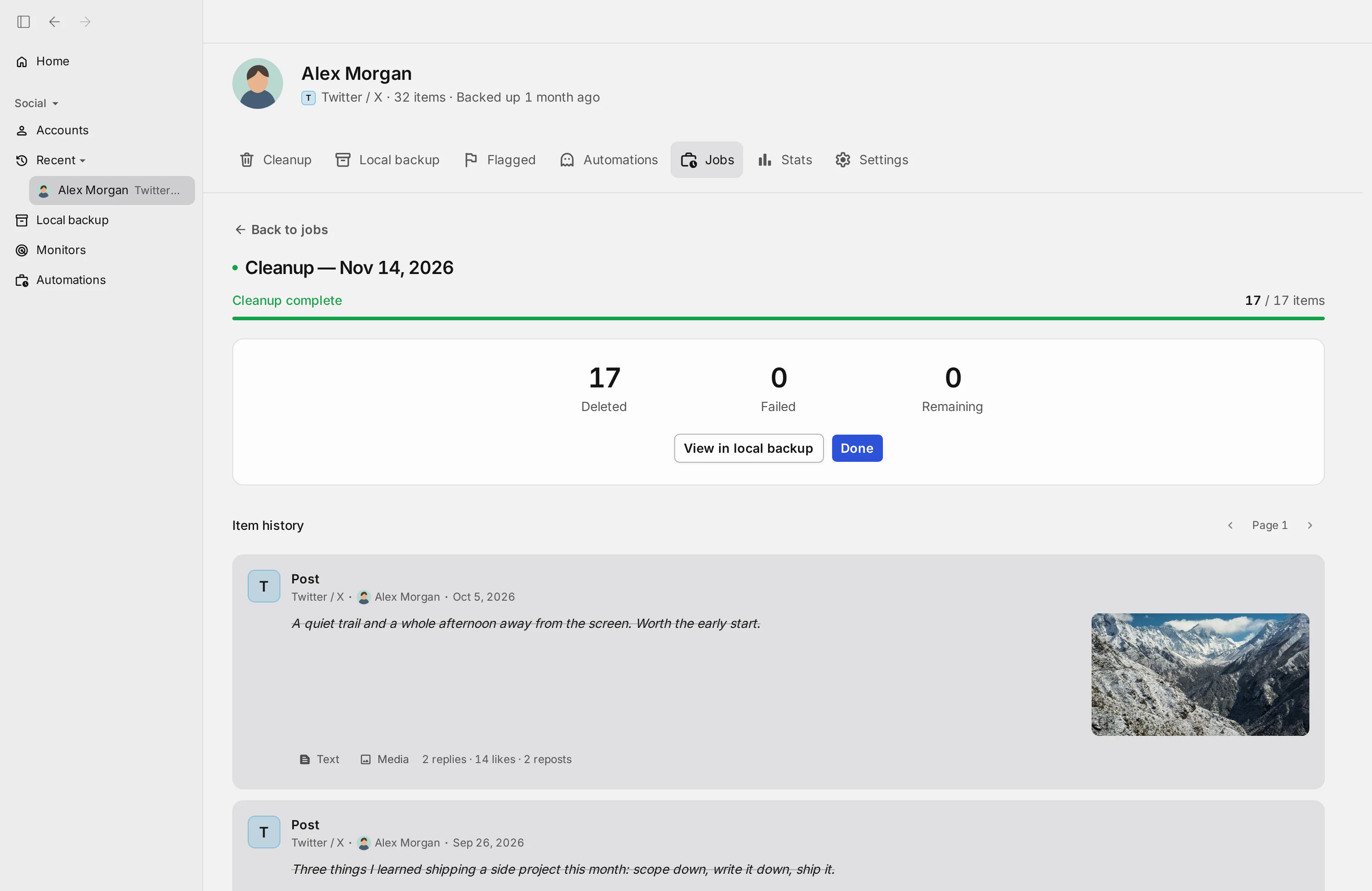
화면의 각 부분
View in local backup(로컬 백업에서 보기)
이 작업에서 삭제된 항목을 로컬 백업에서 열어요.
Done(완료)
끝난 작업의 요약 화면을 닫아요.
이전 페이지
항목 기록의 이전 페이지를 보여줘요.
다음 페이지
항목 기록의 다음 페이지를 보여줘요.
18.팔로우 한 번에 취소하기
Unfollow accounts(계정 팔로우 취소)를 열면 언팔로우 전용 화면이 나와요. 상대 유형이나 팔로워 수로 언팔로우할 계정을 좁히고, 남기고 싶은 계정은 이름으로 지정해요.
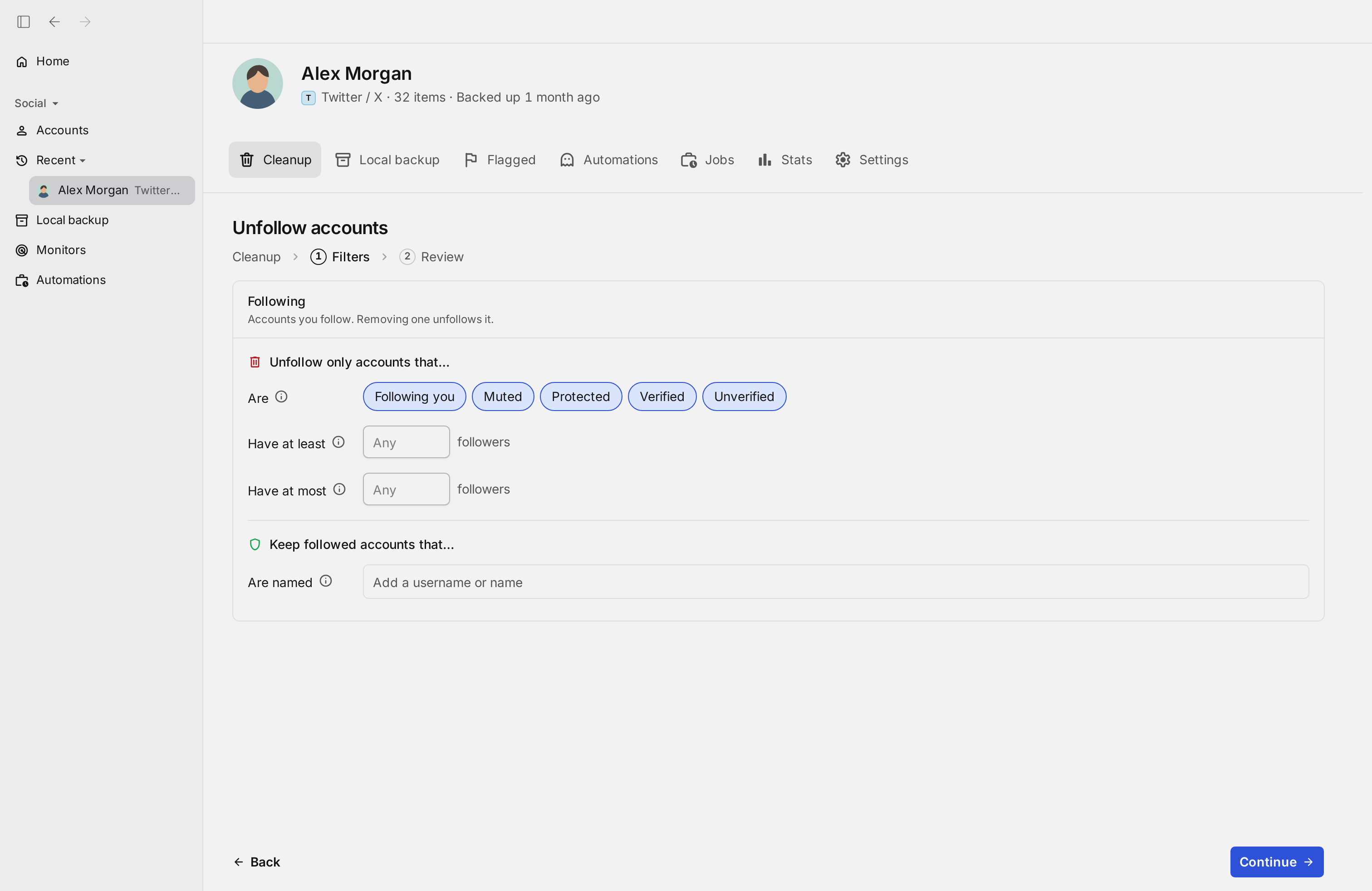
화면의 각 부분
Cleanup(정리)
언팔로우 화면을 닫고 삭제할 대상을 고르는 화면으로 돌아가요.
Are(상대 유형)
Following you(나를 팔로우함), Muted(뮤트함), Protected(비공개), Verified(인증됨), Unverified(인증 안 됨) 중에서 언팔로우할 상대 유형을 골라요. 처음에는 모두 선택되어 있고, 체크를 해제한 유형의 계정은 팔로우한 채로 남아요.
Have at least(최소 팔로워 수)
팔로워가 입력한 숫자 이상인 계정만 언팔로우해요. 팔로워 수를 알 수 없는 계정은 남아요.
Have at most(최대 팔로워 수)
팔로워가 입력한 숫자 이하인 계정만 언팔로우해요. 팔로워 수를 알 수 없는 계정은 남아요.
Are named(남길 계정)
사용자 이름이나 표시 이름이 입력한 단어와 일치하는 계정은 언팔로우하지 않아요. Jane Doe를 입력하면 이름이 Jane인 계정과 Doe인 계정이 모두 남아요.
19.차단 한 번에 해제하기
Unblock accounts(계정 차단 해제)를 열면 차단 해제 전용 화면이 나와요. 계속 차단해 둘 계정은 이름으로 지정하고, 나머지 차단을 한 번에 해제해요.
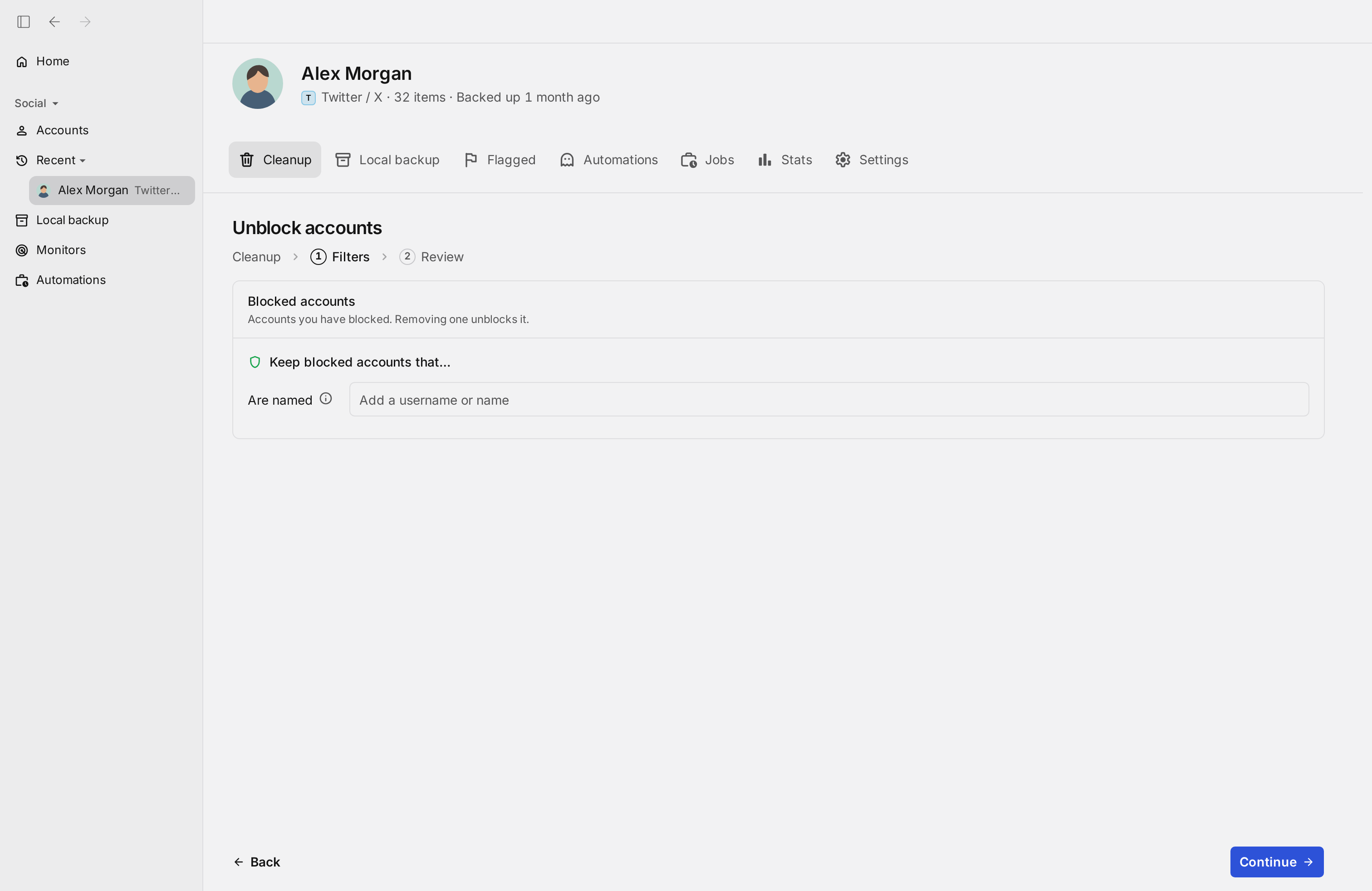
화면의 각 부분
Are named(차단 유지할 계정)
사용자 이름이나 표시 이름이 입력한 단어와 일치하는 계정은 차단한 채로 남겨요. 비워 두면 모든 차단을 해제해요.
20.뮤트 한 번에 해제하기
Unmute accounts(계정 뮤트 해제)도 같은 형태의 화면이에요. 계속 뮤트해 둘 계정을 이름으로 지정하고, 나머지 뮤트를 한 번에 해제해요.
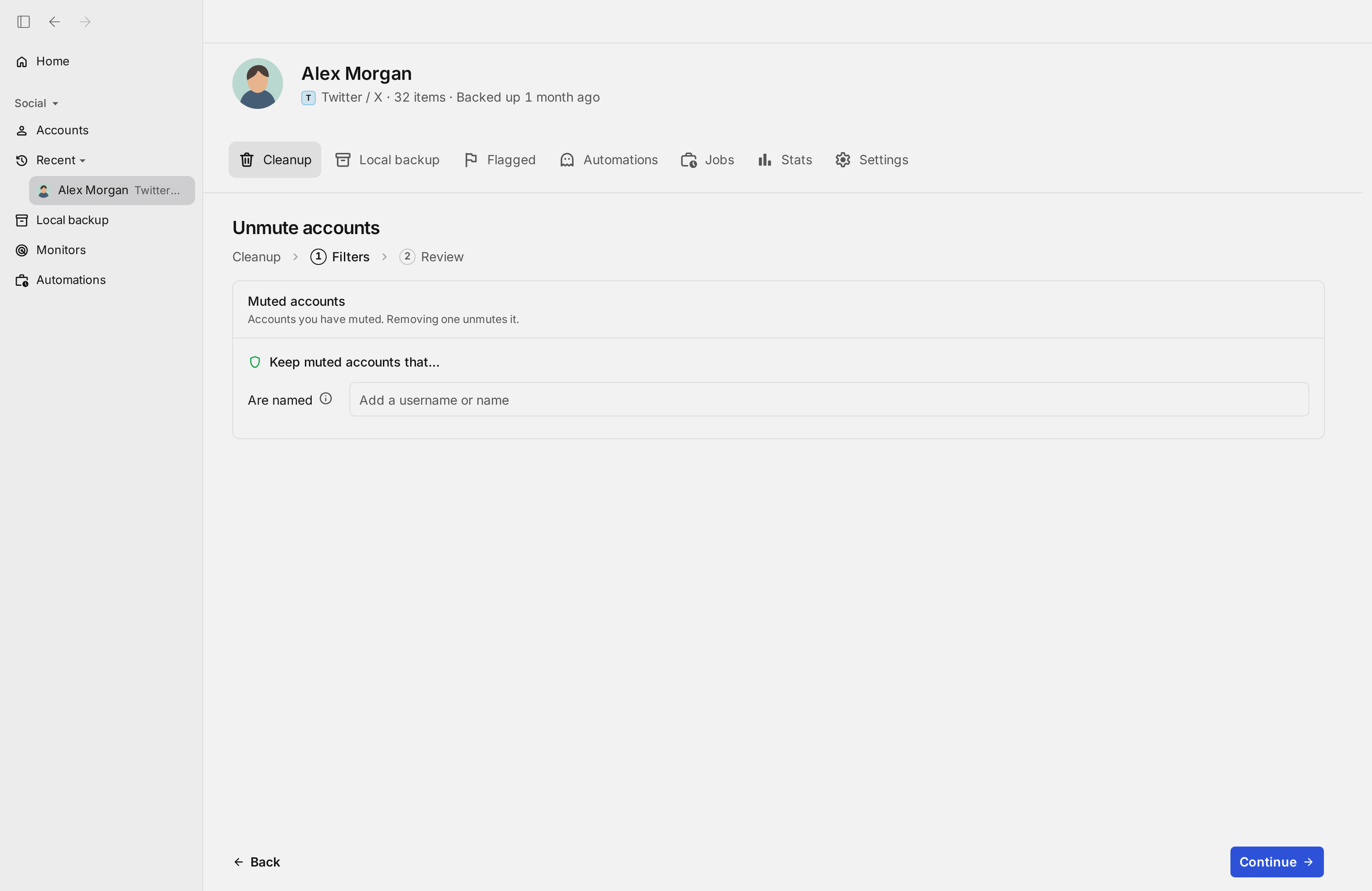
화면의 각 부분
Are named(뮤트 유지할 계정)
사용자 이름이나 표시 이름이 입력한 단어와 일치하는 계정은 뮤트한 채로 남겨요. 비워 두면 모든 뮤트를 해제해요.
21.마음(좋아요) 조건
마음도 게시물처럼 들어간 단어, 미디어, 해시태그, 마음이나 리트윗 수로 취소할 대상을 좁힐 수 있어요. 데이터 다운로드 파일(아카이브)에서 불러온 마음에는 날짜, 미디어, 링크, 해시태그, 숫자 정보가 없어요. 그래서 기간 조건이나 미디어, 해시태그로 좁히는 조건에는 걸리지 않고, Contain(포함 단어) 조건은 본문에 적용돼요.
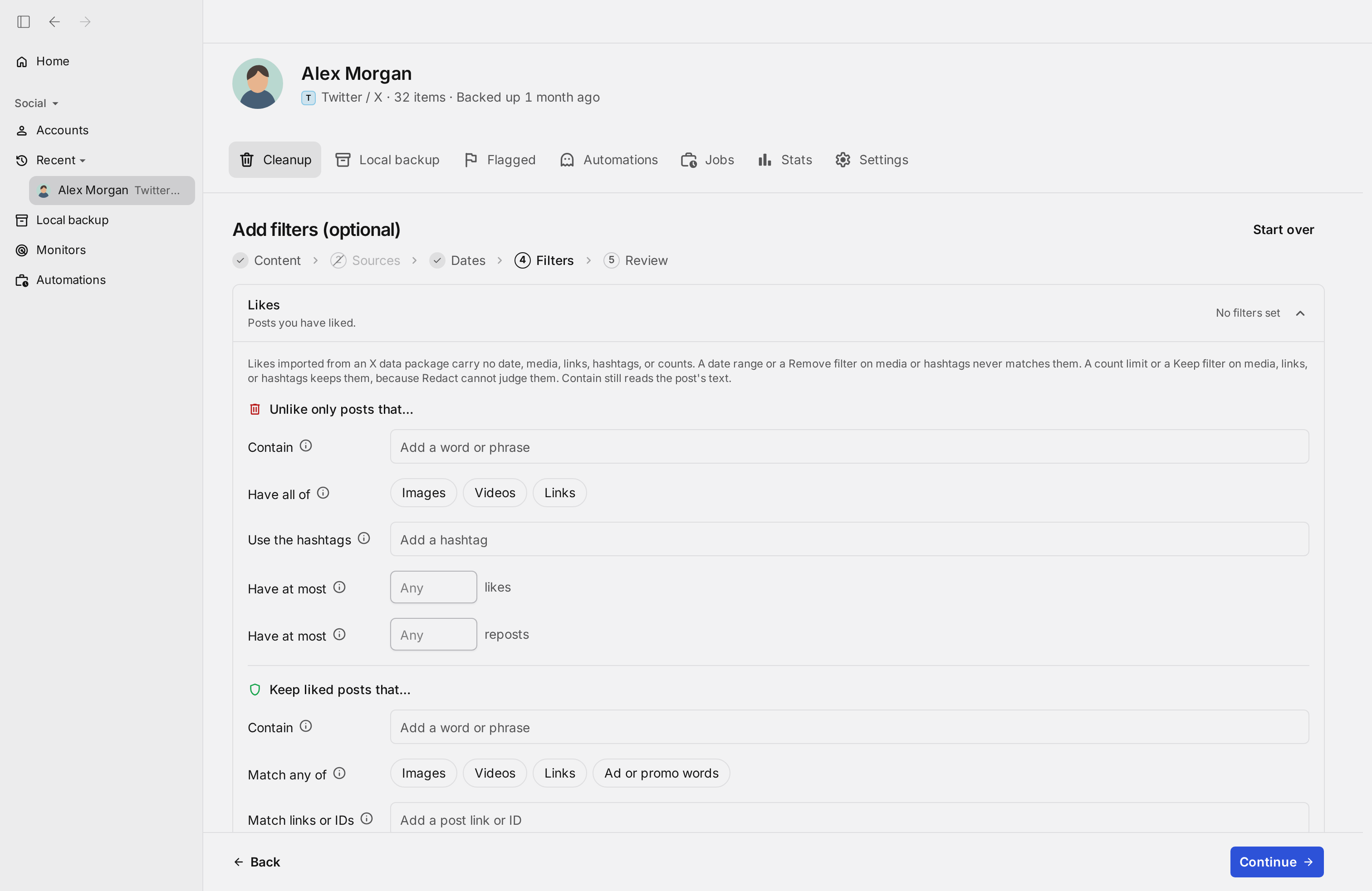
화면의 각 부분
Contain(포함 단어)
입력한 단어나 문구가 하나라도 들어간 게시물의 마음만 취소해요. 데이터 다운로드 파일(아카이브)에서 불러온 마음에도 쓸 수 있어요.
Have all of(포함 미디어)
Images, Videos, Links 중 고른 것을 모두 포함한 게시물의 마음만 취소해요.
Use the hashtags(해시태그)
입력한 해시태그를 하나라도 쓴 게시물의 마음만 취소해요.
Have at most(최대 마음 수)
마음 수가 입력한 숫자 이하인 게시물의 마음만 취소해요.
Have at most(최대 리트윗 수)
리트윗된 횟수가 입력한 숫자 이하인 게시물의 마음만 취소해요.
Contain(남길 단어)
입력한 단어나 문구가 하나라도 들어간 게시물의 마음은 다른 조건에 맞더라도 취소하지 않아요.
Match any of(남길 마음 유형)
Images, Videos, Links, Ad or promo words 중 고른 것에 하나라도 해당하는 게시물의 마음을 남겨요. Ad or promo words는 ad, sponsored, promo, partner, giveaway 같은 홍보 단어가 들어간 게시물이에요.
Match links or IDs(남길 게시물 링크)
x.com/name/status/123 같은 게시물 링크나 /status/ 뒤의 숫자(ID)를 입력하면 그 게시물의 마음을 남겨요.
22.북마크 조건
북마크는 들어간 단어로 해제할 대상을 좁히고, 남기고 싶은 단어가 들어간 북마크는 남길 수 있어요. 북마크를 해제해도 게시물은 삭제되지 않아요.
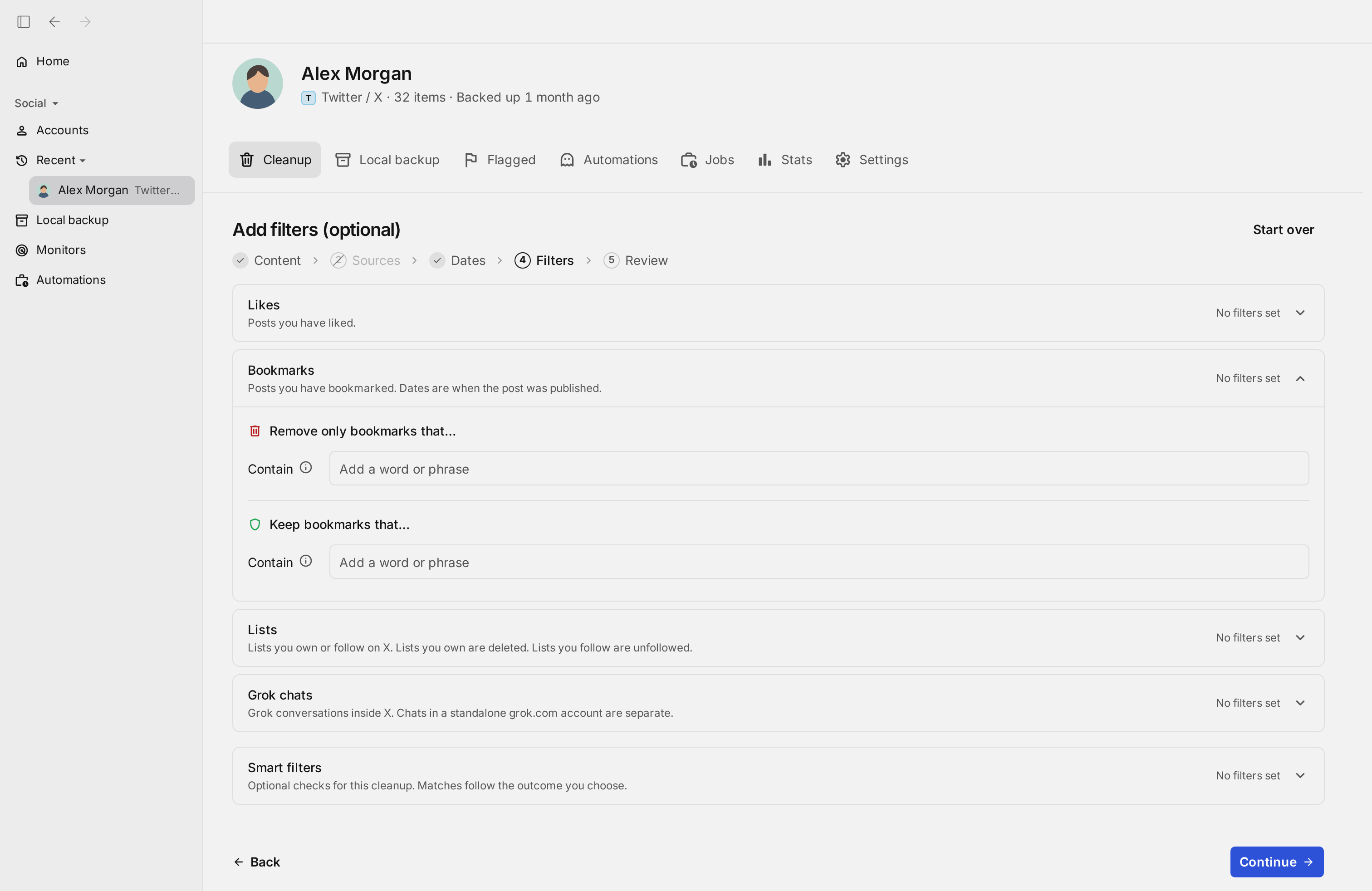
화면의 각 부분
Bookmarks(북마크) 조건
클릭하면 북마크 조건 칸을 펼치거나 접어요.
Contain(포함 단어)
입력한 단어나 문구가 하나라도 들어간 북마크만 해제해요.
Contain(남길 단어)
입력한 단어나 문구가 하나라도 들어간 북마크는 해제하지 않아요.
Lists(리스트) 조건
클릭하면 리스트 조건 칸을 펼치거나 접어요.
Grok chats(Grok 채팅) 조건
클릭하면 Grok 채팅 조건 칸을 펼치거나 접어요.
23.리스트 조건
리스트는 이름이나 설명에 들어간 단어, 멤버 수로 좁힐 수 있어요. 내가 만든 리스트는 삭제되고, 팔로우한 리스트는 팔로우가 취소돼요.
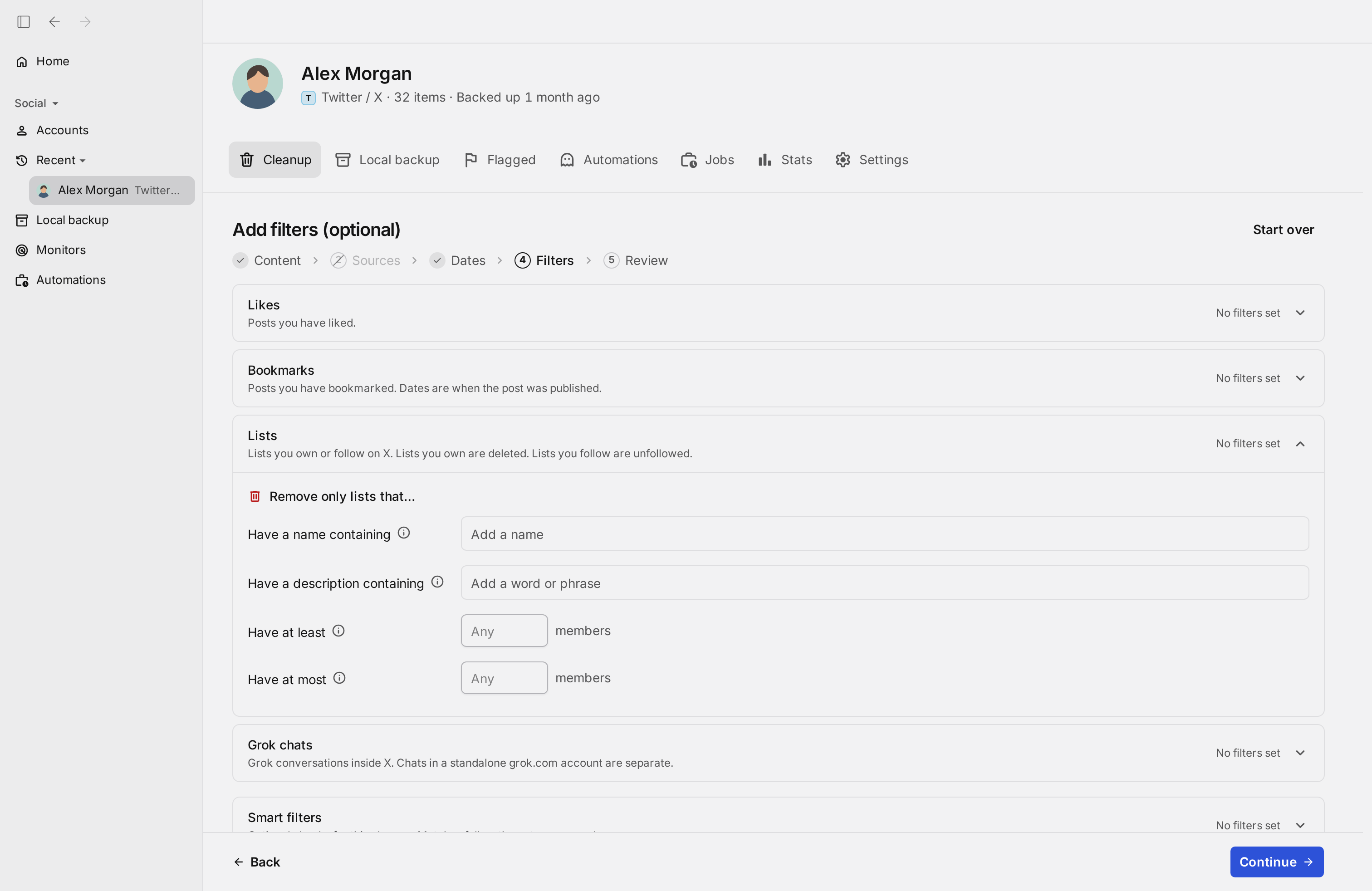
화면의 각 부분
Have a name containing(이름에 들어간 단어)
이름에 입력한 단어가 하나라도 들어간 리스트만 대상으로 해요.
Have a description containing(설명에 들어간 단어)
설명에 입력한 단어가 하나라도 들어간 리스트만 대상으로 해요.
Have at least(최소 멤버 수)
멤버가 입력한 숫자 이상인 리스트만 대상으로 해요.
Have at most(최대 멤버 수)
멤버가 입력한 숫자 이하인 리스트만 대상으로 해요. 비워 두면 제한이 없어요.
24.Grok 채팅 조건
Grok 채팅은 제목에 들어간 단어로 좁힐 수 있어요. 남기고 싶은 제목 단어나 고정한 채팅을 남기는 설정도 있어요.
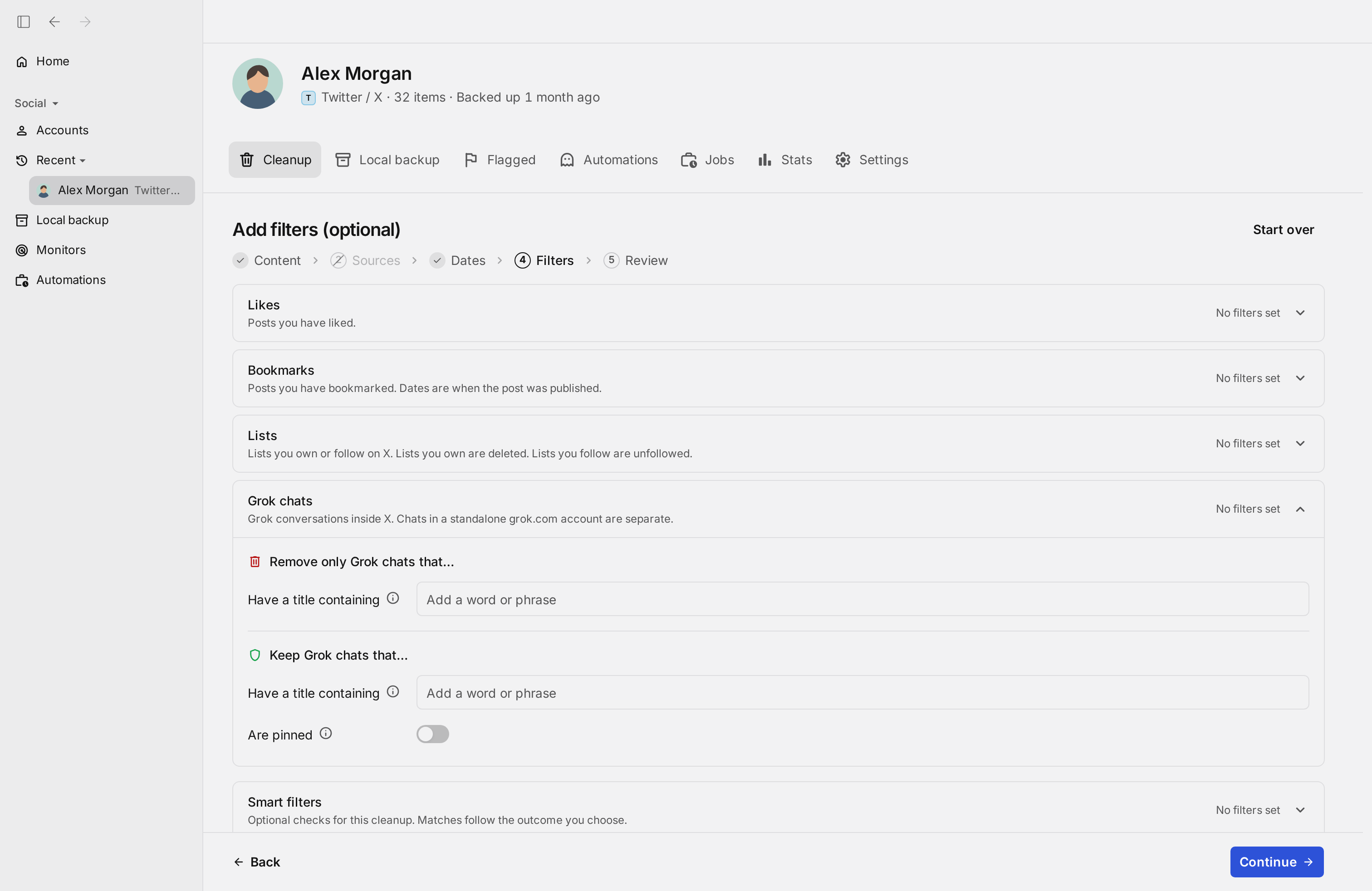
화면의 각 부분
Have a title containing(제목에 들어간 단어)
제목에 입력한 단어가 하나라도 들어간 채팅만 삭제해요.
Have a title containing(남길 제목 단어)
제목에 입력한 단어가 하나라도 들어간 채팅은 다른 조건에 맞더라도 삭제하지 않아요.
Are pinned(고정한 채팅 남기기)
켜 두면 고정한 Grok 채팅은 삭제하지 않아요.
25.계정 설정(암호화된 채팅)
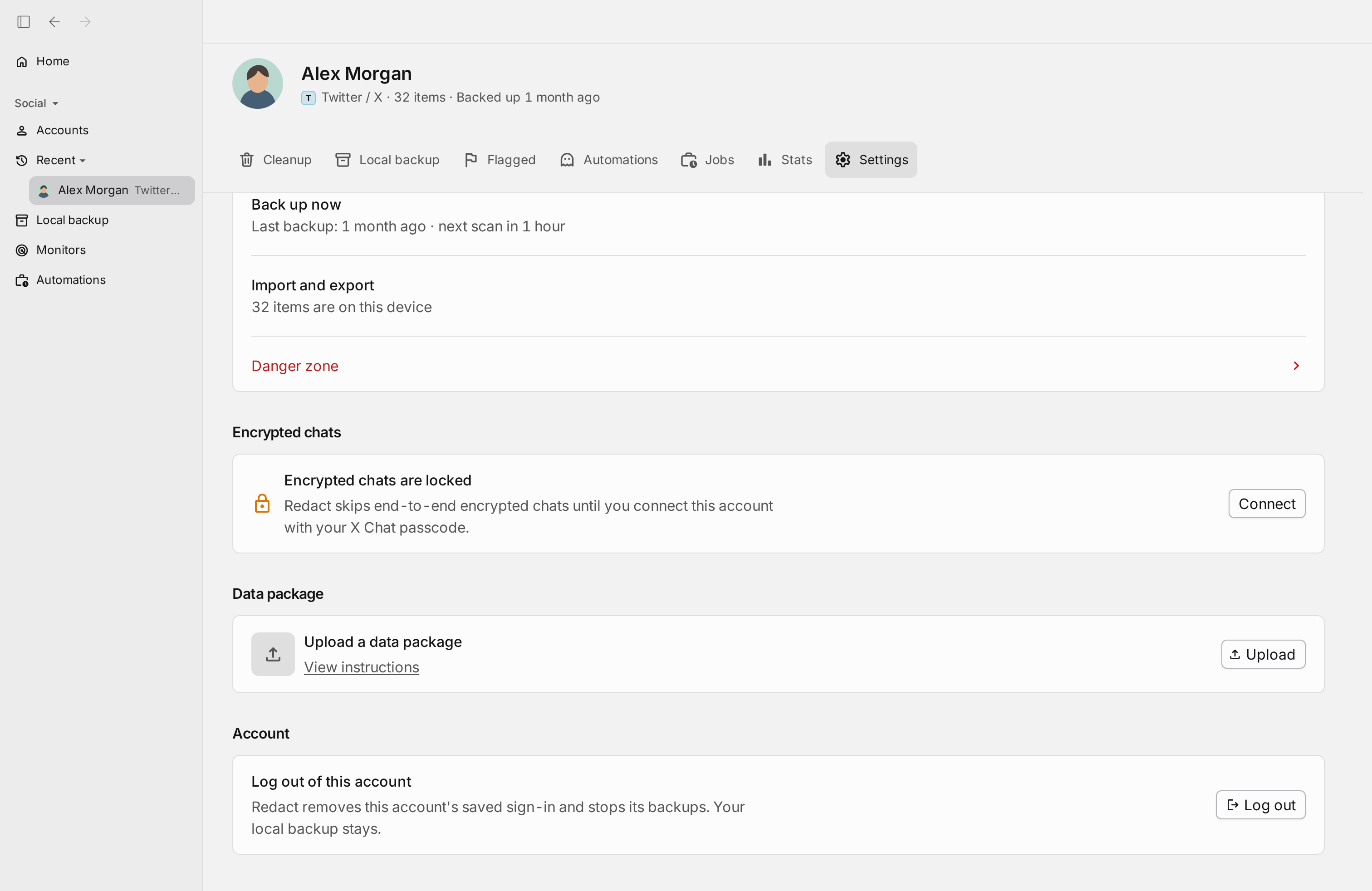
계정의 Settings(설정) 탭에는 로컬 백업, 암호화된 X Chat, 데이터 패키지 설정이 있어요. X Chat 비밀번호(패스코드)를 연결하기 전까지는 암호화된 대화를 백업하지도 삭제하지도 않아요.
화면의 각 부분
Danger zone(위험 구역)
이 계정의 로컬 백업 삭제처럼 되돌릴 수 없는 작업을 열어요.
Connect(패스코드 연결)
X Chat 패스코드를 입력하는 창을 열어요.
Upload a data package(데이터 패키지 불러오기)
데이터 패키지에 대한 설명을 보여줘요.
Upload(불러오기)
컴퓨터에 저장한 X 데이터 다운로드 파일(아카이브, .zip)을 골라 불러와요. 불러오기는 무료이고, 30일보다 오래된 항목을 삭제하려면 유료 요금제가 필요해요. 불러온 마음(좋아요)에는 날짜가 없어서, 불러온 마음을 취소하려면 유료 요금제가 필요해요.
View instructions(안내 보기)
모든 서비스에 공통인 데이터 패키지 불러오기 방법을 보여줘요.
Log out(로그아웃)
이 계정에 저장된 로그인 상태를 지우고 백업을 멈춰요. 로컬 백업은 남아요.
26.X Chat 패스코드 입력하기
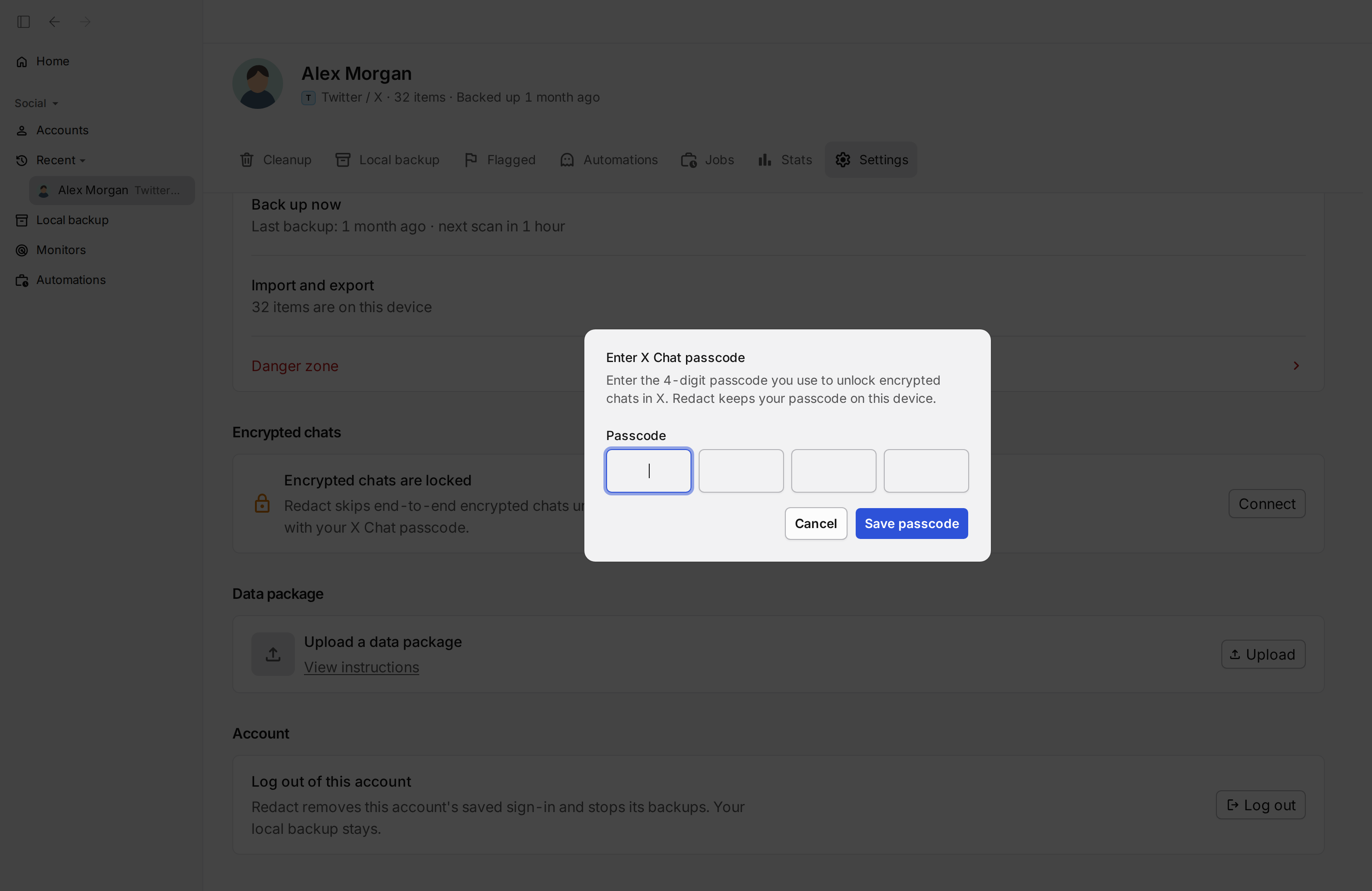
Connect(연결)를 누르면 X Chat에서 쓰는 4자리 패스코드를 입력하는 창이 열려요. 패스코드는 이 컴퓨터에만 저장돼요.
화면의 각 부분
패스코드 입력칸
X Chat에서 암호화된 대화를 열 때 쓰는 4자리 패스코드를 입력해요.
Cancel(취소)
패스코드를 저장하지 않고 창을 닫아요.
Save passcode(패스코드 저장)
패스코드를 이 컴퓨터에 저장해요. 이제 암호화된 대화를 백업하고 삭제할 수 있어요.
27.데이터 패키지 불러오기
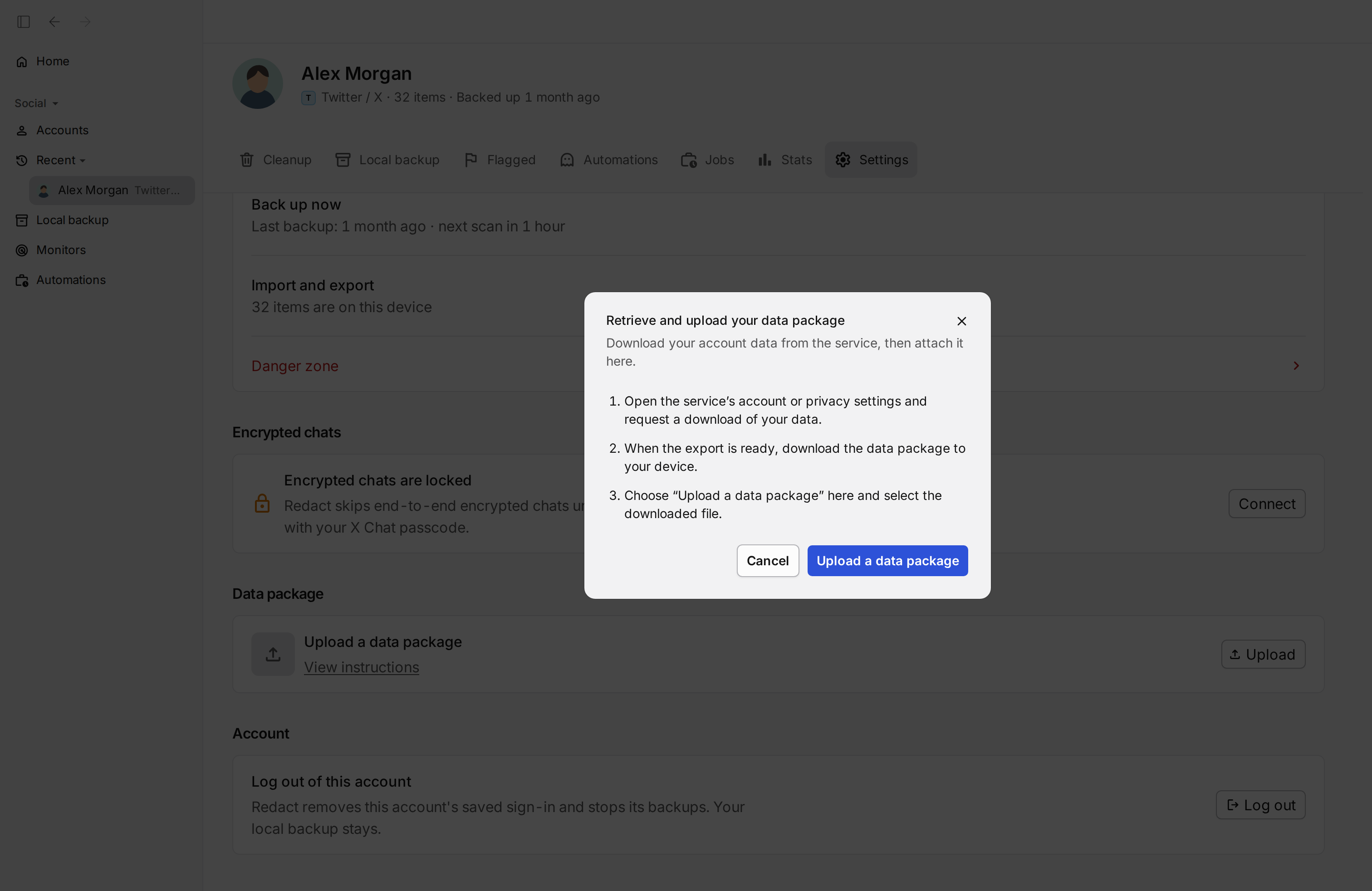
Data package(데이터 패키지)의 View instructions(안내 보기)를 누르면 모든 서비스에 공통인 데이터 패키지 불러오기 방법이 나와요. X에서 데이터 다운로드 파일(아카이브)을 받는 방법은 X 아카이브로 한 번에 삭제하는 방법을 다룬 페이지를 참고하세요. 불러오면 타임라인을 거슬러 올라가지 않고 파일에서 삭제할 항목을 찾을 수 있어요.
화면의 각 부분
닫기 버튼
안내 창을 닫아요.
Cancel(취소)
파일을 고르지 않고 안내 창을 닫아요.
Upload a data package(데이터 패키지 불러오기)
컴퓨터에 저장한 X 데이터 다운로드 파일(아카이브, .zip)을 골라 불러와요. 불러오기는 무료이고, 30일보다 오래된 항목을 삭제하려면 유료 요금제가 필요해요. 불러온 마음(좋아요)에는 날짜가 없어서, 불러온 마음을 취소하려면 유료 요금제가 필요해요.