دليل تطبيق Redact مع X (تويتر)
نشرح هنا خطوة بخطوة، بصور الشاشات الحقيقية، كيف تربط حسابك على X (تويتر) بتطبيق Redact، ثم تختار ما تريد حذفه والمحادثات المعنية، حتى تنتهي عملية الحذف.
تعرض لقطات الشاشة التطبيق كما يظهر فعلًا (بالإنجليزية). وفي القائمة أسفلها نشرح بالعربية ما يفعله كل زر وكل إعداد مرقّم.
1.قائمة الحسابات المرتبطة
افتح Accounts (الحسابات) من القائمة الجانبية لترى كل حسابات التواصل الاجتماعي التي ربطتها بتطبيق Redact. من هنا تضيف حسابك على X (تويتر).
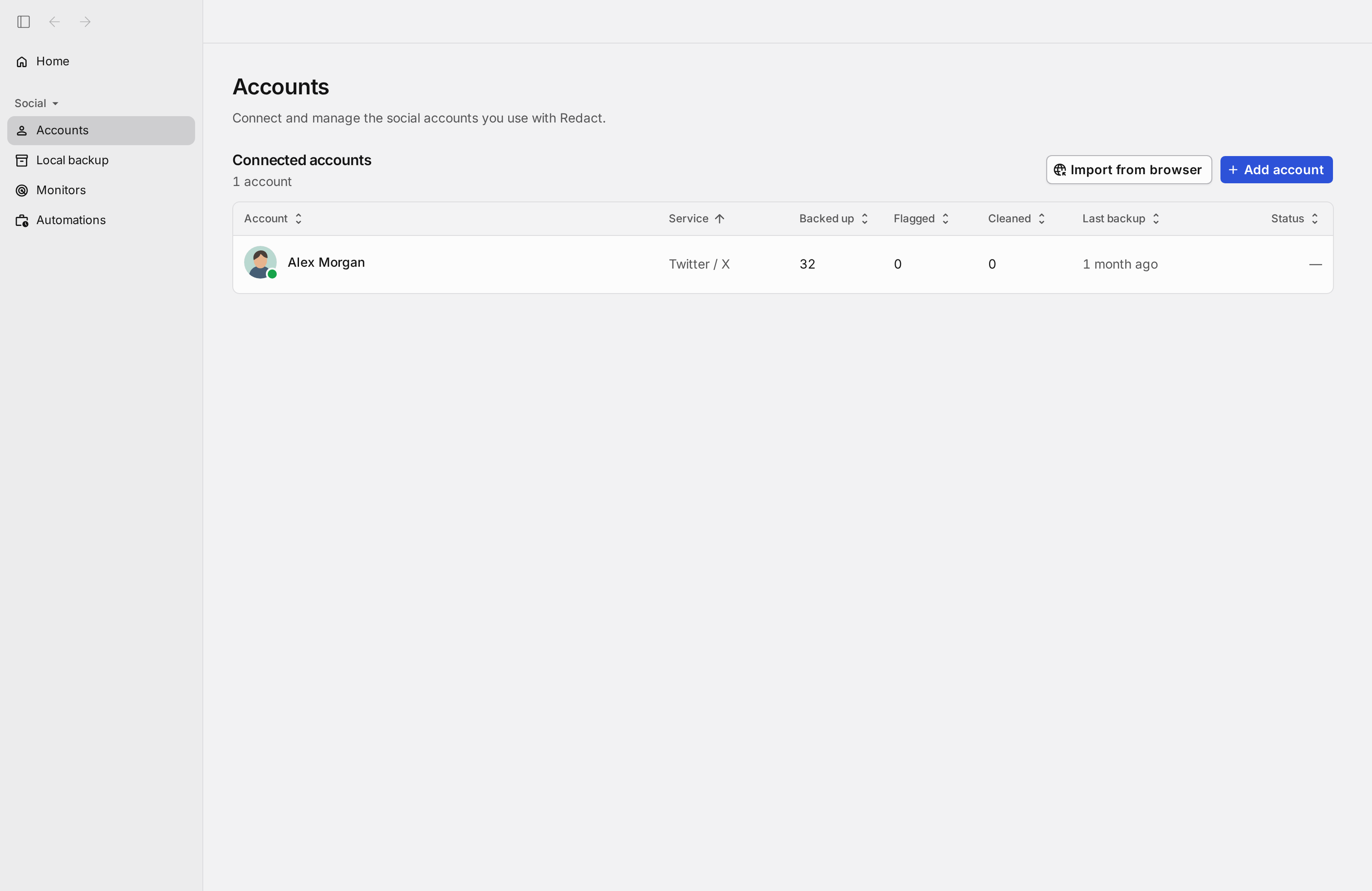
أجزاء الشاشة
زر الشريط الجانبي
يُخفي القائمة اليسرى أو يُظهرها من جديد.
سهم الرجوع
يعود إلى الشاشة التي كانت مفتوحة قبل ذلك.
سهم التقدم
ينتقل مجددًا إلى الشاشة التي رجعت منها بسهم الرجوع.
Home (الرئيسية)
يفتح الصفحة الرئيسية مع نظرة عامة على حساباتك المرتبطة.
Social (وسائل التواصل)
يفتح أو يطوي مجموعة الخيارات الخاصة بحساباتك على وسائل التواصل الاجتماعي.
Accounts (الحسابات)
يفتح قائمة حساباتك المرتبطة. ويمكنك من هنا أيضًا إضافة حسابات أخرى.
Local backup (النسخة الاحتياطية المحلية)
يعرض في مكان واحد كل ما حفظته على جهازك من جميع حساباتك.
Import from browser (الاستيراد من المتصفح)
يبحث عن الحسابات التي سجّلت الدخول إليها بالفعل في المتصفحات على جهازك ويربطها.
Add account (إضافة حساب)
اختر منصة واربط حسابًا جديدًا.
Monitors (المراقبة)
أدِر عمليات المراقبة التي تتابع محتواك الجديد وتنبهك عندما يطابق شيء ما شروطك.
Automations (الأتمتة)
أدِر عمليات الحذف التي تتكرر تلقائيًا على فترات ثابتة.
Account (الحساب)
انقر لترتيب القائمة حسب اسم الحساب.
Service (المنصة)
منصة كل حساب. انقر للترتيب حسب المنصة.
Backed up (المنسوخة احتياطيًا)
عدد عناصر الحساب التي حفظتها في نسختك الاحتياطية المحلية. انقر للترتيب حسب هذا الرقم.
Flagged (المعلَّمة)
عدد العناصر التي تنتظر أن تراجعها قبل الحذف. انقر للترتيب حسب هذا الرقم.
Cleaned (المنظَّفة)
عدد العناصر التي حذفها Redact من هذا الحساب. انقر للترتيب حسب هذا الرقم.
Last backup (آخر نسخة احتياطية)
متى نُسخ الحساب احتياطيًا آخر مرة. انقر للترتيب حسب التاريخ.
Status (الحالة)
يبيّن ما إذا كانت هناك مهمة تعمل الآن على الحساب، مثل عملية حذف. انقر للترتيب حسب الحالة.
صف حساب مرتبط
كل صف هو حساب مرتبط مع أرقامه. انقر عليه لفتحه وبدء الحذف أو النسخ الاحتياطي.
2.ربط حسابك على X
اختر X من Add account (إضافة حساب) لتفتح هذه الشاشة. سجّل الدخول في صفحة تسجيل الدخول إلى X ليكتمل الربط. لا تُرسل كلمة المرور أبدًا إلى خوادم Redact.
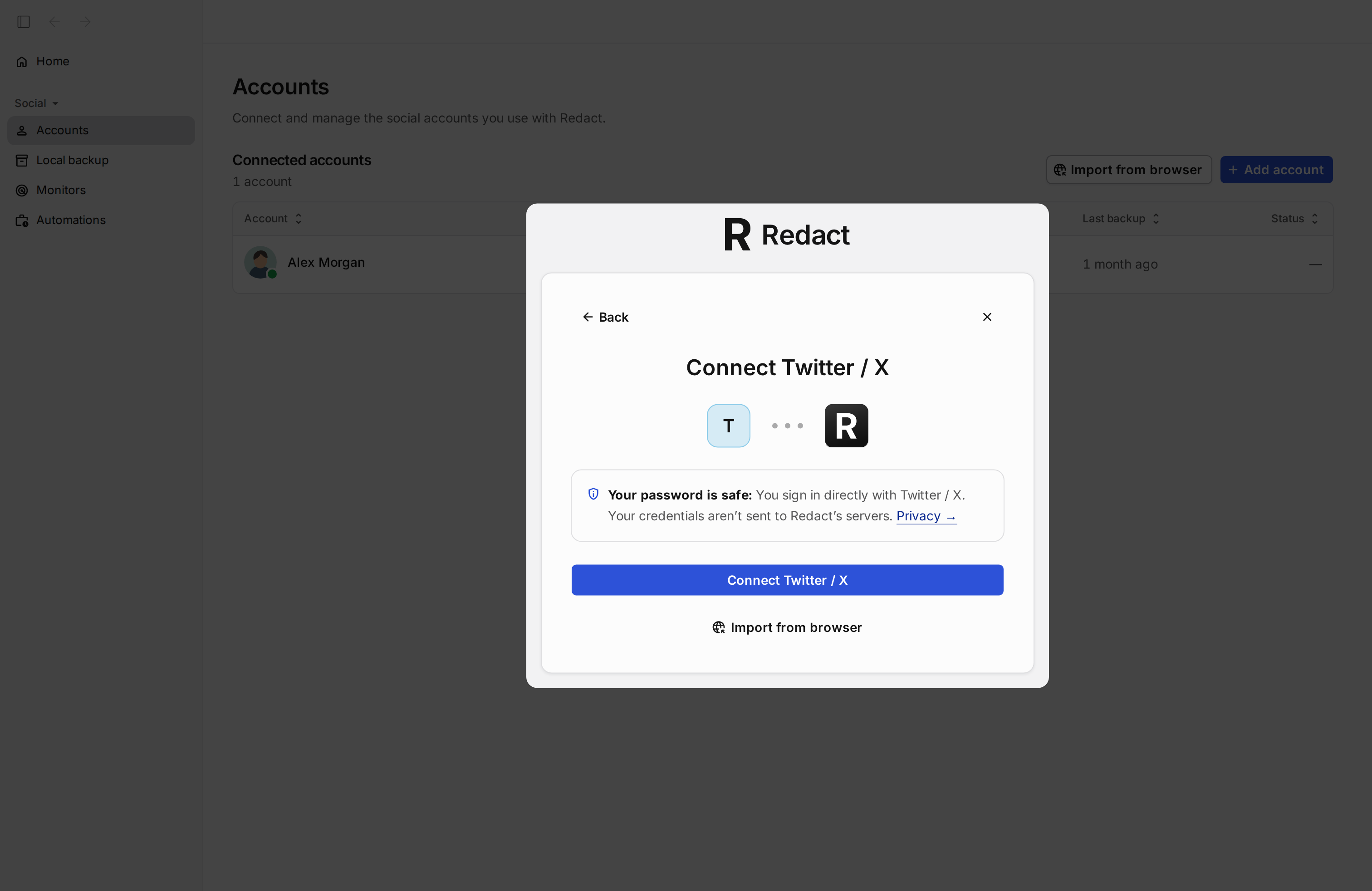
أجزاء الشاشة
Back (رجوع)
يعود إلى القائمة لاختيار منصة أخرى.
زر الإغلاق
يغلق النافذة دون ربط أي حساب.
Privacy (الخصوصية)
شرح لطريقة التعامل مع كلمة المرور. تسجل الدخول مباشرة في X، لذلك لا تُرسل كلمة المرور أبدًا إلى خوادم Redact.
Connect Twitter / X (ربط X)
يفتح صفحة تسجيل الدخول إلى X. سجّل الدخول كالمعتاد ليكتمل ربط حسابك بتطبيق Redact.
Import from browser (الاستيراد من المتصفح)
إذا كنت مسجل الدخول إلى X مسبقًا في متصفح جهازك، يستخدم التطبيق جلسة الدخول هذه لربط الحساب.
3.إحصاءات الحساب
عند فتح حساب مرتبط، تنقلك علامات التبويب في الأعلى إلى كل ما يمكنك فعله بهذا الحساب. في تبويب Stats (الإحصاءات) ترى عدد التغريدات التي نسختها احتياطيًا والفترات التي نشرت فيها أكثر.
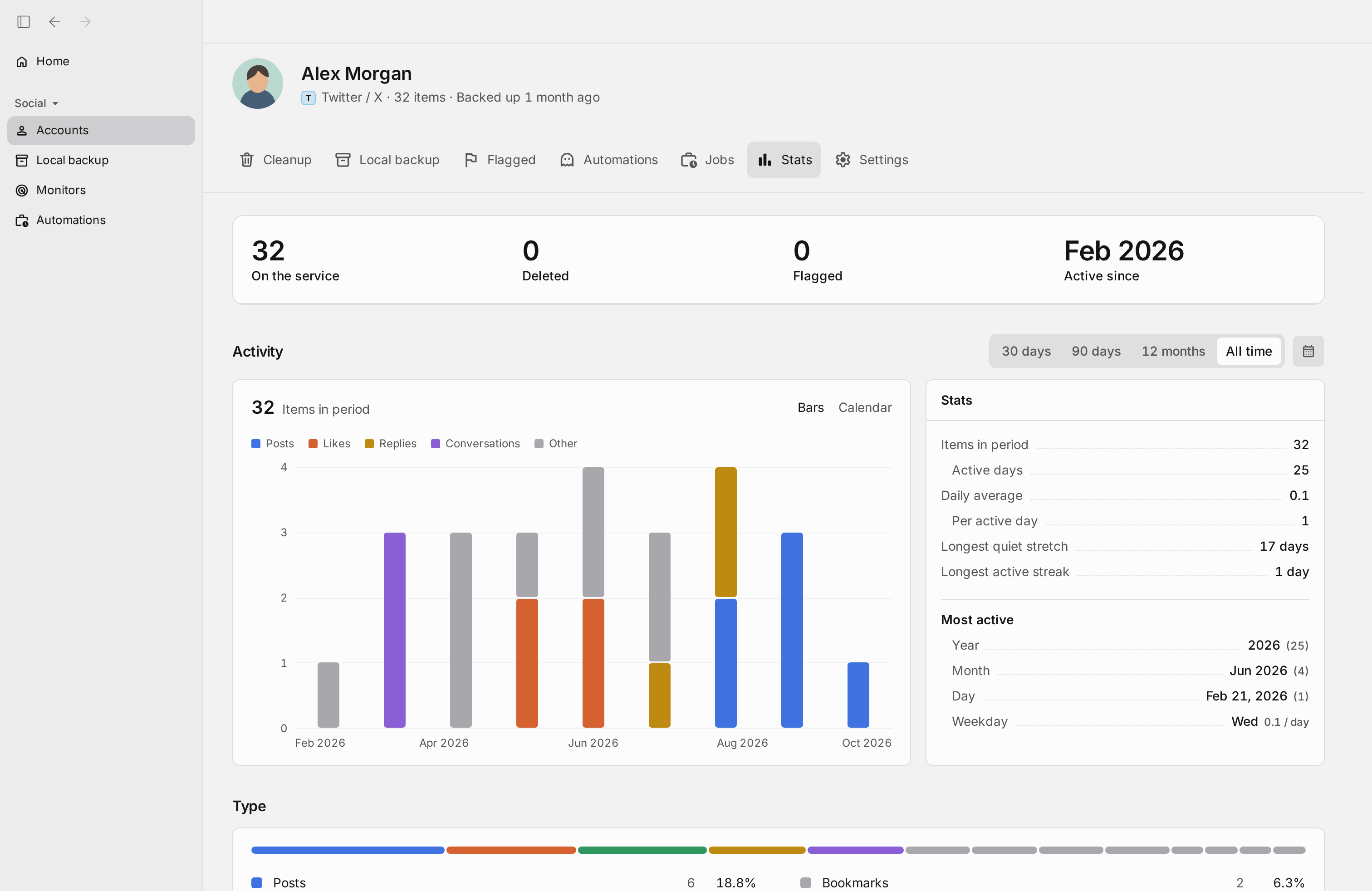
أجزاء الشاشة
Cleanup (التنظيف)
اختر ما سيُحذف وبأي شروط، ثم ابدأ الحذف.
Local backup (النسخة الاحتياطية المحلية)
يعرض ما حفظته من هذا الحساب على جهازك، مع البحث والفلاتر.
Flagged (المعلَّمة)
هنا يظهر ما وجدته عملية تنظيف اخترت فيها Review before deleting (المراجعة قبل الحذف). تراجعه وتقرر ما سيُحذف.
Automations (الأتمتة)
اضبط لهذا الحساب عمليات حذف تتكرر تلقائيًا على فترات ثابتة.
Jobs (المهام)
يعرض عمليات الحذف والنسخ الاحتياطي الجارية والمكتملة لهذا الحساب.
Stats (الإحصاءات)
يعرض كم من المحتوى نسخته احتياطيًا وفي أي الفترات نشرت أكثر.
Settings (الإعدادات)
غيّر إعدادات النسخ الاحتياطي والاتصال لهذا الحساب.
On the service (الموجود على X)
عدد التغريدات والعناصر الأخرى التي ما زالت موجودة على X. اضغط عليه لفتح قائمتها.
Deleted (المحذوفة)
عدد العناصر التي حذفها Redact. انقر لعرض القائمة.
Flagged (المعلَّمة)
عدد العناصر التي تنتظر مراجعتك. انقر لفتح تبويب Flagged.
30 days (30 يومًا)
يعرض في الرسم البياني نشاط آخر 30 يومًا.
90 days (90 يومًا)
يعرض في الرسم البياني نشاط آخر 90 يومًا.
12 months (12 شهرًا)
يعرض في الرسم البياني نشاط آخر 12 شهرًا.
All time (كل الفترات)
يعرض في الرسم البياني كل نشاطك منذ البداية.
زر التقويم
اختر من التقويم التواريخ التي تريد رؤيتها في الرسم البياني بالضبط.
Bars (أعمدة)
يعرض النشاط في رسم بياني بالأعمدة، بلون لكل نوع من المحتوى.
Calendar (التقويم)
يعرض النشاط في تقويم يُظهر الأيام التي كنت فيها نشطًا.
عمود في الرسم البياني
عدد العناصر في هذه الفترة. انقر لعرض قائمة هذه الفترة.
Longest active streak (أطول فترة نشاط متواصل)
أكبر عدد من الأيام المتتالية التي كان فيها نشاط. انقر لعرض عناصر هذه الفترة.
Year (السنة)
السنة الأكثر نشاطًا. انقر لعرض عناصر هذه السنة.
Month (الشهر)
الشهر الأكثر نشاطًا. انقر لعرض عناصر هذا الشهر.
Day (اليوم)
اليوم الأكثر نشاطًا. انقر لعرض عناصر هذا اليوم.
Type (النوع)
عدد المنشورات في نسختك الاحتياطية من كل نوع ونسبتها من المجموع. انقر على نوع لعرض هذه المنشورات في Local backup (النسخة الاحتياطية المحلية).
4.مراجعة تغريداتك في النسخة الاحتياطية المحلية
يعرض تبويب Local backup (النسخة الاحتياطية المحلية) ما نسخه Redact على جهازك من تغريداتك وردودك وإعادة التغريد والإعجابات والعلامات المرجعية والرسائل المباشرة وغيرها، من الأحدث إلى الأقدم. راجع هنا ما بقي قبل أن تبدأ الحذف.
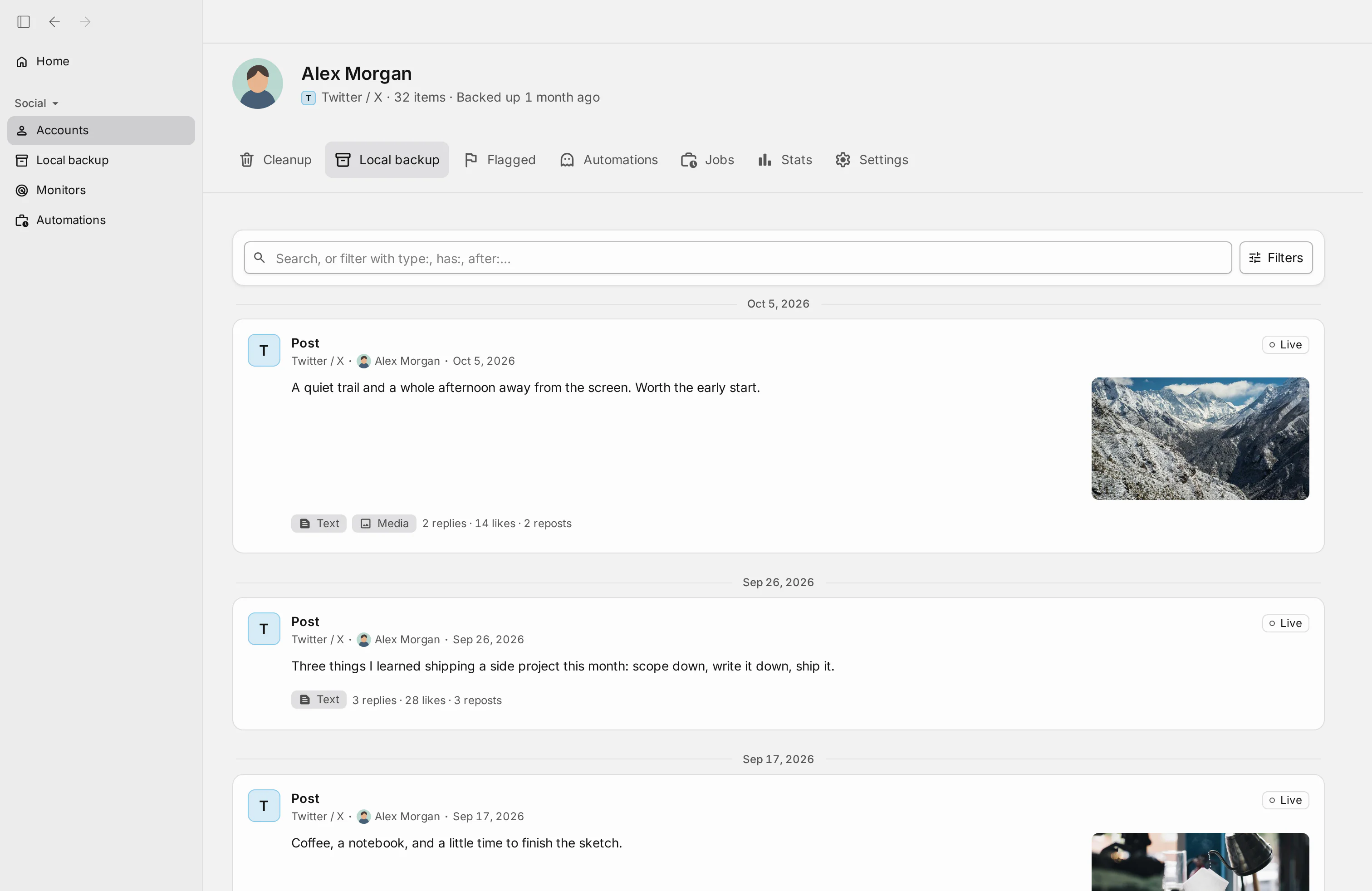
أجزاء الشاشة
حقل البحث
ابحث بكلمات من التغريدات أو الرسائل. ويمكنك أيضًا كتابة عوامل مثل «type:» و«has:» و«after:» للتصفية بالشروط.
Filters (الفلاتر)
يفتح نافذة لتصفية القائمة حسب النوع والتاريخ وشروط أخرى.
نوع المنشور
نوع العنصر، مثل Post (تغريدة). اضغط عليه لعرض العناصر من النوع نفسه فقط.
الصورة
صورة مرفقة بالتغريدة. اضغط عليها لعرضها بحجم أكبر.
Text (النص)
علامة تدل على أن للمنشور نصًا. اضغط عليها لعرض المنشورات التي تحتوي على نص فقط.
Media (الوسائط)
علامة تدل على أن المنشور يحتوي على صور أو فيديوهات. اضغط عليها لعرض المنشورات التي تحتوي على وسائط فقط.
5.تصفية النسخة الاحتياطية
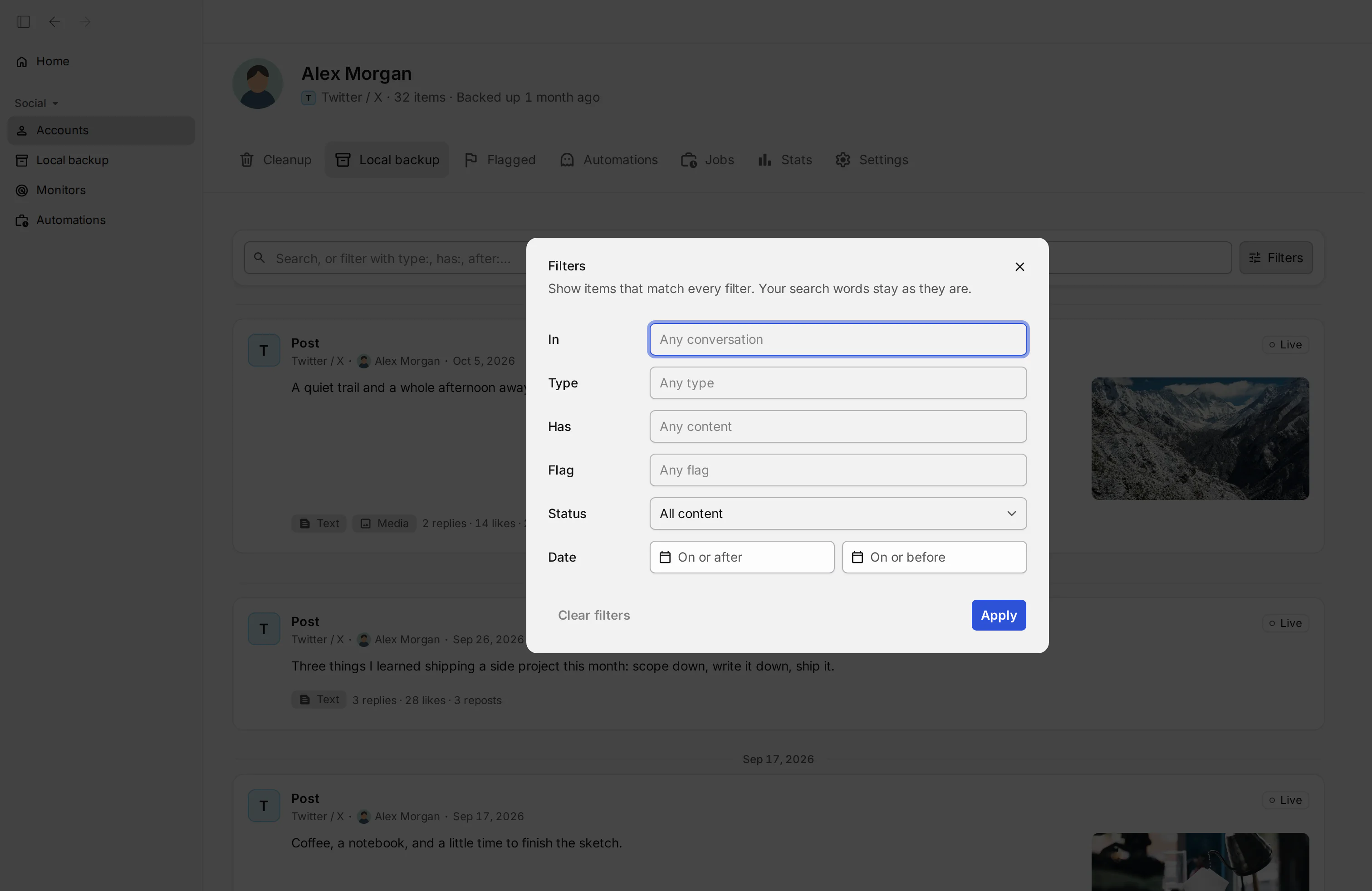
اضغط Filters (عوامل التصفية) لتضييق القائمة حسب النوع أو المحادثة أو التاريخ أو الحالة. لا يظهر إلا ما يطابق كل الشروط.
أجزاء الشاشة
زر الإغلاق
يغلق نافذة الفلاتر دون تغيير أي شيء.
In (في)
يعرض فقط العناصر من محادثة أو قناة معينة، على المنصات التي فيها مثل ذلك.
Type (النوع)
يصفّي حسب النوع، مثل التغريدات والردود والإعجابات والرسائل المباشرة.
Has (يحتوي على)
يعرض فقط العناصر التي تحتوي على شيء معين، مثل نص أو ملفات وسائط.
Flag (العلامة)
يعرض فقط العناصر التي علّمها Redact للمراجعة لسبب معين.
Status (الحالة)
يصفّي حسب ما إذا كان العنصر ما زال موجودًا على X أو حذف بالفعل.
On or after (في هذا التاريخ أو بعده)
يعرض فقط العناصر من هذا التاريخ فصاعدًا.
On or before (في هذا التاريخ أو قبله)
يعرض فقط العناصر حتى هذا التاريخ.
Clear filters (مسح الفلاتر)
يزيل كل الفلاتر المختارة.
Apply (تطبيق)
يصفّي القائمة بالشروط المختارة. تبقى كلمات البحث كما هي.
6.اختر ما تريد حذفه (الخطوة 1 من 5)
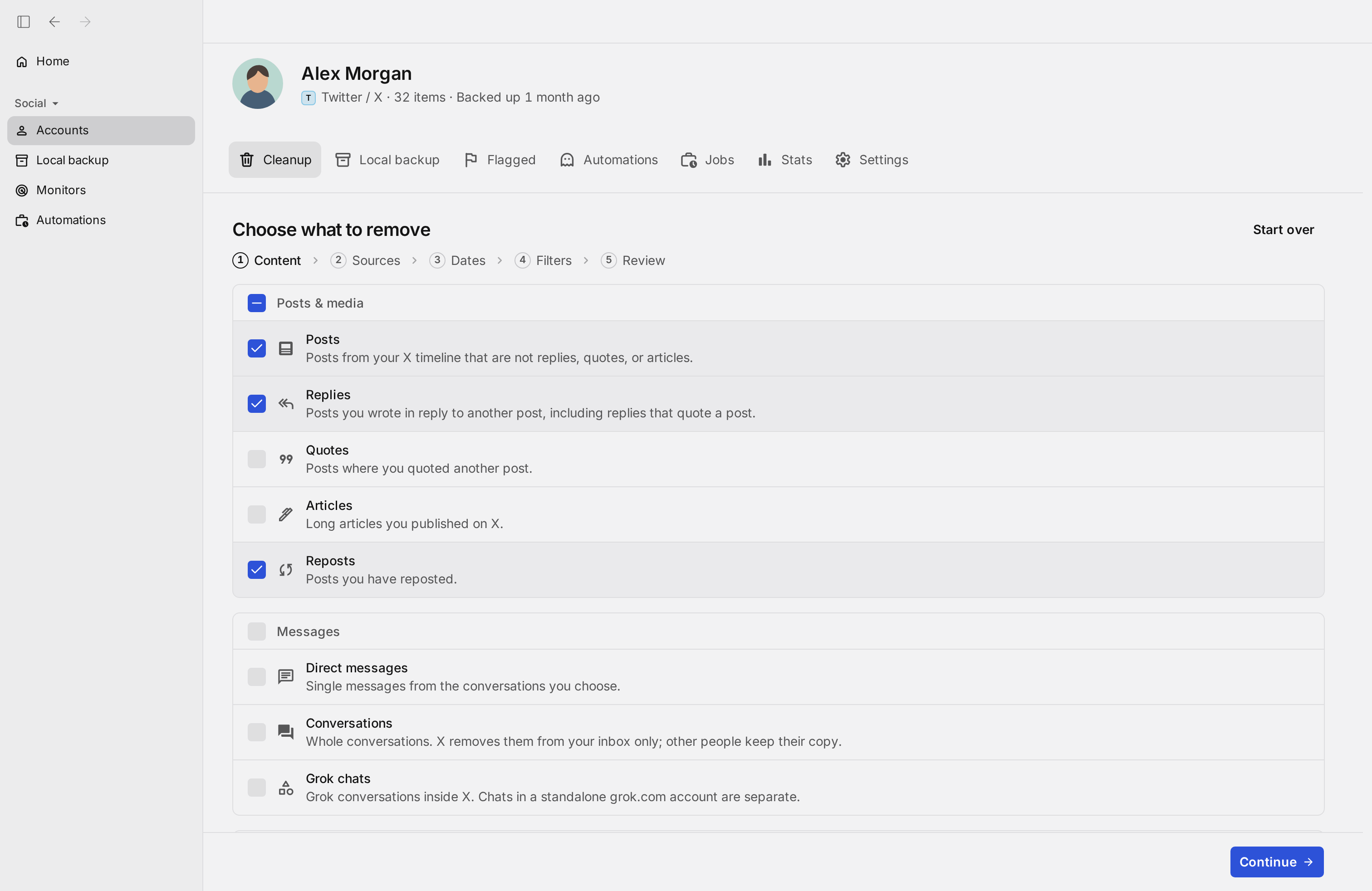
تبدأ عملية الحذف من تبويب Cleanup (التنظيف). أولًا، ضع علامة على ما تريد حذفه من التغريدات والردود والاقتباسات والمقالات وإعادة التغريد (الريتويت).
أجزاء الشاشة
Start over (البدء من جديد)
يتجاهل كل اختياراتك في التنظيف ويعود إلى الخطوة الأولى.
Posts & media (التغريدات والوسائط)
يحدد أو يلغي تحديد التغريدات والردود والاقتباسات والمقالات وإعادة التغريد دفعة واحدة.
Posts (التغريدات)
يحذف التغريدات من خطك الزمني. لا يشمل الردود والاقتباسات والمقالات.
Replies (الردود)
يحذف تغريداتك التي رددت بها على تغريدات أخرى. الردود التي تقتبس تغريدة أخرى لا تحذف إلا إذا اخترت Quotes (الاقتباسات) أيضًا.
Quotes (الاقتباسات)
يحذف التغريدات التي اقتبست فيها تغريدات أخرى.
Articles (المقالات)
يحذف المقالات الطويلة التي نشرتها على X.
Reposts (إعادة التغريد)
يلغي إعادة التغريد (الريتويت). تختفي من ملفك الشخصي فقط، وتبقى التغريدة الأصلية كما هي.
Messages (الرسائل)
يحدد أو يلغي تحديد الرسائل المباشرة والمحادثات ومحادثات Grok دفعة واحدة.
Direct messages (الرسائل المباشرة)
يحذف الرسائل داخل المحادثات التي اخترتها رسالة رسالة. تبقى المحادثة نفسها.
Conversations (المحادثات)
يحذف المحادثة كاملة. تختفي من صندوق الوارد لديك فقط، وتبقى عند الطرف الآخر.
Grok chats (محادثات Grok)
يحذف محادثاتك مع Grok داخل X. محادثات حسابك على grok.com أمر منفصل.
Continue (متابعة)
يحفظ اختياراتك وينتقل إلى الخطوة التالية.
7.اختيار الرسائل المباشرة والإعجابات والعلامات المرجعية
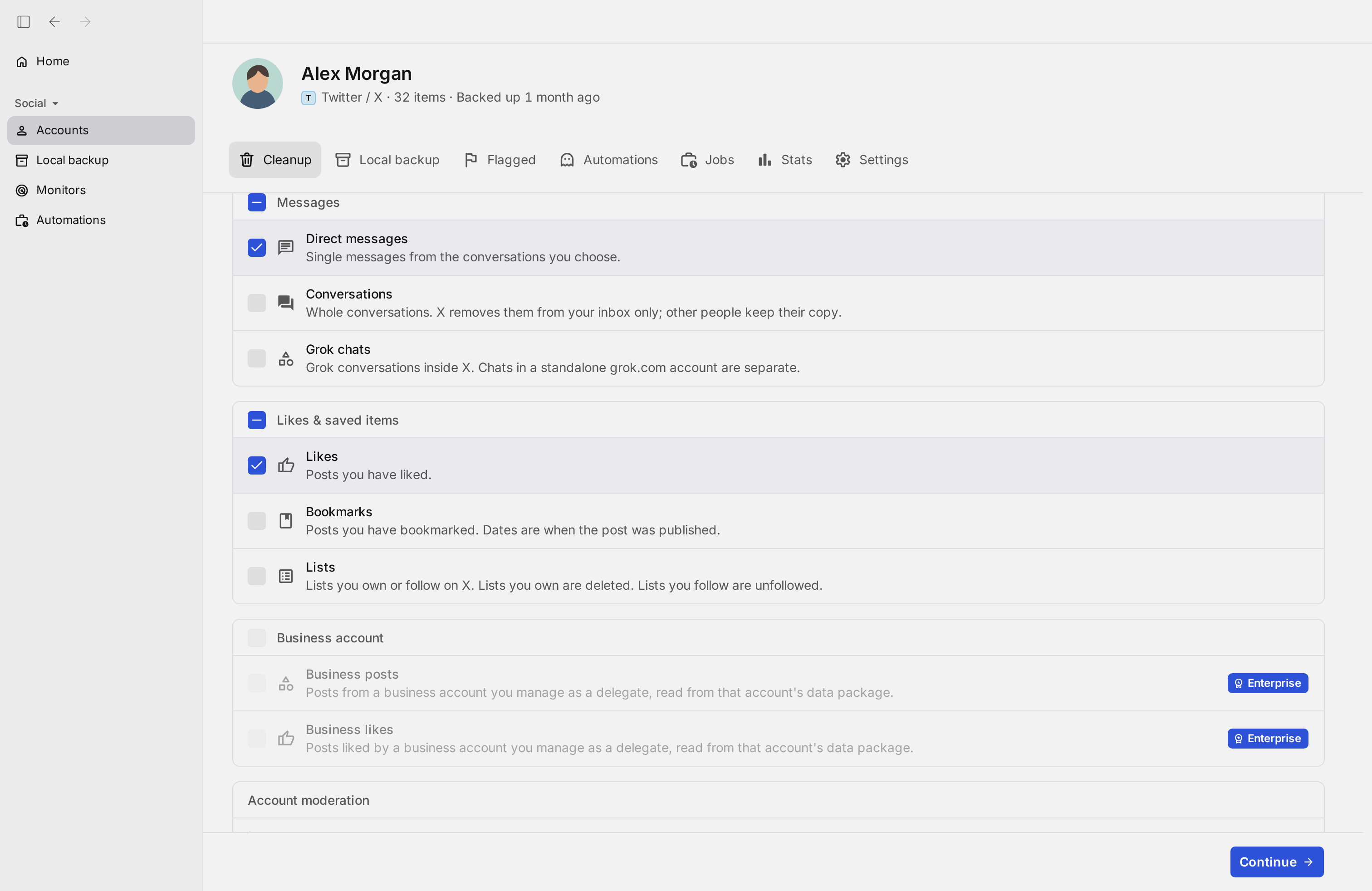
مرّر الشاشة نفسها إلى الأسفل لتختار أيضًا الرسائل المباشرة، والمحادثات، ومحادثات Grok، والإعجابات، والعلامات المرجعية، والقوائم.
أجزاء الشاشة
Likes & saved items (الإعجابات والعناصر المحفوظة)
يحدد أو يلغي تحديد الإعجابات والعلامات المرجعية والقوائم دفعة واحدة.
Likes (الإعجابات)
يلغي إعجابك بالتغريدات التي أعجبتك.
Bookmarks (العلامات المرجعية)
يزيل العلامات المرجعية. لا تحذف التغريدات نفسها. وتحدد الفترة الزمنية حسب تاريخ نشر التغريدة.
Lists (القوائم)
يحذف القوائم التي أنشأتها، ويلغي متابعة القوائم التي تتابعها.
Business account (حساب الأعمال)
يحدد أو يلغي تحديد عناصر حسابات الأعمال التي تديرها بتفويض دفعة واحدة.
Business posts (تغريدات حساب الأعمال)
يحذف تغريدات حسابات الأعمال التي تديرها بتفويض، بعد استيرادها من أرشيف بيانات ذلك الحساب.
Enterprise (خطة Enterprise)
حذف تغريدات حسابات الأعمال من ميزات خطة Enterprise. اضغط لفتح معلومات الخطة.
Business likes (إعجابات حساب الأعمال)
يلغي إعجابات حسابات الأعمال التي تديرها بتفويض، بعد استيرادها من أرشيف بيانات ذلك الحساب.
Enterprise (خطة Enterprise)
إلغاء إعجابات حسابات الأعمال من ميزات خطة Enterprise. اضغط لفتح معلومات الخطة.
8.ترتيب المتابعة والحظر والكتم
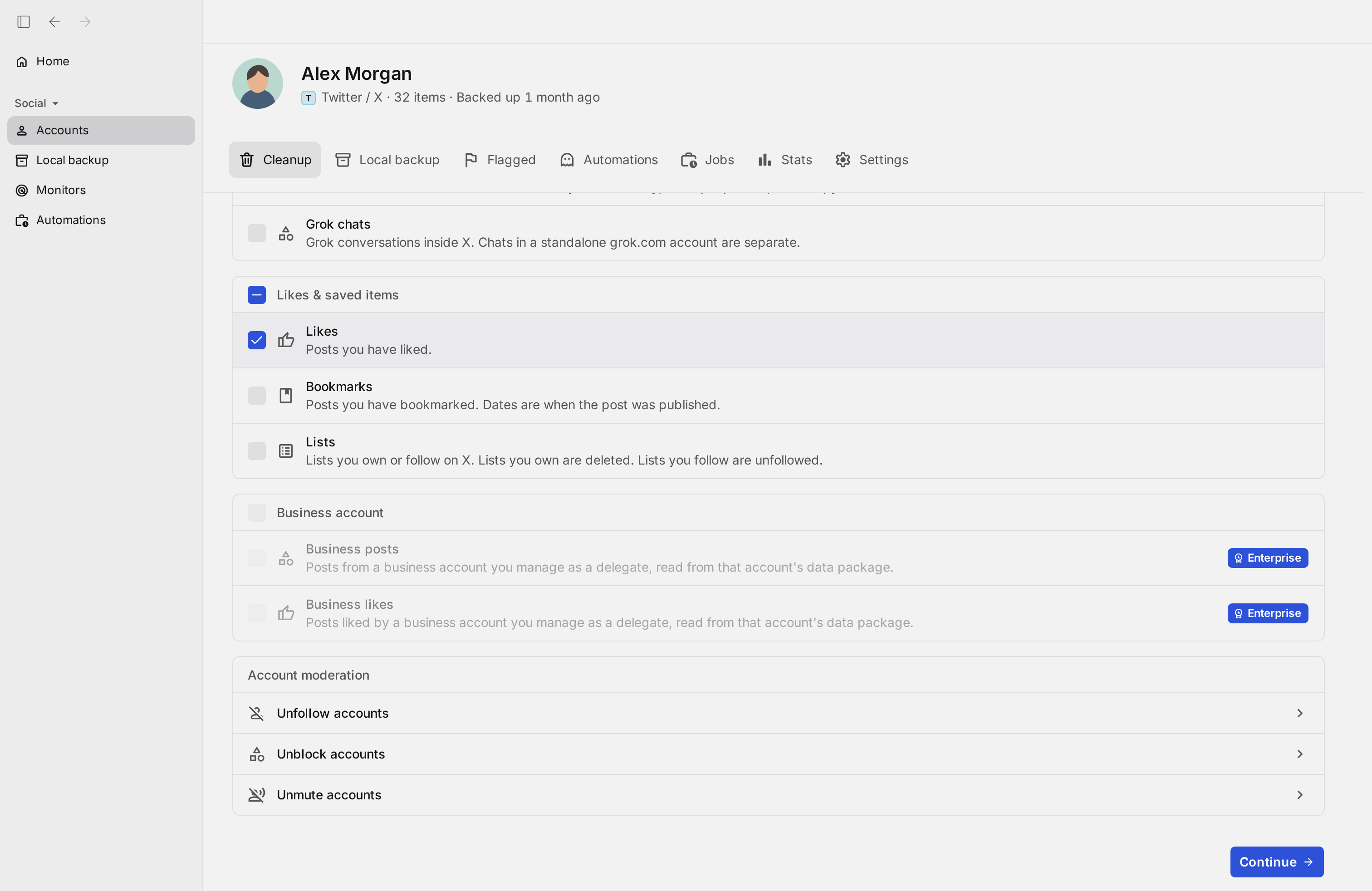
من Account moderation (إدارة الحسابات) في أسفل الشاشة تضبط إلغاء المتابعة وإلغاء الحظر وإلغاء الكتم، كلًا في شاشة مستقلة. أما حذف تغريدات حسابات الأعمال التي تديرها بتفويض وإلغاء إعجاباتها فهو من ميزات خطة Enterprise.
أجزاء الشاشة
Unfollow accounts (إلغاء المتابعة)
يلغي متابعة الحسابات التي تتابعها دفعة واحدة بعد تضييقها بالشروط. من ميزات خطة Premium.
Unblock accounts (إلغاء الحظر)
يلغي حظر الحسابات المحظورة دفعة واحدة. من ميزات خطة Premium.
Unmute accounts (إلغاء الكتم)
يلغي كتم الحسابات المكتومة دفعة واحدة. من ميزات خطة Premium.
9.اختر المحادثات التي تريد حذفها (الخطوة 2 من 5)
تستخدم هذه الخطوة عند حذف الرسائل المباشرة أو المحادثات. ضع علامة على المحادثات المعنية. إذا اخترت الرسائل المباشرة، تبقى المحادثة نفسها وتحذف الرسائل التي بداخلها فقط. وإذا اخترت Conversations (المحادثات)، تحذف المحادثة كاملة من صندوق الوارد لديك، وتبقى عند الطرف الآخر. وعند اختيار Select all (تحديد الكل) تشمل العملية المحادثات التي تبدأ لاحقًا أيضًا.
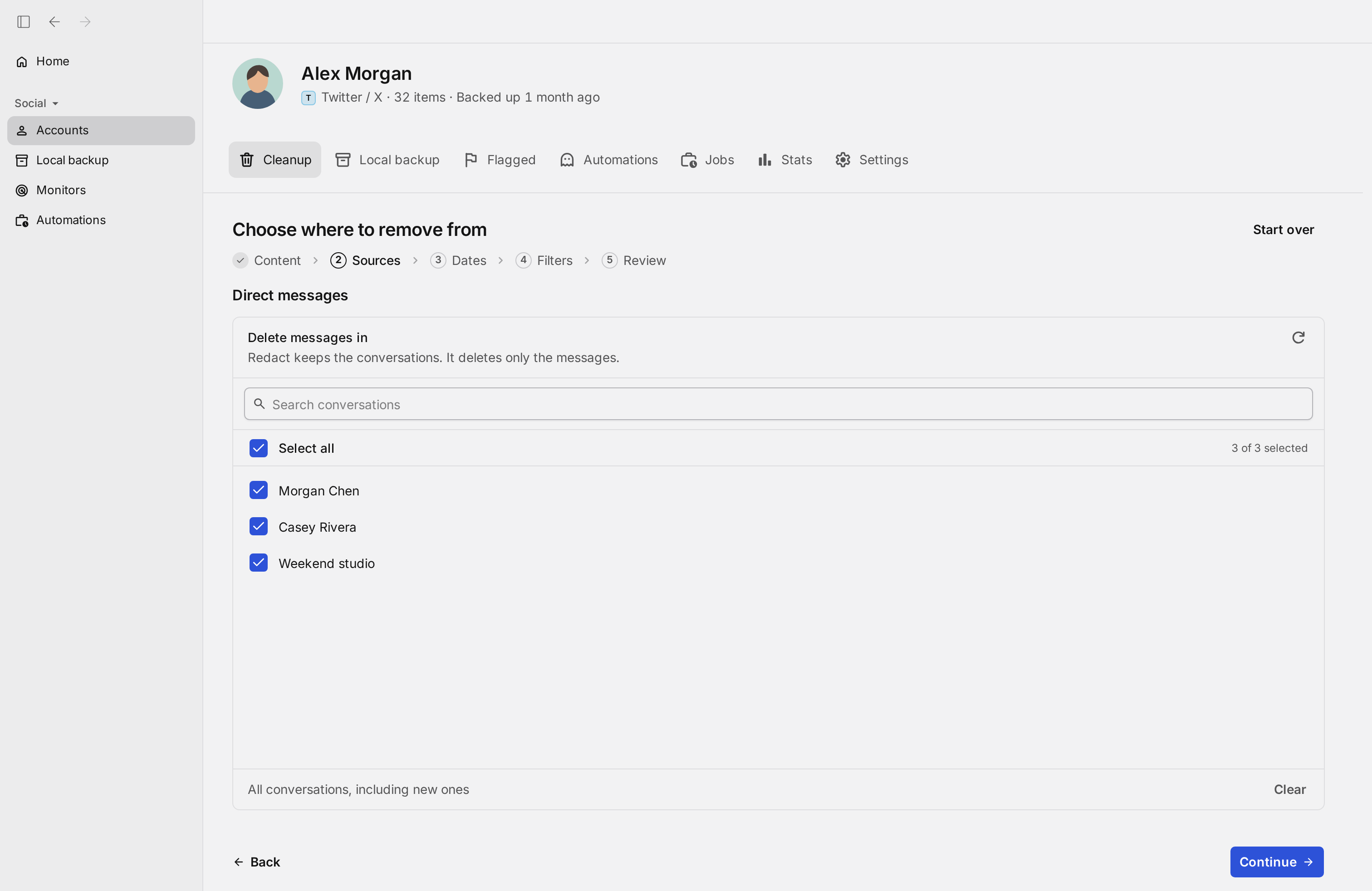
أجزاء الشاشة
Content (المحتوى)
الخطوة التي تختار فيها ما سيُحذف. انقر للعودة إليها.
تحديث
يعيد تحميل قائمة المحادثات من X.
Search conversations (البحث في المحادثات)
ابحث عن محادثة في القائمة باسم الطرف الآخر أو باسم المحادثة.
Select all (تحديد الكل)
يحدد كل المحادثات، بما فيها المحادثات التي تبدأ لاحقًا.
المحادثة
الرسائل داخل المحادثات التي تضع عليها علامة تصبح مشمولة بالحذف.
Clear (إلغاء التحديد)
يزيل العلامة عن كل المحادثات التي اخترتها.
Back (رجوع)
يعود إلى الخطوة السابقة. تبقى اختياراتك محفوظة.
10.اختر الفترة الزمنية (الخطوة 3 من 5)
اختر فترة المحتوى الذي تريد حذفه: كل الفترات، أو ما هو أقدم من 30 يومًا، أو أقدم من سنة، أو فترة تحددها بنفسك.
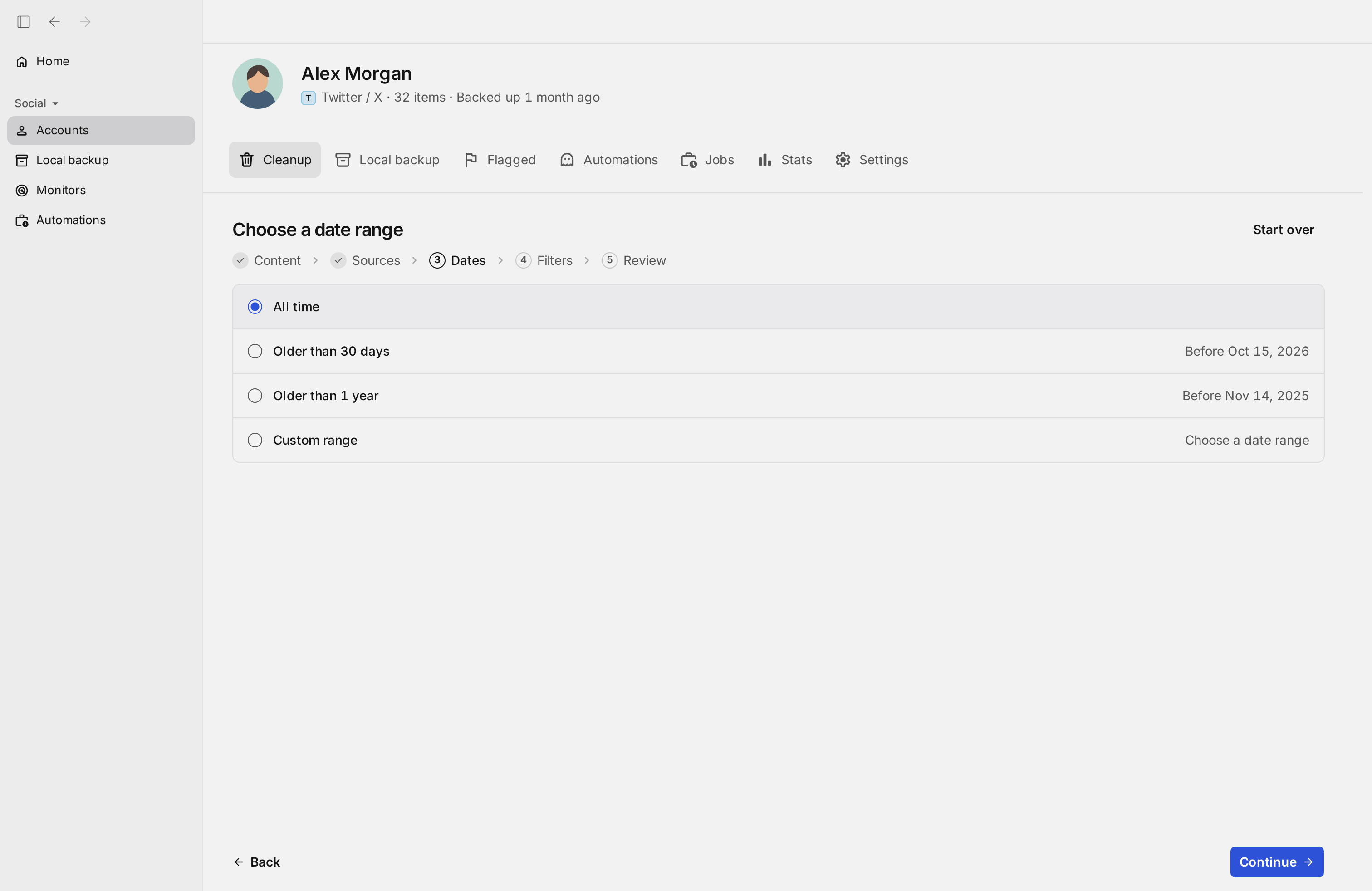
أجزاء الشاشة
Sources (المحادثات)
الخطوة 2. اضغط للعودة إلى اختيار المحادثات التي تحذفها.
All time (كل الفترات)
يشمل كل المحتوى المحدد بغض النظر عن تاريخه.
Older than 30 days (أقدم من 30 يومًا)
يُبقي محتوى آخر 30 يومًا ويشمل كل ما هو أقدم.
Older than 1 year (أقدم من سنة)
يُبقي محتوى السنة الأخيرة ويشمل كل ما هو أقدم.
Custom range (فترة مخصصة)
اختر تاريخ بداية وتاريخ نهاية لتشمل المحتوى من هذه الفترة فقط.
11.التصفية بالشروط (الخطوة 4 من 5)
افتح القسم الخاص بكل نوع لتضبط شروطه. في التغريدات يمكنك تضييق ما يحذف حسب الكلمات التي تحتويها، ووجود صور أو فيديوهات أو روابط، والهاشتاقات (الوسوم)، وعدد الإعجابات أو إعادة التغريد. ويمكنك ضبط شروط مماثلة في أقسام الردود وإعادة التغريد والإعجابات.
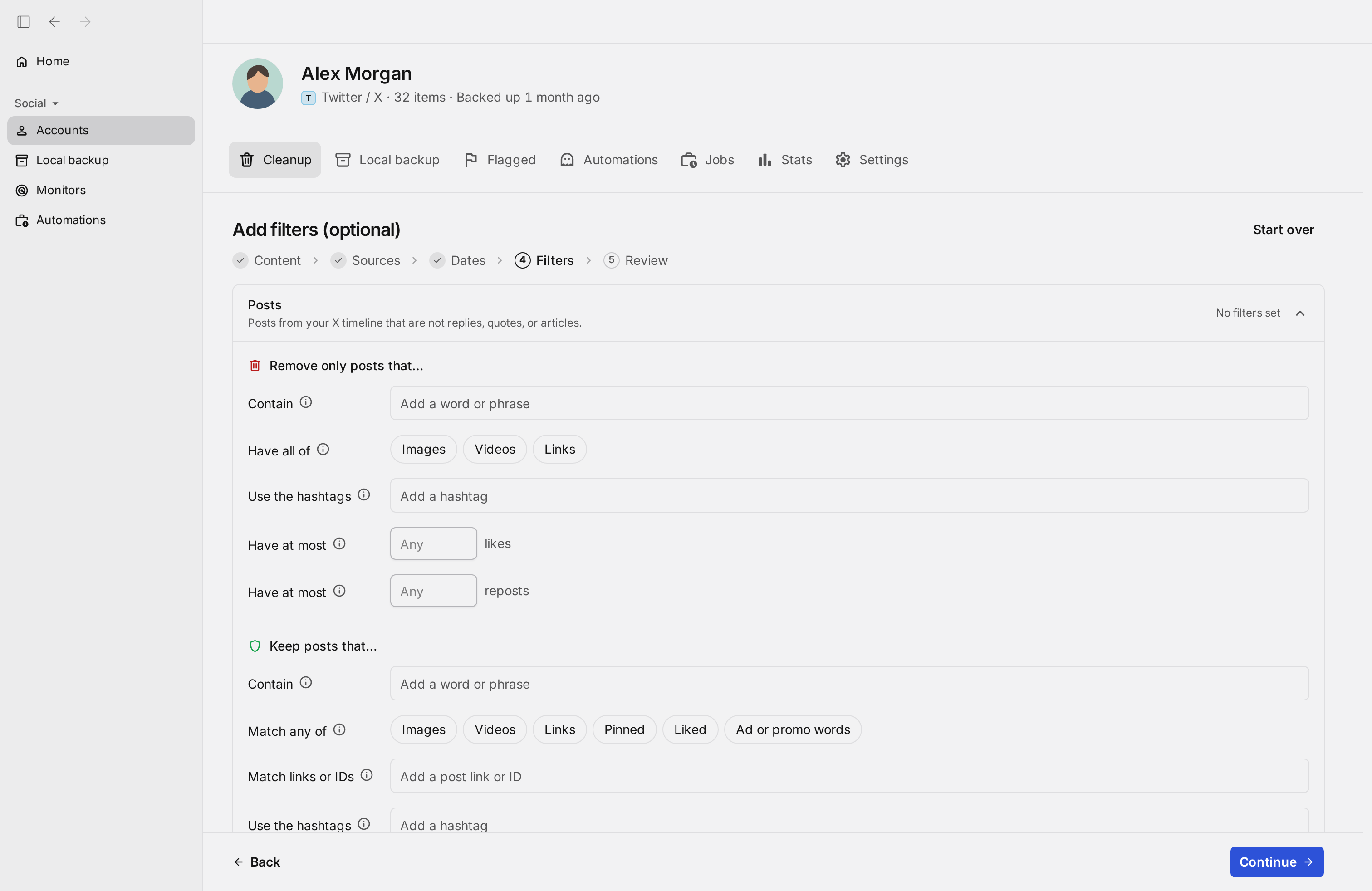
أجزاء الشاشة
Dates (الفترة الزمنية)
الخطوة 3. اضغط للعودة إلى اختيار الفترة الزمنية.
شروط Posts (التغريدات)
اضغط لفتح قسم شروط التغريدات أو إغلاقه. يظهر على اليمين عدد الشروط المضبوطة حاليًا.
Contain (الكلمات التي تحتويها)
يحذف فقط التغريدات التي تحتوي على كلمة أو عبارة واحدة على الأقل مما أدخلته. تتم المطابقة على مستوى الكلمة كاملة ولا يفرق بين الأحرف الكبيرة والصغيرة. إذا تركته فارغًا تشمل العملية كل التغريدات.
Have all of (الوسائط التي تحتويها)
يحذف فقط التغريدات التي تحتوي على كل ما اخترته من Images (الصور) وVideos (الفيديوهات) وLinks (الروابط). إذا لم تختر شيئًا تشمل العملية كل التغريدات.
Use the hashtags (الهاشتاقات)
يحذف فقط التغريدات التي تستخدم هاشتاقًا واحدًا على الأقل مما أدخلته. لا يهم إن كتبت علامة # أم لا.
Have at most (الحد الأقصى للإعجابات)
يحذف فقط التغريدات التي لا يزيد عدد إعجاباتها على العدد الذي أدخلته. إذا تركته فارغًا فلا حد.
Have at most (الحد الأقصى لإعادة التغريد)
يحذف فقط التغريدات التي لا يزيد عدد مرات إعادة تغريدها على العدد الذي أدخلته. إذا تركته فارغًا فلا حد.
Contain (الكلمات التي تبقى)
التغريدات التي تحتوي على كلمة أو عبارة واحدة على الأقل مما أدخلته لا تحذف، حتى لو طابقت الشروط الأخرى.
Match any of (أنواع التغريدات التي تبقى)
يبقي التغريدات التي تطابق واحدًا على الأقل مما اخترته. Pinned (المثبتة) هي التغريدات التي ثبتها، وLiked (التي أعجبتك) هي التغريدات التي أعجبتك بنفسك، وAd or promo words (كلمات إعلانية أو ترويجية) هي التغريدات التي تحتوي على كلمات ترويجية مثل ad وsponsored وpromo وpartner وgiveaway.
Match links or IDs (روابط التغريدات التي تبقى)
أدخل رابط تغريدة مثل x.com/name/status/123 أو الرقم الذي يأتي بعد /status/ (المعرّف) لإبقاء تلك التغريدة.
Use the hashtags (الهاشتاقات التي تبقى)
التغريدات التي تستخدم هاشتاقًا واحدًا على الأقل مما أدخلته لا تحذف.
12.حدد التغريدات التي تبقى
في الجزء Keep posts that... (احتفظ بالتغريدات التي...) من القسم نفسه تحدد التغريدات التي تبقى ولا تحذف حتى لو طابقت الشروط. يمكنك إبقاء التغريدات المثبتة، والتغريدات التي أعجبتك بنفسك، والتغريدات التي تحمل روابط أو هاشتاقات تحددها.
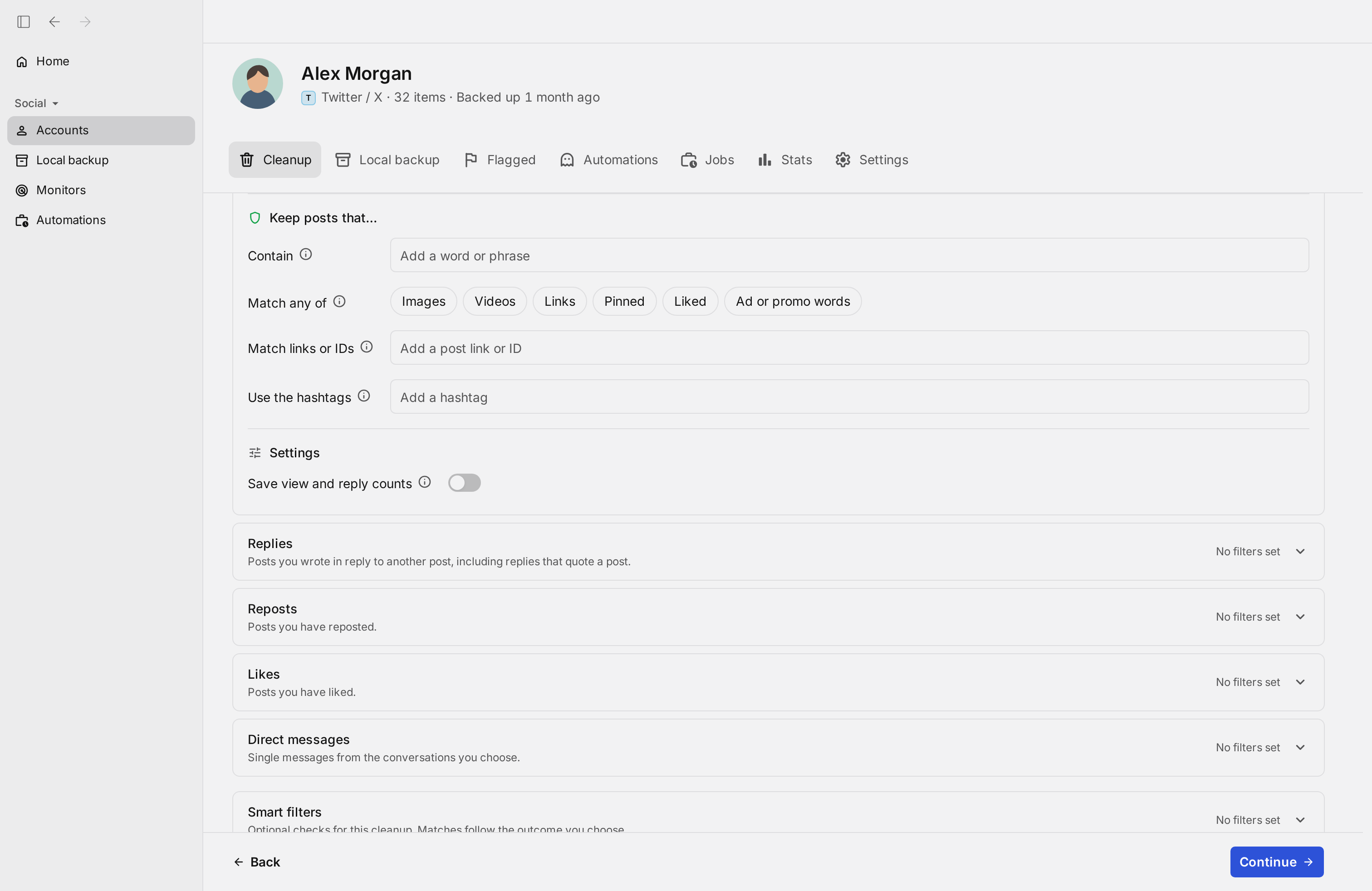
أجزاء الشاشة
Save view and reply counts (حفظ عدد المشاهدات والردود)
عند تفعيله، يجلب التطبيق من X العدد الحالي للمشاهدات والردود للتغريدات المستوردة من أرشيف البيانات ويحفظه في النسخة الاحتياطية المحلية. يستغرق ذلك وقتًا إضافيًا.
شروط Replies (الردود)
اضغط لفتح قسم شروط الردود. يمكنك ضبط الشروط نفسها المتاحة للتغريدات.
شروط Reposts (إعادة التغريد)
اضغط لفتح قسم شروط إعادة التغريد. يمكنك ضبط الشروط نفسها المتاحة للتغريدات.
شروط Likes (الإعجابات)
اضغط لفتح قسم شروط الإعجابات أو إغلاقه.
شروط Direct messages (الرسائل المباشرة)
اضغط لفتح أو إغلاق قسم الشروط التي تضيّق الرسائل المباشرة المراد حذفها.
Smart filters (عوامل التصفية الذكية)
شرط يقرأ فيه ذكاء اصطناعي يعمل على جهازك المحتوى، ويختار فقط ما يصنفه مسيئًا أو سياسيًا. لا تخرج معلوماتك من جهازك.
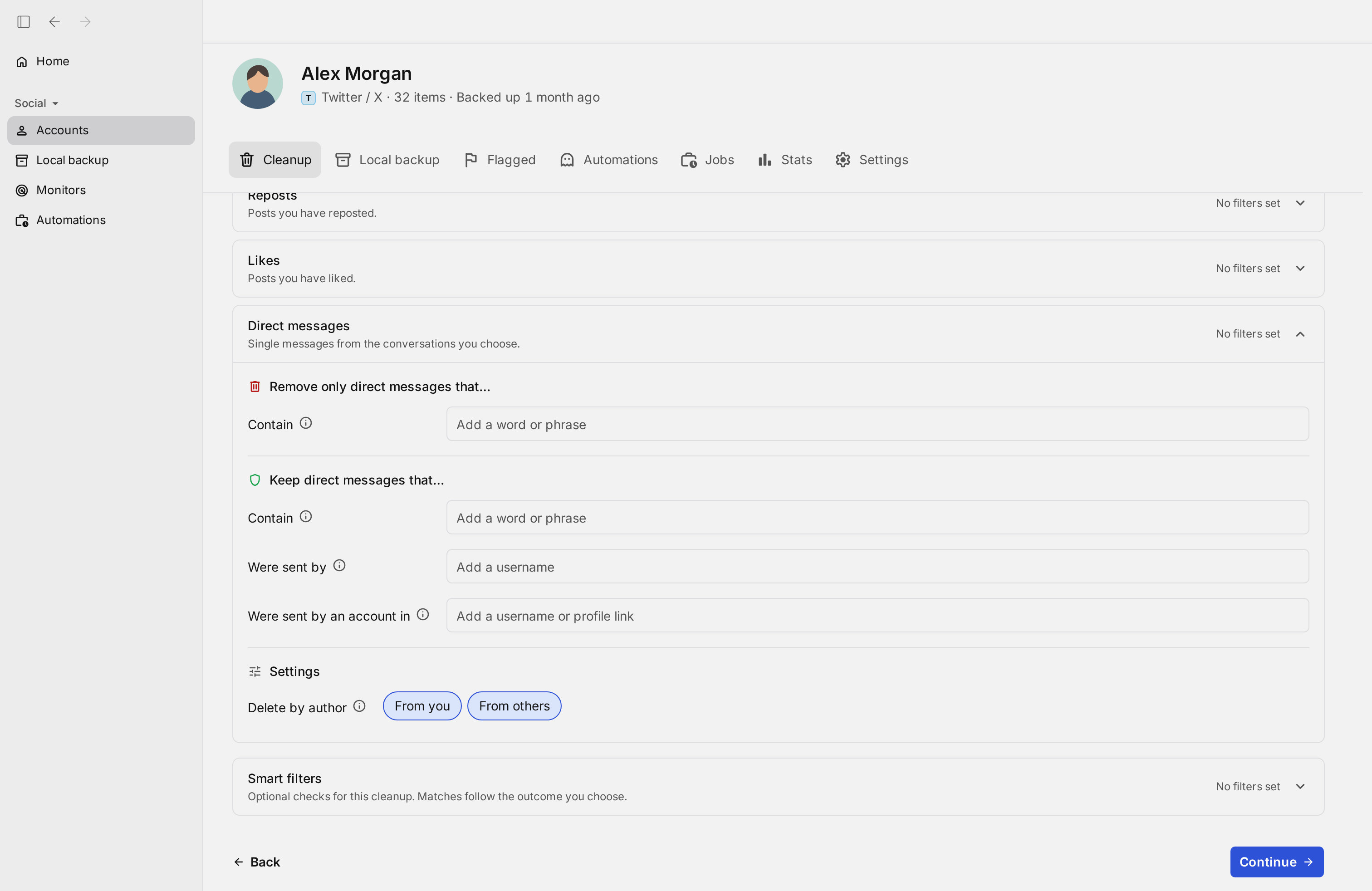
13.شروط الرسائل المباشرة
يمكنك تضييق الرسائل المباشرة التي تحذف حسب الكلمات التي تحتويها. ويمكنك أيضًا إبقاء الرسائل الواردة من أشخاص تحددهم، واختيار هل تحذف الرسائل التي أرسلتها أنت أم التي أرسلها الطرف الآخر.
أجزاء الشاشة
Contain (الكلمات التي تحتويها)
يحذف فقط الرسائل التي تحتوي على كلمة أو عبارة واحدة على الأقل مما أدخلته. إذا تركته فارغًا تشمل العملية كل الرسائل.
Contain (الكلمات التي تبقى)
الرسائل التي تحتوي على كلمة أو عبارة واحدة على الأقل مما أدخلته لا تحذف.
Were sent by (المرسلون الذين تبقى رسائلهم)
الرسائل التي أرسلتها الحسابات التي أدخلتها لا تحذف. حددها باسم المستخدم أو @اسم المستخدم أو رابط الملف الشخصي. تبقى أيضًا الرسائل التي لا يعرف مرسلها.
Were sent by an account in (قائمة المرسلين الذين تبقى رسائلهم)
الرسائل التي أرسلتها الحسابات التي أدخلتها لا تحذف. يمكنك إضافة أسماء المستخدمين أو روابط الملفات الشخصية دفعة واحدة.
Delete by author (الحذف حسب المرسل)
اختر مرسل الرسائل التي تحذفها من From you (منك) وFrom others (من الآخرين). رسائلك المشفرة يلغى إرسالها فتختفي من شاشات الجميع، أما غيرها فيختفي من شاشتك فقط.
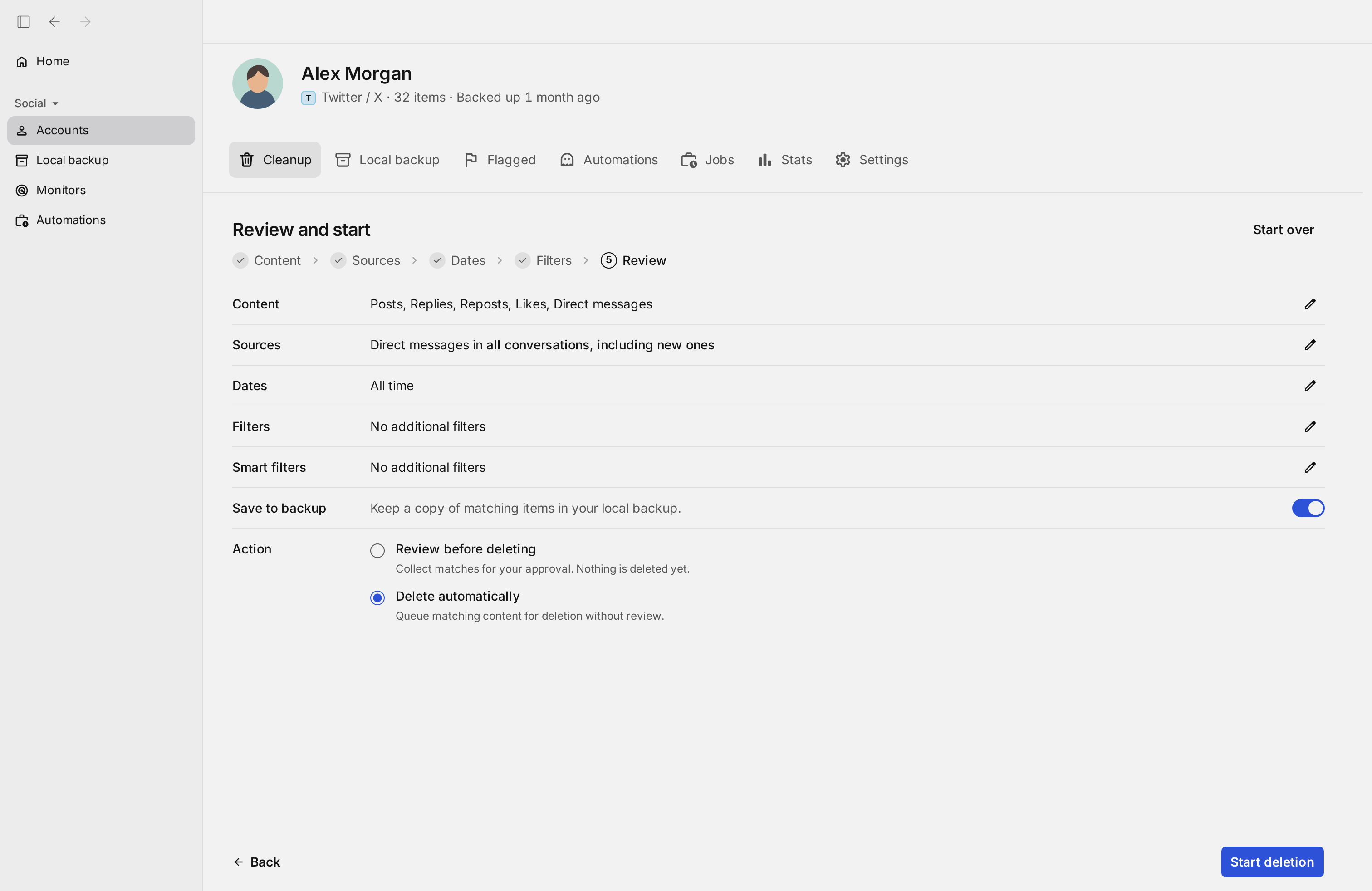
14.راجع اختياراتك وابدأ (الخطوة 5 من 5)
تظهر هنا قائمة بكل ما اخترته. اختر بين مراجعة العناصر قبل حذفها أو حذفها تلقائيًا مباشرة. للمراجعة اضغط Start review (بدء المراجعة)، وللحذف التلقائي اضغط Start deletion (بدء الحذف).
أجزاء الشاشة
Filters (الشروط)
الخطوة 4. اضغط للعودة إلى ضبط الشروط.
قلم التعديل بجانب Content (المحتوى)
يعود إلى خطوة Content لتغيير ما سيُحذف.
تعديل Sources (المحادثات)
يعيدك إلى الخطوة 2 لتختار المحادثات التي تحذفها من جديد.
تعديل Dates (الفترة الزمنية)
يعيدك إلى الخطوة 3 لتختار الفترة الزمنية من جديد.
تعديل Filters (الشروط)
يعيدك إلى الخطوة 4 لتغيير الشروط، مثل الكلمات التي تحتويها والهاشتاقات.
قلم التعديل بجانب Smart filters (الفلاتر الذكية)
يفعّل فحوصات اختيارية، مثل البحث عن بيانات شخصية أو لغة مسيئة، بحيث لا يُعدّ نتيجة مطابقة إلا المحتوى الذي يستوفيها.
Save to backup (الحفظ في النسخة الاحتياطية)
عند تفعيله، يحفظ Redact النتائج المطابقة في نسختك الاحتياطية المحلية قبل حذفها، لتتمكن من الاطلاع عليها لاحقًا.
Review before deleting (المراجعة قبل الحذف)
يجمع النتائج المطابقة لتوافق عليها في تبويب Flagged (المعلَّمة). لا يُحذف شيء بعد.
Delete automatically (الحذف تلقائيًا)
يضع كل النتائج المطابقة في قائمة الحذف دون مراجعة.
Start deletion (بدء الحذف)
يفتح نافذة التأكيد الأخيرة.
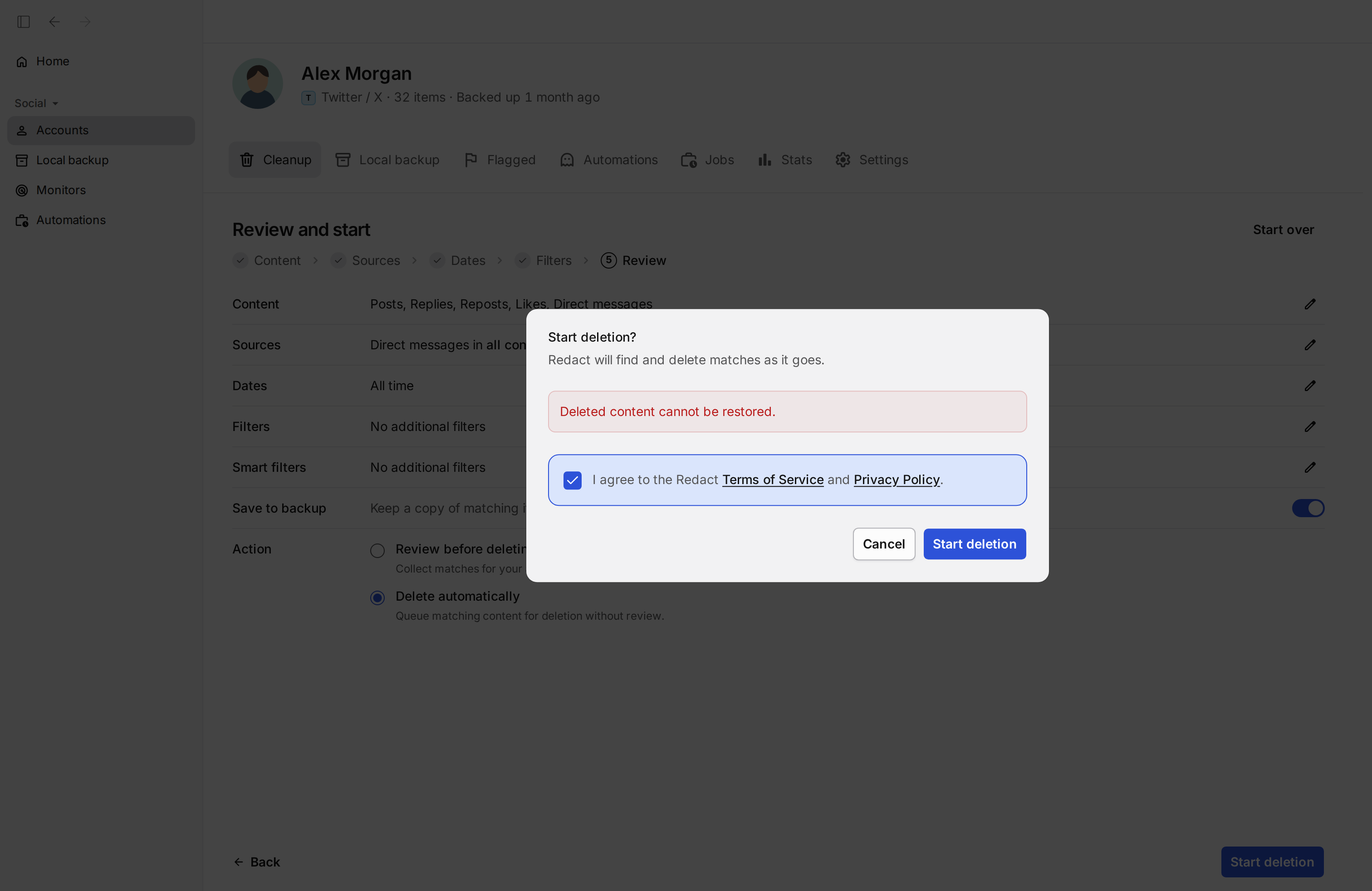
15.التأكيد الأخير قبل الحذف
لا يمكن استرجاع التغريدات والرسائل بعد حذفها. وافق على شروط الاستخدام وسياسة الخصوصية، ثم ابدأ الحذف بالضغط على Start deletion (بدء الحذف).
أجزاء الشاشة
مربع الموافقة
توافق به على شروط الخدمة وسياسة الخصوصية في Redact. يجب تحديده حتى تتمكن من البدء.
Terms of Service (شروط الخدمة)
يفتح شروط الخدمة في Redact.
Privacy Policy (سياسة الخصوصية)
يفتح سياسة الخصوصية في Redact.
Cancel (إلغاء)
يغلق النافذة دون بدء الحذف.
Start deletion (بدء الحذف)
يبدأ الحذف. ما يُحذف لا يمكن استعادته.
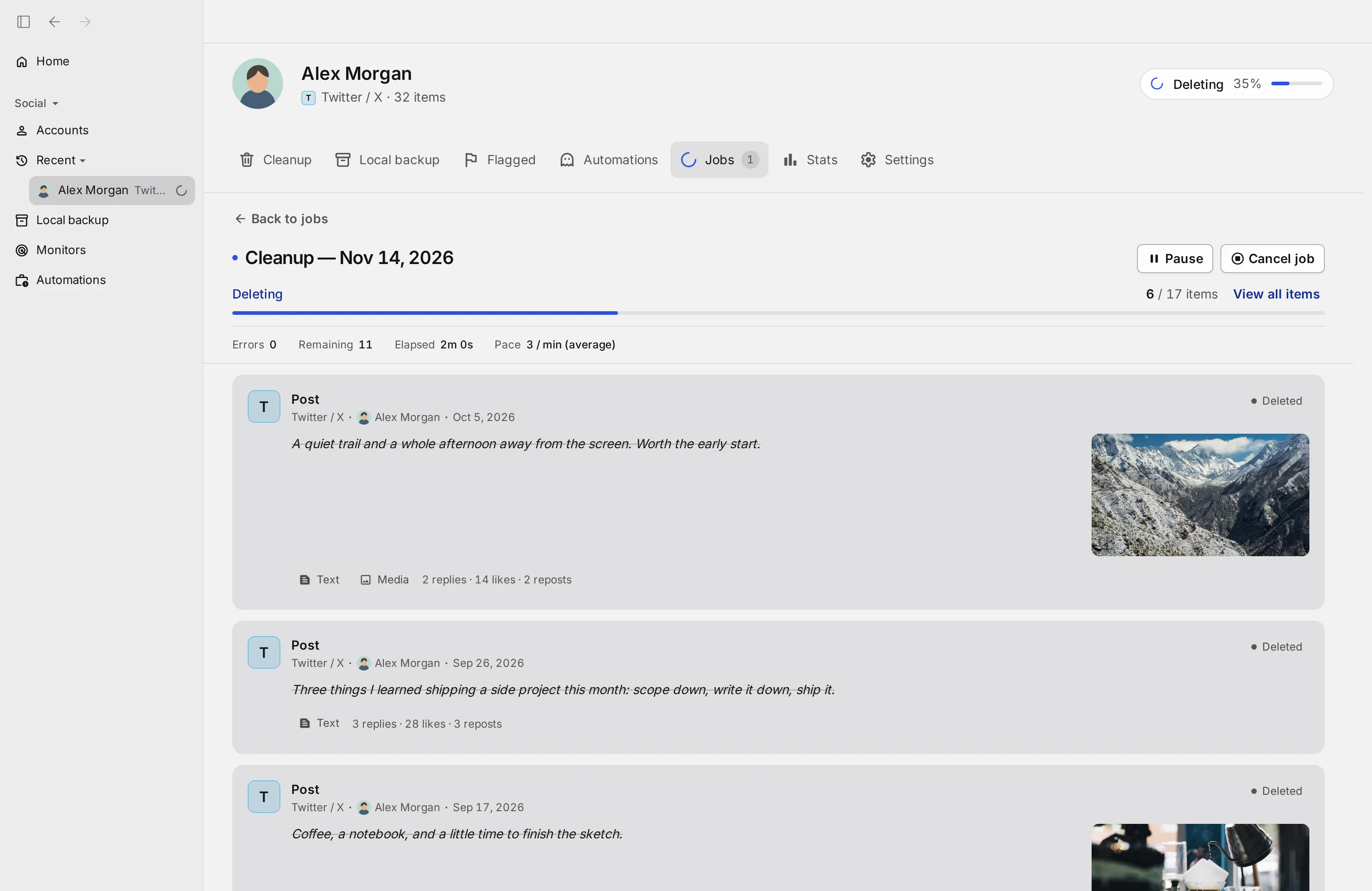
16.تقدم عملية الحذف
أثناء الحذف تتابع التقدم من هذه الشاشة. يضع X حدًا لسرعة الحذف، لذلك يستغرق الأمر وقتًا أطول إذا كان العدد كبيرًا. ويمكنك إيقاف العملية مؤقتًا أو إلغاؤها في أي وقت.
أجزاء الشاشة
مؤشر المهمة الجارية
يعرض ما يفعله Redact الآن في هذا الحساب، مثل Deleting (جارٍ الحذف)، ونسبة التقدم. انقر لعرض التفاصيل.
Recent (الأحدث)
يعرض الحسابات التي استخدمتها مؤخرًا أو التي تعمل عليها مهمة الآن. انقر لفتح القائمة أو طيها.
حساب استخدمته مؤخرًا
حساب استخدمته قبل قليل؛ والدائرة الدوارة تعني أن هناك مهمة قيد التشغيل الآن. انقر لفتحه.
Back to jobs (العودة إلى المهام)
يعيدك إلى قائمة مهام هذا الحساب.
Pause (إيقاف مؤقت)
يوقف الحذف مؤقتًا. يمكنك لاحقًا المتابعة من حيث توقف.
Cancel job (إلغاء المهمة)
يوقف عملية الحذف. ما تم حذفه بالفعل لا يمكن استعادته.
View all items (عرض كل العناصر)
يعرض كل عناصر هذه المهمة وحالة كل عنصر منها.
اسم الخدمة
منصة التواصل التي نشر عليها العنصر. اضغط عليه لعرض منشورات هذه المنصة فقط.
اسم الحساب
الحساب الذي نشر العنصر. اضغط عليه لعرض منشورات هذا الحساب فقط.
17.اكتمال الحذف
عند انتهاء كل شيء ترى عدد ما حذف وما فشل وما تبقى. وفي السجل بالأسفل يمكنك مراجعة التغريدات المحذوفة واحدة واحدة.
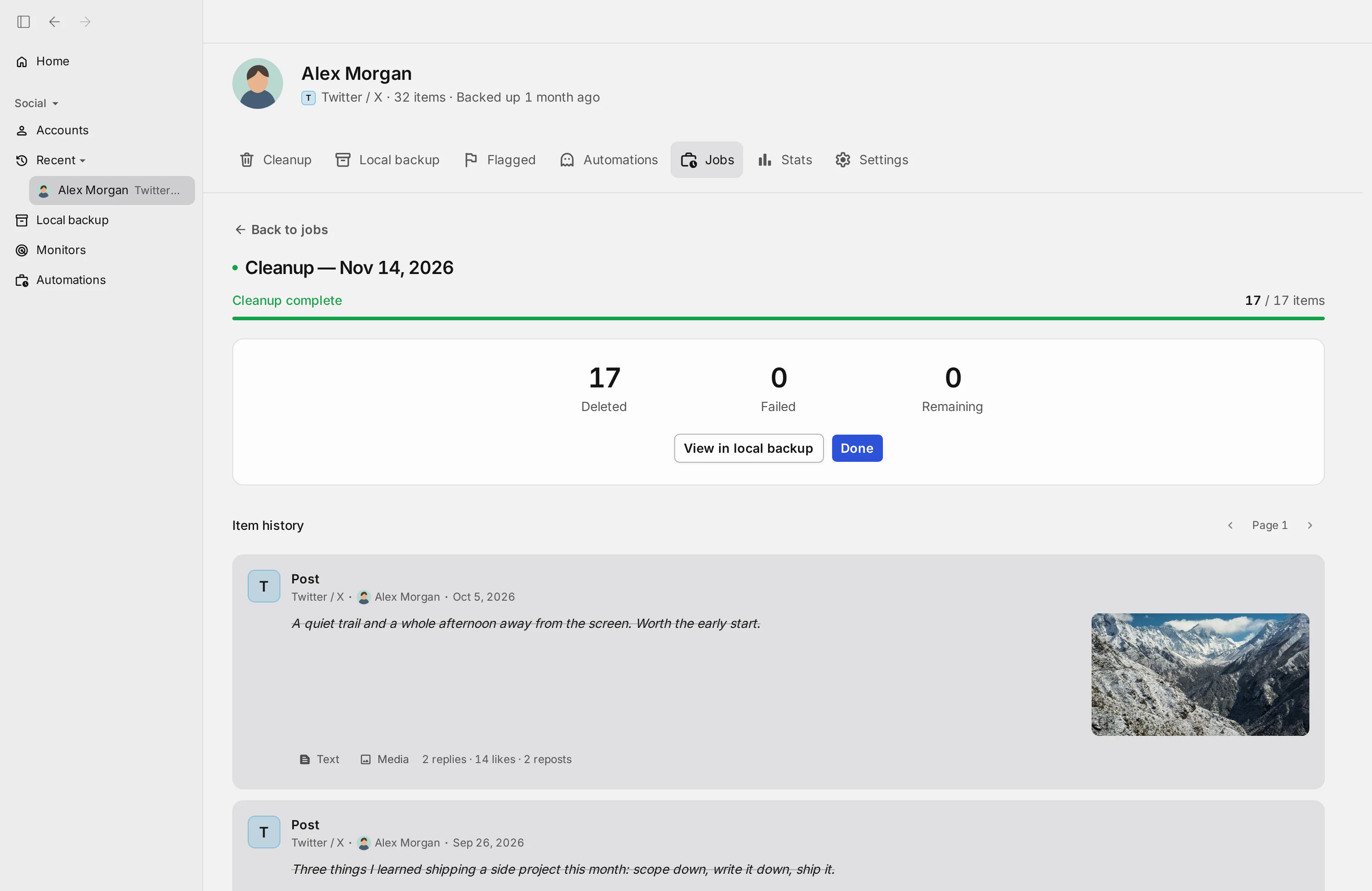
أجزاء الشاشة
View in local backup (العرض في النسخة الاحتياطية المحلية)
يفتح ما حُذف في هذه المهمة داخل نسختك الاحتياطية المحلية.
Done (تم)
يغلق ملخص المهمة المكتملة.
الصفحة السابقة
يعرض الصفحة السابقة من سجل العناصر.
الصفحة التالية
يعرض الصفحة التالية من سجل العناصر.
18.إلغاء متابعة الحسابات دفعة واحدة
افتح Unfollow accounts (إلغاء متابعة الحسابات) لتصل إلى شاشة مخصصة لإلغاء المتابعة فقط. ضيّق الحسابات التي تلغي متابعتها حسب نوعها أو عدد متابعيها، وحدد بالاسم الحسابات التي تريد إبقاءها.
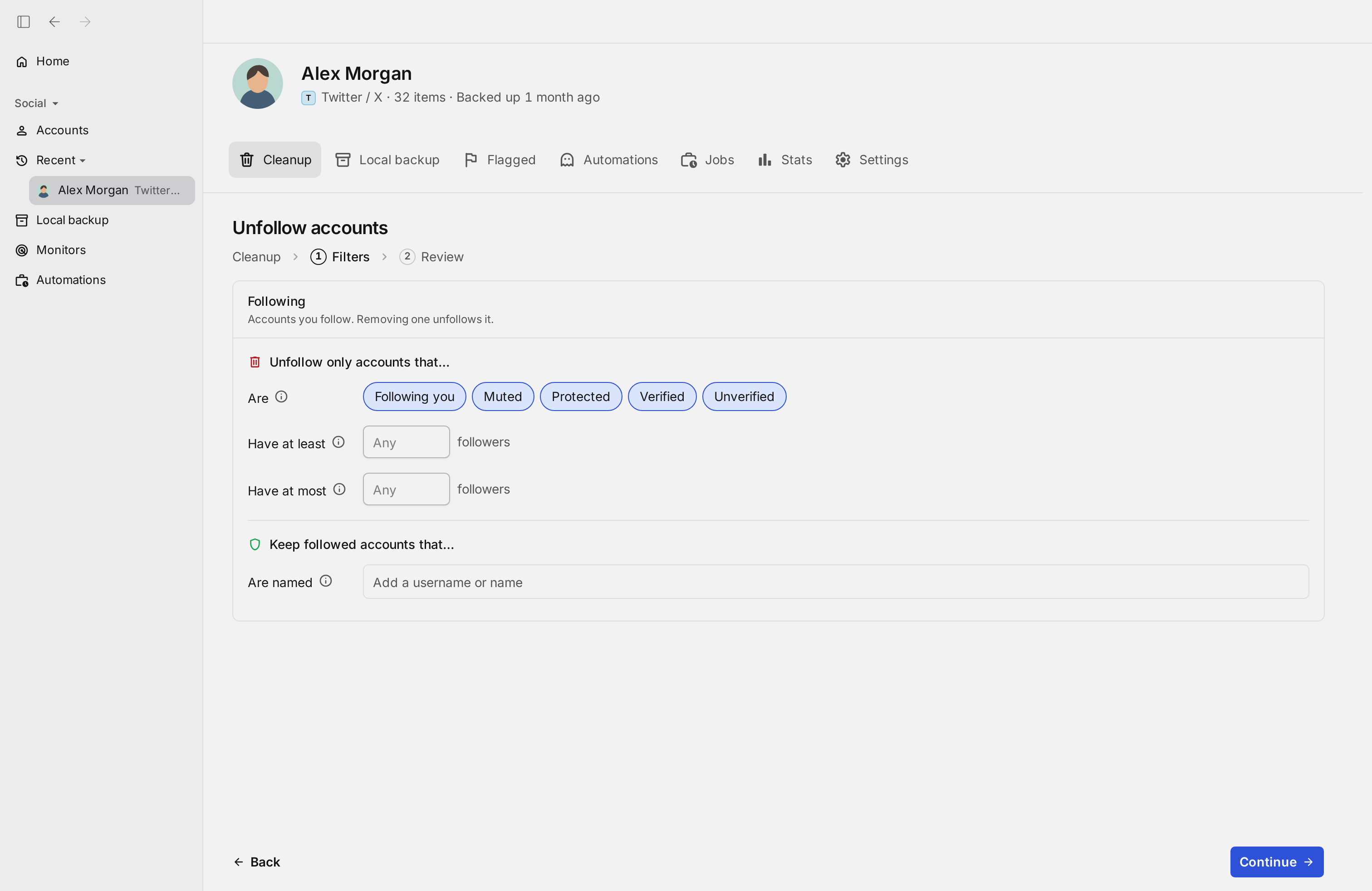
أجزاء الشاشة
Cleanup (الحذف)
يغلق شاشة إلغاء المتابعة ويعيدك إلى اختيار ما تريد حذفه.
Are (نوع الحساب)
اختر أنواع الحسابات التي تلغي متابعتها من Following you (يتابعونك) وMuted (مكتومة) وProtected (محمية) وVerified (موثقة) وUnverified (غير موثقة). كل الأنواع محددة في البداية، والحسابات من الأنواع التي تلغي تحديدها تبقى متابعتها.
Have at least (الحد الأدنى للمتابعين)
يلغي متابعة الحسابات التي لا يقل عدد متابعيها عن العدد الذي أدخلته فقط. الحسابات التي لا يعرف عدد متابعيها تبقى.
Have at most (الحد الأقصى للمتابعين)
يلغي متابعة الحسابات التي لا يزيد عدد متابعيها على العدد الذي أدخلته فقط. الحسابات التي لا يعرف عدد متابعيها تبقى.
Are named (الحسابات التي تبقى)
الحسابات التي يطابق اسم المستخدم أو الاسم المعروض فيها ما أدخلته لا تلغى متابعتها. إذا أدخلت «Jane Doe» تبقى الحسابات التي تحمل اسم Jane والتي تحمل اسم Doe.
19.إلغاء الحظر دفعة واحدة
افتح Unblock accounts (إلغاء حظر الحسابات) لتصل إلى شاشة مخصصة لإلغاء الحظر فقط. حدد بالاسم الحسابات التي تريد أن تبقى محظورة، ثم ألغِ حظر الباقي دفعة واحدة.
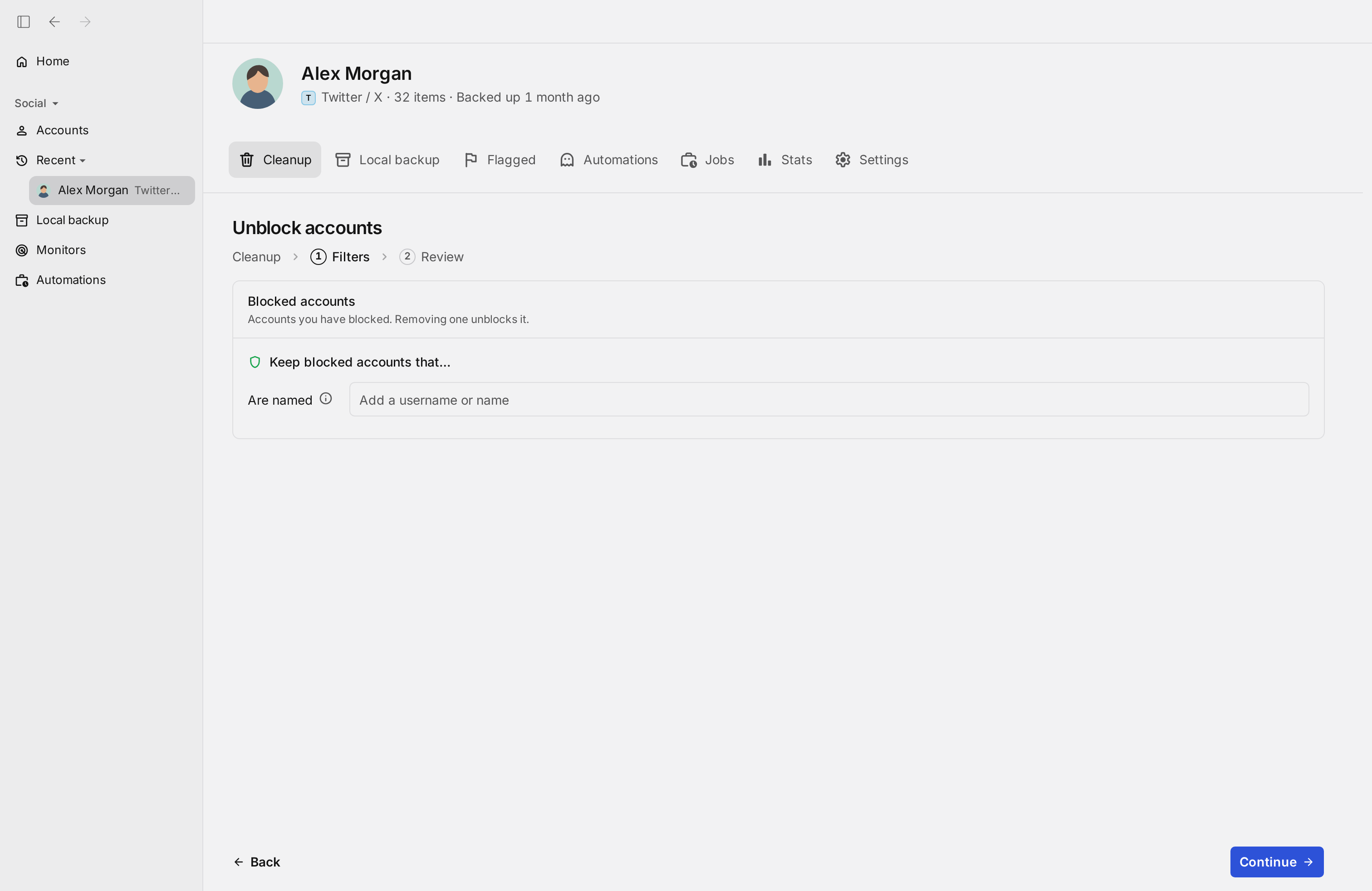
أجزاء الشاشة
Are named (الحسابات التي تبقى محظورة)
الحسابات التي يطابق اسم المستخدم أو الاسم المعروض فيها ما أدخلته تبقى محظورة. إذا تركته فارغًا يلغى حظر كل الحسابات.
20.إلغاء الكتم دفعة واحدة
شاشة Unmute accounts (إلغاء كتم الحسابات) بالشكل نفسه. حدد بالاسم الحسابات التي تريد أن تبقى مكتومة، ثم ألغِ كتم الباقي دفعة واحدة.
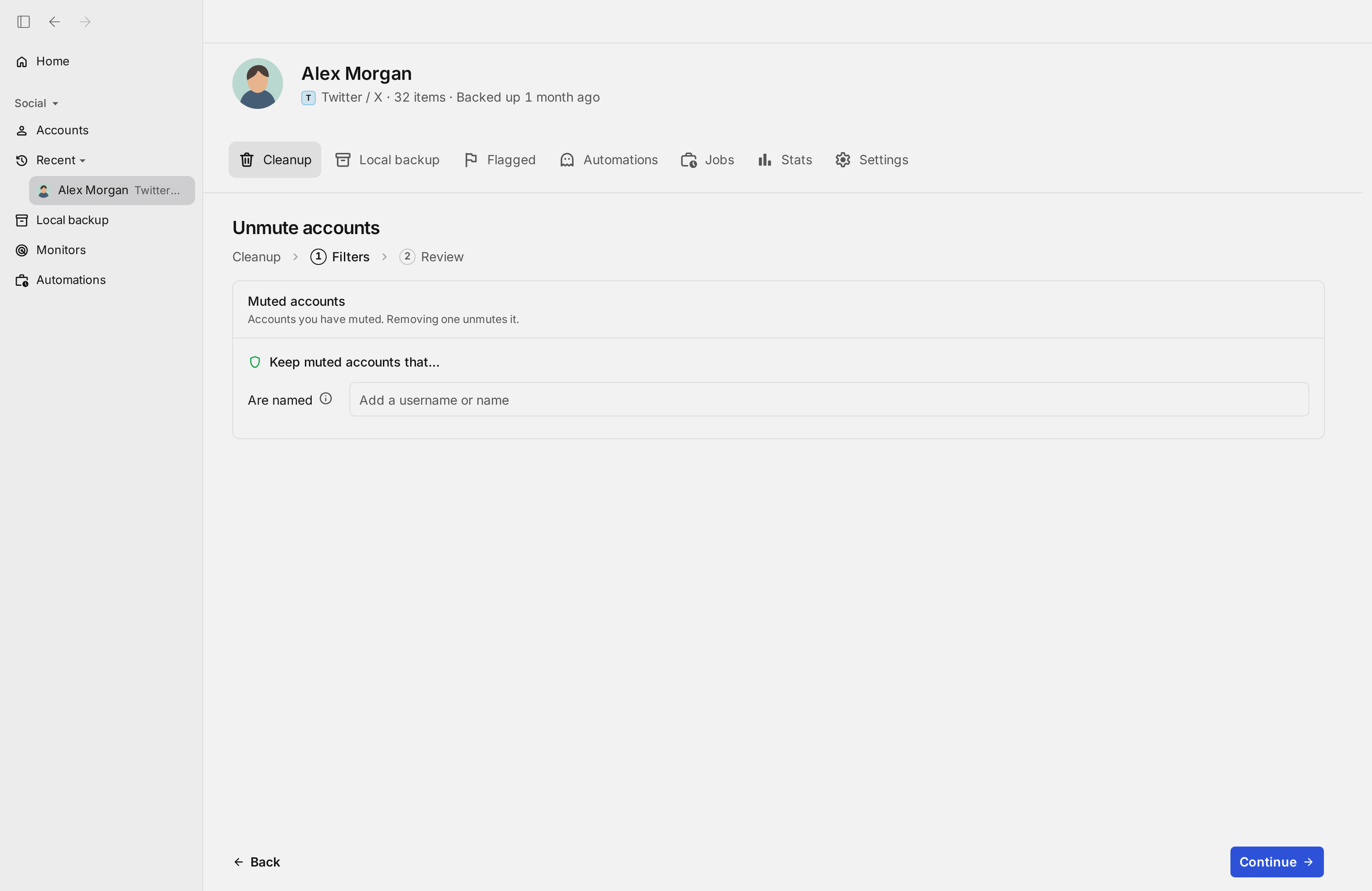
أجزاء الشاشة
Are named (الحسابات التي تبقى مكتومة)
الحسابات التي يطابق اسم المستخدم أو الاسم المعروض فيها ما أدخلته تبقى مكتومة. إذا تركته فارغًا يلغى كتم كل الحسابات.
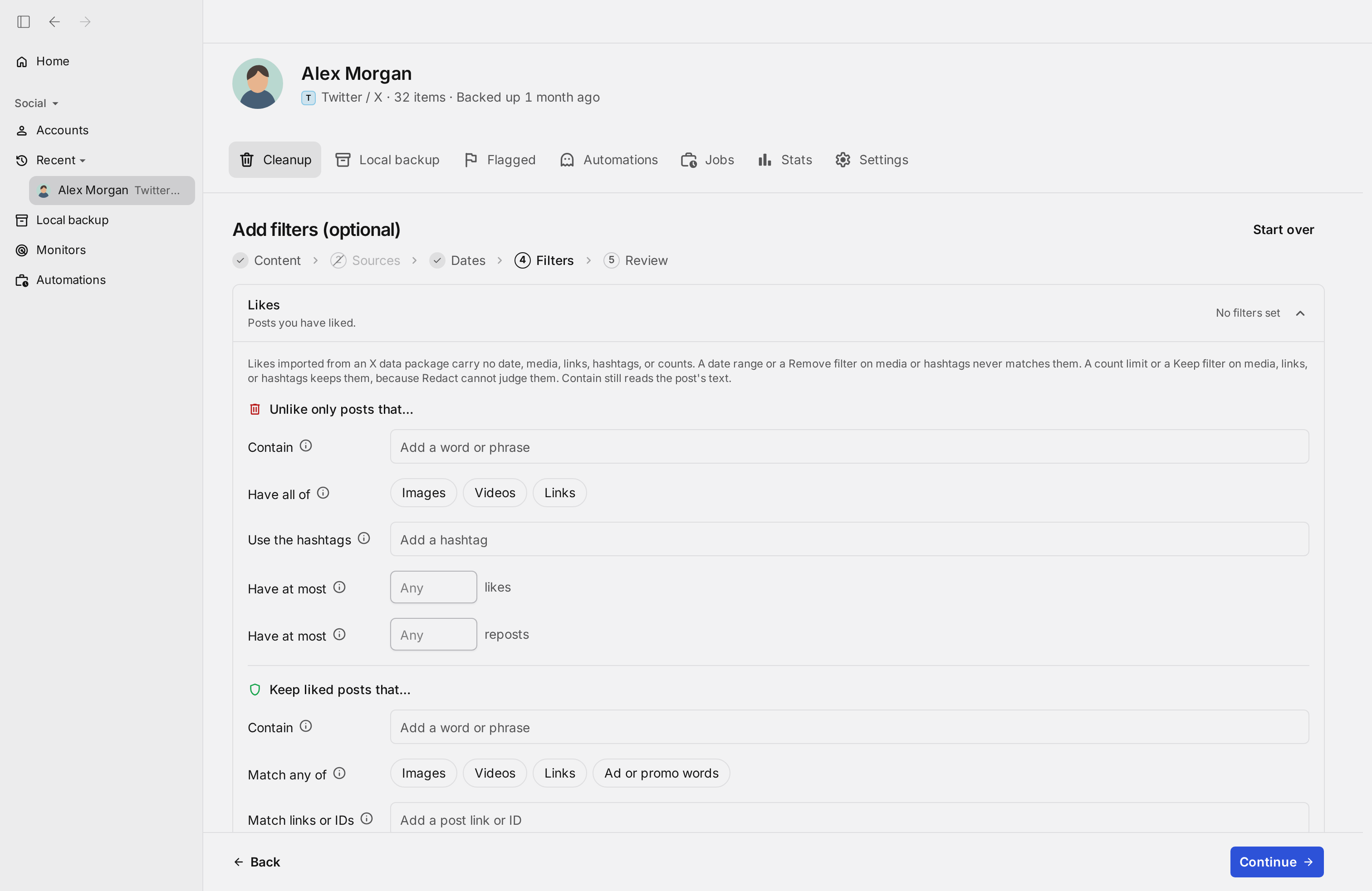
21.شروط الإعجابات
كما في التغريدات، يمكنك تضييق الإعجابات التي تلغيها حسب الكلمات التي تحتويها، والوسائط، والهاشتاقات، وعدد الإعجابات أو إعادة التغريد. الإعجابات المستوردة من أرشيف البيانات لا تحمل معلومات التاريخ والوسائط والروابط والهاشتاقات والأعداد، فلا تطابق شروط الفترة الزمنية ولا شروط التصفية بالوسائط أو الهاشتاقات، لكن شرط Contain (الكلمات التي تحتويها) يعمل على نصها.
أجزاء الشاشة
Contain (الكلمات التي تحتويها)
يلغي الإعجاب فقط بالتغريدات التي تحتوي على كلمة أو عبارة واحدة على الأقل مما أدخلته. يعمل أيضًا مع الإعجابات المستوردة من أرشيف البيانات.
Have all of (الوسائط التي تحتويها)
يلغي الإعجاب فقط بالتغريدات التي تحتوي على كل ما اخترته من Images (الصور) وVideos (الفيديوهات) وLinks (الروابط).
Use the hashtags (الهاشتاقات)
يلغي الإعجاب فقط بالتغريدات التي تستخدم هاشتاقًا واحدًا على الأقل مما أدخلته.
Have at most (الحد الأقصى للإعجابات)
يلغي الإعجاب فقط بالتغريدات التي لا يزيد عدد إعجاباتها على العدد الذي أدخلته.
Have at most (الحد الأقصى لإعادة التغريد)
يلغي الإعجاب فقط بالتغريدات التي لا يزيد عدد مرات إعادة تغريدها على العدد الذي أدخلته.
Contain (الكلمات التي تبقى)
لا يلغي الإعجاب بالتغريدات التي تحتوي على كلمة أو عبارة واحدة على الأقل مما أدخلته، حتى لو طابقت الشروط الأخرى.
Match any of (أنواع الإعجابات التي تبقى)
يبقي الإعجاب بالتغريدات التي تطابق واحدًا على الأقل مما اخترته من Images (الصور) وVideos (الفيديوهات) وLinks (الروابط) وAd or promo words (كلمات إعلانية أو ترويجية). وAd or promo words هي التغريدات التي تحتوي على كلمات ترويجية مثل ad وsponsored وpromo وpartner وgiveaway.
Match links or IDs (روابط التغريدات التي تبقى)
أدخل رابط تغريدة مثل x.com/name/status/123 أو الرقم الذي يأتي بعد /status/ (المعرّف) لإبقاء إعجابك بتلك التغريدة.
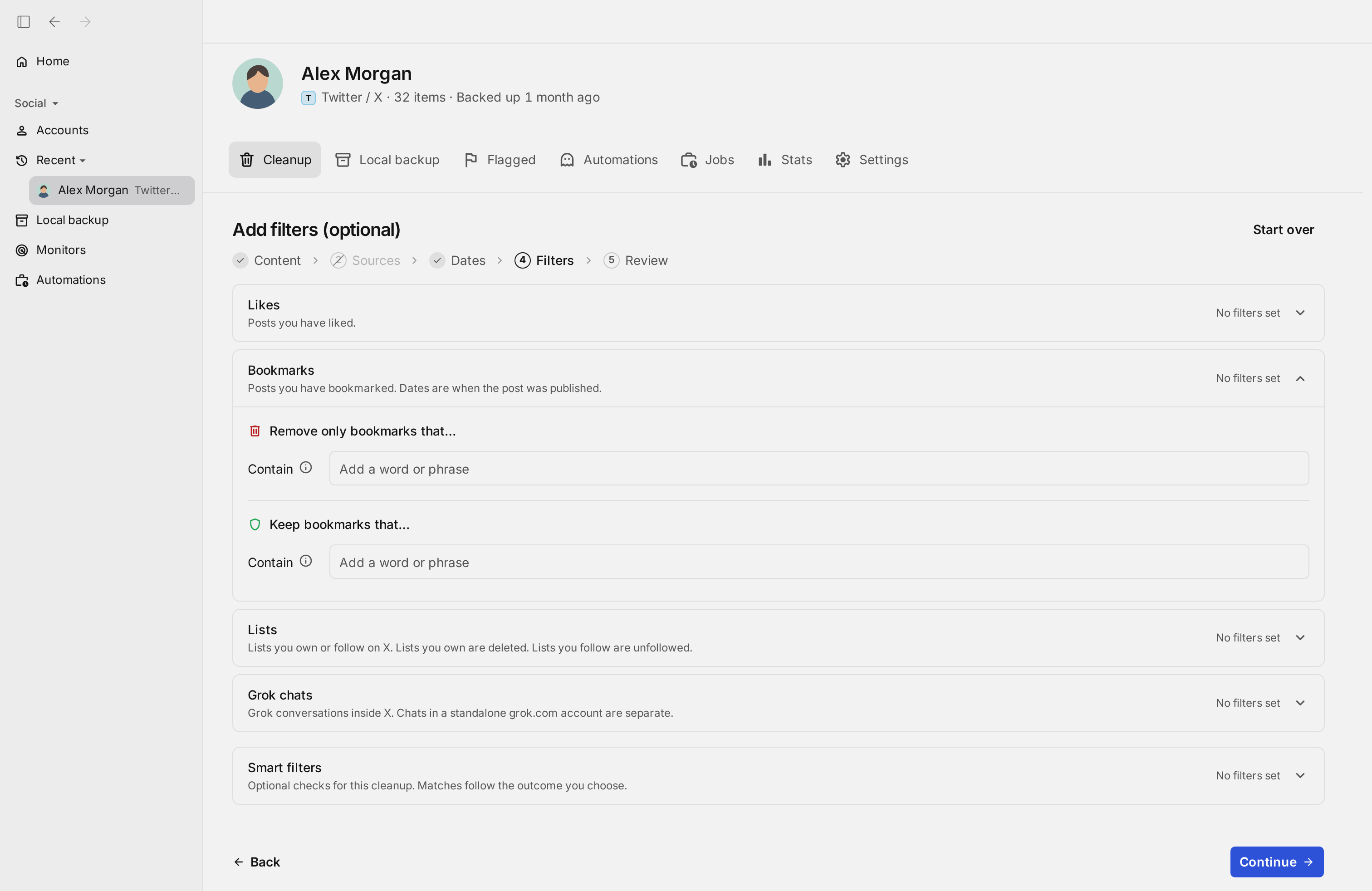
22.شروط العلامات المرجعية
يمكنك تضييق العلامات المرجعية التي تزيلها حسب الكلمات التي تحتويها، وإبقاء العلامات المرجعية التي تحتوي على كلمات تريد الاحتفاظ بها. إزالة العلامة المرجعية لا تحذف التغريدة.
أجزاء الشاشة
شروط Bookmarks (العلامات المرجعية)
اضغط لفتح قسم شروط العلامات المرجعية أو إغلاقه.
Contain (الكلمات التي تحتويها)
يزيل فقط العلامات المرجعية التي تحتوي على كلمة أو عبارة واحدة على الأقل مما أدخلته.
Contain (الكلمات التي تبقى)
العلامات المرجعية التي تحتوي على كلمة أو عبارة واحدة على الأقل مما أدخلته لا تزال.
شروط Lists (القوائم)
اضغط لفتح قسم شروط القوائم أو إغلاقه.
شروط Grok chats (محادثات Grok)
اضغط لفتح قسم شروط محادثات Grok أو إغلاقه.
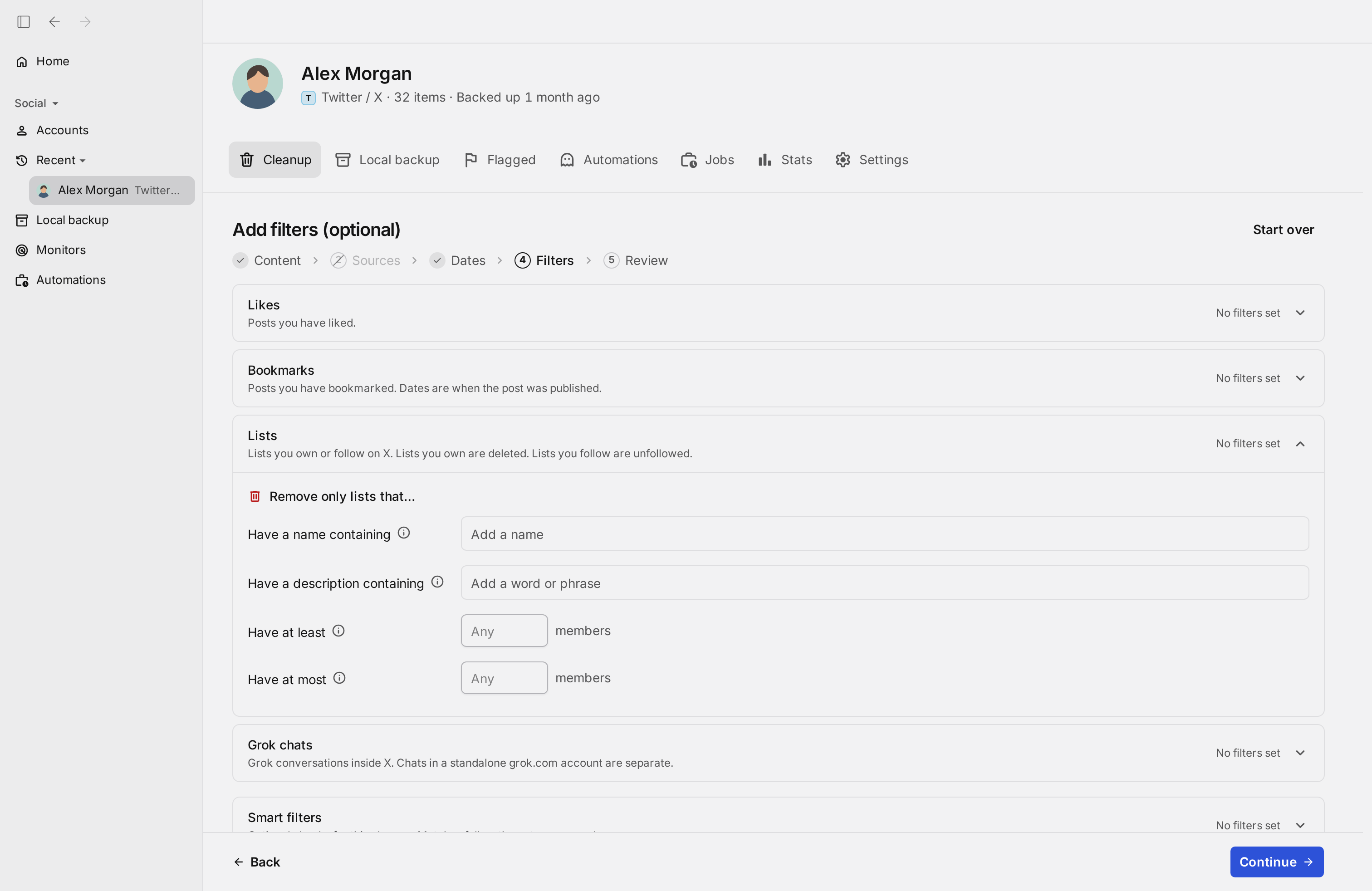
23.شروط القوائم
يمكنك تضييق القوائم حسب الكلمات الموجودة في الاسم أو الوصف وحسب عدد الأعضاء. القوائم التي أنشأتها تحذف، والقوائم التي تتابعها تلغى متابعتها.
أجزاء الشاشة
Have a name containing (كلمات في الاسم)
يشمل فقط القوائم التي يحتوي اسمها على كلمة واحدة على الأقل مما أدخلته.
Have a description containing (كلمات في الوصف)
يشمل فقط القوائم التي يحتوي وصفها على كلمة واحدة على الأقل مما أدخلته.
Have at least (الحد الأدنى للأعضاء)
يشمل فقط القوائم التي لا يقل عدد أعضائها عن العدد الذي أدخلته.
Have at most (الحد الأقصى للأعضاء)
يشمل فقط القوائم التي لا يزيد عدد أعضائها على العدد الذي أدخلته. إذا تركته فارغًا فلا حد.
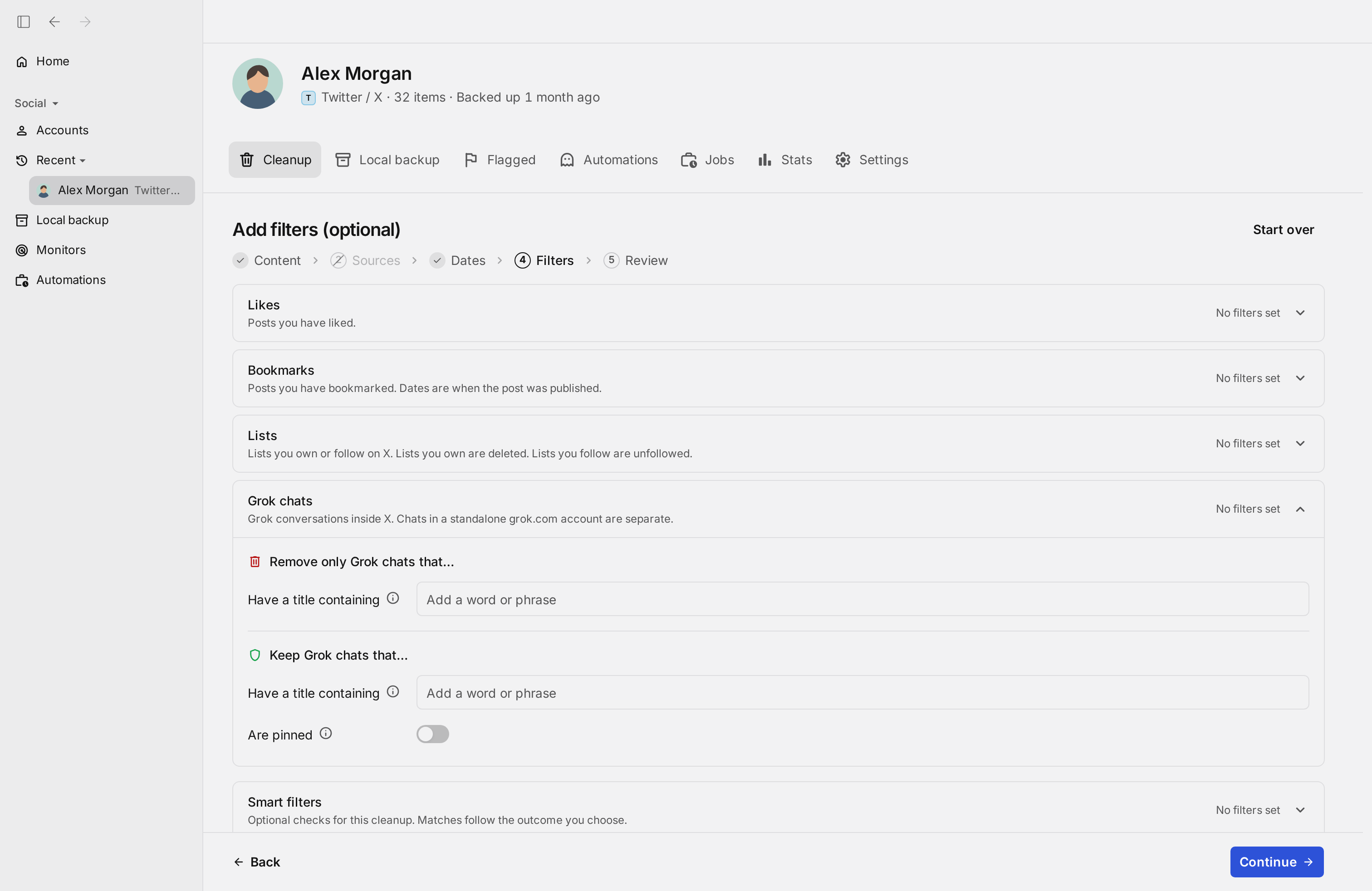
24.شروط محادثات Grok
يمكنك تضييق محادثات Grok حسب الكلمات الموجودة في عنوانها. وهناك أيضًا إعدادات لإبقاء المحادثات التي يحتوي عنوانها على كلمات معينة، أو المحادثات المثبتة.
أجزاء الشاشة
Have a title containing (كلمات في العنوان)
يحذف فقط المحادثات التي يحتوي عنوانها على كلمة واحدة على الأقل مما أدخلته.
Have a title containing (كلمات العنوان التي تبقى)
المحادثات التي يحتوي عنوانها على كلمة واحدة على الأقل مما أدخلته لا تحذف، حتى لو طابقت الشروط الأخرى.
Are pinned (إبقاء المحادثات المثبتة)
عند تفعيله، لا تحذف محادثات Grok التي ثبتها.
25.إعدادات الحساب (المحادثات المشفرة)
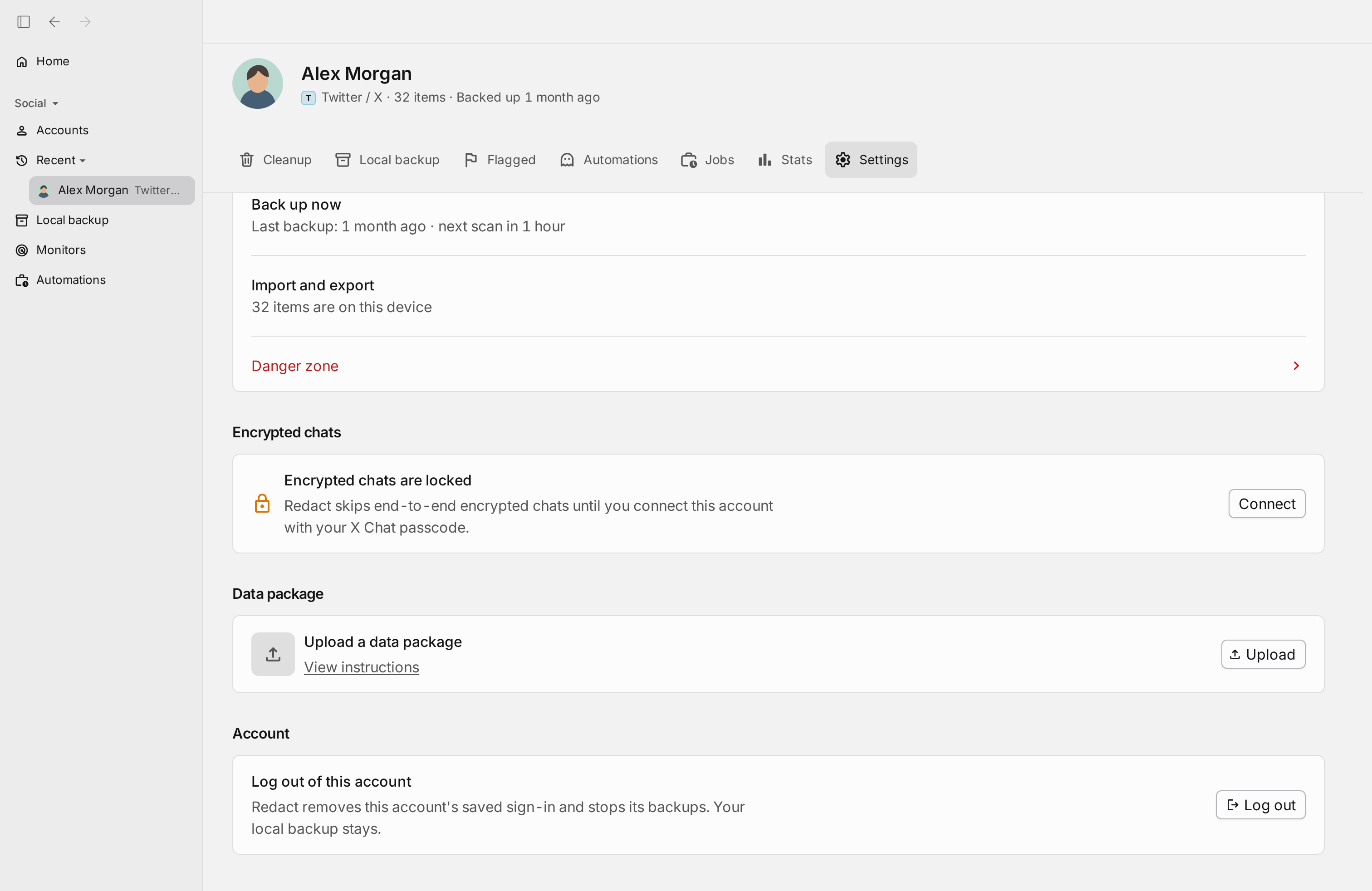
يضم تبويب Settings (الإعدادات) في الحساب إعدادات النسخة الاحتياطية المحلية وX Chat المشفر وحزمة البيانات. إلى أن تربط رمز مرور X Chat، لا تنسخ المحادثات المشفرة احتياطيًا ولا تحذف.
أجزاء الشاشة
Danger zone (منطقة الخطر)
يفتح إجراءات لا يمكن التراجع عنها، مثل مسح النسخة الاحتياطية المحلية لهذا الحساب.
Connect (ربط رمز المرور)
يفتح شاشة إدخال رمز مرور X Chat.
Upload a data package (استيراد حزمة البيانات)
يعرض شرحًا عن حزمة البيانات.
Upload (استيراد)
اختر أرشيف بيانات X (ملف .zip) المحفوظ على جهازك لاستيراده. الاستيراد مجاني، أما حذف العناصر الأقدم من 30 يومًا فيتطلب خطة مدفوعة.
View instructions (عرض التعليمات)
يعرض خطوات استيراد حزمة البيانات، وهي واحدة لكل الخدمات.
Log out (تسجيل الخروج)
يمسح بيانات تسجيل الدخول المحفوظة لهذا الحساب ويوقف النسخ الاحتياطي. تبقى النسخة الاحتياطية المحلية كما هي.
26.إدخال رمز مرور X Chat
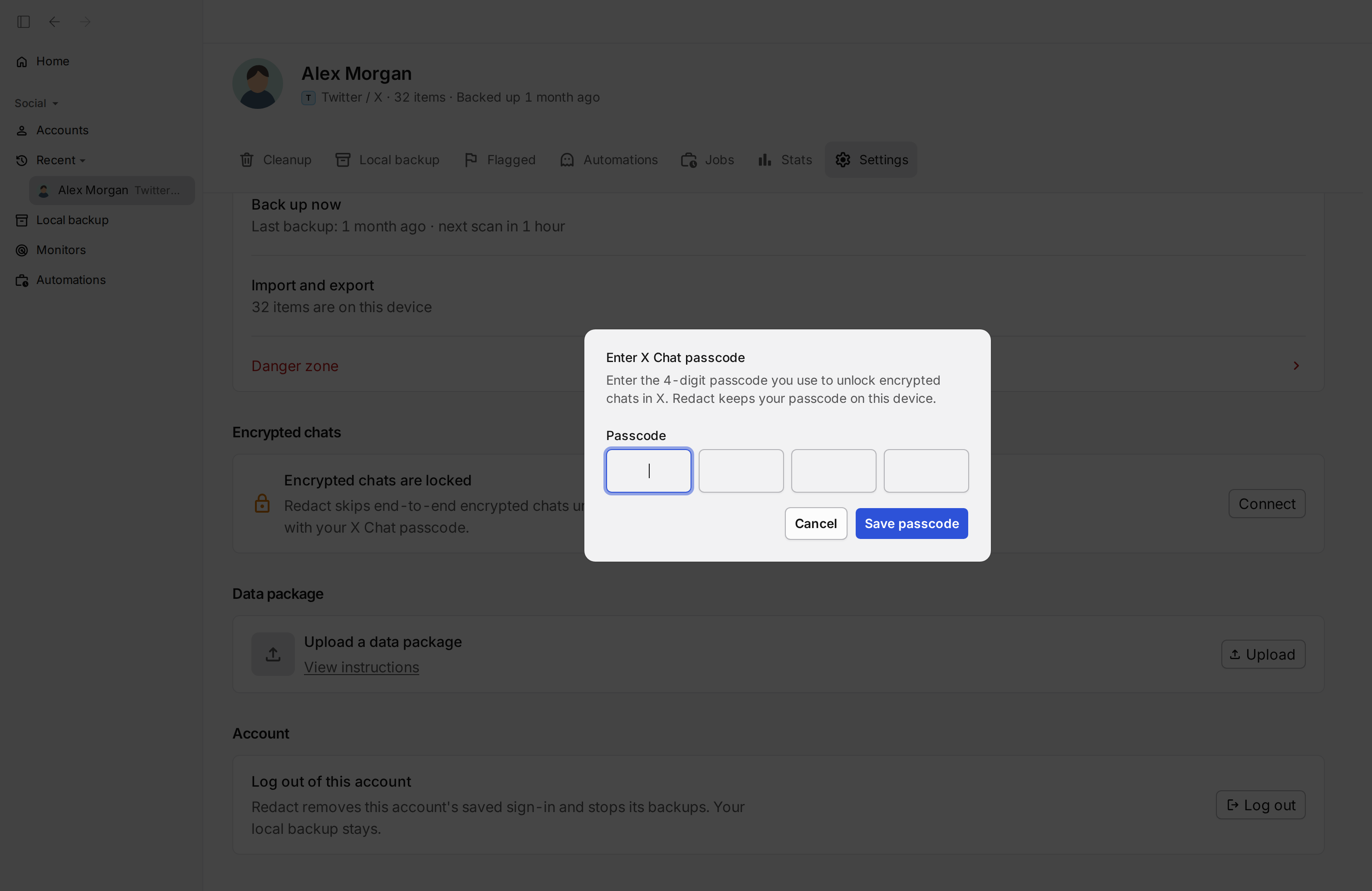
اضغط Connect (ربط) لتفتح شاشة تدخل فيها رمز المرور المكون من 4 أرقام الذي تستخدمه في X Chat. يحفظ رمز المرور على هذا الجهاز فقط.
أجزاء الشاشة
حقل إدخال رمز المرور
أدخل رمز المرور المكون من 4 أرقام الذي تستخدمه لفتح المحادثات المشفرة في X Chat.
Cancel (إلغاء)
يغلق الشاشة دون حفظ رمز المرور.
Save passcode (حفظ رمز المرور)
يحفظ رمز المرور على هذا الجهاز، فيصبح بإمكانك نسخ المحادثات المشفرة احتياطيًا وحذفها.
27.استيراد حزمة البيانات
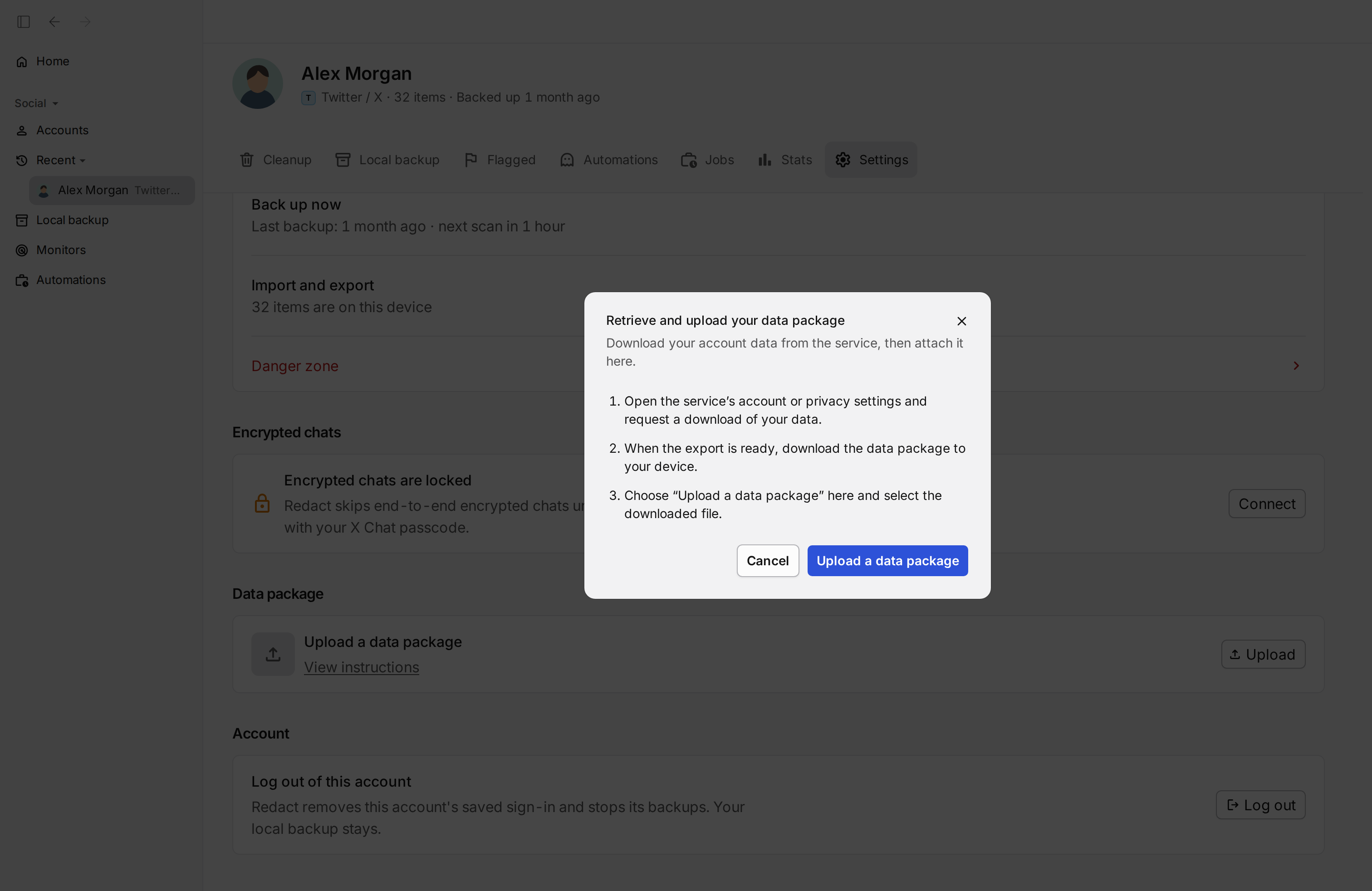
اضغط View instructions (عرض التعليمات) في قسم Data package (حزمة البيانات) لترى خطوات استيراد حزمة البيانات، وهي واحدة لكل الخدمات. أما ما تفعله على X فتجده في صفحة «حذف جماعي عبر أرشيف بيانات X (تويتر)». بعد الاستيراد يبحث التطبيق في الملف عن العناصر المطلوب حذفها دون الحاجة إلى التمرير عبر الخط الزمني.
أجزاء الشاشة
إغلاق
يغلق شاشة التعليمات.
Cancel (إلغاء)
يغلق شاشة التعليمات دون اختيار ملف.
Upload a data package (استيراد حزمة البيانات)
اختر أرشيف بيانات X (ملف .zip) المحفوظ على جهازك لاستيراده. الاستيراد مجاني، أما حذف العناصر الأقدم من 30 يومًا فيتطلب خطة مدفوعة.