دليل Redact لتيك توك: شرح كل شاشة وكل إعداد
يأخذك هذا الدليل خطوة بخطوة في تطبيق Redact لسطح المكتب مع تيك توك: ربط حسابك، واختيار ما تريد حذفه، ومتابعة الحذف حتى النهاية. التطبيق باللغة الإنجليزية، لذلك تحمل كل لقطة شاشة أرقامًا على أزرارها وإعداداتها، ونشرح كل رقم منها بالعربية تحت الصورة.
تعرض لقطات الشاشة التطبيق كما يظهر فعلًا (بالإنجليزية). وفي القائمة أسفلها نشرح بالعربية ما يفعله كل زر وكل إعداد مرقّم.
1.حساباتك المرتبطة
في Accounts (الحسابات) بالقائمة اليسرى ترى كل حسابات التواصل الاجتماعي التي ربطتها بتطبيق Redact. من هنا تضيف حسابك على تيك توك.
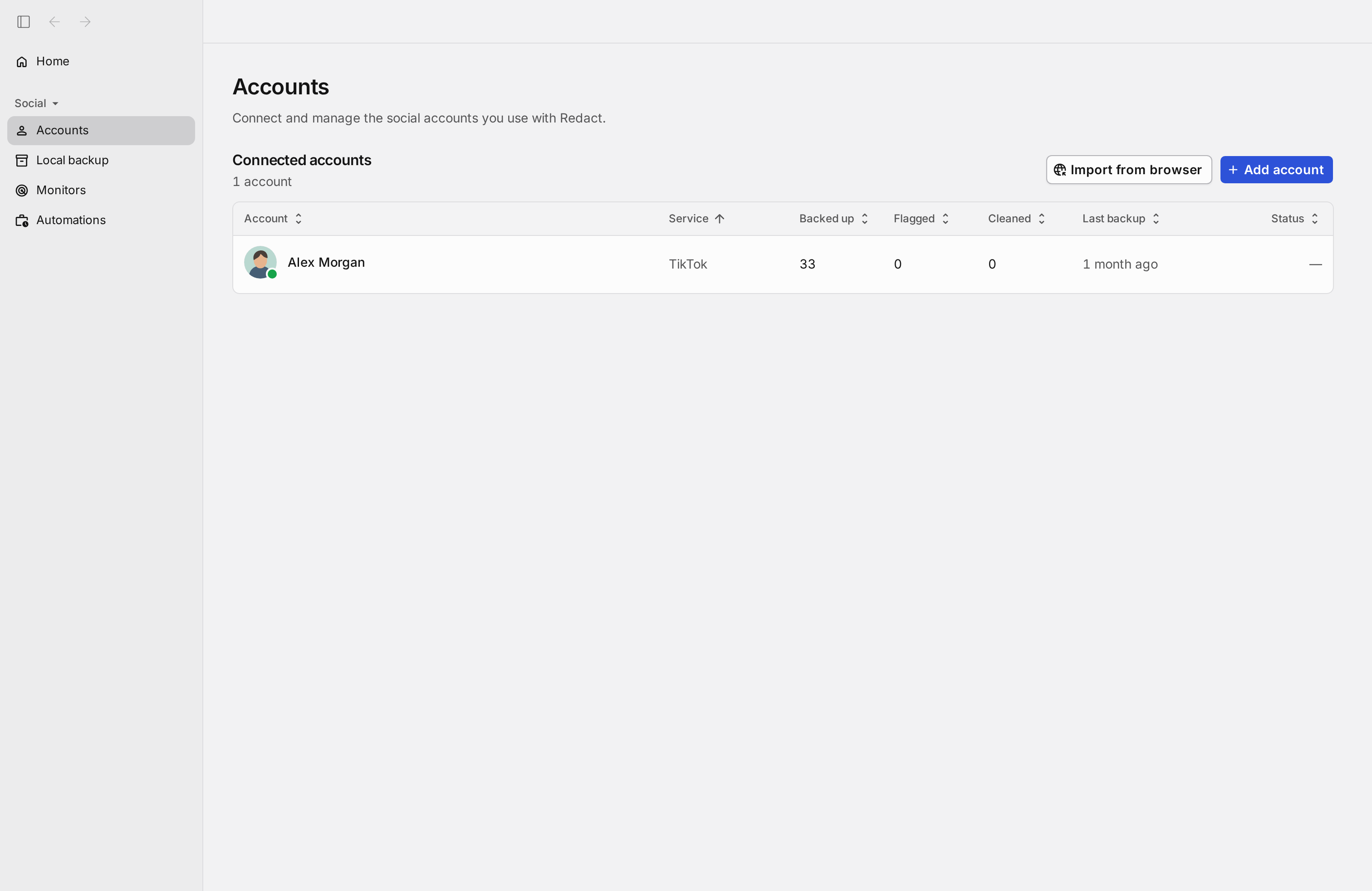
أجزاء الشاشة
زر الشريط الجانبي
يُخفي القائمة اليسرى أو يُظهرها من جديد.
سهم الرجوع
يعود إلى الشاشة التي كانت مفتوحة قبل ذلك.
سهم التقدم
ينتقل مجددًا إلى الشاشة التي رجعت منها بسهم الرجوع.
Home (الرئيسية)
يفتح الصفحة الرئيسية مع نظرة عامة على حساباتك المرتبطة.
Social (وسائل التواصل)
يفتح أو يطوي مجموعة الخيارات الخاصة بحساباتك على وسائل التواصل الاجتماعي.
Accounts (الحسابات)
يفتح قائمة حساباتك المرتبطة. ويمكنك من هنا أيضًا إضافة حسابات أخرى.
Local backup (النسخة الاحتياطية المحلية)
يعرض في مكان واحد كل ما حفظته على جهازك من جميع حساباتك.
Import from browser (الاستيراد من المتصفح)
يبحث عن الحسابات التي سجّلت الدخول إليها بالفعل في المتصفحات على جهازك ويربطها.
Add account (إضافة حساب)
اختر منصة واربط حسابًا جديدًا.
Monitors (المراقبة)
أدِر عمليات المراقبة التي تتابع محتواك الجديد وتنبهك عندما يطابق شيء ما شروطك.
Automations (الأتمتة)
أدِر عمليات الحذف التي تتكرر تلقائيًا على فترات ثابتة.
Account (الحساب)
انقر لترتيب القائمة حسب اسم الحساب.
Service (المنصة)
منصة كل حساب. انقر للترتيب حسب المنصة.
Backed up (المنسوخة احتياطيًا)
عدد عناصر الحساب التي حفظتها في نسختك الاحتياطية المحلية. انقر للترتيب حسب هذا الرقم.
Flagged (المعلَّمة)
عدد العناصر التي تنتظر أن تراجعها قبل الحذف. انقر للترتيب حسب هذا الرقم.
Cleaned (المنظَّفة)
عدد العناصر التي حذفها Redact من هذا الحساب. انقر للترتيب حسب هذا الرقم.
Last backup (آخر نسخة احتياطية)
متى نُسخ الحساب احتياطيًا آخر مرة. انقر للترتيب حسب التاريخ.
Status (الحالة)
يبيّن ما إذا كانت هناك مهمة تعمل الآن على الحساب، مثل عملية حذف. انقر للترتيب حسب الحالة.
صف حساب مرتبط
كل صف هو حساب مرتبط مع أرقامه. انقر عليه لفتحه وبدء الحذف أو النسخ الاحتياطي.
2.ربط حسابك على تيك توك
عندما تختار تيك توك من Add account (إضافة حساب) تفتح هذه النافذة. تسجّل الدخول في صفحة تيك توك نفسها فيرتبط الحساب، ولا تُرسَل كلمة المرور إلى خوادم Redact.
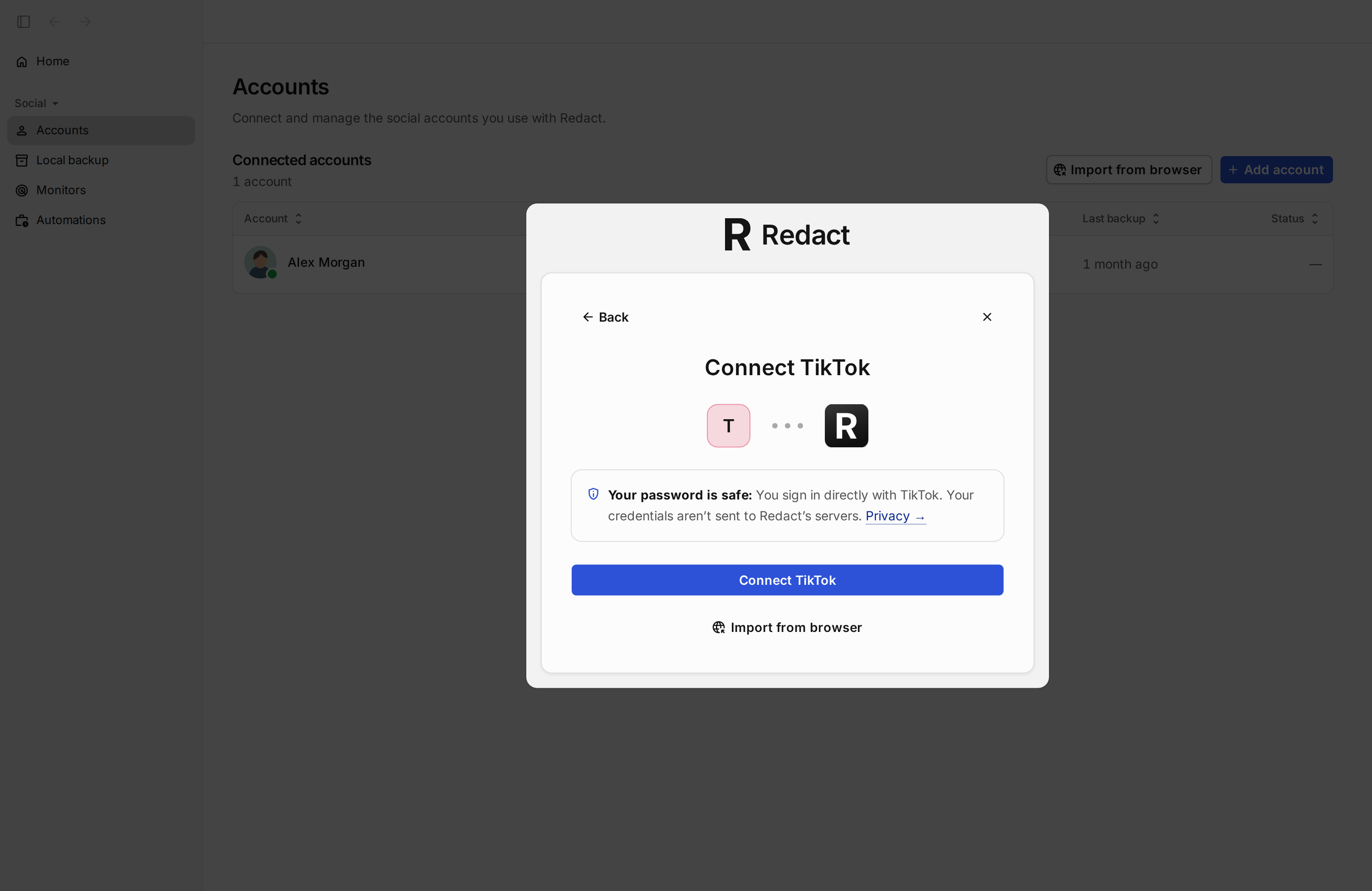
أجزاء الشاشة
Back (رجوع)
يعود إلى القائمة لاختيار منصة أخرى.
زر الإغلاق
يغلق النافذة دون ربط أي حساب.
Privacy (الخصوصية)
يشرح كيف تتم حماية كلمة مرورك. تسجّل الدخول مباشرة لدى المنصة، ولا تُرسَل بيانات الدخول إلى خوادم Redact.
Connect + اسم المنصة، مثل Connect Instagram (ربط)
يفتح صفحة تسجيل الدخول الخاصة بالمنصة. سجّل الدخول كالمعتاد، وسيصبح الحساب مرتبطًا بتطبيق Redact.
Import from browser (الاستيراد من المتصفح)
إذا كنت مسجّل الدخول إلى هذه المنصة في متصفح على جهازك، يستخدم Redact تلك الجلسة لربط الحساب.
3.إحصاءات الحساب
عندما تفتح حسابًا مرتبطًا، تنقلك التبويبات في الأعلى إلى كل ما يمكنك فعله به. يعرض تبويب Stats (الإحصاءات) كمية ما نسخته احتياطيًا والفترات التي نشرت فيها أكثر.
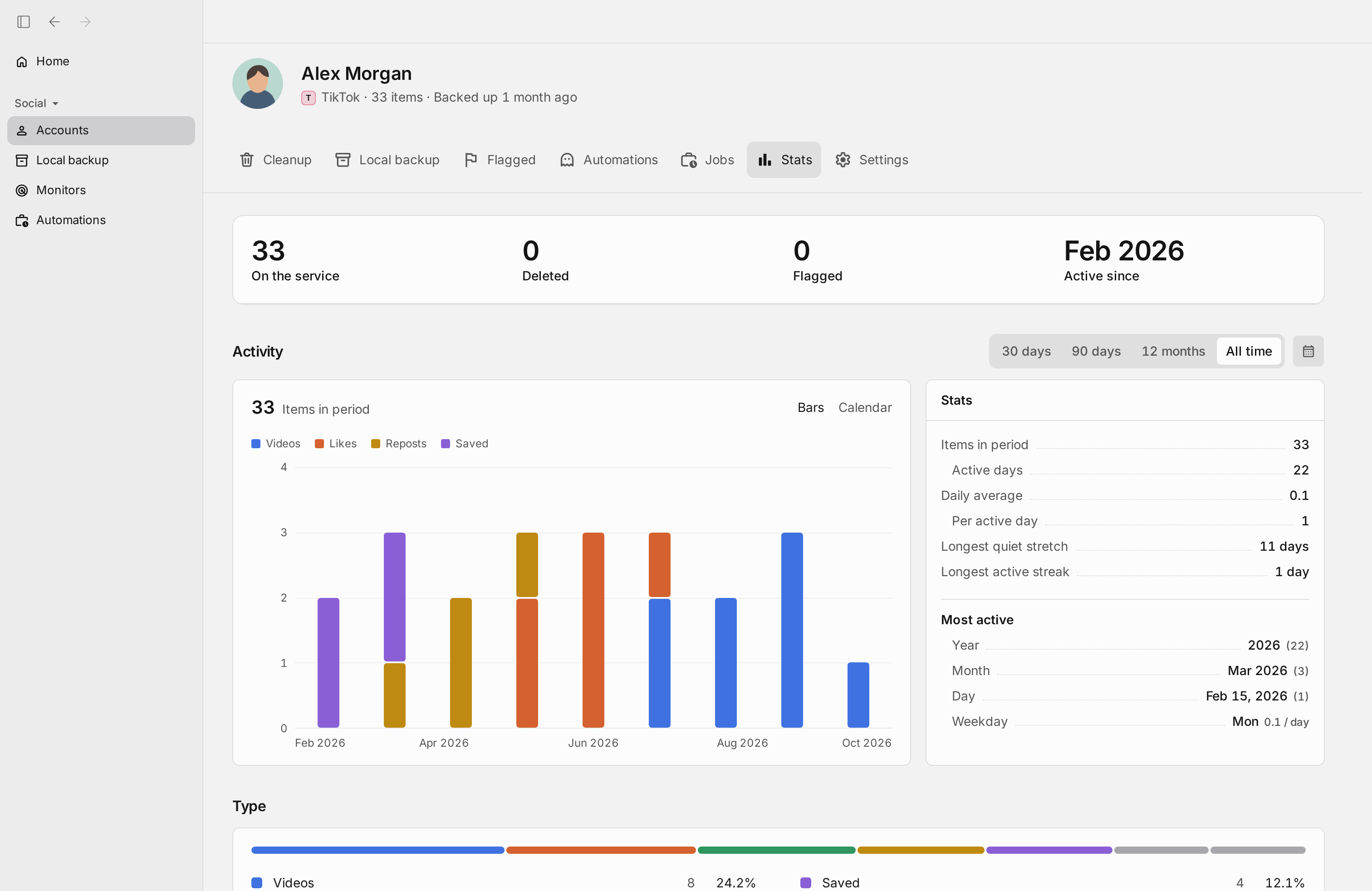
أجزاء الشاشة
Cleanup (التنظيف)
اختر ما سيُحذف وبأي شروط، ثم ابدأ الحذف.
Local backup (النسخة الاحتياطية المحلية)
يعرض ما حفظته من هذا الحساب على جهازك، مع البحث والفلاتر.
Flagged (المعلَّمة)
هنا يظهر ما وجدته عملية تنظيف اخترت فيها Review before deleting (المراجعة قبل الحذف). تراجعه وتقرر ما سيُحذف.
Automations (الأتمتة)
اضبط لهذا الحساب عمليات حذف تتكرر تلقائيًا على فترات ثابتة.
Jobs (المهام)
يعرض عمليات الحذف والنسخ الاحتياطي الجارية والمكتملة لهذا الحساب.
Stats (الإحصاءات)
يعرض كم من المحتوى نسخته احتياطيًا وفي أي الفترات نشرت أكثر.
Settings (الإعدادات)
غيّر إعدادات النسخ الاحتياطي والاتصال لهذا الحساب.
On the service (على المنصة)
عدد العناصر التي ما زالت منشورة على المنصة. انقر لعرض القائمة.
Deleted (المحذوفة)
عدد العناصر التي حذفها Redact. انقر لعرض القائمة.
Flagged (المعلَّمة)
عدد العناصر التي تنتظر مراجعتك. انقر لفتح تبويب Flagged.
30 days (30 يومًا)
يعرض في الرسم البياني نشاط آخر 30 يومًا.
90 days (90 يومًا)
يعرض في الرسم البياني نشاط آخر 90 يومًا.
12 months (12 شهرًا)
يعرض في الرسم البياني نشاط آخر 12 شهرًا.
All time (كل الفترات)
يعرض في الرسم البياني كل نشاطك منذ البداية.
زر التقويم
اختر من التقويم التواريخ التي تريد رؤيتها في الرسم البياني بالضبط.
Bars (أعمدة)
يعرض النشاط في رسم بياني بالأعمدة، بلون لكل نوع من المحتوى.
Calendar (التقويم)
يعرض النشاط في تقويم يُظهر الأيام التي كنت فيها نشطًا.
عمود في الرسم البياني
عدد العناصر في هذه الفترة. انقر لعرض قائمة هذه الفترة.
Longest active streak (أطول فترة نشاط متواصل)
أكبر عدد من الأيام المتتالية التي كان فيها نشاط. انقر لعرض عناصر هذه الفترة.
Year (السنة)
السنة الأكثر نشاطًا. انقر لعرض عناصر هذه السنة.
Month (الشهر)
الشهر الأكثر نشاطًا. انقر لعرض عناصر هذا الشهر.
Day (اليوم)
اليوم الأكثر نشاطًا. انقر لعرض عناصر هذا اليوم.
Type (النوع)
عدد المنشورات في نسختك الاحتياطية من كل نوع ونسبتها من المجموع. انقر على نوع لعرض هذه المنشورات في Local backup (النسخة الاحتياطية المحلية).
4.استعراض نسختك المحلية
يعرض تبويب Local backup (النسخة الاحتياطية المحلية) ما نسخه Redact على جهازك: الفيديوهات والإعجابات وإعادة النشر (الفيديوهات التي أعدت نشرها) والفيديوهات المحفوظة، من الأحدث إلى الأقدم. هنا ترى ما لديك قبل أن تحذف أي شيء.
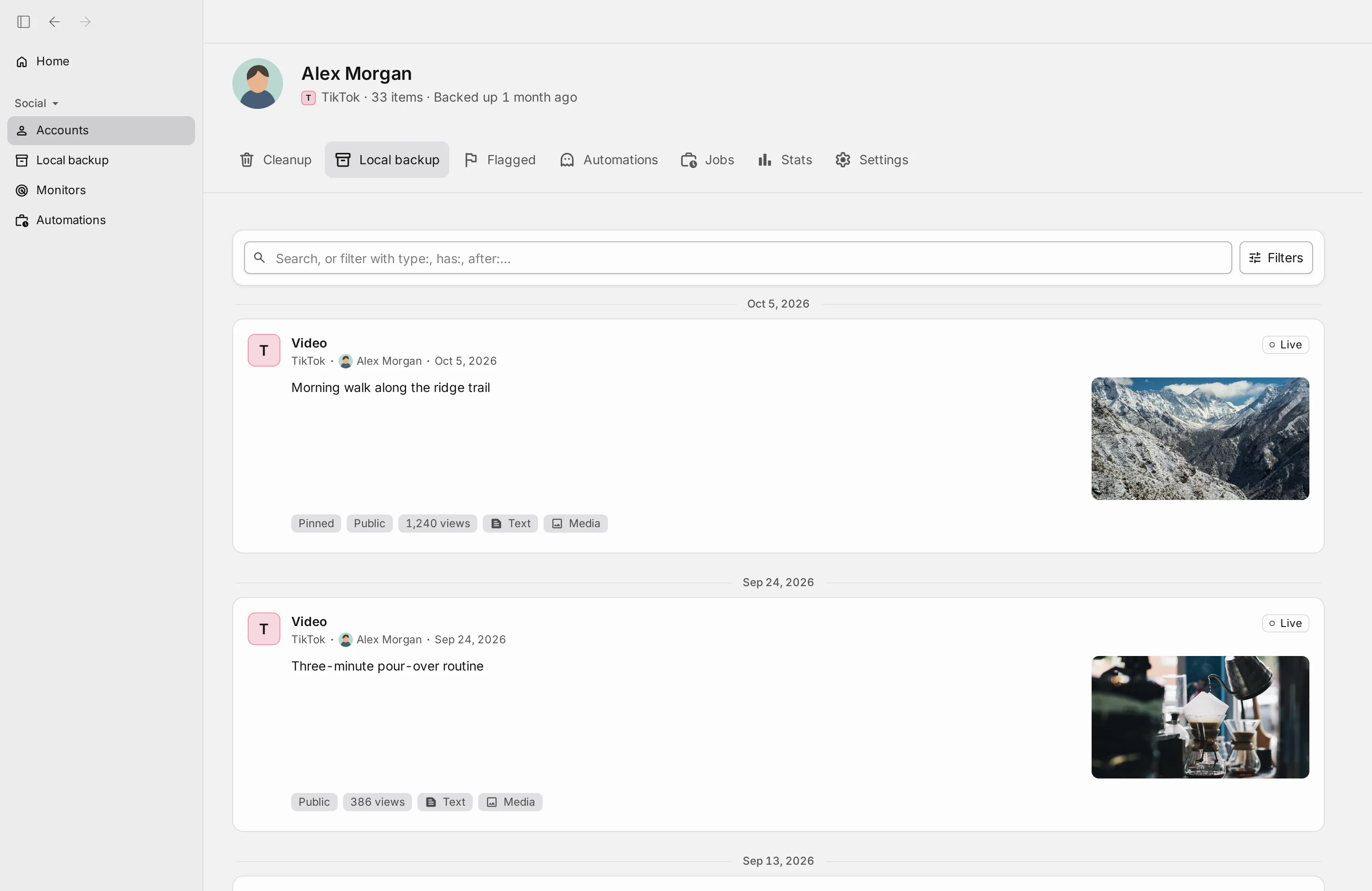
أجزاء الشاشة
شريط البحث
ابحث في نسختك الاحتياطية المحلية عن كلمات. يمكنك أيضًا التصفية بكتابة type: أو has: أو after:.
Filters (الفلاتر)
يفتح نافذة لتصفية القائمة حسب النوع والتاريخ وشروط أخرى.
Video (نوع العنصر)
نوع العنصر، مثل الفيديو. النقر عليه يعرض العناصر من هذا النوع فقط.
الصورة المصغرة للفيديو
الصورة المصغرة للفيديو المنسوخ احتياطيًا. النقر عليها يفتحه بحجم كبير.
Text (النص)
يشير إلى أن للعنصر وصفًا. النقر عليه يعرض العناصر التي فيها نص فقط.
Media (الوسائط)
يشير إلى أن العنصر يحتوي على فيديو أو صور. النقر عليه يعرض العناصر التي فيها وسائط فقط.
5.تصفية النسخة المحلية
باستخدام Filters (عوامل التصفية) تضيّق القائمة حسب النوع والتاريخ والحالة وغير ذلك. لا تظهر إلا العناصر التي تستوفي كل الشروط التي اخترتها.
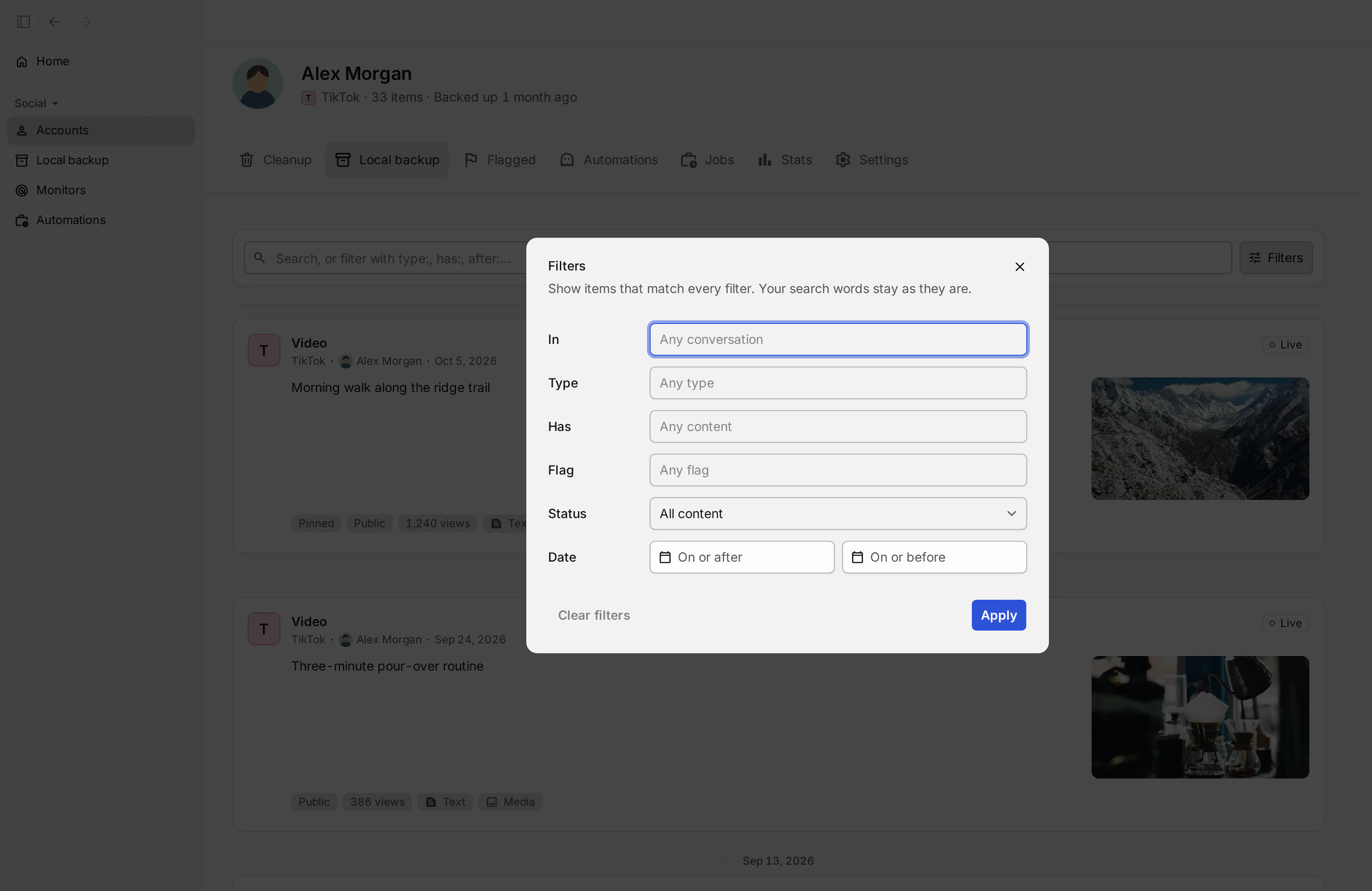
أجزاء الشاشة
زر الإغلاق
يغلق نافذة الفلاتر دون تغيير أي شيء.
In (في)
يعرض فقط العناصر من محادثة أو قناة معينة، على المنصات التي فيها مثل ذلك.
Type (النوع)
يعرض نوعًا واحدًا فقط من المحتوى، مثل المنشورات أو الإعجابات أو الرسائل.
Has (يحتوي على)
يعرض فقط العناصر التي تحتوي على شيء معين، مثل نص أو ملفات وسائط.
Flag (العلامة)
يعرض فقط العناصر التي علّمها Redact للمراجعة لسبب معين.
Status (الحالة)
اختر هل تريد رؤية كل شيء، أو ما زال منشورًا على المنصة فقط، أو ما حُذف بالفعل فقط.
On or after (في هذا التاريخ أو بعده)
يعرض فقط العناصر من هذا التاريخ فصاعدًا.
On or before (في هذا التاريخ أو قبله)
يعرض فقط العناصر حتى هذا التاريخ.
Clear filters (مسح الفلاتر)
يزيل كل الفلاتر المختارة.
Apply (تطبيق)
يصفّي القائمة بالشروط المختارة. تبقى كلمات البحث كما هي.
6.اختر ما سيُحذف (الخطوة 1 من 4)
يبدأ التنظيف في تبويب Cleanup (التنظيف). أولًا ضع علامة على ما تريد حذفه: الإعجابات أو الفيديوهات المحفوظة أو الفيديوهات أو إعادة النشر (الفيديوهات التي أعدت نشرها).
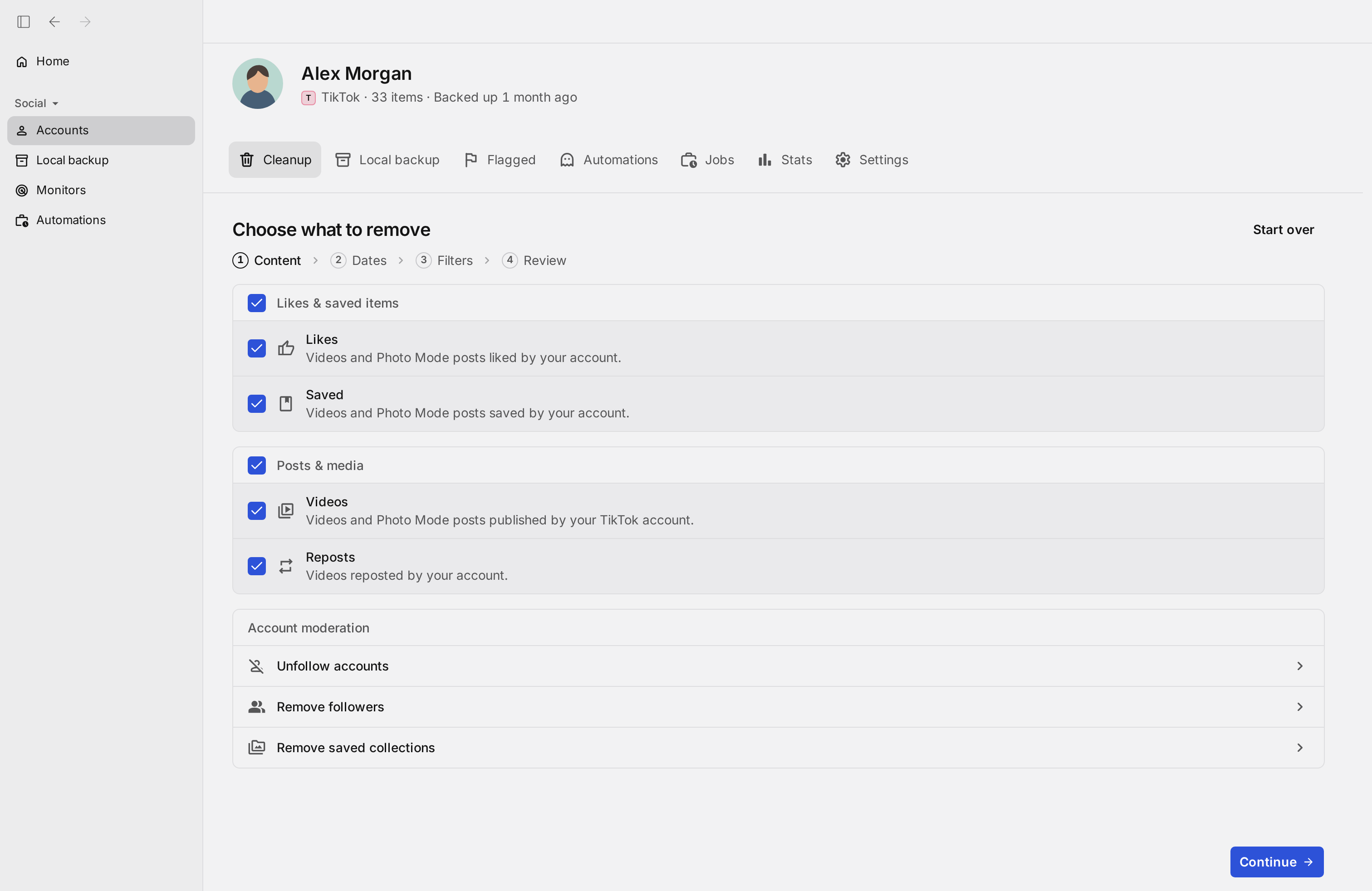
أجزاء الشاشة
Start over (البدء من جديد)
يتجاهل كل اختياراتك في التنظيف ويعود إلى الخطوة الأولى.
Likes & saved items (الإعجابات والعناصر المحفوظة)
يضع العلامة على Likes (الإعجابات) وSaved (المحفوظة) معًا أو يزيلها عنهما.
Likes (الإعجابات)
يزيل إعجاباتك من كل ما سجّلت إعجابك به على المنصة.
Saved (المحفوظة)
يزيل من المفضلة الفيديوهات ومنشورات وضع الصور التي حفظتها.
Posts & media (المنشورات والوسائط)
يضع العلامة على Videos (الفيديوهات) وReposts (إعادة النشر) معًا أو يزيلها عنهما.
Videos (الفيديوهات)
يحذف الفيديوهات ومنشورات وضع الصور التي نشرها حسابك على تيك توك.
Reposts (إعادة النشر)
يتراجع عن إعادة نشر الفيديوهات التي أعدت نشرها من حسابك (الريبوست).
Unfollow accounts (إلغاء متابعة الحسابات)
يفتح قائمة بالحسابات التي تتابعها لتلغي متابعة عدة حسابات دفعة واحدة.
Remove followers (إزالة المتابعين)
يفتح قائمة بمتابعيك لتزيل من تختاره منهم.
Remove saved collections (إزالة المجموعات المحفوظة)
يفتح قائمة بمجموعاتك المحفوظة لتحذف ما تختاره منها.
Continue (متابعة)
يحفظ اختياراتك وينتقل إلى الخطوة التالية.
7.اختر الفترة الزمنية (الخطوة 2 من 4)
تختار الفترة التي سيُحذف منها المحتوى: كل شيء، أو كل ما هو أقدم من 30 يومًا، أو كل ما هو أقدم من سنة، أو فترة تحددها بنفسك.
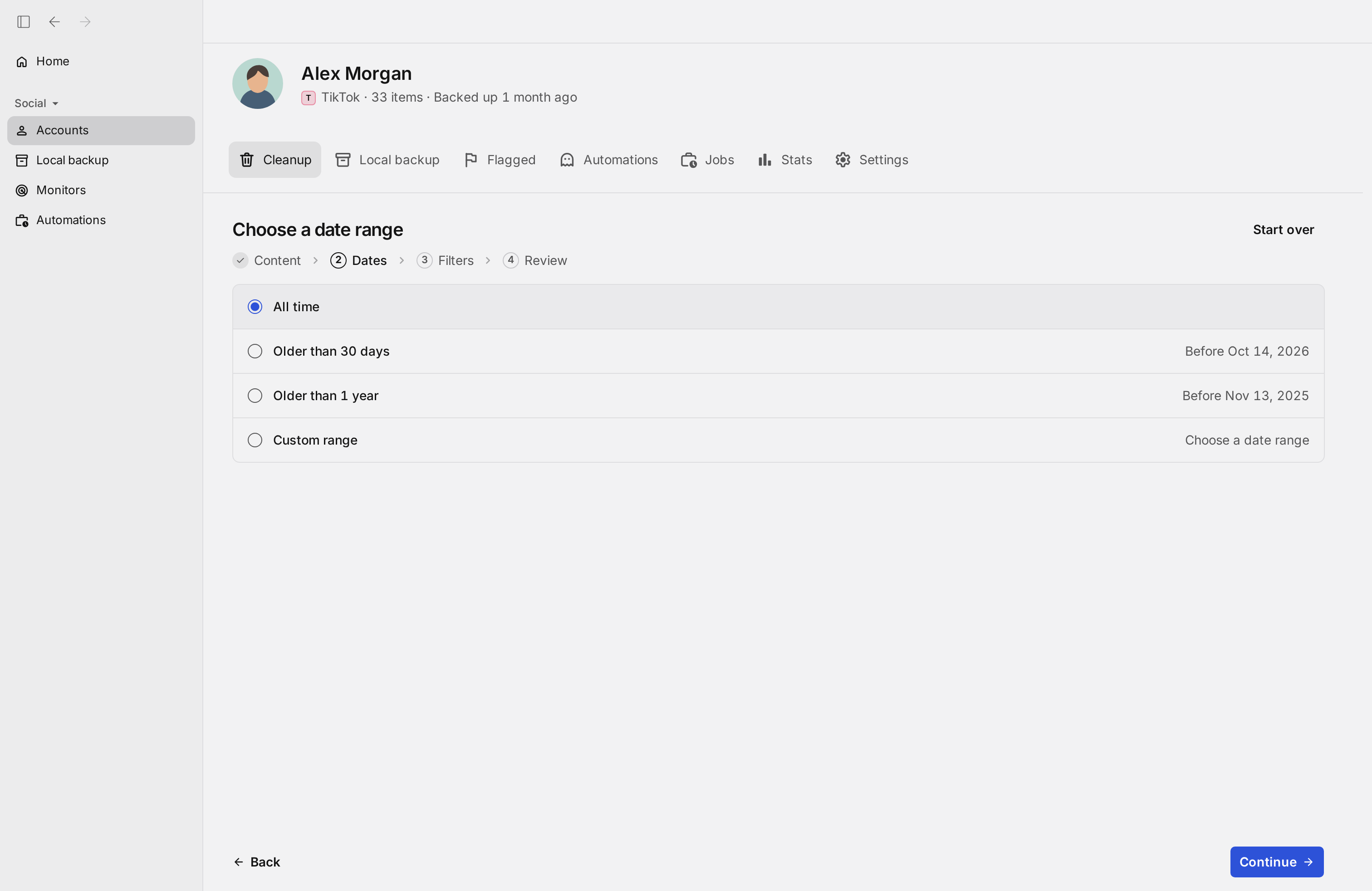
أجزاء الشاشة
Content (المحتوى)
الخطوة التي تختار فيها ما سيُحذف. انقر للعودة إليها.
All time (كل الفترات)
يشمل كل المحتوى المحدد بغض النظر عن تاريخه.
Older than 30 days (أقدم من 30 يومًا)
يُبقي محتوى آخر 30 يومًا ويشمل كل ما هو أقدم.
Older than 1 year (أقدم من سنة)
يُبقي محتوى السنة الأخيرة ويشمل كل ما هو أقدم.
Custom range (فترة مخصصة)
اختر تاريخ بداية وتاريخ نهاية لتشمل المحتوى من هذه الفترة فقط.
Back (رجوع)
يعود إلى الخطوة السابقة. تبقى اختياراتك محفوظة.
8.تصفية الفيديوهات (الخطوة 3 من 4)
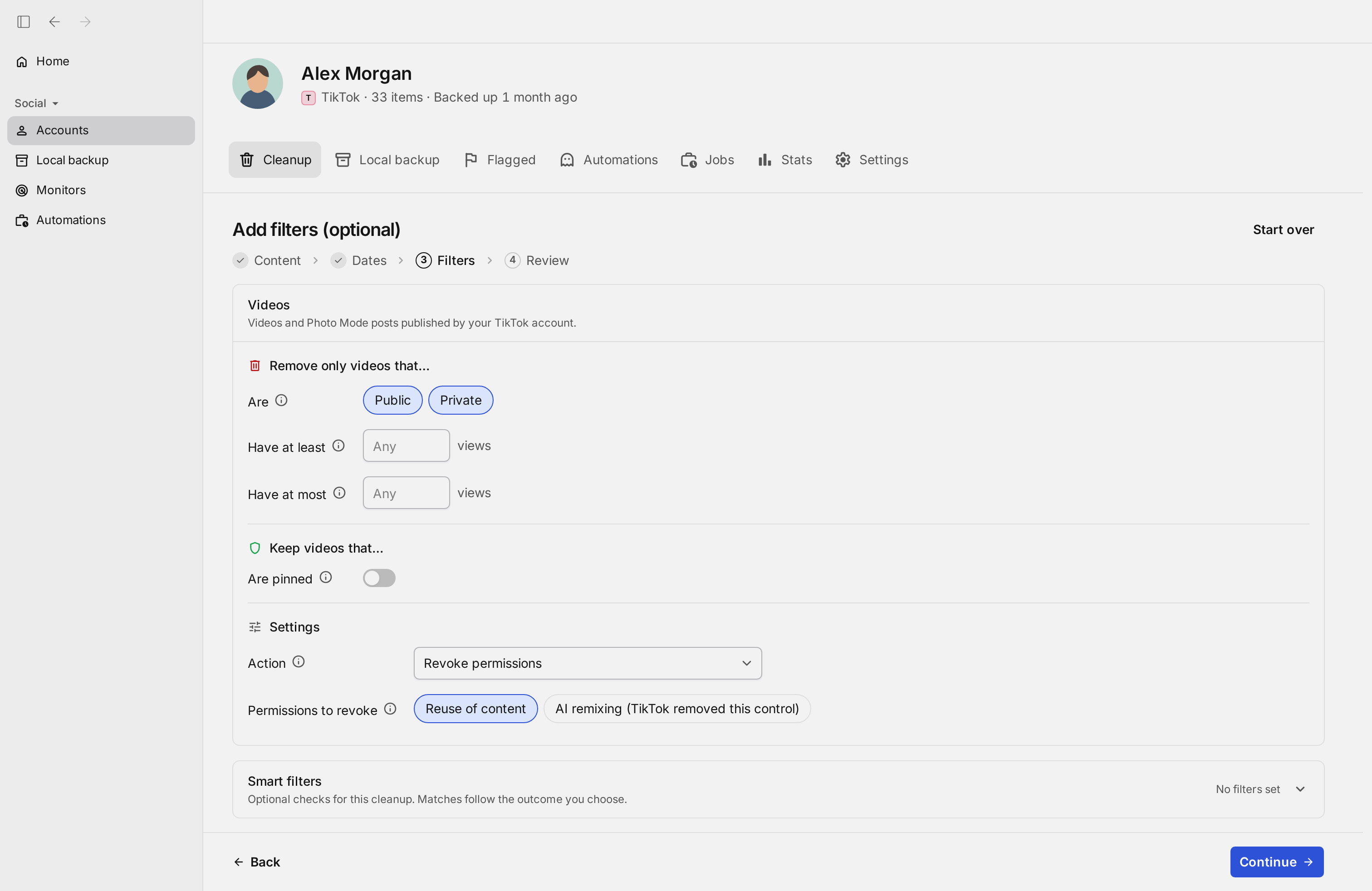
في الفيديوهات يمكنك حصر الحذف حسب كونها عامة أو خاصة وحسب عدد مشاهداتها. وهنا أيضًا تحدد هل تبقى الفيديوهات المثبتة، وهل تُحذف الفيديوهات أم تُلغى أذوناتها فقط.
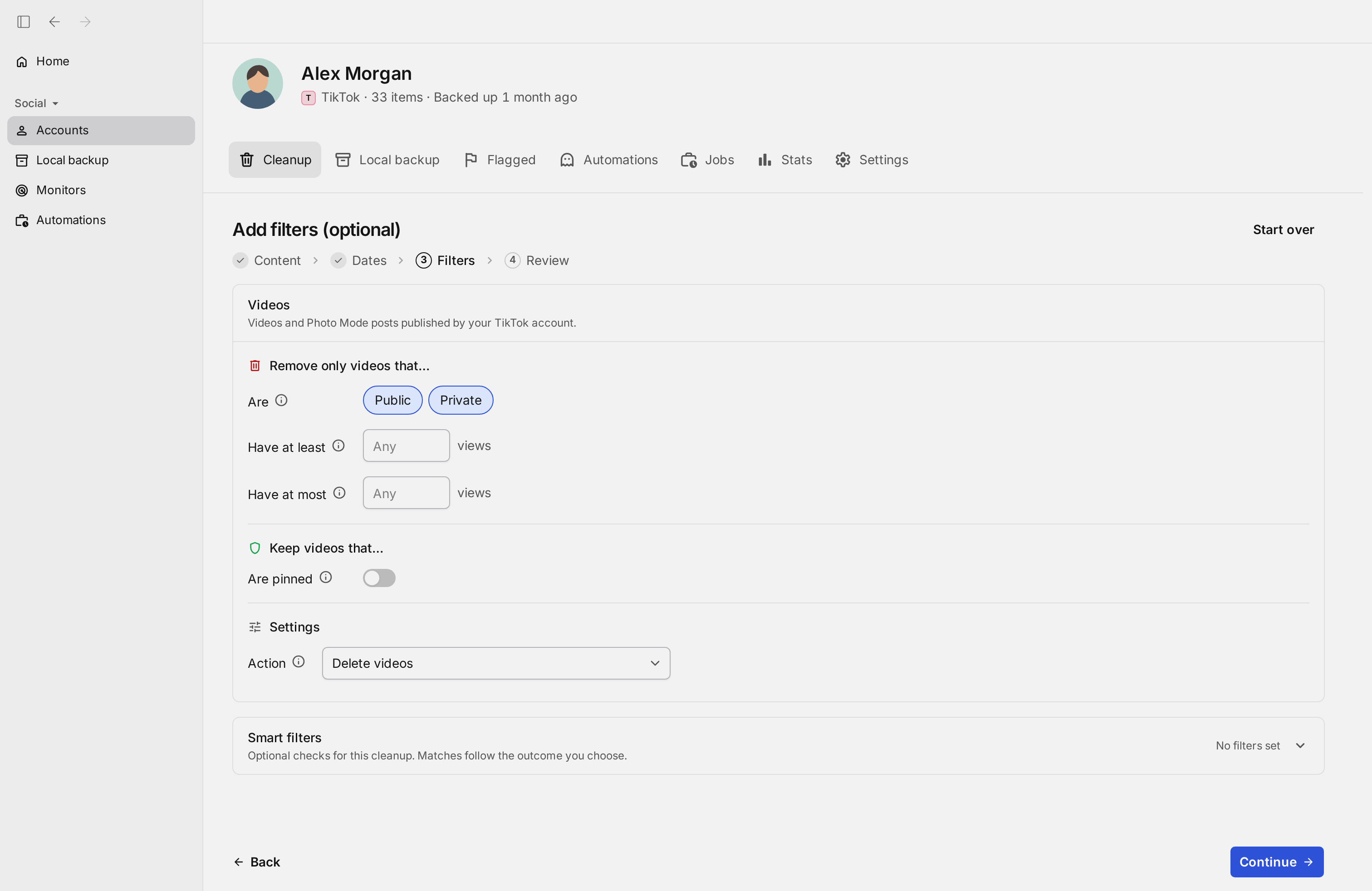
أجزاء الشاشة
Dates (التواريخ)
الخطوة التي تختار فيها الفترة الزمنية. انقر للعودة إليها.
Are (تكون)
اختر هل تُحذف الفيديوهات Public (العامة) أو Private (الخاصة) أو النوعان معًا. إذا وضعت علامة على الاثنين فسيشمل الحذف كل فيديوهاتك.
Have at least (لديها على الأقل)
يحذف الفيديوهات التي بلغت هذا العدد من المشاهدات على الأقل فقط. إذا تركت الحقل فارغًا فلا يوجد حد أدنى.
Have at most (لديها على الأكثر)
يحذف الفيديوهات التي لم تتجاوز هذا العدد من المشاهدات فقط. إذا تركت الحقل فارغًا فلا يوجد حد أقصى.
Are pinned (مثبتة)
عند تفعيله تبقى الفيديوهات المثبتة في ملفك الشخصي ولا تُحذف.
Action (الإجراء)
اختر Delete videos (حذف الفيديوهات) لحذف الفيديوهات، أو Revoke permissions (إلغاء الأذونات) للإبقاء عليها وإيقاف الأذونات فقط في كل فيديو.
Smart filters (الفلاتر الذكية)
شروط اختيارية يمكنك إضافتها إلى عملية الحذف هذه. انقر لفتحها أو طيها. تُعامَل النتائج المطابقة بحسب ما تختاره في النهاية: المراجعة قبل الحذف أو الحذف تلقائيًا.
9.الإبقاء على الفيديوهات وإلغاء الأذونات
إذا اخترت Revoke permissions (إلغاء الأذونات) في Action (الإجراء)، فلن يحذف Redact فيديوهاتك: سيوقف في كل فيديو الأذونات التي تضع عليها علامة فقط.
أجزاء الشاشة
Permissions to revoke (الأذونات المراد إلغاؤها)
يوقف Reuse of content (إعادة استخدام المحتوى) في كل فيديو إعداد تيك توك الذي يسمح للآخرين بإعادة استخدام محتواك. لا يمكن اختيار AI remixing (إعادة المزج بالذكاء الاصطناعي) لأن تيك توك أزال هذا الإعداد.
10.راجع وابدأ (الخطوة 4 من 4)
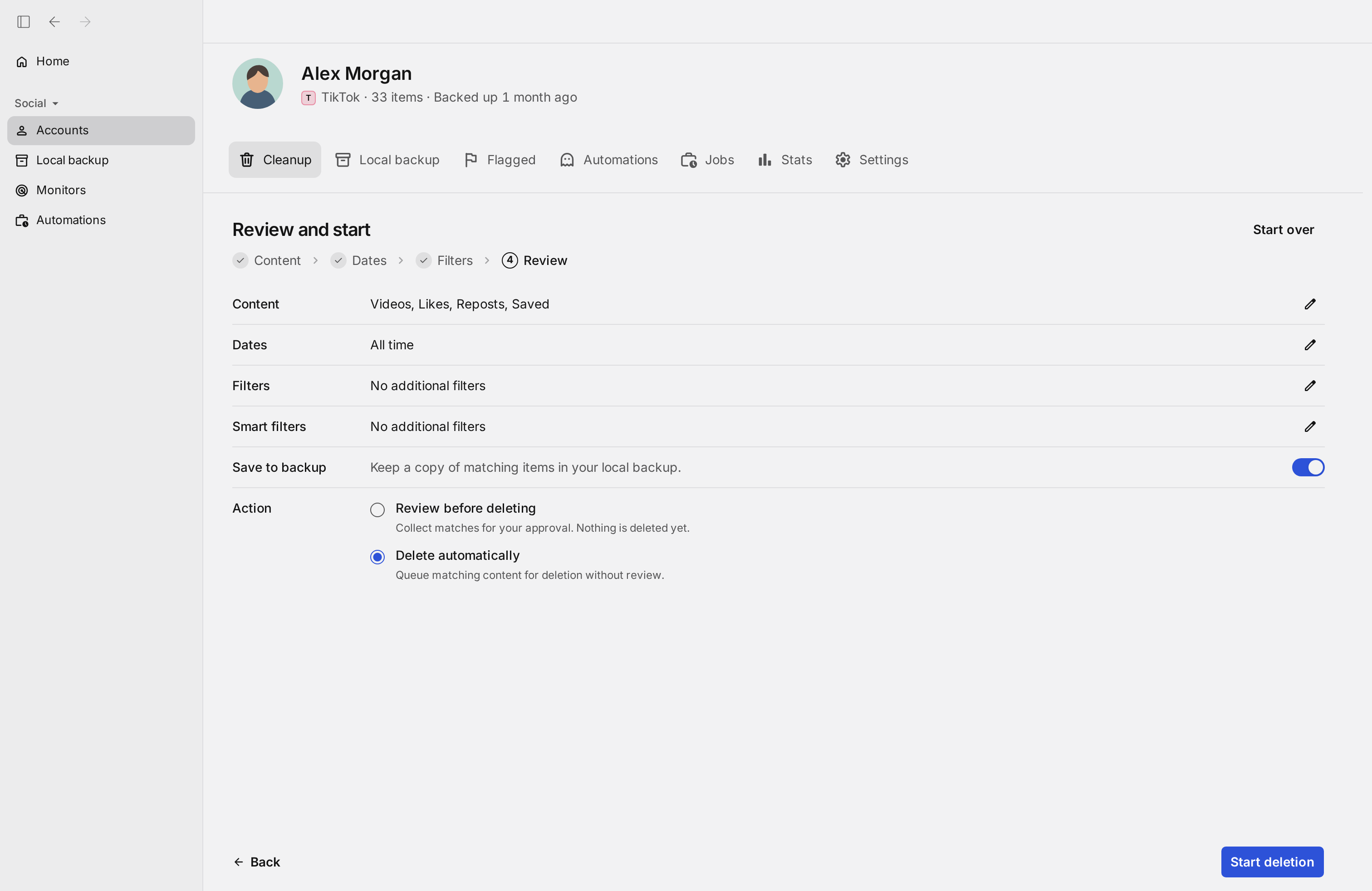
ترى ملخصًا لكل ما اخترته. تقرر هل تراجع كل عنصر قبل حذفه أم تحذف مباشرة، ثم تنقر Start deletion (بدء الحذف).
أجزاء الشاشة
Filters (الفلاتر)
الخطوة التي تحدد فيها الشروط لكل نوع من المحتوى. انقر للعودة إليها.
قلم التعديل بجانب Content (المحتوى)
يعود إلى خطوة Content لتغيير ما سيُحذف.
قلم التعديل بجانب Dates (التواريخ)
يعود إلى خطوة Dates لتغيير الفترة الزمنية.
قلم التعديل بجانب Filters (الفلاتر)
يعود إلى خطوة Filters لتغيير الشروط لكل نوع من المحتوى.
قلم التعديل بجانب Smart filters (الفلاتر الذكية)
يفعّل فحوصات اختيارية، مثل البحث عن بيانات شخصية أو لغة مسيئة، بحيث لا يُعدّ نتيجة مطابقة إلا المحتوى الذي يستوفيها.
Save to backup (الحفظ في النسخة الاحتياطية)
عند تفعيله، يحفظ Redact النتائج المطابقة في نسختك الاحتياطية المحلية قبل حذفها، لتتمكن من الاطلاع عليها لاحقًا.
Review before deleting (المراجعة قبل الحذف)
يجمع النتائج المطابقة لتوافق عليها في تبويب Flagged (المعلَّمة). لا يُحذف شيء بعد.
Delete automatically (الحذف تلقائيًا)
يضع كل النتائج المطابقة في قائمة الحذف دون مراجعة.
Start deletion (بدء الحذف)
يفتح نافذة التأكيد الأخيرة.
11.تأكيد الحذف
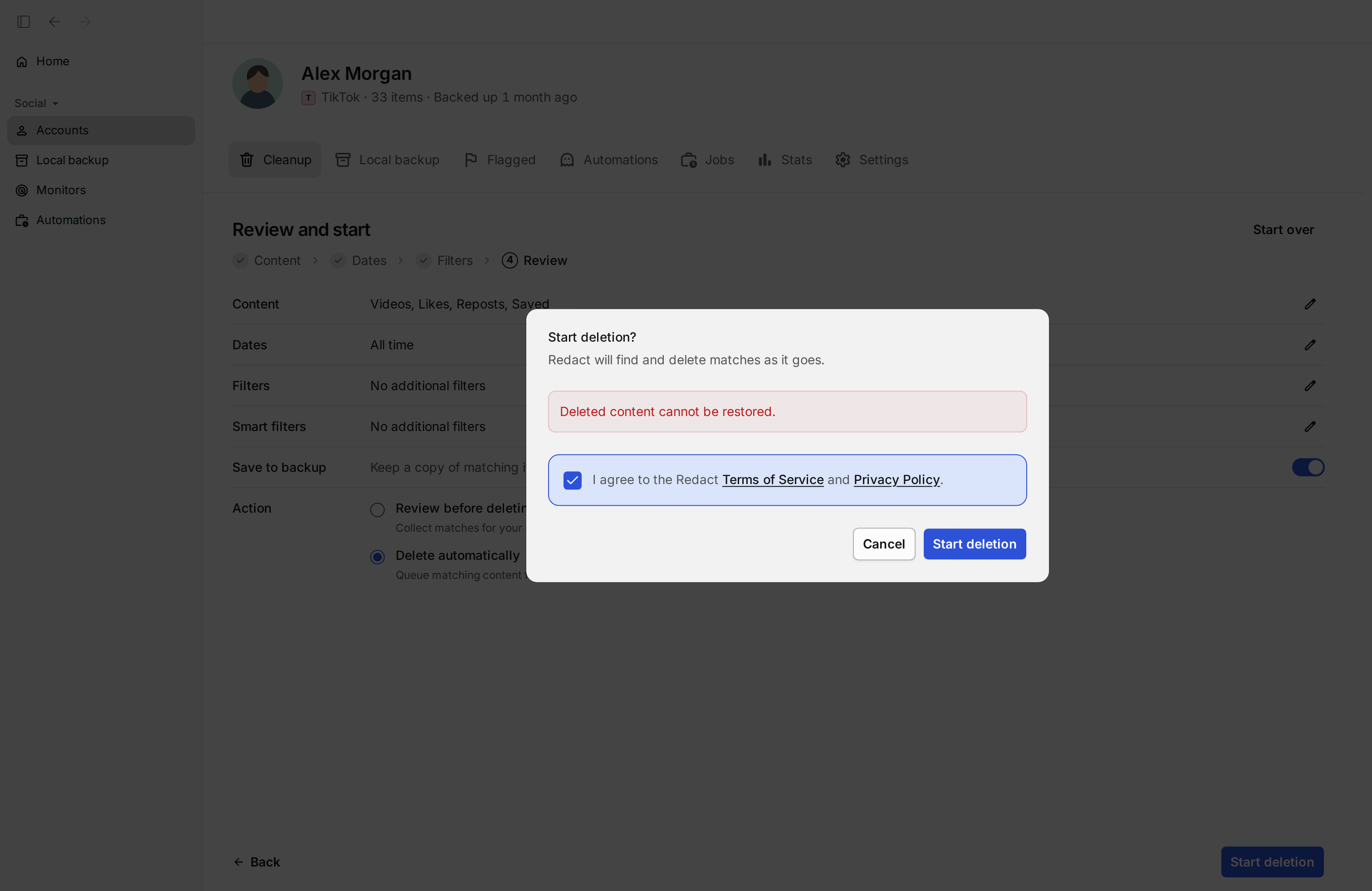
ما تحذفه لا يمكن استرجاعه. توافق على شروط الاستخدام وسياسة الخصوصية، ثم تؤكد لتبدأ.
أجزاء الشاشة
مربع الموافقة
توافق به على شروط الخدمة وسياسة الخصوصية في Redact. يجب تحديده حتى تتمكن من البدء.
Terms of Service (شروط الخدمة)
يفتح شروط الخدمة في Redact.
Privacy Policy (سياسة الخصوصية)
يفتح سياسة الخصوصية في Redact.
Cancel (إلغاء)
يغلق النافذة دون بدء الحذف.
Start deletion (بدء الحذف)
يبدأ الحذف. ما يُحذف لا يمكن استعادته.
12.الحذف جارٍ
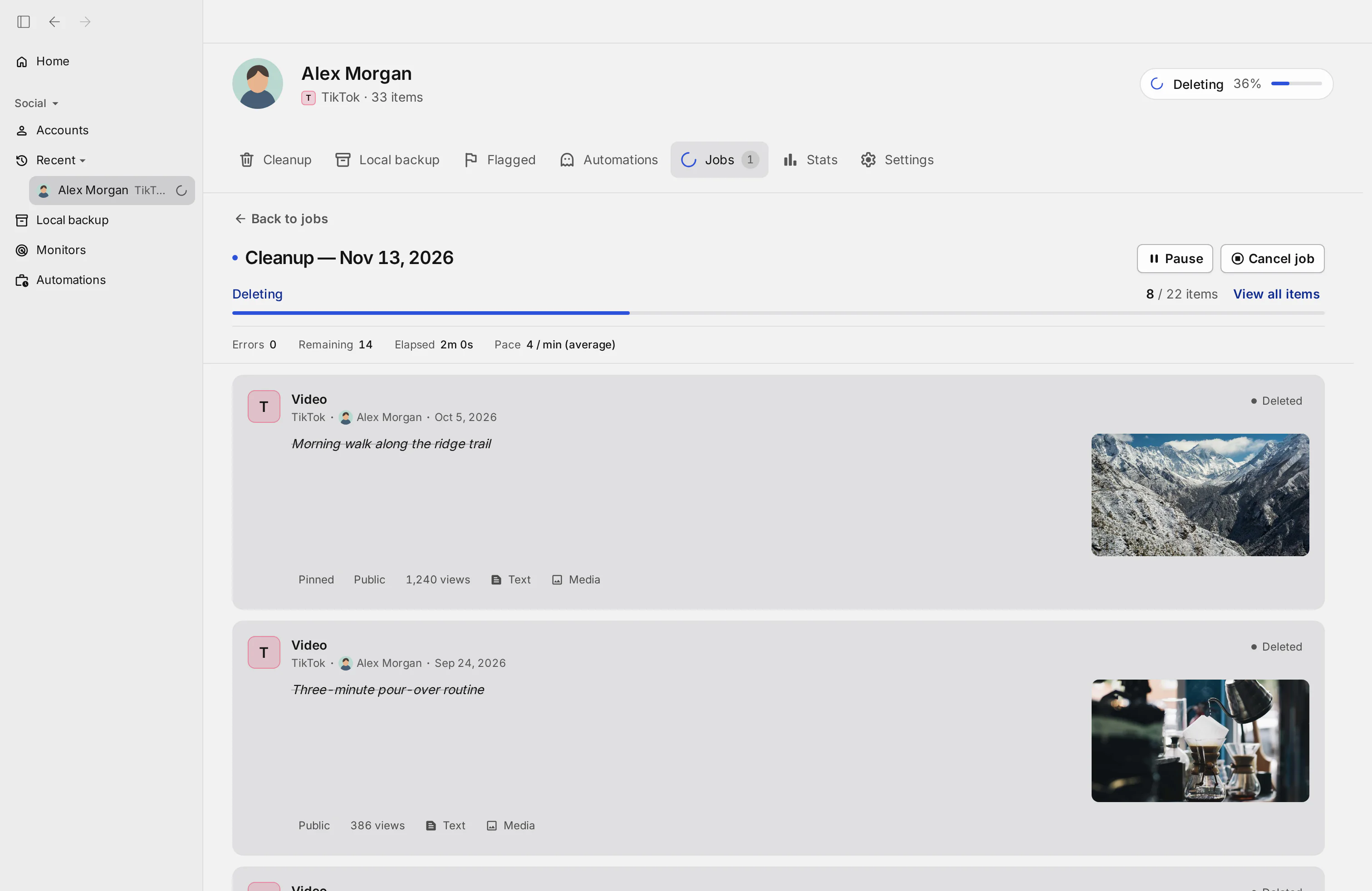
هنا تتابع التقدم بينما يحذف Redact من جهازك شيئًا فشيئًا. يمكنك إيقاف العملية مؤقتًا أو إلغاؤها في أي وقت.
أجزاء الشاشة
مؤشر المهمة الجارية
يعرض ما يفعله Redact الآن في هذا الحساب، مثل Deleting (جارٍ الحذف)، ونسبة التقدم. انقر لعرض التفاصيل.
Recent (الأحدث)
يعرض الحسابات التي استخدمتها مؤخرًا أو التي تعمل عليها مهمة الآن. انقر لفتح القائمة أو طيها.
حساب استخدمته مؤخرًا
حساب استخدمته قبل قليل؛ والدائرة الدوارة تعني أن هناك مهمة قيد التشغيل الآن. انقر لفتحه.
Back to jobs (العودة إلى المهام)
يعيدك إلى قائمة مهام هذا الحساب.
Pause (إيقاف مؤقت)
يوقف الحذف مؤقتًا. يمكنك لاحقًا المتابعة من حيث توقف.
Cancel job (إلغاء المهمة)
يوقف عملية الحذف. ما تم حذفه بالفعل لا يمكن استعادته.
View all items (عرض كل العناصر)
يعرض كل عناصر هذه المهمة وحالة كل عنصر منها.
TikTok (الشبكة الاجتماعية)
الشبكة الاجتماعية التي جاء منها العنصر. النقر عليها يعرض العناصر من هذه الشبكة فقط.
اسم الحساب
الحساب الذي نشر العنصر. النقر عليه يعرض عناصر هذا الحساب فقط.
13.اكتمل الحذف
في النهاية ترى عدد العناصر التي حُذفت، وعدد ما فشل حذفه، وعدد ما تبقى. وفي الأسفل يمكنك استعراض ما حُذف عنصرًا عنصرًا.
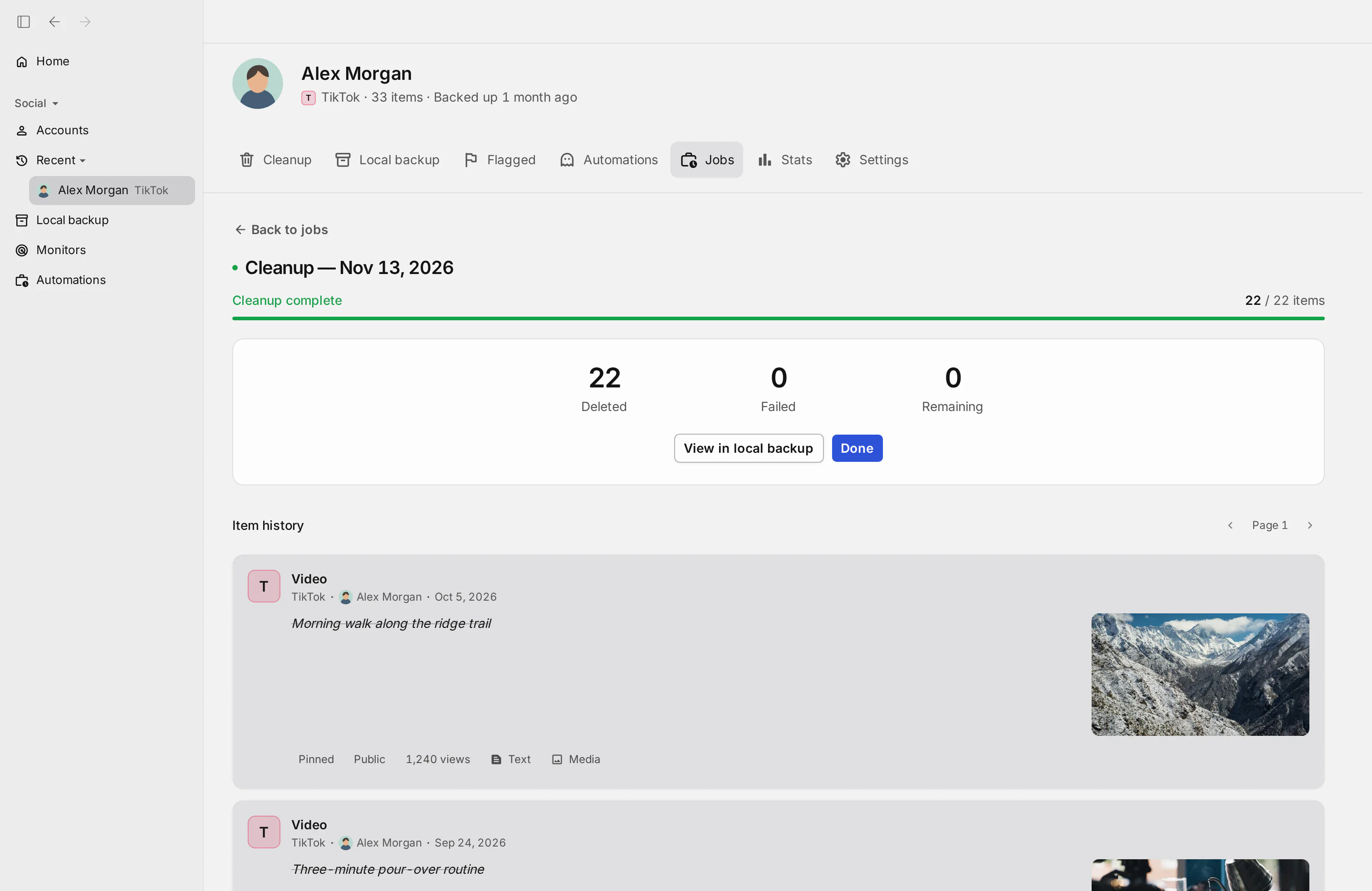
أجزاء الشاشة
View in local backup (العرض في النسخة الاحتياطية المحلية)
يفتح ما حُذف في هذه المهمة داخل نسختك الاحتياطية المحلية.
Done (تم)
يغلق ملخص المهمة المكتملة.
الصفحة السابقة
يعرض الصفحة السابقة من سجل العناصر.
الصفحة التالية
يعرض الصفحة التالية من سجل العناصر.
14.إلغاء متابعة الحسابات دفعة واحدة
عندما تختار Unfollow accounts (إلغاء متابعة الحسابات) في تبويب Cleanup تفتح هذه الشاشة. يحمّل Redact الحسابات التي تتابعها ويلغي متابعة كل الحسابات التي تستوفي شروطك دفعة واحدة. تحتاج لذلك إلى خطة Premium.
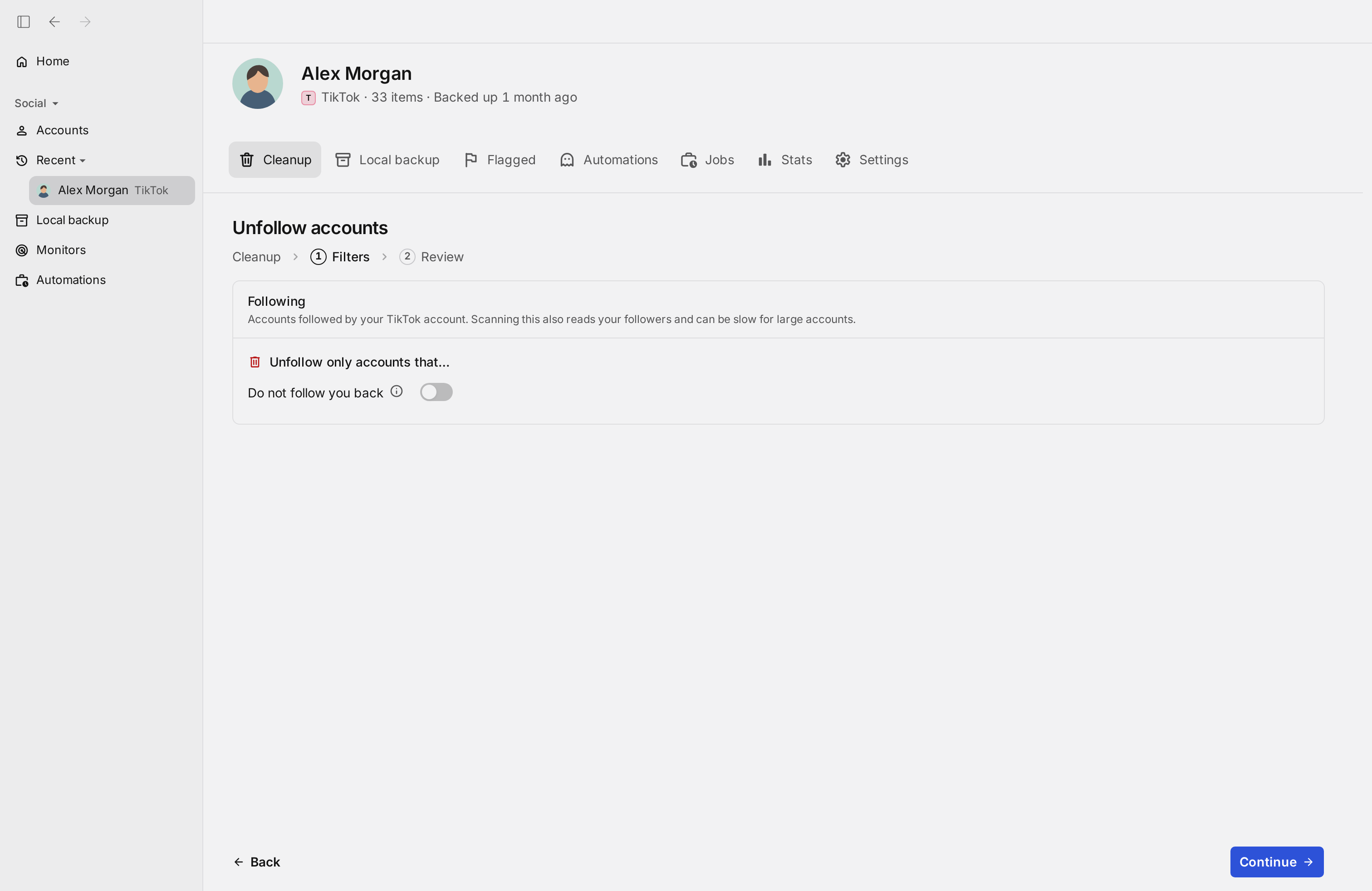
أجزاء الشاشة
Cleanup (التنظيف)
يعيدك إلى الشاشة الأولى من Cleanup لتختار من جديد المحتوى الذي سيُحذف.
Do not follow you back (لا يتابعونك بالمقابل)
عند تفعيله تلغي متابعة الحسابات التي لا تتابعك فقط. وإذا تركته متوقفًا تلغي متابعة كل الحسابات التي تتابعها.
15.إزالة المتابعين دفعة واحدة
عندما تختار Remove followers (إزالة المتابعين) تفتح شاشة التأكيد مباشرة. تقرر هل تراجع المتابعين قبل إزالتهم أم تُزال تلقائيًا، ثم تبدأ. تحتاج لذلك إلى خطة Premium.
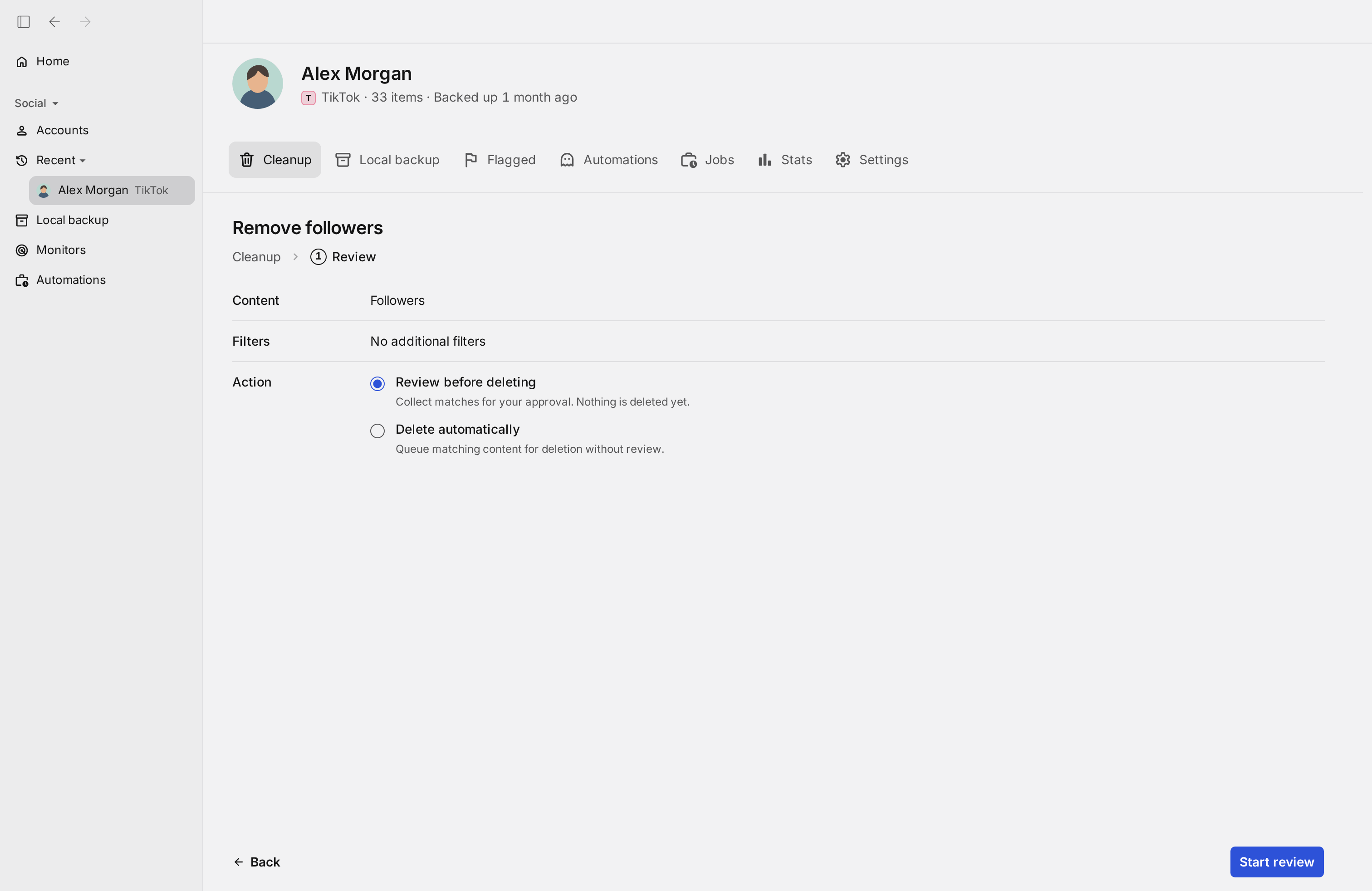
أجزاء الشاشة
16.الأتمتة
في تبويب Automations (الأتمتة) تضبط Disappearing mode (وضع الاختفاء) الذي يحذف المحتوى حين يبلغ عمرًا معينًا، وRoutines (المهام الدورية) التي تكرر الحذف على فترات ثابتة.
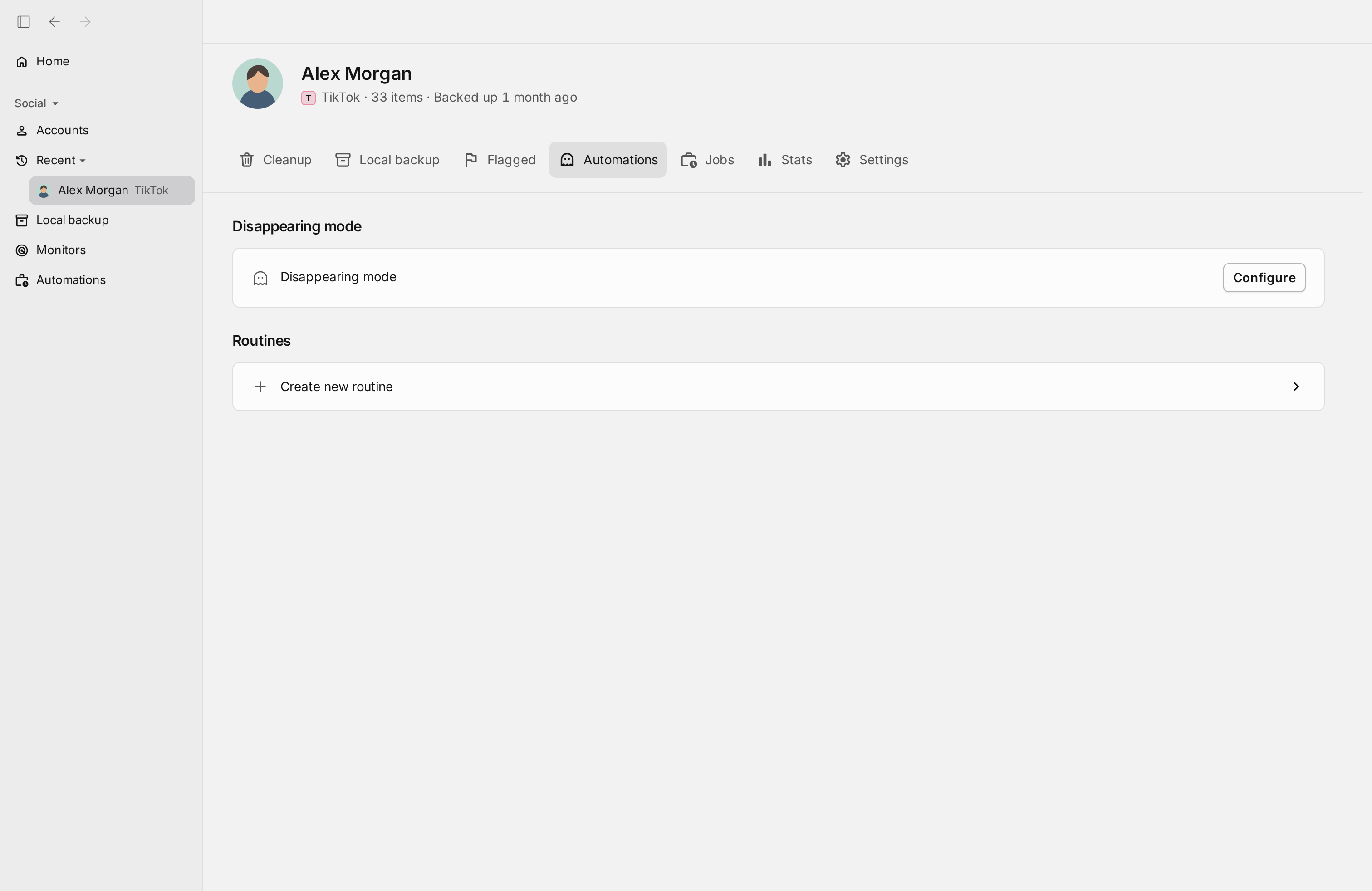
أجزاء الشاشة
Configure (إعداد)
يضبط Disappearing mode (وضع الاختفاء) لهذا الحساب: يُحذف المحتوى تلقائيًا حين يبلغ العمر الذي تختاره.
Create new routine (إنشاء مهمة دورية جديدة)
ينشئ مهمة دورية تكرر الحذف على فترات ثابتة.
17.حدد كم مرة يتكرر الحذف
تتبع المهمة الدورية الخطوات نفسها التي يتبعها الحذف العادي: المحتوى والفترة الزمنية وعوامل التصفية. بعد ذلك تختار كم مرة تتكرر: كل بضع ساعات أو أيام أو أسابيع.
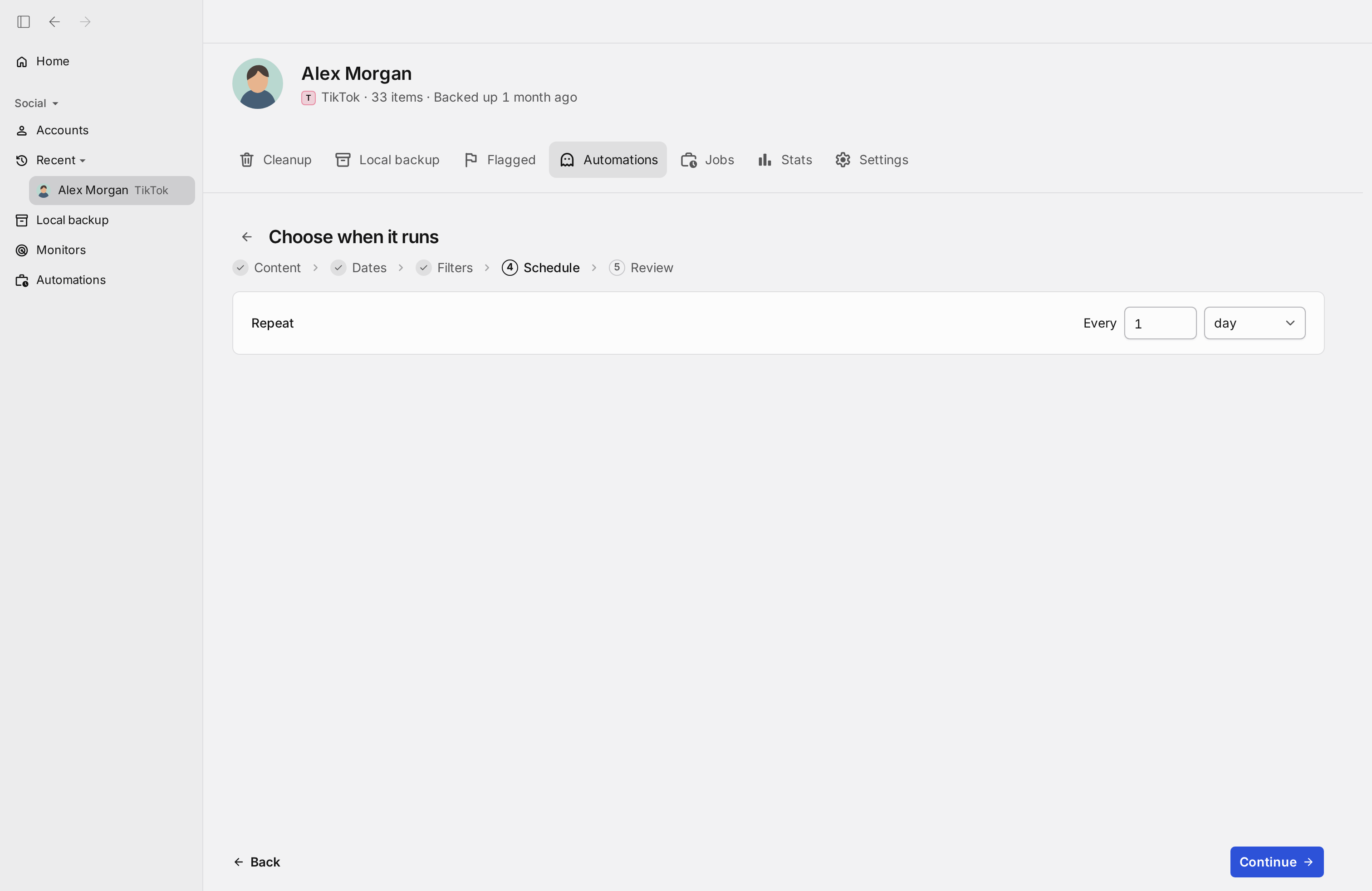
أجزاء الشاشة
سهم الرجوع
يغادر المهمة الدورية ويعيدك إلى تبويب Automations (الأتمتة).
Every (كل)
أدخل عدد الوحدات التي تتكرر بعدها المهمة الدورية، مثلًا 1.
وحدة الوقت
اختر وحدة الرقم الذي قبلها: ساعات أو أيام أو أسابيع.
18.حدد متى يختفي المحتوى
في Disappearing mode (وضع الاختفاء) تختار المحتوى الذي سيُحذف وكم يجب أن يكون عمره. يحذفه Redact تلقائيًا بمجرد مرور هذه المدة.
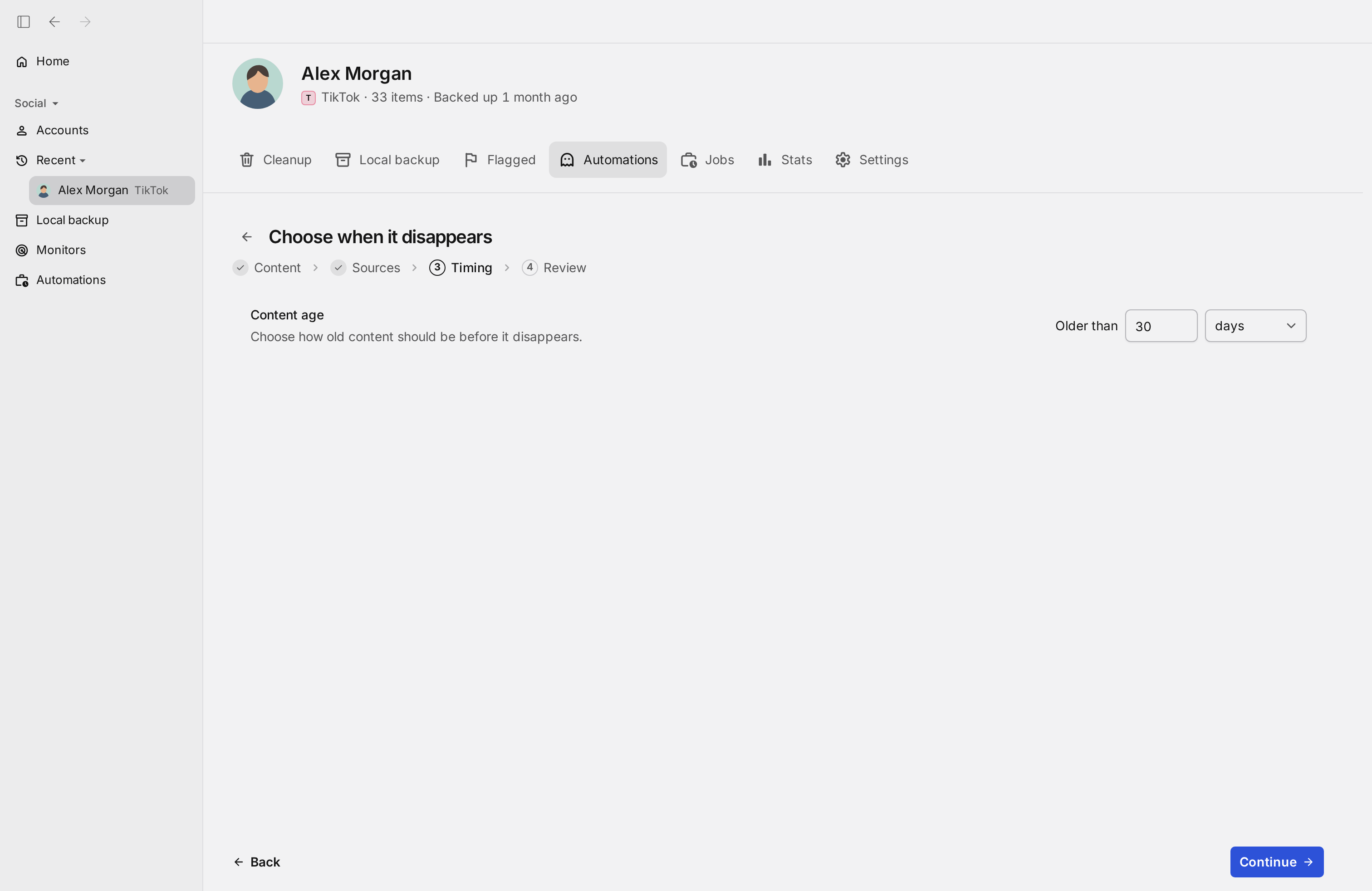
أجزاء الشاشة
سهم الرجوع
يغادر Disappearing mode (وضع الاختفاء) ويعيدك إلى تبويب Automations (الأتمتة).
Content (المحتوى)
الخطوة 1. يعيدك إلى الخطوة التي تختار فيها المحتوى الذي سيختفي.
Sources (المصادر)
الخطوة 2. يعيدك إلى الخطوة التي تختار فيها المكان الذي سيختفي منه المحتوى.
Older than (أقدم من)
أدخل كم يجب أن يكون عمر المحتوى ليُحذف، مثلًا 30.
وحدة الوقت
اختر وحدة العمر، مثلًا days (أيام).
Back (رجوع)
يعيدك إلى الخطوة السابقة في Disappearing mode (وضع الاختفاء).
Continue (متابعة)
يحفظ هذه الخطوة وينتقل إلى التالية.