دليل Redact لفيسبوك: شرح كل شاشة وكل إعداد
يرافقك هذا الدليل خطوة بخطوة في تطبيق Redact لفيسبوك: ربط حسابك، واختيار ما سيُحذف، والتصفية، ومتابعة الحذف حتى النهاية، إضافة إلى إزالة الإشارات وحذف الأصدقاء. التطبيق بالإنجليزية، لذلك نشرح بالعربية كل جزء مرقّم من لقطات الشاشة أسفل الصورة.
تعرض لقطات الشاشة التطبيق كما يظهر فعلًا (بالإنجليزية). وفي القائمة أسفلها نشرح بالعربية ما يفعله كل زر وكل إعداد مرقّم.
1.حساباتك المرتبطة
في Accounts (الحسابات) بالقائمة الجانبية ترى كل حسابات التواصل الاجتماعي التي ربطتها بتطبيق Redact. من هنا تضيف حسابك على فيسبوك.
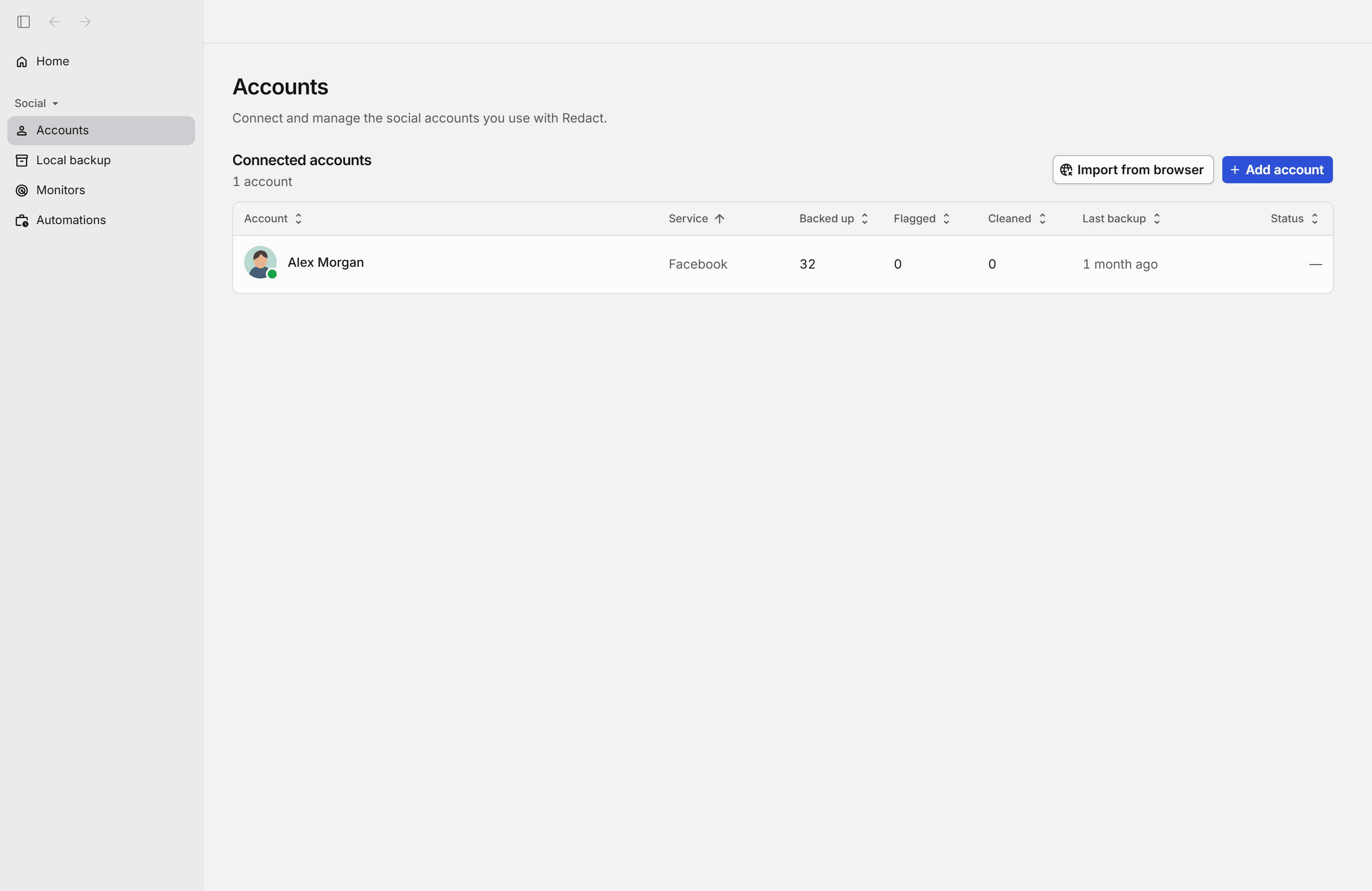
أجزاء الشاشة
زر الشريط الجانبي
يُخفي القائمة اليسرى أو يُظهرها من جديد.
سهم الرجوع
يعود إلى الشاشة التي كانت مفتوحة قبل ذلك.
سهم التقدم
ينتقل مجددًا إلى الشاشة التي رجعت منها بسهم الرجوع.
Home (الرئيسية)
يفتح الصفحة الرئيسية مع نظرة عامة على حساباتك المرتبطة.
Social (وسائل التواصل)
يفتح أو يطوي مجموعة الخيارات الخاصة بحساباتك على وسائل التواصل الاجتماعي.
Accounts (الحسابات)
يفتح قائمة حساباتك المرتبطة. ويمكنك من هنا أيضًا إضافة حسابات أخرى.
Local backup (النسخة الاحتياطية المحلية)
يعرض في مكان واحد كل ما حفظته على جهازك من جميع حساباتك.
Import from browser (الاستيراد من المتصفح)
يبحث عن الحسابات التي سجّلت الدخول إليها بالفعل في المتصفحات على جهازك ويربطها.
Add account (إضافة حساب)
اختر منصة واربط حسابًا جديدًا.
Monitors (المراقبة)
أدِر عمليات المراقبة التي تتابع محتواك الجديد وتنبهك عندما يطابق شيء ما شروطك.
Automations (الأتمتة)
أدِر عمليات الحذف التي تتكرر تلقائيًا على فترات ثابتة.
Account (الحساب)
انقر لترتيب القائمة حسب اسم الحساب.
Service (المنصة)
منصة كل حساب. انقر للترتيب حسب المنصة.
Backed up (المنسوخة احتياطيًا)
عدد عناصر الحساب التي حفظتها في نسختك الاحتياطية المحلية. انقر للترتيب حسب هذا الرقم.
Flagged (المعلَّمة)
عدد العناصر التي تنتظر أن تراجعها قبل الحذف. انقر للترتيب حسب هذا الرقم.
Cleaned (المنظَّفة)
عدد العناصر التي حذفها Redact من هذا الحساب. انقر للترتيب حسب هذا الرقم.
Last backup (آخر نسخة احتياطية)
متى نُسخ الحساب احتياطيًا آخر مرة. انقر للترتيب حسب التاريخ.
Status (الحالة)
يبيّن ما إذا كانت هناك مهمة تعمل الآن على الحساب، مثل عملية حذف. انقر للترتيب حسب الحالة.
صف حساب مرتبط
كل صف هو حساب مرتبط مع أرقامه. انقر عليه لفتحه وبدء الحذف أو النسخ الاحتياطي.
2.ربط حسابك على فيسبوك
عندما تختار فيسبوك من Add account (إضافة حساب) تفتح هذه الشاشة. تسجّل الدخول في صفحة فيسبوك، فيصبح الحساب مرتبطًا. لا تُرسَل كلمة مرورك إلى خوادم Redact.
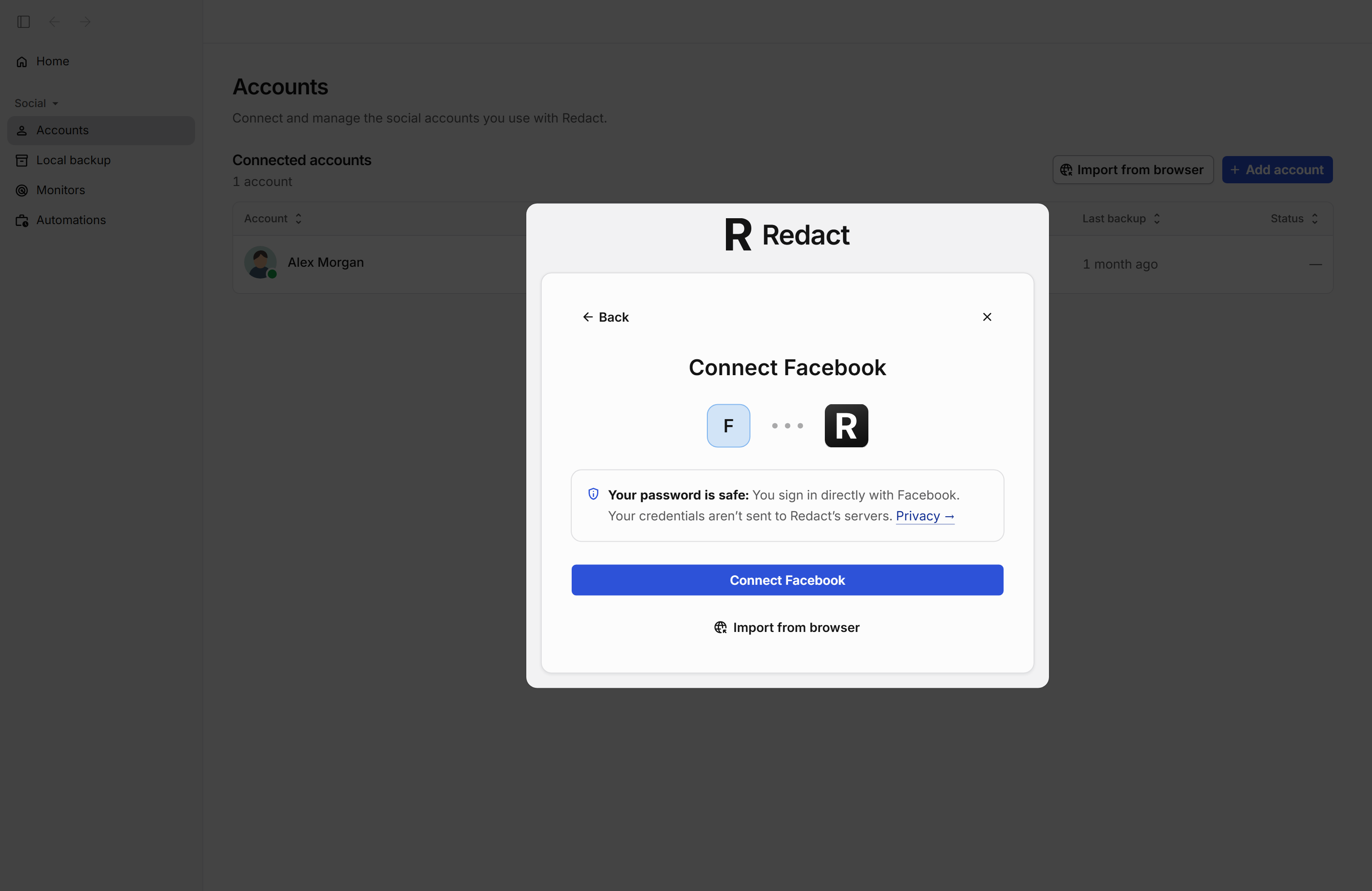
أجزاء الشاشة
Back (رجوع)
يعود إلى القائمة لاختيار منصة أخرى.
زر الإغلاق
يغلق النافذة دون ربط أي حساب.
Privacy (الخصوصية)
يشرح كيف تتم حماية كلمة مرورك. تسجّل الدخول مباشرة لدى المنصة، ولا تُرسَل بيانات الدخول إلى خوادم Redact.
Connect + اسم المنصة، مثل Connect Instagram (ربط)
يفتح صفحة تسجيل الدخول الخاصة بالمنصة. سجّل الدخول كالمعتاد، وسيصبح الحساب مرتبطًا بتطبيق Redact.
Import from browser (الاستيراد من المتصفح)
إذا كنت مسجّل الدخول إلى هذه المنصة في متصفح على جهازك، يستخدم Redact تلك الجلسة لربط الحساب.
3.إحصاءات الحساب
عندما تفتح حسابًا مرتبطًا، توصلك التبويبات في الأعلى إلى كل ما يمكنك فعله به. يعرض تبويب Stats (الإحصاءات) عدد عناصرك والفترات التي نشرت فيها أكثر.
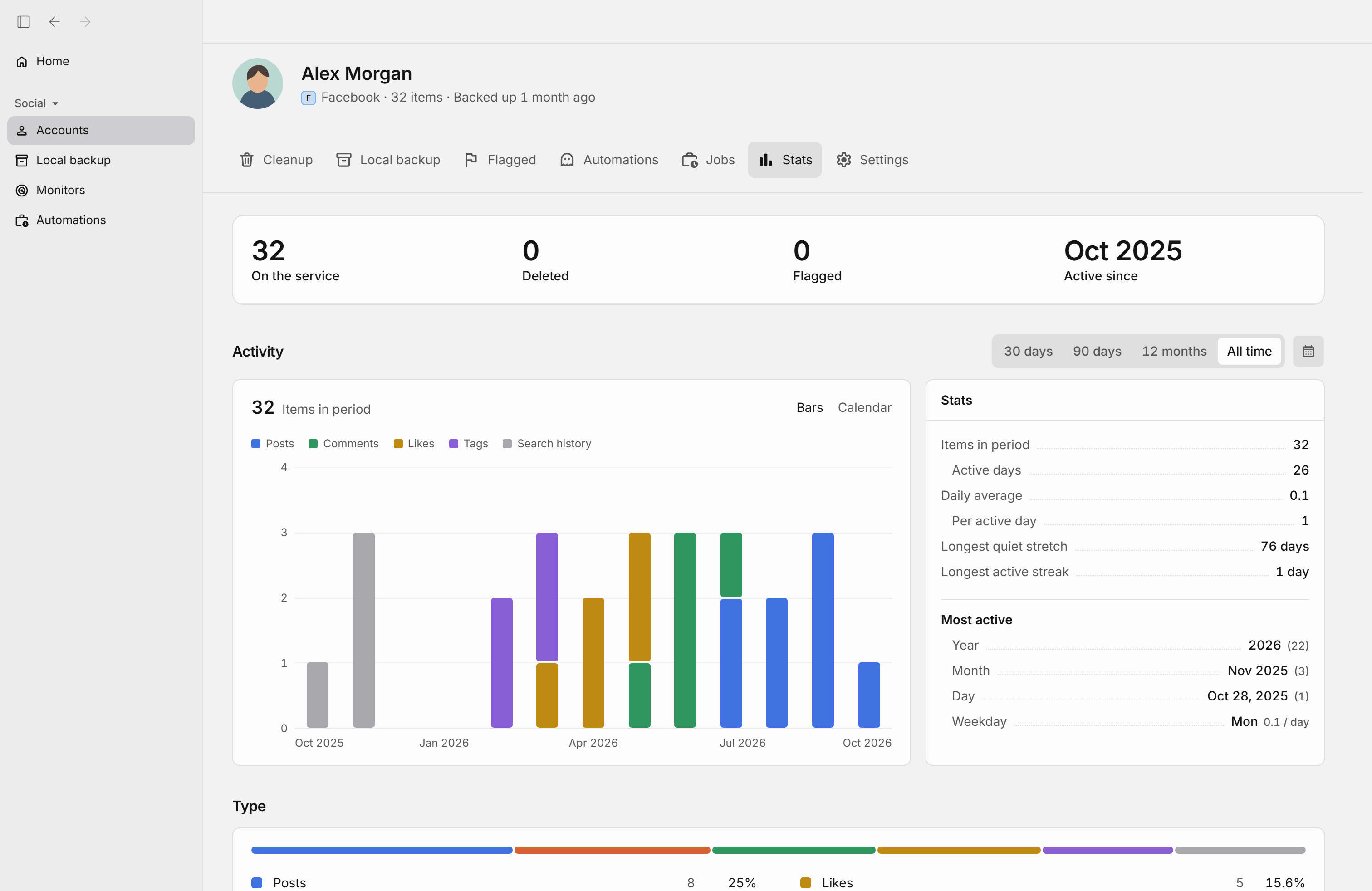
أجزاء الشاشة
Cleanup (التنظيف)
اختر ما سيُحذف وبأي شروط، ثم ابدأ الحذف.
Local backup (النسخة الاحتياطية المحلية)
يعرض ما حفظته من هذا الحساب على جهازك، مع البحث والفلاتر.
Flagged (المعلَّمة)
هنا يظهر ما وجدته عملية تنظيف اخترت فيها Review before deleting (المراجعة قبل الحذف). تراجعه وتقرر ما سيُحذف.
Automations (الأتمتة)
اضبط لهذا الحساب عمليات حذف تتكرر تلقائيًا على فترات ثابتة.
Jobs (المهام)
يعرض عمليات الحذف والنسخ الاحتياطي الجارية والمكتملة لهذا الحساب.
Stats (الإحصاءات)
يعرض كم من المحتوى نسخته احتياطيًا وفي أي الفترات نشرت أكثر.
Settings (الإعدادات)
غيّر إعدادات النسخ الاحتياطي والاتصال لهذا الحساب.
On the service (على المنصة)
عدد العناصر التي ما زالت منشورة على المنصة. انقر لعرض القائمة.
Deleted (المحذوفة)
عدد العناصر التي حذفها Redact. انقر لعرض القائمة.
Flagged (المعلَّمة)
عدد العناصر التي تنتظر مراجعتك. انقر لفتح تبويب Flagged.
30 days (30 يومًا)
يعرض في الرسم البياني نشاط آخر 30 يومًا.
90 days (90 يومًا)
يعرض في الرسم البياني نشاط آخر 90 يومًا.
12 months (12 شهرًا)
يعرض في الرسم البياني نشاط آخر 12 شهرًا.
All time (كل الفترات)
يعرض في الرسم البياني كل نشاطك منذ البداية.
زر التقويم
اختر من التقويم التواريخ التي تريد رؤيتها في الرسم البياني بالضبط.
Bars (أعمدة)
يعرض النشاط في رسم بياني بالأعمدة، بلون لكل نوع من المحتوى.
Calendar (التقويم)
يعرض النشاط في تقويم يُظهر الأيام التي كنت فيها نشطًا.
عمود في الرسم البياني
عدد العناصر في هذه الفترة. انقر لعرض قائمة هذه الفترة.
Longest active streak (أطول فترة نشاط متواصل)
أكبر عدد من الأيام المتتالية التي كان فيها نشاط. انقر لعرض عناصر هذه الفترة.
Year (السنة)
السنة الأكثر نشاطًا. انقر لعرض عناصر هذه السنة.
Month (الشهر)
الشهر الأكثر نشاطًا. انقر لعرض عناصر هذا الشهر.
Day (اليوم)
اليوم الأكثر نشاطًا. انقر لعرض عناصر هذا اليوم.
Type (النوع)
عدد كل نوع من المحتوى ونسبته: المنشورات والتعليقات والإعجابات وعمليات البحث وغيرها. النقر يفتح قائمة هذا النوع.
4.تصفح نسختك المحلية
يعرض تبويب Local backup (النسخة الاحتياطية المحلية) ما حفظه Redact على جهازك: المنشورات والتعليقات والإعجابات وعمليات البحث، من الأحدث إلى الأقدم. هكذا ترى قبل الحذف ما زال موجودًا على فيسبوك.
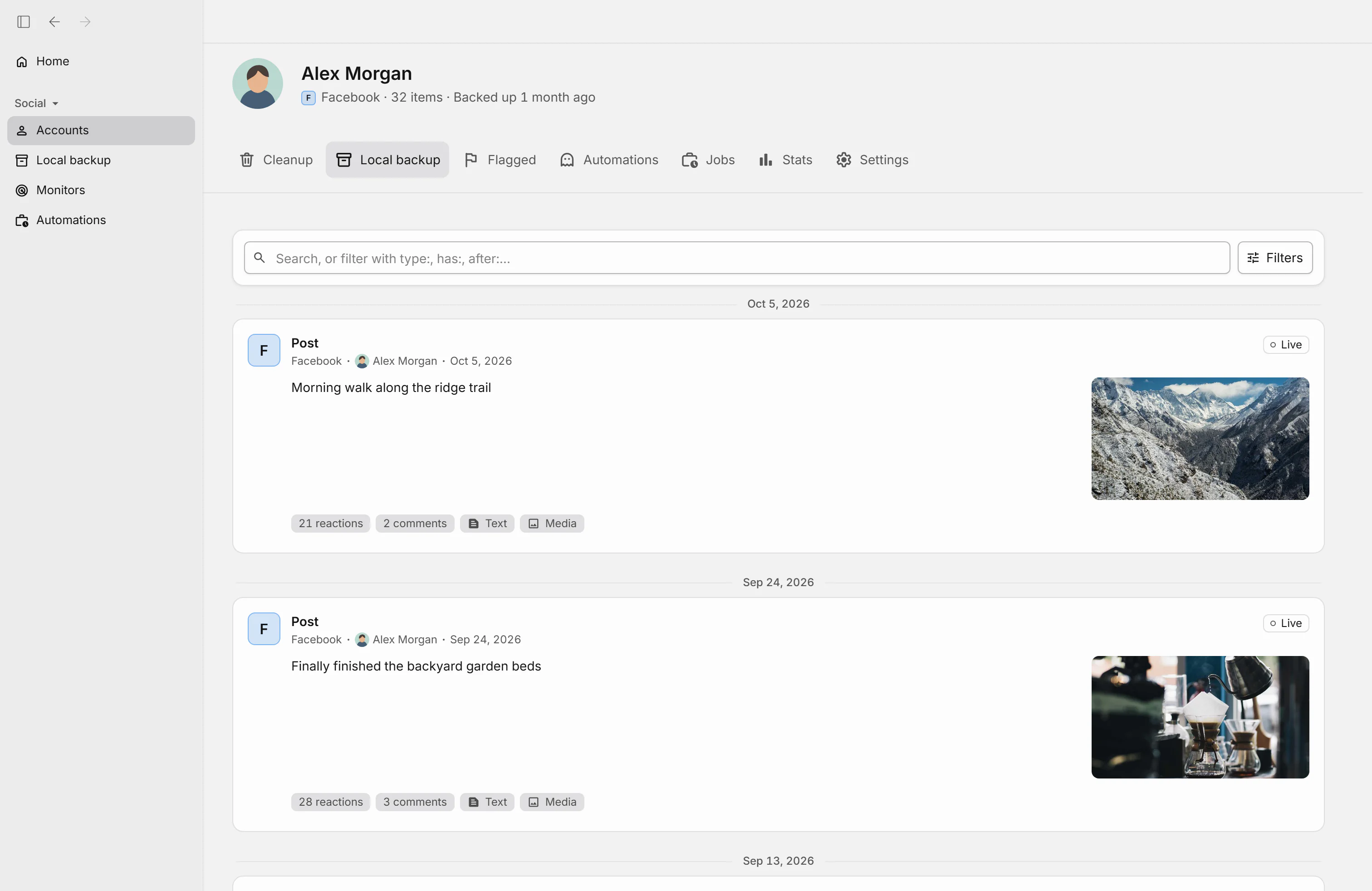
أجزاء الشاشة
شريط البحث
ابحث في نسختك الاحتياطية المحلية عن كلمات. يمكنك أيضًا التصفية بكتابة type: أو has: أو after:.
Filters (الفلاتر)
يفتح نافذة لتصفية القائمة حسب النوع والتاريخ وشروط أخرى.
نوع العنصر
يبيّن ما إذا كان العنصر Post (منشور) أو Comment (تعليق) أو Like (إعجاب) أو نوعًا آخر. النقر يعرض عناصر هذا النوع فقط.
صورة مصغرة للصورة
الصورة أو الفيديو المحفوظ من المنشور. النقر يعرضه بحجم كبير.
Text (نص)
يميّز المنشورات التي فيها نص مكتوب. النقر يعرض المنشورات التي فيها نص فقط.
Media (الوسائط)
يميّز المنشورات التي فيها صور أو فيديوهات. النقر يعرض المنشورات التي فيها وسائط فقط.
5.تصفية النسخة المحلية
باستخدام Filters (الفلاتر) تضيّق القائمة حسب النوع والتاريخ والحالة وغيرها. لا تظهر إلا العناصر التي تستوفي كل الشروط.
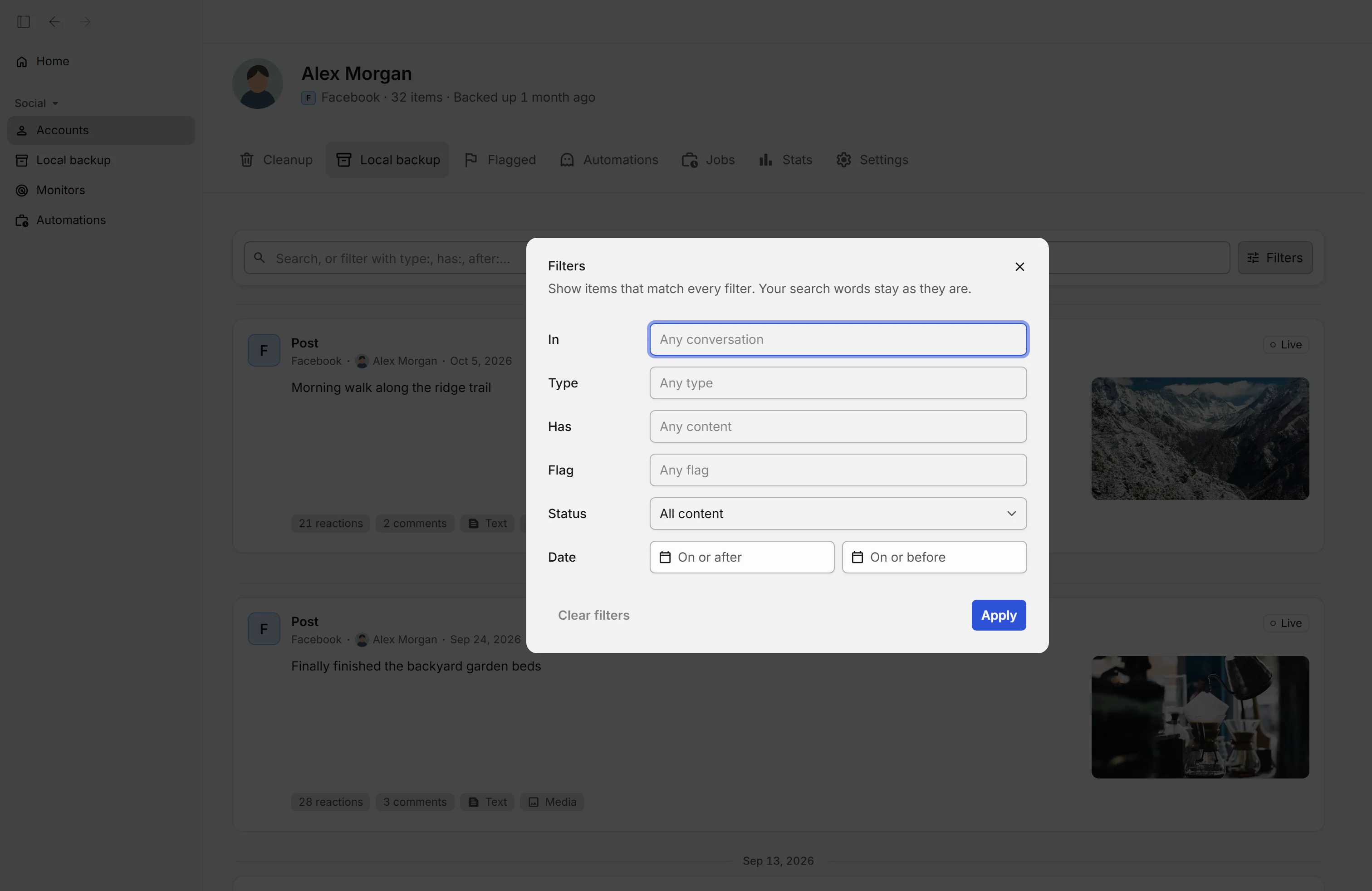
أجزاء الشاشة
زر الإغلاق
يغلق نافذة الفلاتر دون تغيير أي شيء.
In (في)
يعرض فقط العناصر من محادثة أو قناة معينة، على المنصات التي فيها مثل ذلك.
Type (النوع)
يعرض نوعًا واحدًا فقط من المحتوى، مثل المنشورات أو الإعجابات أو الرسائل.
Has (يحتوي على)
يعرض فقط العناصر التي تحتوي على شيء معين، مثل نص أو ملفات وسائط.
Flag (العلامة)
يعرض فقط العناصر التي علّمها Redact للمراجعة لسبب معين.
Status (الحالة)
اختر هل تريد رؤية كل شيء، أو ما زال منشورًا على المنصة فقط، أو ما حُذف بالفعل فقط.
On or after (في هذا التاريخ أو بعده)
يعرض فقط العناصر من هذا التاريخ فصاعدًا.
On or before (في هذا التاريخ أو قبله)
يعرض فقط العناصر حتى هذا التاريخ.
Clear filters (مسح الفلاتر)
يزيل كل الفلاتر المختارة.
Apply (تطبيق)
يصفّي القائمة بالشروط المختارة. تبقى كلمات البحث كما هي.
6.اختر ما سيُحذف (الخطوة 1 من 4)
يبدأ الحذف من تبويب Cleanup (التنظيف). حدّد ما تريد حذفه: المنشورات أو التعليقات أو الإعجابات أو سجل البحث. أما الصور والفيديوهات فتختارها عبر فلاتر المنشورات. وتحت ذلك تجد Remove tags (إزالة الإشارات) وRemove friends (حذف الأصدقاء)، وكل منهما عملية حذف مستقلة.
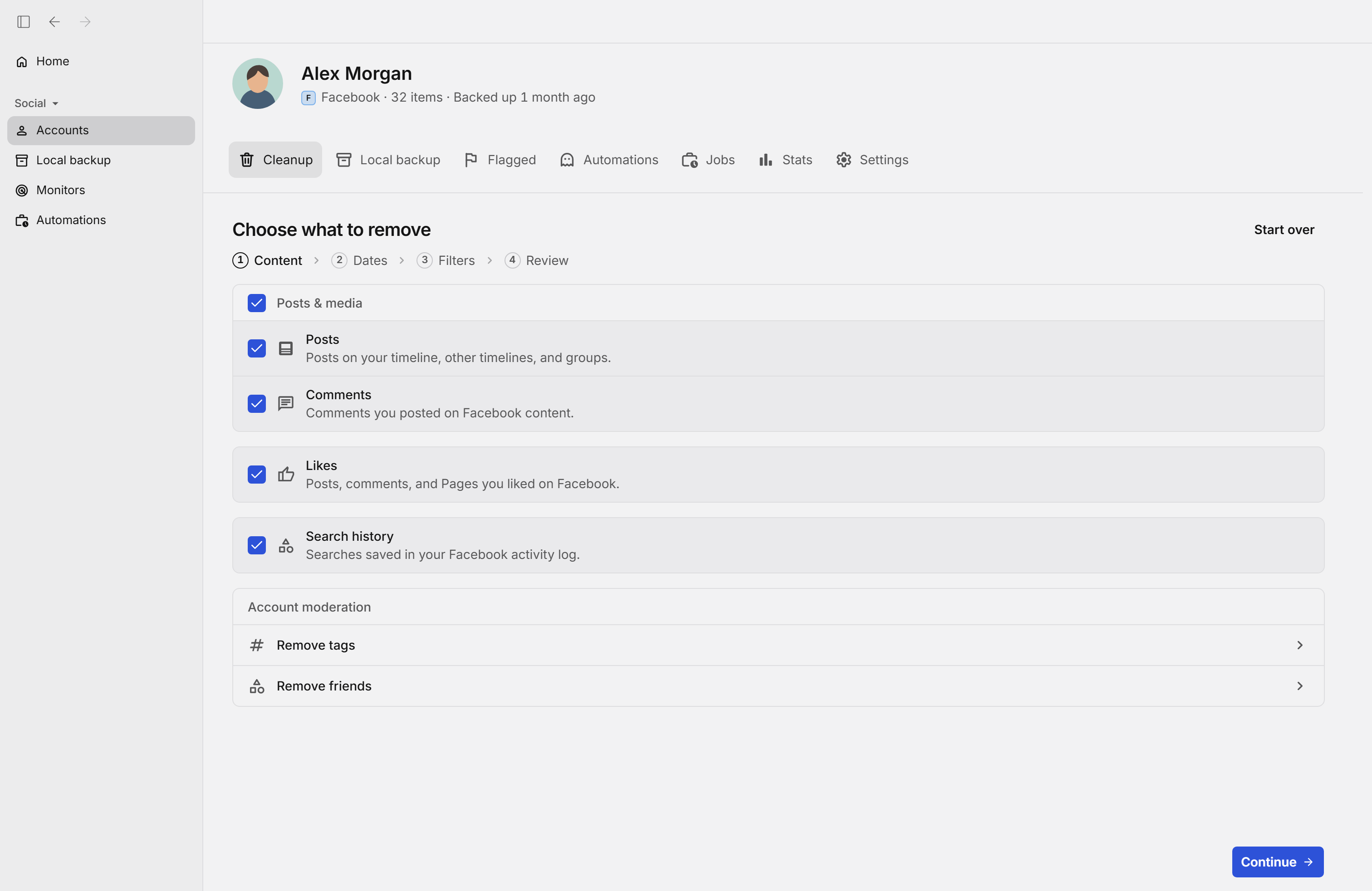
أجزاء الشاشة
Start over (البدء من جديد)
يتجاهل كل اختياراتك في التنظيف ويعود إلى الخطوة الأولى.
Posts & media (المنشورات والوسائط)
يحدّد المنشورات والتعليقات معًا أو يلغي تحديدها.
Posts (المنشورات)
يحذف المنشورات على يومياتك وعلى يوميات الآخرين وفي المجموعات، ومنها المنشورات التي فيها صور أو فيديوهات. لاختيار الصور أو الفيديوهات فقط، استخدم فلتر Have (تحتوي على) في خطوة Filters (الفلاتر).
Comments (التعليقات)
يحذف التعليقات التي كتبتها على محتوى فيسبوك.
Likes (الإعجابات)
يزيل إعجاباتك من كل ما سجّلت إعجابك به على المنصة.
Search history (سجل البحث)
يحذف عمليات البحث المحفوظة في سجل النشاط على فيسبوك.
Remove tags (إزالة الإشارات)
يفتح عملية حذف مستقلة لإزالة الإشارات التي وضعها الآخرون إليك في المنشورات والتعليقات وعلى الصور.
Remove friends (حذف الأصدقاء)
يفتح عملية حذف مستقلة لحذف أصدقاء من قائمة أصدقائك على فيسبوك. تحتاج لذلك إلى خطة Premium.
Continue (متابعة)
يحفظ اختياراتك وينتقل إلى الخطوة التالية.
7.اختر الفترة الزمنية (الخطوة 2 من 4)
اختر الفترة التي سيشملها الحذف: كل شيء، أو كل ما هو أقدم من 30 يومًا، أو كل ما هو أقدم من سنة، أو فترة مخصصة. لحذف كل شيء على فيسبوك، حدّد كل أنواع المحتوى في الخطوة السابقة واختر هنا All time (كل الفترات).
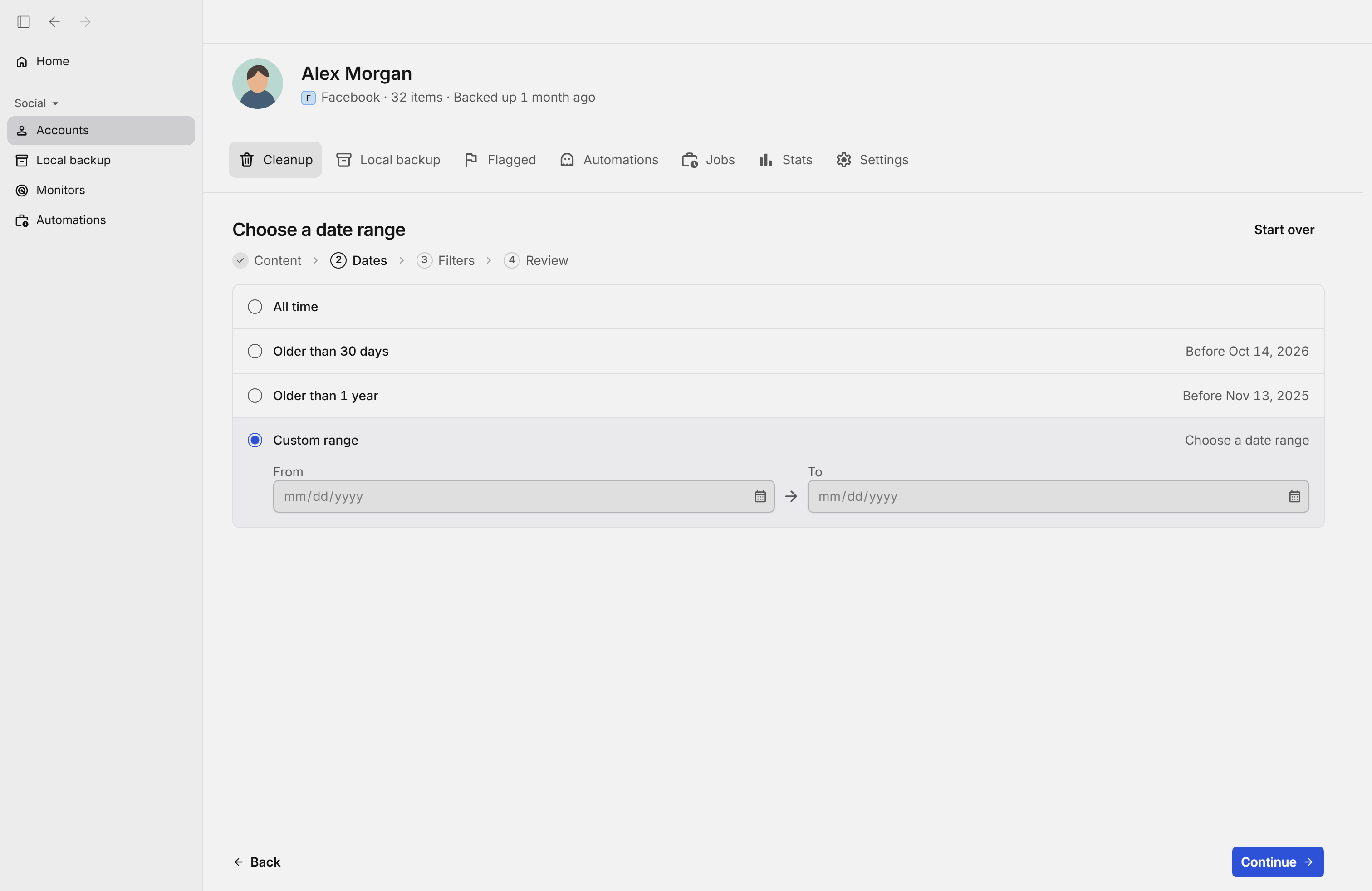
أجزاء الشاشة
Content (المحتوى)
الخطوة التي تختار فيها ما سيُحذف. انقر للعودة إليها.
خيارات الفترة الزمنية
اختر فترة واحدة فقط: All time (كل الفترات) أو Older than 30 days (أقدم من 30 يومًا) أو Older than 1 year (أقدم من سنة) أو Custom range (فترة مخصصة). على اليمين ترى التاريخ الفاصل المرتبط بكل خيار.
All time (كل الفترات)
يشمل كل المحتوى المحدد بغض النظر عن تاريخه.
Older than 30 days (أقدم من 30 يومًا)
يُبقي محتوى آخر 30 يومًا ويشمل كل ما هو أقدم.
Older than 1 year (أقدم من سنة)
يُبقي محتوى السنة الأخيرة ويشمل كل ما هو أقدم.
Custom range (فترة مخصصة)
اختر تاريخ بداية وتاريخ نهاية لتشمل المحتوى من هذه الفترة فقط.
Back (رجوع)
يعود إلى الخطوة السابقة. تبقى اختياراتك محفوظة.
8.أضف فلاتر (الخطوة 3 من 4)
الفلاتر اختيارية. افتح كل نوع من المحتوى لتضييق ما سيُحذف. إذا لم تضبط أي فلتر، يُحذف كل شيء في الفترة المختارة.
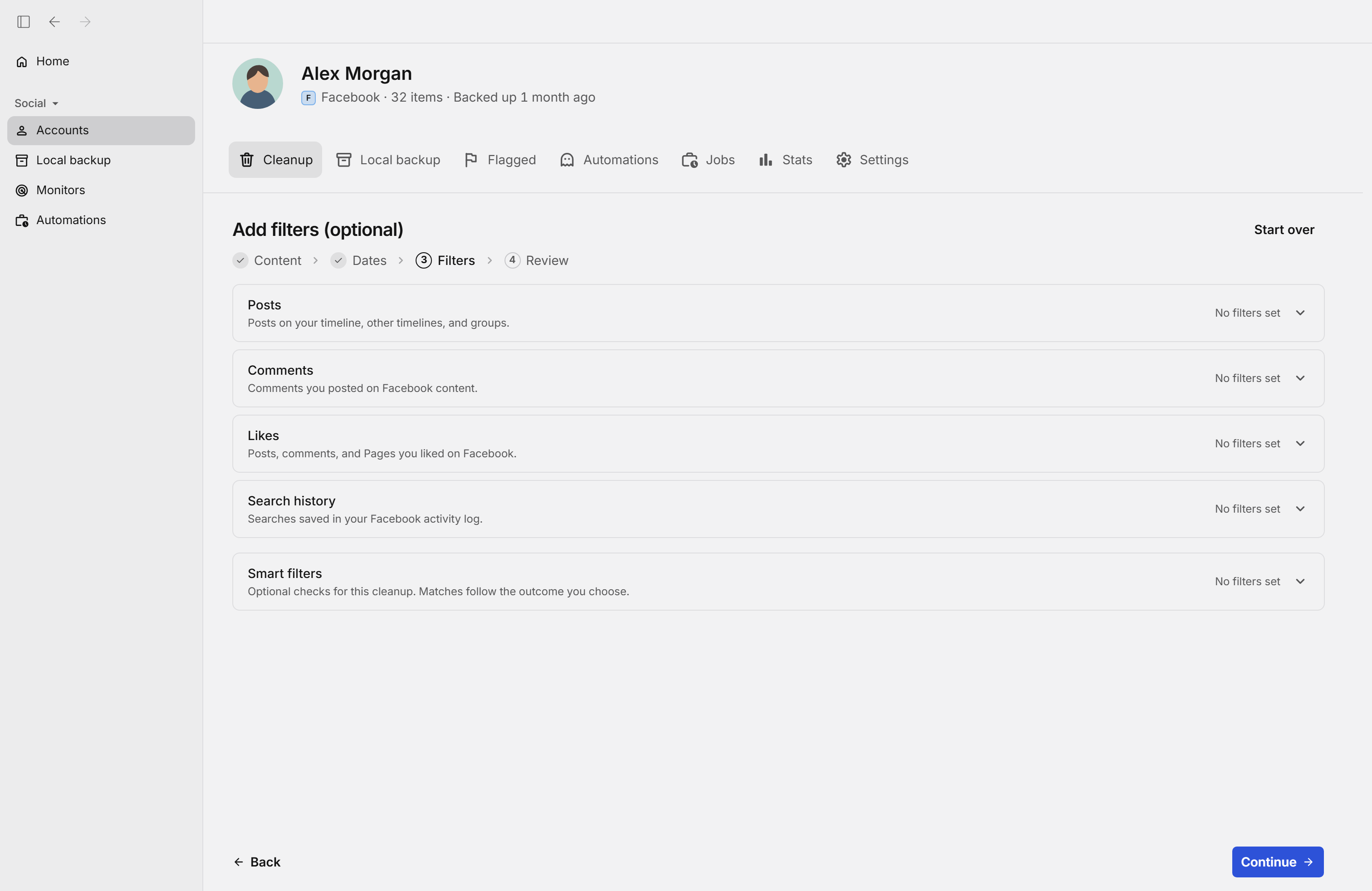
أجزاء الشاشة
Dates (التواريخ)
الخطوة التي تختار فيها الفترة الزمنية. انقر للعودة إليها.
Posts (المنشورات)
يفتح فلاتر المنشورات أو يغلقها. وعلى اليمين يظهر ما إذا كانت هناك فلاتر مضبوطة بالفعل.
Comments (التعليقات)
يفتح فلاتر التعليقات أو يغلقها.
Likes (الإعجابات)
يفتح فلاتر الإعجابات التي تريد إزالتها أو يغلقها.
Search history (سجل البحث)
يفتح فلاتر سجل البحث أو يغلقها.
Smart filters (الفلاتر الذكية)
فحوصات اختيارية لعملية الحذف هذه. ما يطابقها يتبع النتيجة التي تختارها في النهاية.
9.فلاتر المنشورات والصور والفيديوهات
ضيّق الحذف حسب الكلمات، أو حسب ما يحتويه المنشور (صور أو فيديوهات أو ألبومات أو روابط أو تسجيلات وصول)، أو حسب وجود نص أو موقع فيه، أو حسب كونه ممولًا. لحذف الصور والفيديوهات فقط، اترك في Have (تحتوي على) خيارات Images وVideos وAlbums وحدها محددة.
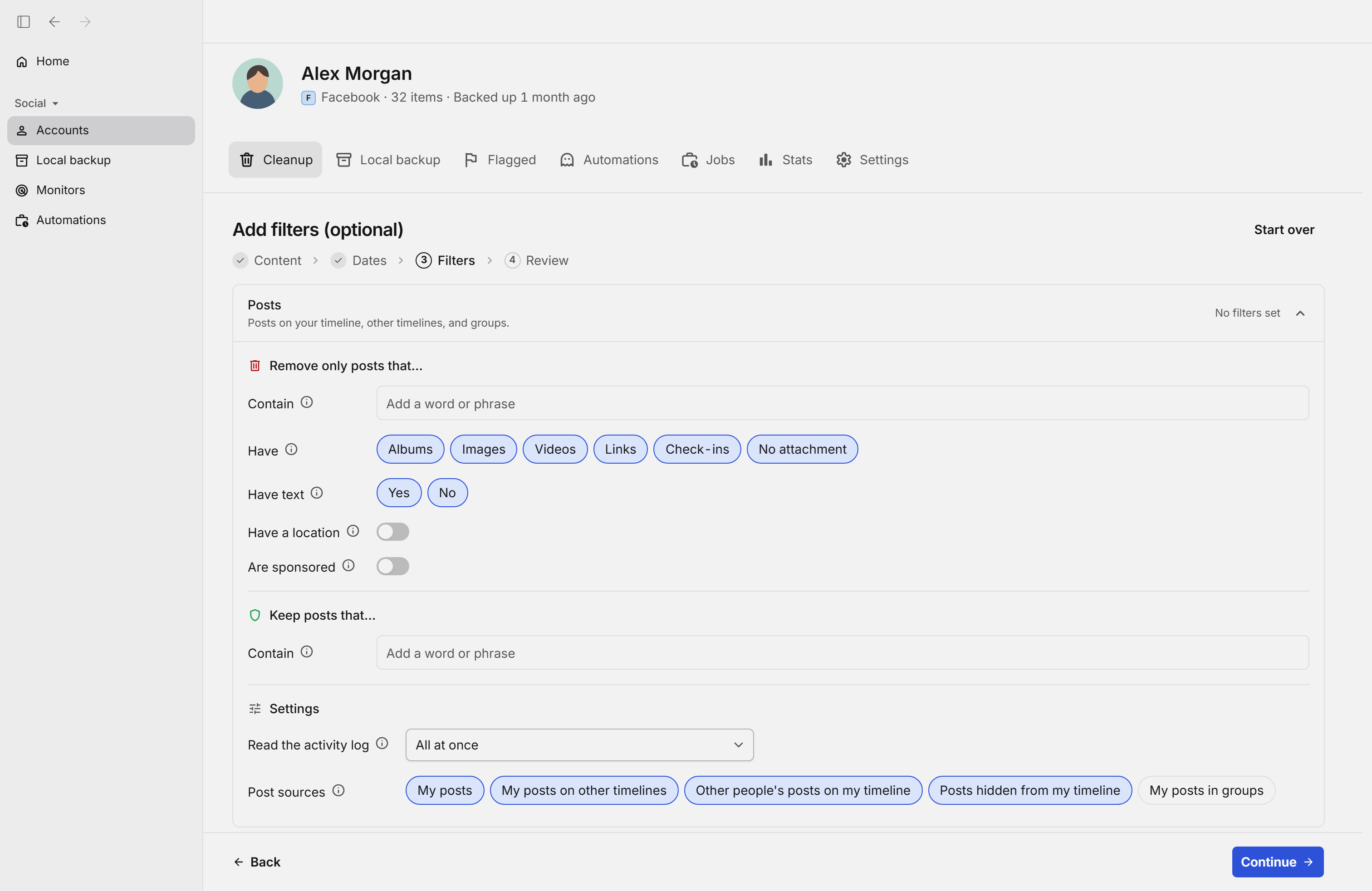
أجزاء الشاشة
Contain (تحتوي على)
يحذف فقط المنشورات التي تحتوي على إحدى هذه الكلمات أو العبارات. إذا تركت الحقل فارغًا، تُشمل كلها.
Have (تحتوي على)
يحذف فقط المنشورات التي فيها نوع واحد على الأقل من الأنواع المحددة: Albums (ألبومات) أو Images (صور) أو Videos (فيديوهات) أو Links (روابط) أو Check-ins (تسجيلات وصول) أو No attachment (بلا مرفقات). بهذه الطريقة تحذف صورك وفيديوهاتك على فيسبوك؛ وإذا كانت كلها محددة، تُشمل كل المنشورات.
Have text (تحتوي على نص)
Yes (نعم) يحذف فقط المنشورات التي فيها نص مكتوب، وNo (لا) يحذف فقط المنشورات التي بلا نص. إذا كان الخياران محددين، تُشمل كلها.
Have a location (تحتوي على موقع)
فعّله لحذف المنشورات التي فيها موقع فقط.
Are sponsored (ممولة)
فعّله لحذف المنشورات التي يحتوي نصها أو عنوان رابطها أو المنشور الذي شاركته فيها على كلمة تدل على رعاية فقط، مثل ad أو sponsored أو partner أو #collab.
Contain (تحتوي على)، للإبقاء
المنشورات التي تحتوي على إحدى هذه الكلمات أو العبارات لا تُحذف أبدًا، حتى لو استوفت الفلاتر الأخرى.
Read the activity log (قراءة سجل النشاط)
اختر All at once (دفعة واحدة) أو Year by year (سنة بسنة) أو Month by month (شهرًا بشهر). إذا لم يصل الفحص إلى أقدم العناصر، فاختر خطوات أصغر: تصل إلى تواريخ أبعد لكنها تستغرق وقتًا أطول.
Post sources (مصادر المنشورات)
اختر المنشورات التي سيتم فحصها: My posts (منشوراتي) وMy posts on other timelines (منشوراتي على يوميات الآخرين) وOther people's posts on my timeline (منشورات الآخرين على يومياتي) وPosts hidden from my timeline (المنشورات المخفية من يومياتي) وMy posts in groups (منشوراتي في المجموعات).
10.فلاتر التعليقات
اقصر الحذف على التعليقات التي تحتوي على كلمات معينة أو الموجودة على منشورات عامة. ويمكنك أيضًا الإبقاء على التعليقات التي تحتوي على كلمات أخرى.
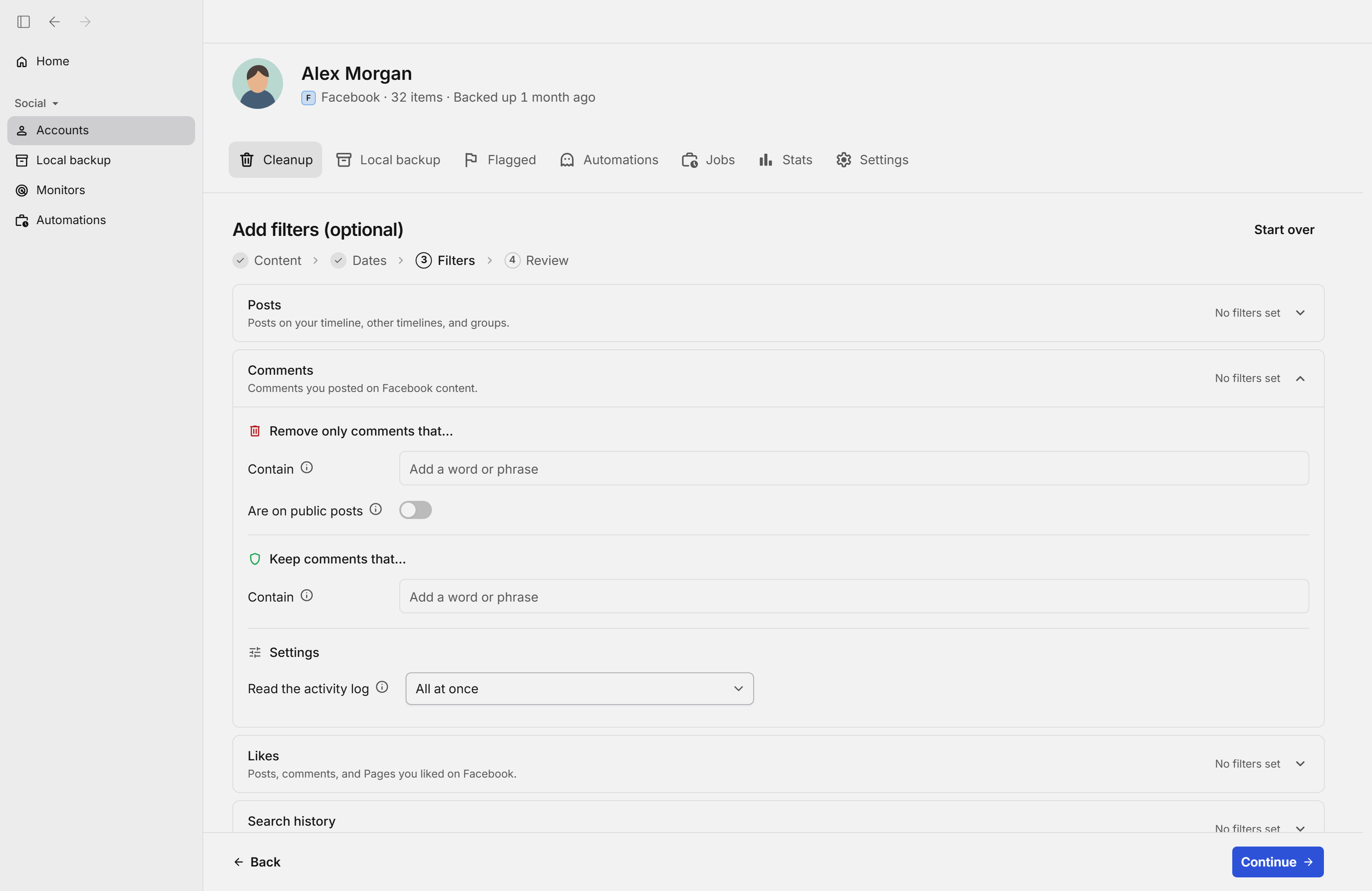
أجزاء الشاشة
Contain (تحتوي على)
يحذف فقط التعليقات التي تحتوي على إحدى هذه الكلمات أو العبارات. إذا تركت الحقل فارغًا، تُشمل كلها.
Are on public posts (على منشورات عامة)
فعّله لحذف التعليقات على المنشورات التي شوركت مع «العامة» فقط.
Contain (تحتوي على)، للإبقاء
التعليقات التي تحتوي على إحدى هذه الكلمات أو العبارات لا تُحذف أبدًا، حتى لو استوفت الفلاتر الأخرى.
Read the activity log (قراءة سجل النشاط)
اختر All at once (دفعة واحدة) أو Year by year (سنة بسنة) أو Month by month (شهرًا بشهر). إذا لم يصل الفحص إلى أقدم العناصر، فاختر خطوات أصغر: تصل إلى تواريخ أبعد لكنها تستغرق وقتًا أطول.
11.فلاتر الإعجابات
اختر ما إذا كنت ستزيل الإعجابات على المنشورات والتعليقات، أو الإعجابات بالصفحات، أو كليهما. ويمكنك أيضًا إزالة الإعجابات أو الإبقاء عليها حسب الكلمات التي تحتويها.
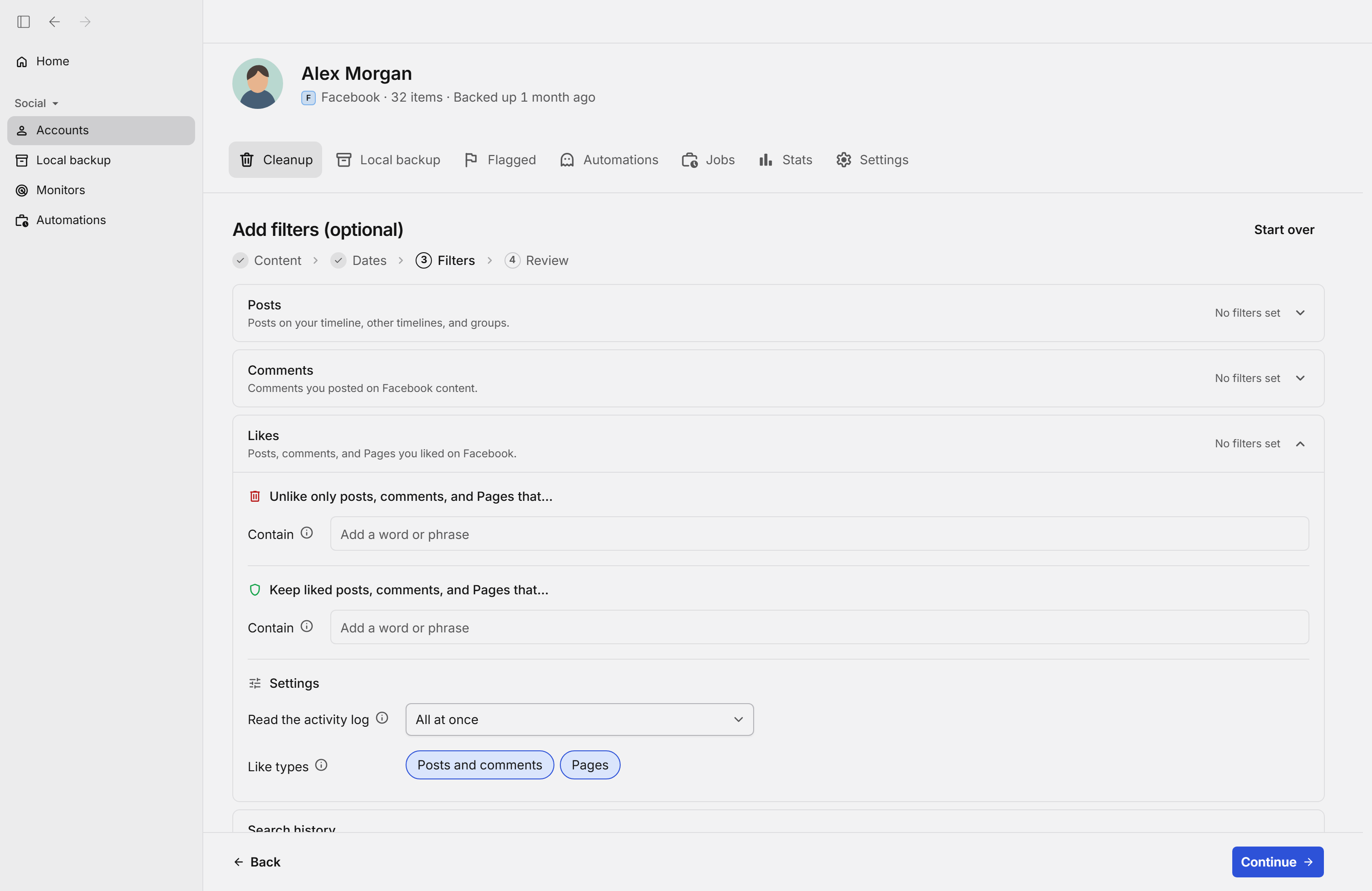
أجزاء الشاشة
Contain (تحتوي على)
يزيل فقط الإعجابات بالمنشورات والتعليقات والصفحات التي تحتوي على إحدى هذه الكلمات أو العبارات. إذا تركت الحقل فارغًا، تُشمل كلها.
Contain (تحتوي على)، للإبقاء
لا يزيل أبدًا الإعجاب بالمنشورات والتعليقات والصفحات التي تحتوي على إحدى هذه الكلمات أو العبارات.
Read the activity log (قراءة سجل النشاط)
اختر All at once (دفعة واحدة) أو Year by year (سنة بسنة) أو Month by month (شهرًا بشهر). إذا لم يصل الفحص إلى أقدم العناصر، فاختر خطوات أصغر: تصل إلى تواريخ أبعد لكنها تستغرق وقتًا أطول.
Like types (أنواع الإعجابات)
اختر Posts and comments (المنشورات والتعليقات) أو Pages (الصفحات) أو كليهما. إذا كان الخياران محددين، تُزال كل إعجاباتك.
12.فلاتر سجل البحث
احذف فقط عمليات البحث التي تحتوي على كلمات معينة، أو أبقِ على تلك التي تحتوي على كلمات أخرى. إذا تركت الحقل فارغًا، تُحذف كل عمليات البحث في الفترة المختارة.
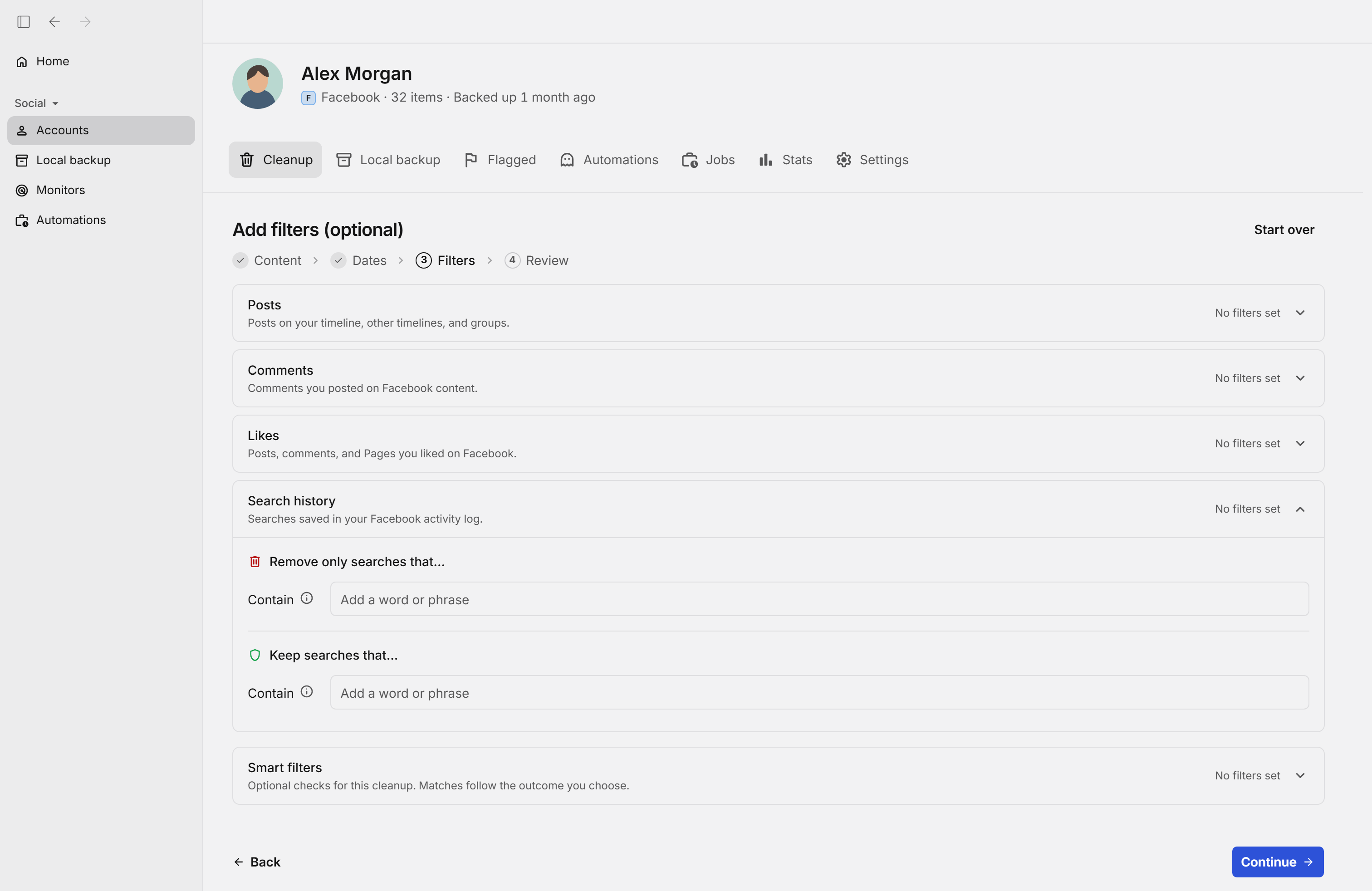
أجزاء الشاشة
Contain (تحتوي على)
يحذف فقط عمليات البحث التي تحتوي على إحدى هذه الكلمات أو العبارات. إذا تركت الحقل فارغًا، تُشمل كلها.
Contain (تحتوي على)، للإبقاء
عمليات البحث التي تحتوي على إحدى هذه الكلمات أو العبارات لا تُحذف أبدًا.
13.راجع وابدأ (الخطوة 4 من 4)
هنا ترى ملخصًا لكل ما اخترته. قرّر هل تريد مراجعة كل عنصر قبل حذفه أم حذفه مباشرة، ثم ابدأ.
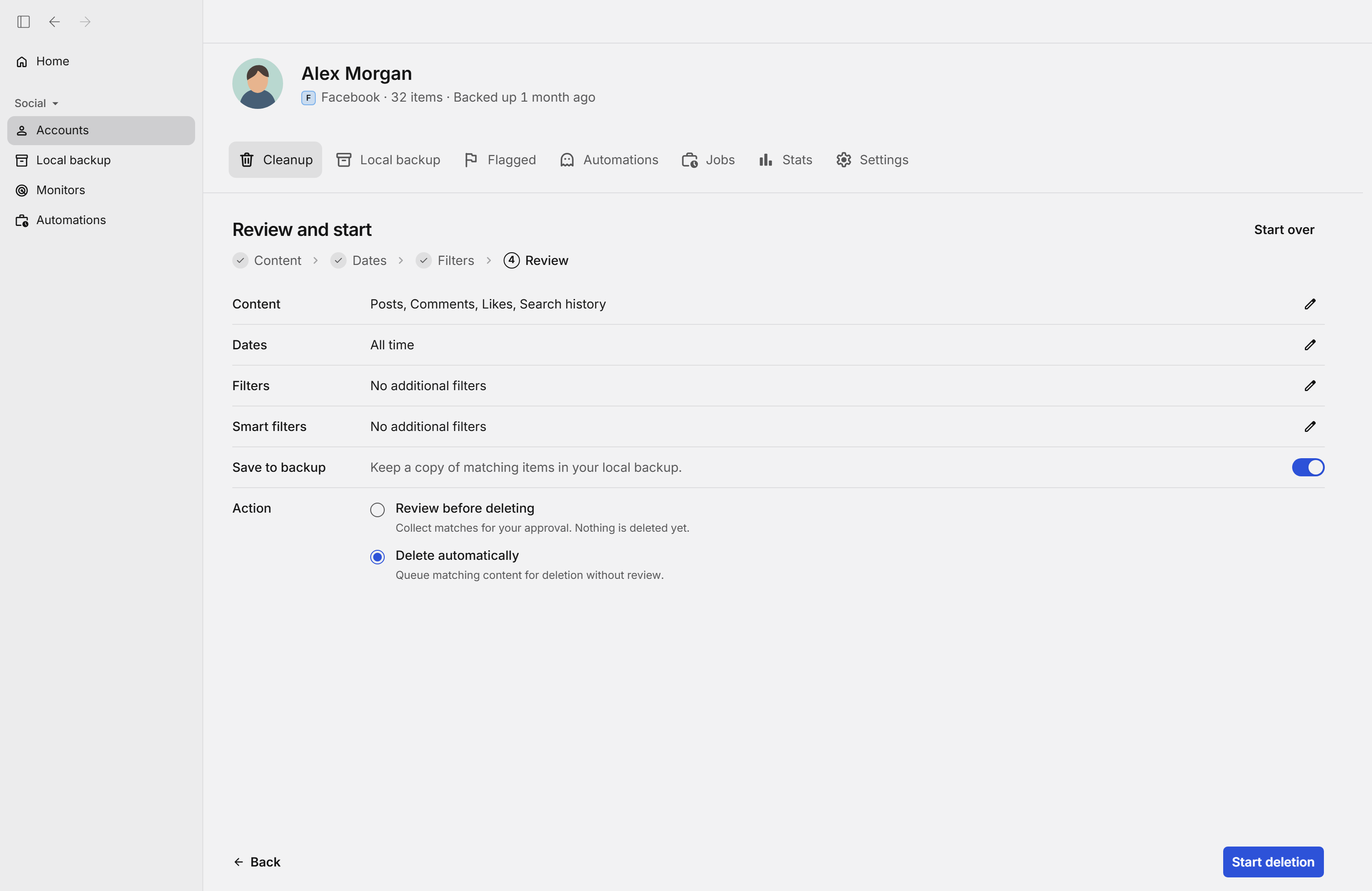
أجزاء الشاشة
Filters (الفلاتر)
الخطوة التي تحدد فيها الشروط لكل نوع من المحتوى. انقر للعودة إليها.
قلم التعديل بجانب Content (المحتوى)
يعود إلى خطوة Content لتغيير ما سيُحذف.
قلم التعديل بجانب Dates (التواريخ)
يعود إلى خطوة Dates لتغيير الفترة الزمنية.
قلم التعديل بجانب Filters (الفلاتر)
يعود إلى خطوة Filters لتغيير الشروط لكل نوع من المحتوى.
قلم التعديل بجانب Smart filters (الفلاتر الذكية)
يفعّل فحوصات اختيارية، مثل البحث عن بيانات شخصية أو لغة مسيئة، بحيث لا يُعدّ نتيجة مطابقة إلا المحتوى الذي يستوفيها.
Save to backup (الحفظ في النسخة الاحتياطية)
عند تفعيله، يحفظ Redact النتائج المطابقة في نسختك الاحتياطية المحلية قبل حذفها، لتتمكن من الاطلاع عليها لاحقًا.
Review before deleting (المراجعة قبل الحذف)
يجمع النتائج المطابقة لتوافق عليها في تبويب Flagged (المعلَّمة). لا يُحذف شيء بعد.
Delete automatically (الحذف تلقائيًا)
يضع كل النتائج المطابقة في قائمة الحذف دون مراجعة.
Start deletion (بدء الحذف)
يفتح نافذة التأكيد الأخيرة.
14.تأكيد الحذف
ما تحذفه من فيسبوك لا يمكن استعادته. وافق على شروط الخدمة وسياسة الخصوصية، ثم أكّد للبدء.
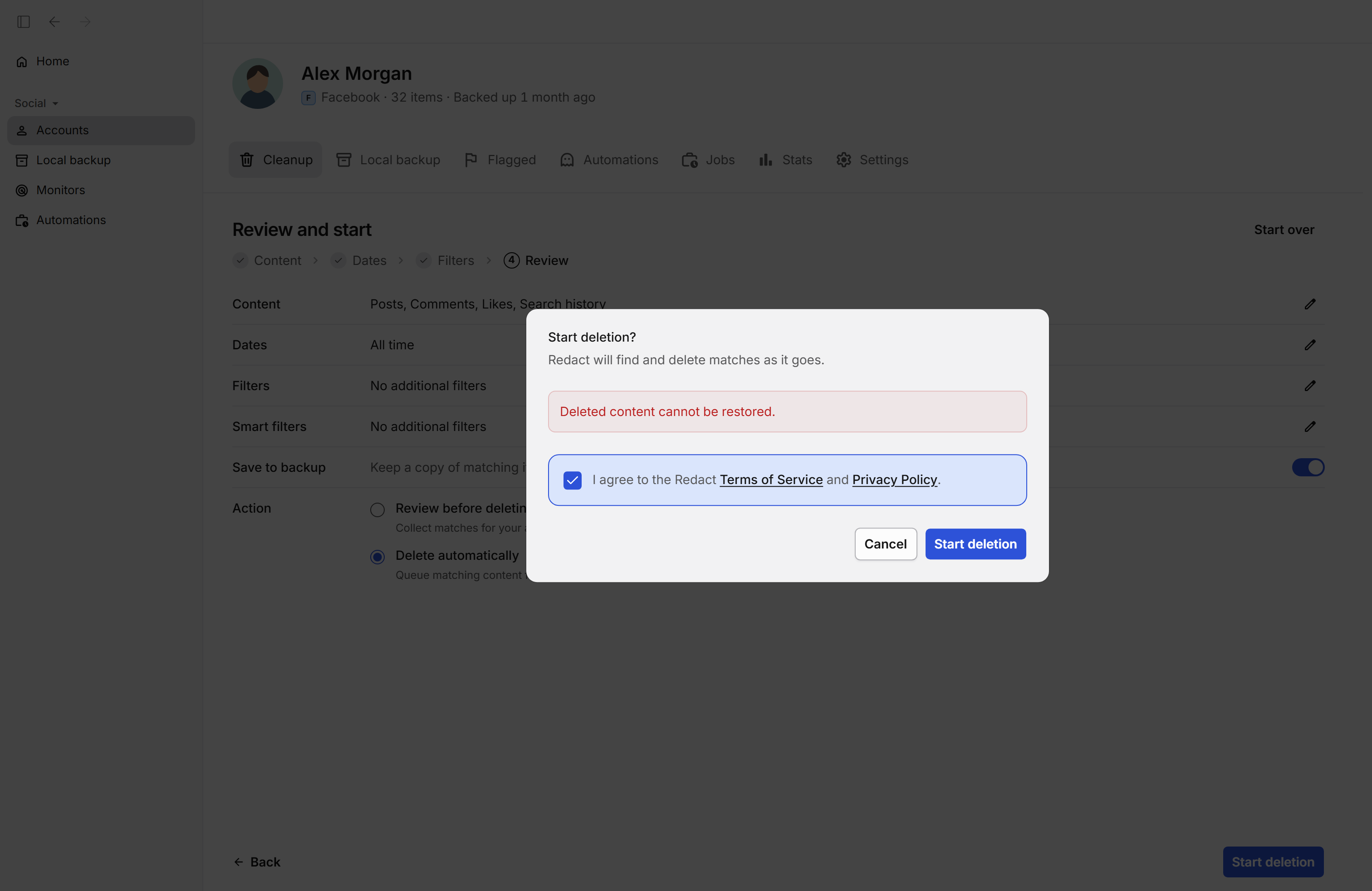
أجزاء الشاشة
مربع الموافقة
توافق به على شروط الخدمة وسياسة الخصوصية في Redact. يجب تحديده حتى تتمكن من البدء.
Terms of Service (شروط الخدمة)
يفتح شروط الخدمة في Redact.
Privacy Policy (سياسة الخصوصية)
يفتح سياسة الخصوصية في Redact.
Cancel (إلغاء)
يغلق النافذة دون بدء الحذف.
Start deletion (بدء الحذف)
يبدأ الحذف. ما يُحذف لا يمكن استعادته.
15.الحذف جارٍ
أثناء الحذف تعرض هذه الشاشة مدى التقدم. يعمل Redact تدريجيًا من جهازك، ويمكنك الإيقاف المؤقت أو الإلغاء في أي وقت.
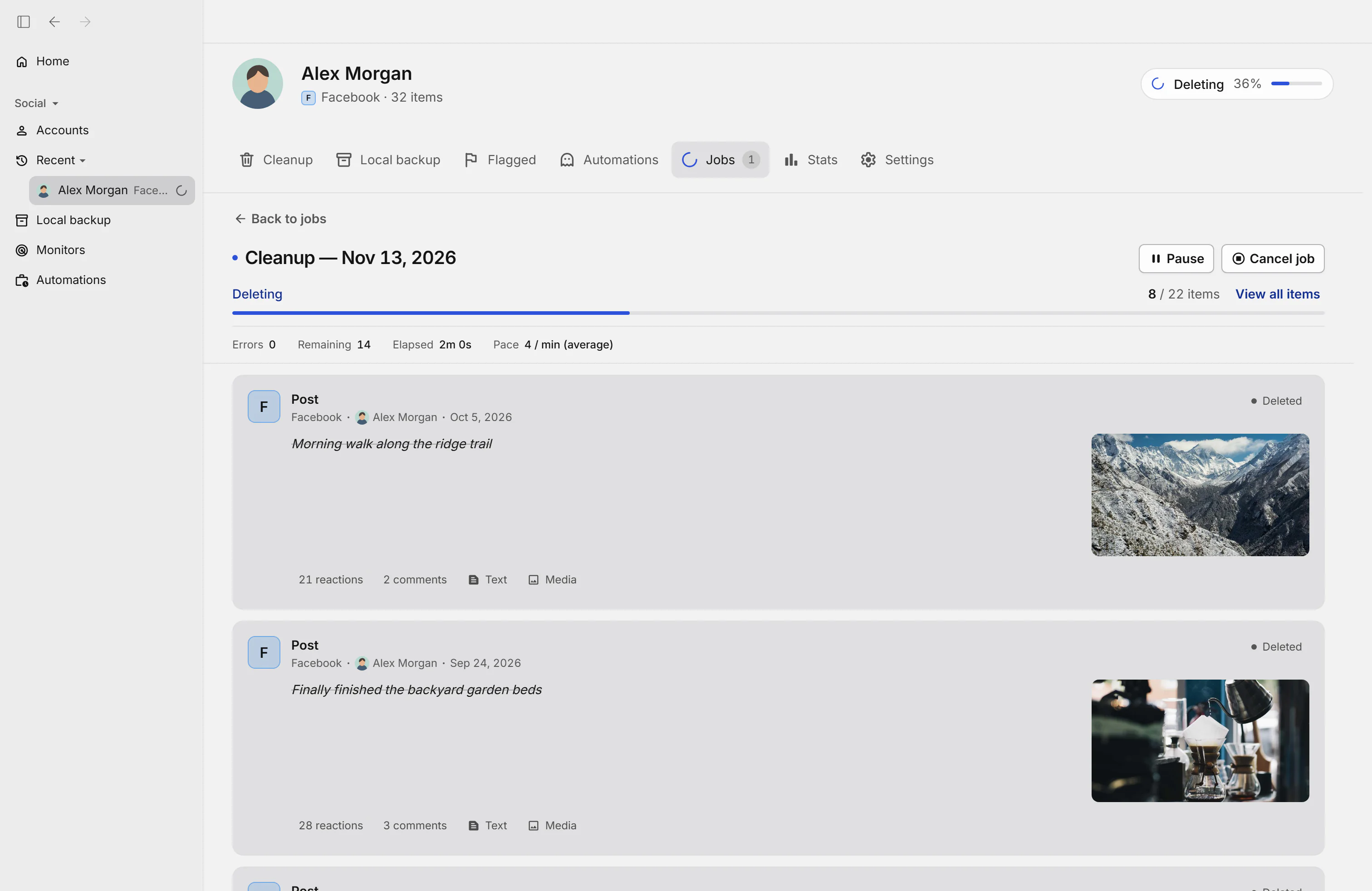
أجزاء الشاشة
مؤشر المهمة الجارية
يعرض ما يفعله Redact الآن في هذا الحساب، مثل Deleting (جارٍ الحذف)، ونسبة التقدم. انقر لعرض التفاصيل.
Recent (الأحدث)
يعرض الحسابات التي استخدمتها مؤخرًا أو التي تعمل عليها مهمة الآن. انقر لفتح القائمة أو طيها.
حساب استخدمته مؤخرًا
حساب استخدمته قبل قليل؛ والدائرة الدوارة تعني أن هناك مهمة قيد التشغيل الآن. انقر لفتحه.
Back to jobs (العودة إلى المهام)
يعيدك إلى قائمة مهام هذا الحساب.
Pause (إيقاف مؤقت)
يوقف الحذف مؤقتًا. يمكنك لاحقًا المتابعة من حيث توقف.
Cancel job (إلغاء المهمة)
يوقف عملية الحذف. ما تم حذفه بالفعل لا يمكن استعادته.
View all items (عرض كل العناصر)
يعرض كل عناصر هذه المهمة وحالة كل عنصر منها.
اسم الشبكة الاجتماعية
الشبكة الاجتماعية التي ينتمي إليها العنصر. النقر يعرض عناصر هذه الشبكة فقط.
اسم الحساب
الحساب الذي ينتمي إليه العنصر. النقر يعرض عناصر هذا الحساب فقط.
16.اكتمل الحذف
في النهاية ترى عدد العناصر التي حُذفت، وعدد ما فشل حذفه، وعدد ما تبقى. وفي السجل أسفل ذلك يمكنك مراجعة كل عنصر محذوف.
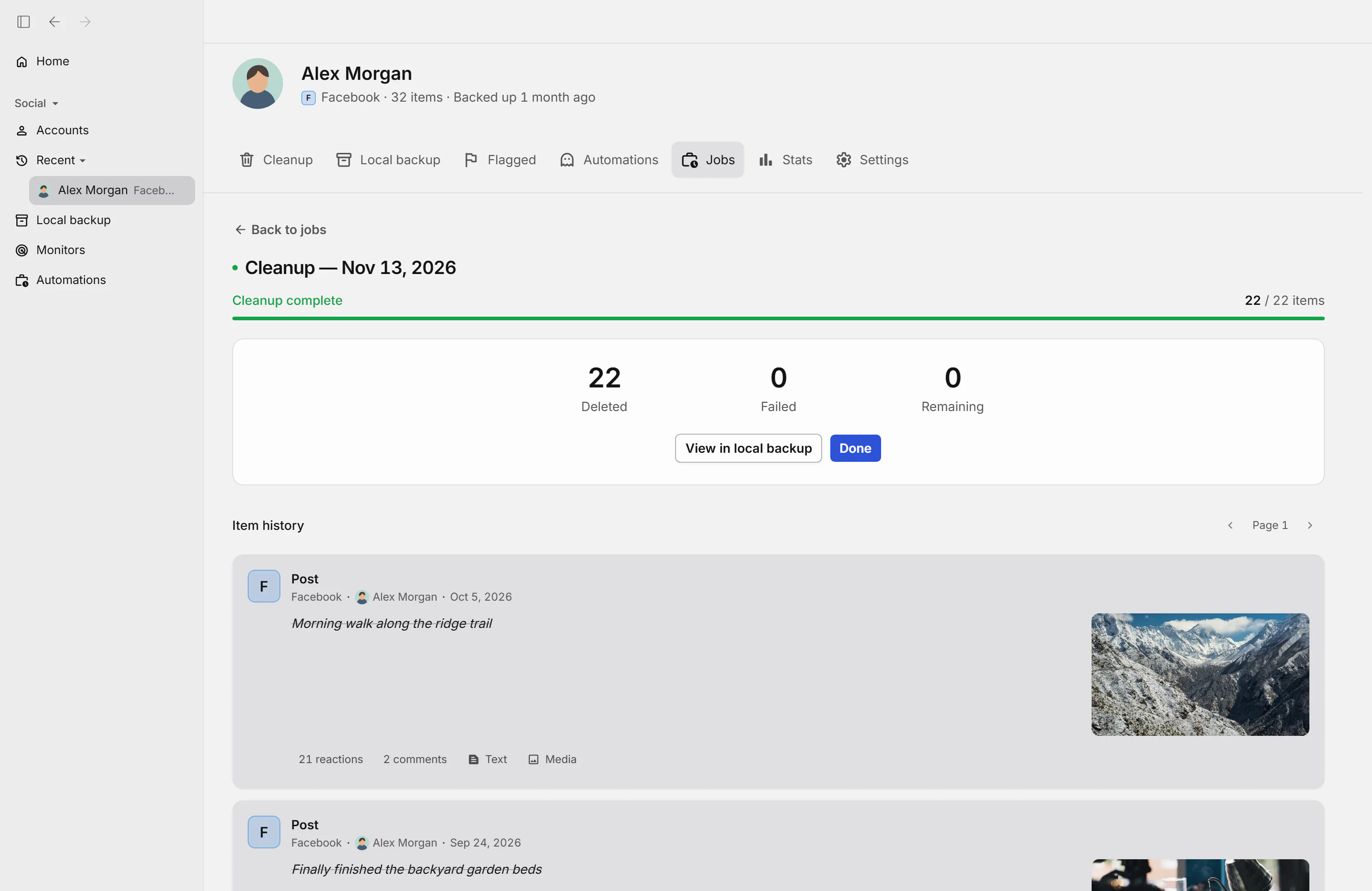
أجزاء الشاشة
View in local backup (العرض في النسخة الاحتياطية المحلية)
يفتح ما حُذف في هذه المهمة داخل نسختك الاحتياطية المحلية.
Done (تم)
يغلق ملخص المهمة المكتملة.
الصفحة السابقة
يعرض الصفحة السابقة من سجل العناصر.
الصفحة التالية
يعرض الصفحة التالية من سجل العناصر.
17.إزالة الإشارات
عندما تختار Remove tags (إزالة الإشارات) في Cleanup (التنظيف) تفتح عملية الحذف المستقلة هذه. اختر ما إذا كنت ستزيل الإشارات في المنشورات والتعليقات، أو الإشارات على الصور، أو كليهما، ثم انتقل إلى المراجعة.
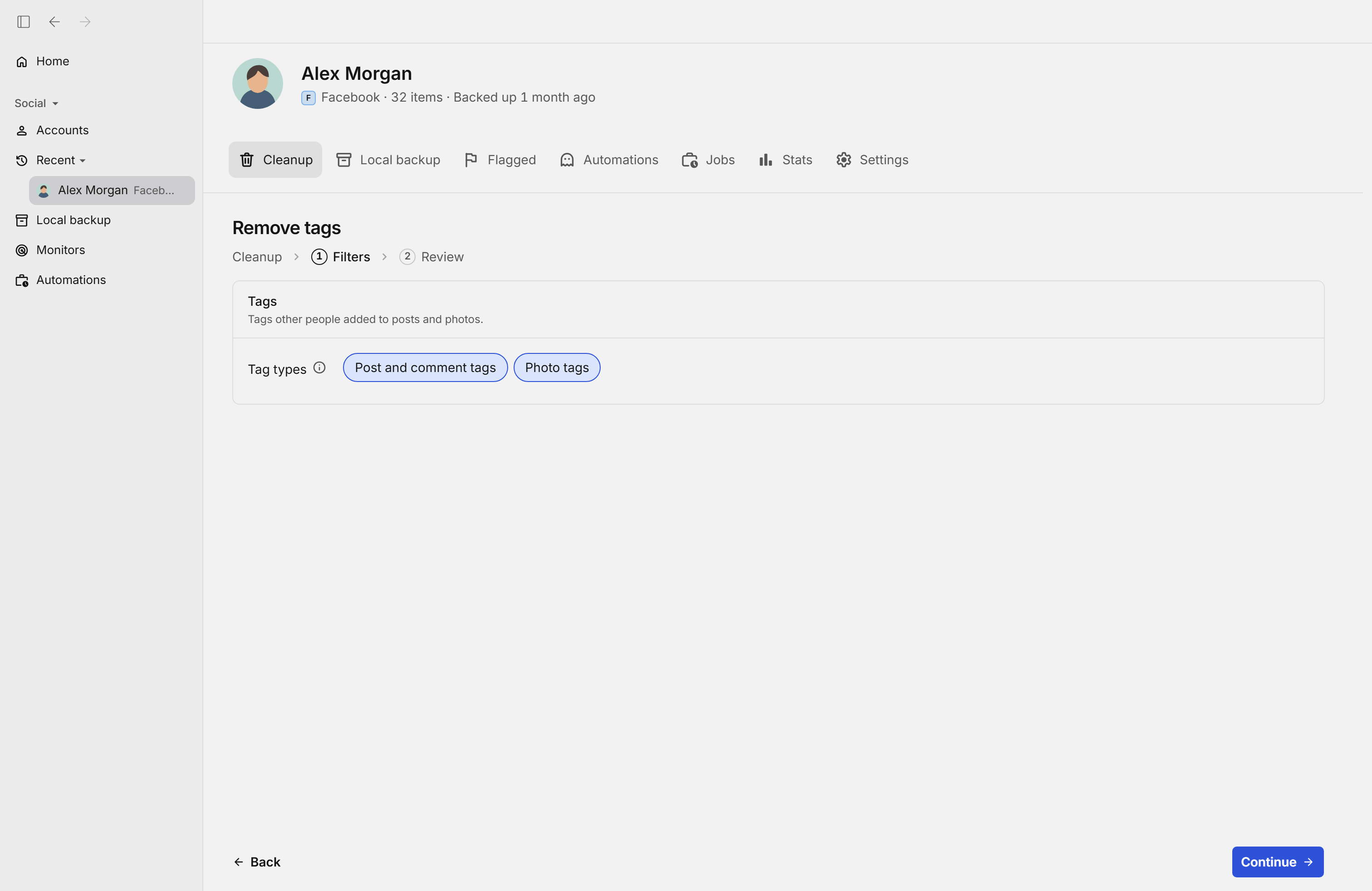
أجزاء الشاشة
Cleanup (التنظيف)
يعيدك إلى الشاشة الأولى من Cleanup لاختيار نوع آخر من المحتوى.
Tag types (أنواع الإشارات)
اختر Post and comment tags (الإشارات في المنشورات والتعليقات) أو Photo tags (الإشارات على الصور) أو كليهما. إذا كان الخياران محددين، تُزال كل الإشارات إليك.
18.حذف الأصدقاء
عندما تختار Remove friends (حذف الأصدقاء) في Cleanup (التنظيف) تفتح عملية الحذف المستقلة هذه. يمكنك حذف الأصدقاء الذين يحتوي اسمهم على كلمات معينة فقط، أو الإبقاء على آخرين حسب أسمائهم؛ وإذا تركت الحقول فارغة، يُشمل كل أصدقائك. تحتاج لذلك إلى خطة Premium.
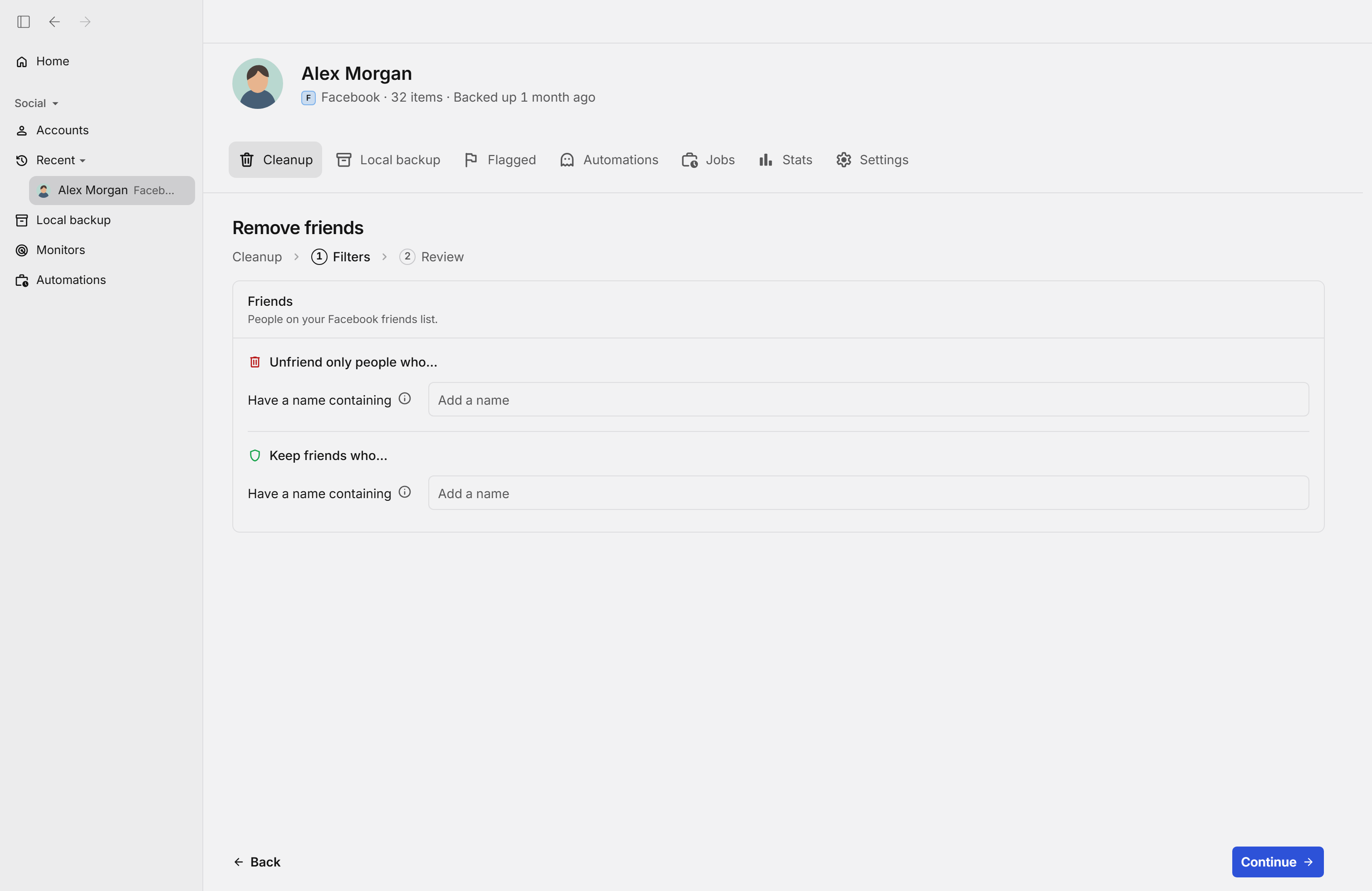
أجزاء الشاشة
Have a name containing (اسمهم يحتوي على)
يحذف فقط الأصدقاء الذين يحتوي اسمهم على إحدى هذه الكلمات. إذا تركت الحقل فارغًا، يُشمل كل أصدقائك.
Have a name containing (اسمهم يحتوي على)، للإبقاء
الأصدقاء الذين يحتوي اسمهم على إحدى هذه الكلمات لا يُحذفون أبدًا، حتى لو استوفوا الفلاتر الأخرى.
19.الأتمتة
في تبويب Automations (الأتمتة) تضبط Disappearing mode (وضع الاختفاء)، الذي يحذف المحتوى بمجرد أن يبلغ عمرًا معينًا، وRoutines (المهام الدورية)، التي تكرر عملية حذف على فترات ثابتة. تحتاج لكليهما إلى خطة Premium.
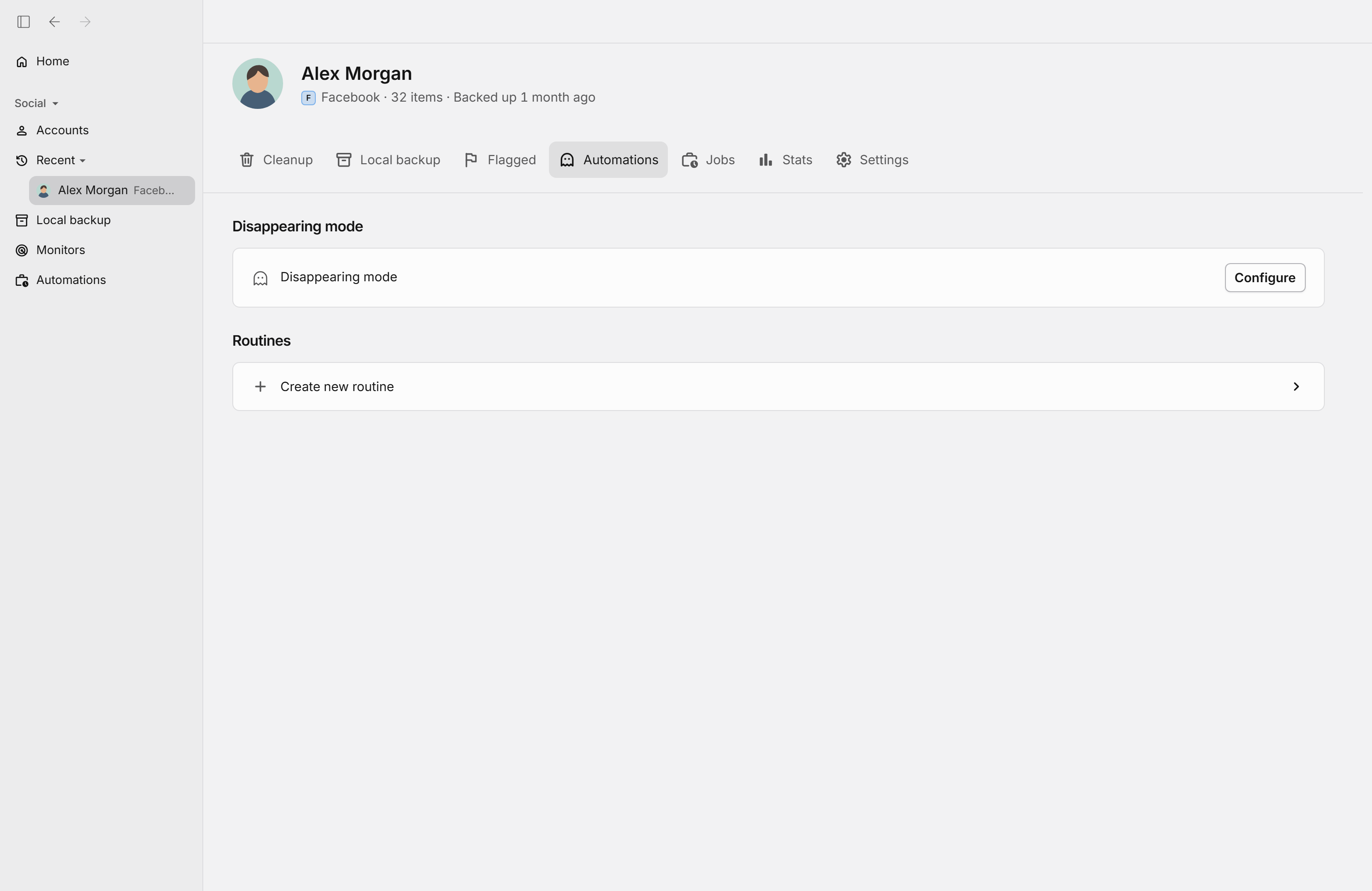
أجزاء الشاشة
Configure (إعداد)
يضبط Disappearing mode (وضع الاختفاء) لهذا الحساب: يُحذف المحتوى تلقائيًا بمجرد أن يبلغ العمر الذي تختاره. تحتاج لذلك إلى خطة Premium.
Create new routine (إنشاء مهمة دورية جديدة)
ينشئ مهمة دورية تكرر عملية حذف على فترات ثابتة. تحتاج لذلك إلى خطة Premium.
20.حدّد عدد مرات التكرار
تتبع المهمة الدورية الخطوات نفسها التي يتبعها الحذف العادي: المحتوى والفترة الزمنية والفلاتر. وفي خطوة Schedule (الجدولة) تختار الفاصل الزمني الذي تتكرر به.
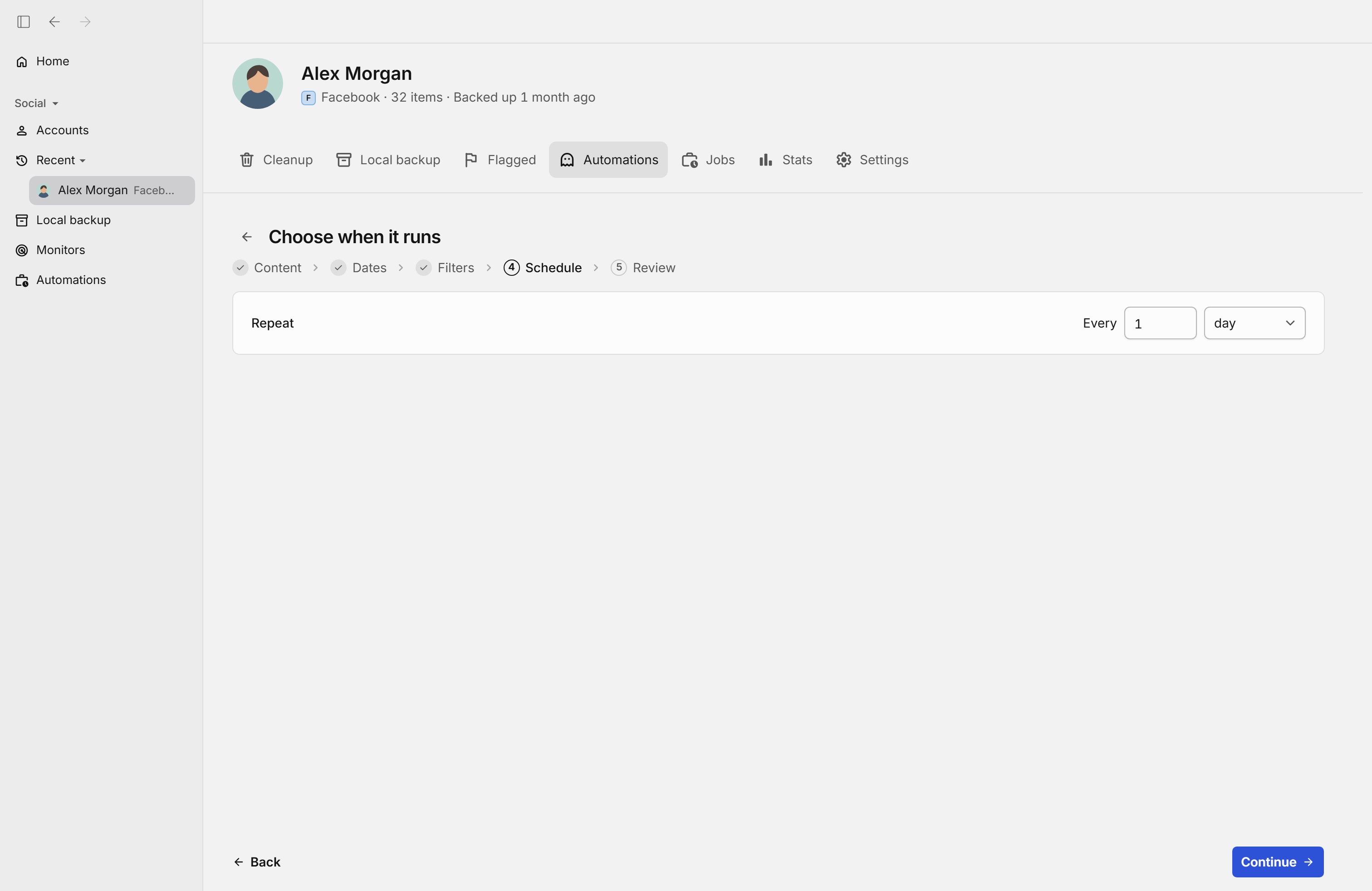
أجزاء الشاشة
سهم الرجوع
يغادر المهمة الدورية ويعيدك إلى تبويب Automations (الأتمتة).
Every (كل)
أدخل بعد كم وحدة تتكرر المهمة الدورية، مثلًا 1.
الوحدة الزمنية
اختر وحدة الرقم الذي قبلها، مثلًا day (يوم).
21.حدّد متى يختفي المحتوى
في Disappearing mode (وضع الاختفاء) تختار المحتوى الذي سيُحذف والعمر الذي يجب أن يبلغه. يحذفه Redact تلقائيًا بمجرد انقضاء هذه المدة.
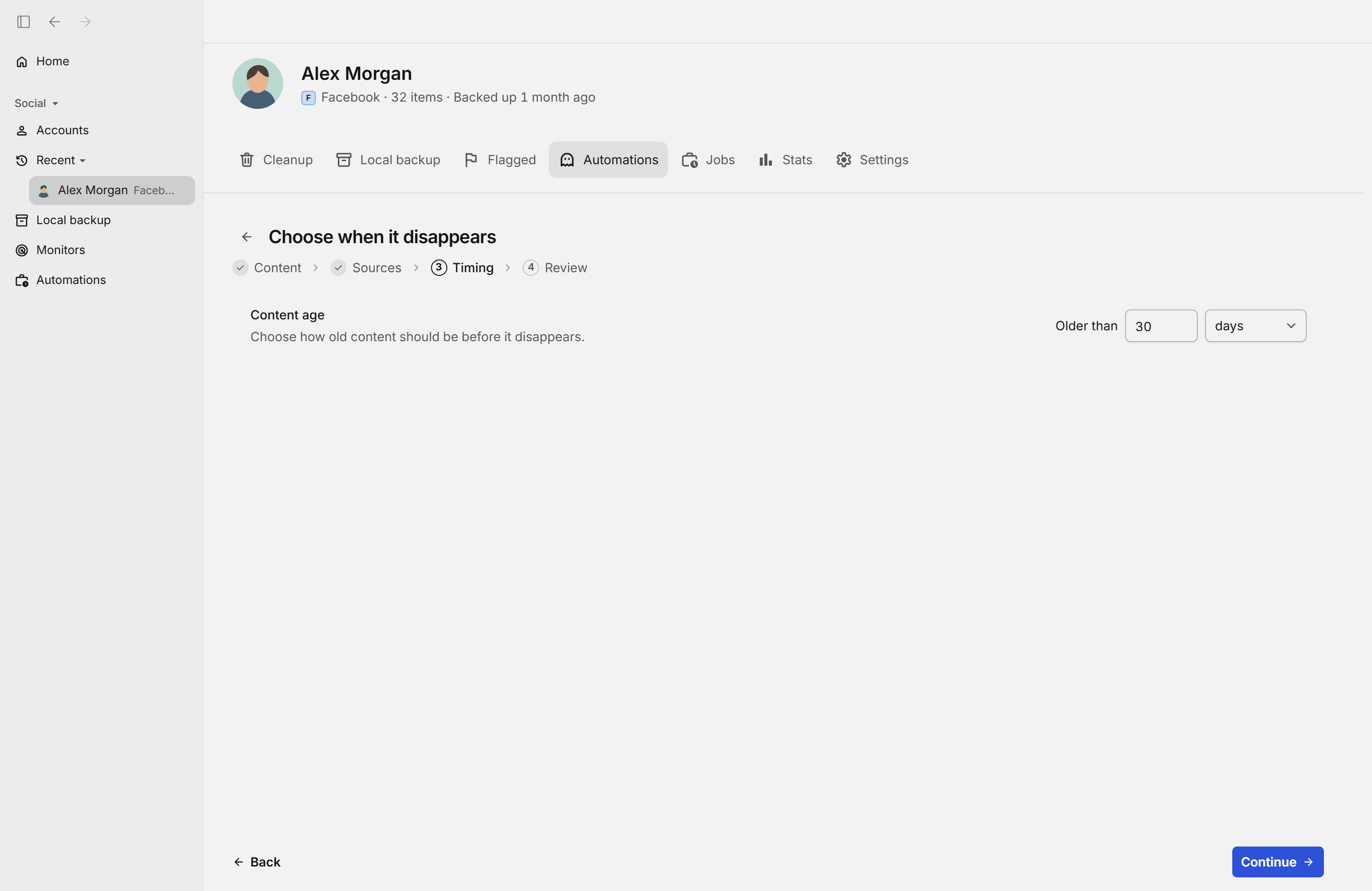
أجزاء الشاشة
سهم الرجوع
يغادر Disappearing mode (وضع الاختفاء) ويعيدك إلى تبويب Automations (الأتمتة).
Content (المحتوى)
يعيدك إلى الخطوة التي تختار فيها المحتوى الذي سيختفي.
Sources (المصادر)
يعيدك إلى الخطوة الخاصة بمصادر المحتوى المختار.
Older than (أقدم من)
أدخل العمر الذي يجب أن يبلغه المحتوى ليُحذف، مثلًا 30.
الوحدة الزمنية
اختر وحدة العمر، مثلًا days (أيام).
Back (رجوع)
يعود إلى الخطوة السابقة من Disappearing mode (وضع الاختفاء).
Continue (متابعة)
يحفظ هذه الخطوة وينتقل إلى التالية.