Panduan Redact untuk Instagram: Setiap Layar dan Pengaturan Dijelaskan
Panduan ini membahas aplikasi Redact untuk Instagram: menghubungkan akunmu, memilih apa yang mau dihapus, memasang filter, dan memantau penghapusan sampai selesai. Aplikasinya berbahasa Inggris, jadi setiap bagian bernomor di tangkapan layar dijelaskan dalam bahasa Indonesia di bawah gambarnya.
Tangkapan layar menampilkan aplikasi apa adanya (dalam bahasa Inggris). Di daftar bawah, kami jelaskan dalam bahasa Indonesia fungsi setiap tombol dan pengaturan yang bernomor.
1.Akun-akun yang terhubung
Di Accounts (Akun) pada menu samping, kamu bisa melihat semua akun media sosial yang sudah kamu hubungkan ke Redact. Dari sini kamu menambahkan akun Instagram-mu.
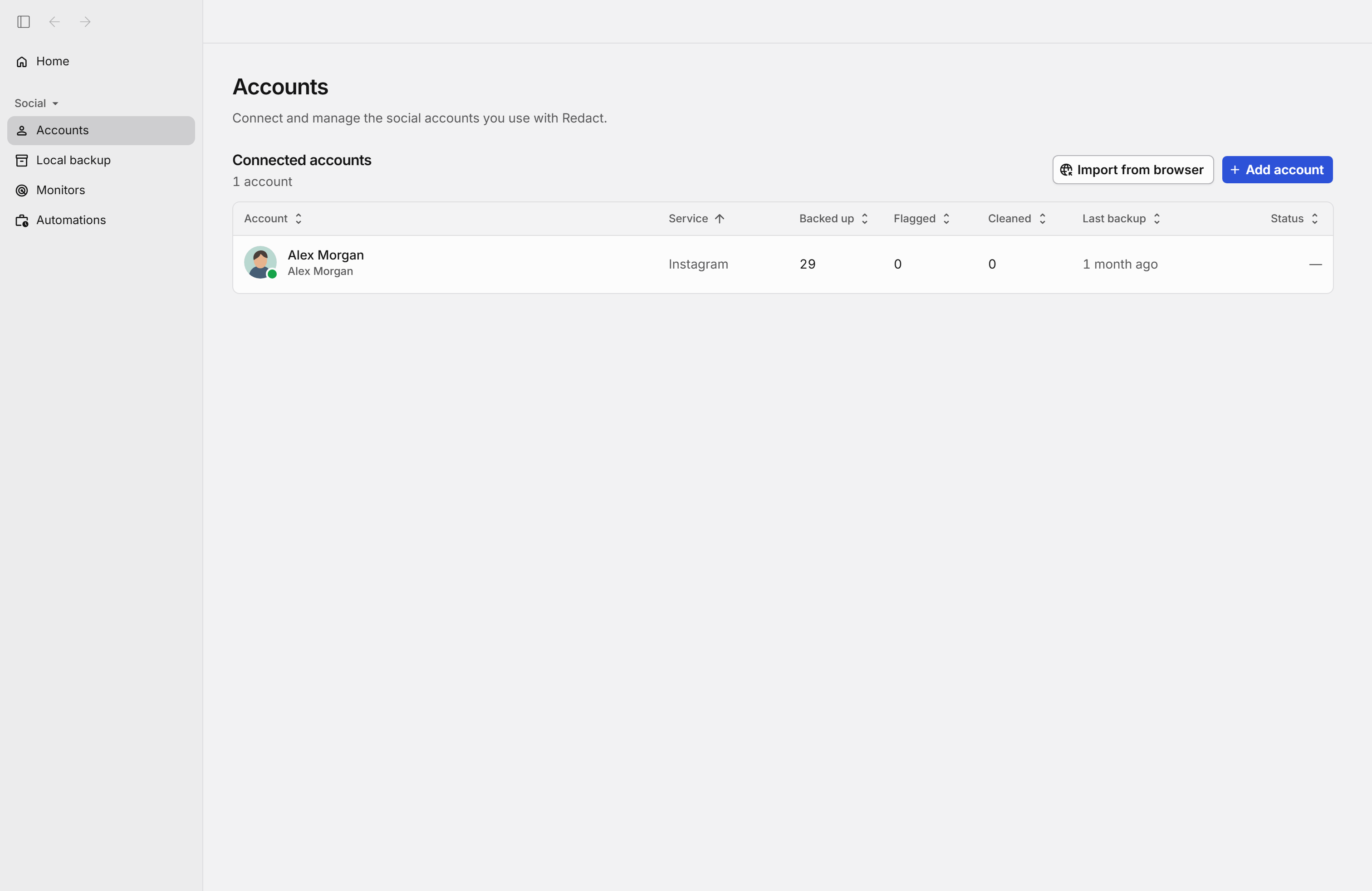
Bagian-bagian layar
Tombol sidebar
Menyembunyikan menu di sebelah kiri atau menampilkannya lagi.
Panah mundur
Kembali ke layar yang kamu buka sebelumnya.
Panah maju
Maju lagi ke layar yang kamu tinggalkan lewat panah mundur.
Home (Beranda)
Membuka layar beranda dengan ringkasan akun-akun yang terhubung.
Social (Media sosial)
Membuka atau menutup kelompok menu untuk akun media sosialmu.
Accounts (Akun)
Membuka daftar akun yang terhubung. Dari sini kamu juga bisa menambahkan akun lain.
Local backup (Backup lokal)
Menampilkan semua yang kamu simpan di komputermu dari semua akun, dalam satu tempat.
Import from browser (Impor dari browser)
Mencari akun yang sudah kamu pakai untuk login di browser-browser di komputermu, lalu menghubungkannya.
Add account (Tambah akun)
Pilih media sosial dan hubungkan akun baru.
Monitors (Pemantau)
Mengelola pemantau yang mengawasi konten barumu dan memberi tahu kamu saat ada yang cocok dengan syarat yang kamu tentukan.
Automations (Otomatisasi)
Mengelola penghapusan yang berulang sendiri secara berkala.
Account (Akun)
Klik untuk mengurutkan daftar berdasarkan nama akun.
Service (Layanan)
Media sosial dari tiap akun. Klik untuk mengurutkan berdasarkan media sosial.
Backed up (Di-backup)
Jumlah item dari akun ini yang tersimpan di backup lokalmu. Klik untuk mengurutkan berdasarkan angka ini.
Flagged (Ditandai)
Jumlah item yang menunggu kamu tinjau sebelum dihapus. Klik untuk mengurutkan berdasarkan angka ini.
Cleaned (Dibersihkan)
Jumlah item yang sudah dihapus Redact di akun ini. Klik untuk mengurutkan berdasarkan angka ini.
Last backup (Backup terakhir)
Kapan akun ini terakhir di-backup. Klik untuk mengurutkan berdasarkan tanggal.
Status (Status)
Menunjukkan apakah akun sedang menjalankan tugas, misalnya penghapusan. Klik untuk mengurutkan berdasarkan status.
Baris akun yang terhubung
Setiap baris adalah satu akun yang terhubung beserta angka-angkanya. Klik untuk membukanya dan memulai penghapusan atau backup.
2.Menghubungkan akun Instagram
Setelah kamu memilih Instagram di Add account, layar ini terbuka. Kamu login di halaman Instagram, lalu akunmu terhubung. Kata sandimu tidak dikirim ke server Redact.
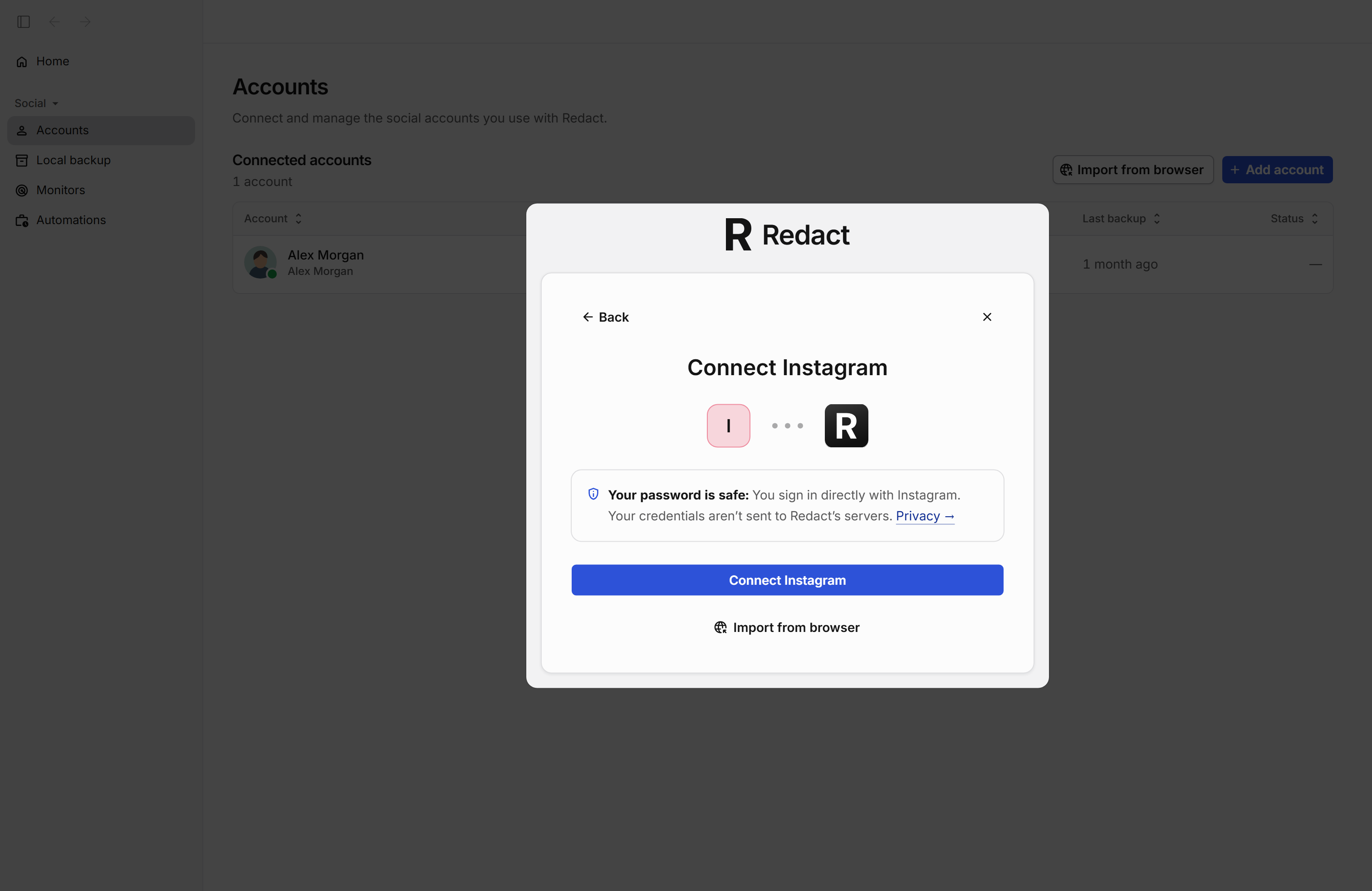
Bagian-bagian layar
Back (Kembali)
Kembali ke daftar untuk memilih media sosial lain.
Tombol tutup
Menutup jendela tanpa menghubungkan akun apa pun.
Privacy (Privasi)
Menjelaskan cara kata sandimu dilindungi. Kamu login langsung ke media sosialnya, dan data loginmu tidak dikirim ke server Redact.
Connect + nama media sosialnya, misalnya Connect Instagram (Hubungkan)
Membuka halaman login media sosialnya. Login seperti biasa, lalu akunmu terhubung ke Redact.
Import from browser (Impor dari browser)
Kalau kamu sudah login ke media sosial ini di salah satu browser di komputermu, sesi itu dipakai untuk menghubungkan akunnya.
3.Statistik akun
Saat kamu membuka akun yang terhubung, tab di bagian atas membawamu ke semua yang bisa kamu lakukan dengan akun itu. Tab Stats menunjukkan berapa banyak item yang kamu punya dan kapan kamu paling sering memposting.
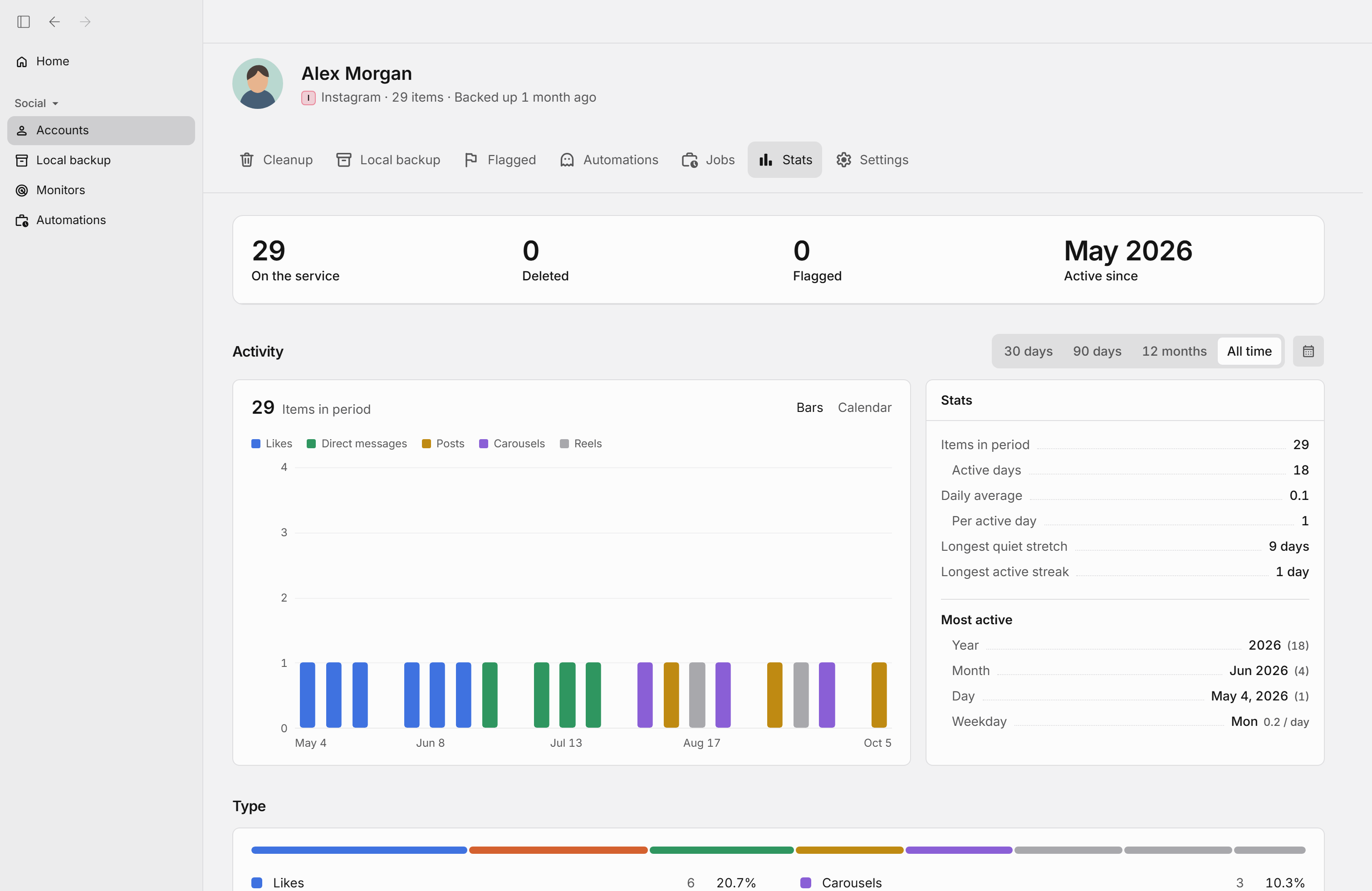
Bagian-bagian layar
Cleanup (Pembersihan)
Pilih apa yang mau dihapus dan dengan syarat apa, lalu mulai penghapusannya.
Local backup (Backup lokal)
Menampilkan apa saja dari akun ini yang kamu simpan di komputermu, lengkap dengan pencarian dan filter.
Flagged (Ditandai)
Di sini muncul item yang ditemukan pembersihan dengan Review before deleting. Kamu meninjaunya dan memutuskan mana yang dihapus.
Automations (Otomatisasi)
Mengatur penghapusan untuk akun ini yang berulang sendiri secara berkala.
Jobs (Tugas)
Menampilkan penghapusan dan backup akun ini yang sedang berjalan maupun yang sudah selesai.
Stats (Statistik)
Menampilkan berapa banyak konten yang sudah kamu backup dan kapan kamu paling sering memposting.
Settings (Pengaturan)
Mengubah pengaturan backup dan koneksi akun ini.
On the service (Di media sosial)
Jumlah item yang masih ada di media sosial. Klik untuk melihat daftarnya.
Deleted (Terhapus)
Jumlah item yang sudah dihapus Redact. Klik untuk melihat daftarnya.
Flagged (Ditandai)
Jumlah item yang menunggu kamu tinjau. Klik untuk membuka tab Flagged.
30 days (30 hari)
Menampilkan aktivitas 30 hari terakhir di grafik.
90 days (90 hari)
Menampilkan aktivitas 90 hari terakhir di grafik.
12 months (12 bulan)
Menampilkan aktivitas 12 bulan terakhir di grafik.
All time (Sepanjang waktu)
Menampilkan semua aktivitasmu di grafik, dari awal.
Tombol kalender
Pilih tanggal persisnya di kalender untuk ditampilkan di grafik.
Bars (Batang)
Menampilkan aktivitas sebagai grafik batang, dengan satu warna untuk tiap jenis konten.
Calendar (Kalender)
Menampilkan aktivitas sebagai kalender, dengan hari-hari saat kamu aktif.
Batang grafik
Jumlah item pada periode itu. Klik untuk melihat daftar item dari periode tersebut.
Longest active streak (Rentetan aktif terpanjang)
Jumlah hari berturut-turut terbanyak dengan aktivitas. Klik untuk melihat item dari rentetan itu.
Year (Tahun)
Tahun dengan aktivitas terbanyak. Klik untuk melihat item dari tahun itu.
Month (Bulan)
Bulan dengan aktivitas terbanyak. Klik untuk melihat item dari bulan itu.
Day (Hari)
Hari dengan aktivitas terbanyak. Klik untuk melihat item dari hari itu.
Type (Jenis)
Jumlah dan persentase tiap jenis konten: like, postingan, reels, DM, dan lainnya. Klik untuk membuka daftar jenis itu.
4.Memeriksa backup lokal
Tab Local backup menampilkan apa saja yang disimpan Redact di komputermu: postingan, carousel, reels, DM, dan like, dari yang terbaru sampai yang terlama. Jadi kamu bisa melihat apa yang masih ada di Instagram sebelum menghapus.
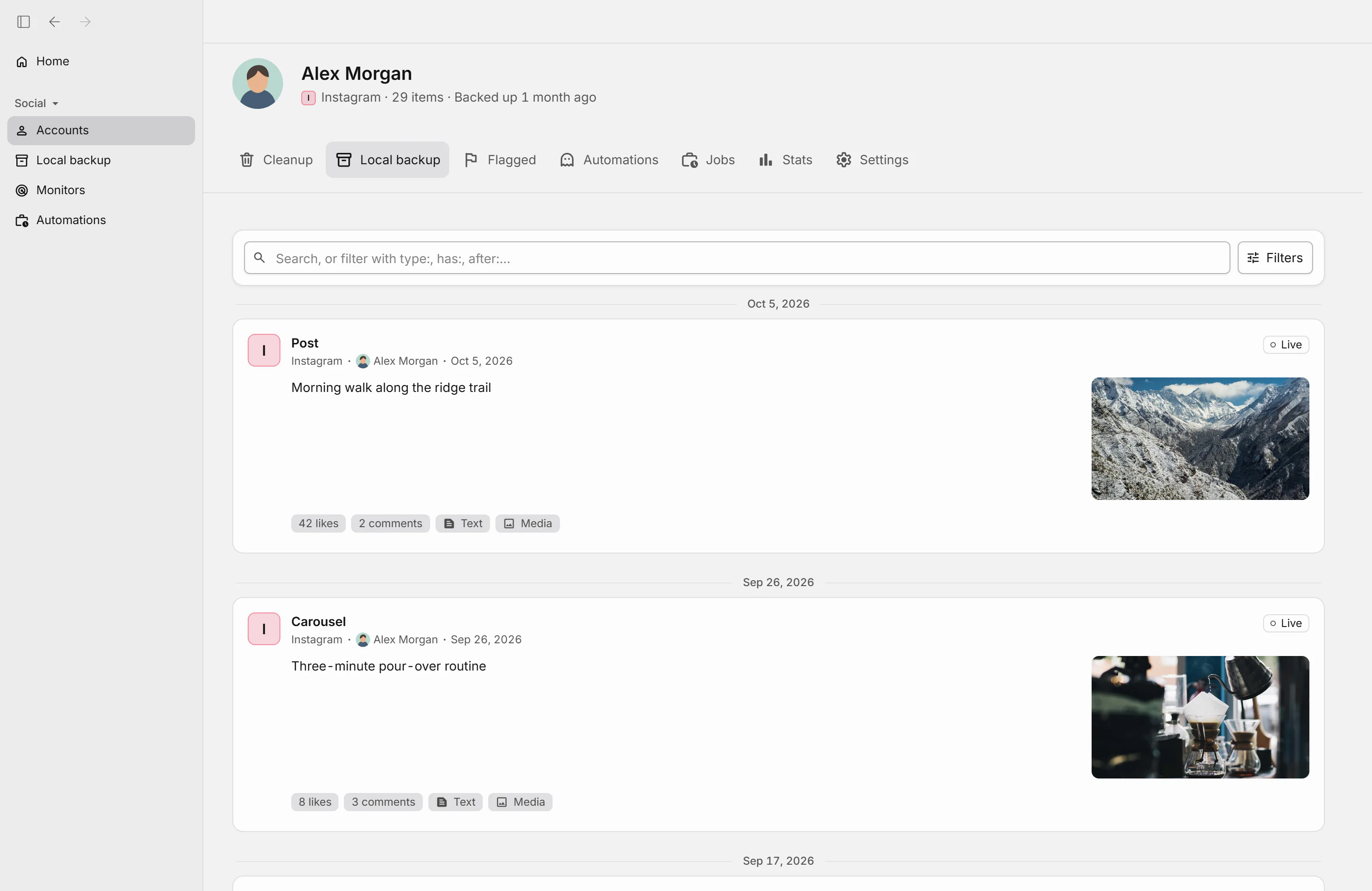
Bagian-bagian layar
Kolom pencarian
Cari dengan kata kunci di backup lokalmu. Kamu juga bisa memfilter dengan mengetik type:, has:, atau after:.
Filters (Filter)
Membuka jendela untuk memfilter daftar berdasarkan jenis, tanggal, dan syarat lainnya.
Jenis item
Menunjukkan apakah item ini Post, Carousel, Reel, atau jenis lain. Klik untuk menampilkan item dengan jenis itu saja.
Thumbnail foto
Foto atau video tersimpan dari postingan ini. Klik untuk melihatnya dalam ukuran besar.
Text (Teks)
Menandai postingan yang punya caption. Klik untuk menampilkan postingan yang berisi teks saja.
Media (Media)
Menandai postingan yang berisi foto atau video. Klik untuk menampilkan postingan yang berisi media saja.
5.Memfilter backup lokal
Dengan Filters, kamu bisa mempersempit daftar berdasarkan jenis, tanggal, status, dan lainnya. Hanya item yang memenuhi semua syarat yang ditampilkan.
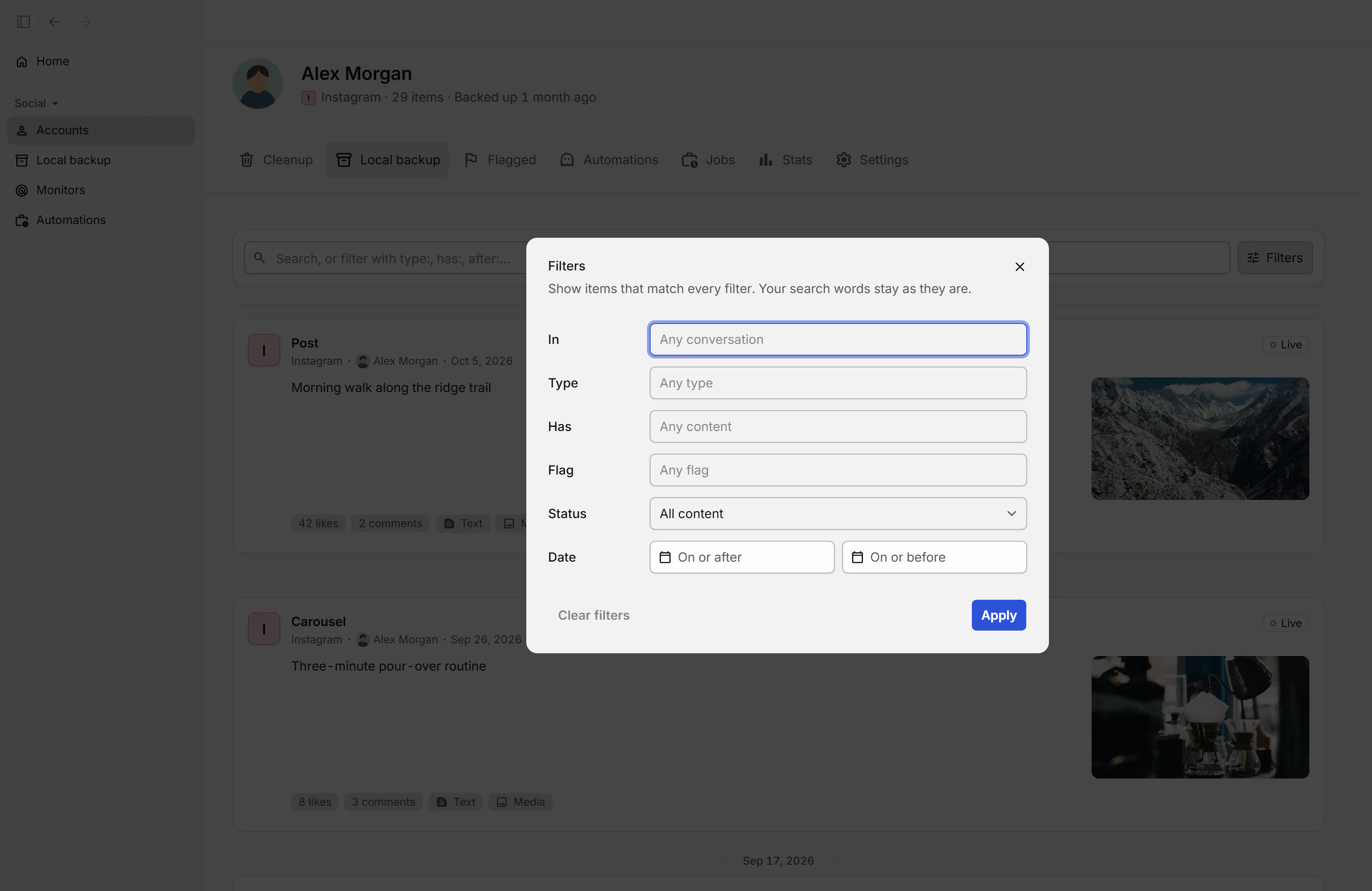
Bagian-bagian layar
Tombol tutup
Menutup jendela filter tanpa mengubah apa pun.
In (Di)
Hanya menampilkan item dari percakapan atau channel tertentu, di media sosial yang punya fitur itu.
Type (Jenis)
Hanya menampilkan satu jenis konten, seperti postingan, like, atau pesan.
Has (Berisi)
Hanya menampilkan item yang berisi sesuatu, seperti teks atau media.
Flag (Tanda)
Hanya menampilkan item yang ditandai Redact karena alasan tertentu supaya kamu tinjau.
Status (Status)
Pilih untuk melihat semuanya, hanya yang masih ada di media sosial, atau hanya yang sudah dihapus.
On or after (Sejak)
Hanya menampilkan item dari tanggal ini dan sesudahnya.
On or before (Sampai)
Hanya menampilkan item dari tanggal ini dan sebelumnya.
Clear filters (Hapus filter)
Menghapus semua filter yang dipilih.
Apply (Terapkan)
Memfilter daftar dengan syarat yang dipilih. Kata pencarianmu tetap dipakai.
6.Memilih apa yang mau dihapus (langkah 1 dari 5)
Penghapusan dimulai di tab Cleanup. Centang apa yang mau kamu hapus: postingan, carousel, reels, DM, atau like. Di bawahnya ada pilihan untuk unfollow, menghapus follower, dan menghapus koleksi tersimpan.
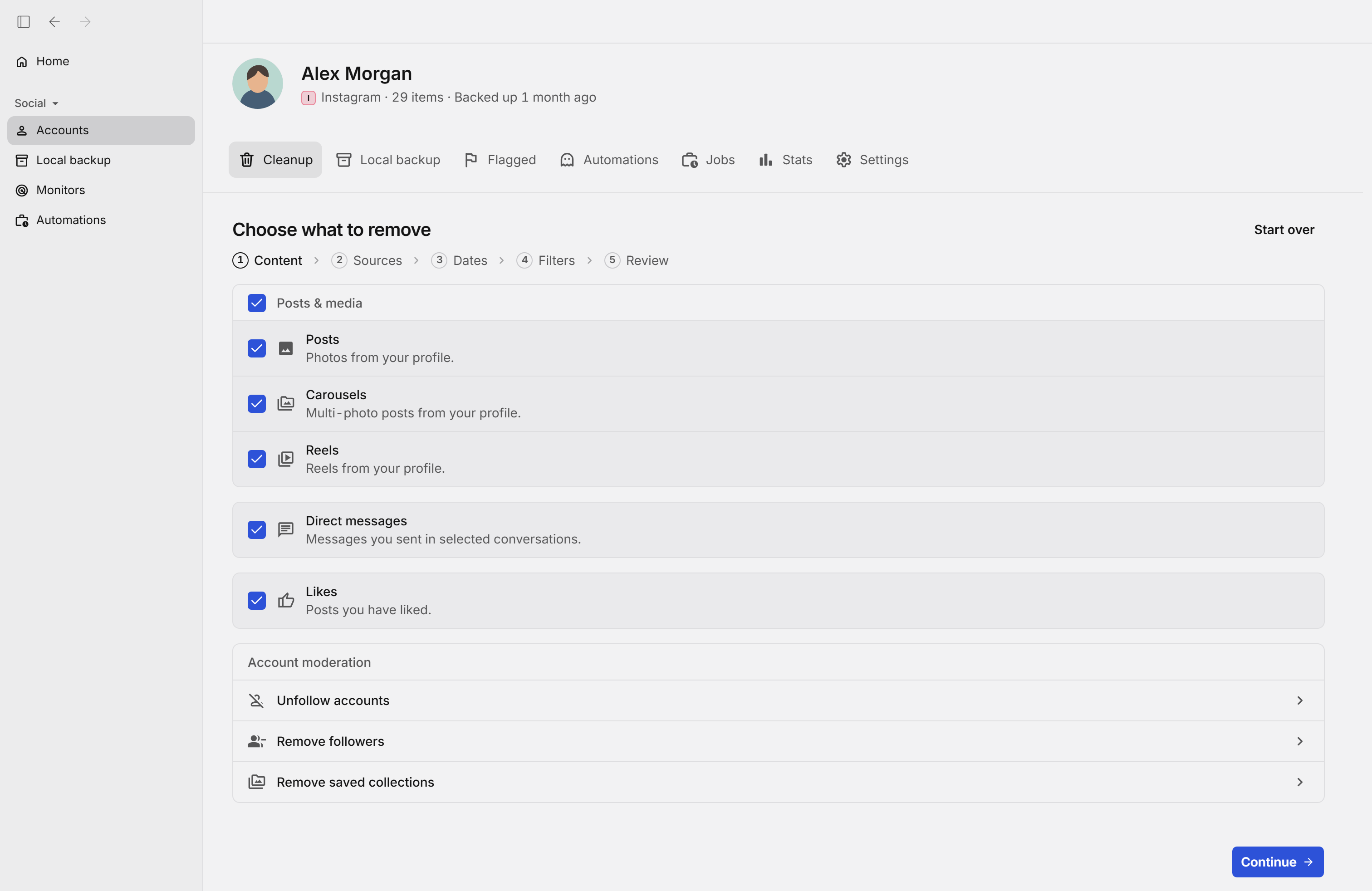
Bagian-bagian layar
Start over (Mulai dari awal)
Membuang semua pilihanmu di pembersihan ini dan kembali ke langkah pertama.
Posts & media (Postingan dan media)
Mencentang atau menghapus centang postingan, carousel, dan reels sekaligus.
Posts (Postingan)
Menghapus foto yang kamu posting di profilmu.
Carousels (Carousel)
Menghapus postingan di profilmu yang berisi beberapa foto.
Reels
Menghapus reels yang kamu posting di profilmu.
Direct messages (Pesan langsung/DM)
Menghapus pesan yang kamu kirim di percakapan pilihanmu. Pesan dari orang lain tidak dihapus.
Likes (Suka)
Menghapus like-mu dari konten yang pernah kamu sukai di media sosial.
Unfollow accounts (Unfollow akun)
Membuka daftar akun yang kamu ikuti untuk meng-unfollow beberapa akun sekaligus.
Remove followers (Hapus follower)
Membuka daftar follower-mu untuk menghapus yang kamu pilih.
Remove saved collections (Hapus koleksi tersimpan)
Membuka daftar koleksi tersimpanmu untuk menghapus yang kamu pilih.
Continue (Lanjut)
Menyimpan pilihanmu dan lanjut ke langkah berikutnya.
7.Memilih percakapan (langkah 2 dari 5)
Kalau kamu memilih DM, centang percakapan yang pesan kirimanmu mau dihapus. Select all mencentang semuanya sekaligus.
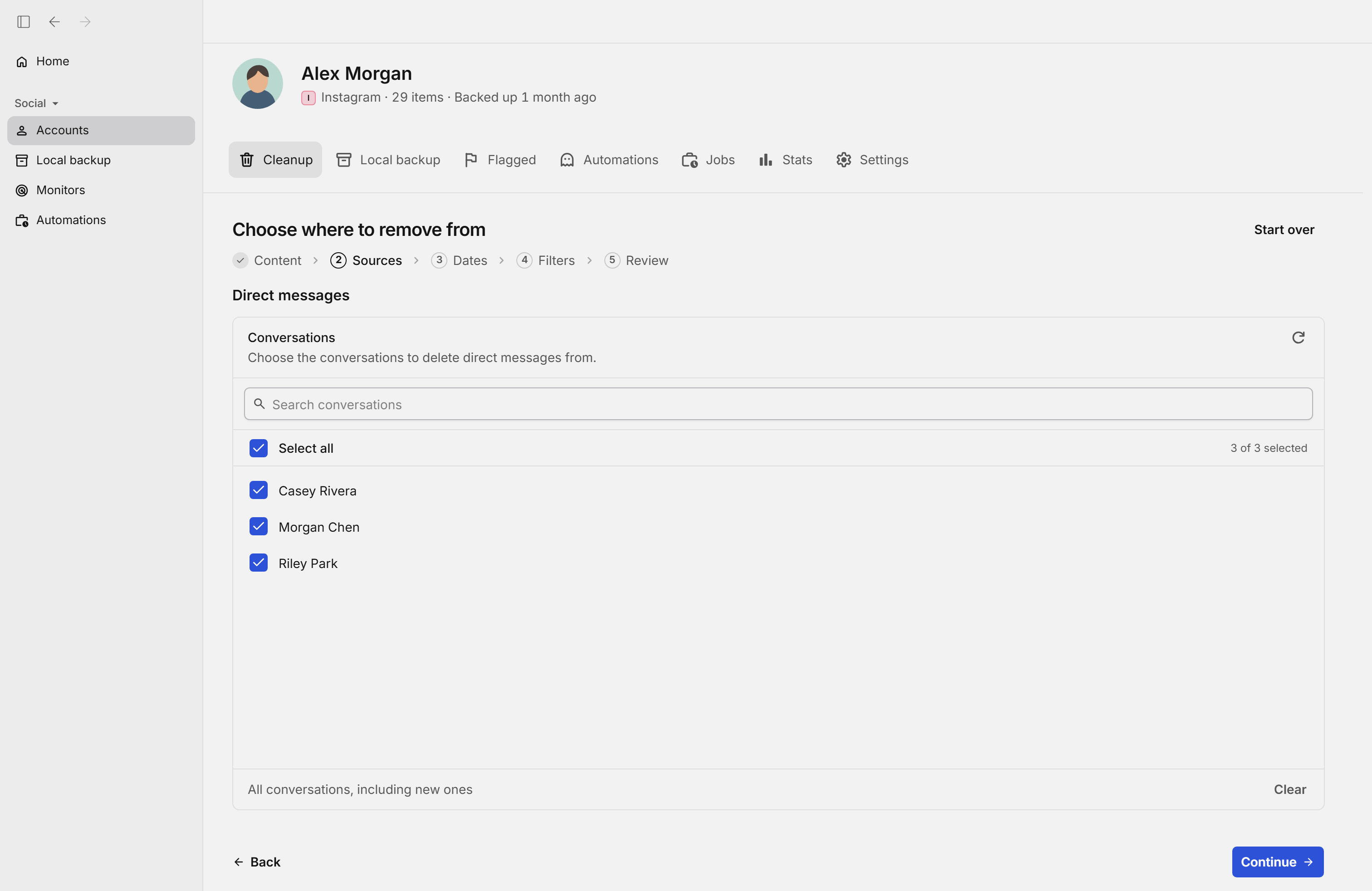
Bagian-bagian layar
Content (Konten)
Langkah tempat kamu memilih apa yang dihapus. Klik untuk kembali ke langkah ini.
Tombol muat ulang
Memuat ulang daftar percakapan dari Instagram.
Search conversations (Cari percakapan)
Mencari percakapan berdasarkan nama orang yang kamu ajak chat.
Select all (Pilih semua)
Mencentang semua percakapan di daftar. Klik lagi untuk menghapus centangnya.
Baris percakapan
Satu percakapan dari DM-mu. Centang yang mau kamu sertakan; Redact hanya menghapus pesan yang kamu kirim di percakapan itu.
Clear (Hapus pilihan)
Menghapus centang dari semua percakapan yang dipilih.
Back (Kembali)
Kembali ke langkah sebelumnya. Pilihanmu tetap tersimpan.
8.Memilih rentang tanggal (langkah 3 dari 5)
Pilih periode mana yang mau dihapus: semuanya, yang lebih dari 30 hari, yang lebih dari setahun, atau rentang tanggal pilihanmu sendiri.
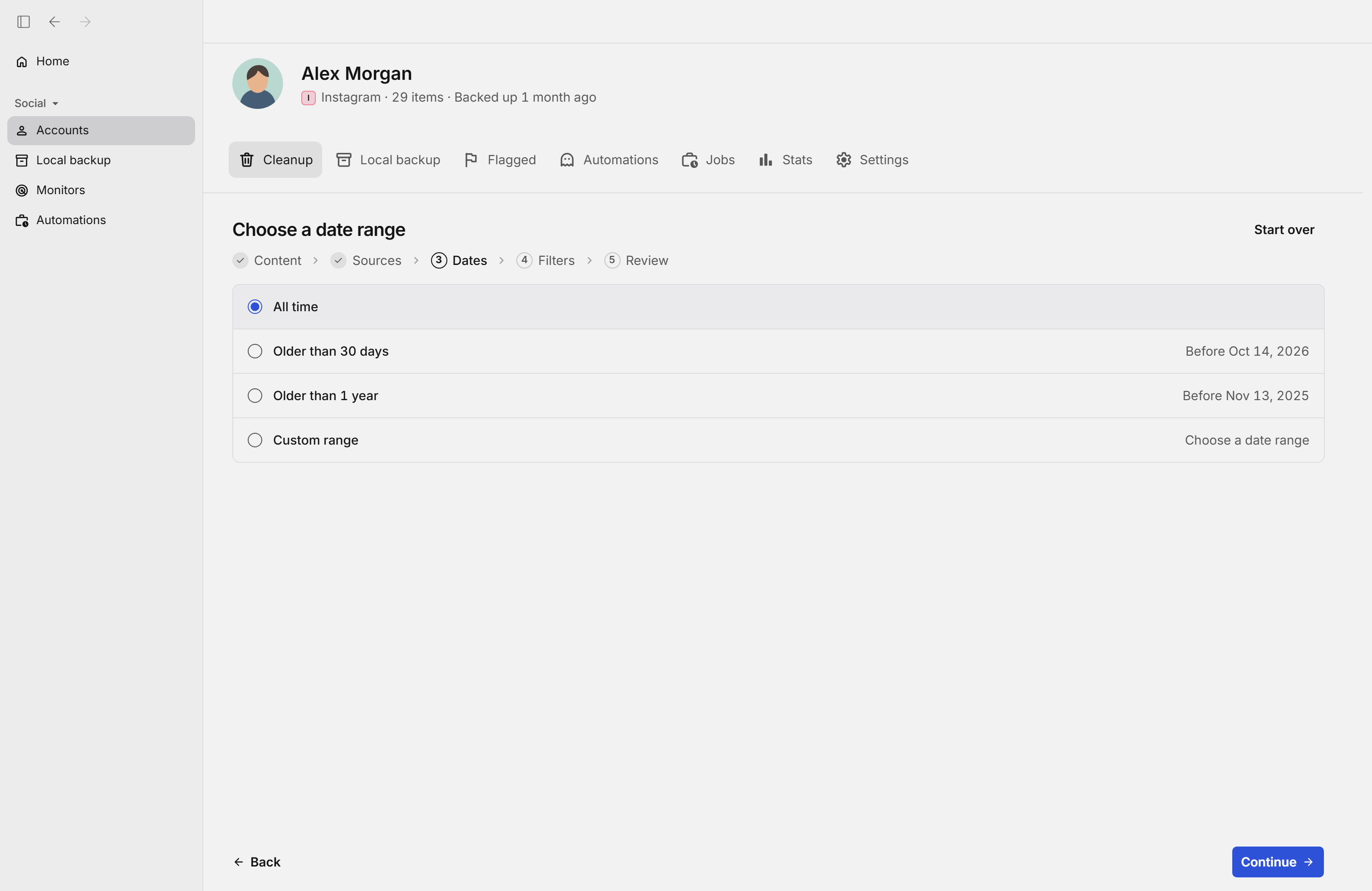
Bagian-bagian layar
Sources (Sumber)
Membawamu kembali ke langkah tempat kamu memilih percakapan atau akun.
All time (Sepanjang waktu)
Mencakup semua konten yang dipilih, berapa pun tanggalnya.
Older than 30 days (Lebih dari 30 hari)
Menyimpan konten 30 hari terakhir dan mencakup semua yang lebih lama.
Older than 1 year (Lebih dari 1 tahun)
Menyimpan konten setahun terakhir dan mencakup semua yang lebih lama.
Custom range (Rentang khusus)
Pilih tanggal mulai dan tanggal akhir supaya hanya konten dari periode itu yang masuk.
9.Menambahkan filter (langkah 4 dari 5)
Filter bersifat opsional. Buka tiap jenis konten untuk membatasi apa yang dihapus. Kalau kamu tidak memasang filter, semua konten dalam rentang tanggal yang dipilih akan dihapus.
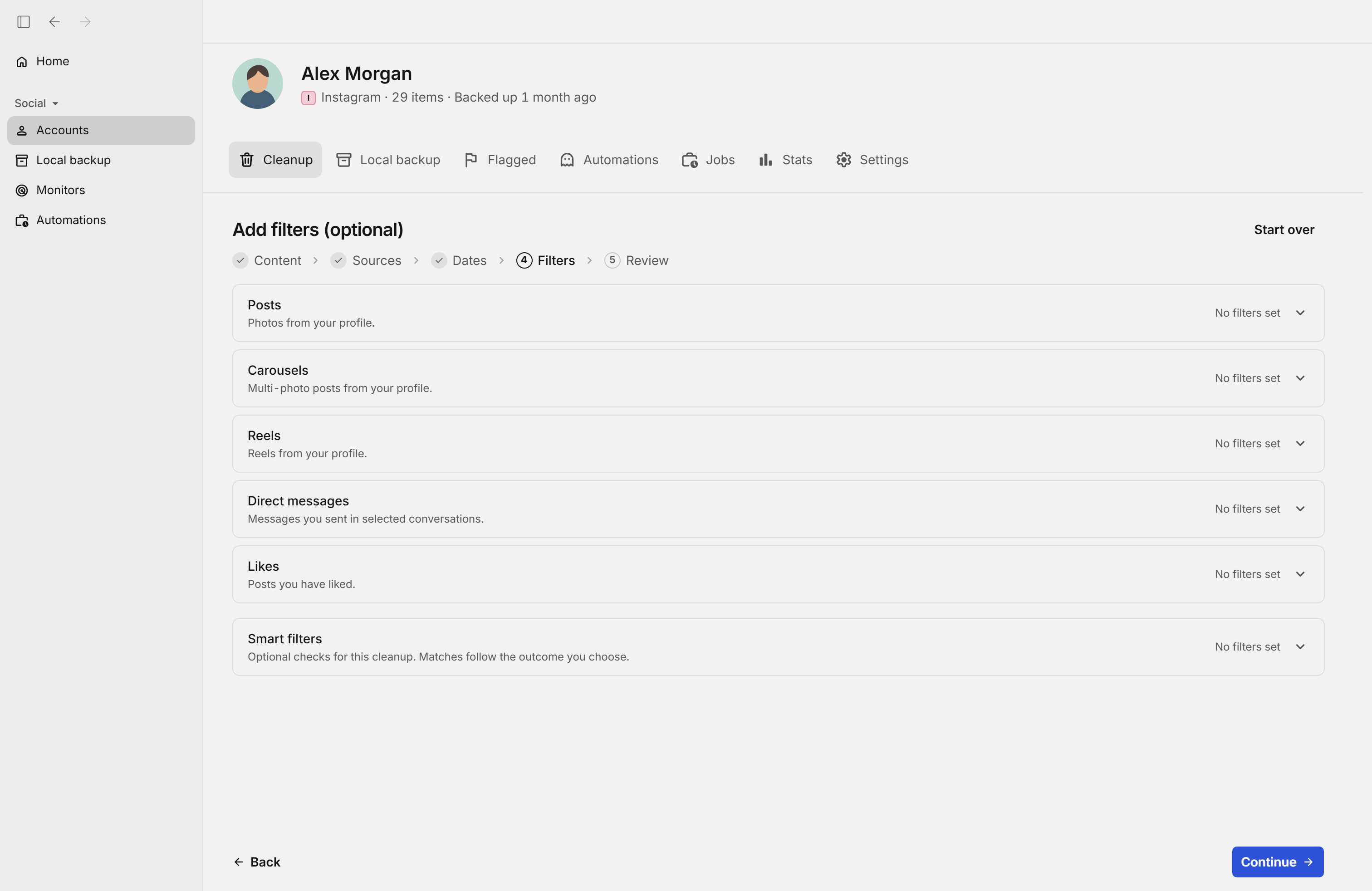
Bagian-bagian layar
Dates (Tanggal)
Langkah tempat kamu memilih rentang tanggal. Klik untuk kembali ke langkah ini.
Posts (Postingan)
Membuka atau menutup filter untuk postingan foto. Di sebelah kanan tertulis apakah sudah ada filter yang dipasang.
Carousels (Carousel)
Membuka atau menutup filter untuk carousel. Filternya sama dengan filter postingan.
Reels
Membuka atau menutup filter untuk reels. Filternya sama dengan filter postingan.
Direct messages (Pesan langsung/DM)
Membuka atau menutup filter untuk DM.
Likes (Suka)
Membuka atau menutup filter untuk like yang mau kamu hapus.
Smart filters (Filter pintar)
Pemeriksaan opsional untuk penghapusan ini, seperti bahasa kasar atau data pribadi. Yang cocok mengikuti hasil yang kamu pilih di akhir.
10.Filter untuk postingan, carousel, dan reels
Batasi penghapusan berdasarkan kata di caption atau jumlah like atau komentar maksimal. Kamu juga bisa menyimpan postingan yang berisi kata tertentu dan keluar dari kolaborasi.
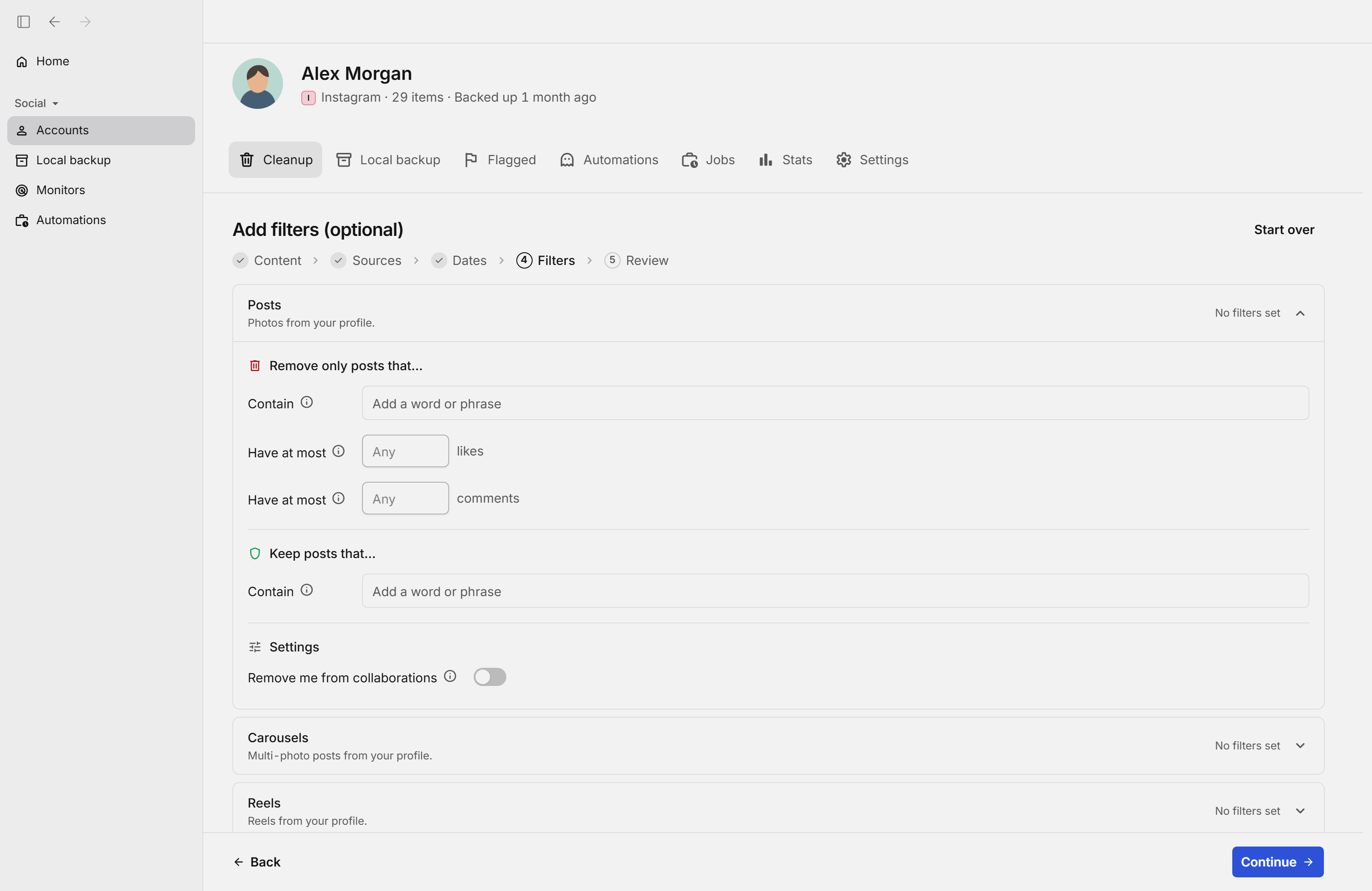
Bagian-bagian layar
Contain (Berisi)
Hanya menghapus postingan yang caption-nya berisi salah satu kata atau frasa ini. Kalau dikosongkan, semua postingan masuk.
Have at most ... likes (Punya maksimal ... like)
Hanya menghapus postingan dengan jumlah like sebanyak ini atau kurang. Berguna untuk menyimpan postingan yang paling sukses.
Have at most ... comments (Punya maksimal ... komentar)
Hanya menghapus postingan dengan jumlah komentar sebanyak ini atau kurang.
Contain (Berisi), untuk disimpan
Postingan yang caption-nya berisi salah satu kata atau frasa ini tidak akan pernah dihapus, walaupun memenuhi filter lainnya.
Remove me from collaborations (Keluarkan saya dari kolaborasi)
Aktifkan untuk ikut menyertakan postingan tempat kamu jadi kolaborator. Redact mengeluarkanmu dari postingan itu, bukan menghapusnya.
11.Filter untuk DM
Batasi penghapusan ke pesan yang berisi kata tertentu, atau simpan pesan yang berisi kata lain. Kalau dikosongkan, semua pesan yang kamu kirim di percakapan pilihanmu akan dihapus.
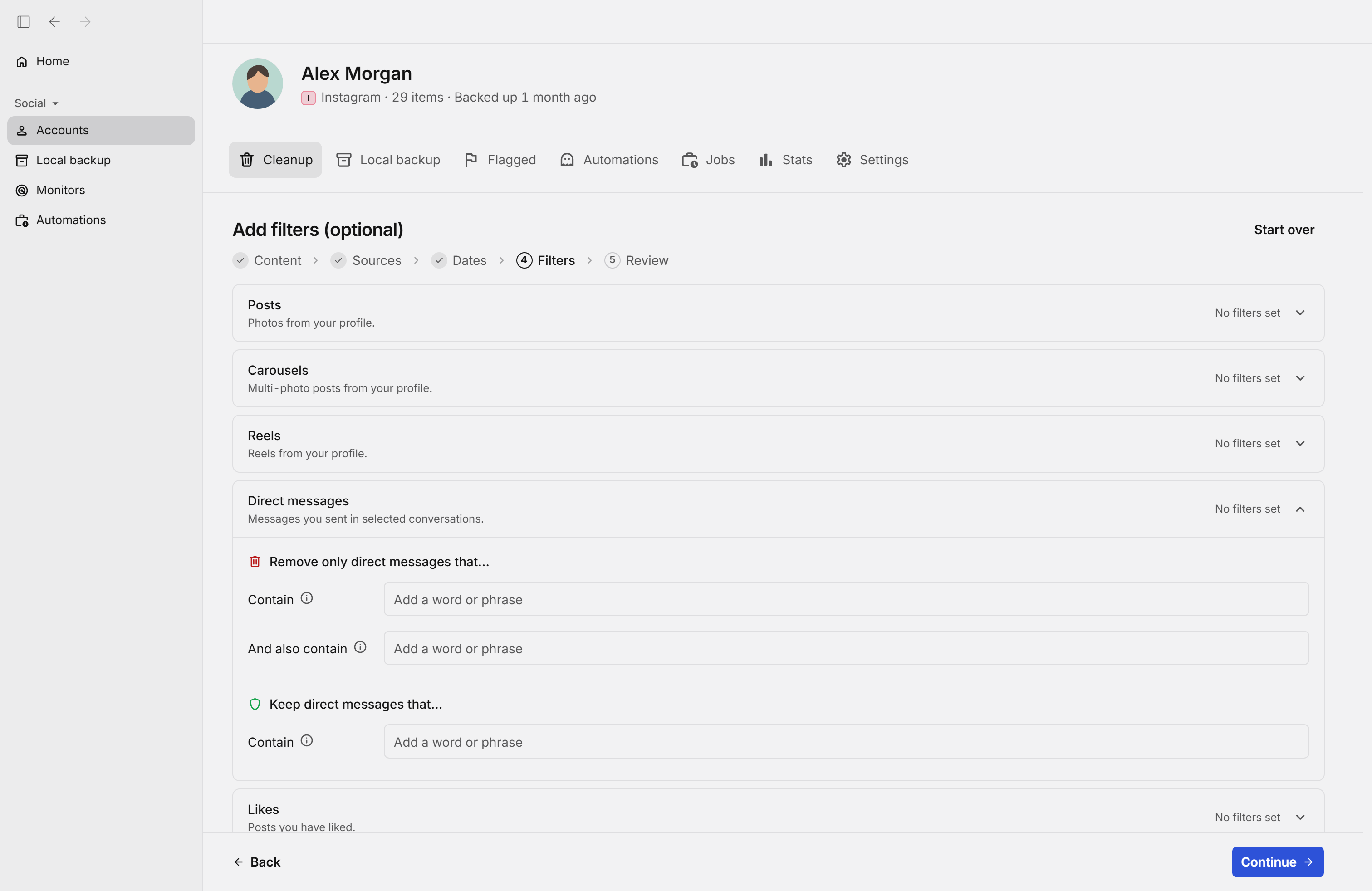
Bagian-bagian layar
Contain (Berisi)
Hanya menghapus pesan yang berisi salah satu kata atau frasa ini. Kalau dikosongkan, semua pesanmu di percakapan pilihanmu akan dihapus.
Also contain (Juga berisi)
Membatasi penghapusan ke pesan yang juga berisi salah satu kata ini. Kalau Contain juga diisi kata, pesannya harus berisi satu kata dari tiap daftar.
Contain (Berisi), untuk disimpan
Pesan yang berisi salah satu kata atau frasa ini tidak akan pernah dihapus, walaupun memenuhi filter lainnya.
12.Filter untuk like
Hapus like hanya dari postingan yang berisi kata tertentu atau dari akun tertentu. Kamu juga bisa menentukan kata atau akun yang like-nya mau tetap disimpan.
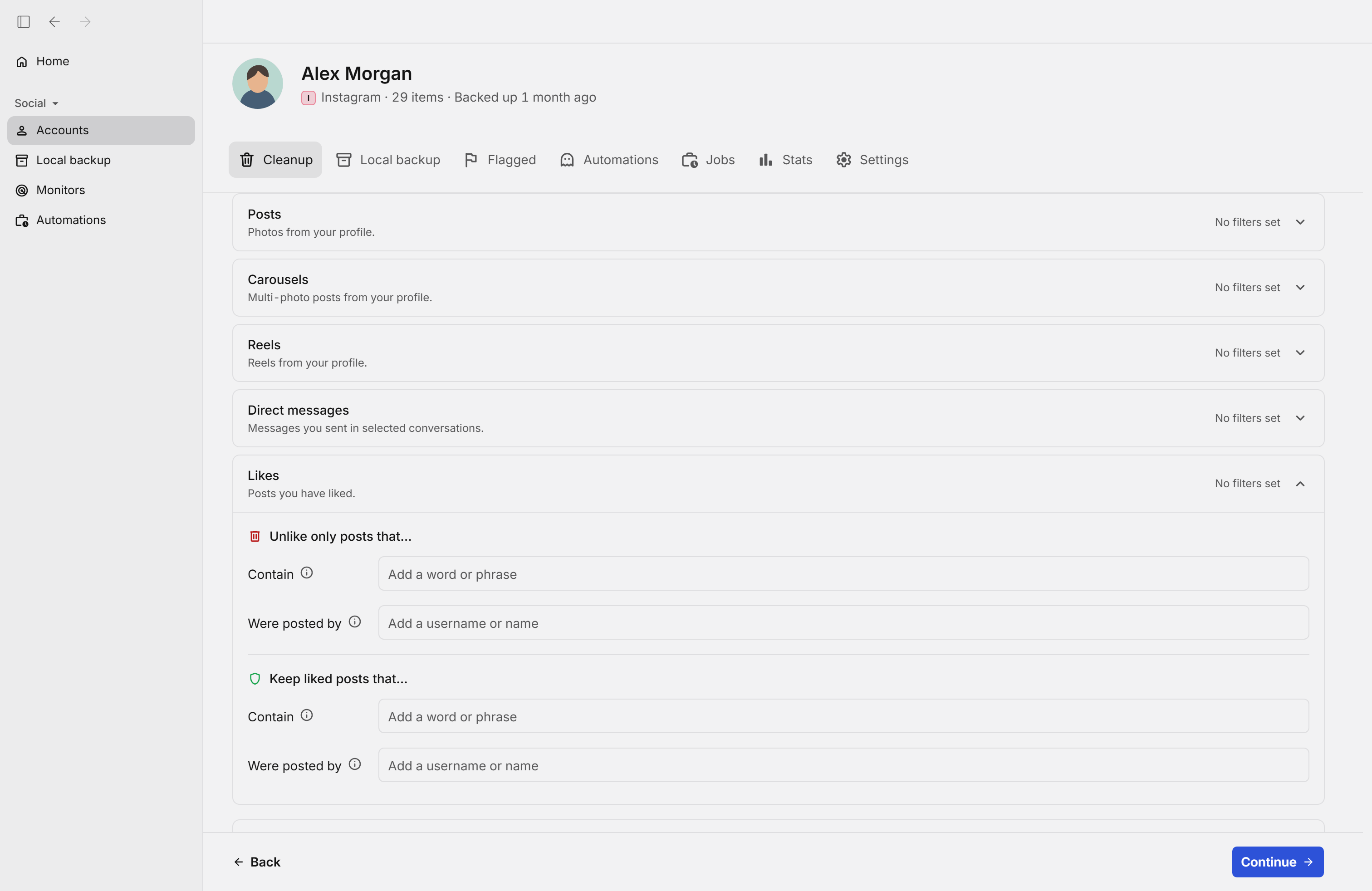
Bagian-bagian layar
Contain (Berisi)
Hanya menghapus like dari postingan yang caption-nya berisi salah satu kata atau frasa ini.
Were posted by (Diposting oleh)
Hanya menghapus like dari postingan akun yang username atau namanya berisi salah satu kata ini.
Contain (Berisi), untuk disimpan
Like dari postingan yang caption-nya berisi salah satu kata atau frasa ini tidak akan pernah dihapus.
Were posted by (Diposting oleh), untuk disimpan
Like dari postingan akun yang username atau namanya berisi salah satu kata ini tidak akan pernah dihapus.
13.Meninjau dan mulai (langkah 5 dari 5)
Di sini kamu melihat ringkasan semua pilihanmu. Tentukan apakah setiap item mau ditinjau dulu sebelum dihapus atau langsung dihapus, lalu mulai.
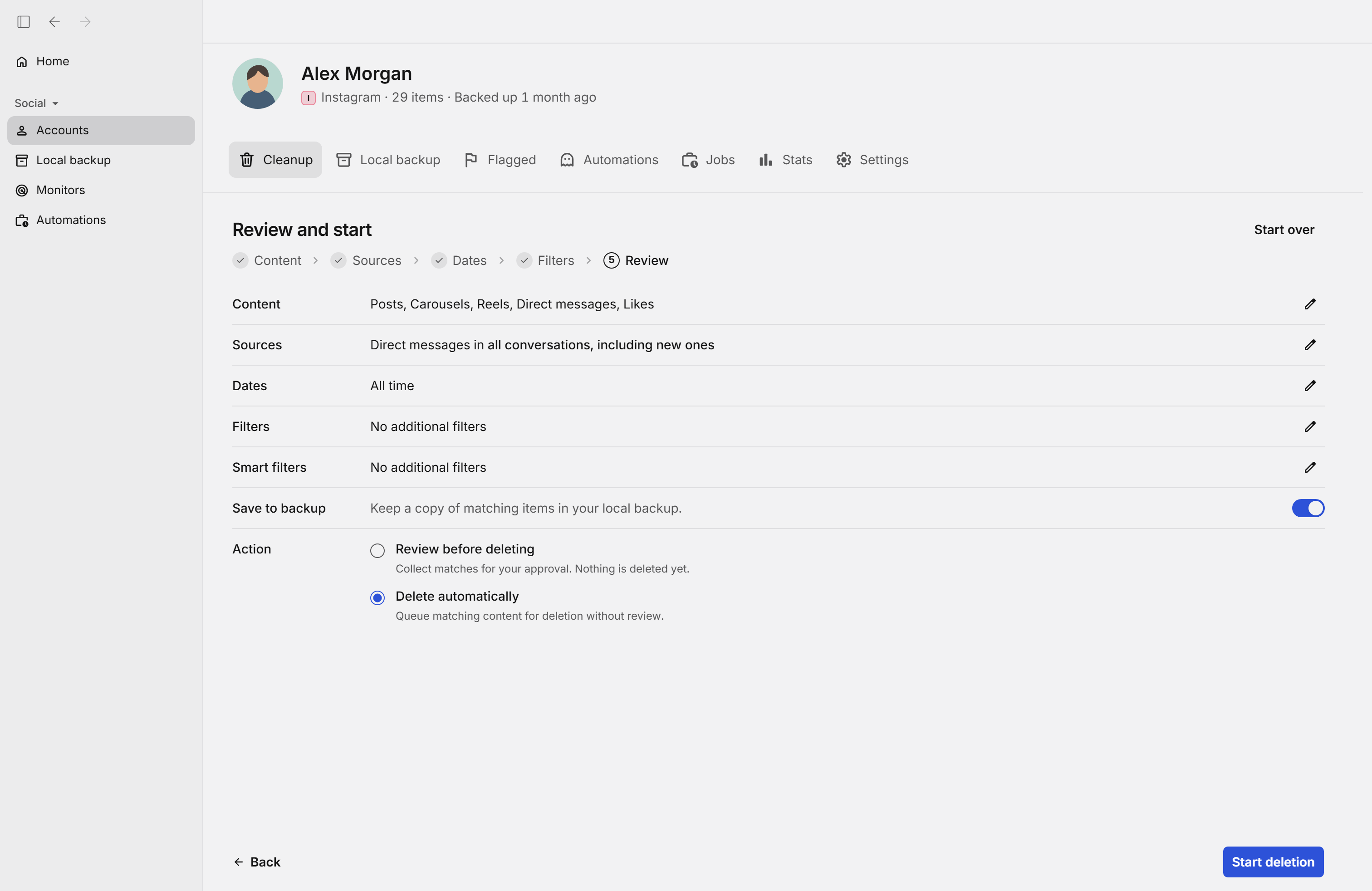
Bagian-bagian layar
Filters (Filter)
Langkah tempat kamu mengatur syarat tiap jenis konten. Klik untuk kembali ke langkah ini.
Ikon pensil Content (Konten)
Kembali ke langkah Content untuk mengubah apa yang dihapus.
Edit Sources (Ubah sumber)
Kembali ke langkah percakapan untuk mengubah dari percakapan mana pesan dihapus.
Ikon pensil Dates (Tanggal)
Kembali ke langkah Dates untuk mengubah rentang tanggal.
Ikon pensil Filters (Filter)
Kembali ke langkah Filters untuk mengubah syarat tiap jenis konten.
Ikon pensil Smart filters (Filter pintar)
Mengaktifkan pemeriksaan tambahan opsional, seperti data pribadi atau bahasa kasar, supaya hanya konten yang memenuhinya yang cocok.
Save to backup (Simpan ke backup)
Kalau aktif, salinan dari semua yang cocok disimpan ke backup lokalmu sebelum dihapus, jadi kamu masih bisa melihatnya nanti.
Review before deleting (Tinjau sebelum menghapus)
Mengumpulkan semua yang cocok supaya kamu setujui di tab Flagged. Belum ada yang dihapus.
Delete automatically (Hapus otomatis)
Memasukkan semua yang cocok ke antrean untuk dihapus tanpa ditinjau.
Start deletion (Mulai penghapusan)
Membuka jendela konfirmasi terakhir.
14.Mengonfirmasi penghapusan
Yang kamu hapus dari Instagram tidak bisa dikembalikan. Setujui ketentuan dan kebijakan privasi, lalu konfirmasi untuk mulai.
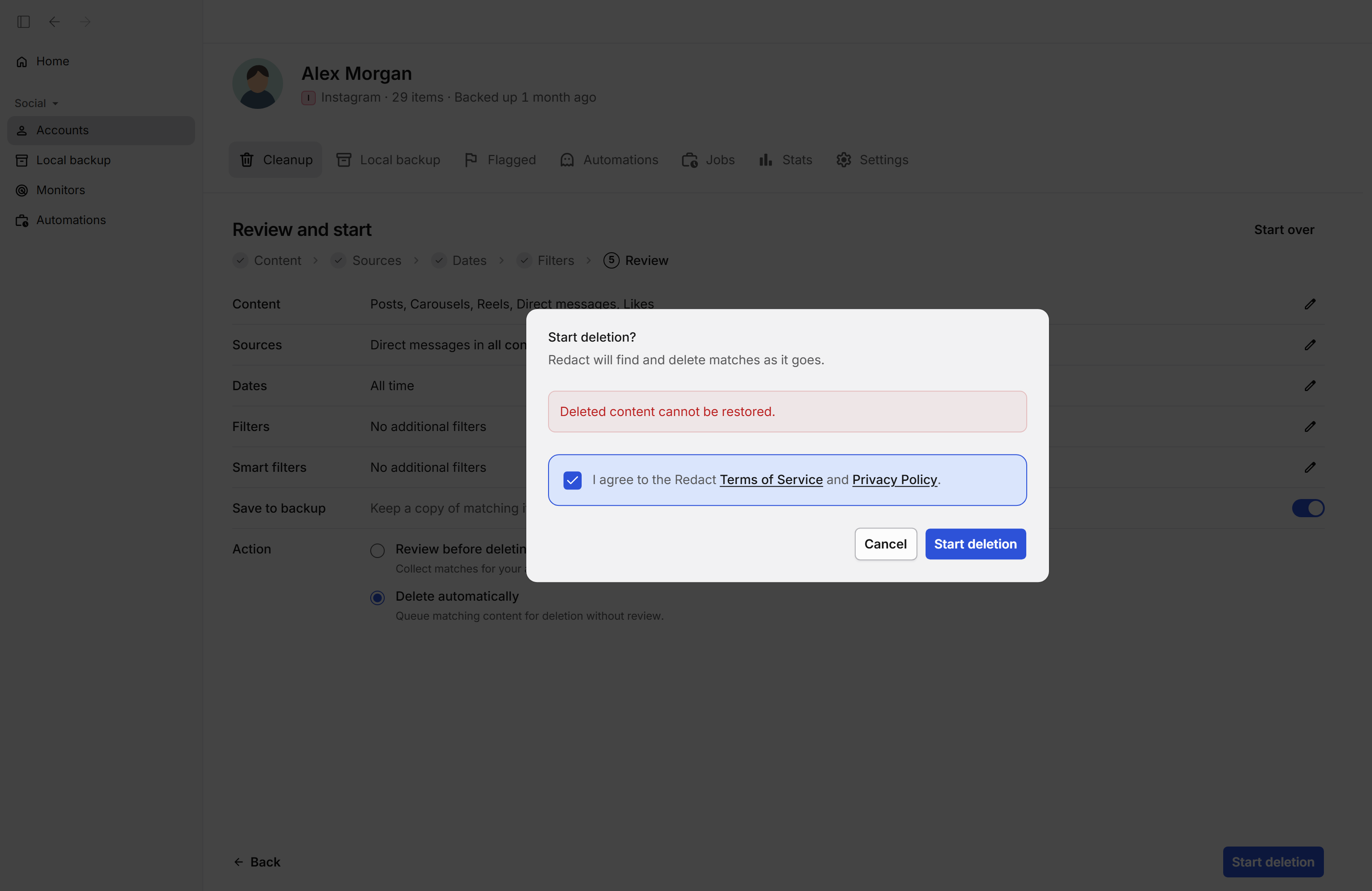
Bagian-bagian layar
Kotak centang persetujuan
Kamu menyetujui Ketentuan Layanan dan Kebijakan Privasi Redact. Kotak ini harus dicentang sebelum kamu bisa mulai.
Terms of Service (Ketentuan Layanan)
Membuka Ketentuan Layanan Redact.
Privacy Policy (Kebijakan Privasi)
Membuka Kebijakan Privasi Redact.
Cancel (Batal)
Menutup jendela tanpa memulai penghapusan.
Start deletion (Mulai penghapusan)
Memulai penghapusan. Yang sudah dihapus tidak bisa dikembalikan.
15.Penghapusan sedang berjalan
Selama penghapusan berlangsung, layar ini menampilkan kemajuannya. Redact bekerja sedikit demi sedikit dari komputermu, dan kamu bisa menjeda atau membatalkannya kapan saja.
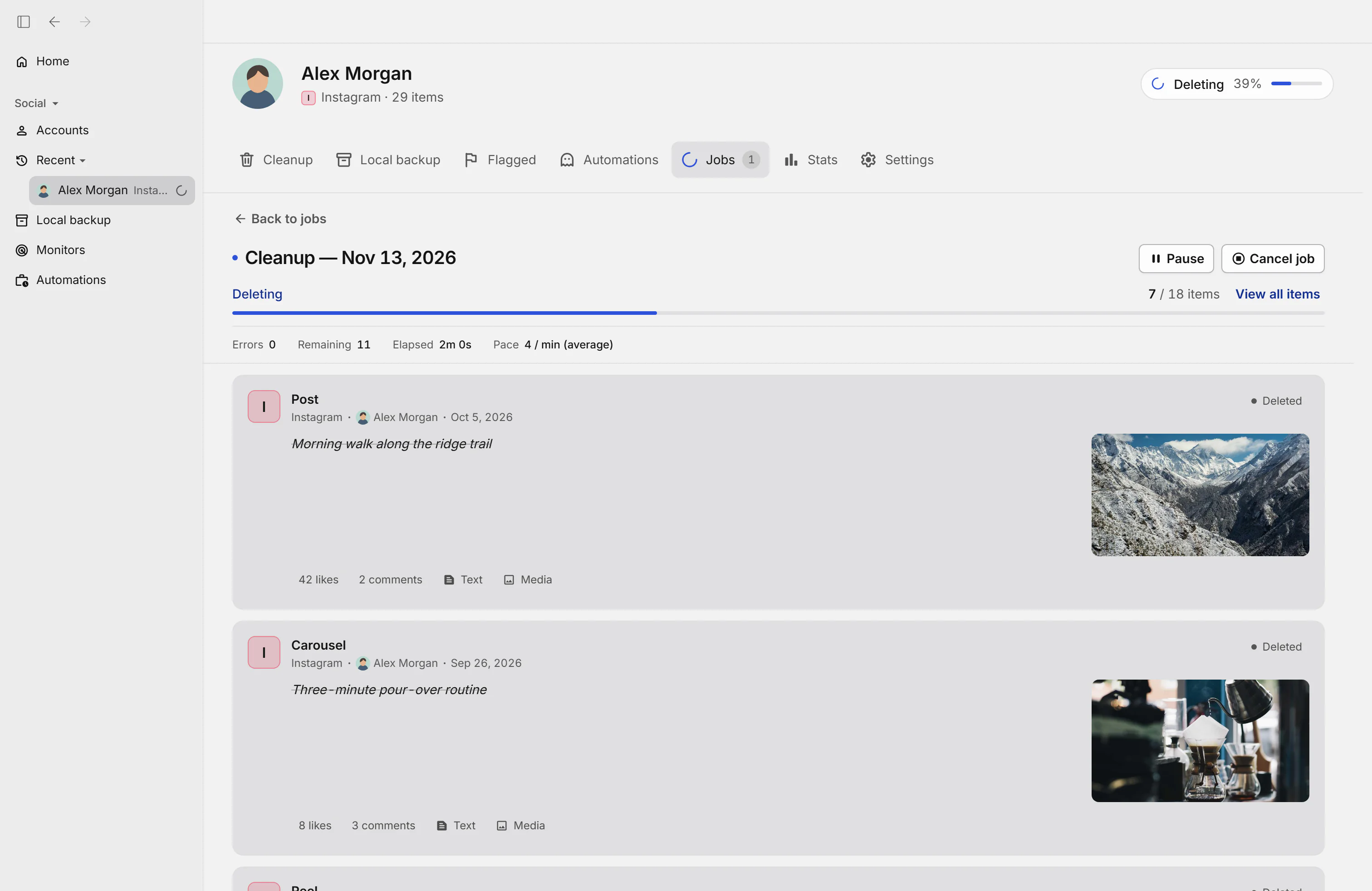
Bagian-bagian layar
Indikator tugas yang sedang berjalan
Menampilkan apa yang sedang dikerjakan Redact di akun ini, misalnya Deleting (Menghapus), dan persentase kemajuannya. Klik untuk melihat detailnya.
Recent (Terbaru)
Menampilkan akun yang baru kamu pakai atau yang sedang menjalankan tugas. Klik untuk membuka atau menutup daftarnya.
Akun terbaru
Akun yang baru saja kamu pakai; lingkaran yang berputar berarti ada tugas yang sedang berjalan. Klik untuk membukanya.
Back to jobs (Kembali ke daftar tugas)
Kembali ke daftar tugas akun ini.
Pause (Jeda)
Menghentikan penghapusan untuk sementara. Nanti kamu bisa melanjutkannya dari titik terakhir.
Cancel job (Batalkan tugas)
Menghentikan penghapusan. Yang sudah terhapus tidak bisa dikembalikan.
View all items (Lihat semua item)
Menampilkan semua item dalam tugas ini beserta status masing-masing.
Nama media sosial
Media sosial asal item ini. Klik untuk menampilkan item dari media sosial itu saja.
Nama akun
Akun pemilik item ini. Klik untuk menampilkan item dari akun itu saja.
16.Penghapusan selesai
Setelah selesai, kamu bisa melihat berapa item yang terhapus, berapa yang gagal, dan berapa yang tersisa. Di riwayat bagian bawah, kamu bisa memeriksa setiap item yang dihapus.
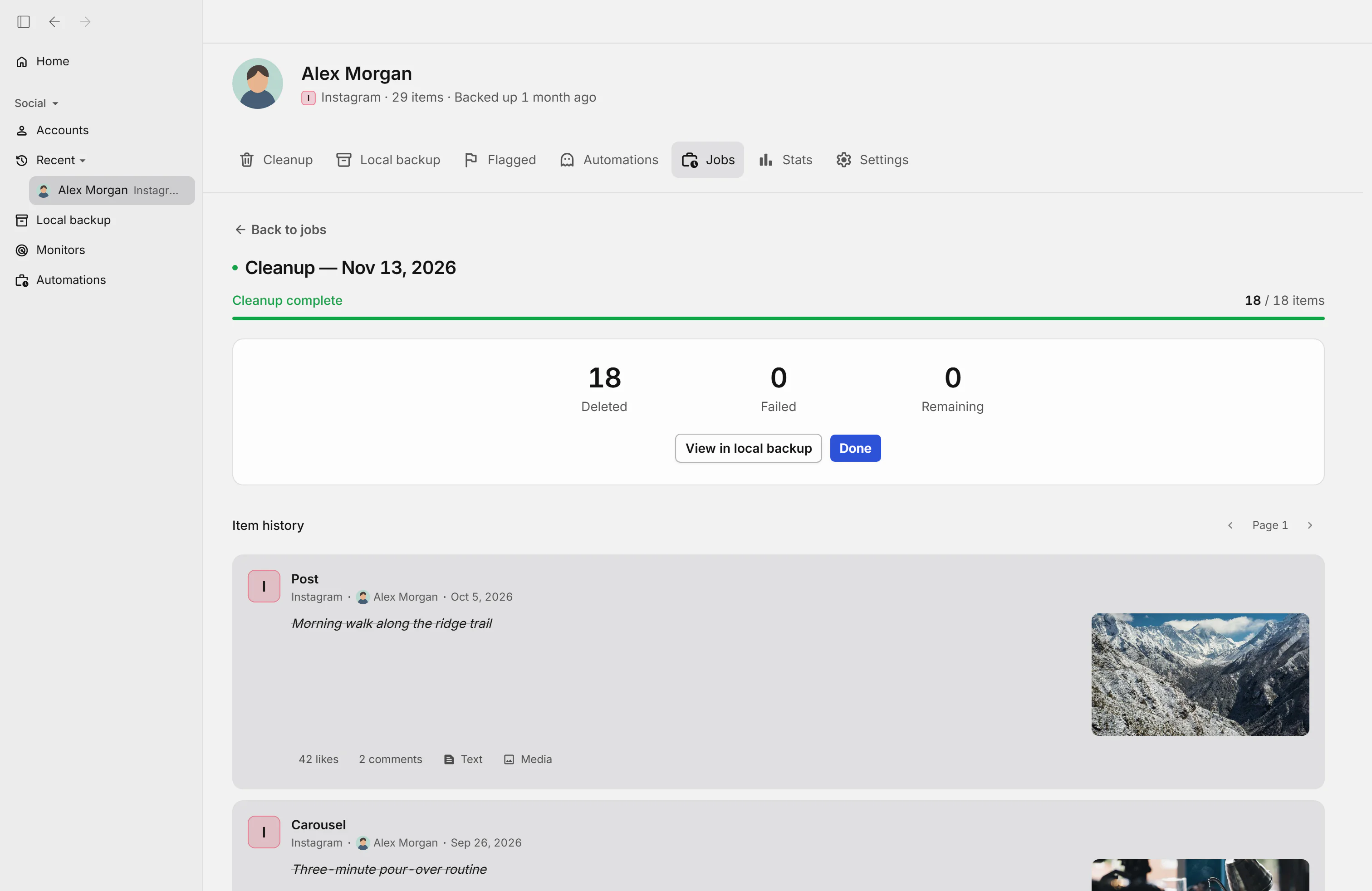
Bagian-bagian layar
View in local backup (Lihat di backup lokal)
Membuka item yang dihapus dalam tugas ini di backup lokalmu.
Done (Selesai)
Menutup ringkasan tugas yang sudah selesai.
Halaman sebelumnya
Menampilkan halaman sebelumnya dari riwayat item.
Halaman berikutnya
Menampilkan halaman berikutnya dari riwayat item.
17.Unfollow akun
Kalau kamu memilih Unfollow accounts, daftar akun yang kamu ikuti akan terbuka. Centang akun yang mau kamu unfollow, atau pakai Select all untuk meng-unfollow semuanya. Butuh paket Premium.
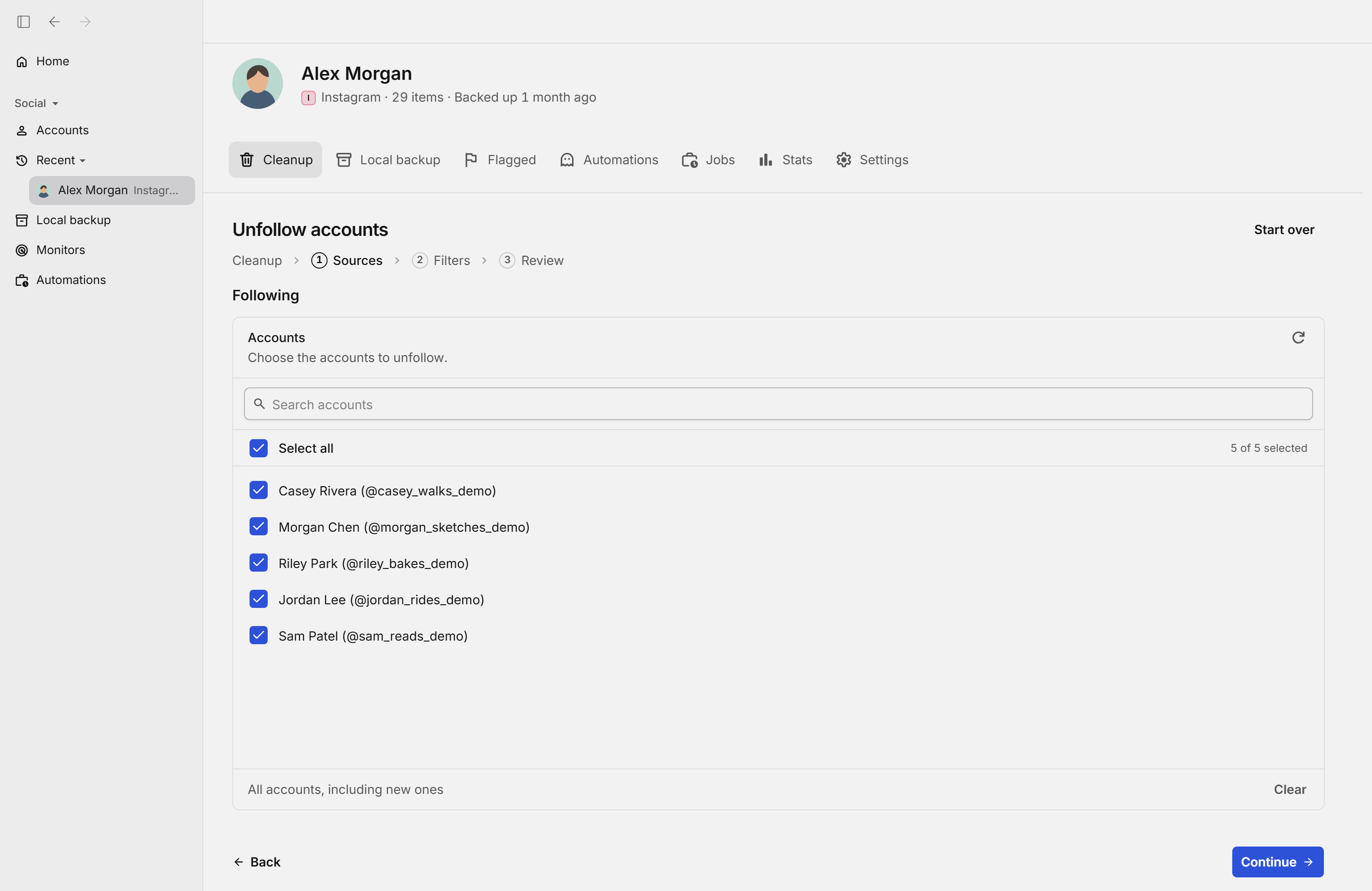
Bagian-bagian layar
Cleanup (Pembersihan)
Kembali ke layar pertama Cleanup untuk memilih jenis konten lain.
Tombol muat ulang
Memuat ulang daftar akun yang kamu ikuti atau daftar follower-mu dari Instagram.
Search accounts (Cari akun)
Mencari akun berdasarkan nama atau username.
Select all (Pilih semua)
Mencentang semua akun di daftar. Klik lagi untuk menghapus centangnya.
Baris akun
Satu akun di daftar. Centang akun yang mau kamu kenai tindakan ini.
Clear (Hapus pilihan)
Menghapus centang dari semua akun yang dipilih.
18.Filter untuk unfollow
Unfollow hanya akun yang tidak follow kamu balik, akun privat, akun terverifikasi, atau akun yang belum terverifikasi. Kamu juga bisa menyimpan akun berdasarkan namanya.
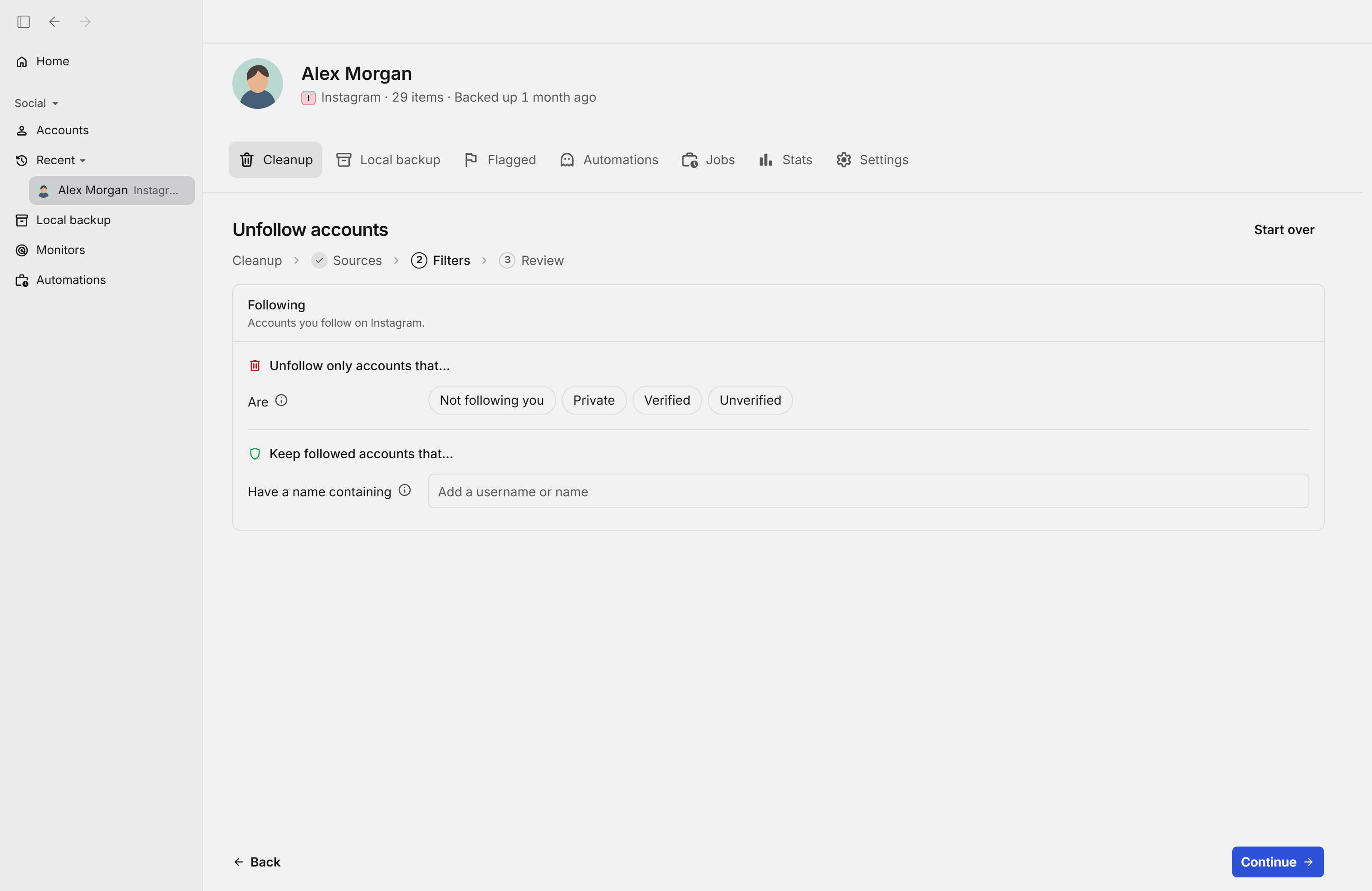
Bagian-bagian layar
Are (Berstatus)
Pilih dari Not following you (tidak follow kamu balik), Private (privat), Verified (terverifikasi), dan Unverified (belum terverifikasi). Kamu hanya meng-unfollow akun yang memenuhi semua pilihan yang dicentang; kalau tidak ada yang dicentang, semua akun masuk.
Have a name containing (Namanya berisi)
Akun yang username atau namanya berisi salah satu kata ini tidak akan pernah di-unfollow, walaupun memenuhi filter lainnya.
19.Menghapus follower
Kalau kamu memilih Remove followers, daftar follower-mu akan terbuka. Centang yang mau kamu hapus, dan di langkah berikutnya kamu bisa menyimpan beberapa berdasarkan namanya. Butuh paket Premium.
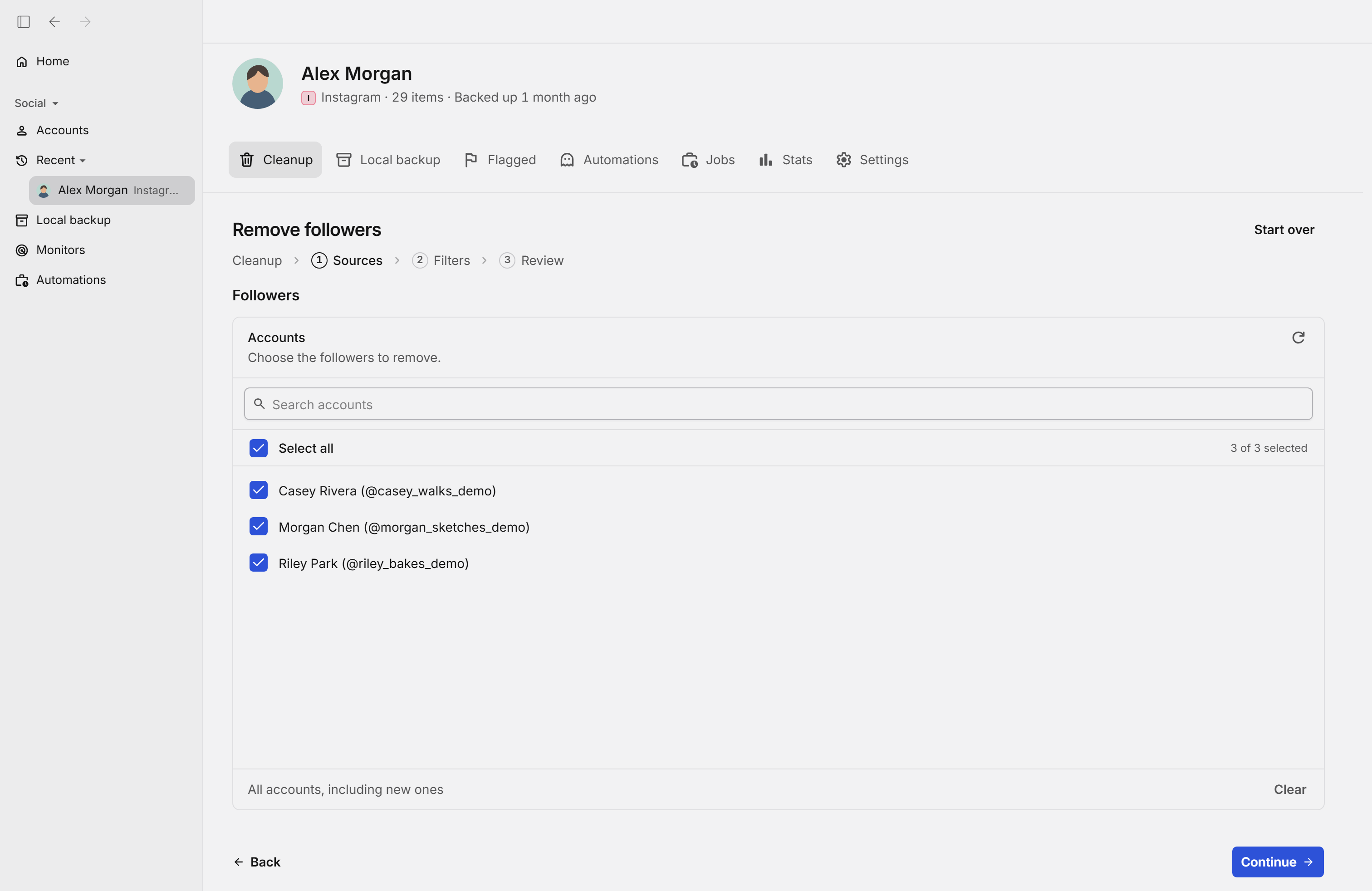
Bagian-bagian layar
20.Menghapus koleksi tersimpan
Kalau kamu memilih Remove saved collections, kamu menentukan koleksi Tersimpan mana yang dihapus atau disimpan berdasarkan namanya. Butuh paket Premium.
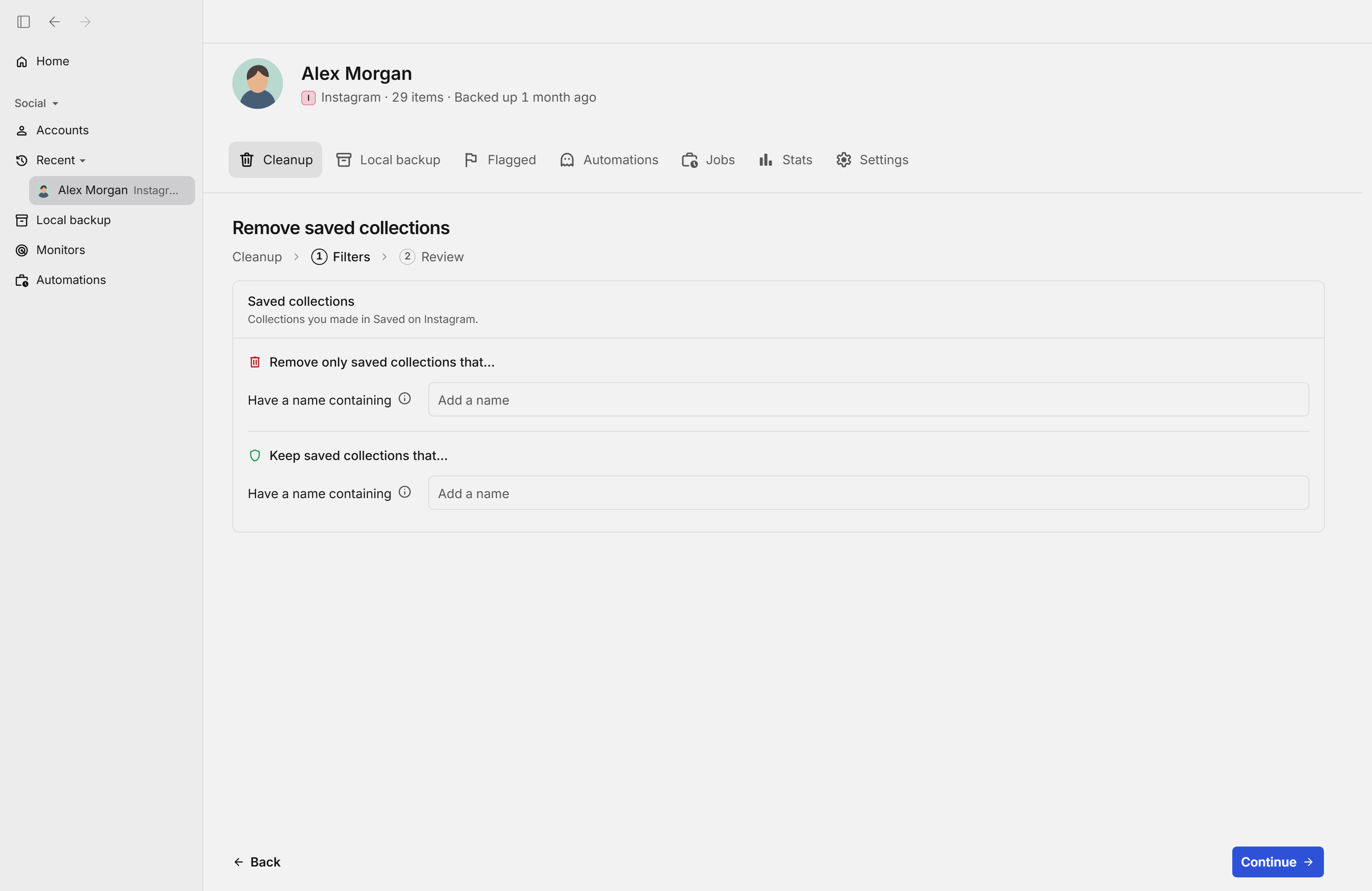
Bagian-bagian layar
Have a name containing (Namanya berisi)
Hanya menghapus koleksi yang namanya berisi salah satu kata ini. Kalau dikosongkan, semua koleksi masuk.
Have a name containing (Namanya berisi), untuk disimpan
Koleksi yang namanya berisi salah satu kata ini tidak akan pernah dihapus.
21.Otomatisasi
Di tab Automations, kamu mengatur Disappearing mode, yang menghapus konten setelah mencapai umur tertentu, dan Routines, yang mengulang penghapusan secara berkala. Keduanya butuh paket Premium.
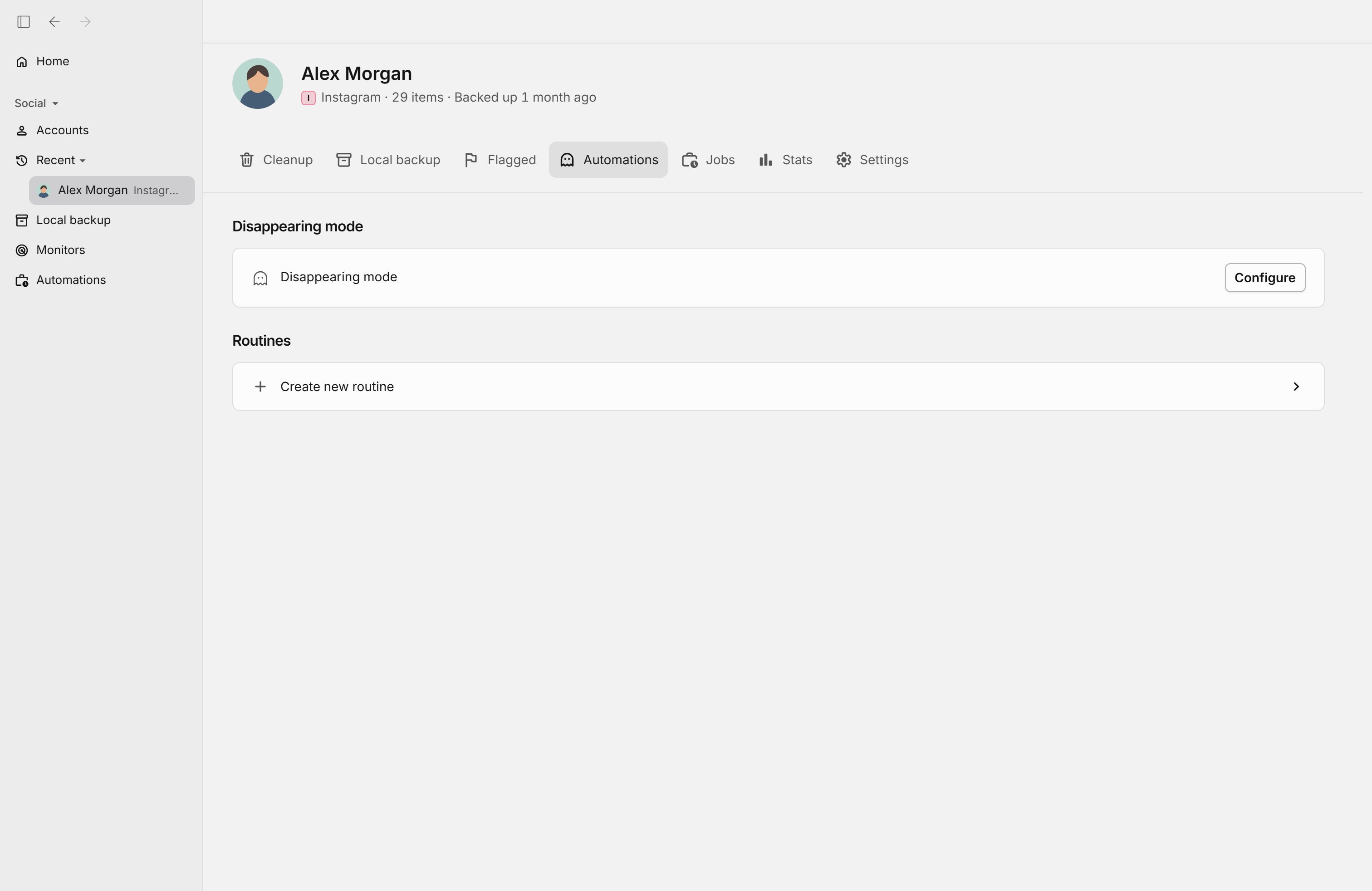
Bagian-bagian layar
Configure (Atur)
Mengatur Disappearing mode untuk akun ini: konten terhapus sendiri setelah mencapai umur yang kamu pilih. Butuh paket Premium.
Create new routine (Buat rutinitas baru)
Membuat rutinitas yang mengulang penghapusan secara berkala. Butuh paket Premium.
22.Memilih seberapa sering diulang
Rutinitas mengikuti langkah yang sama dengan penghapusan biasa: konten, tanggal, dan filter. Di langkah Schedule, kamu memilih seberapa sering rutinitas itu diulang.
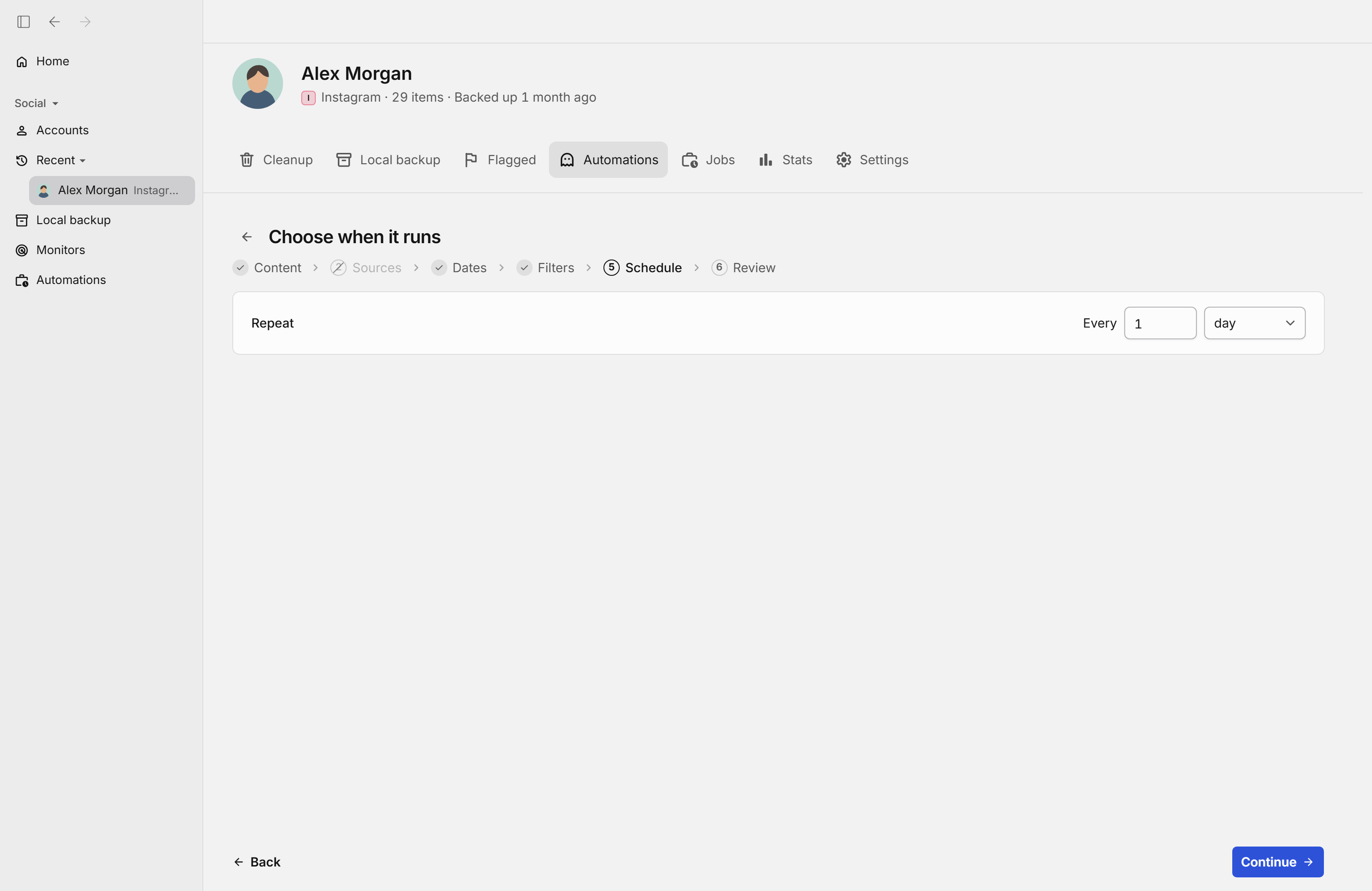
Bagian-bagian layar
Panah kembali
Keluar dari rutinitas dan kembali ke tab Automations.
Every (Setiap)
Tulis setiap berapa satuan waktu rutinitas ini diulang, misalnya 1.
Satuan waktu
Pilih satuan untuk angka sebelumnya, misalnya day (hari).
23.Memilih kapan konten menghilang
Di Disappearing mode, kamu memilih konten apa yang dihapus dan berapa umurnya. Redact menghapusnya otomatis setelah waktu itu lewat.
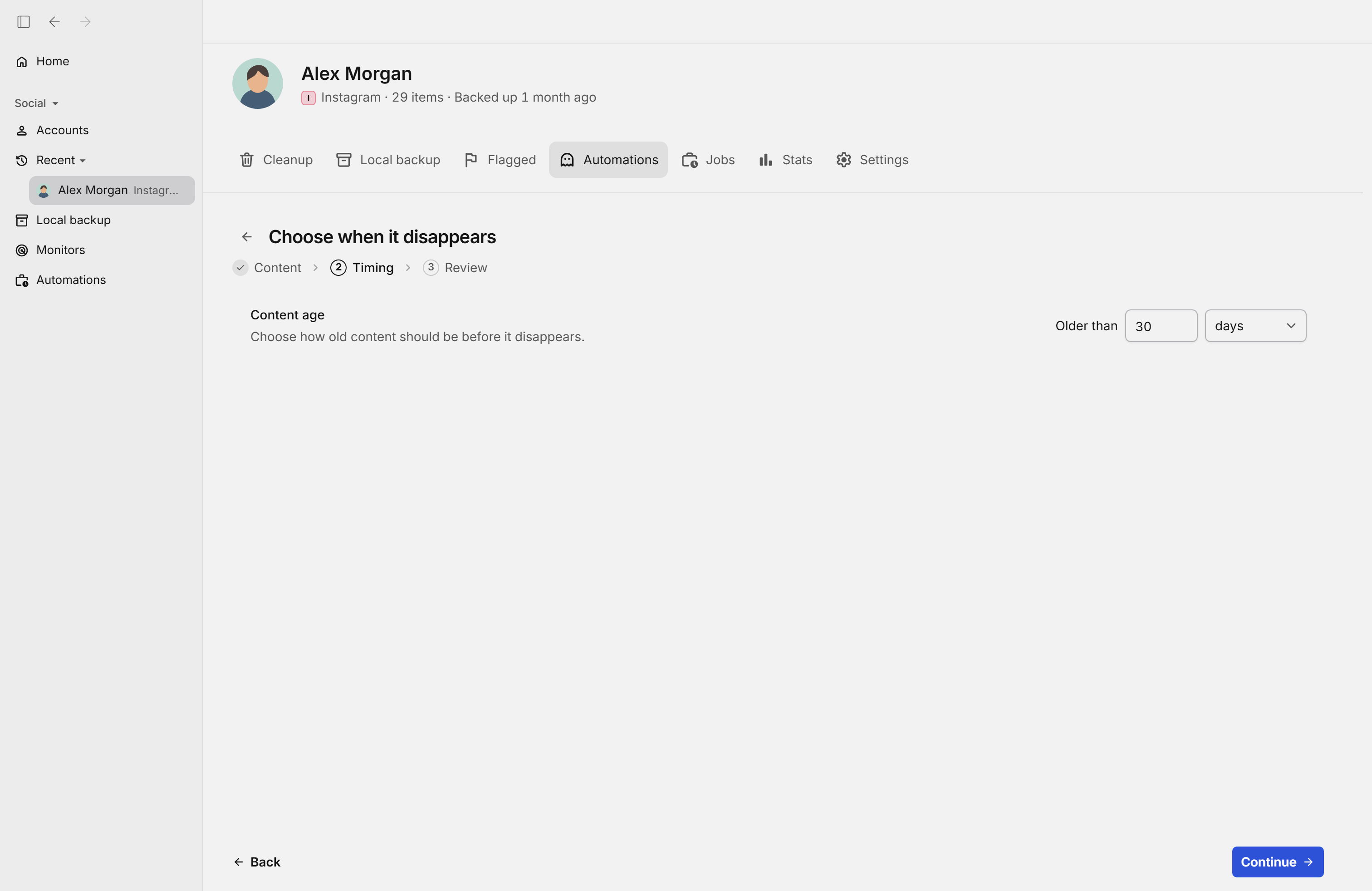
Bagian-bagian layar
Panah kembali
Keluar dari Disappearing mode dan kembali ke tab Automations.
Content (Konten)
Kembali ke langkah tempat kamu memilih konten apa yang menghilang.
Older than (Lebih lama dari)
Tulis berapa umur konten sebelum dihapus, misalnya 30.
Satuan waktu
Pilih satuan untuk umur konten, misalnya days (hari).
Back (Kembali)
Kembali ke langkah sebelumnya di Disappearing mode.
Continue (Lanjut)
Menyimpan langkah ini dan lanjut ke langkah berikutnya.